
「エクスペリアのカメラ、なんとなく使っているけど本当に使いこなせているか不安…」そんな方は多いのではないでしょうか。
XperiaはSONY製の高性能カメラを搭載しており、正しく使えばプロ並みの写真が撮影できます。
この記事では、初めてXperiaを手にした方でも今日からすぐ実践できるよう、基本操作から応用テクニック、シーン別の撮り方まで完全網羅で解説します。
まずは基礎を押さえて、最高の一枚を撮りましょう。
Xperiaカメラの基本|3つのアプリと6つのモードの使い方を理解しよう
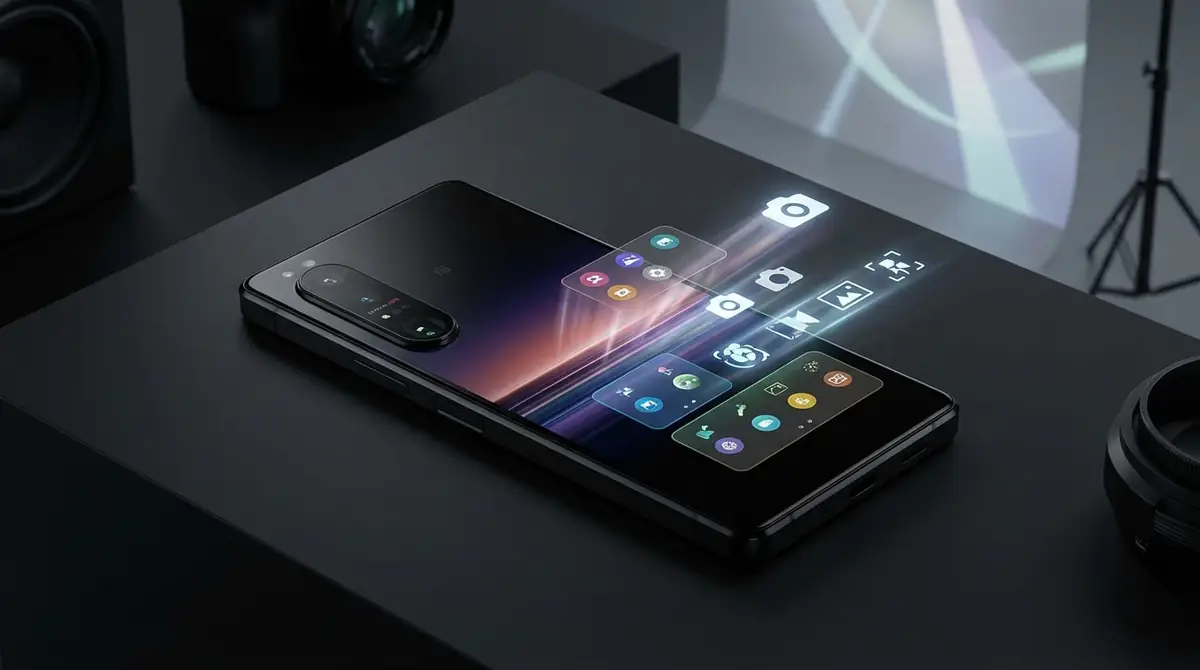
Xperiaのカメラ機能を使いこなすには、まず全体像を把握することが大切です。
多くのスマートフォンはカメラアプリが1つですが、Xperiaには用途に応じた複数のカメラアプリが用意されています。
どのアプリをいつ使うか理解するだけで、撮影の幅が大きく広がります。
Xperiaには3つのカメラアプリがある|日常使いはPhotography ProでOK
Xperiaには主に3つのカメラアプリが搭載されています。それぞれの役割を理解して最適なアプリを選びましょう。
- Photography Pro:日常の写真撮影に最適なメインカメラアプリ。BASIC〜Mモードまで幅広い撮影スタイルに対応。
- Videography Pro:動画撮影に特化したアプリ。フレームレートやビットレートを細かく設定でき、シネマティックな動画制作に向いています。
- Cinema Pro:映画・シネマ品質の動画撮影に特化した上級者向けアプリ。SONY のシネマカメラと同じカラーサイエンスを使用し、LOG撮影も可能です。
日常の写真撮影には「Photography Pro」を使えば間違いありません。
写真をSNSにアップしたい、旅行の思い出を残したい、そういった目的であればPhotography Proだけを使いこなせれば十分です。
Videography ProとCinema Proは動画撮影に特化しているため、動画クリエイターや映像制作に興味がある方向けのアプリと考えておきましょう。
Photography Proの6つのモード(BASIC/AUTO/P/S/M/MR)を解説
Photography Proには6つの撮影モードがあります。難しそうに見えますが、それぞれの特徴を知れば迷わず選べるようになります。
| モード | 特徴 | こんな人に最適 |
|---|---|---|
| BASIC | タップするだけで撮影。全自動で最適化 | カメラ初心者、素早く撮りたい方 |
| AUTO | シーンを自動認識してカメラが最適設定を選択 | きれいに撮りたいけど設定が面倒な方 |
| P(プログラムオート) | ISO・ホワイトバランスなど一部を手動設定 | 少しこだわって撮りたい中級者 |
| S(シャッタースピード優先) | シャッタースピードを自由に設定 | 動体撮影や光跡を撮りたい方 |
| M(マニュアル) | 全設定を手動で操作 | 本格的に写真を楽しみたい上級者 |
初心者はまずBASICモード→AUTOモードの順番に慣れていくのがおすすめです。
P・S・Mモードは一眼カメラのような本格撮影を楽しみたい方向けです。慣れてきたら挑戦してみましょう。
カメラ画面の見方|各ボタン・アイコンの役割を解説
Photography Proの画面には多くのアイコンが表示されますが、よく使うものを覚えるだけで十分です。
- シャッターボタン:画面右側の丸いボタン。タップで撮影、長押しで連写。
- 録画ボタン:シャッターボタン上部にある赤いボタン。動画撮影を開始します。
- レンズ切替アイコン:広角・標準・望遠レンズを切り替えられます。モデルにより0.6x・1x・2x・5xなど複数の選択肢があります。
- フラッシュアイコン:左上付近。オート・オン・オフ・トーチを切り替えられます。
- 設定アイコン(歯車):カメラ全体の詳細設定へアクセス。グリッド表示や保存先などを変更できます。
- モード切替:画面左側または上部にBASIC/AUTO/P/S/Mのモード選択が表示されます。
- サムネイル:最後に撮影した写真が表示される小さなプレビュー。タップするとギャラリーが開きます。
BASICモードでは画面がシンプルになり、初心者でも迷わず使えるようになっています。
エクスペリアカメラの初期設定|最初にやるべき5つの項目
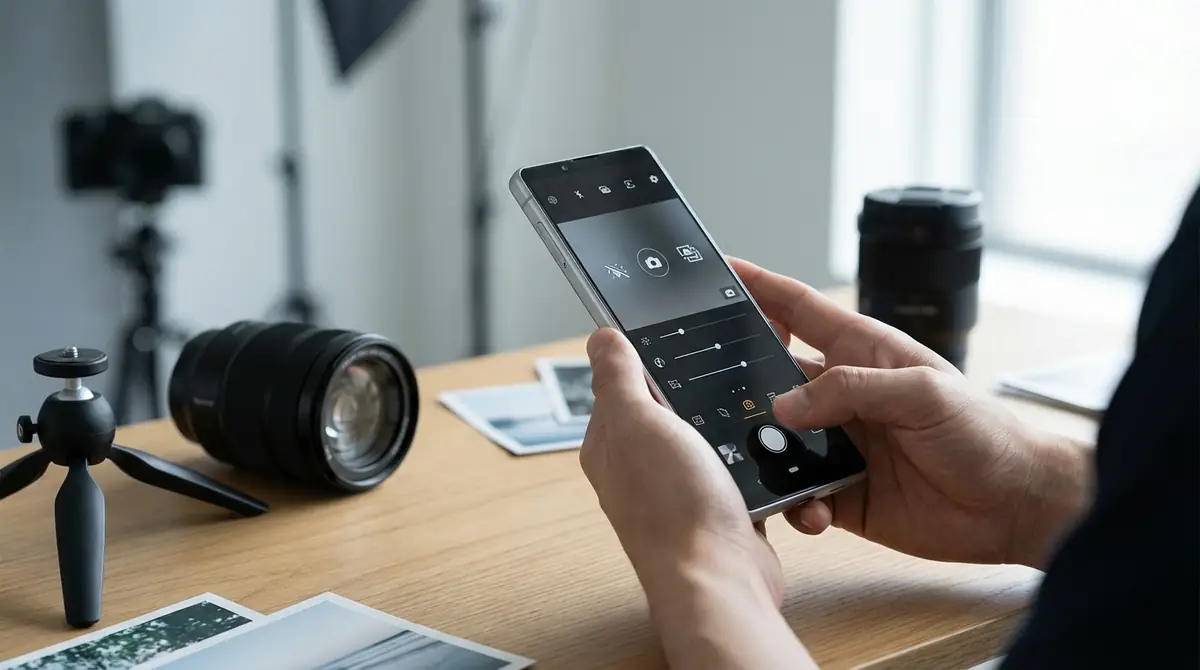
Xperiaを手に入れたら、カメラを使い始める前にまず設定を整えましょう。
初期設定を正しく行うことで、撮影のクオリティと利便性が改善します。
特にグリッド表示・保存先・アスペクト比の3つは最優先で確認しましょう。
グリッド表示をONにして構図を決めやすくする
グリッド表示とは、カメラ画面に格子状の線を表示する機能です。
この線を活用することで、「三分割法」と呼ばれる構図の基本を実践しやすくなります。
三分割法とは、画面を縦横3分割してできる4つの交点のいずれかに被写体を配置する構図で、プロのカメラマンも多用する手法です。
グリッド表示のON手順:
- Photography Proを起動
- 画面上部の設定アイコン(歯車)をタップ
- 「グリッドライン」または「グリッド表示」を選択
- 「3×3グリッド」を選択してONにする
一度設定すればカメラを起動するたびに表示されるので、撮影のたびに構図を意識できるようになります。
保存先をSDカード・クラウドに変更する
Xperiaはデフォルトでは写真を本体内部ストレージに保存します。
高画質で撮影を続けると、1枚あたり約5〜15MBの容量を消費するため、本体ストレージがすぐに不足してしまいます。
SDカードへの変更手順(SDカード挿入済みの場合):
- Photography Proの設定アイコンをタップ
- 「保存場所」または「データ保存先」を選択
- 「SDカード」を選択
SDカードを使わない場合は、Googleフォトの自動バックアップを設定しておくことをおすすめします。
Googleフォトの設定は「設定アプリ → Google → バックアップ」から行えます。Googleアカウントがあれば無料で高画質バックアップが可能です。
位置情報・音量キー・アスペクト比の設定を確認する
この3つの設定は、使い方のスタイルに合わせて最初に確認しておくと便利です。
① 位置情報(ジオタグ)の設定
写真に撮影場所の情報を記録する機能です。旅行写真の整理に便利ですが、SNS投稿時にプライバシーが気になる場合はOFFにしておきましょう。設定は「Photography Pro設定 → 位置情報を保存」から変更できます。
② 音量キーの設定
音量キーはデフォルトでシャッターとして機能します。片手撮影時に非常に便利なので、「シャッター」に設定しておくことをおすすめします。「ズーム」や「音量調整」に変更することも可能です。
③ アスペクト比の設定
アスペクト比とは写真の縦横比のことです。主な選択肢は以下の通りです。
- 4:3:標準的な比率。画素数が最大になるため、印刷用途やデフォルト推奨。
- 16:9:横長のワイド比率。スマートフォン画面やテレビで見る場合に向いています。
- 1:1:正方形。InstagramなどSNS投稿に最適です。
特にこだわりがなければ4:3のままにしておくのがおすすめです。
【モード別】エクスペリアカメラの具体的な使い方
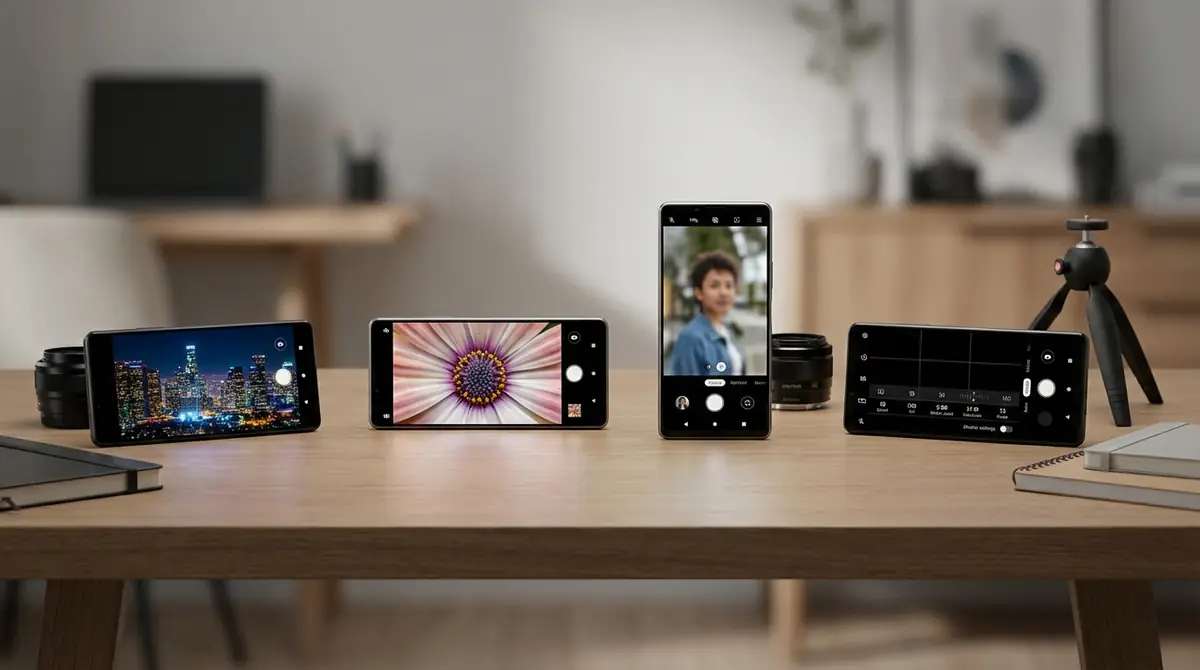
ここではPhotography Proの各モードを実際にどう操作するか、具体的な手順とともに解説します。
モードごとの特徴を把握して、シーンに合わせた使い分けができるようになりましょう。
BASICモード|スマホ感覚で簡単に撮影する方法
BASICモードは設定不要で直感的に撮影できる最もシンプルなモードです。
カメラに慣れていない方でも、このモードだけで十分きれいな写真が撮れます。
BASICモードの基本操作:
- Photography Proを起動し、モード選択で「BASIC」を選ぶ
- 撮りたい被写体にカメラを向ける
- 画面をタップしてピントを合わせる(タップした場所にピントが当たります)
- シャッターボタンを押して撮影
BASICモードで使える便利な機能:
- タップしてピント合わせ:画面の任意の場所をタップするとそこにピントが合います。
- ピンチイン・アウトでズーム:2本指で画面を広げたり縮めたりしてズームできます。
- 明るさ調整:ピントを合わせた後に、画面に表示されるスライダーで明るさを調整できます。
- ナイトモード自動起動:暗い場所では自動的にナイトモードが起動します。
「とりあえずきれいに撮りたい」という日常使いにはBASICモードが最適です。
AUTOモード|シーン自動認識でワンランク上の写真を撮る方法
AUTOモードはAIがシーンを自動認識して最適な設定を選んでくれるモードです。
料理・夜景・人物・風景・ペットなど、被写体や環境を自動で判別し、約30種類以上のシーンに対応しています。
AUTOモードの使い方:
- モード選択で「AUTO」を選ぶ
- カメラを被写体に向けると、画面上部にシーン名が表示される(例:「料理」「夜景」「人物」など)
- 正しいシーンが認識されているか確認する
- シャッターボタンを押して撮影する
AUTOモードでできるカスタマイズ:
- 露出補正:EV値(-3.0〜+3.0)を調整して明るさを変えられます。
- ホワイトバランス:「オート」以外に「日光・曇天・蛍光灯」などを手動で選べます。
- フォーカスエリア:中央・広域・スポットなどフォーカスの当て方を変えられます。
BASICモードより設定の自由度が高く、よりこだわった写真を撮りたい初〜中級者に最適なモードです。
P/S/Mモード|一眼カメラ風にこだわって撮影する方法
P・S・Mモードは、一眼レフカメラのような本格的な設定ができる上級者向けモードです。
Pモード(プログラムオート)の活用法:
カメラがシャッタースピードと絞りを自動で設定しつつ、ISOやホワイトバランスを手動で調整できます。撮影シーンに合わせて細かくカスタマイズしたい方に向いています。
Sモード(シャッタースピード優先)の活用法:
シャッタースピードを自分で設定し、絞りはカメラが自動調整します。1/1000秒以上の高速シャッターで動きを止めたり、1秒以上の低速シャッターで光の軌跡を撮ったりする際に活躍します。
Mモード(マニュアル)の活用法:
シャッタースピード・ISO・ホワイトバランスなど全ての設定を手動で行います。完全にコントロールしたい上級者に最適なモードです。三脚との組み合わせで夜景や星空撮影に力を発揮します。
- ISO感度:100〜12800程度まで設定可能。明るい場所は低ISO(100〜400)、暗い場所は高ISO(800〜3200)を目安にしてください。
- シャッタースピード:動体はSS1/500〜1/1000秒、夜景はSS1〜30秒が目安です。
- ホワイトバランス:電球色(2700K)〜自然光(5500K)〜曇り(6500K)などケルビン値で細かく設定できます。
【シーン別】エクスペリアカメラで上手に撮るための設定とコツ
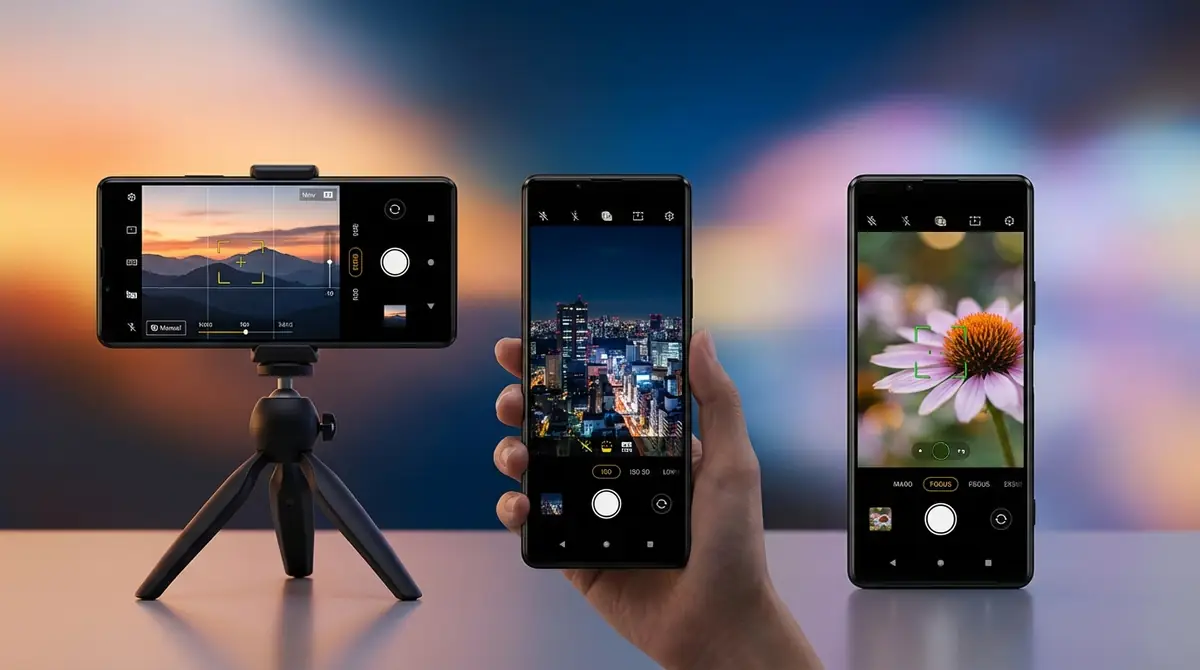
カメラの機能を理解したら、次はシーンに合わせた撮り方を身につけましょう。
同じXperiaでも、設定と構図を意識するだけで写真のクオリティが大きく変わります。
夜景・イルミネーションをきれいに撮る設定
夜景撮影は明るさとブレをいかに制御するかがポイントです。
おすすめ設定:
- モード:AUTOモード(夜景シーンを自動認識)またはMモード
- ISO:800〜3200(高すぎるとノイズが増えるので注意)
- シャッタースピード:2〜10秒(三脚必須)
- フラッシュ:OFF(フラッシュをONにすると近くだけ明るくなり不自然になります)
撮影のコツ:
- 手持ち撮影の場合はBASICモードのナイトモードを活用する(自動で複数枚合成)
- 三脚または安定した台に置いてセルフタイマー(2秒)で手ブレを防ぐ
- グリッドを使い、水平・垂直を意識して構図を整える
- イルミネーションは絞りをF5.6〜F8にすると光芒(スター状の輝き)が出やすくなります
人物・ポートレートを印象的に撮るコツ
人物撮影ではボケを活用して被写体を際立たせるのが基本テクニックです。
おすすめ設定:
- モード:AUTOモード(人物シーンを自動認識)またはBASICモードのポートレート機能
- レンズ:標準〜望遠(2x〜5x)を使用すると自然なボケが得られます
- ピント:目にピントを合わせる(瞳AF機能があるモデルはONにする)
撮影のコツ:
- 被写体との距離を1.5〜2m程度に保つと自然なボケが出やすくなります
- BASICモードのポートレート機能を使えば背景ぼかし効果が簡単に得られます
- 逆光を避け、柔らかい自然光(窓際・曇りの日の屋外)で撮ると肌がきれいに映ります
- 縦構図にすると人物が主役になりやすく、SNS映えします
料理・カフェ写真を美味しそうに撮るテクニック
料理写真はSNSで最も多くシェアされるジャンルの一つです。コツを掴めば格段に美しく撮れます。
おすすめ設定:
- モード:AUTOモード(料理シーンを自動認識)
- アスペクト比:1:1(正方形)または4:3
- フラッシュ:OFF(料理が不自然な色になるため)
- ホワイトバランス:「電球」設定にするとカフェの暖かみある光で撮れます
撮影のコツ:
- 斜め45度上から撮るのが基本。全体のボリューム感が伝わります。
- 真上からの俯瞰(真俯瞰)は整然としたテーブルコーデを見せるのに効果的です。
- 料理の手前をぼかすとプロっぽい奥行きのある写真になります。
- 自然光が差し込む窓際に置いて撮ると、料理の色が鮮やかに映えます。
- スマホをマクロモード(接写)で使えば食感・テクスチャーを強調できます。
風景・旅行写真をダイナミックに撮る方法
広大な自然や旅先の景色をダイナミックに切り取るには、構図と広角レンズの使い方がカギです。
おすすめ設定:
- モード:AUTOモード(風景シーンを自動認識)またはPモード
- レンズ:広角(0.6x)を使うと広大な景色が一枚に収まります
- アスペクト比:16:9(横長のパノラマ感が出せます)
- ISO:100〜200(昼間の明るい環境では低ISOでノイズのない写真に)
撮影のコツ:
- 水平線・地平線は必ず水平に。グリッドを活用しましょう。
- 前景(花・岩・人など)を入れると奥行きと立体感が生まれます。
- 「黄金時間(マジックアワー)」=日の出後・日没前30分は空が美しいオレンジ色に輝きます。
- パノラマ撮影機能を使えば180度の超広角写真も撮れます。
動く子供・ペットをブレずに撮る設定
子供やペットなど動きが速い被写体は、ピントとシャッタースピードの設定が重要です。
おすすめ設定:
- モード:AUTOモードまたはSモード
- シャッタースピード:1/500秒〜1/1000秒(動体ブレを防ぐ)
- 連写機能:シャッターを長押しで連写。最大20枚/秒の連写が可能なモデルもあります。
- フォーカスモード:「追尾AF」をONにすると動く被写体を自動追跡します
撮影のコツ:
- 連写+ベストショット選びが最も確実な方法です。10〜20枚の中からシャープな1枚を選びましょう。
- 子供の目線の高さに合わせてしゃがんで撮ると、自然な表情が引き出せます。
- ペットは呼びかけやおやつで一瞬動きを止めてシャッターを切るのもテクニックです。
- 屋内では光量不足でブレやすくなるため、窓際など明るい場所に誘導するのが効果的です。
エクスペリアカメラの便利な使い方|覚えておきたい小技・機能
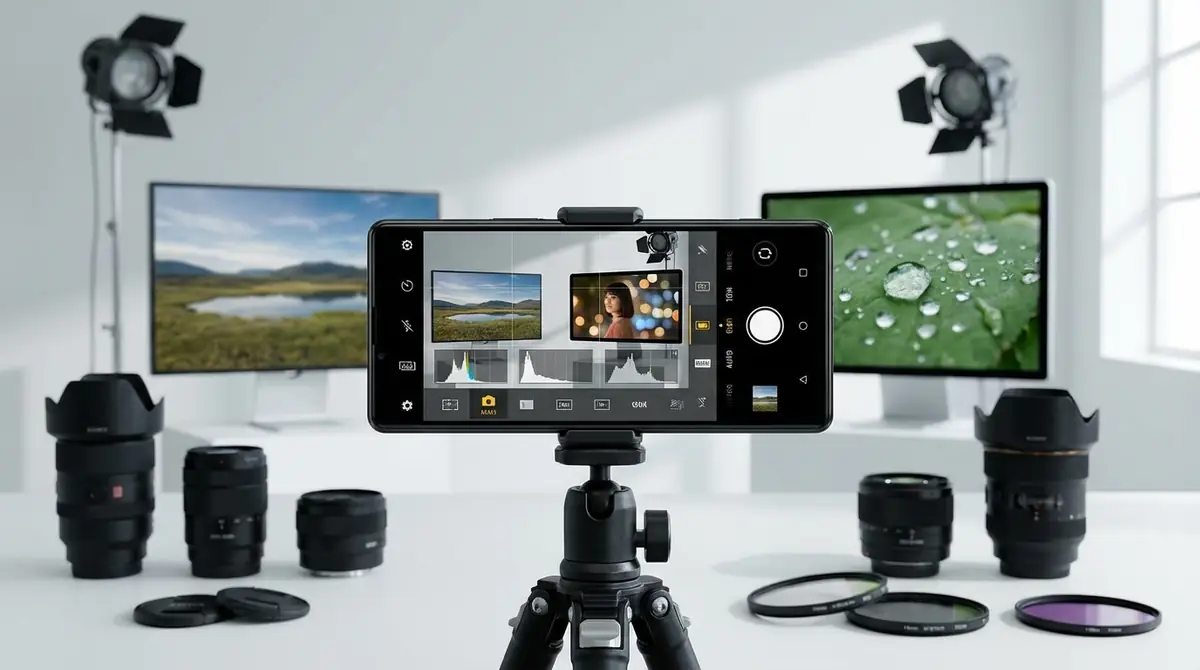
基本操作をマスターしたら、さらに便利な機能や小技を覚えて撮影を効率化しましょう。
知っているだけで撮影のスピードとクオリティが一気に上がる機能を厳選して紹介します。
カメラを素早く起動する3つの方法
「カメラを起動する前にシャッターチャンスが逃げた」という経験は誰でもあるはずです。
Xperiaにはカメラを素早く起動するための方法が複数あります。
- サイドセンスでカメラ起動:画面の端をダブルタップするSide Senseからカメラアプリに直接アクセスできます。
- 電源ボタン2回押し:Xperia 1シリーズなど一部のモデルは、電源ボタンを素早く2回押すだけでカメラが起動します。設定は「設定 → システム → ジェスチャー → カメラの起動」から確認できます。
- 専用シャッターキー(シャッターボタン長押し):Xperia 1・5・10シリーズには本体右側に専用の物理シャッターキーが搭載されており、長押しでカメラを素早く起動できます。
物理シャッターキーはXperia最大の特長のひとつです。半押しでピント合わせ、全押しでシャッターという一眼カメラと同じ操作感で撮影できます。
ズーム・広角・望遠レンズを切り替える方法
Xperia 1シリーズなどのハイエンドモデルは、複数のレンズを搭載しています。
レンズ切り替えの方法:
- カメラ画面のレンズ切替ボタン(0.6x・1x・2x・5xなど)をタップ
- または画面をピンチイン・アウトしてデジタルズームを使用
- 0.6x(超広角):集合写真、建物の全景、狭い室内での撮影に最適
- 1x(標準):日常の汎用撮影。最も高画質で撮れるレンズです。
- 2x(中望遠):人物ポートレート、料理の接写に自然なボケが生まれます。
- 5x(望遠):遠くの被写体、スポーツ・野生動物・花のアップに最適(Xperia 1シリーズ)
デジタルズームは画像が劣化するため、光学ズームの範囲内で使用することをおすすめします。
セルフタイマー・連写モードの設定方法
セルフタイマーの設定方法:
- Photography Proを起動
- シャッターボタン付近の「セルフタイマーアイコン」をタップ
- 2秒・5秒・10秒から選択
- シャッターを押すと選択した秒数後に撮影されます
夜景で三脚使用時は2秒タイマーにすると、シャッターを押した振動によるブレを防げます。
連写モードの使い方:
- シャッターボタンを長押しすると連写が始まります
- 指を離すまで連写が続きます
- 撮影後、ギャラリーから最もシャープな写真を選んで保存します
連写枚数はモデルによって異なりますが、Xperia 1シリーズでは最大30枚/秒の高速連写が可能です。
撮影した写真をその場で編集・共有する
Xperiaはカメラで撮影後にすぐ編集してSNSに投稿できます。
その場で編集する方法:
- 撮影後に表示されるサムネイルをタップ
- ギャラリーアプリが開くので「編集」アイコンをタップ
- 明るさ・コントラスト・彩度・トリミング・フィルターなどを調整
- 「保存」または「名前を付けて保存」で保存
SNSに直接共有する方法:
- ギャラリーで写真を開く
- 「共有」アイコンをタップ
- Instagram・X(旧Twitter)・LINEなど任意のアプリを選択して投稿
Googleフォトアプリを使えば、写真の自動補正・コラージュ作成・動画スライドショー作成なども無料で楽しめます。
エクスペリアカメラのよくある質問(FAQ)
Xperiaカメラを使っていると、よく出てくる疑問をまとめました。
困ったときはまずこちらを確認してください。
カメラが起動しない・フリーズする場合の対処法
Q. カメラアプリが突然起動しない、またはフリーズしてしまいます。
A: 以下の対処法を順番に試してください。
- アプリを強制終了して再起動:「設定 → アプリ → Photography Pro → 強制停止」を実行後、再度起動します。
- 本体を再起動:電源ボタン長押しから再起動を選択。これで解決するケースが最も多いです。
- ストレージの空きを確認:本体ストレージが不足するとカメラが正常に動作しません。不要なファイルを削除するか、SDカードに移動しましょう。
- アプリのキャッシュを削除:「設定 → アプリ → Photography Pro → ストレージ → キャッシュを削除」を実行します。
- ソフトウェアアップデート:「設定 → システム → ソフトウェアアップデート」で最新バージョンに更新します。
上記を全て試しても改善しない場合は、Sony公式サポートへの問い合わせをご検討ください。
シャッター音は消せる?消せない理由と対策
Q. Xperiaのシャッター音は消せますか?
A: 日本国内で販売されているXperiaはシャッター音を消すことができません。
これは盗撮防止を目的とした日本の通信キャリアおよびメーカーによる業界の自主規制に基づくものです。法律・条例による法的義務ではありません。マナーモードやサイレントモードにしても、シャッター音は鳴り続けます。
対策としてできること:
- 音量キーでシャッター音の音量を最小にする(完全には消せませんが小さくなります)
- 動画撮影に切り替えてから静止画としてスクリーンショットを取る方法は使えません
- 海外販売モデルはミュートが可能な場合がありますが、日本国内での利用は法令・マナーに反する可能性があります
QRコードを読み取る方法
Q. XperiaでQRコードを読み取るにはどうすればいいですか?
A: XperiaはカメラアプリからQRコードを読み取ることができます。
手順:
- Photography ProのBASICモードを起動
- QRコードにカメラを向けると自動的に認識されます
- 画面上部にURLやテキストが表示されるのでタップ
自動認識が有効になっていない場合は、「設定 → カメラ設定 → QRコードのスキャン」をONにしてください。
また、Googleレンズアプリを使えば、QRコード以外にも商品・植物・文字など多様な情報を認識できます。
写真の位置情報を消す・付ける設定
Q. 写真に記録された位置情報(ジオタグ)を管理するにはどうすればいいですか?
A: 撮影前の設定と、撮影済み写真の位置情報削除の2つの方法があります。
撮影前の設定(新しく撮る写真への適用):
- Photography Pro設定アイコンをタップ
- 「位置情報を保存」をON/OFFで切り替え
撮影済み写真の位置情報を削除する方法:
- Googleフォトで写真を開く
- 下部の「情報(i)」アイコンをタップ
- 「地図の場所」右側の「削除」をタップ
SNSに写真を投稿する場合、自宅や職場で撮影した写真は位置情報をOFFにしておくことをプライバシー保護の観点から強くおすすめします。
まとめ|まずはBASICモードで10枚撮ることから始めよう
この記事では、Xperiaカメラの使い方を基本から応用まで徹底解説しました。
最後に要点をまとめます。
- Xperiaには3つのカメラアプリがある。日常の写真撮影は「Photography Pro」だけでOK。
- Photography Proの5モードはBASIC→AUTO→P/S/Mの順に習熟していくのがおすすめ。
- 最初の設定(グリッド・保存先・アスペクト比)を整えるだけで撮影の質が大きく上がる。
- シーン別の設定とコツ(夜景・ポートレート・料理・風景・動体)を覚えると写真の幅が広がる。
- 物理シャッターキー・連写・セルフタイマーなどの便利機能を積極的に活用しよう。
カメラは知識より実践が大切です。
まずは今日、BASICモードで10枚写真を撮ってみてください。
毎日少しずつ撮り続けることで、自然と「こう撮ればきれいに撮れる」という感覚が身についていきます。
Xperiaの高性能カメラを最大限に活かして、あなただけの最高の一枚を撮影してみましょう。









コメント