
「スマホで撮った写真がなんかパッとしない…」「フィルム風のエモい写真を撮りたいけど難しそう」そんな悩みを持つあなたに、ぜひ試してほしいのがdazzカメラです。
このアプリを使えば、誰でも簡単にレトロでおしゃれなフィルム風写真が撮れます。
本記事では、ダウンロード方法から基本操作、シーン別の撮影テクニックまで、初心者でもすぐ実践できるよう徹底解説します。
dazzカメラとは?30秒でわかる基本情報
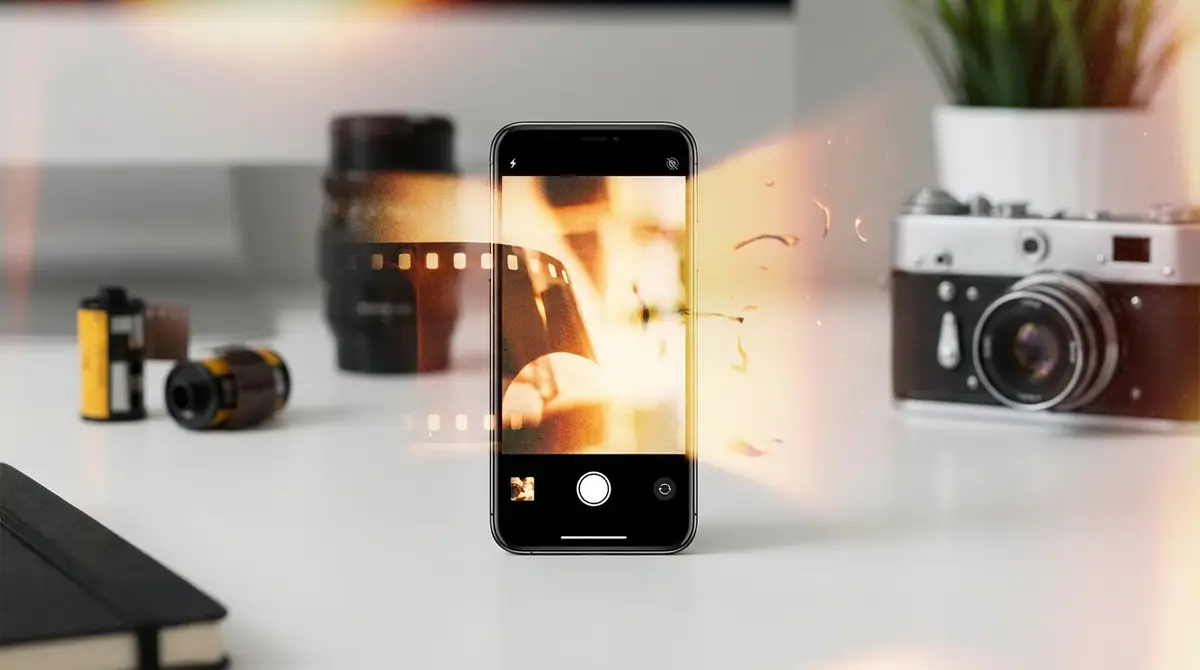
dazzカメラは、スマホで本格的なフィルム写真風の画像が撮れる人気カメラアプリです。
複数のフィルムカメラを模したフィルターが搭載されており、撮影するだけでレトロ・エモい雰囲気の写真に仕上がります。
iPhoneとAndroidの両方に対応しており、世界中で多くのユーザーに愛用されています。

フィルム風写真が誰でも撮れる人気カメラアプリ
dazzカメラの最大の特徴は、撮影時にはプレビューにフィルターがかからず、撮影後に初めて仕上がりが確認できるという「フィルムカメラ体験」を再現した設計にあります。
まるで本物のフィルムカメラで撮ったかのような、独特のノイズや光漏れ、色味の再現がSNSで大きな人気を集めています。
InstagramやX(旧Twitter)などのSNSでは「#dazzカメラ」のタグが多数投稿されており、特に10〜20代の若いユーザーを中心に爆発的な人気を誇ります。
操作はシンプルで、カメラを選んでシャッターを切るだけ。難しい設定や専門知識は一切不要です。
詳しくはこちらの動画解説もぜひ参考にしてみてください。
無料版とPro版の違い|どこまで無料で使える?
dazzカメラは基本無料で使えますが、Pro版(有料版)にアップグレードすることでより多くの機能が利用できます。
無料版でできることとPro版でできることを以下の表で比較してみましょう。
| 機能 | 無料版 | Pro版 |
|---|---|---|
| 基本フィルター(カメラ)の使用 | 一部利用可 | 全種類利用可 |
| 広告表示 | あり | なし |
| 高画質保存 | 制限あり | 対応 |
| プレミアムカメラへのアクセス | 不可 | 可能 |
無料版でも十分に楽しめますが、より多くのカメラ(フィルター)を使いたい・広告なしで快適に使いたい場合はPro版へのアップグレードを検討してみましょう。
まずは無料版で試してみて、使い心地を確認してからPro版への移行を判断するのがおすすめです。
収録カメラの種類と選び方の基本
dazzカメラには30種類以上のフィルム風カメラが収録されており、それぞれ異なる色味・質感・雰囲気を持っています。
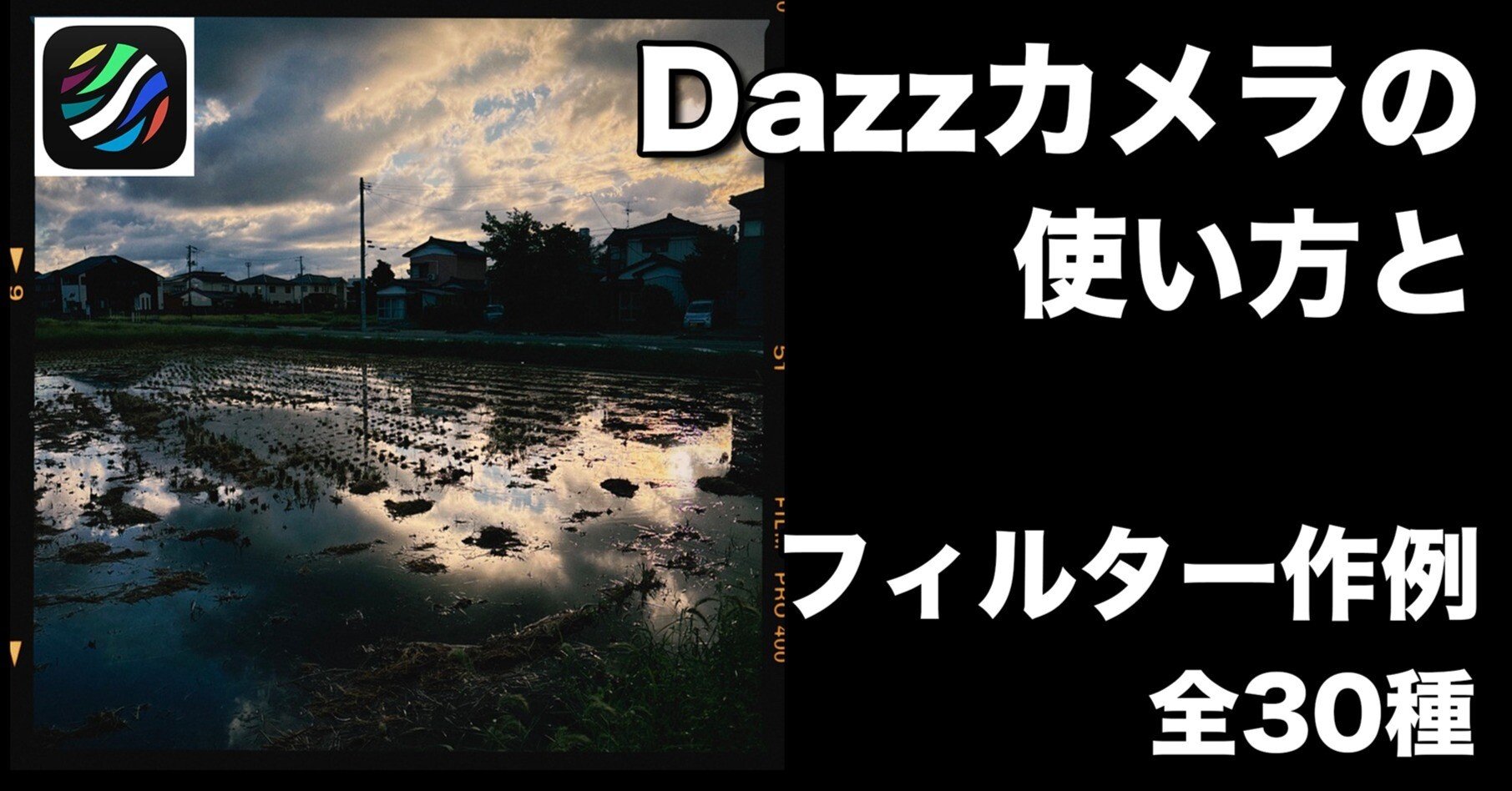
代表的なカメラの種類は以下の通りです。
- CT2F:温かみのある色調で人物・風景どちらにも使いやすい定番フィルター
- Vintage:クラシックなレトロ感が強く、古めかしい雰囲気を演出
- Original:加工なしのシンプルなモード。明るさ調整などの基本操作が可能
- Light Leak系:光漏れ表現が特徴的で、ドラマチックな仕上がりになる
初心者には「CT2F」が特におすすめです。どんなシーンでも馴染みやすく、失敗が少ないフィルターです。
dazzカメラの使い方【準備編】ダウンロードから初期設定まで
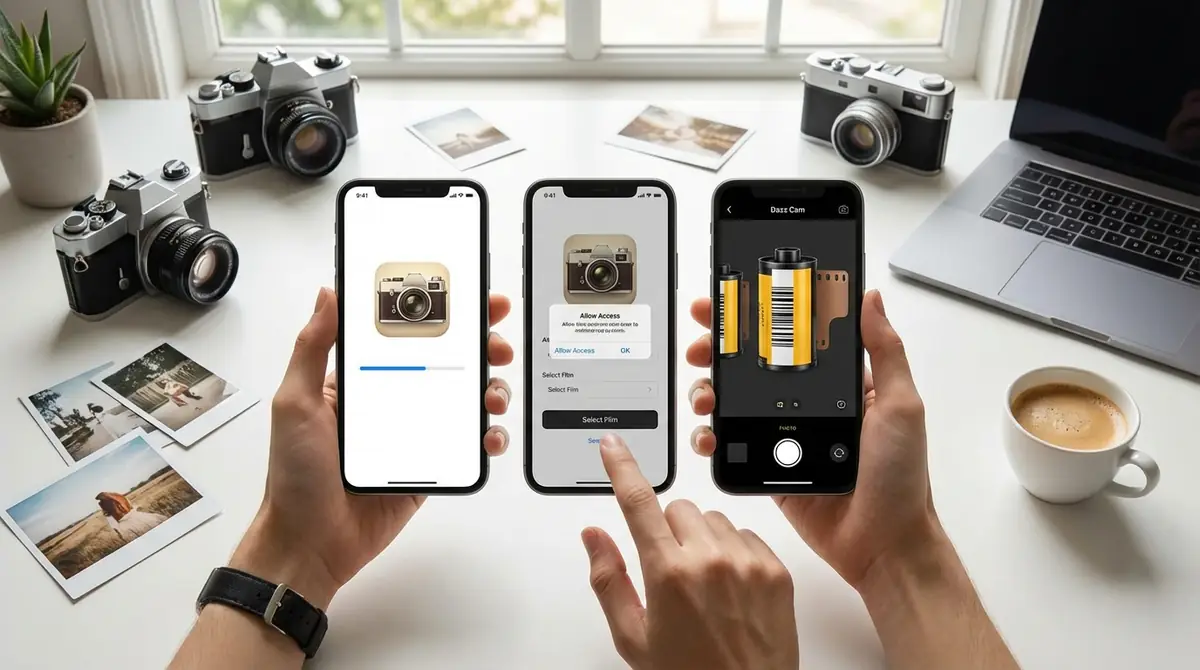
dazzカメラを使い始めるための準備はとても簡単です。
ここではインストールから初期設定まで、迷わず進められるよう順を追って解説します。
アプリのインストール方法(iPhone/Android)
dazzカメラはiPhoneとAndroidの両方で利用できます。それぞれのインストール方法を確認しましょう。
iPhoneの場合
- App Storeを開く
- 検索バーに「Dazz」または「dazzカメラ」と入力
- 「Dazz – フィルムカメラ」が表示されたら「入手」をタップ
- Face IDまたはパスワードで認証してインストール完了
Androidの場合
- Google Playストアを開く
- 検索バーに「Dazz」と入力
- 「Dazz – Film Camera」を選択して「インストール」をタップ
- インストールが完了したらホーム画面にアイコンが追加される
App Storeの詳細はこちら(App Store公式ページ)から確認できます。
初回起動時に必要なアクセス許可の設定
dazzカメラを初めて起動すると、いくつかのアクセス許可を求めるポップアップが表示されます。
以下の許可はすべて「許可」または「OK」を選択してください。
- カメラへのアクセス:撮影機能を使うために必須。必ず許可すること
- 写真・メディアへのアクセス:撮影した写真の保存やライブラリからの読み込みに必要
- マイクへのアクセス:動画撮影時に音声を録音する場合に必要(写真のみの場合は任意)
万が一「許可しない」を選択してしまった場合は、スマホの設定アプリ → アプリ → Dazz → アクセス許可から後から変更できます。
許可設定が完了すれば、すぐに撮影が楽しめる状態になります。
最初に確認すべき3つの基本設定
使い始める前に、以下の3つの設定を確認しておくとより快適にdazzカメラを楽しめます。
- 保存先の確認:写真がスマホのカメラロールに正しく保存されるよう、ストレージの許可が有効になっているか確認する
- アスペクト比(画像比率)の設定:撮影前に1:1(正方形)や4:3(標準)など、用途に合った比率を選んでおく。Instagramに投稿するなら1:1がおすすめ
- 日付スタンプのON/OFF:フィルム風の日付印字を入れるかどうかを事前に決めておく。オン/オフは撮影画面から簡単に切り替え可能
これらの設定を最初に確認しておくだけで、後から「設定を変えればよかった…」と後悔するケースが大幅に減ります。
dazzカメラの使い方【撮影編】基本操作をマスターしよう
準備が整ったら、いよいよ実際に撮影してみましょう。
dazzカメラの撮影は大きく3つのステップで完結します。
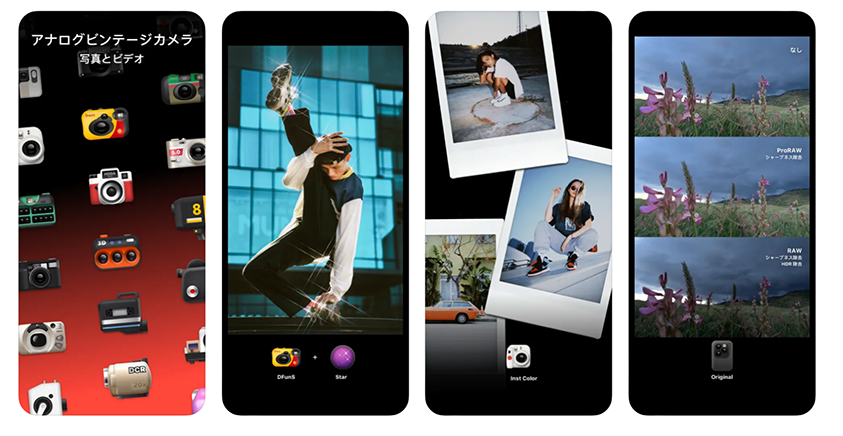
STEP1:カメラを選ぶ(初心者おすすめ3選)
アプリを起動したら、まず使いたいカメラ(フィルター)を選びます。
画面下部または右下にカメラ一覧が表示されるので、スワイプして選択しましょう。
初心者におすすめのカメラ3選
- CT2F:最も人気の高い定番フィルター。温かみがある色調で失敗しにくく、日常のあらゆるシーンに対応。初めての1枚にぴったり
- Vintage:強めのレトロ感が特徴。少し色あせたような仕上がりが「エモい」と人気。カフェや街角の撮影に最適
- Fade:やわらかいフェード感が特徴で、ナチュラルで上品な雰囲気に仕上がる。ポートレートや食べ物撮影に向いている
迷ったらまずCT2Fを選んでおけば間違いないと覚えておきましょう。
参考:CT2Fの使い方詳細解説
STEP2:撮影画面の見方と各ボタンの役割
カメラを選んだら撮影画面に移ります。画面上のアイコンの意味を理解しておくとスムーズに操作できます。
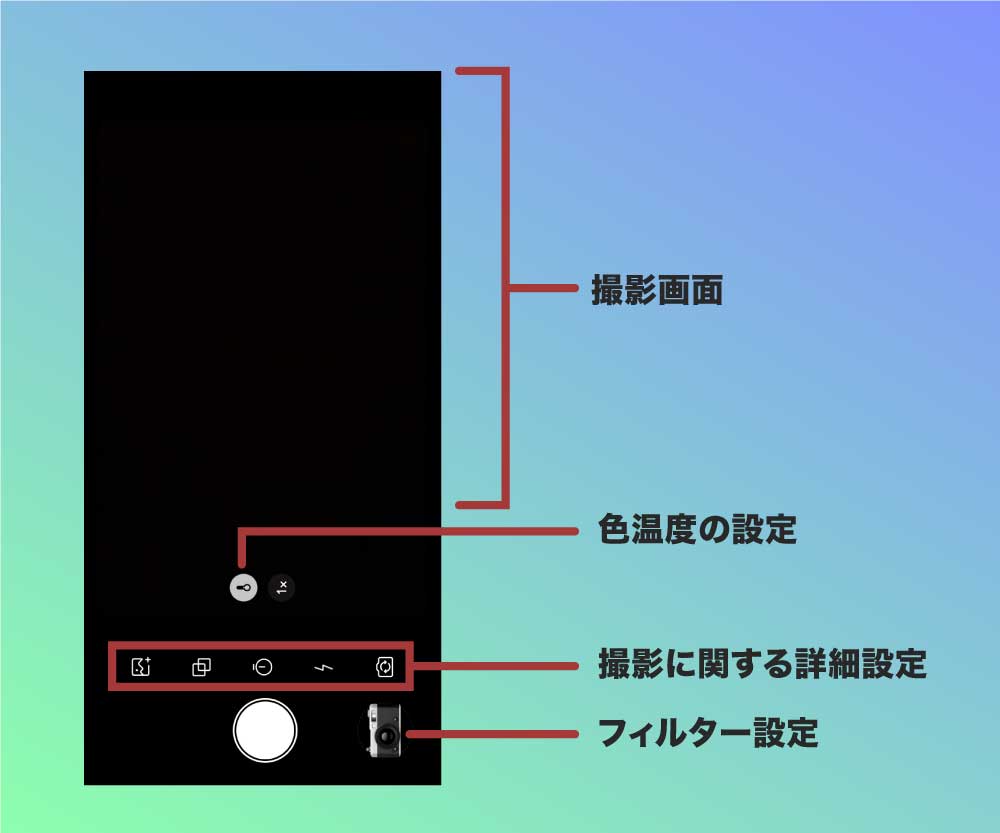
- シャッターボタン(中央下):タップで写真撮影。長押しで動画撮影に対応しているモードもある
- フラッシュアイコン(上部):フラッシュのON・OFF・自動を切り替え可能
- タイマーアイコン:セルフタイマーの秒数を設定できる
- カメラ切り替えアイコン:インカメラとアウトカメラを切り替える
- ライブラリアイコン(左下):既存写真を読み込んで加工する際に使用
- カメラ選択(右下):フィルターとなるカメラを変更できる
撮影前に明るさ調整も可能で、画面を上下にスワイプすることで露出を変更できます。
STEP3:シャッターを切って保存する
構図が決まったら、シャッターボタンをタップして撮影します。
撮影後の保存手順
- シャッターを切ると撮影完了の演出が表示される
- フィルムの「現像」を模したエフェクト後、仕上がり写真が表示される
- 画面左下のダウンロード(保存)アイコンをタップ
- スマホのカメラロールに保存完了
保存ボタンをタップしないと写真がカメラロールに保存されないので注意してください。
dazzカメラの使い方【加工編】撮影済み写真にフィルターをかける方法
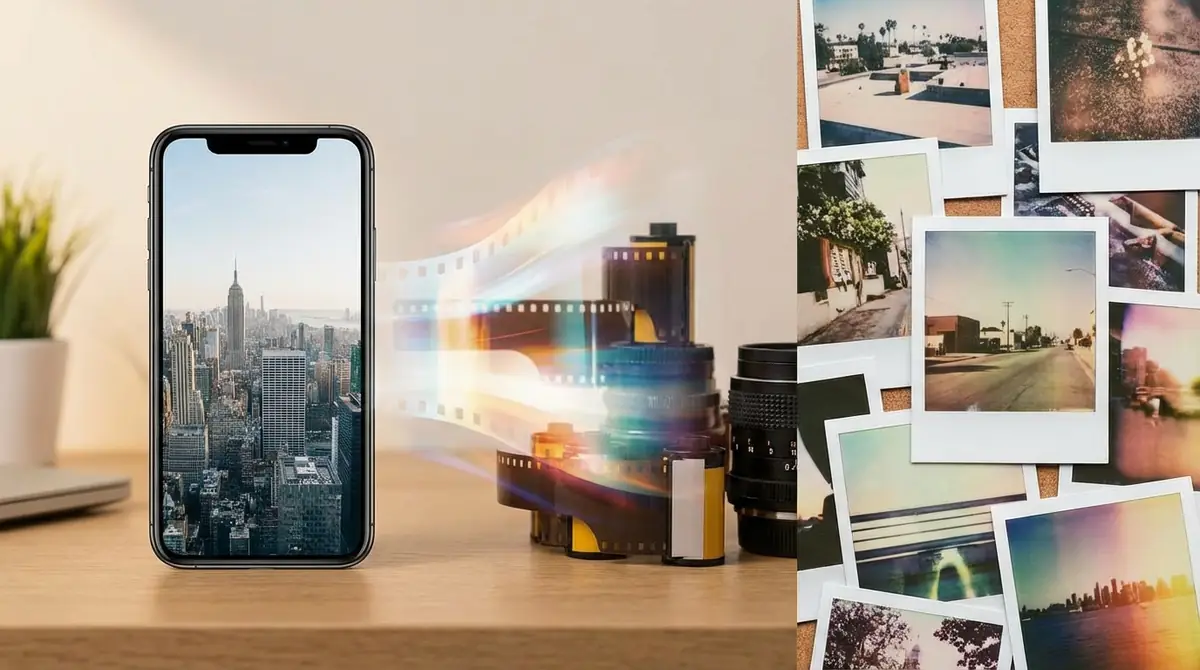
dazzカメラはリアルタイム撮影だけでなく、スマホ内の既存写真にフィルターをかけて加工することも可能です。
過去に撮った写真をdazz風に仕上げたい方は、この加工機能をぜひ活用してみましょう。
ライブラリから写真を読み込む手順
スマホ内の写真を読み込む手順は以下の通りです。
- dazzカメラアプリを起動する
- 使用したいフィルター(カメラ)を選択する
- 撮影画面の左下にある写真(ライブラリ)アイコンをタップ
- スマホのカメラロールが表示されるので、加工したい写真を選択する
- 選んだ写真が撮影画面に読み込まれる
注意点として、事前に使いたいカメラ(フィルター)を選択してからライブラリを開くと、そのフィルターが適用された状態で加工できます。
フィルターを適用して保存するまでの流れ
ライブラリから写真を読み込んだ後の流れを確認しましょう。
- 読み込んだ写真に選択中のカメラ(フィルター)が自動的に適用される
- 気に入った仕上がりであれば、画面左下のチェックマーク(または保存アイコン)をタップ
- フィルターが適用された状態でスマホのカメラロールに保存される
フィルターを変更したい場合は、右下のカメラ選択から別のフィルターに切り替えて再度プレビューを確認できます。
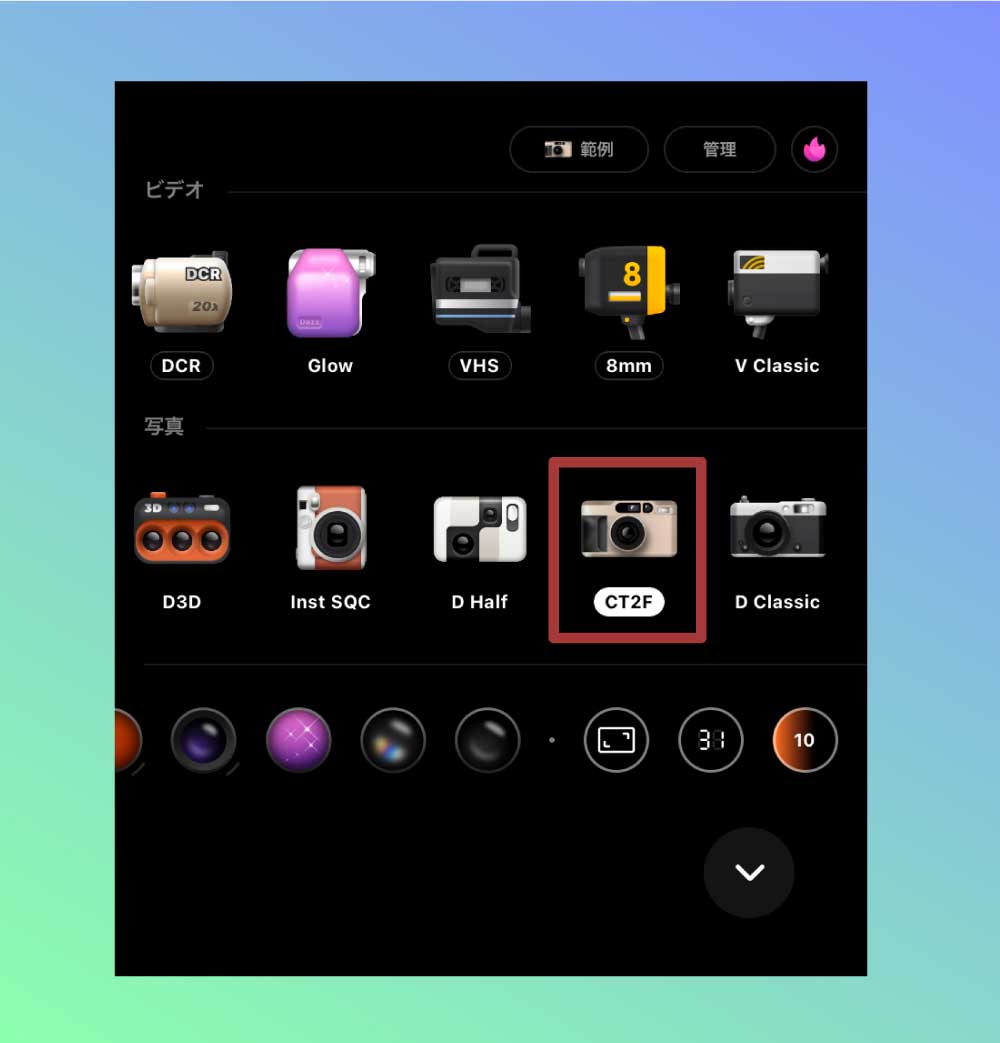
複数のフィルターを試してから一番気に入ったものを保存するのがコツです。保存前に何度でも変更できるので、納得いくまで試してみましょう。
シーン別エモい写真の撮り方テクニック
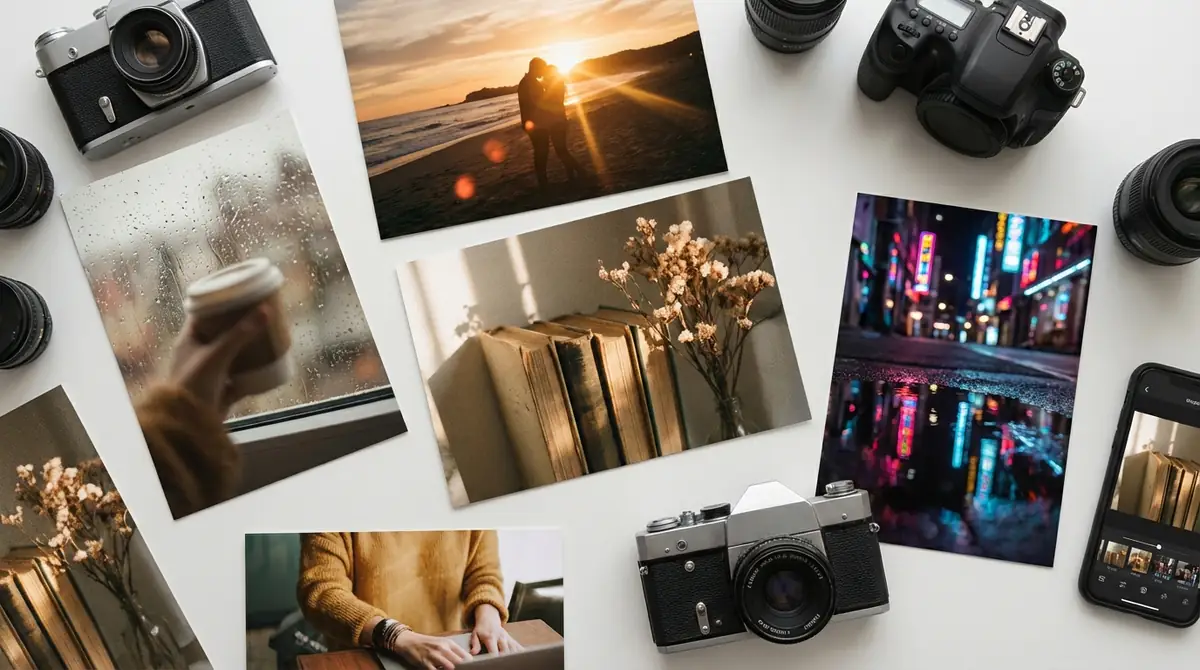
dazzカメラの基本操作をマスターしたら、次はシーン別の撮影テクニックを習得しましょう。
撮る場所・被写体によって少し工夫するだけで、SNS映えするエモい写真が格段に撮りやすくなります。
カフェ・食べ物をおしゃれに撮るコツ
カフェや食べ物の撮影は、dazzカメラが最も得意とするシーンのひとつです。
- 自然光を活用する:窓際の自然光を利用すると、温かみのある柔らかい光が写真全体に広がり、フィルム風の雰囲気が増す
- 俯瞰(真上から)と斜め45度を使い分ける:ドリンクやスイーツは俯瞰で、立体感を出したい料理は斜め45度から撮るとおしゃれに見える
- CT2Fフィルターを使う:食べ物の温かみが増し、美味しそうな色調に仕上がる
- 余白を意識する:被写体を中央に置かず、あえて端に寄せると構図がおしゃれになる
フラッシュはOFFにして自然光のみで撮影するのが、カフェ写真を美しく仕上げるポイントです。
夜景・イルミネーションを雰囲気よく撮るコツ
夜の撮影はdazzカメラの光漏れエフェクトとの相性が抜群です。
- Light Leak系フィルターを選ぶ:光漏れ表現が加わることで、夜景やイルミネーションがよりドラマチックに仕上がる
- 手ブレに注意する:暗い場所ではシャッタースピードが遅くなるため、スマホをしっかり固定してから撮影する
- 明るさを少し下げる:画面を上にスワイプして露出を下げると、光が際立ちより雰囲気のある写真になる
- フラッシュはOFFで:フラッシュをオンにすると夜景の雰囲気が壊れるため、基本はOFFで撮影する
夜景はスマホを両手でしっかり持ち、息を止めた瞬間にシャッターを切るとブレが少なくなります。
dazzカメラで撮った夜景・風景の実例はこちらの動画で確認できます。
自撮り・ポートレートを可愛く撮るコツ
dazzカメラのフィルム風フィルターは、人物撮影にも非常に効果的です。
- Fade・Vintagのフィルターを使う:肌の質感が柔らかくナチュラルに仕上がり、過度な加工感がないのでリアリティが保たれる
- 逆光を活用する:太陽や窓を背にして撮ると、フレアが入りフィルム風の雰囲気が出やすい
- タイマーを使ってポーズを決める:3秒または10秒タイマーを使えば、自然なポーズで自撮りが撮れる
- Originalモードで明るさを下げる:non-noでも紹介された手法で、Originalモードで明るさを下げるだけで独特のエモい雰囲気が生まれる
風景・旅行写真をフィルム風に撮るコツ
旅行先の風景写真にdazzカメラのフィルターをかけると、まるでフィルムカメラで撮った旅の記録のような雰囲気になります。
- Vintage系フィルターを選ぶ:色あせたような質感が「旅の記憶」感を演出し、非日常感が増す
- 日付スタンプをONにする:旅先で撮った写真に日付が入ることで、旅の記録としての価値が上がる
- 広角で風景全体を収める:主役の被写体(山・海・建物)を画面の1/3に配置する「三分割法」を意識すると構図が安定する
- 朝・夕方の光を利用する:マジックアワー(日の出・日没前後)の光とフィルムフィルターを組み合わせると圧倒的にエモい写真になる
旅行写真にdazzカメラを活用した実例はこちらの動画でも紹介されています。
dazzカメラの便利機能と設定方法
dazzカメラには基本の撮影機能以外にも、使いこなすとさらに表現の幅が広がる便利機能が搭載されています。
それぞれの設定場所と使い方を確認しておきましょう。
日付スタンプの入れ方と設定場所
フィルムカメラ風の日付スタンプは、dazzカメラの人気機能のひとつです。
日付スタンプの設定方法
- 撮影画面を開く
- 画面上部または設定アイコンをタップ
- 「日付スタンプ」または「Date」の項目を探す
- トグルをONにすると、撮影写真の右下に日付が自動で印字される
日付スタンプのフォントや色はフィルターによって異なります。オレンジ色のデジタル数字スタンプが最もレトロらしく人気です。
フラッシュのON/OFF切り替え方法
dazzカメラのフラッシュ設定は、撮影シーンに応じて柔軟に切り替えることができます。
フラッシュの切り替え手順
- 撮影画面上部に表示されているフラッシュアイコン(稲妻マーク)をタップ
- 「OFF」「ON」「AUTO」の3モードを切り替えられる
- OFF:室内・カフェ・夜景など雰囲気を大切にしたいシーン向け
- ON:フラッシュで被写体を明るく照らしたいとき。あえてフラッシュを使うとパーティー写真などにユニークな効果が出る
- AUTO:暗い場所で自動的にフラッシュが発動。初心者はまずAUTOでOK
タイマー撮影の使い方
セルフタイマー機能を使うと、自撮りやグループ写真を三脚などに固定して撮影できます。
タイマーの設定方法
- 撮影画面上部のタイマーアイコンをタップ
- 「3秒」「10秒」など秒数を選択
- シャッターボタンをタップするとカウントダウンが始まり、設定した秒数後に自動撮影される
自撮りには3秒タイマー、グループ写真には10秒タイマーが使いやすいです。
スマホをどこかに立てかけて固定し、ポーズを決めてから撮影することで自然なショットが撮れます。
画質を最大限に上げる設定方法
dazzカメラで撮影した写真を高画質で保存するためのポイントを押さえておきましょう。
- Pro版を使用する:無料版では画質に制限がある場合があり、Pro版にアップグレードすることで最高画質での保存が可能になる
- スマホ本体の設定でカメラ解像度を最高にする:dazzカメラはスマホのカメラを利用するため、スマホ側のカメラ設定で解像度を最高にしておくと仕上がりが向上する
- 十分な明るさを確保する:暗い場所での撮影はノイズが増えるため、なるべく明るい環境で撮影するか、明るさ設定を適切に調整する
フィルム風の質感を楽しみつつも、できるだけ高画質で保存したい場合はPro版の利用が効果的です。
dazzカメラのよくあるトラブルと解決方法
dazzカメラを使っていると、まれにトラブルが発生することがあります。
よくある問題とその対処法をまとめました。
写真が保存できないときの対処法
撮影した写真がカメラロールに保存されない場合、以下の手順を試してみてください。
- ストレージのアクセス許可を確認する:設定アプリ → Dazz → アクセス許可 → ストレージ/写真を「許可」に変更する
- スマホのストレージ空き容量を確認する:空き容量が不足していると保存できない。不要なデータを削除して空き容量を確保する
- アプリを再起動する:一時的なバグが原因の場合が多く、アプリを完全に閉じて再起動すると解決することが多い
- アプリをアップデートする:最新バージョンでない場合は、App StoreまたはGoogle Playからアップデートを行う
上記を試しても解決しない場合は、一度アプリをアンインストールして再インストールを試みてください。
カメラが起動しない・落ちるときの対処法
アプリが起動しない、または使用中に突然落ちる場合の対処法は以下の通りです。
- スマホを再起動する:最もシンプルで効果的な方法。スマホ全体のメモリをリフレッシュできる
- 他のアプリを終了する:バックグラウンドで多数のアプリが動作していると動作が不安定になる。不要なアプリを終了してメモリを確保する
- アプリのキャッシュをクリアする(Android):設定 → アプリ → Dazz → ストレージ → キャッシュを削除
- OSのアップデートを確認する:スマホのOSが古いとアプリの動作が不安定になることがある。最新バージョンにアップデートする
それでも解決しない場合は、アプリの公式サポートへ問い合わせることを検討してください。
Pro版に課金すべき?判断基準を解説
dazzカメラのPro版への課金を検討している方向けに、判断基準を整理します。
Pro版がおすすめな人
- dazzカメラを毎日・頻繁に使っており、広告が気になる方
- 無料版では使えない特定のカメラ(フィルター)を使いたい方
- SNS投稿用に高画質での保存にこだわりたい方
- すでに無料版で十分楽しめており、さらに機能を広げたい方
無料版で十分な人
- まだ使い始めたばかりで、無料の基本フィルターで十分楽しめている方
- たまにしか使わない方
- 課金前にじっくり試したい方
まずは無料版で1〜2週間使ってみて、物足りなさを感じたらPro版へのアップグレードを検討するのが無駄のない判断方法です。

まとめ|dazzカメラで今日からエモい写真を撮ろう
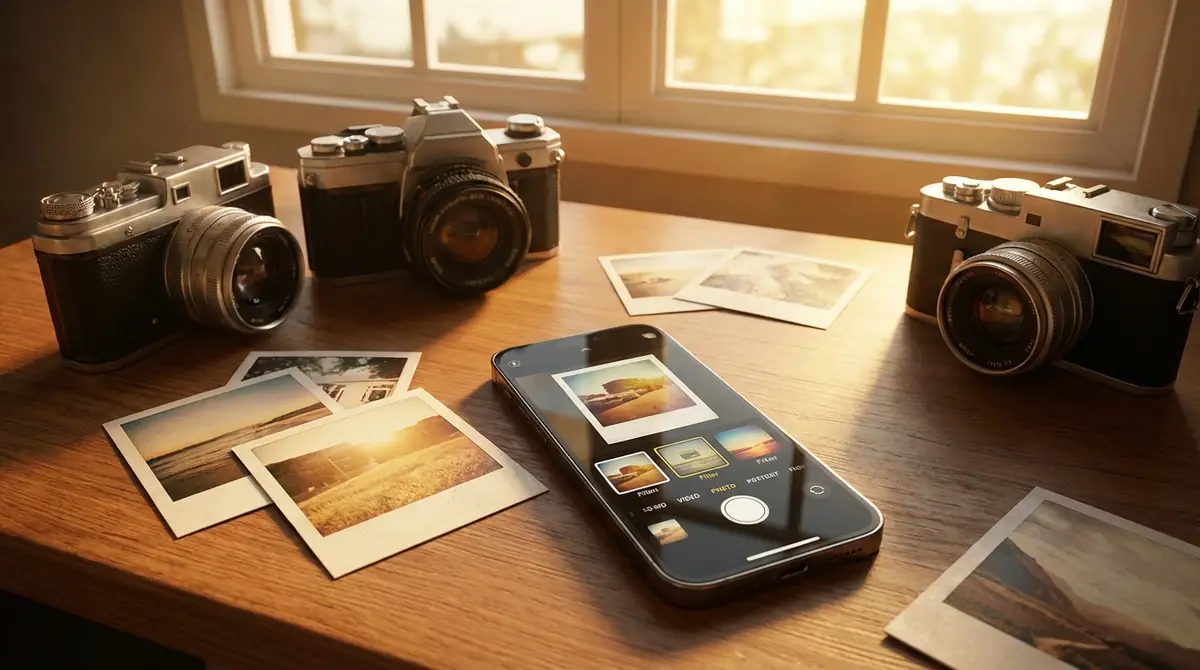
本記事では、dazzカメラの基本情報から使い方、撮影テクニック、よくあるトラブルの解決法まで徹底解説しました。
最後に重要なポイントをまとめます。
- dazzカメラは無料から始められるフィルム風カメラアプリで、30種類以上のフィルターが使える
- 初心者はまずCT2Fフィルターから試すのがおすすめ。どんなシーンにも馴染みやすい万能フィルター
- 撮影後は必ず保存ボタンをタップする。タップしないと写真がカメラロールに保存されない
- 既存の写真にも後からフィルターをかけられるので、過去の写真も一括でdazz風に加工できる
- Pro版は頻繁に使うユーザー・全フィルターを使いたい方に特におすすめ。まず無料版で試してから判断しよう
dazzカメラさえあれば、日常のなんでもない瞬間がフィルム映画の一場面のようにエモく変わります。
ぜひ今日からdazzカメラを使って、あなただけのエモい写真を撮り始めてみましょう。
dazzカメラのリアルな使用感はこちらの動画(レトロな動画をDAZZcameraで撮影)でも確認できます。参考にしてみてください。









コメント