
防犯カメラを購入したものの、『設定方法がわからない』『スマホで映像を見るにはどうすればいい?』と戸惑っていませんか?
この記事では、防犯カメラの基礎知識から初期設定の手順、日常的な操作方法、よくあるトラブルの解決策まで、初心者にもわかりやすく徹底解説します。
正しく設置・設定することで、自宅や店舗の防犯力を大幅にアップできます。
ぜひ最後まで読んで、防犯カメラを使いこなしてください。
防犯カメラを使い始める前に知っておきたい基礎知識
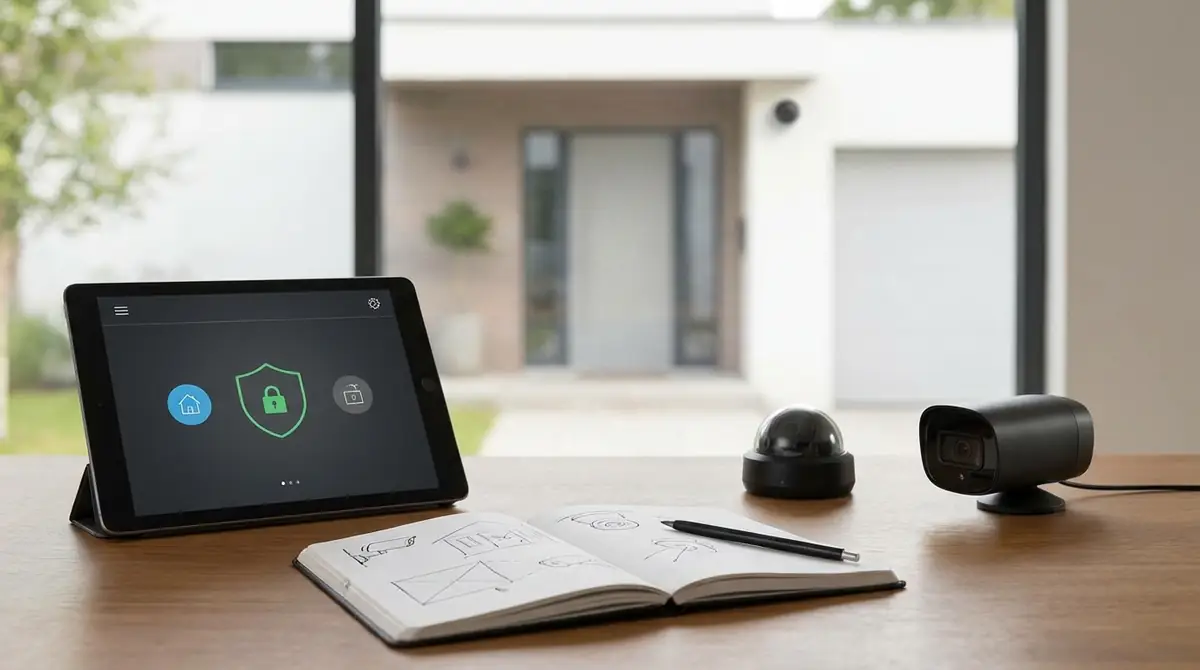
防犯カメラは購入してすぐ使えるわけではなく、設置・設定・運用の流れを理解してから取り組むことが大切です。
まず自分が購入した(または購入予定の)カメラのタイプ・録画方式・必要な周辺機器を把握しておくと、スムーズに使い始めることができます。
この章では、設置前に知っておきたい基本知識を3つのポイントに絞って解説します。
防犯カメラの種類と使い方の違い(有線・無線・ソーラー)
防犯カメラは大きく有線タイプ・無線(Wi-Fi)タイプ・ソーラータイプの3種類に分かれます。それぞれ使い方や設置のしやすさが異なります。
- 有線タイプ:映像ケーブルと電源ケーブルを物理的に接続するため、通信が安定しています。映像の遅延が少なく、長期録画にも向いています。ただし配線工事が必要で、設置場所の自由度はやや低めです。業務用・店舗用途に多く使われます。
- 無線(Wi-Fi)タイプ:自宅のWi-Fiルーターに接続して使うタイプです。配線が不要なため設置が簡単で、スマホアプリでリアルタイム映像を確認できます。家庭用として最も普及しており、初心者に最適です。
- ソーラータイプ:ソーラーパネルで充電するため、電源コンセントのない屋外にも設置できます。電気代が不要で、設置場所の自由度が高いのが特徴です。ただし曇天・雨天が続くとバッテリーが消耗するため、日当たりの良い場所を選ぶ必要があります。
録画方式の違いと映像の見方(SDカード・クラウド・レコーダー)
防犯カメラの録画方式は主にSDカード録画・クラウド録画・レコーダー(DVR/NVR)録画の3種類です。映像の見方も異なるため、自分の機種の録画方式を把握しておきましょう。
| 録画方式 | 特徴 | 映像の見方 |
|---|---|---|
| SDカード録画 | カメラ本体にSDカードを挿入して録画。コスト不要で手軽。容量は32GB〜256GBが一般的 | アプリ内の再生機能またはSDカードをPCに挿して確認 |
| クラウド録画 | 映像をインターネット上のサーバーに保存。外出先からも確認可能。月額料金(約500〜2,000円)が必要 | スマホアプリまたはブラウザからいつでも視聴可能 |
| レコーダー(DVR/NVR)録画 | 専用レコーダーに複数台のカメラ映像を保存。大容量HDD(1〜4TB)で長期保存可能 | レコーダーに接続したモニター、またはスマホアプリから確認 |
家庭用の場合はSDカード録画またはクラウド録画が主流です。複数台のカメラを管理したい場合はレコーダーの導入を検討してください。
使い始める前に準備するものチェックリスト
設定を始める前に、以下のアイテムが揃っているか確認しましょう。準備不足のまま進めると途中で作業が中断することがあります。
- ✅ 防犯カメラ本体(電源アダプター・取付ネジ含む)
- ✅ スマートフォン(iOS・Android対応)
- ✅ 自宅のWi-Fi環境(2.4GHz帯推奨)とルーターのSSID・パスワード
- ✅ SDカード(カメラが対応している規格・容量を確認)
- ✅ 取扱説明書またはメーカーのQRコード
- ✅ 設置用の工具(ドライバー、脚立など)
- ✅ カメラアプリをインストール可能なスマートフォンの空き容量(100MB以上推奨)
特にWi-Fiのパスワードを手元に用意しておくことが重要です。接続設定の際に必ず必要となります。
参考:【DIY】防犯カメラ 自分で取り付ける時は何が必要?やり方は?
【初期設定】防犯カメラをスマホで使えるようにする5つの手順
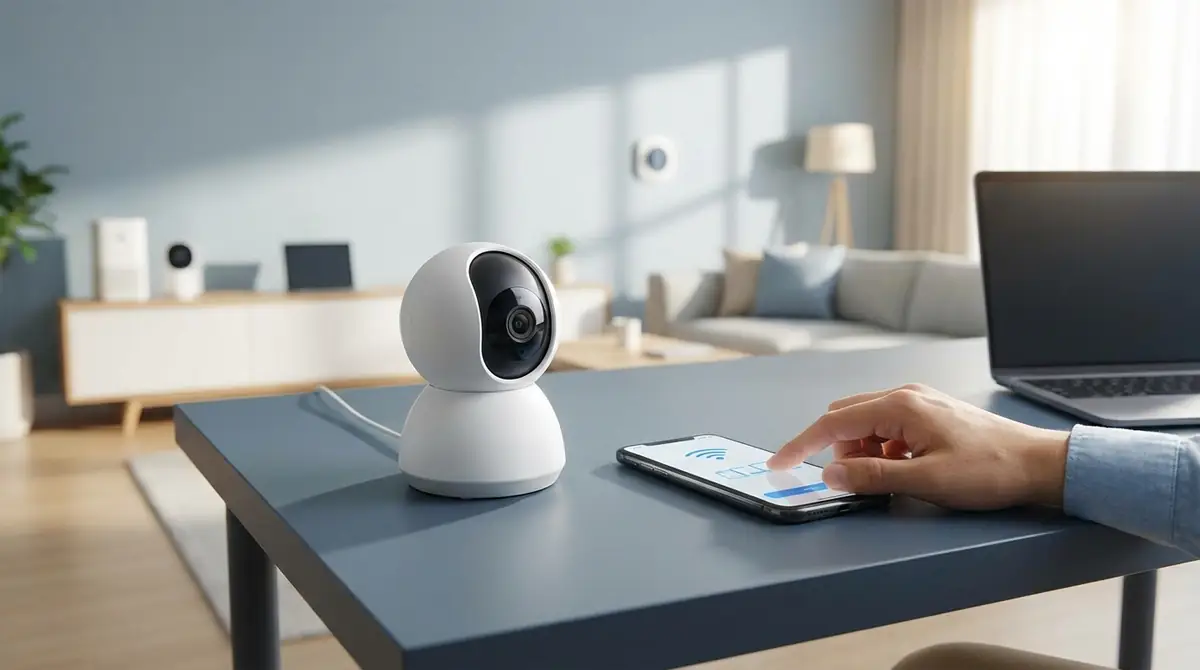
ここからは、実際に防犯カメラをスマホで使えるようにする初期設定の流れをStep形式で解説します。
機種によって細かい操作は異なりますが、基本的な流れはどのメーカーもほぼ共通です。説明書と合わせて参考にしてください。

Step1|本体の電源を入れて起動を確認する
まず防犯カメラ本体に電源アダプターを接続し、コンセントに差し込みます。
正常に起動しているサインとして、以下を確認してください。
- LEDランプが点灯・点滅している(赤・青など機種により異なる)
- 起動音やビープ音がする機種もある
- パン・チルト機能付きの場合、カメラが自動的に初期位置に動く
電源を入れても反応がない場合は、アダプターの差し込み確認・別のコンセントへの接続変更を試してください。
起動確認が取れたら、次のステップに進みましょう。電源を入れた状態でアプリの設定を進めるため、カメラをコンセント近くに置いておくと作業しやすいです。
Step2|専用アプリをインストールしてアカウントを作成する
防犯カメラをスマホで操作するには、メーカー専用のアプリが必要です。
取扱説明書またはカメラ本体に貼付されたQRコードを読み取り、App StoreまたはGoogle Playから公式アプリをインストールしましょう。
代表的なアプリ例として、TP-LinkのTapo・ANNKE Vision・Reolink・ieGeekなどのメーカーはそれぞれ専用アプリを提供しています。
アプリをインストールしたら、以下の手順でアカウントを作成します。
- アプリを起動し、『新規登録』または『アカウント作成』をタップ
- メールアドレスとパスワードを入力(パスワードは英数字8文字以上推奨)
- 登録したメールアドレスに届く確認メールのリンクをクリックして認証を完了
- ログインしてアプリのホーム画面が表示されることを確認
アカウントのパスワードはメモに控えておきましょう。スマホの機種変更時にも必要になります。
Step3|カメラとスマホをWi-Fiで接続する
カメラとスマホをWi-Fiで接続する手順は、大きく分けてQRコード方式とAPモード方式の2種類があります。
【QRコード方式(推奨)】
- アプリで『デバイス追加』をタップし、カメラの機種を選択
- スマホのWi-Fi設定で自宅の2.4GHz帯Wi-Fiに接続されていることを確認
- アプリ上でWi-FiのSSIDとパスワードを入力
- スマホ画面にQRコードが表示されるので、カメラのレンズにかざす
- カメラから接続成功音が鳴ればペアリング完了
【APモード方式】
- カメラが発するWi-Fiのアクセスポイントにスマホを一時的に接続
- アプリ上で自宅Wi-FiのSSIDとパスワードを入力してカメラに設定
- カメラが自宅Wi-Fiに接続されたことを確認
接続できない場合の対処法として、Wi-Fiが5GHz帯になっていないか確認してください。多くの防犯カメラは2.4GHz帯のみ対応しており、5GHz帯では接続できません。
Step4|設置場所を決めてカメラの角度を調整する
初期接続が完了したら、実際の設置場所を決めてカメラを固定します。
効果的な設置場所の選び方は以下の通りです。
- 玄関・門扉:人の出入りを正面から捉えられる高さ(地上から約2〜2.5m)が理想
- 駐車場:車全体とナンバープレートが映る角度を確認してから固定
- 裏口・勝手口:死角になりやすい場所を優先的にカバー
- 室内(リビング・玄関ホール):ドアと窓を同時に映せる対角線上が効果的
設置の際はスマホアプリでリアルタイム映像を確認しながら角度を微調整しましょう。固定する前にアプリの映像で撮影範囲を確認するのがポイントです。

Step5|録画設定と保存先を確認する
設置が完了したら、録画が正常に動作しているか最終確認を行います。
確認すべき項目は以下の通りです。
- ✅ SDカードが正しく挿入・認識されているか(アプリのデバイス設定で確認)
- ✅ 録画モードが『常時録画』か『動体検知録画』のどちらになっているか
- ✅ クラウド録画を利用する場合、サービスのサブスクリプションが有効か
- ✅ テスト録画を実施し、映像が正常に保存・再生できるか
- ✅ 動体検知の通知がスマホに届いているか
常時録画はストレージの消費が早いため、動体検知録画と組み合わせるのが効率的です。SDカードの場合、容量が上限に達すると古い映像から自動上書きされる設定が一般的です。
【日常操作】防犯カメラの基本的な使い方
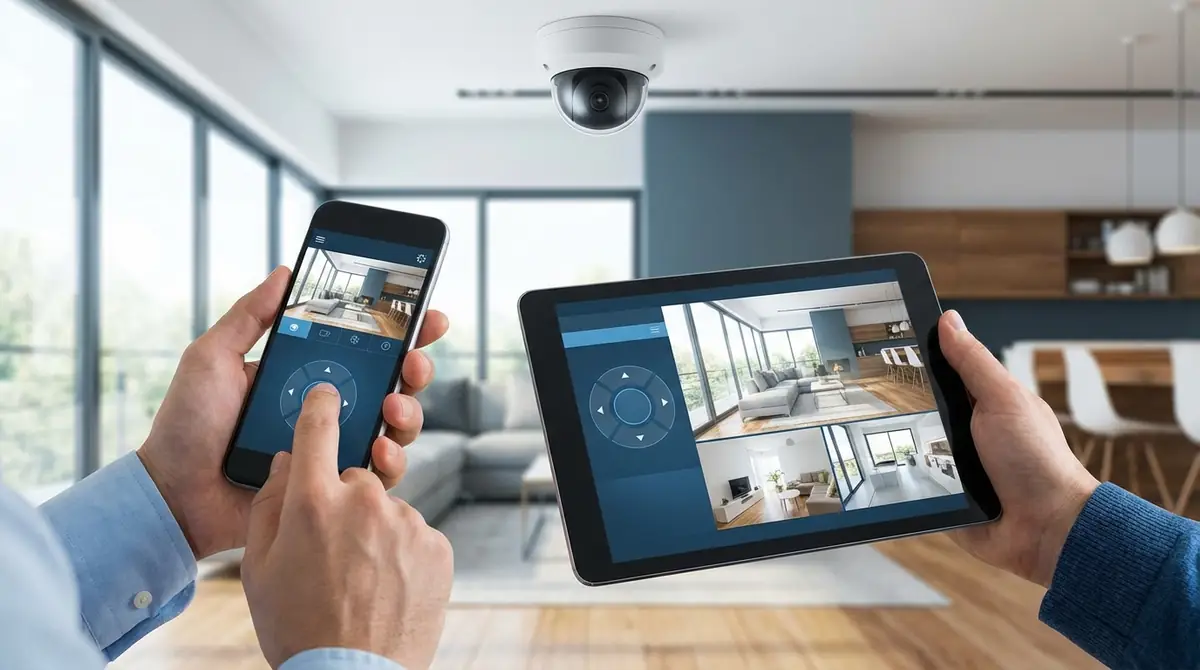
初期設定が完了したら、いよいよ日常的な使い方を覚えましょう。
スマホアプリを通じて映像の確認・録画の再生・各種設定の変更など、多彩な操作が可能です。それぞれの操作方法を詳しく解説します。
リアルタイム映像をスマホで確認する方法
外出先からでも自宅の映像をリアルタイムで確認できるのが、スマホ対応防犯カメラの最大のメリットです。
操作手順は以下の通りです。
- スマホのカメラアプリを起動してログイン
- ホーム画面にカメラのサムネイルが表示されるのでタップ
- ライブビュー(リアルタイム映像)画面が開く
- Wi-Fiまたはモバイルデータ通信(4G/5G)があれば、どこからでも視聴可能
映像の遅延は通常1〜3秒程度です。遅延が10秒以上ある場合はWi-Fi環境の改善を検討してください。
複数台のカメラを登録している場合は、アプリのホーム画面で一覧表示されます。タップで切り替えて確認できます。
録画映像を再生・保存・削除する方法
過去の録画映像を確認・保存・削除するには、アプリの『再生』または『録画履歴』機能を使います。
【再生方法】
- アプリの再生画面を開き、確認したい日付・時間帯を選択
- タイムラインをスライドして目的の映像を探す
- 動体検知録画の場合はイベント一覧から検索可能
【保存方法】
再生中に『ダウンロード』または『スクリーンショット』ボタンをタップすると、スマホのカメラロールに保存できます。証拠映像として残す場合は早めに保存してください。
【削除方法】
SDカードの映像は、アプリの設定画面からSDカードのフォーマット(初期化)で一括削除できます。個別削除に対応していないアプリも多いため、取扱説明書で確認しましょう。
動体検知の感度と通知設定を調整する方法
動体検知は便利な機能ですが、設定が適切でないと風や木の揺れでも通知が来てしまいます。
感度調整の手順は以下の通りです。
- アプリの設定画面から『動体検知』または『モーション検知』を選択
- 感度を『低・中・高』または数値(1〜10)で設定
- 屋外で誤検知が多い場合は感度を『低め』に設定
- 室内の玄関など人の動きを確実に検知したい場所は『高め』に設定
検知エリアの設定も重要です。多くのカメラは映像内の特定エリアだけを検知する『検知ゾーン設定』機能があります。道路や植木など誤検知の原因となるエリアを除外することで、通知の精度を大幅に改善できます。
通知の頻度を下げたい場合は、通知のクールダウン時間(例:同じ検知でも1分間は通知しない)を設定するのも有効な方法です。
夜間撮影(暗視モード)の使い方と画質を上げるコツ
防犯カメラの多くは赤外線LED(暗視機能)を搭載しており、暗い場所でも白黒映像で撮影できます。
暗視モードの設定方法
- 自動モード(推奨):周囲の明るさに応じてカラー映像と白黒映像を自動で切り替え
- 常時ONモード:昼夜問わず赤外線を使用(消費電力がやや増加)
- カラーナイトビジョン:外部照明がある場合、補助光で夜間もカラー撮影できる機種もあり
夜間画質を上げるコツは以下の通りです。
- カメラのレンズ前にガラスや網戸がないか確認(反射で画質低下の原因に)
- センサーライトと組み合わせると、カラー映像での夜間撮影が可能
- 赤外線の照射距離(通常10〜30m)より遠い場所は映らないため、設置距離を調整
- レンズの定期的なクリーニングで画質を維持
双方向通話・サイレン機能の使い方
最新の防犯カメラには双方向通話(トークバック)機能とサイレン・警告音機能が搭載されているモデルが多数あります。
双方向通話の使い方
- アプリのライブビュー画面を開く
- マイクアイコンをタップして話しかける(プッシュトーク方式)
- カメラのスピーカーから声が流れ、相手の声もスマホで聞こえる
宅配業者への受け答えや、子どもへの声かけなど、インターホン代わりにも活用できます。
サイレン機能の使い方
アプリのライブビュー画面にあるサイレンボタン(ベルアイコン)をタップすると、カメラから警告音(約80〜110dB)が鳴ります。不審者を発見した際に遠隔で威嚇することができます。サイレンは近隣への影響もあるため、誤操作に注意してください。
【トラブル解決】防犯カメラが使えないときの対処法
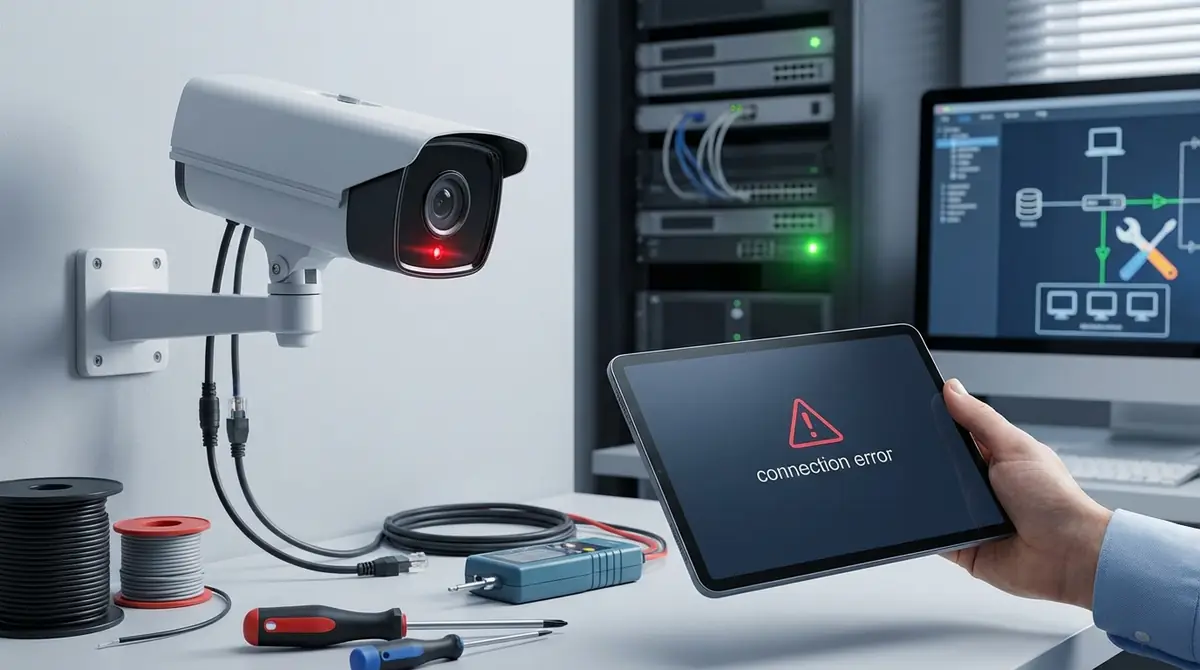
防犯カメラを使っていると、映像が見られない・録画されていないといったトラブルが起きることがあります。
多くのトラブルは自分で解決できます。よくある問題と対処法を確認しましょう。
Wi-Fiが切れて映像が見られないときの対処法
Wi-Fi接続が切れてアプリに『デバイスがオフライン』と表示される場合、以下の手順で確認してください。
- カメラの電源を入れ直す:電源アダプターを抜いて30秒待ち、再度接続
- Wi-Fiルーターを再起動する:ルーターの電源をオフにして1分待ち、再起動
- カメラとルーターの距離を確認する:推奨距離は約10m以内。壁や障害物が多い場合はWi-Fi中継器の設置を検討
- アプリを再起動する:スマホのアプリを完全に終了して再起動
- Wi-Fi帯域を確認する:カメラが2.4GHz対応のみの場合、ルーターが5GHzに切り替わっていないか確認
上記で改善しない場合は、カメラのリセットボタン(本体のピンホール)を長押しして初期化し、再度Wi-Fi接続設定を行ってください。
映像がカクカクする・画質が悪いときの改善策
映像がカクカクしたり画質が低下する主な原因は通信速度の不足です。
改善策
- 解像度を下げる:アプリ設定で映像品質を『高画質(2K・4K)』から『標準(1080p)』に変更することで通信負荷を軽減
- フレームレートを下げる:30fpsから15fpsに変更するとスムーズになる場合がある
- カメラをルーターに近づける:Wi-Fi電波が弱い場所ではカクカクしやすい
- 通信帯域の混雑回避:夜間など通信が少ない時間帯に試してみる
- レンズの汚れを確認:汚れが蓄積すると画質が低下する。柔らかい布で定期清掃を
スマホのモバイルデータ通信で視聴している場合は、Wi-Fiに切り替えると改善することが多いです。
SDカードを認識しない・録画されていないときの確認ポイント
SDカードが認識されない・録画映像が見当たらない場合、以下の項目を確認してください。
- ✅ SDカードの規格確認:カメラが対応しているSDカードのClass・最大容量を取扱説明書で確認(多くはClass 10以上・最大128GBまで)
- ✅ SDカードのフォーマット:カメラに初めて挿入するSDカードは、アプリまたはカメラ本体でフォーマット(初期化)が必要
- ✅ SDカードの空き容量:容量が満杯になっていないか確認。上書き設定がオフの場合、容量不足で録画が止まる
- ✅ 録画スケジュール設定:録画モードが『手動』になっていないか確認。『常時録画』または『動体検知録画』に設定
- ✅ SDカードの抜き差し:一度取り出して端子を確認し、再度挿入してみる
上記すべて確認しても改善しない場合、SDカード自体の故障も考えられます。別のSDカードで試してみてください。
通知が多すぎる・通知が来ないときの設定見直し
【通知が多すぎる場合】
- 動体検知の感度を下げる(高→中または低)
- 検知エリアを人が通る場所のみに限定する
- 通知のクールダウン時間を設定する(例:5分間隔)
- AIによる人物・車両の識別機能がある機種は、それ以外を検知対象から外す
【通知が来ない場合】
- スマホの通知設定でアプリの通知が許可されているか確認
- アプリの通知設定が『オン』になっているか確認
- iPhoneの場合、おやすみモードや集中モードが有効になっていないか確認
- Androidの場合、バッテリー最適化の設定でアプリが制限されていないか確認
防犯カメラをもっと便利に使う応用テクニック
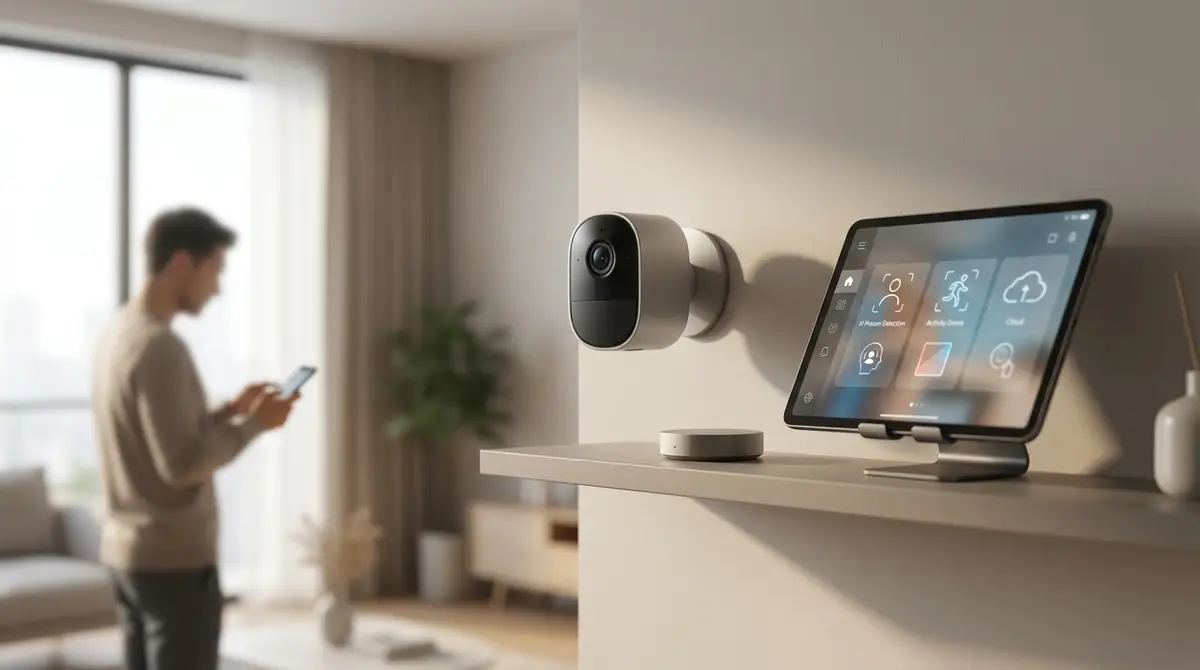
基本操作に慣れてきたら、防犯カメラをより便利に活用するための応用テクニックを試してみましょう。
家族との映像共有やスマートスピーカー連携など、日常生活をより快適にする機能が揃っています。
複数台のカメラを1つのアプリで管理する方法
同じメーカーのカメラであれば、複数台を1つのアプリに登録して一元管理できます。
登録手順
- アプリのホーム画面で『デバイス追加』をタップ
- 2台目のカメラをStep1〜3の手順(電源投入・Wi-Fi接続)で登録
- ホーム画面に複数のカメラがサムネイルで一覧表示される
- 各カメラに名前をつけて管理(例:『玄関』『駐車場』『裏口』)
アプリによってはマルチビュー機能(複数カメラの映像を同時表示)に対応しています。全体の状況を一画面で把握できるため、店舗や広い敷地での管理に便利です。
異なるメーカーのカメラを統合管理したい場合は、ONVIF対応のNVRレコーダーを導入する方法もあります。
家族とカメラ映像を共有する設定方法
家族でカメラ映像を共有することで、子どもの帰宅確認や高齢の親の安否確認などに役立てることができます。
共有設定の手順
- アプリのカメラ設定画面で『デバイス共有』または『メンバー招待』を選択
- 共有したい相手のメールアドレスを入力して招待を送信
- 招待を受けた家族が同じアプリをインストールしてアカウント作成後、招待を承認
- 承認後、家族のスマホでも同じカメラの映像が閲覧可能になる
共有メンバーには閲覧のみ・設定変更可能など権限レベルを設定できるアプリが多く、プライバシーや設定の誤変更を防止できます。
スマートスピーカー連携で声で映像を確認する方法
Google HomeやAmazon Echoと対応防犯カメラを連携することで、声だけでカメラ映像を確認できます。
連携の流れ(Google Home連携の例)
- Google Homeアプリを起動し、『デバイスの追加』を選択
- カメラメーカーのサービスを検索(例:『Tapo』『Reolink』など)
- カメラアプリのアカウントでログインして連携を許可
- 設定完了後、『ねえGoogle、玄関カメラを見せて』と話しかけるとテレビ画面に映像が表示される
映像表示にはChromecast対応のテレビまたはGoogle Nest Hubが必要です。Amazon Echo Showを使う場合はAlexa連携に対応したカメラを選ぶ必要があります。
防犯カメラの使い方で押さえておきたい法的注意点とマナー
防犯カメラを設置・運用する際は、プライバシーへの配慮と法令の遵守が不可欠です。
不適切な使い方は近隣トラブルや法的問題につながる可能性があります。正しい知識を持って運用しましょう。
撮影範囲の注意点|隣家や公道を映さないための設定
防犯カメラで隣人の自宅内や窓・玄関を継続的に撮影することは、プライバシーの侵害として問題になる場合があります。
個人情報保護の観点から、個人情報保護法(e-Gov法令検索:個人情報の保護に関する法律)では、防犯カメラで撮影した映像も個人情報に該当する可能性があり、適切な管理が求められます。
撮影範囲を適切に絞るための対策
- カメラの角度を自宅の敷地内・出入り口のみに向ける
- プライバシーマスク機能を活用して隣家が映る範囲をアプリ上で黒塗りする
- 公道を映す場合は、建物内のように個人が特定されにくい映像に留める
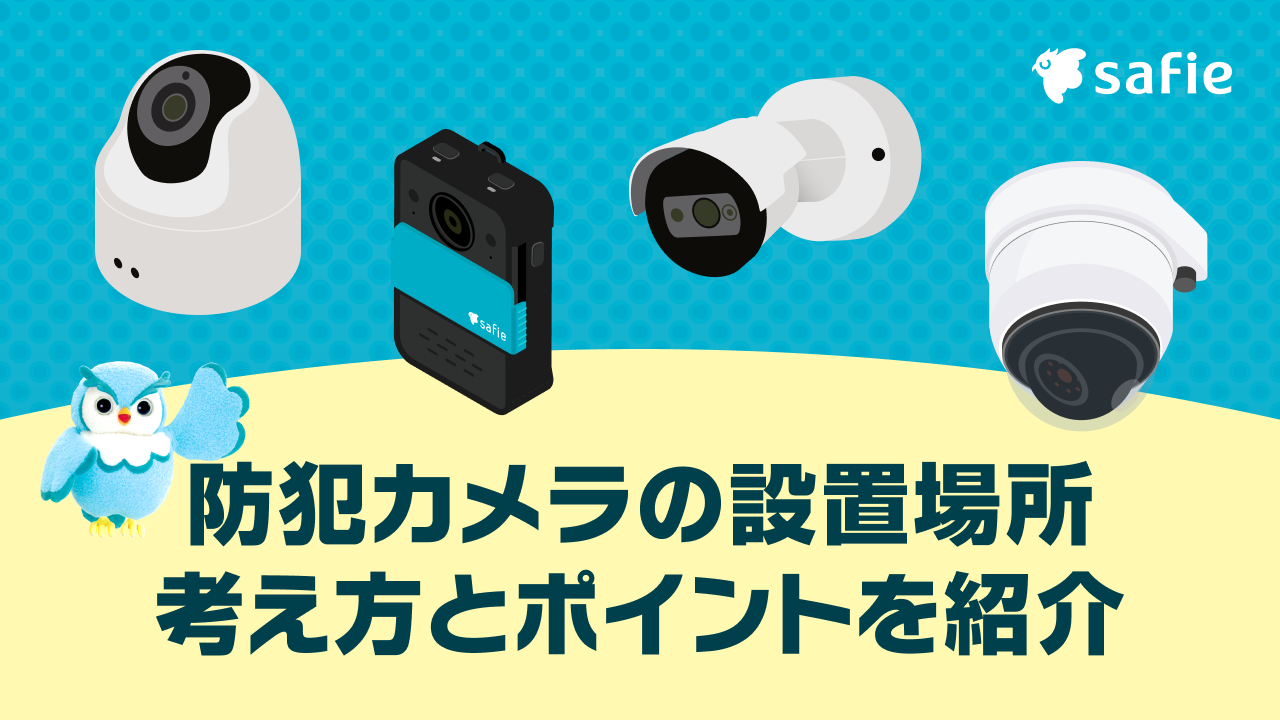
「防犯カメラ作動中」ステッカーの効果と設置の推奨
「防犯カメラ作動中」「24時間録画中」などのステッカーを設置することは、犯罪抑止効果を高めるうえで非常に有効です。
実際にカメラを設置していることをわかりやすく示すことで、不審者に対して心理的な威嚇効果が期待できます。また、周辺住民や訪問者に対しても撮影が行われていることを明示するマナーとしての役割があります。
効果的なステッカー設置場所
- 玄関ドア・門扉の目立つ高さ(目線の高さ、約1.5m)
- 駐車場の出入り口
- カメラの真下または周辺の壁面
ステッカーは100円ショップやホームセンターで手軽に購入できます。カメラと組み合わせて設置することで防犯効果がさらに高まります。
【FAQ】防犯カメラの使い方でよくある質問
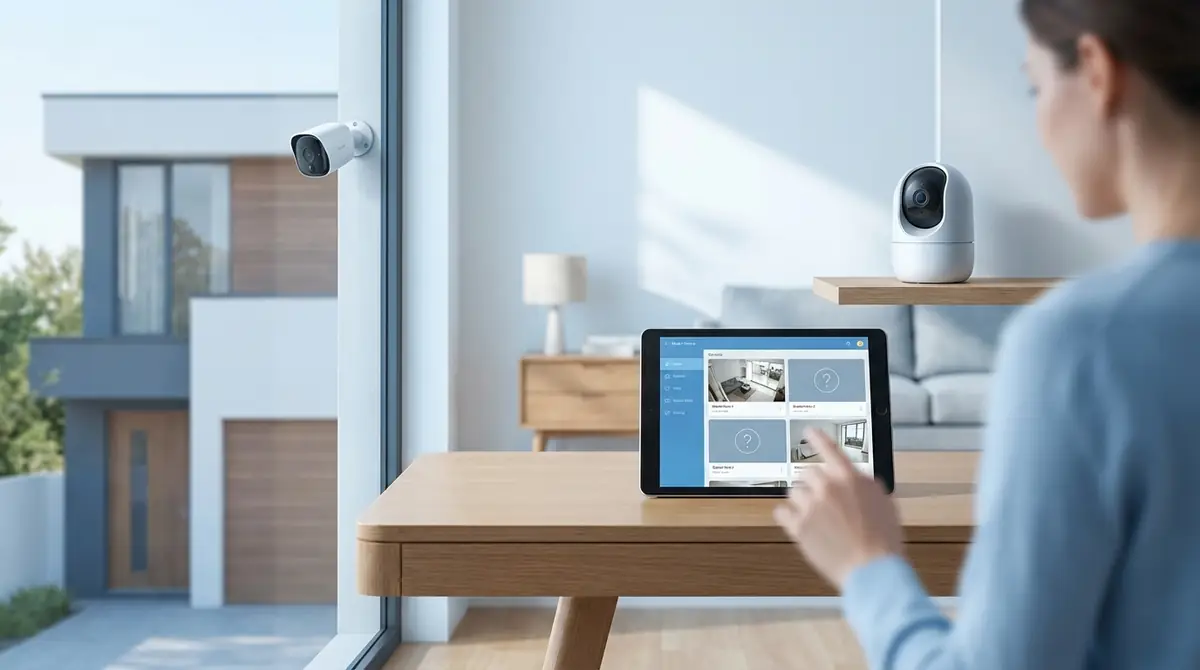
防犯カメラの使い方に関してよく寄せられる疑問に答えます。
Q. スマホを機種変更したら再設定は必要?
A:機種変更後は新しいスマホにアプリを再インストールし、既存のアカウントでログインするだけで使えます。
カメラ本体の設定はそのまま維持されます。アカウントのメールアドレスとパスワードを控えておきましょう。
Q. インターネットがない場所でも使える?
A:インターネット環境がなくてもSDカードへのローカル録画は可能です。
ただし、スマホからのリアルタイム映像確認・通知受信にはWi-Fiまたはモバイルデータ通信が必要です。
ソーラーカメラ+SDカード構成なら電源不要でオフライン録画のみ行うことができます。
Q. 防犯カメラの電気代はどのくらい?
A:一般的な防犯カメラの消費電力は1台あたり約3〜10Wです。
電気代の目安は1台あたり月約50〜200円程度(24時間稼働の場合)です。
4台設置しても月額800円程度と非常に経済的です。
ソーラータイプならさらに電気代をゼロにできます。
Q. 録画映像の保存期間はどのくらいが目安?
A:保存期間はSDカードの容量と録画設定によって異なります。
64GBのSDカードに1080p常時録画の場合、約2〜4日分が目安です(機種・ビットレートにより差異あり)。
動体検知録画のみにすると、同じ容量でも1〜4週間分保存できる場合があります。
クラウド録画では30日〜90日保存できるプランも存在します。
Q. SDカードの容量はどれくらい必要?
A:家庭用の場合、64GB〜128GBのSDカードが使いやすいサイズです。
動体検知録画メインなら64GB、常時録画したい場合は128GBを推奨します。
Class 10またはU3規格以上のものを選ぶと安定して録画できます。
Q. 初心者でも使いやすい防犯カメラの特徴は?
A:初心者にはWi-Fi接続対応・専用アプリ付き・QRコード設定対応の機種がおすすめです。
取扱説明書が日本語でわかりやすく、国内メーカーまたは日本語サポートがある製品を選ぶと安心です。
TP-Link Tapo・Reolink・Ankerのeufy Securityなどが初心者に人気のブランドです。
まとめ|防犯カメラは初期設定さえ終われば誰でも使いこなせる
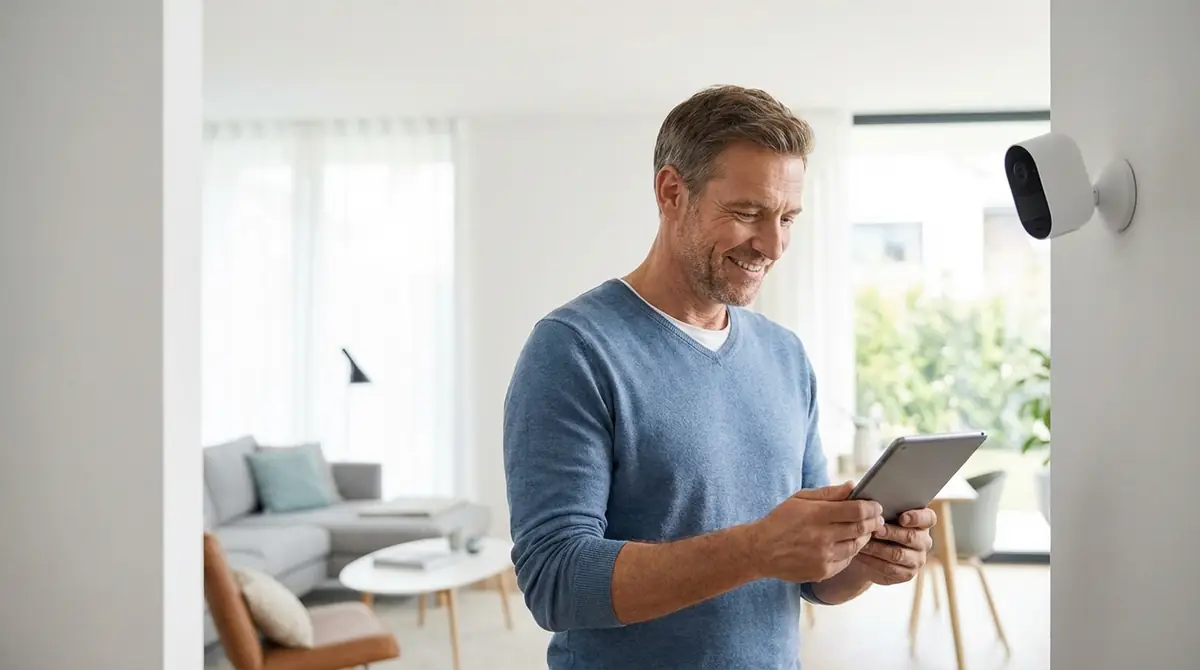
防犯カメラの使い方について、基礎知識から初期設定・日常操作・トラブル解決・応用テクニックまで解説しました。
- 設置前の準備:カメラの種類・録画方式・必要なものを事前に確認することでスムーズに設定できる
- 初期設定の手順:電源投入→アプリインストール→Wi-Fi接続→設置角度調整→録画設定の5ステップで完了
- 日常操作:スマホアプリで映像確認・録画再生・動体検知調整・夜間撮影・通話機能を活用できる
- トラブル対処:Wi-Fi切断・カクカク映像・SDカード不認識などは手順通りに確認することで大半は自己解決できる
- 法的マナー:撮影範囲の配慮・プライバシーマスクの活用・ステッカーの設置で近隣トラブルを防止できる
初期設定を一度終えてしまえば、あとはスマホアプリを開くだけで映像確認・通知受信・各種操作がすべて行えます。
まだカメラを設置していない場合は、防犯カメラの設置方法・注意点も合わせて参考にしてください。
まずは1台から試してみて、防犯対策の第一歩を踏み出しましょう。




コメント