
「DAMカメラってどうやって使うの?」「撮影した動画をスマホに保存したい」「カメラを映りたくないのでオフにしたい」そんな疑問を持つ方に向けた完全ガイドです。
カラオケDAMには、歌唱シーンを撮影・録画できるカメラ機能が搭載されており、エフェクトやライブ背景との合成まで楽しめます。
この記事では、初めての方でも迷わず使えるよう、撮影開始からスマホ保存・SNSシェアまで、手順を丁寧に解説します。
DAMカメラの基本的な使い方|3ステップで撮影開始
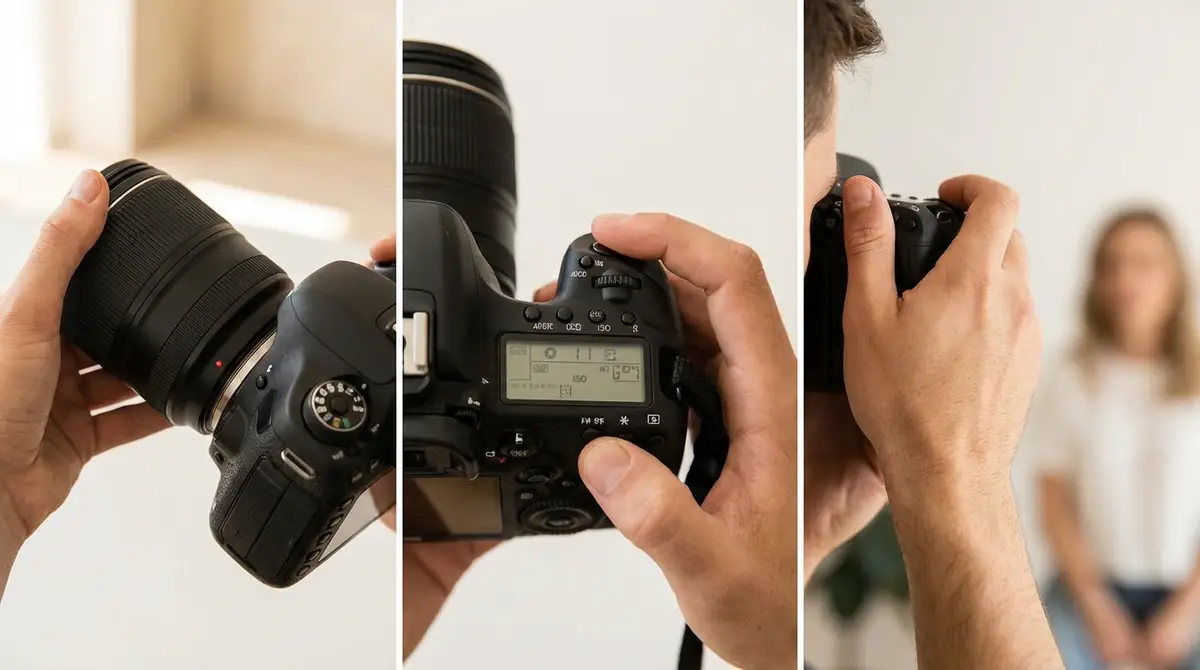
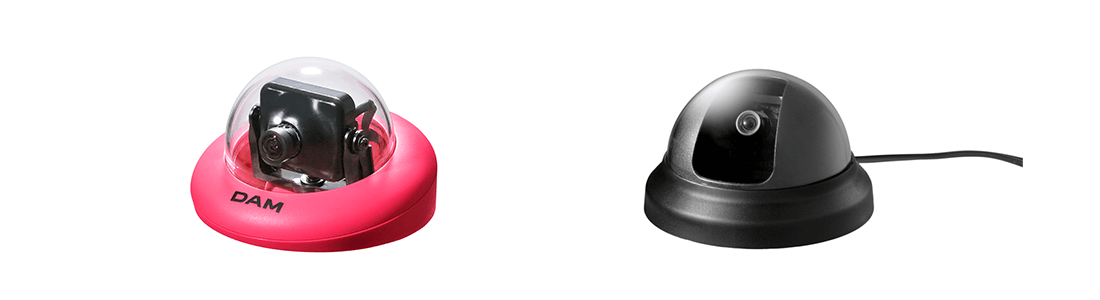
DAMカメラは、カラオケルーム内に設置されたカメラを使って、歌唱中の写真・動画を撮影できる機能です。
基本的な流れは「カメラをオンにする → 曲を予約して撮影する → データをスマホに保存する」の3ステップで完結します。
対応機種はLIVE DAM WAO!、LIVE DAM AiR、LIVE DAM Ai、LIVE DAM STADIUMなど、第一興商のカラオケ機種が中心です。
操作はデンモク(リモコン端末)またはデンモクアプリ(スマホアプリ)から行います。
カメラをオンにして撮影を始める手順
DAMカメラを使い始めるには、まず以下の手順でカメラをオンにしてください。
- デンモクまたはデンモクアプリを起動する
- 楽曲検索画面で歌いたい曲を選択し、『楽曲情報画面』を開く
- 『レコーディング』項目から「動画撮影」または「写真撮影」を選択する
- 撮影モードが起動し、カメラ映像がモニターに映ることを確認する
- 曲を予約・スタートして撮影を開始する
参考:録音・動画撮影はどのようにすればできますか?|カラオケDAM公式
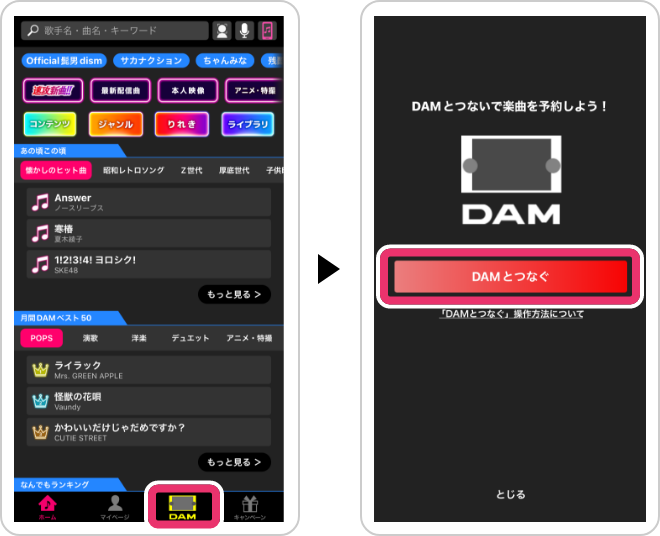
デンモクアプリを使う場合は、アプリ下部メニューの「DAM」→「DAMとつなぐ」をタッチすることでカメラ機能にアクセスできます。
参考:デンモクアプリ(旧デンモクmini)|カラオケDAM公式
カメラをオフにする設定方法【映りたくない人向け】
「カメラに映りたくない」「プライバシーが心配」という方は、カメラ機能をオフにすることができます。
カメラオフの手順:
- デンモクまたはデンモクアプリで楽曲情報画面を開く
- 「レコーディング」設定を「しない」に変更する
- 設定後はカメラ映像がモニターに表示されなくなる
また、そもそも撮影モードを選択しなければ、カメラは起動しません。
歌唱中にカメラ映像が映ることが気になる場合は、撮影設定を「録音のみ」に変更するか、レコーディング自体をオフにするとカメラは使われません。
一部の機種では、DAM本体のカメラレンズにカバーが付属している場合もあります。物理的にカメラを塞ぐことも有効な手段です。
撮影データをスマホに保存する方法
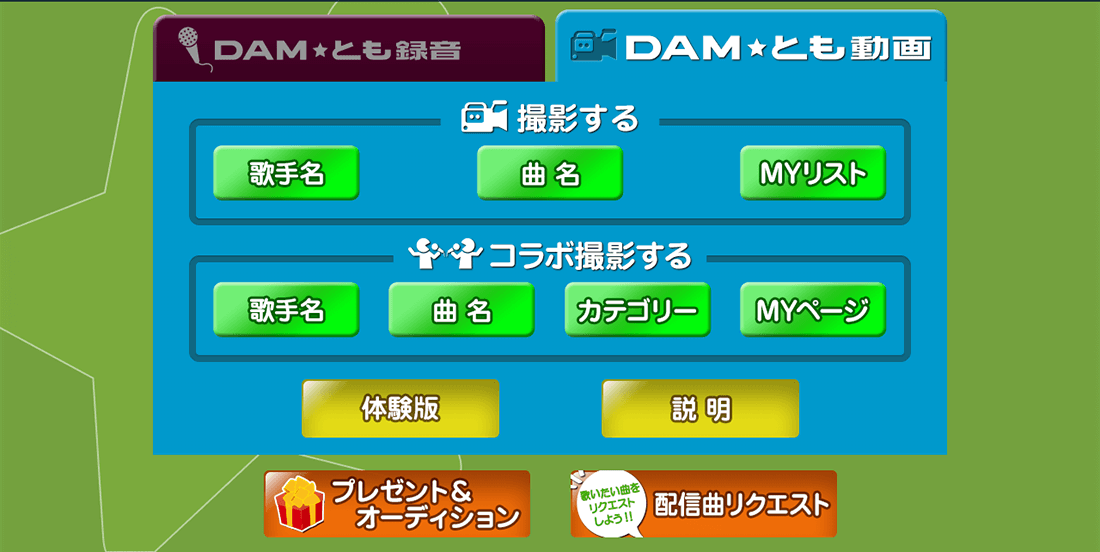
撮影した写真・動画は、DAM☆ともアプリ(スマートフォン用アプリ)を使ってスマホに保存できます。
- スマホに「DAM★ともアプリ」をインストールし、会員登録・ログインする
- カラオケ利用中に撮影した動画・写真が、アプリの「DAM★とも」メニューに自動で保存される
- アプリ内で保存データを確認し、スマホのカメラロールにダウンロードする
保存には会員登録(無料)が必要です。事前にアプリをインストールしておくと、カラオケ後すぐに動画を確認できます。
参考:カラオケ店での撮影/録音方法を教えてください。|カラオケDAM公式
DAMカメラでできること|3つの撮影モードを紹介
DAMカメラには大きく分けて3つの撮影モードがあります。
それぞれの特徴を把握しておくことで、目的に合わせた撮影ができるようになります。
写真撮影モード(静止画を撮る)
写真撮影モードでは、歌唱中の静止画(スチール写真)を撮影できます。
友人グループでカラオケを楽しんでいるシーンや、お気に入りの曲を歌っている瞬間を1枚の写真として残すのに最適です。
撮影した写真はDAM★ともアプリ経由でスマホに保存でき、SNSへのシェアも簡単に行えます。
静止画撮影のため、データ容量が小さく、保存や共有がスムーズに行える点もメリットです。
動画撮影モード(歌唱シーンを録画する)
動画撮影モードでは、歌唱している様子を動画(ムービー)として録画できます。
歌声と映像が同時に記録されるため、歌の上達確認や思い出の記録に非常に役立ちます。
録画した動画はDAM☆ともアプリに保存され、スマホへのダウンロード・SNSシェアが可能です。
動画はカラオケの背景映像と自分の映像が合成された形式で保存されるため、まるでプロのMVのような仕上がりになります。
ライブ背景モード(AR合成・エフェクト)
ライブ背景モードは、AR(拡張現実)技術を使って、自分の映像に特殊な背景やエフェクトを合成できる機能です。
アーティストのライブ映像を背景にして歌ったり、キラキラしたエフェクトを加えたりと、SNS映えする動画が手軽に作れます。
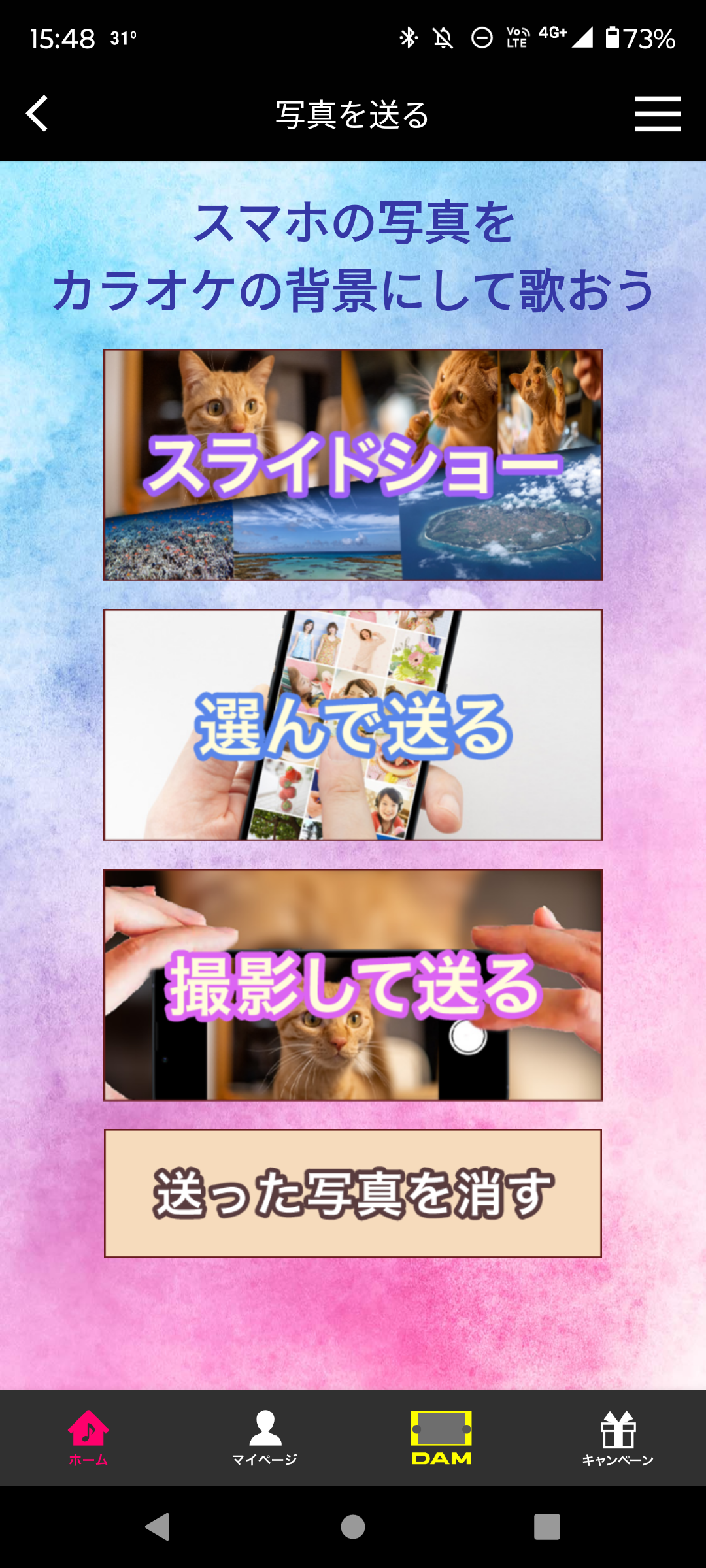
スマホに持っている写真をカラオケ背景にする機能も用意されており、自分だけのオリジナル背景での撮影も楽しめます。
参考:それ、デンモクアプリならできます!⑥(スマホ写真がカラオケに)|カラオケDAM公式
DAMカメラで写真を撮影する手順と映えるコツ
写真撮影モードを活用すれば、カラオケの思い出を美しい1枚として残せます。
ここでは、きれいな写真を撮るための準備から操作手順、保存方法まで詳しく解説します。
撮影前の準備|照明と立ち位置を調整する
カラオケルームは照明が暗い場合が多く、写りに影響します。撮影前に以下のポイントを確認しましょう。
- 照明を明るめに設定する:部屋の照明パネルから明るさを最大に近づける
- カメラの正面に立つ:DAMのカメラは通常モニター上部やフロントパネルに設置されており、カメラに正対することで顔がはっきり映る
- マイクを持つ手の位置を意識する:マイクが顔を隠さないよう、顎の下あたりに構えるのがおすすめ
- 背景映像を選ぶ:エフェクトや背景を事前に設定しておくと撮影がスムーズ
これらの準備をするだけで、写真のクオリティが大きく変わります。
デンモクでの撮影操作手順
デンモク(リモコン)を使った写真撮影の手順は以下のとおりです。
- デンモクで歌いたい楽曲を検索し、楽曲情報画面を開く
- 「レコーディング」項目から「写真撮影」を選択する
- 撮影モードがオンになり、モニターにカメラ映像が表示される
- 曲をスタートして歌唱を開始する
- デンモクの撮影ボタン(カメラアイコン)をタップすると静止画が撮影される
- 画面上に撮影完了の表示が出れば成功
デンモクアプリ(スマホ版)の場合も操作手順は同様ですが、スマホ画面上のボタンをタップして撮影します。
撮影後の確認・削除・保存の流れ
撮影した写真は、DAM★ともアプリで確認・管理できます。
- 確認:DAM★ともアプリを開き、「動画・録音」メニューから撮影データを確認する
- 削除:不要な写真はアプリ内の削除ボタンで削除できる(削除後は復元不可)
- 保存:気に入った写真はスマホのカメラロールにダウンロードして保存する
保存期間には制限がある場合があるため、撮影後はなるべく早めにスマホへダウンロードしておくことをおすすめします。
DAMカメラで動画を撮影してスマホに保存する方法
動画撮影はDAMカメラの最も人気のある機能です。
歌唱シーンを丸ごと録画し、スマホに保存してSNSでシェアするまでの一連の流れを詳しく解説します。

動画撮影の開始から終了までの操作手順
動画撮影の手順は以下のとおりです。事前にDAM★ともアプリへのログインを済ませておくとスムーズです。
- デンモクまたはデンモクアプリで楽曲を検索し、楽曲情報画面を開く
- 「レコーディング」から「動画撮影」を選択する
- 撮影モードが起動し、カメラ映像がモニターに表示されることを確認する
- 曲をスタートすると同時に録画が開始される
- 曲が終了すると自動的に録画が停止する
- 画面に「撮影完了」の表示が出ればデータが保存されている
なお、曲の途中でも録画を手動停止することが可能です。デンモクの停止ボタンを押すと録画が終了します。
参考:カラオケ店での撮影/録音方法を教えてください。|カラオケDAM公式
撮影した動画をDAM★ともアプリで保存する
録画が完了した動画は、自動的にDAM☆ともアカウントに紐づいて保存されます。
- スマホでDAM★ともアプリを開く
- ログイン後、「動画・録音」メニューを選択する
- 録画した動画が一覧に表示されるので、目的の動画をタップする
- 動画再生画面の「ダウンロード」ボタンをタップしてスマホに保存する
注意点:DAM★ともアプリへのログインはカラオケ前に済ませておくことを強くおすすめします。ログインしていない状態での撮影データは、後から紐づけができない場合があります。
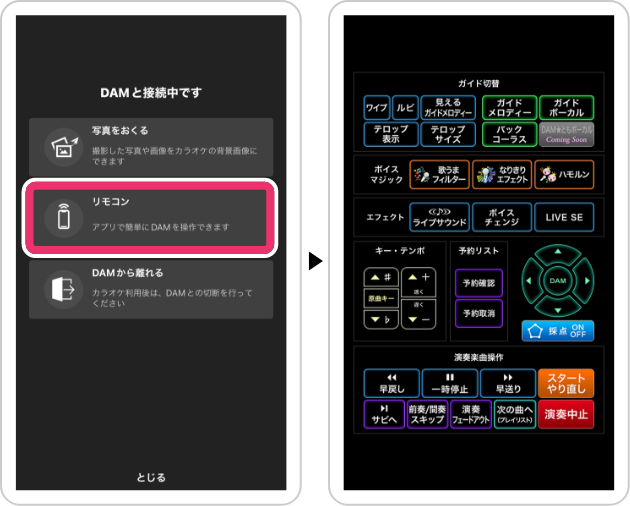
保存した動画をSNSにシェアする方法
スマホに保存した動画は、そのままInstagramやTikTok、X(旧Twitter)などのSNSにシェアできます。
- Instagram:リール投稿またはストーリーズから動画をアップロードする
- TikTok:「+」ボタンから動画を選択し、テキストやエフェクトを追加して投稿する
- X(旧Twitter):ツイート作成画面から動画ファイルを添付して投稿する
カラオケの映像はそのままでも十分楽しい内容ですが、スマホのショート動画編集アプリ(CapCutなど)で簡単に字幕やBGMを加えると、さらに魅力的な動画に仕上がります。
背景・エフェクトを変更して映える動画を撮る方法
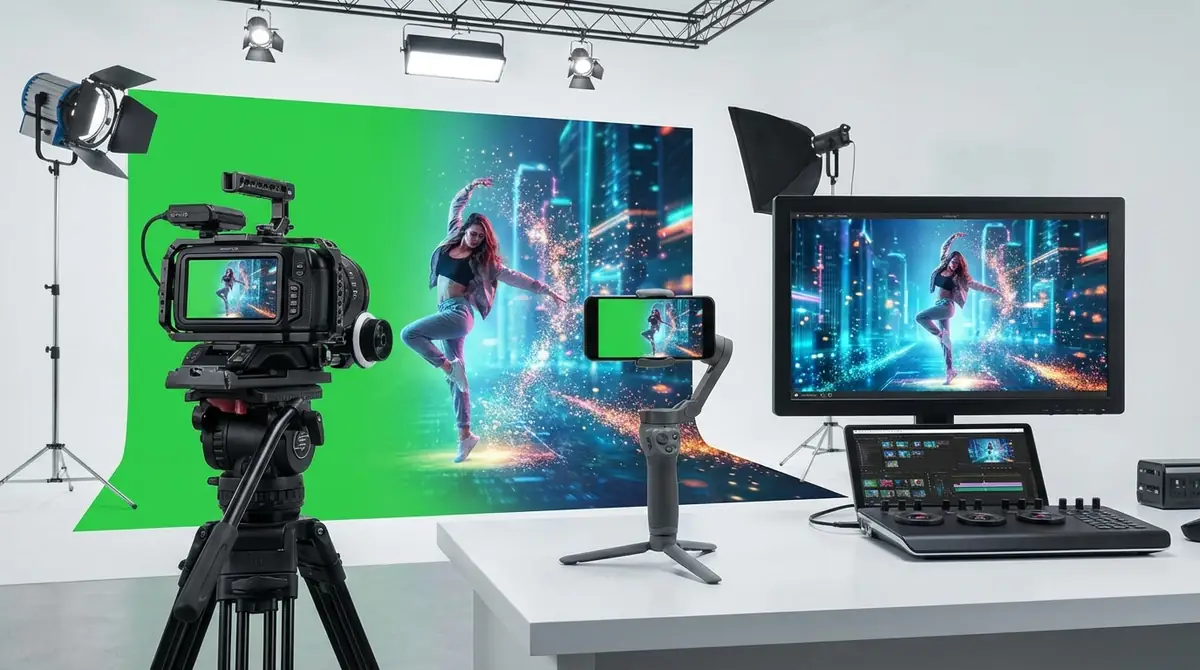
DAMカメラの大きな魅力のひとつが、背景やエフェクトを自由に変更できる機能です。
うまく活用すれば、SNS映えする動画を手軽に作成できます。
背景エフェクトの種類と人気の組み合わせ
DAMカメラで使える背景・エフェクトには以下のような種類があります。
- ライブ背景:アーティストのライブ映像を背景に合成して歌える
- キラキラエフェクト:画面全体にキラキラした輝きを追加するエフェクト
- スマホ写真背景:自分のスマホに保存した写真をカラオケ背景として使用できる
- AR合成エフェクト:自分の顔や体に特殊なデジタル装飾を加えられる
人気の組み合わせとしては、「アーティストライブ背景 + キラキラエフェクト」が定番です。本物のライブ会場にいるような迫力ある映像が撮れます。
背景・エフェクトの設定手順
背景やエフェクトの設定は、撮影モードに入った後に行います。
- デンモクまたはデンモクアプリで動画撮影モードを起動する
- モニターまたはデンモク画面に表示されるエフェクト選択メニューを開く
- 使いたい背景またはエフェクトを選んでタップする
- プレビュー表示で確認後、曲をスタートして撮影を開始する
スマホ写真を背景にする場合は、デンモクアプリの「スマホの写真をカラオケの背景にして歌おう」機能を使います。
参考:それ、デンモクアプリならできます!⑥(スマホ写真がカラオケに)|カラオケDAM公式
アーティストライブ映像との合成機能の使い方
アーティストのライブ映像を背景に自分の映像を合成できる機能は、DAMカメラの目玉機能のひとつです。
- 撮影モードを起動し、背景選択メニューを開く
- 「ライブ背景」または「アーティスト映像」のカテゴリを選択する
- 使用したいアーティスト・映像を選んでタップする
- モニターに背景合成のプレビューが表示されるので確認する
- 曲をスタートして歌唱しながら録画する
この機能はライブ感のある映像が撮れるため、ファン活動の記録やSNS投稿に非常に人気があります。
DAMカメラが映らない・使えないときの対処法
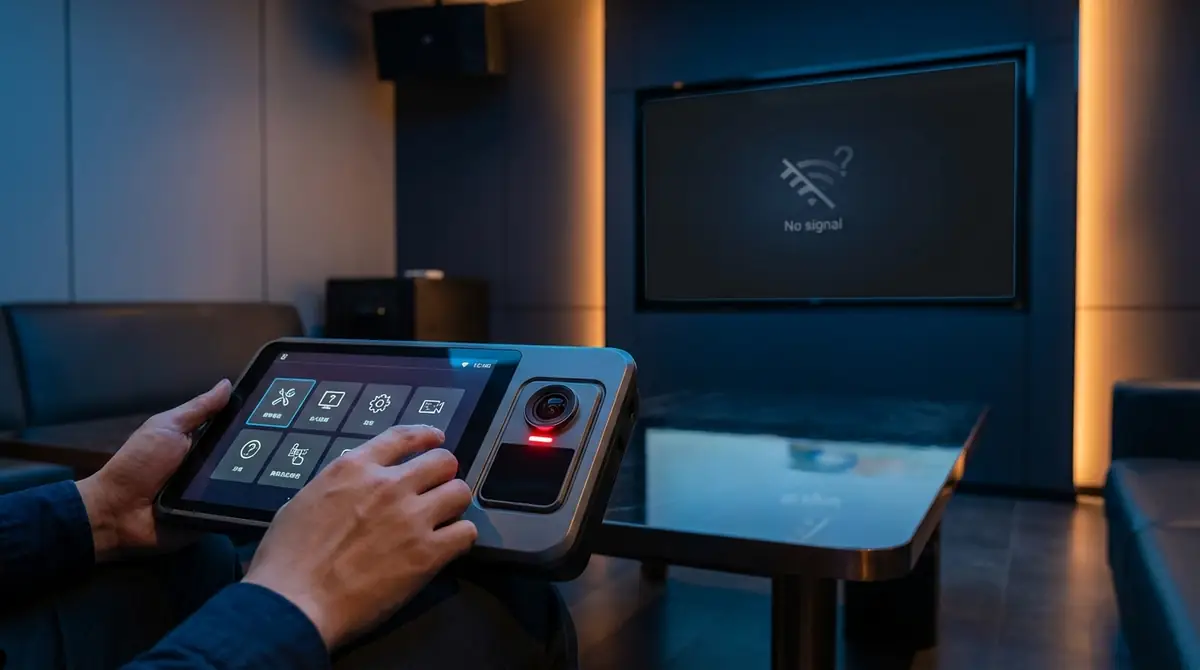
DAMカメラを使おうとしたときに「映らない」「ボタンが押せない」「保存されない」といったトラブルが起きることがあります。
原因と対処法を確認して、トラブルを解決しましょう。
カメラ映像がモニターに表示されない場合
カメラ映像が映らない場合、以下の原因が考えられます。
- 撮影モードが選択されていない:デンモクの「レコーディング」設定で動画撮影または写真撮影が「しない」になっていないか確認する
- 対応機種ではない:カメラ機能はLIVE DAM AiやLIVE DAM STADIUMなど特定機種のみ対応。利用している機種がカメラ搭載かどうか確認する
- カメラのレンズが物理的に塞がれている:DAM本体のカメラ部分を確認し、遮蔽物がないか確認する
- 接続・通信エラー:デンモクアプリを使用している場合、スマホのWi-FiまたはBluetooth接続を確認する
解決しない場合は、店舗スタッフに機種確認とカメラ動作チェックを依頼してください。
撮影ボタンが反応しない・押せない場合
撮影ボタンが反応しない場合の主な原因と対処法は以下のとおりです。
- 曲が再生中でない:写真撮影ボタンは曲の再生中にしか有効にならない機種がある。曲をスタートしてから撮影ボタンを押す
- デンモクアプリのバージョンが古い:アプリを最新バージョンに更新してから再試行する
- タッチパネルの誤作動:デンモクの画面を一度閉じてアプリを再起動する
- 通信状態の不良:デンモクアプリとDAM本体の接続を切断・再接続する
撮影したデータが保存されない場合
撮影後にデータが見当たらない場合は、以下を確認してください。
- DAM★ともアカウントにログインしていない:撮影前にアプリでログインしていることが必要。未ログインのデータは保存されない場合がある
- アプリの通知・更新を確認する:DAM★ともアプリを開き、「動画・録音」メニューに保存データが表示されているか確認する
- 公開設定を確認する:「保存」「録音」「公開」「チェック」の違いを確認し、自分が意図した設定になっているか確認する
DAMカメラ対応機種と機能の違い【早見表】
DAMカメラの機能は、利用している機種によって異なります。
主要機種の機能差を理解しておくことで、自分が使えるカメラ機能の範囲を把握できます。
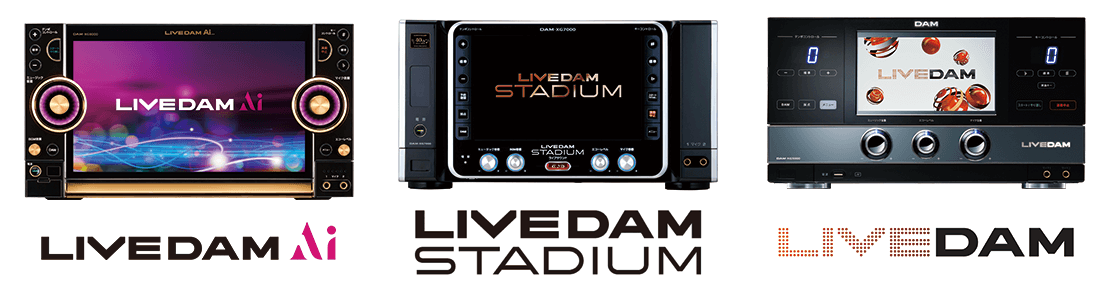
LIVE DAM Aiのカメラ機能
LIVE DAM Ai(ライブダムアイ)は、DAMシリーズの上位機種です。なお、2026年現在の最新・最上位機種はLIVE DAM WAO!(DAM-XG9000、2025年4月発売)です。
| 機能 | 対応状況 |
|---|---|
| 写真撮影 | ○ 対応 |
| 動画撮影 | ○ 対応 |
| ライブ背景・AR合成 | ○ 対応 |
| スマホ写真背景 | ○ 対応(デンモクアプリ経由) |
| 4K対応カメラ | 機種による |
LIVE DAM Aiシリーズ(DAM-XG8000など)は、フロントパネルにカメラが内蔵されており、高画質な動画撮影が可能です。
参考:取扱説明書 ライブダム アイアール|第一興商(PDF)
LIVE DAM STADIUMのカメラ機能
LIVE DAM STADIUM(ライブダムスタジアム)は、DAMシリーズの中でも広く普及している機種です。
| 機能 | 対応状況 |
|---|---|
| 写真撮影 | ○ 対応 |
| 動画撮影 | ○ 対応 |
| ライブ背景・AR合成 | △ 一部対応(機種による) |
| スマホ写真背景 | ○ 対応(デンモクアプリ経由) |
LIVE DAM STADIUMでもDAM★とも経由の動画撮影・保存は可能ですが、最新のAR機能や高画質撮影はLIVE DAM Aiに比べて制限がある場合があります。
機種がわからないときの確認方法
カラオケルームに入った際、利用している機種がわからない場合は以下の方法で確認できます。
- DAM本体の前面パネルを確認する:機種名やモデルナンバーが記載されているシールが貼られている場合が多い
- モニターの起動画面を確認する:電源投入時やスタンバイ画面に機種名が表示されることがある
- デンモクの設定画面を確認する:デンモクの「本体情報」または「設定」メニューに機種情報が表示される場合がある
- 店舗スタッフに確認する:「どの機種が設置されていますか?」と聞くのが最も確実
機種によってカメラ機能の有無や対応エフェクトが異なるため、事前に確認しておくとスムーズです。
まとめ|DAMカメラを使いこなしてカラオケの思い出を残そう
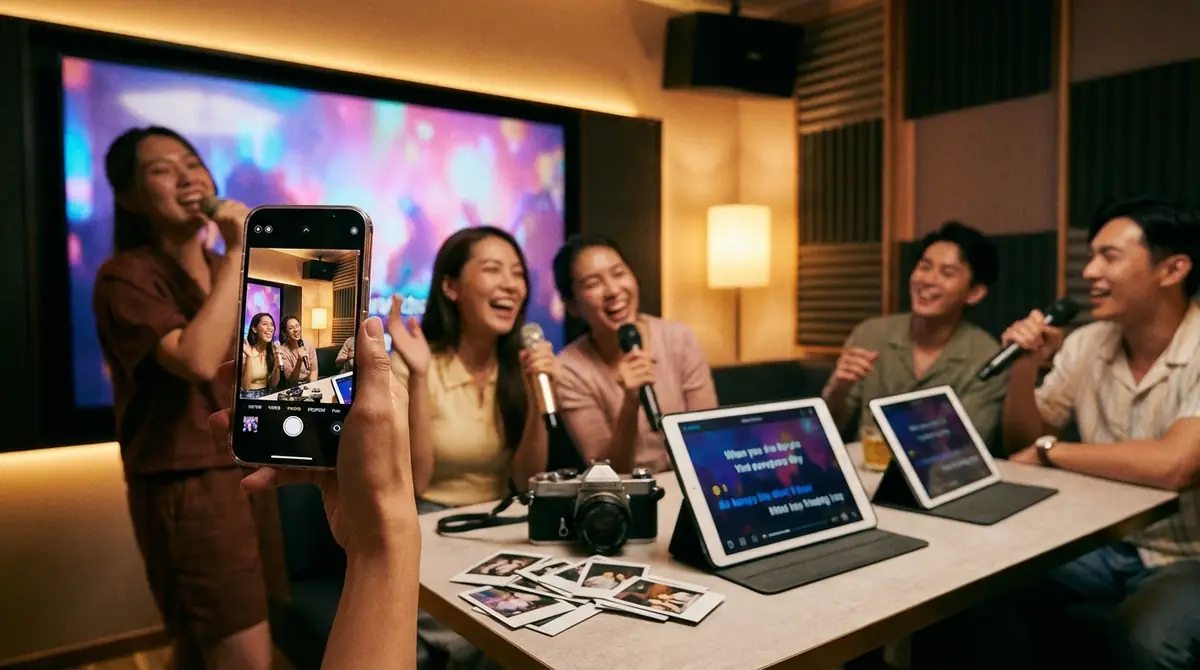
DAMカメラは、カラオケの楽しい瞬間を写真・動画として記録できる便利な機能です。
基本操作をマスターし、エフェクトや背景合成も活用することで、SNS映えする思い出動画が誰でも簡単に作れます。
この記事の要点まとめ
- 撮影開始は3ステップ:デンモクで曲を選択 → レコーディング設定 → 撮影スタート
- カメラオフも簡単:レコーディング設定を「しない」にするだけでカメラを使わずに歌える
- データ保存にはDAM★ともアプリが必須:事前にインストール・ログインしておくこと
- 3つの撮影モードを活用:写真・動画・ライブ背景の使い分けで楽しみ方が広がる
- 機種によって機能差あり:LIVE DAM WAO!が最も多機能でおすすめ(2026年現在の最新機種)
カラオケ前にやっておくべき準備
カラオケに行く前に以下の準備をしておくと、当日スムーズに撮影を楽しめます。
- DAM★ともアプリをインストールしてアカウント登録・ログインを済ませる
- デンモクアプリも合わせてインストールしておく
- スマホの空き容量を確認し、動画を保存できる容量を確保する
- 撮影したい曲の背景エフェクトを事前にチェックしておく
参考:DAMであそぼう!① DAM☆とも動画/録音編|カラオケDAM公式
よくある質問(FAQ)

Q. DAMのカメラはオフにできますか?
A: はい、オフにできます。
デンモクの「レコーディング」設定を「しない」に変更するか、撮影モードを選択しないことでカメラを使わずに歌唱できます。
映りたくない方は事前に設定を変更してください。
Q. 撮影した動画はどこに保存されますか?
A: 撮影した動画は、DAM★ともアプリ(会員アカウント)に自動で保存されます。
アプリの「動画・録音」メニューから確認でき、スマホのカメラロールへダウンロードも可能です。
Q. カメラ撮影に追加料金はかかりますか?
A: カメラ撮影機能自体は基本的に追加料金なしで利用できます。
ただし、DAM★ともアプリへの会員登録(無料)が必要です。
利用する店舗や料金プランによって異なる場合があるため、詳細は店舗にご確認ください。
Q. 撮影した動画をその場で削除できますか?
A: はい、削除できます。
DAM★ともアプリの「動画・録音」メニューから不要な動画を選んで削除できます。
ただし、削除後はデータの復元ができませんので、削除前に必ず確認してください。
Q. JOYSOUNDでも同じように撮影できますか?
A: JOYSOUNDにも動画撮影機能はありますが、操作方法やアプリ・保存先が異なります。
この記事で解説しているのはカラオケDAM(第一興商)の機能です。
JOYSOUNDの撮影方法については、JOYSOUNDの公式サイトをご確認ください。









コメント