

「複数のシートにある表を1枚にまとめたい」「資料に貼り付けたグラフを毎回更新するのが面倒」そんな悩みを抱えていませんか?エクセルにはカメラ機能という隠れた便利ツールがあります。セル範囲を画像として貼り付けつつ、元データが変わると自動で反映されるのが最大の特徴です。
本記事ではボタンの表示方法から基本操作、業務での活用術、よくあるトラブル対処法まで図解付きで徹底解説します。
エクセルの「カメラ機能」とは?元データと自動連動する便利機能
エクセルのカメラ機能とは、指定したセル範囲を「リンクされた画像」として別の場所に貼り付けられる機能です。
貼り付けた画像は見た目こそ普通の画像ですが、内部では元のセル範囲と紐づいており、元データの値や書式が変わると画像も自動的に更新されます。
たとえば、Sheet1にある売上集計表をカメラ機能でSheet2に貼り付けた場合、Sheet1の数値を変更するだけでSheet2の画像にも即座に反映されます。手動でコピー貼り付けをし直す手間がゼロになるのです。
カメラ機能は初期状態ではリボンやツールバーに表示されていないため、まず設定からボタンを追加する必要があります。使い始めるまでの手順は後の章で詳しく解説します。
参考:エクセル カメラの表示と使い方 – Tipsfound
通常のコピペ・図として貼り付けとの違い
エクセルでセル範囲を別の場所に貼り付ける方法は複数ありますが、それぞれ特性が大きく異なります。
| 貼り付け方法 | 元データとの連動 | レイアウト自由度 | 書式の保持 |
|---|---|---|---|
| 通常のコピペ | なし(値のみ) | セルに依存 | 部分的 |
| 図として貼り付け(静止画) | なし | 高い | 完全に保持 |
| カメラ機能(リンクされた図) | あり(自動更新) | 高い | 完全に保持 |
通常のコピペはセルの値だけを貼り付けるため、元データとのリンクはなく、書式や罫線が崩れることも多いです。
図として貼り付け(静止画)は見た目を完全に保持しますが、元データが変わっても画像は更新されません。
カメラ機能は画像として自由にレイアウトでき、かつ元データと自動連動するため、ダッシュボードや帳票作成などで特に役立つ方法のひとつです。
カメラ機能で解決できる3つの悩み
カメラ機能を活用することで、エクセル作業における代表的な悩みを解決できます。
悩み①:複数シートの表を1枚にまとめたい
各部署のデータが別シートに分かれている場合、カメラ機能を使えばそれぞれの表を1つのサマリーシートに並べて表示できます。元データを変更するだけで全て自動更新されるため、集計作業の手間が大幅に削減されます。
悩み②:報告書の表やグラフを毎回更新するのが面倒
月次レポートなど定期的に更新する資料では、カメラ機能で貼り付けておくだけで元データを更新すれば資料側も自動で最新化されます。コピペのし直しや手動修正が不要になります。
悩み③:印刷レイアウトを崩さずに表を配置したい
セルの行列に縛られずに表を自由な位置に配置できるため、印刷用帳票のレイアウト調整が格段に楽になります。複数の異なるサイズの表を1枚に収めることも容易です。
カメラボタンをエクセルに表示させる方法【まず最初にやること】
カメラ機能を使うには、まずエクセルの画面にカメラボタンを追加する設定が必要です。
カメラ機能は、デスクトップ版Excel(Windows/Mac)に搭載されていますが、初期状態ではリボンにもツールバーにも表示されていません。
ボタンを追加する方法は主に2つあります。クイックアクセスツールバーへの追加(推奨)と、リボンへの追加です。操作が簡単なクイックアクセスツールバーへの追加を強くおすすめします。
クイックアクセスツールバーにカメラを追加する手順【推奨】
クイックアクセスツールバーはエクセルの左上(タイトルバー付近)に常に表示されているツールバーで、よく使うコマンドを登録しておける便利なエリアです。
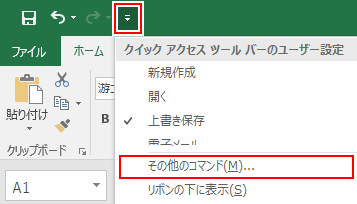
追加手順は以下の通りです。
- エクセル上部のクイックアクセスツールバーの右端にある「▼」(ユーザー設定)をクリックする
- 表示されたメニューから「その他のコマンド」を選択する
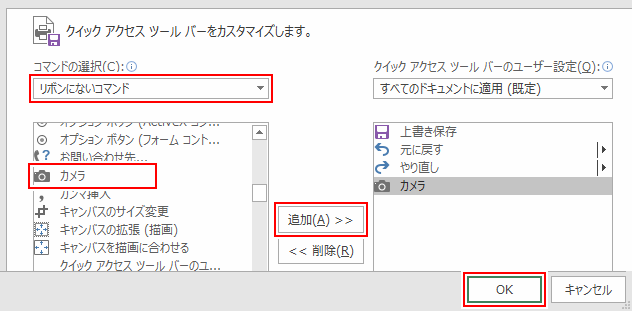
- 「Excelのオプション」ダイアログが開くので、「コマンドの選択」のプルダウンから「リボンにないコマンド」を選ぶ
- コマンド一覧をスクロールして「カメラ」を見つけてクリックする
- 中央の「追加」ボタンをクリックし、右側のリストにカメラが追加されたことを確認する
- 「OK」をクリックして完了
これでクイックアクセスツールバーにカメラアイコンが表示されます。一度設定すれば、次回以降もすぐに使えます。
参考:エクセル カメラの表示と使い方 – Tipsfound
リボンにカメラボタンを追加する方法
リボン(ホーム・挿入などのタブが並ぶエリア)にカメラボタンを追加することも可能です。
- リボンの何もない箇所を右クリックし、「リボンのユーザー設定」を選択する
- 右側のリストで「新しいグループ」をクリックして任意のタブに新グループを作成する
- 左側の「コマンドの選択」から「リボンにないコマンド」を選び、一覧から「カメラ」を選択する
- 「追加」ボタンをクリックして新しいグループに追加する
- 「OK」をクリックして完了
リボンへの追加はカスタマイズが多少複雑ですが、使用頻度が高い場合はリボンの目立つ場所に配置することで作業効率が上がります。
参考:図のリンク貼り付けとカメラ機能:Excel基本講座 – DTI
カメラボタンが見つからない・表示されない場合の対処法
設定したはずなのにカメラボタンが見当たらない場合、以下を確認してください。
- 「リボンにないコマンド」を選んでいるか確認:コマンドの選択で「すべてのコマンド」を選んでも見つかります。アルファベット・五十音順になっているので「か」の行を探してください。
- クイックアクセスツールバーが非表示になっていないか確認:リボンを右クリックして「クイックアクセスツールバーを表示する」にチェックが入っているか確認します。
- Excel Onlineやモバイル版は非対応:カメラ機能はデスクトップ版のExcel専用です。ブラウザ版(Excel Online)やスマートフォンアプリでは使用できません。
- 設定後にExcelを再起動:まれに設定が即座に反映されないケースがあります。Excelを一度閉じて開き直してください。
参考:カメラ機能はどこにありますか? – Microsoft Q&A
エクセルのカメラ機能の使い方【基本5ステップ】
カメラボタンをツールバーに追加したら、実際に使ってみましょう。操作はわずか5ステップで完了します。
ここでは「Sheet1にある売上表をSheet2に自動連動する画像として貼り付ける」という例で解説します。
ステップ1:コピーしたい範囲をセル単位で選択する
まず、画像として貼り付けたいセル範囲をドラッグで選択します。
注意点として、カメラ機能では連続したセル範囲のみ選択可能です。「Ctrl」キーを使った飛び飛びの複数範囲選択には対応していません。
表全体を選択する場合は、タイトル行から合計行まで含めて選択するとスッキリとした画像になります。また、余白を含めすぎると画像が大きくなりすぎるため、必要な範囲だけを正確に選択しましょう。
選択範囲は後からでも変更できますが、最初に適切な範囲を選んでおくと調整の手間が省けます。
ステップ2:カメラボタンをクリックする
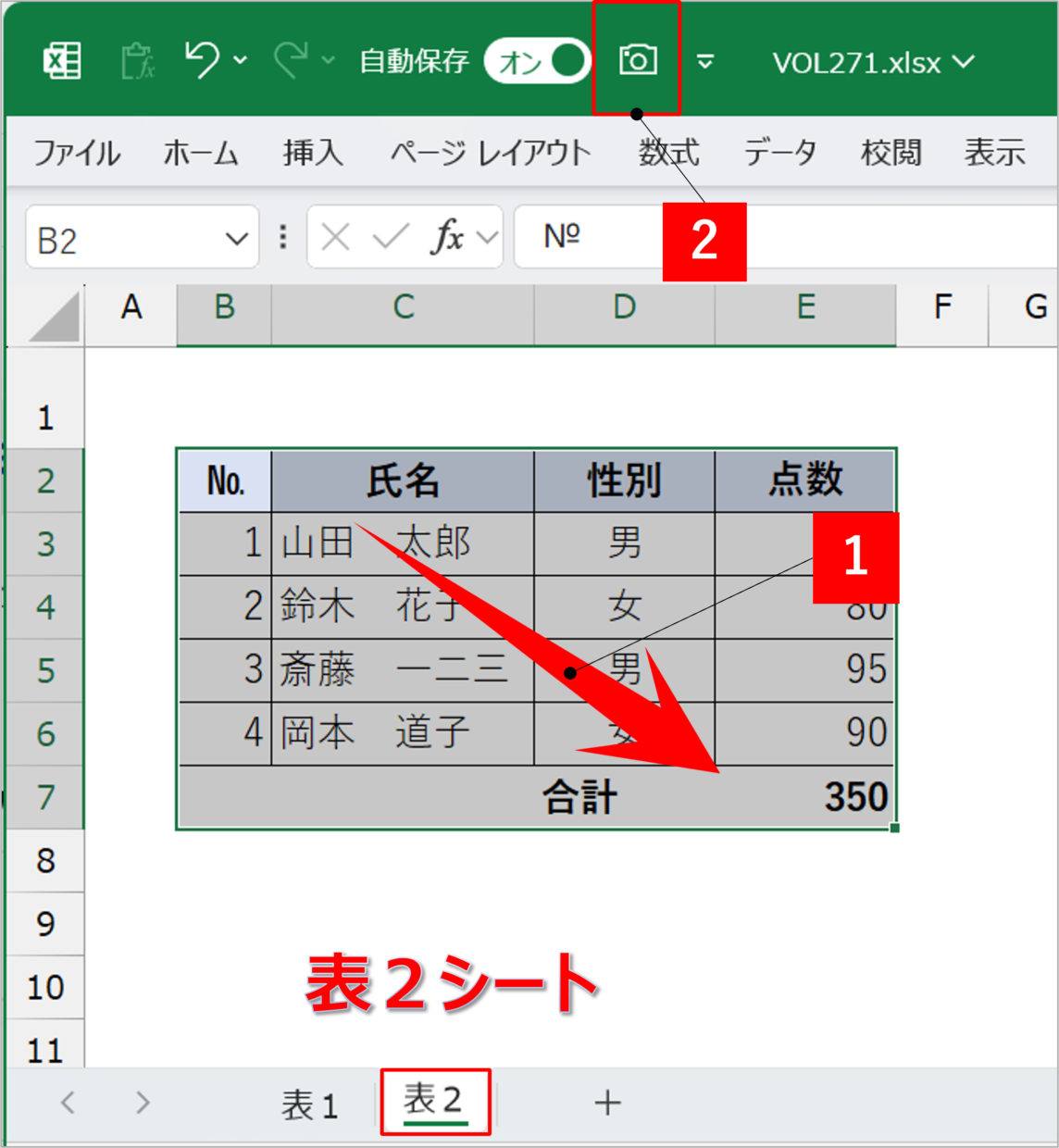
セル範囲を選択した状態で、クイックアクセスツールバーのカメラアイコンをクリックします。
カメラボタンをクリックすると、選択範囲が点線の枠(マーチングアンツ)で囲まれ、マウスカーソルが「+」の形に変わります。
この時点でセル範囲がクリップボードにコピーされた状態になっています。「Esc」キーを押すとキャンセルになるので、誤って押さないよう注意してください。
ステップ3:貼り付け先のセルをクリックする
マウスカーソルが「+」になったら、貼り付け先のシートに移動します。
シートタブをクリックして別シートに移動し、画像を配置したい位置のセルをクリックします。クリックした瞬間に、元の表と同じ見た目の画像が貼り付けられます。
同じシート内への貼り付けも可能です。その場合はカメラボタンクリック後、そのまま同シート上の別の位置をクリックするだけです。
なお、クリックした位置が画像の左上角になります。後でドラッグして移動できるので、ざっくりとした位置でも問題ありません。
ステップ4:サイズと位置を調整する
貼り付けた画像は、通常の図形と同様にドラッグで移動、ハンドルをドラッグしてサイズ変更ができます。
より正確なサイズ調整をしたい場合は、画像を右クリックして「図の書式設定」を開き、「サイズとプロパティ」から数値で高さ・幅を指定できます。
縦横比を保ったままリサイズしたい場合は、「Shift」キーを押しながらコーナーのハンドルをドラッグします。
また、「Alt」キーを押しながらドラッグするとセルのグリッドにスナップして整列しやすくなります。複数の画像を並べる際に便利なテクニックです。
ステップ5:元データを変更して自動反映を確認する
いよいよカメラ機能の真価を確認します。
元のシート(Sheet1)に戻り、表の数値やテキストを変更してみてください。変更後に貼り付け先のシート(Sheet2)に戻ると、カメラ画像が自動的に更新されていることが確認できます。
セルの背景色や文字色、罫線などの書式変更も反映されます。まさに「生きた画像」として機能するのがカメラ機能の大きな魅力です。
自動反映が確認できれば、カメラ機能の基本操作は完了です。
参考:Excelカメラ機能完全ガイド:画像・PDF取り込みの効率化
カメラ機能の活用シーン3選|業務効率が劇的に向上

カメラ機能の基本操作を習得したら、実際の業務でどう活かすかが重要です。ここでは特に効果的な3つの活用シーンを具体的に紹介します。
複数シートの表を1つのダッシュボードにまとめる
最も代表的な活用方法がダッシュボード作成です。
たとえば、「営業部Sheet」「製造部Sheet」「経理Sheet」のように部門ごとにデータが分かれている場合、それぞれの重要指標をカメラ機能で「サマリーSheet」に集約することで、経営層や管理職が1枚の画面で全体状況を把握できるダッシュボードが完成します。
各部門が自分のシートのデータを更新するだけで、サマリーシートも最新状態になりやすく、集計担当者が毎回コピペし直す手間を大きく減らせます。
さらに、各シートのセル幅・行高さが異なっていても、カメラ画像は元の見た目を保ったまま自由なサイズで配置できるため、統一感のあるレイアウトを実現できます。
参考:Excelで複数シートのデータを一箇所にまとめたい!隠れたカメラ機能 – ライフハッカー
報告書・資料に最新データを自動反映させる
月次報告書や週次レポートなど定期的に更新する資料にカメラ機能は絶大な効果を発揮します。
報告書の「表紙Sheet」や「まとめページSheet」にカメラ機能で各データの抜粋表を配置しておけば、集計シートのデータを更新するだけで報告書全体も更新しやすくなります。
従来は「データ更新→表をコピー→報告書に貼り付け→レイアウト調整」という4工程が必要でしたが、カメラ機能により貼り付け直しの工程を大幅に削減できます。月次作業であれば年間で数時間分の工数削減につながることもあります。
また、グラフと表を組み合わせてカメラ機能で配置することで、見栄えの良いエグゼクティブサマリーも効率よく作成できます。
印刷用帳票のレイアウトを自在に調整する
エクセルで印刷帳票を作成する際の悩みとして「表のサイズが合わない」「複数の表を1枚に収めるとセル幅が崩れる」という問題があります。
カメラ機能を使えば、各表を別シートで独立して管理し、印刷用シートにはカメラ画像として自由に配置することが可能です。
印刷用シートのセル幅に縛られることなく、表の画像を好きなサイズ・位置に配置できるため、帳票レイアウトの調整がしやすくなります。
また、カメラ画像は元の書式を保ったまま印刷できるため、「画面では綺麗なのに印刷すると崩れる」といった問題の軽減にもつながります。
カメラ画像の編集テクニック4選
カメラ機能で貼り付けた画像は、そのまま使うだけでなくさまざまな編集テクニックを組み合わせることで、より見やすく洗練された仕上がりになります。
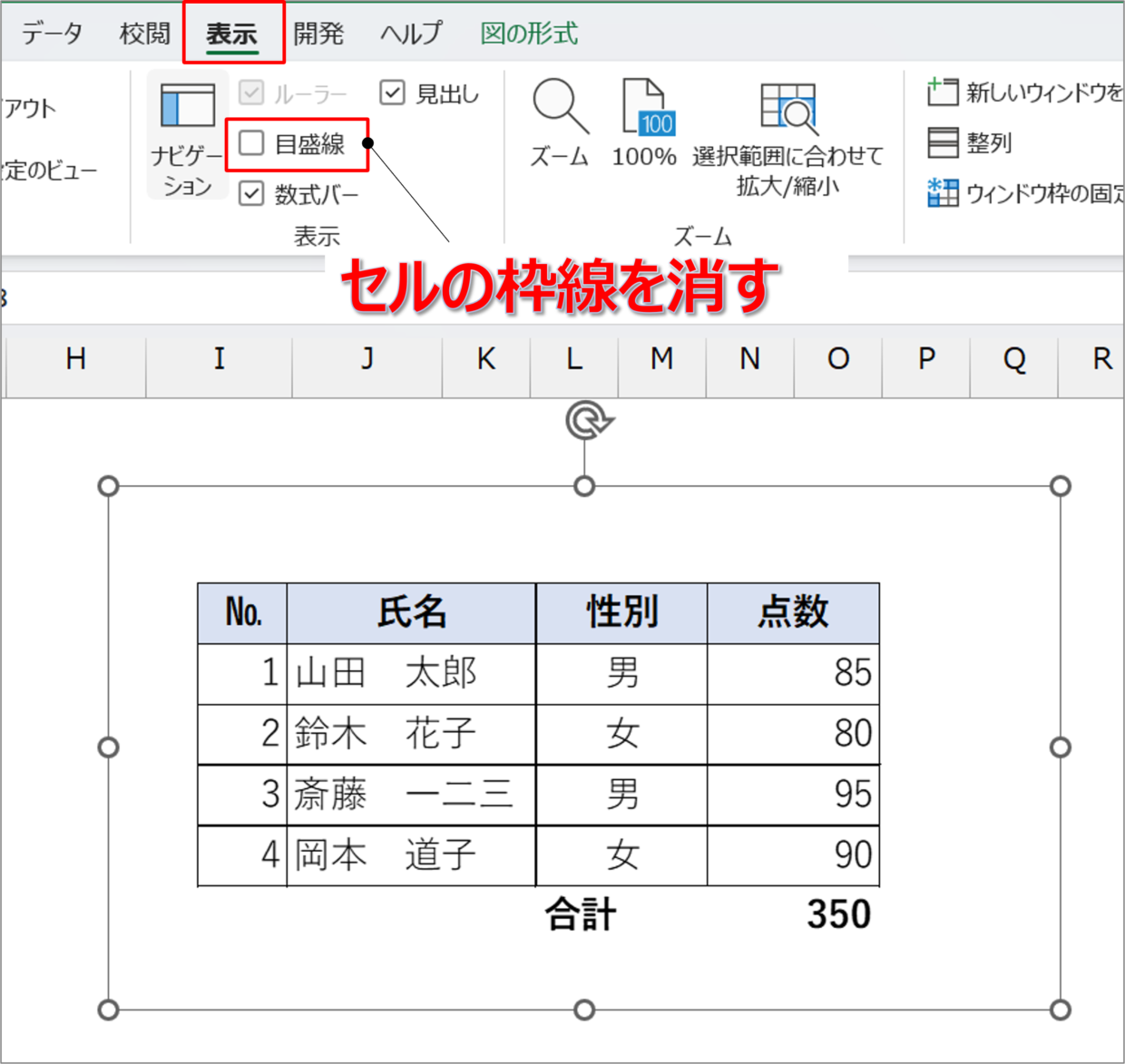
枠線(セル罫線)を非表示にする方法
カメラ画像を貼り付けると、元のセルの枠線(グリッド線)も一緒に表示されることがあります。これを非表示にするには2つの方法があります。
方法①:元シートの枠線を非表示にする
「表示」タブ → 「枠線」のチェックを外すと、シート全体のグリッド線が非表示になります。カメラ画像にもこの設定が反映されます。
方法②:セルの背景色を白で塗りつぶす
グリッド線を消さずに特定範囲だけすっきりさせたい場合は、表の周囲のセルを白く塗りつぶすと枠線が目立たなくなります。
画像の背景を透明にする方法
カメラ画像の背景を透明にするには、元のセル範囲の背景色を「塗りつぶしなし」に設定するのが最も確実な方法です。
手順は、元のセル範囲を選択し、「ホーム」タブの「塗りつぶしの色」から「塗りつぶしなし」を選ぶだけです。これによりカメラ画像の背景が透明になり、貼り付け先の色と自然に馴染みます。
ただし、元シートのグリッド線は透過されないため、前述の方法でグリッド線も非表示にしておくとよりスッキリします。
複数のカメラ画像をきれいに整列させる方法
複数のカメラ画像を整然と並べるには、「配置」機能を活用します。
整列させたい複数の画像を「Ctrl」キーを押しながらクリックして複数選択し、「図の形式」タブ → 「配置」→ 「オブジェクトの配置」から整列方向(左揃え・上揃えなど)を選択しましょう。
等間隔に並べたい場合は「左右に整列」または「上下に整列」を使うと、ピクセル単位で均等な間隔が自動的に設定されます。手作業では難しい精密な整列が一瞬で完了します。
カメラ画像をセルに固定してずれを防ぐ方法
デフォルト状態ではカメラ画像が行や列の挿入・削除に追従してずれてしまうことがあります。これを防ぐには「セルに合わせて移動やサイズを変更しない」設定にします。
設定手順は、画像を右クリック →「図の書式設定」→「サイズとプロパティ」→「プロパティ」→「セルに合わせて移動やサイズを変更しない」を選択します。
逆に、行・列の挿入に合わせて画像も移動させたい場合は「セルに合わせて移動するがサイズ変更しない」を選択します。用途に応じて使い分けましょう。
カメラ・リンクされた図・図として貼り付けの違いと使い分け
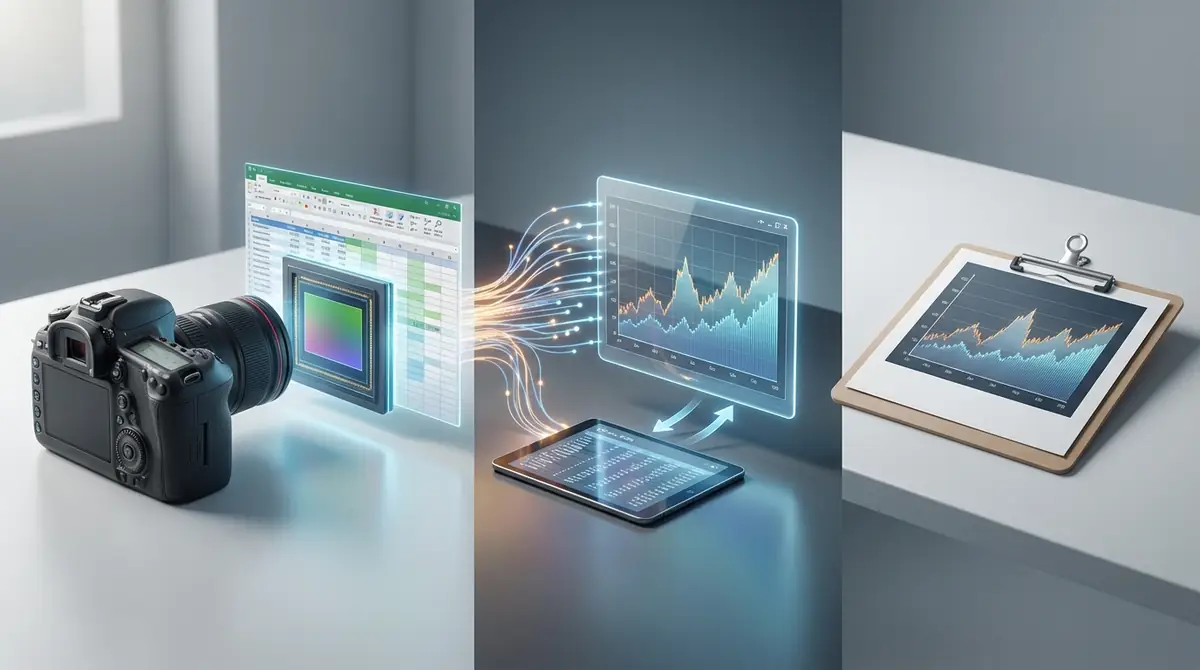
エクセルで表やグラフを画像として貼り付ける方法は複数存在します。それぞれの特性を正しく理解して、目的に合った方法を選ぶことが作業効率アップのコツです。
3つの貼り付け方法の違い早見表
| 項目 | カメラ機能 | リンクされた図 | 図として貼り付け(静止画) |
|---|---|---|---|
| 元データとの連動 | ◎ あり(自動更新) | ◎ あり(自動更新) | ✕ なし |
| 操作の手軽さ | △ ボタン追加が必要 | ○ 標準機能 | ◎ 最も簡単 |
| レイアウト自由度 | ◎ 高い | ◎ 高い | ◎ 高い |
| 別シートへの貼り付け | ◎ 容易 | ○ 可能 | ◎ 容易 |
| 使用推奨シーン | ダッシュボード・帳票 | 同等の用途 | スナップショット保存 |
リンクされた図とカメラ機能は機能的にほぼ同等です。「リンクされた図」は範囲を選択してコピー後、「貼り付け」→「リンクされた図」から挿入できる標準機能で、ボタンを追加する手間がありません。
一方、カメラ機能はボタンをクリックしてから貼り付け先をクリックするという直感的な操作で、作業フローがよりスムーズという利点があります。
カメラ機能を選ぶべき場面
以下の条件に当てはまる場合は、カメラ機能を積極的に活用しましょう。
- 定期的にデータが更新される表をダッシュボードに表示したい場合:自動連動により更新作業が不要になります。
- 複数シートのデータを1枚の印刷ページに整然と配置したい場合:セルのグリッドに縛られない自由な配置が可能です。
- カメラ機能のボタンを頻繁に使う場合:ツールバーに配置することでワンクリックで使えます。
- 元データとの連動を確実に保ちたい場合:手動コピペのコピー漏れ・更新忘れリスクを減らせます。
参考:Excelのちょっと使えるかもしれない機能(カメラ) – Stylagy
カメラ機能でよくあるトラブルと対処法
カメラ機能を使っていると、いくつかのトラブルに遭遇することがあります。よくある問題と対処法を事前に把握しておきましょう。
元データを変更しても画像が更新されない場合
元データを変更してもカメラ画像が更新されない場合、自動計算がオフになっている可能性があります。
対処法:「数式」タブ →「計算方法の設定」→「自動」を選択します。または「F9」キーを押して手動で再計算を実行してください。
それでも更新されない場合は、カメラ画像を一度クリックして選択し、数式バーに表示されているリンク先のセル参照(例:=Sheet1!$A$1:$D$10)が正しい範囲を指しているか確認してください。
画像がぼやける・画質が悪い場合
カメラ画像は、表示倍率や拡大縮小の影響で画質が粗く見えることがあります。特に、貼り付けた画像を大きく引き伸ばすと、ぼやけやすくなります。
- 画像を元のサイズより大きく拡大しないようにする(引き伸ばすとぼやけやすい)
- 貼り付け元のセルを大きめに設定してから貼り付けると、見た目が安定しやすい
- エクセルの表示倍率を100%前後にして作業すると、見た目が整いやすい
印刷すると画像が切れる・ずれる場合
印刷プレビューで確認するとカメラ画像が切れている・ずれている場合の対処法を解説します。
- 印刷プレビューで確認:「ファイル」→「印刷」で必ずプレビューを確認してから印刷します。
- 余白の調整:「ページレイアウト」タブ →「余白」で余白を調整し、画像が印刷範囲内に収まるようにします。
- 画像のプロパティを「セルに合わせて移動やサイズを変更しない」に設定:行・列の変更による意図しないズレを防ぎます。
- ページ設定で「改ページ」を確認:画像が改ページ位置をまたいでいると切れることがあります。
カメラ画像を選択できない・削除できない場合
カメラ画像をクリックしても選択できない、または削除したいのに消えない場合は以下を試してください。
- 「ホーム」→「検索と選択」→「オブジェクトの選択」をクリックしてから画像をクリックすると選択できます。
- 選択後に「Delete」キーで削除できます。
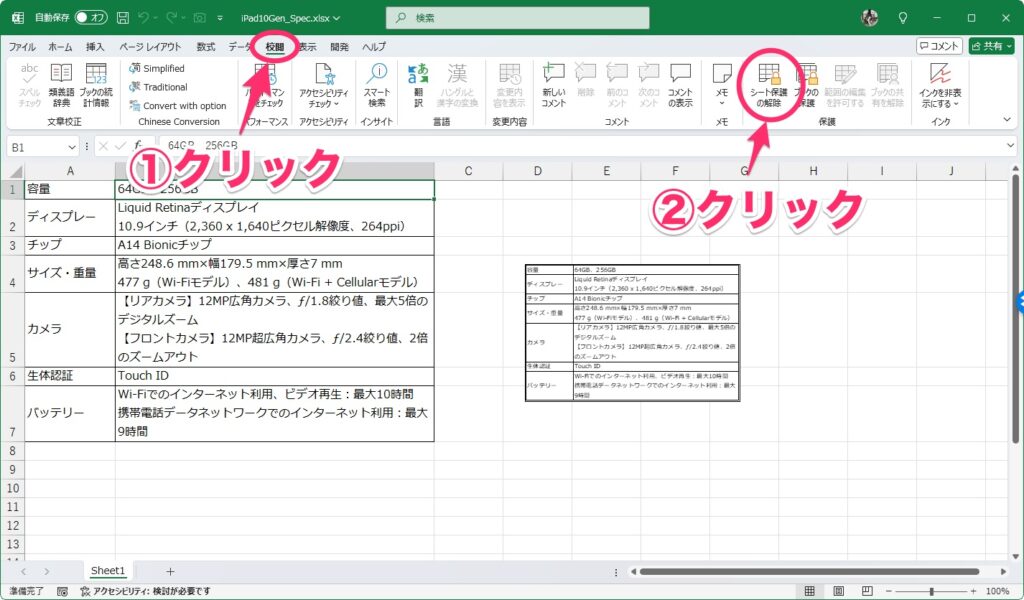
- シートが保護されている場合は、「校閲」→「シートの保護を解除」を行ってから操作してください。
- 「名前ボックス」(数式バー左側)にカメラ画像の名前(例:Picture 1)を直接入力しても選択できます。
Excel Onlineでカメラが使えない場合の代替方法
ブラウザ版のExcel Online(Microsoft 365のWeb版)ではカメラ機能は新規作成・編集ができません。
代替手段として以下の方法があります。
- デスクトップ版Excelで作業する:最も確実な方法です。デスクトップ版で作成したカメラ画像は、Excel Onlineで表示できる場合がありますが、編集はデスクトップ版が前提です。また、Online上での更新反映タイミングは環境によって異なることがあります。
- 「リンクされた図」を活用する:デスクトップ版Excelで「コピー」→「形式を選択して貼り付け」→「リンクされた図」を選択することで、カメラ機能と同等の機能を標準メニューから利用できます。
- スクリーンショット機能を使う:「挿入」→「スクリーンショット」で画面のキャプチャを挿入できますが、自動更新は行われません。
参考:カメラ機能はどこにありますか? – Microsoft Q&A
まとめ

本記事では、エクセルのカメラ機能について基本概念からボタンの設定方法、活用テクニック、トラブル対処法まで幅広く解説しました。
- カメラ機能は元データと連動する「リンクされた画像」を作成できる機能で、まずクイックアクセスツールバーにボタンを追加する設定が必要です。
- 基本操作は「範囲選択→カメラクリック→貼り付け先クリック」の5ステップで完結し、操作自体は非常にシンプルです。
- ダッシュボード作成・定期報告書の更新効率化・印刷帳票のレイアウト調整など業務効率化に直結する活用シーンが豊富にあります。
- 枠線の非表示・背景透明化・整列・セル固定などの編集テクニックを組み合わせることで、より洗練された仕上がりになります。
- Excel Onlineでは新規作成・編集ができないため、デスクトップ版Excelでの作業を基本とし、「リンクされた図」を代替手段として覚えておくと安心です。
カメラ機能を使いこなすことで、これまで手動で行っていたデータ更新・コピペ作業の負担が減り、より付加価値の高い業務に集中できる時間が生まれます。まずはクイックアクセスツールバーへのボタン追加から始めて、ぜひ実際の業務で試してみてください。









コメント