

ペン型カメラを手に入れたけれど、「どうやって使うの?」「ちゃんと録画できているか不安…」と感じていませんか?ペン型カメラはコンパクトで便利な反面、操作方法がわかりにくいと感じる方も多いです。
この記事では、充電・SDカード設定などの初期準備から録画操作・データ取り出しまで、初心者でも迷わず使えるよう全ステップを徹底解説します。トラブル対処法や法的注意点もまとめていますので、ぜひ最後までご覧ください。
ペン型カメラの使い方は4ステップで完結
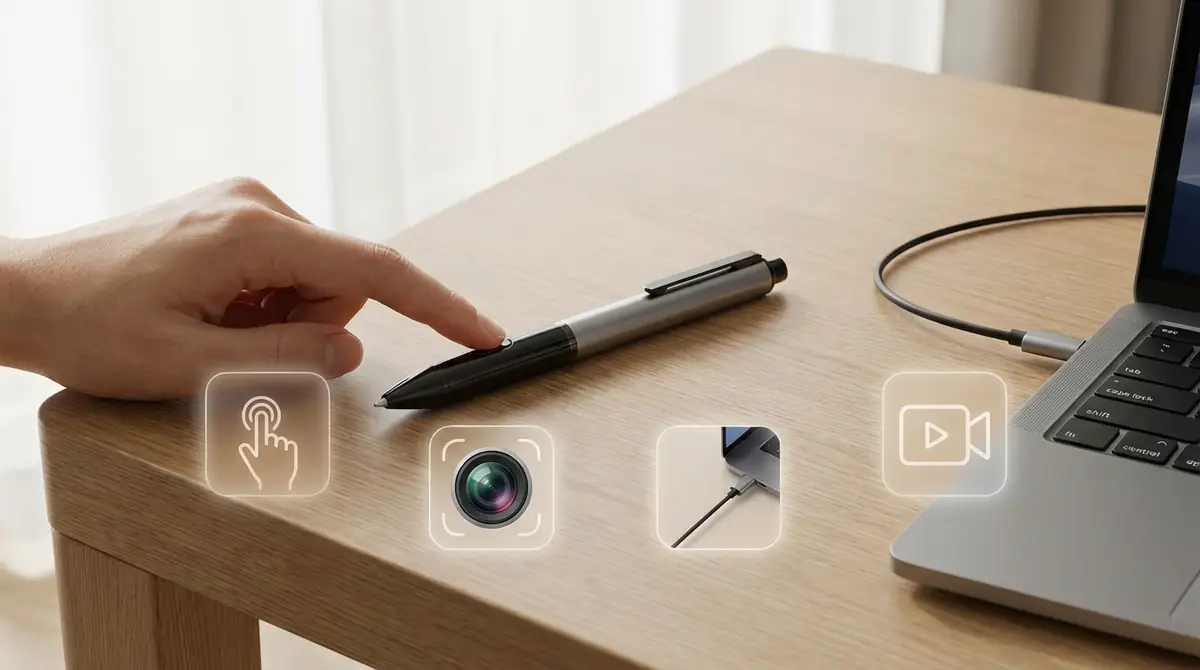
ペン型カメラは、基本的な流れさえ押さえれば難しい操作は多くありません。
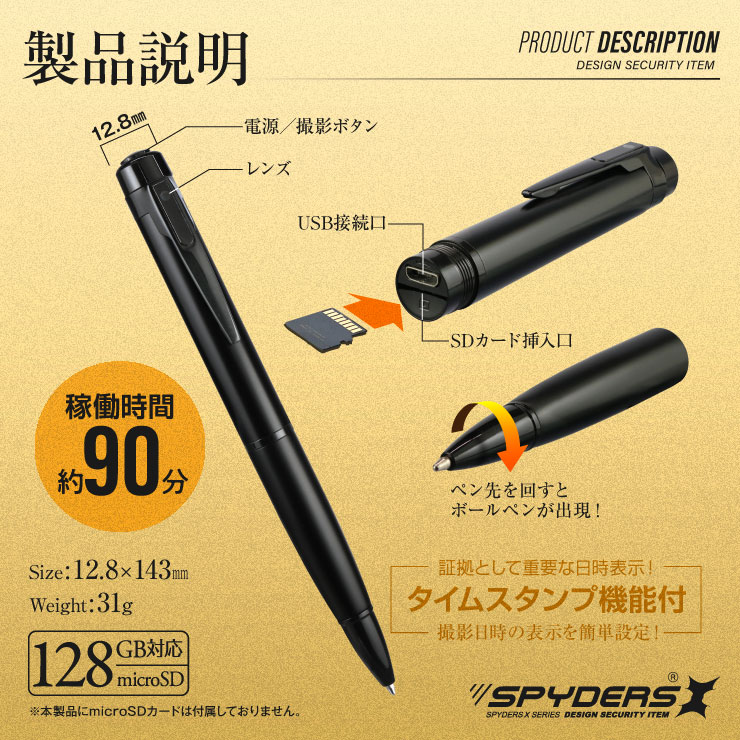
充電→SDカード挿入→電源ON→録画開始という4ステップが基本で、多くの機種はこの流れで使用できます(※機種によっては日時設定やフォーマットが必要な場合があります)。
まずは全体像を把握し、その後で各ステップの詳細を確認していきましょう。
基本操作の流れを解説
以下の4ステップを覚えるだけで、ペン型カメラの基本操作を一通り理解できます。
- 充電する:付属のUSBケーブルを接続し、LEDが消灯または色が変わるまで充電(目安:約1.5〜3時間)
- SDカードを挿入する:Class10以上のmicroSDカードを正しい向きで挿入し、必要に応じてフォーマットを実施(UHS-I対応は必須ではありませんが、対応していれば安定しやすいです)
- 電源をONにする:電源ボタンを約2〜3秒長押し、LEDが点灯したことを確認
- 録画を開始する:録画ボタンを1回押し、LEDが赤点灯または点滅に変わったことを確認してから撮影開始
録画を終了する際は再度録画ボタンを押し、その後電源ボタンを長押しして電源をOFFにします。
データはSDカードに自動保存されるため、取り出してパソコンやスマホで確認できます。
この記事でわかること
この記事を読むことで、以下のことが全てわかります。
- 充電方法・SDカードの選び方と初期設定の手順
- ワンボタン式・ツーボタン式など機種タイプ別の録画操作方法
- 録画データのパソコン・スマホへの取り出し方と再生方法
- 電源が入らない・録画できないなどのトラブル対処法
- ペン型カメラを使う際の法的注意点と合法的な利用シーン
- バッテリー・SDカードの長寿命化メンテナンス方法
初めてペン型カメラを使う方から、トラブルで困っている方まで、幅広くお役に立てる内容となっています。
ペン型カメラを使う前の準備【充電・SDカード設定】
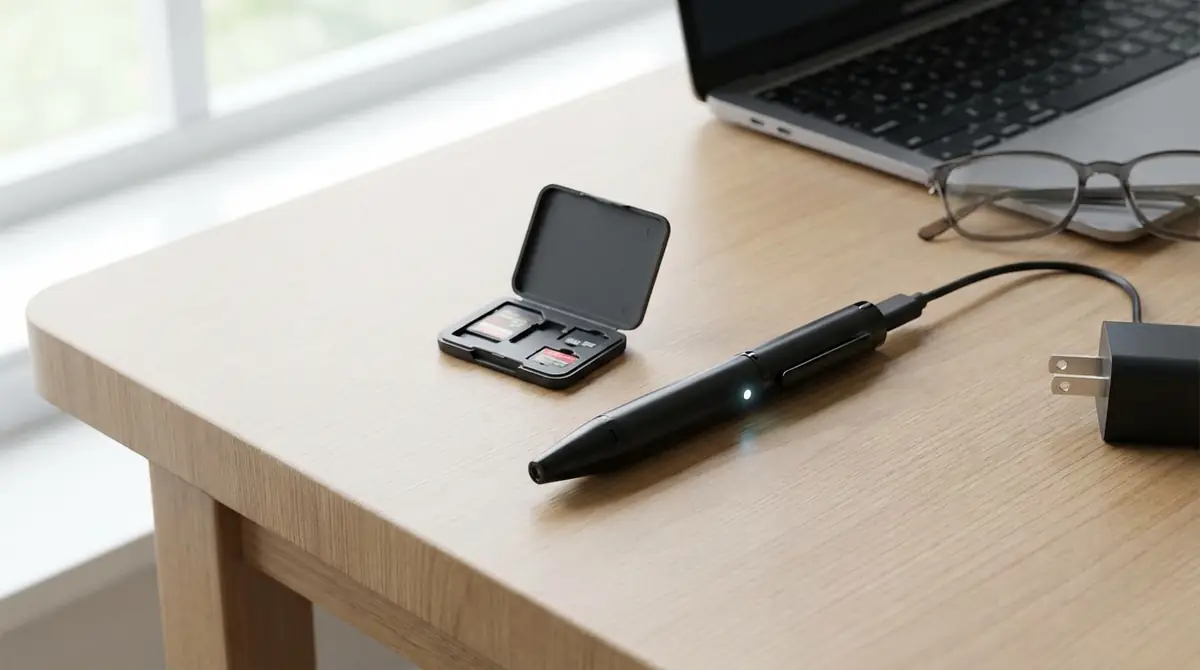
ペン型カメラをスムーズに使うためには、最初の準備が非常に重要です。
充電が不十分だったり、SDカードの設定が正しくなかったりすると、肝心な場面で録画できないというトラブルに直結します。
使用前に必ず以下の準備を整えておきましょう。
充電方法と満充電までの時間目安
ほとんどのペン型カメラは、付属のUSBケーブルを使用してパソコンやUSB充電器に接続して充電します。
充電口はペンのキャップを外した先端部分や、側面に設けられているケースが一般的です。
満充電までの時間目安は約1.5〜3時間が一般的で、充電中はLEDが赤く点灯し、完了すると消灯または青色に変わる機種が多いです。
充電完了を確認する方法は機種によって異なるため、付属の説明書で事前に確認しておくことを強くおすすめします。
なお、初回使用時はできるだけ満充電にしてから使用してください。
残量が少ない状態で使い始めると、録画途中で電源が切れてデータが破損するリスクがあります。
参考:ペン型ビデオカメラ P-130 製品取扱説明書(PDF)
充電しながら録画はできる?
充電しながらの録画(パススルー充電)については、機種によって対応・非対応が分かれます。
対応している機種では、USB電源に接続した状態でも録画を開始・継続することができ、長時間の固定撮影に非常に便利です。
一方で、充電しながらの録画に対応していない機種でこれを行うと、過熱や本体故障の原因になる可能性があるため注意が必要です。
お手持ちの機種が充電録画に対応しているかどうかは、必ず付属の説明書またはメーカー公式サイトで確認してください。
長時間録画が必要な場合は、初めから充電録画対応モデルを選ぶことが最善策です。
SDカードの選び方と正しい挿入手順
ペン型カメラには一般的にmicroSDカード(TFカード)が使用されます。
SDカードを選ぶ際は、以下のポイントを必ず確認してください。
- スピードクラス:基本はClass10以上を推奨(速度が遅いと録画コマ落ちや書き込みエラーの原因になります)
- 容量:最低8GB以上、できれば32GBや64GBを推奨(1080P動画は機種の設定(ビットレート)により差はありますが、1時間あたり約4〜8GBが目安です)
- 対応容量の確認:機種によって最大対応容量(例:32GB、64GB、128GBなど)が異なるため、必ず仕様を確認すること
- ブランド:SanDisk・Samsung・Kingstonなどの有名ブランドを選ぶと安心です
SDカードの挿入手順は以下のとおりです。
- ペン型カメラのSDカードスロットの位置を確認する(ペン本体の側面や後端部にあることが多い)
- microSDカードの向きを確認する(端子面が正しい方向を向いているか確認)
- カチッと音がするまでゆっくり押し込む
- 正しく挿入されたかLEDの点灯などで確認する
無理な力で押し込むと端子が破損する場合があります。向きを確認してから丁寧に挿入してください。
SDカードのフォーマット方法
新しいSDカードや他の機器で使用していたSDカードは、ペン型カメラに挿入後にフォーマット(初期化)を行うことを推奨します。
フォーマットを行うことで、書き込みエラーや録画失敗のトラブルを防ぎやすくなります。
【ペン型カメラ本体でフォーマットする方法】
機種によってはボタン操作でフォーマット機能を呼び出せます。具体的な操作方法は機種の説明書を参照してください。
【パソコンでフォーマットする方法(Windows)】
- SDカードをパソコンのカードリーダーに挿入する
- エクスプローラーでSDカードのドライブを右クリック→「フォーマット」を選択
- ファイルシステムを「FAT32」または「exFAT」に設定(32GB以下はFAT32、64GB以上はexFATが一般的)
- 「クイックフォーマット」にチェックを入れて「開始」をクリック
フォーマットするとSDカード内のデータは全て消去されます。必要なデータは事前にバックアップしてください。
ペン型カメラの録画操作方法【機種タイプ別に解説】
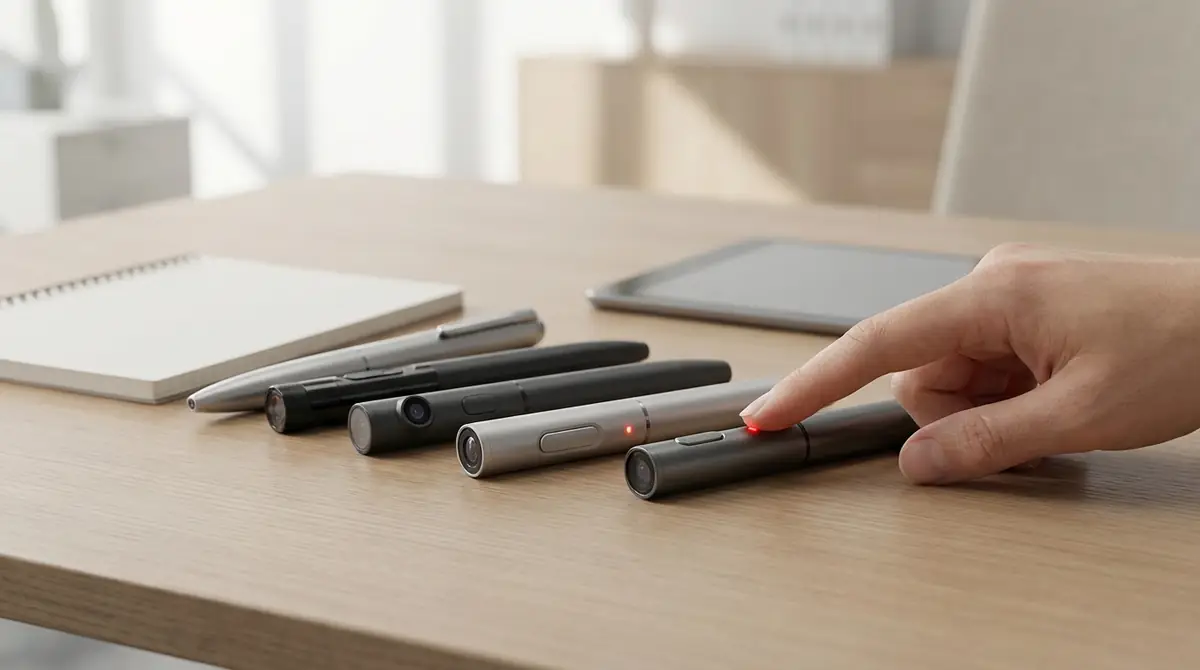
ペン型カメラの録画操作は、機種によって異なります。
大きく分けるとワンボタン式・ツーボタン式・タッチ式の3タイプが存在します。
自分の機種がどのタイプに該当するかを確認した上で、操作方法を理解しましょう。
ワンボタン式ペン型カメラの操作手順
ワンボタン式は最もシンプルな構造で、ボタン1つで電源ON・録画開始・録画停止・電源OFFをまとめて操作するタイプです。
市販のペン型カメラの多くがこのタイプに該当します。
【ワンボタン式の基本操作】
- 電源ON:ボタンを約2〜3秒長押し→LEDが青または緑に点灯
- 録画開始:ボタンを1回短押し→LEDが赤点灯または点滅に変わる
- 録画停止:ボタンをもう1回短押し→LEDが元の色に戻る
- 電源OFF:ボタンを約3秒長押し→LEDが消灯
機種によっては電源ONと同時に録画が自動で開始される「オート録画機能」を搭載しているモデルもあります。
この場合、電源を入れるだけで即録画が始まるため、素早い撮影開始が可能です。
参考:ビジネスシーンでも活躍!ボールペン型カメラの使用参考例
以下の動画では、実際のペン型カメラの操作方法を詳しく確認できます。
ツーボタン式・タッチ式の操作手順
ツーボタン式は電源ボタンと録画ボタンが独立しているタイプです。
誤操作が少なく、電源を入れたまま録画の開始・停止だけを繰り返せる点がメリットです。
【ツーボタン式の基本操作】
- 電源ON:電源ボタンを長押し(約2秒)→待機状態になりLEDが点灯
- 録画開始:録画ボタンを短押し→LEDが赤点灯または点滅
- 録画停止:録画ボタンを再度短押し→スタンバイ状態に戻る
- 写真撮影(対応機種のみ):写真ボタンを1回押す
- 電源OFF:電源ボタンを長押し(約3秒)→LEDが消灯
タッチ式については、ペン本体のタッチセンサー部分を指で触れることで操作する機種です。
1回タッチで録画開始、2回タッチで停止といったジェスチャー操作に対応しているモデルもあります。
参考:ペン型ビデオカメラ P-130 製品取扱説明書(PDF)
録画中かどうか確認する方法【LED・振動パターン】
録画が正常に行われているかどうかは、主にLEDランプの点灯パターンで確認できます。
| 状態 | LEDパターンの例 |
|---|---|
| 電源ON(待機中) | 青または緑に点灯 |
| 録画中 | 赤点灯または赤点滅 |
| 充電中 | 赤点灯 |
| 充電完了 | 消灯または青点灯 |
| 電源OFF | 消灯 |
上記はあくまで一般的な例であり、機種によってLEDパターンは異なります。
必ず付属の説明書で自分の機種のLEDパターンを事前に確認しておきましょう。
振動機能を搭載している機種では、録画開始時と停止時に振動で知らせてくれるものもあります。
LEDを目視できない状況での確認に非常に役立ちます。
以下の動画でも、実際の録画確認方法を視覚的に確認可能です。
音声も一緒に録音されるか確認する
ペン型カメラの多くは、本体内蔵マイクにより映像と音声を同時に録音する設計になっています。
ただし、機種によっては音声録音がデフォルトでOFFになっているものや、音声のみ録音(ボイスレコーダー機能)に切り替えられるものもあります。
音声録音の確認・設定方法は以下のとおりです。
- 付属の説明書で音声録音の初期設定を確認する
- 短時間だけ試し録りを行い、パソコンやスマホで再生して音声が入っているか確認する
- 音声OFFモードが存在する機種の場合は、設定変更手順を説明書で確認する
音声録音の可否は、後述する法的注意点にも深く関わります。録音・録画の利用目的や取り扱いには十分注意してください。
撮影データの取り出し・再生方法
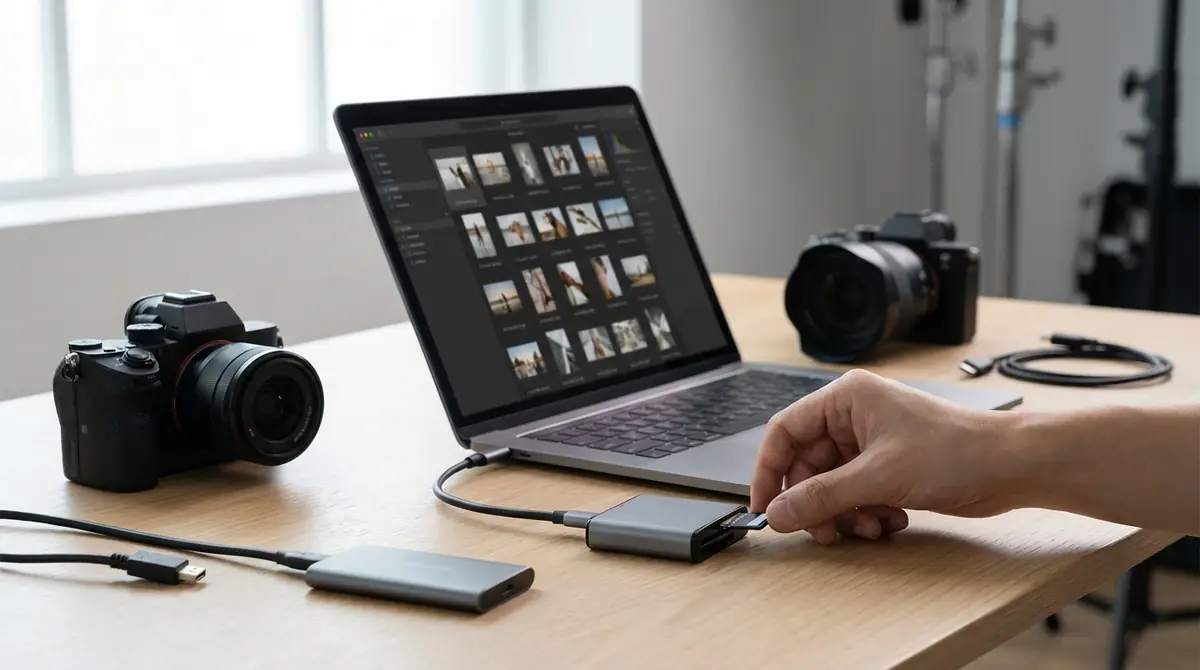
録画したデータを確認・保存するには、SDカードからデータを取り出す必要があります。
主にパソコンへのUSB接続またはSDカードの直接取り出しの2つの方法があります。
スマホでの確認方法についても合わせて解説します。
パソコンにUSB接続してデータを取り出す手順
最も一般的な方法は、付属のUSBケーブルでペン型カメラをパソコンに直接接続する方法です。
- ペン型カメラの電源をOFFにする(※機種によっては電源OFFで接続するのが推奨されます)
- 付属のUSBケーブルでパソコンに接続する
- パソコンが自動的にUSBマスストレージとして認識し、エクスプローラー(Windows)またはFinder(Mac)にドライブとして表示される
- ドライブ内の動画フォルダ(多くの場合「DCIM」フォルダ)を開く
- 必要な動画ファイルをパソコンの任意のフォルダにコピーする
- コピー完了後、安全な取り外し手順を行ってからUSBを抜く
もう一つの方法として、SDカードをペン型カメラから取り出し、カードリーダーを使ってパソコンに接続する方法もあります。
USB接続で認識されない場合は、こちらの方法をお試しください。
スマホで直接確認する方法【Android/iPhone】
スマホでペン型カメラの動画データを確認する方法は主に2つです。
【方法1:OTGケーブルを使う(Android向け)】
OTG(USB On-The-Go)対応のAndroidスマホであれば、OTGアダプターとUSBケーブル(またはmicroSDカードリーダー)を使って直接接続できます。
ファイルマネージャーアプリを使えば、接続したSDカード内の動画ファイルをそのままスマホで再生・確認できます。
【方法2:Wi-Fi機能付き機種を使う】
Wi-Fi対応のペン型カメラであれば、スマホとWi-Fi接続してリアルタイムで映像を確認したり、録画データをスマホに転送したりできます。
対応する専用アプリをスマホにインストールした上で、接続設定を行います(設定手順は機種ごとの説明書を参照してください)。
iPhoneの場合は、Lightning端子またはUSB-C端子対応のmicroSDカードリーダーを使用することでSDカード内のデータを直接確認できます。
iOS標準の「ファイル」アプリや「写真」アプリからアクセスが可能です。
動画ファイルの形式と再生ソフトの選び方
ペン型カメラで録画された動画ファイルは、多くの場合AVI形式またはMP4形式で保存されます。
| ファイル形式 | 特徴 | 推奨再生ソフト |
|---|---|---|
| MP4 | 圧縮率が高く一般的。多くのソフト・機器で再生可能 | Windows Media Player、VLC、QuickTime |
| AVI | (コンテナ形式のため中身の方式で差があります)古い機種に多い | VLC Media Player(推奨)、GOM Player |
| MOV | Apple製品で標準的な形式 | QuickTime、VLC |
動画が開けない場合は、VLC Media Player(無料)を使用することで、多くの形式のファイルを再生できます。
VLCは公式サイト(VideoLAN公式サイト)から無料でダウンロードできます。
ペン型カメラが録画できない・動作しないときの対処法
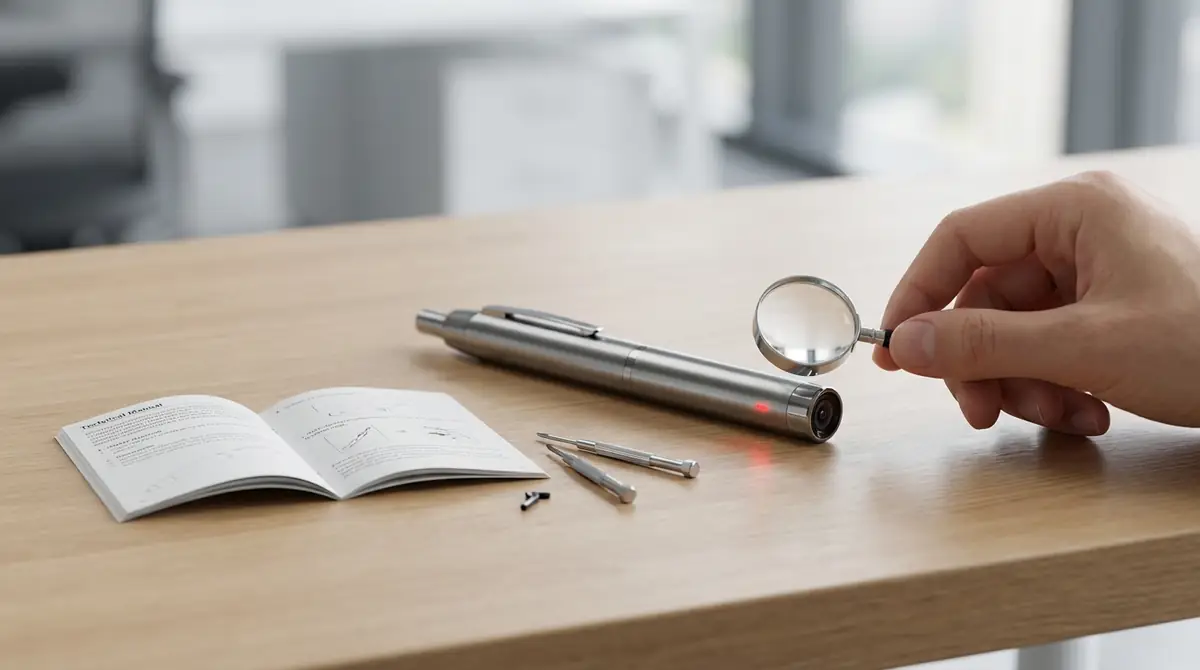
ペン型カメラは精密機器のため、使用環境や操作ミスによってトラブルが発生することがあります。
よくあるトラブルとその対処法を一覧で解説します。
慌てずに順番に確認すれば、多くのケースで自己解決できます。
電源が入らない場合の5つのチェックポイント
電源が入らない場合は、以下の5つを順番に確認してください。
- 充電切れ:バッテリーが完全放電していないか確認。USBケーブルで充電し、30分後に再度電源を入れてみる
- 長押し時間の不足:電源ボタンを押す時間が短い可能性あり。3秒以上しっかり長押しする
- 充電ケーブル・充電器の不具合:別のUSBケーブルや充電器に交換して試す
- SDカードの未挿入または不具合:SDカードを一度取り出し、再挿入してから電源を入れる
- 本体のリセット:本体にリセットボタン(細い穴)がある機種は、細い棒で押してリセットを試みる
上記を全て試しても改善しない場合は、バッテリーの寿命や内部故障が考えられます。
購入店やメーカーのサポートに問い合わせましょう。
録画ボタンを押しても撮影されない原因と対処法
録画ボタンを押しているのに録画が始まらない場合の主な原因と対処法は以下のとおりです。
- SDカードが挿入されていない:多くのペン型カメラはSDカードがないと録画できません。正しく挿入されているか確認してください
- SDカードの容量不足:SDカードの空き容量がほぼゼロになっていると録画できません。不要なファイルを削除するか、新しいSDカードに交換してください
- SDカードのフォーマットエラー:SDカードをフォーマットしてから再試行してください
- SDカードの書き込み禁止スイッチ:SDカードアダプター使用時にロックスイッチが入っていないか確認してください
- 待機モードになっていない:録画ボタンを押す前に、電源ONで待機状態になっているかLEDで確認してください
パソコンに接続しても認識されない場合の解決策
パソコンに接続してもドライブとして認識されない場合は、以下を順番に試してください。
- USBケーブルを変える:充電専用ケーブル(データ転送非対応)を使用している可能性があります。データ転送対応のUSBケーブルに替えてください
- USBポートを変える:パソコンの別のUSBポートに差し替えてみる
- 電源ON状態で接続する:機種によっては電源ONの状態でないと認識されないものがあります
- ドライバーをインストールする:機種によっては専用ドライバーが必要な場合があります。メーカーサイトからドライバーをダウンロードしてください
- SDカードをカードリーダーで接続する:SDカードをペン型カメラから取り出し、カードリーダーを使って直接パソコンに接続してください
動画が再生できない・ファイルが壊れている場合
動画ファイルが再生できない・壊れている場合の原因と対処法は以下のとおりです。
- 再生ソフトが非対応:VLC Media Playerをインストールして再生を試みてください
- 録画中に電源が切れた:電池切れや強制終了によりファイルが破損した可能性があります。動画修復ソフト(例:Stellar Repair for Video)を試してみてください
- SDカードの書き込みエラー:SDカードをフォーマットし、改めて録画テストを行ってください。同様のエラーが続く場合はSDカード自体の寿命が考えられます
- ファイルシステムの不一致:SDカードをexFATまたはFAT32でフォーマットし直してください
ファイル破損の防止策として、録画停止後は必ず電源をOFFにしてからSDカードを取り出すことを習慣づけてください。
説明書をなくした場合の対処法
説明書を紛失してしまった場合でも、いくつかの方法で操作方法を確認できます。
- メーカー公式サイトでPDF説明書を検索する:機種名や型番でメーカーサイトを検索すると、PDFマニュアルが公開されているケースが多いです
- Amazonや購入ページのレビュー・Q&Aを確認する:同じ機種のユーザーが操作方法を投稿していることがあります
- YouTubeで機種名を検索する:多くのペン型カメラの操作動画が公開されています
- メーカーのサポートに問い合わせる:型番を伝えれば説明書の再送やPDF提供に対応してもらえる場合があります
参考として、以下のPDFマニュアルも操作方法の理解に役立ちます。
ペン型カメラを使う際の法的注意点【必読】

ペン型カメラは便利なツールですが、使い方を誤ると犯罪に該当する可能性があります。
使用する前に、必ず以下の法的注意点をご確認ください。
盗撮は犯罪|絶対にやってはいけない使い方
ペン型カメラを使った盗撮行為は、「不同意撮影罪」などにより処罰される可能性がある行為です。
不同意撮影罪では、正当な理由なく人の性的部位などを撮影した場合、3年以下の懲役または300万円以下の罰金が科される可能性があります。
また、各都道府県の迷惑防止条例による取り締まりも並行して行われています。
絶対にやってはいけない使い方の例:
- トイレ・更衣室・浴室などへの設置・撮影
- スカートの中や胸元など性的部位の隠し撮り
- 相手の同意なく行う職場・学校での隠し撮り
- 個人のプライバシーを侵害する目的での撮影
合法的に使える場面と正当な用途の具体例
ペン型カメラは正しく使えば、日常生活やビジネスで役立つ場合があります。
合法的な利用シーンの例:
- 自分が参加する会議・商談の内容を記録する(議事録作成目的)
- ハラスメント被害の状況を記録する(自分が当事者として証拠保全する目的)
- 講演・セミナーの内容を自分のために記録する(主催者の許可を得た上で)
- 自分の身の安全を守るための記録
ただし、上記のいずれの場合も、記録したデータの利用目的・保管・公開の範囲には十分な注意が必要です。
参考:初心者向け小型カメラ講座〜ペン型カメラ編(akiba-garage)
録音・撮影時の同意取得について
日本では、会話の当事者が自分の会話を録音すること自体は、直ちに違法とは限りません。
ただし、利用方法によってはプライバシー侵害などが問題になったり、状況次第では別の法令違反に該当する可能性もあります。
また、映像の撮影については、プライバシーの侵害や肖像権の問題が生じる可能性があります。
撮影した映像をSNSや動画サイトに公開する際は、写り込んだ人物のプライバシー権・肖像権に十分配慮し、必要に応じてモザイク処理や本人への許可取得を行ってください。
不明な点は弁護士などの専門家に相談することを推奨します。
ペン型カメラを長持ちさせるメンテナンス方法
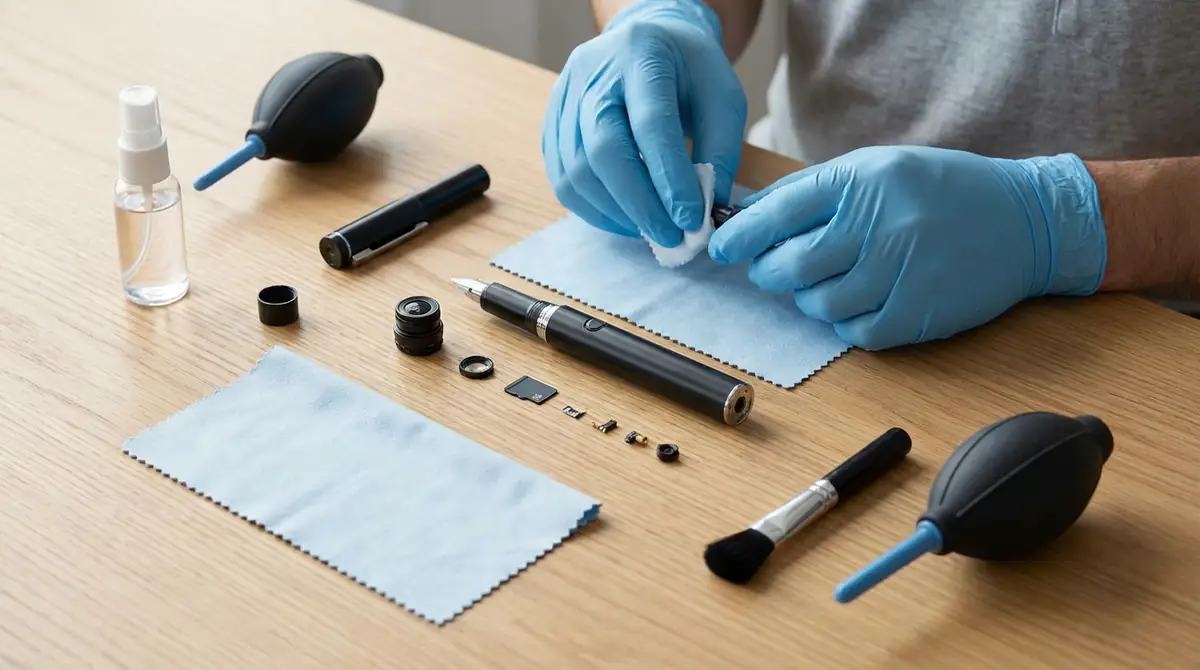
ペン型カメラは精密な電子機器のため、日々のメンテナンスが本体の寿命を大きく左右します。
正しいケアを行うことで、長期間安定して使い続けることができます。
バッテリーの劣化を防ぐ充電のコツ
リチウムイオンバッテリーを搭載するペン型カメラのバッテリー寿命を延ばすために、以下のポイントを守りましょう。
- 過充電を避ける:満充電になったら可能な範囲でUSBケーブルを抜く。長時間の充電放置はバッテリー劣化につながる場合があります
- 完全放電を避ける:バッテリー残量が極端に少ない状態が続くと負担がかかります。残量が20〜30%程度になったら充電するのが目安です
- 高温環境での充電を避ける:直射日光の当たる場所や車内など高温になる場所での充電・保管は避けてください
- 長期保管時は50%前後で保管する:長期間使わない場合は完全放電状態を避け、50%前後の充電状態で保管しましょう
SDカードの寿命を延ばす管理方法
SDカードもバッテリーと同様に消耗品です。以下の管理方法を実践することで寿命を延ばすことができます。
- 録画停止後は必ず電源をOFFにしてからSDカードを抜く:書き込み中にSDカードを抜くとファイルが破損し、SDカードの寿命も縮まります
- 定期的にフォーマットを行う:定期フォーマットで断片化を防ぎ、書き込み速度が安定しやすくなります
- 容量をパンパンにしない:SDカード容量の80〜90%を超えた状態での継続使用は避けましょう
- 静電気・水濡れ・強い衝撃を避ける:SDカードは静電気や湿気に弱いため、取り出した際の保管場所に注意してください
- 定期的にパソコンへバックアップする:大切な映像データは定期的にパソコンやクラウドストレージにバックアップを取っておきましょう
【用途別】ペン型カメラの活用シーン
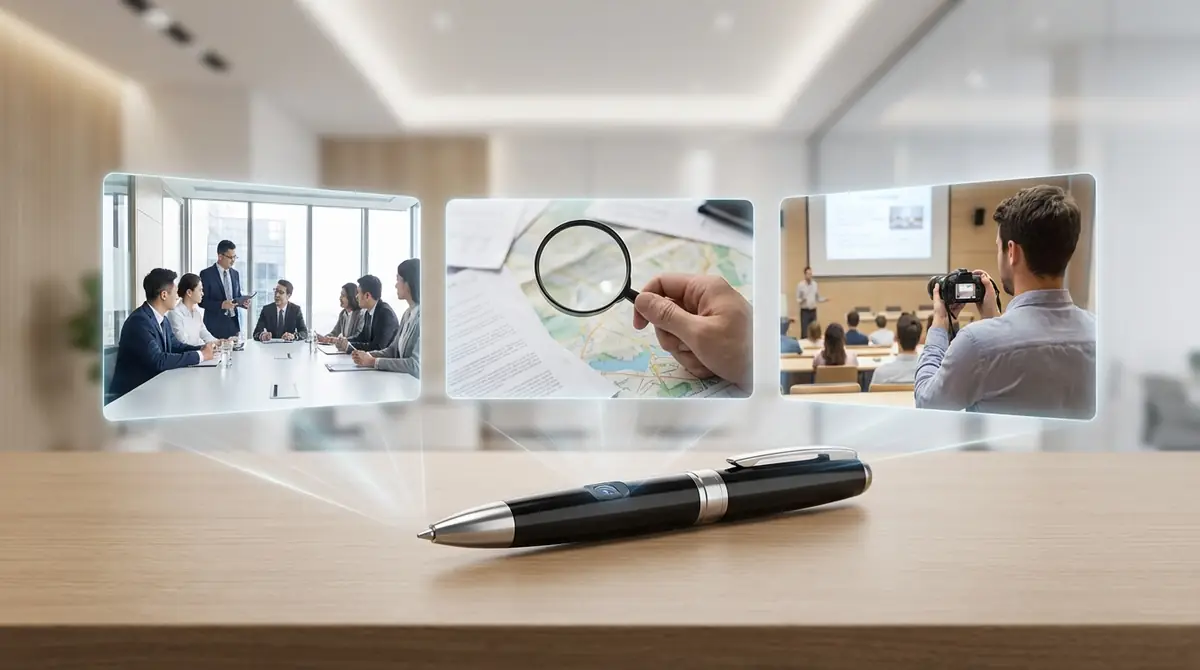
ペン型カメラは、様々なシーンで活躍する便利なツールです。
ここでは、特に利用頻度の高い2つのシーンについて詳しく解説します。
会議・商談の記録に使う場合のポイント
ペン型カメラは、会議・商談・打ち合わせの記録に役立つ場合があります。
胸ポケットやペンスタンドに自然な形で設置できるため、場の雰囲気を壊さずに記録が取れることもあります。
【会議・商談での活用ポイント】
- 事前に参加者への通知・許可を得る:録音・録画を行う際は、関係者に告知しておくとトラブル防止になります
- バッテリーと録画時間を事前確認する:会議の長さに対してバッテリーが持つかどうか確認してください。長時間の場合は充電録画対応機種や別手段も検討しましょう
- SDカードの空き容量を確認する:会議前日にSDカードの空き容量を確認し、不足していればデータをバックアップして空き容量を確保してください
- 音声のクリアさを確認する:事前に試し録りを行い、声が十分に録音できるか確認してください
参考:ビジネスシーンでも活躍!ボールペン型カメラの使用参考例
防犯・証拠保全目的で使う場合の注意点
ハラスメント被害や不当な扱いを受けている場合、記録(証拠保全)のための手段として役立つケースもあります。
ただし、証拠として使用する際にはいくつかの注意点があります。
- 撮影・録音した内容は厳重に保管する:取得したデータは複数バックアップを取り、紛失・消去を防いでください
- 証拠の改ざんを行わない:編集・加工すると証拠としての信用性が下がる可能性があります。原本は必ず保存しておいてください
- 弁護士や専門機関に相談する:証拠として活用する場合は、早めに専門家へ相談することを推奨します
- 過度な長時間録画は避ける:必要以上の個人情報を記録するとプライバシー侵害につながる可能性があります
以下の動画では防犯・証拠保全目的のペン型カメラ活用事例が紹介されています。
ペン型カメラの使い方でよくある質問
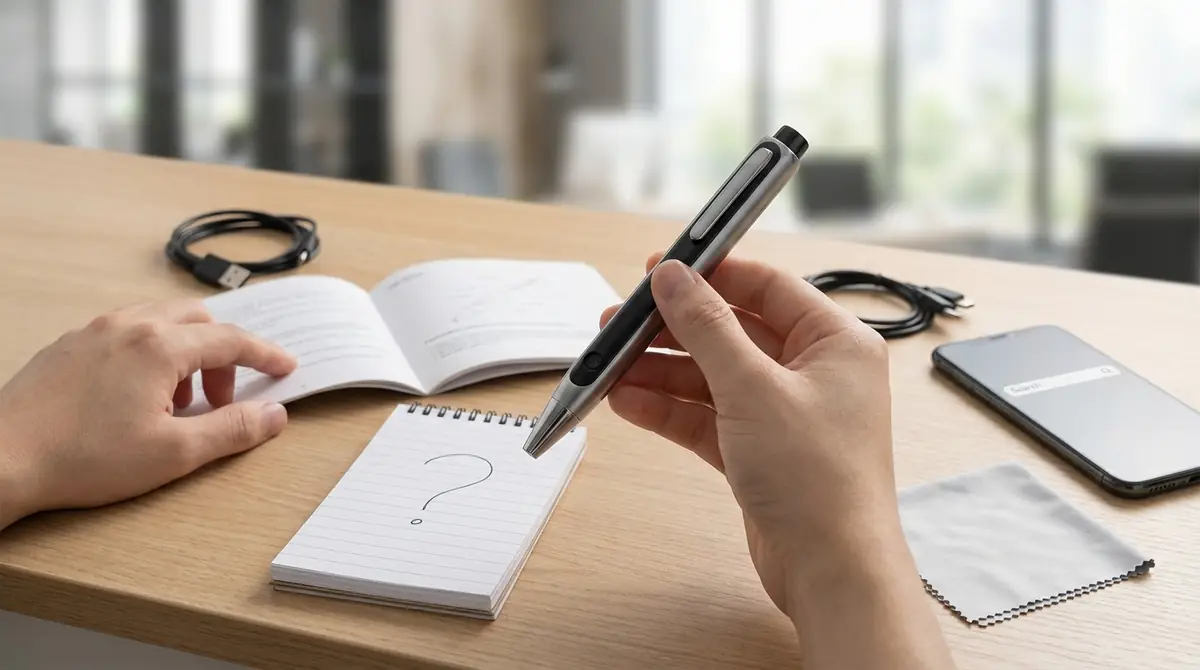
ペン型カメラに関してよく寄せられる質問をまとめました。
購入前・使用前の疑問解消にお役立てください。
充電時間・録画時間に関するQ&A
Q. 充電は何時間かかりますか?
A: 多くのペン型カメラは約1.5〜3時間で満充電になります。機種によって異なるため、付属の説明書で確認してください。充電中はLEDが赤く点灯し、完了すると消灯または色が変わります。
Q. 1回の充電で何時間録画できますか?
A: 機種によって差がありますが、一般的には約1〜3時間の録画が可能です。1080P録画は720Pより消費電力が多い傾向があります。長時間録画が必要な場合は、充電録画対応機種や大容量バッテリー搭載モデルを検討しましょう。
Q. SDカードはどの容量を選べばいいですか?
A: 1080P録画は設定により差がありますが、目安として1時間あたり約4〜8GB程度です。2〜3時間の録画を想定するなら32GB以上のSDカードがおすすめです。機種の最大対応容量(64GBまたは128GBなど)を超えるカードは使用できません。
機能・操作に関するQ&A
Q. ペン型カメラは本当にペンとして書けますか?
A: 機種によります。実際に書けるボールペンタイプと、ペンの形状をしているだけで書けないタイプがあります。商品説明で確認してください。
Q. Wi-Fi機能はすべての機種に搭載されていますか?
A: いいえ。Wi-Fi機能は一部の機種のみに搭載されています。スマホとの連携を重視する場合は、購入前にWi-Fi対応かどうかを確認してください。
Q. 暗い場所でも録画できますか?
A: 一般的なペン型カメラは屋内の通常照明環境では問題なく録画できる場合が多いですが、暗所では画質が大きく低下しやすいです。暗所での撮影が必要な場合は、暗視機能(赤外線IR)搭載モデルを検討してください。
トラブル・メンテナンスに関するQ&A
Q. 動画が粗く・ぼやけて録れています。解決策は?
A: レンズ部分の汚れ・指紋が原因の可能性があります。柔らかい布やレンズクリーナーで優しく拭いてください。また、設定が低画質モードになっていないか確認してください。
Q. 録画ファイルが分割されて保存されています。なぜですか?
A: 多くのペン型カメラは、FAT32フォーマットのSDカード使用時にファイルサイズが4GBを超えると自動的にファイルを分割します。これは正常な動作です。連続した映像として見たい場合は動画編集ソフトで結合してください。
Q. 水に濡れてしまった場合はどうすればいいですか?
A: すぐに電源を切り、SDカードを取り出してください。通電(充電)しないことが重要です。本体の水気をできる範囲で取り除き、乾燥剤(シリカゲル)と一緒にジップロックに入れて24〜48時間乾燥させてください。なお、完全に乾燥させても復旧するとは限らず、水濡れは故障の原因となるため注意してください。
まとめ|ペン型カメラは正しい使い方で安全に活用しよう
この記事では、ペン型カメラの初期設定から録画操作・データ取り出し・トラブル対処まで、初心者でもわかるよう全ステップを解説しました。
最後に重要なポイントをまとめます。
- 使い方の基本は4ステップ:充電→SDカード挿入→電源ON→録画開始(※機種により設定が必要な場合あり)
- SDカードはClass10以上・適切な容量を選ぶ:録画品質とトラブル防止の両方に直結する重要な選択
- LEDパターンで録画状況を必ず確認する:撮影できているかどうかはLEDで確認する習慣をつける
- トラブル時は5つのチェックポイントを順番に確認する:多くの問題は基本的な確認で解決できる
- 法律・マナーを必ず守る:盗撮は厳しく罰せられる可能性があるため、適法・適切な目的でのみ使用する
ペン型カメラは、正しく使えば会議の記録・証拠保全・安全確保など日常生活に価値をもたらす場合があります。
ぜひ本記事を参考に、安全で適法な活用を実践してください。
以下の動画では、実際のペン型カメラの使用方法や映像の見え方が詳しく紹介されています。ご購入前の参考にもなります。









コメント