
「デジタルカメラを買ったけど、どこから始めればいいかわからない」と感じていませんか?ボタンや設定項目が多くて戸惑う方は少なくありません。
この記事では、初めてデジカメを手にした方でも今日から撮影を楽しめるよう、準備から基本操作・撮影モード・シーン別のコツ・よくあるトラブル対処まで、順を追ってわかりやすく解説します。難しい設定は後回しでOK。まずは基本を押さえて、写真撮影の楽しさを体験しましょう。
デジタルカメラを使う前に必要な3つの準備
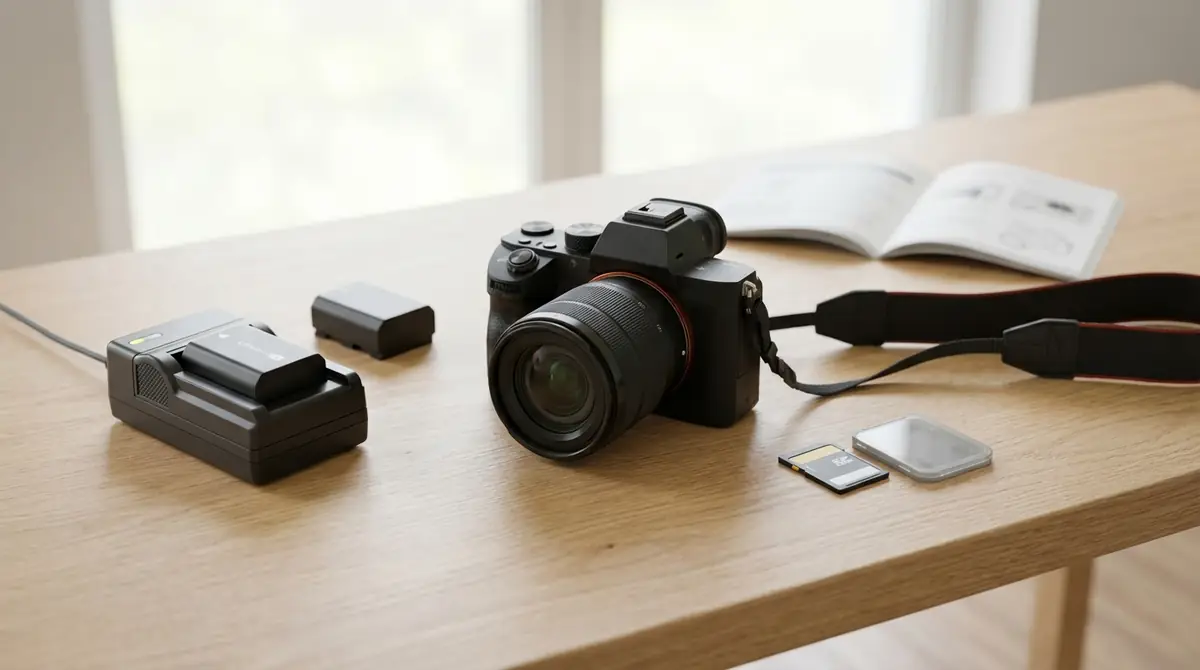
デジタルカメラを箱から出したら、いきなりシャッターを切る前に3つの準備を済ませましょう。
この3ステップを最初に行うだけで、撮影当日に「電池切れで撮れなかった」「SDカードが入っていなかった」「撮影日時がズレていた」といったトラブルを大きく減らせます。
準備の内容は①バッテリーの充電と装着、②SDカードの選択と挿入、③日付・時刻の初期設定の3点です。それぞれ順に確認していきましょう。
バッテリーの充電方法と装着手順
デジタルカメラのバッテリーは、購入直後は残量が十分でないことも多いため、初使用前に満充電しておくのが安心です(機種や出荷状態によって残量は異なります)。
充電方法はカメラのメーカー・機種によって異なりますが、大きく2種類あります。
- 専用充電器(バッテリーチャージャー)で充電する方法:バッテリーを本体から取り外し、付属の充電器にセットしてコンセントに差し込みます。充電中はランプが赤や橙色に点灯し、完了すると緑や消灯に変わります(表示は機種により異なります)。
- USB充電(カメラ本体に接続して充電):近年のコンパクトデジカメやミラーレスカメラに多い方式です。付属のUSBケーブルをカメラの端子に差し込み、PCやACアダプターに接続します。充電中は液晶やランプで状態が確認できます(機種により表示方法は異なります)。
バッテリーの装着手順は以下の通りです。
- カメラ底面またはグリップ部分にあるバッテリー室のフタを開けます(ロックレバーをスライドさせるタイプが多い)。
- バッテリーを正しい向きで差し込みます。端子の向きに注意し、ロックがかかる感触があるまでしっかり押し込みます。
- フタを閉じてロックします。
充電時間の目安は機種・バッテリー容量・充電方式(USB充電など)によって大きく変わります。初回は特に、ランプ表示などで満充電になったことを確認してから使うのがおすすめです(正確な目安は取扱説明書やメーカー表記を確認してください)。
撮影前日の夜に充電しておく習慣をつけると、バッテリー切れによる撮影機会の損失を防げます。
SDカードの選び方と正しいセット方法
デジタルカメラで撮影した写真はSDカード(メモリーカード)に保存されます。カメラ本体にはSDカードが付属しないことが多いため、必要に応じて別途購入しましょう(同梱の有無はセット内容で確認できます)。
SDカード選びのポイントは3つあります。
- 容量:JPEGで写真のみ撮影するなら32GB〜64GBで足りることが多いです。動画も撮る場合や高画素機なら128GB以上を選ぶと安心です。
- スピードクラス(書き込み速度):静止画メインなら「Class10」または「UHS-I(U1)」以上、動画撮影や連写を行う場合は「UHS-I U3」または「V30」以上を目安に選ぶと安心です。なお、4K高ビットレート撮影や高連写を多用する機種ではV60/V90などが推奨される場合もあるため、カメラの推奨仕様も確認してください。
- 規格の互換性:カメラの仕様書や取扱説明書で対応しているSDカードの規格(SD/SDHC/SDXC)を確認してから購入してください。
SDカードのセット手順は以下の通りです。
- カメラの電源がOFFであることを確認します。
- SDカードスロットのフタを開けます(バッテリー室と同じ場所か、側面にある場合が多い)。
- SDカードの向き(ラベル面の向きなど)は機種によって異なります。フタ付近のイラスト表示や取扱説明書に従い、「カチッ」と音がするまでスロットに差し込みます。向きが逆だと入りませんので無理に押し込まないでください。
- フタを閉じます。
取り出す際は、カードを軽く押し込むとロックが外れて飛び出してくる「プッシュ式」が一般的です。カメラの電源をOFFにしてから取り出すと、データ破損のリスクを減らせます。
日付・時刻の初期設定を済ませる
デジタルカメラで撮影した写真には、撮影日時の情報(Exifデータ)が自動的に記録されます。この情報は写真を整理したり、思い出の日付を振り返るときに非常に役立ちます。
初期設定や長期間使用しなかった後にカメラを起動すると、日時設定の画面が表示されることがあります。表示されない場合は、カメラのメニューから「セットアップ」や「設定」の項目を開き、「日付/時刻」を探してください。
設定手順の目安は以下の通りです。
- メニューボタンを押してメニュー画面を開きます。
- 「セットアップ」や「レンチ(工具)アイコン」のタブを選択します。
- 「日付/時刻設定」を選び、現在の年・月・日・時・分を入力します。
- 表示形式(年/月/日 または 月/日/年など)も自分の好みに設定します。
- 「OK」や「SET」ボタンで確定します。
カメラ本体の時計は内蔵バッテリー(または内蔵電源)で動いており、長期間使わないと時刻がリセットされる場合があります。久しぶりに使う際は必ず日時を確認する習慣をつけましょう。
デジタルカメラの基本的な使い方|電源ONから撮影・確認までの5ステップ
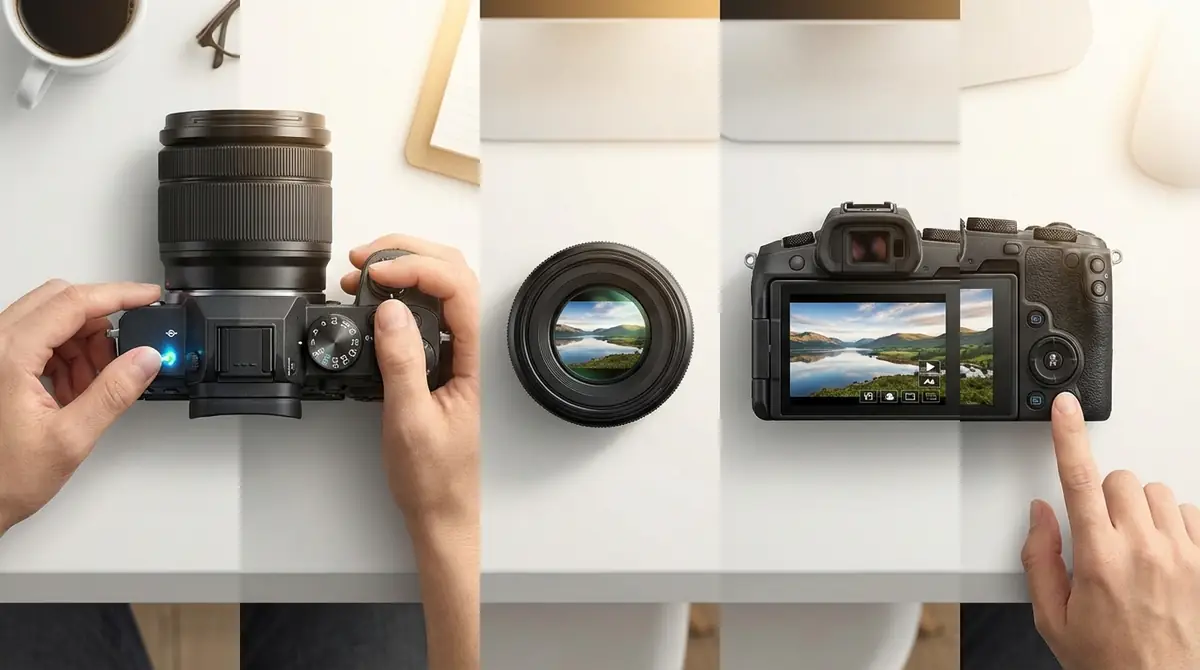
準備が整ったら、いよいよ撮影です。「電源を入れてから写真を撮り、確認するまで」の一連の流れを5ステップで解説します。
現代のデジカメはピントや露出(明るさ)を自動で調整してくれます。しかしながら「電源を入れる→構える→ピントを合わせる→シャッターを切る」という基本の流れは、どのカメラでも共通する部分が多いです。

電源の入れ方とレンズキャップの確認
まず最初に行うのが電源のONです。電源ボタンの位置はカメラによって異なりますが、上面のシャッターボタン近くか、背面の右上あたりにあることが多いです。
電源ボタンを押すと液晶モニターが点灯し、カメラが起動します。起動には数秒かかる場合があります。
忘れがちなのがレンズキャップの取り外しです。一眼レフやミラーレスカメラ、交換レンズ式のカメラはレンズキャップが付いており、これを取り外さないと撮影できません。電源を入れたらレンズキャップを外し、首やカメラバッグに引っ掛けるか、ポケットにしまいましょう。
コンパクトデジカメの場合は電源を入れると自動的にレンズが飛び出す(沈胴式レンズ)タイプが多く、レンズキャップは不要なモデルもあります。ただし電動レンズカバーが開く際に指でふさがないよう注意してください。
正しいカメラの構え方でブレを防ぐ
写真がブレる大きな原因のひとつが「手ブレ」です。正しい構え方を身につけるだけで、写真のシャープさが大きく向上します。
基本の構え方(横位置撮影の場合)
- 右手でグリップをしっかり握り、人差し指をシャッターボタンに添えます。
- 左手でカメラ底部またはレンズを下から支えます(特に一眼系はレンズを左手で包むように持つ)。
- 両肘を体に引き寄せ、脇をしめます。これだけでブレが大幅に減ります。
- 足を肩幅に開き、安定した姿勢を保ちます。
- ファインダーがある場合は額に当てることで、カメラの支点が増えてさらに安定します。
壁や柱に背中を預けたり、テーブルにひじを置いたりすると、さらに安定して撮影できます。
シャッターを切る瞬間は息を止めてボタンをやさしく押すことも重要です。ボタンを勢いよく「叩く」ように押すとカメラが動いてブレの原因になります。
参考:Lesson1:カメラの構えかた | Enjoyニコン
ピントを合わせてシャッターを切る(半押し→全押し)
多くのデジタルカメラのシャッターボタンは「半押し」と「全押し」の2段階になっています。きれいな写真を撮るうえで重要な基本操作です(機種や設定によって挙動が異なる場合があります)。
半押し:シャッターボタンを軽く半分まで押し込みましょう。このとき、カメラが自動でピントを合わせ(オートフォーカス)、同時に露出(明るさ)も計算します。ピントが合うと音が鳴ったり、ファインダーや液晶上の表示が変化したりします(表示は機種により異なります)。
全押し:ピントが合ったことを確認したら、そのままシャッターボタンを最後まで押し込みます。シャッター音とともに撮影されます。
初心者は「半押しでピント確認→全押しで撮影」を基本にすると失敗が減ります。機種や設定によっては全押しでも合焦してから撮影される場合がありますが、まずは半押しを身につけるのがおすすめです。
撮った写真をその場で確認・拡大する
撮影した写真はカメラの液晶モニターですぐに確認できます。これを「再生モード」といいます。
再生モードへの切り替えは、カメラ背面にある「再生ボタン(▶マーク)」を押すだけです。直前に撮影した写真が表示されます。
- 前後の写真を見る:十字ボタンの左右、またはダイヤルを回して切り替えます。
- 拡大して確認する:ズームボタンの「T(望遠)」側を押すと写真が拡大されます。ピントが合っているか、細かい部分を確認するときに便利です。拡大中は十字ボタンで表示位置を移動できます。
- 元の大きさに戻す:ズームボタンの「W(広角)」側を押すか、再生ボタンをもう一度押します。
撮影後すぐに確認することで、ピントや構図のミスに気づき、すぐ撮り直せます。プロのカメラマンも撮影後にチェックを行うほど重要な習慣です。
不要な写真を削除する方法
失敗した写真やいらない写真はカメラ本体でその場で削除できます。SDカードの空き容量を確保するためにも、定期的に整理しましょう。
1枚削除の手順
- 再生モードで削除したい写真を表示します。
- 「削除ボタン(ゴミ箱アイコン)」を押します。
- 「1枚削除」や「この画像を削除」を選択し、OKボタンで確定します。
機種によっては複数枚をまとめて選択して削除する「複数削除」機能や、SDカード内の全写真を削除する「全削除」機能もあります。フォーマット(初期化)は全データが消えるため注意が必要です。大切な写真はPCやスマホに転送してから行いましょう。
撮影モードの違いと初心者向けの選び方
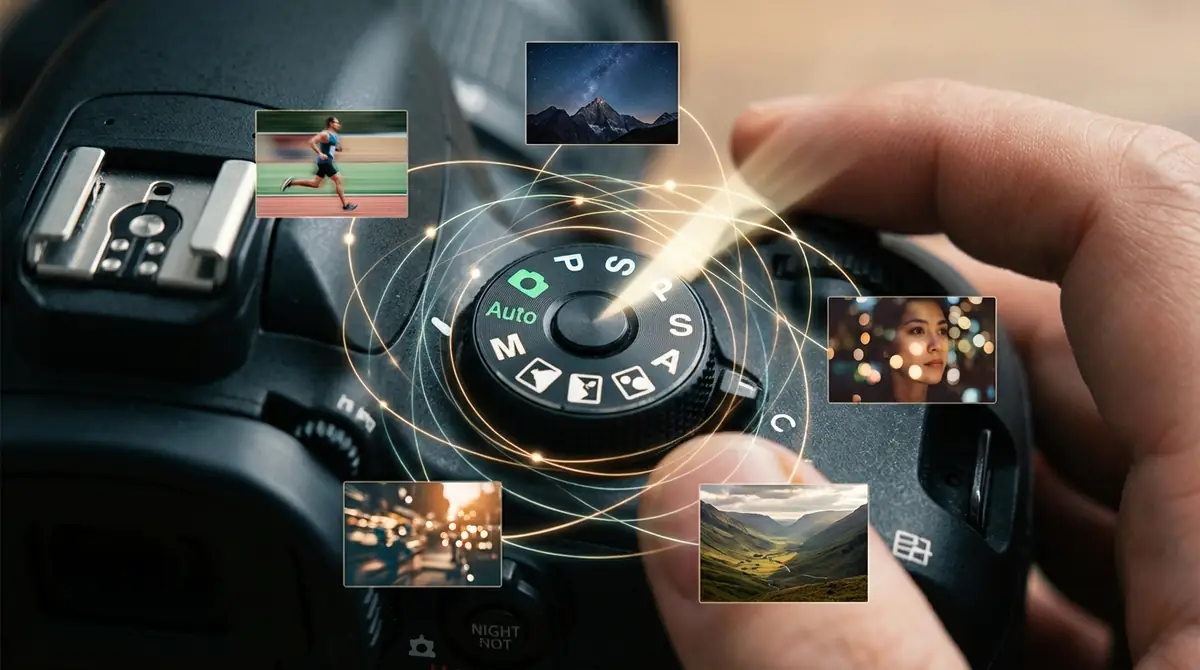
デジタルカメラには「モードダイヤル」と呼ばれる丸いダイヤルがあり(コンパクトデジカメはメニュー内で選択する場合も)、撮影モードを切り替えられます。
モードダイヤルに書かれた記号の意味がわからず、最初は戸惑う方も多いです。ここでは各モードの特徴と、初心者にとっての使い分けを解説します。
オートモード(AUTO)はカメラ任せで失敗しにくい
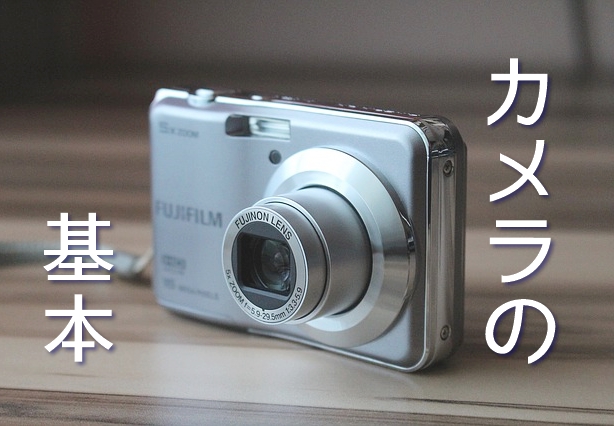
モードダイヤルの「AUTO」または「緑のカメラマーク」がオートモード(全自動モード)です。
オートモードは、シャッタースピード・絞り・ISO感度・ホワイトバランス・フラッシュのON/OFFなど、撮影に必要な多くの設定をカメラが自動で行ってくれます(自動化される範囲は機種により異なります)。
初心者が最初に使うべきモードはこれです。失敗しにくく、どんなシーンでも平均的に良い写真が撮れます。まずはAUTOで撮影に慣れることから始めましょう。
AUTOモードに向いているシーン
- 日中の屋外(公園・観光地など)
- 明るい室内でのスナップ撮影
- とにかく素早く撮りたい場面
- 設定を考える余裕がないとき
一方、クリエイティブな表現(背景をぼかしたい・流れる水を撮りたいなど)はオートモードでは難しいことがあり、別のモードが必要になる場合があります。
シーンモード(SCN)で状況に合った設定を自動適用
「SCN」または「SCENEモード」は、撮影シーンをユーザーが選ぶと、そのシーンに最適化された設定をカメラが自動で適用してくれるモードです(対応シーンは機種により異なります)。
代表的なシーンモードの例を以下に示します。
| アイコン | シーン名 | 効果 |
|---|---|---|
| 顔のマーク | ポートレート | 人物をきれいに見せ、背景がぼけやすい設定に |
| 山のマーク | 風景 | 全体がシャープになりやすい設定に |
| 走る人のマーク | スポーツ | 動く被写体を止めやすい設定に |
| 花のマーク | マクロ(クローズアップ) | 近距離の被写体にピントを合わせやすい設定に |
| 星のマーク | 夜景 | ノイズを抑えつつ夜景を写しやすい設定に |
シーンモードはオートより一歩進んだ「かしこいオート」と考えると分かりやすいです。撮影シーンがはっきりしているときはSCNモードを活用すると、より目的に合った写真が撮れます。
P/A/S/Mモードは慣れてからでOK
モードダイヤルには「P・A(Av)・S(Tv)・M」という記号があります。これらは撮影者が設定を手動で制御できるモードです。
- P(プログラムオート):シャッタースピードと絞りをカメラが自動設定。ISO感度や露出補正など一部を手動調整できます。
- A / Av(絞り優先オート):絞り(F値)を自分で設定し、シャッタースピードはカメラが自動調整。背景ボケの調整に使います。
- S / Tv(シャッタースピード優先オート):シャッタースピードを自分で設定し、絞りはカメラが自動調整。動く被写体の撮影に使います。
- M(マニュアル):シャッタースピードも絞りも全て手動設定。最大限の表現が可能ですが、知識と経験が必要です。
初心者のうちはP/A/S/Mモードを無理に使う必要はありません。まずはAUTOやSCNで撮影に慣れてから、少しずつ挑戦していきましょう。
参考:おさえておきたいカメラの基礎知識 | Panasonic
デジタルカメラの設定入門|初心者が知っておくべき3つの数値
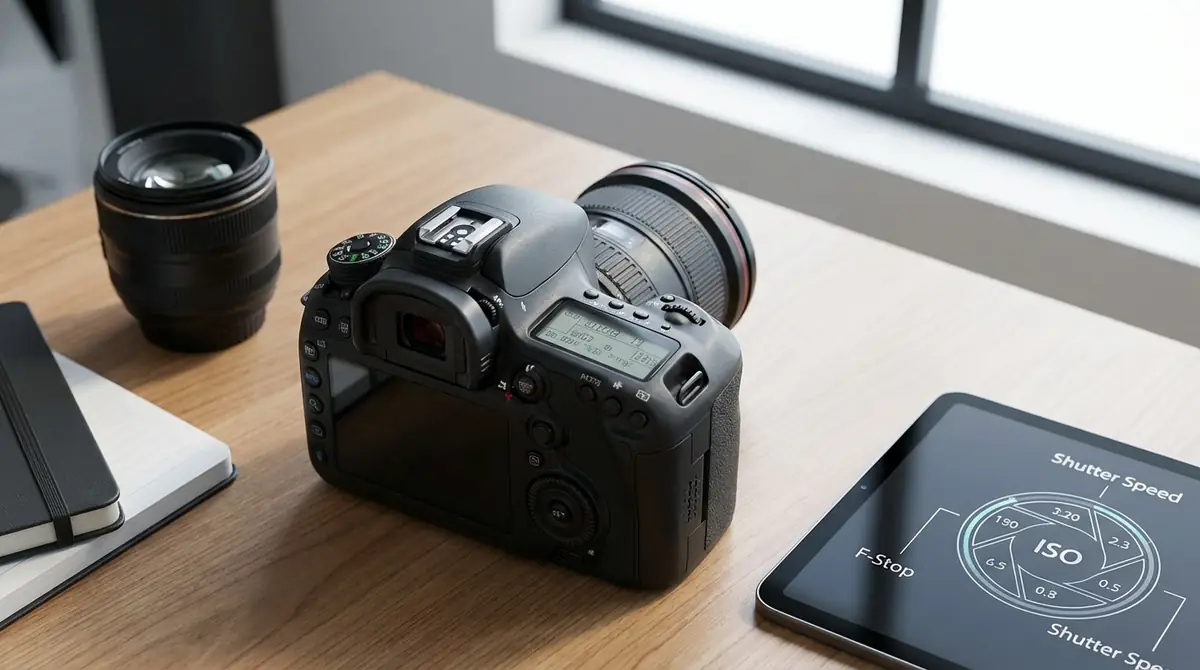
写真の明るさや写り方を決める要素は主に3つあります。ISO感度・シャッタースピード・絞り(F値)の「露出の三角形」と呼ばれるこの3要素を理解すると、写真表現の幅が一気に広がります。
最初はすべてを覚えなくて構いません。何かうまくいかないときに「どれを調整すればいいか」がわかるよう、概念だけ把握しておきましょう。

ISO感度とは?暗い場所で明るく撮る仕組み
ISO感度とは、カメラのセンサーが光をどれくらい敏感に受け取るかを示す数値です。数値が高いほど暗い場所でも明るく撮影できます。
- 低ISO(例:ISO100〜400):明るい屋外での撮影に適しています。ノイズ(ざらつき)が少なくきれいな写真が撮れます。
- 高ISO(例:ISO1600〜6400以上):暗い室内や夜間撮影で活躍します。ただしISO値が高くなるほど写真にノイズが増えます。
AUTOモードやSCNモードではISOは自動設定されます。Pモード以上で手動設定する場合、まずはISO AUTOを使うと便利です。暗所でノイズ(ざらつき)が気になる場合はISOを下げると画質は改善しますが、その分暗くなりやすいため、三脚・手ブレ対策・明るい場所で撮る(照明を使う)などで光量を確保するのがコツです。
参考:デジタル一眼レフカメラの基礎知識 | Enjoyニコン
シャッタースピードとは?ブレを防ぐ基準値
シャッタースピードとは、カメラのシャッターが開いている時間のことです。「1/250秒」「1/60秒」のように分数で表し、数字が大きい(1/250のように分母が大きい)ほど速いシャッタースピードになります。
- 速いシャッタースピード(1/500秒以上):動く被写体を止めて撮れます。スポーツや子どもの動きを撮るときに有効です。
- 遅いシャッタースピード(1/30秒以下):流れる滝や夜景の光跡など幻想的な表現が可能。ただし手ブレしやすいため三脚が必要です。
手持ち撮影での手ブレを防ぐ目安は一般に「シャッタースピード=1/(35mm判換算の焦点距離)秒以上」と言われます。例えば換算50mmなら1/50秒以上、換算100mmなら1/100秒以上が目安です。高画素機や望遠では、もう一段速めにすると安心です。
広角〜標準域の手持ち撮影では、1/125秒前後で手ブレしにくいことが多いですが、望遠側ではより速いシャッタースピードが必要になります。
絞り(F値)とは?背景ボケの仕組み
絞り(F値)は、レンズを通る光の量と「被写界深度(ピントが合う範囲の広さ)」を決める値です。F値が小さいほどレンズが大きく開き、背景がボケやすくなります。
- F値が小さい(例:F1.8〜F2.8):ピントが合う範囲が浅く、背景が大きくボケます。ポートレートや商品撮影に最適。
- F値が大きい(例:F8〜F16):ピントが合う範囲が広く、全体をシャープに撮れます。風景撮影に最適。
コンパクトデジカメはセンサーが小さいため、一眼カメラほど大きなボケは出にくいですが、被写体に近づいて撮ることで背景ボケの効果を得やすくなります。
参考:【初心者の方必見!】一眼カメラで上手に写真を撮るための基礎知識
シーン別の使い方|初心者でもきれいに撮れる撮影のコツ
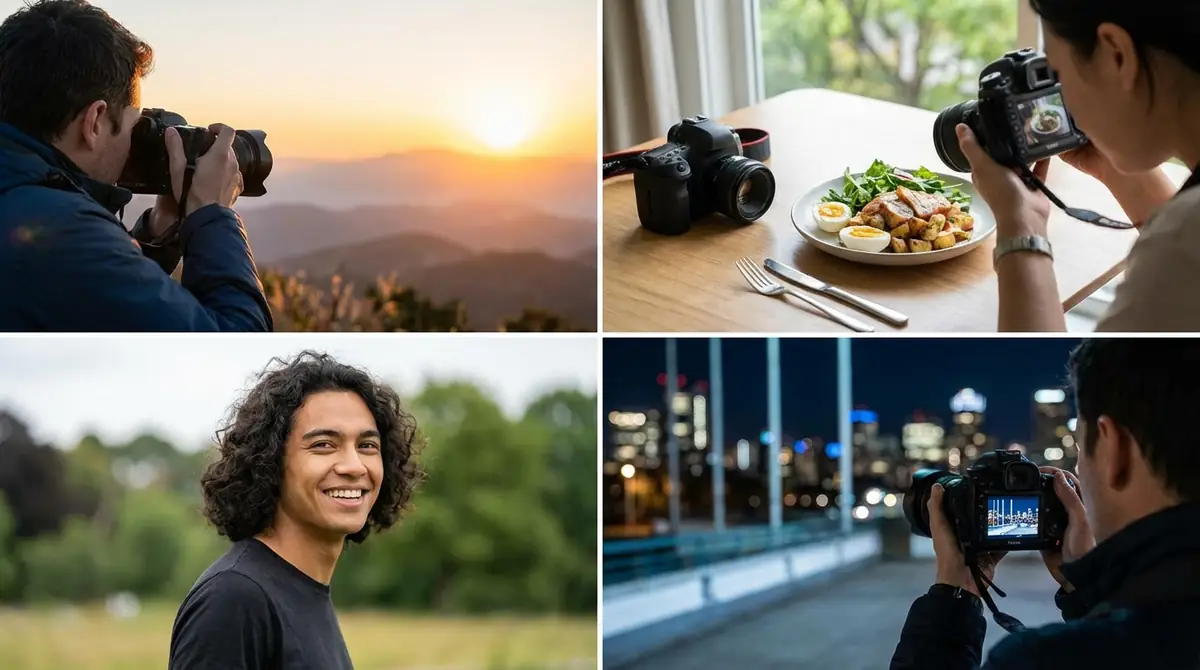
撮影するシーンによって、押さえるべきポイントが異なります。ここでは人物・風景・室内(暗所)の3シーンについて、初心者でも実践できる具体的なコツを解説します。
人物撮影|顔を明るくピントを合わせる方法
人物(ポートレート)撮影でよくある失敗は、「顔が暗い」「顔以外にピントが合ってしまう」「目が鋭くなりすぎる」などです。
初心者向けの人物撮影のコツ
- 顔検出AFを使う:多くの現代デジカメには人物の顔を自動認識してピントを合わせる「顔検出AF」機能があります。設定メニューから有効にしましょう。
- 逆光に注意:人物の背後に強い光源(窓・太陽)がある逆光の状況では顔が暗くなりがちです。被写体の正面から光が当たる位置で撮るか、後述の「露出補正」でプラス補正しましょう。
- 目にピントを合わせる:顔検出をONにした状態では、目に自動でピントが合う「瞳AF」を搭載したカメラも増えています(未搭載の機種もあります)。目のピントが合った写真は印象がぐっと良くなります。
- フラッシュを補助に使う:逆光や薄暗い室内では内蔵フラッシュを使うことで、顔を明るく照らせる場合があります。
風景撮影|全体をシャープに写すポイント
美しい風景を撮るときは、画面全体にピントが合ったシャープな写真にすることが基本です。
風景撮影のコツ
- 絞りを絞る(F8〜F11程度):Aモードが使える場合はF8前後に設定すると、近景から遠景まで全体をシャープに撮れます。AUTOやSCN(風景モード)でも同様の結果が得られることが多いです。
- 三分割法を意識する:画面を縦横3等分して交わった4点(格子点)に主題を置くと、バランスの良い構図になります。水平線は真ん中ではなく上1/3か下1/3のラインに合わせましょう。
- 水平をまっすぐにする:傾いた写真は見栄えが悪くなります。カメラに電子水準器が搭載されている機種は積極的に使いましょう。ない場合は液晶のグリッド線を表示して確認します。
- ゴールデンアワーを狙う:日の出後・日没前の時間帯は、暖かい色合いの柔らかい光が差し込み、写真が美しくなりやすいです。
室内・暗所撮影|ブレとノイズを抑えるコツ
室内や夜間の暗い環境での撮影は、光量が不足するため手ブレ・ノイズ(ざらつき)・ピンボケが起きやすくなります。
暗所撮影のコツ
- ISO感度を上げる:ISO1600〜3200程度まで上げると明るく撮れます。ただしノイズが増えるため、必要以上に上げすぎないのがコツです(許容できるISOは機種により異なります)。
- 手ブレ補正をONにする:多くのカメラに搭載されている手ブレ補正機能をONにすると、手持ちでのブレを軽減できます(被写体ブレは止められません)。
- フラッシュを活用する:室内の人物撮影では内蔵フラッシュが有効な場合があります。ただし被写体との距離が遠すぎると効果が薄れます(有効距離は機種によりますが数m程度が目安)。
- テーブルや壁に押し当てる:三脚がない場合は、カメラを安定した場所に置くか、壁に押し当てることでブレを減らせます。
- 明るい窓や照明の光を利用する:自然光や間接照明を意識的に被写体に当てると、フラッシュなしでも明るく撮れることがあります。
参考:【コンパクトカメラ】絶対に覚えたい!カメラの設定・使い方5つ+1
よくある撮影トラブルと解決方法
「思ったように撮れない」と感じるときは、原因を特定して対処することが大切です。初心者が陥りやすいトラブルを3つ取り上げ、それぞれの解決方法を解説します。
写真がブレる原因と今すぐできる対処法
写真がブレる原因は主に2種類あります。「手ブレ」と「被写体ブレ」です。
手ブレ(カメラ自体が動くことで発生)
- 脇をしめ、正しい構え方で撮影する
- 手ブレ補正機能をONにする
- シャッタースピードを速くする(暗い場合はISO感度を上げてシャッタースピードを稼ぐ)
- 三脚やセルフタイマーを使う
被写体ブレ(被写体が動くことで発生)
- シャッタースピードを速くする(動きが速い場合は1/500秒以上が目安)
- SCNのスポーツモードを使う
- 「連写モード」を使い、ベストショットを選ぶ
写真が暗い・明るすぎるときの露出補正
撮影した写真が「暗すぎる」「白飛びして明るすぎる」と感じるときは、「露出補正」で調整します。
露出補正は多くのデジタルカメラに搭載されています。「+/−」のマーク(露出補正ボタン)を押しながらダイヤルを回すか、メニューから設定します(操作方法は機種により異なります)。
- 写真が暗い場合:露出補正をプラス側(+1EVなど)に調整します。
- 写真が明るすぎる場合:露出補正をマイナス側(−1EVなど)に調整します。
目安として、±1〜2EVの範囲内で調整すれば多くのシーンに対応できます。逆光でポートレートを撮る場合は+1〜+2EVのプラス補正が効果的なことがあります。
参考:【カメラ初心者向け】すぐ試せる! 簡単撮影スタートガイド
ピントが合わない・ボケてしまうときの対処法
ピントが合わない原因としてよくあるのが、「最短撮影距離よりも近づきすぎている」「AFが迷子になっている(AFハンチング)」「フォーカスポイントが被写体から外れている」の3つです。
- 近づきすぎているとき:デジカメには撮影できる最短距離(最短撮影距離)があります。通常の撮影モードでは近づきすぎるとピントが合いません。近くを撮る場合は「マクロモード(花のアイコン)」に切り替えましょう(最短距離は機種やズーム位置で変わります)。
- AFが迷子のとき:暗い場所や模様のない壁など、コントラストが低い被写体ではAFが合いにくくなります。被写体の輪郭や明るい部分に向けてシャッターを半押し→ロックしてから構図を変えましょう(フォーカスロック)。
- フォーカスポイントがズレているとき:カメラが意図しない部分(背景など)にピントを合わせている場合は、AFエリアの設定を変更するか、顔検出AFを有効にしましょう。
デジタルカメラの使い方でよくある質問
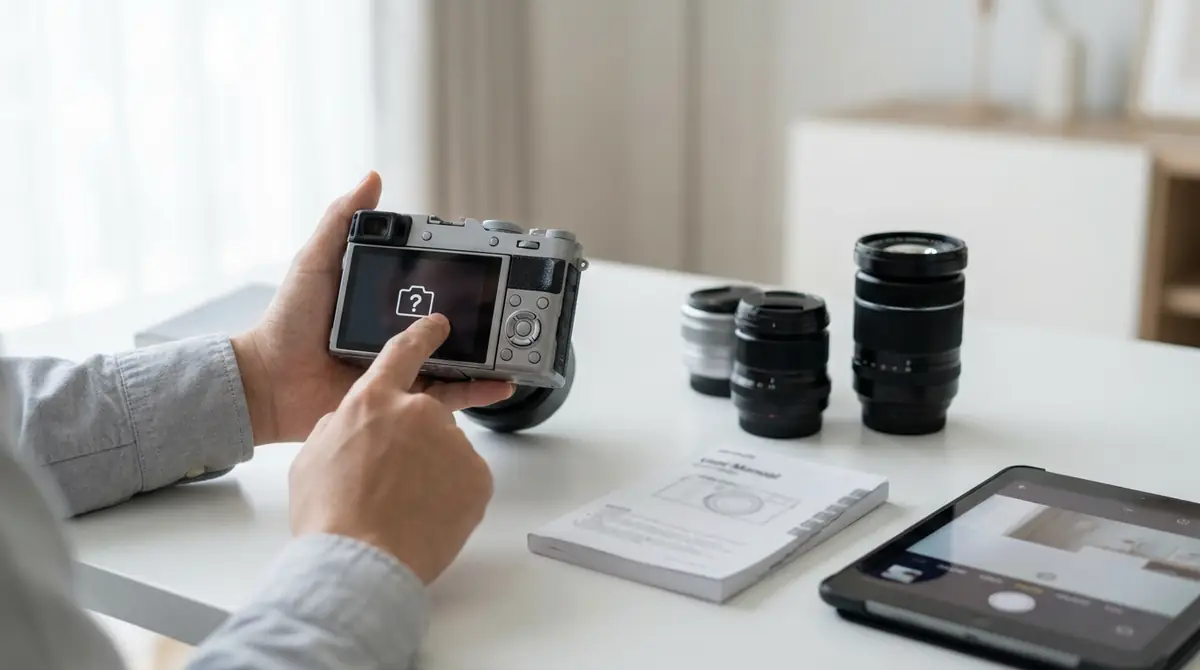
初心者がデジカメを使う中で感じる「あれはどうするの?」という疑問をまとめてお答えします。
フラッシュを消したい・強制発光したい
Q. 美術館などフラッシュ禁止の場所でフラッシュを消したい。また逆に必ずフラッシュを光らせたい場合はどうすればいい?
A: フラッシュの設定は、カメラ本体の「フラッシュボタン(稲妻マーク)」を押すか、メニューから変更できます。設定の種類は以下の通りです(名称や選択肢は機種により異なります)。
- 自動発光(AUTO):暗いときにカメラが判断して自動で光る
- 強制発光(Fill-in):常にフラッシュを光らせる(逆光の人物撮影に有効)
- 発光禁止(OFF):フラッシュを完全にOFFにする
- 赤目軽減発光:発光前にプリ発光して目の赤みを抑える
フラッシュ禁止の場所では発光禁止モードに設定し、必要に応じてISO感度を上げるなどして撮影しましょう。
セルフタイマーの設定と解除方法
Q. 自分も写真に入りたいとき、セルフタイマーを使いたい。設定と解除の方法を教えてほしい。
A: セルフタイマーは「セルフタイマーボタン(時計マーク)」またはドライブモード設定から変更できます。一般的に2秒・10秒などが選べます(機種により選択肢は異なります)。
シャッターを押すとカウントダウンが始まり、ランプが点滅→設定秒数後に自動で撮影されます。解除するには同じボタンを押して「セルフタイマー OFF」または「通常撮影(シングル)モード」に戻します。また、電源をOFFにすると初期設定に戻る機種が多いです。
ズームの使い方と光学・デジタルの違い
Q. ズームを使うとき、押し方がわからない。また光学ズームとデジタルズームの違いは何?
A: ズーム操作は、レンズ周辺の「ズームリング(一眼系)」またはカメラ上部・背面の「ズームレバー(W〜T)」で行います。T(Tele)側で被写体が大きく(望遠)、W(Wide)側で広い範囲が写ります(広角)。
光学ズームとデジタルズームの違い
- 光学ズーム:レンズが実際に動いて被写体を拡大します。画質の劣化が少なく、鮮明な写真が撮れます。
- デジタルズーム:撮影した画像をデジタル処理で拡大します。画質が低下(ぼける・ノイズが増える)しやすいです。
できる限り光学ズームの範囲内で撮影し、デジタルズームはなるべく使わないことをおすすめします。画質を維持したまま大きく撮りたい場合は、被写体に物理的に近づく、または後からトリミングする方法も有効です。
参考:第3回 デジカメの基本操作 ズーム – 写真撮影の基礎知識
動画撮影モードへの切り替え方
Q. デジカメで動画も撮りたい。切り替え方はどうすればいい?
A: 動画撮影への切り替え方は機種によって異なりますが、主に以下の2パターンです。
- モードダイヤルに動画モードがある場合:ダイヤルを「動画(ムービー・フィルムリールマーク)」に合わせます。
- 専用の動画録画ボタンがある場合:カメラ背面や上部にある赤丸ボタン(録画ボタン)を押すと、撮影モードのまま動画録画が開始します。
動画撮影中は画面に録画中のアイコンや録画時間が表示されます。録画を終了するには同じボタンをもう一度押します。動画はSDカードの空き容量を多く消費するため、大容量のSDカードを用意しておくと安心です。
写真をスマホ・パソコンに転送する方法
Q. 撮った写真をスマホやパソコンで見たい。転送方法を教えてほしい。
A: 主な転送方法は4つあります。
- USBケーブルで接続(PCへ):付属またはUSB-C/Micro USBケーブルでカメラとPCを接続すると、PCがカメラをストレージとして認識し、写真をコピーできます(機種や設定により挙動は異なります)。
- SDカードリーダーで読み込む(PCへ):SDカードをカメラから取り出し、カードリーダー経由でPCに挿すとドライブとして表示されます。高速で転送できます。
- Wi-Fi転送(スマホへ):Wi-Fi機能を搭載したデジカメは、専用アプリ(ソニーのImaging Edge Mobile、ニコンのSnapBridgeなど)を使ってスマホに無線で転送できます。
- Bluetooth(スマホへ):Bluetooth対応機種では、スマホとペアリングすることで自動転送が可能な機種もあります。
その他よくある疑問(連写・画質設定・バッテリー節約など)
Q. 連写はどうやって使う?
A: ドライブモードを「連続撮影」に設定し、シャッターボタンを押し続けると連続で撮影できます。スポーツや動物など動く被写体のベストショットを狙うときに有効です。
Q. 画質設定(画像サイズ・圧縮率)はどうすればいい?
A: 画質はメニューの「画像サイズ」や「画質」から設定できます。印刷やPC鑑賞が目的なら大きめのサイズと高画質設定(Fineなど)がおすすめ。SNS用なら中サイズでも十分なことが多いです(名称は機種により異なります)。
Q. バッテリーを長持ちさせるコツは?
A: 以下の設定でバッテリーの消耗を抑えられます。
- 液晶の明るさを下げる
- 使わないときはこまめに電源をOFFにする
- Wi-FiやBluetooth機能を必要なときだけONにする
- 手ブレ補正は被写体や状況によって効果が変わるため、必要に応じてON/OFFを切り替える(機種依存)
- 予備バッテリーを持ち歩く
デジカメを使いこなしたら挑戦したいこと
基本操作に慣れてきたら、次のステップとしてより表現の幅を広げる方法に挑戦してみましょう。
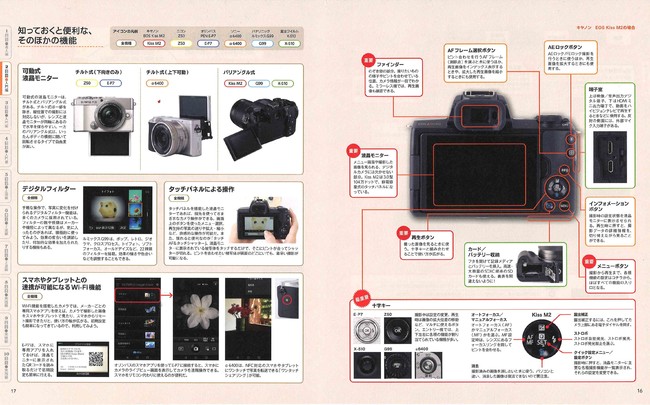
マニュアルモードで表現の幅を広げる
オートモードに慣れたら、まずPモード(プログラムオート)に挑戦してみましょう。PモードはAUTOとMモードの中間で、ISO感度や露出補正を手動で変えながら、シャッタースピードと絞りはカメラ任せにできます。
次のステップはAモード(絞り優先)です。F値を自分で決められるようになると、背景ボケのコントロールができます。ポートレートではF2.8程度に開けて背景をボかし、風景ではF8〜F11に絞って全体をシャープにするといった表現が可能です。
さらにSモード(シャッタースピード優先)を使いこなせるようになると、滝の流れを絹のように撮る(低速)ことや水しぶきを止める(高速)といった動的な表現が楽しめます。
最終的にMモード(マニュアル)を習得すると、すべての設定を意図的にコントロールした写真が撮れるようになります。焦らず少しずつステップアップしていきましょう。
以下の動画では、Pモード・ISOオートなど初心者が知っておくべき設定を丁寧に解説しています。
ミラーレス・一眼へのステップアップを考える
コンパクトデジカメで写真の楽しさを知ったら、次はミラーレス一眼カメラへのステップアップを検討してみましょう。
ミラーレス一眼は、コンパクトデジカメと比べて以下の点で優れています。
- センサーサイズが大きい:光を多く取り込めるため、暗所撮影に強くノイズが少ない傾向がある
- 背景ボケが大きい:大型センサーと明るいレンズの組み合わせで、より印象的なボケが出しやすい
- レンズ交換ができる:広角・望遠・単焦点など用途に合わせたレンズを使える
- AFが高速・高精度:動体追跡や瞳AFが強力な機種も多く、動く被写体も撮りやすい
初心者向けのミラーレス一眼としては、ソニーのZV-E10シリーズ・ニコンZ50 IIシリーズ・キヤノンのEOS Rシリーズ(例:EOS R50など)が定番です。コンデジで基本操作を覚えた後なら、スムーズに移行できます。
参考:初心者さん歓迎!ニコンZ50IIの上手な使い方とおすすめ設定 | digi-cam.net
まとめ|デジタルカメラは「オート+基本設定」で十分楽しめる
この記事では、デジタルカメラの使い方について、初めての準備から基本操作・モード選び・設定入門・シーン別のコツ・トラブル対処まで幅広く解説しました。
この記事のポイントをまとめると
- 準備は3つ:バッテリーの充電・SDカードの挿入・日時設定を最初に行う
- 基本操作は5ステップ:電源ON→構え方→半押しでピント→全押しで撮影→再生確認
- まずはAUTOモード:慣れてきたらシーンモード(SCN)を活用し、余裕が出たらP→A→S→Mへステップアップ
- 3つの数値を知る:ISO感度・シャッタースピード・絞り(F値)の仕組みを理解すると表現が広がる
- トラブルは3つで対応できる:ブレ→シャッタースピードと構え方、暗い/明るい→露出補正、ピンボケ→AFの設定見直し
難しく考えすぎる必要はありません。まずはカメラを手に取り、AUTOモードでたくさんシャッターを切ることが上達への近道です。
操作に慣れてきたら、少しずつ設定を自分でコントロールし、あなただけの一枚を目指して撮影を楽しんでください。









コメント