
iPhone 16シリーズに新搭載された「カメラコントロール」について、右側面の小さなボタンがどう使えるのか、押し方や設定方法がわからずお困りではないですか?
本記事では、カメラコントロールの基本4操作からシーン別活用テクニック、カスタマイズ設定、よくあるトラブルの解決策まで網羅的に解説します。
この記事を読み終えれば、カメラコントロールを使いこなして撮影スピードと表現力を一段階高められます。
カメラコントロールとは?搭載機種と従来との違い
カメラコントロールとは、iPhone 16シリーズで初めて搭載された右側面の感圧センサーと静電容量式センサーを組み合わせた専用ボタンです。
単なるボタンではなく、感圧センサーと静電容量式センサーを組み合わせており、押す強さ(感圧スイッチ・感圧センサー)とタッチ・スライド操作(静電容量式センサー)の両方を感知します、カメラの起動・撮影・設定変更をこのボタン1つで行えます。
Appleの公式サポートページでも詳しく説明されているように、クリック・軽押し・スライドの組み合わせで多彩な操作が可能です。参考:iPhoneでカメラコントロールを使用する – Apple Support

対応機種はiPhone 16シリーズ全4モデル
カメラコントロールが搭載されているのは、iPhone 16シリーズの全4モデルです。
具体的には以下のモデルが対象です。
- iPhone 16
- iPhone 16 Plus
- iPhone 16 Pro
- iPhone 16 Pro Max
iPhone 15以前のモデルにはカメラコントロールは搭載されていないため、この機能を使いたい場合はiPhone 16シリーズへの機種変更が必要です。
ProモデルとStandardモデルで基本的な操作方法は共通ですが、ProモデルはProResビデオや4Kスローモーションなど対応カメラ機能がより豊富です。
なお、iOS 26以降のアップデートでカメラコントロールの機能がさらに拡張されています。参考:iOS 26の新機能 – iPhone側面の謎ボタン「カメラコントロール」はこう使う
ロック画面スワイプ起動との違い
従来のiPhoneでは、ロック画面右下のカメラアイコンを左にスワイプすることでカメラを起動していました。
カメラコントロールとの主な違いを以下の表で確認しましょう。
| 項目 | ロック画面スワイプ | カメラコントロール |
|---|---|---|
| 起動方法 | 画面タッチ(スワイプ) | ボタンを1回押すだけ |
| 片手操作 | 画面に手が届く必要あり | 側面ボタンのみで完結 |
| 設定変更 | 画面タッチで操作 | ボタンのスライドで調整 |
| 動画撮影開始 | 画面のシャッターボタン長押し | ボタンを長押しで即開始 |
最大の違いは片手・ワンアクションでの撮影完結性です。荷物を持ちながら、動きながらでも素早く撮影できる点がカメラコントロールの大きな特徴です。
カメラコントロールの使い方|4つの基本操作をマスター
カメラコントロールの基本操作は4種類に集約されます。
「1回押し」「2回押し」「軽く押してスライド」「2回軽く押し」の4パターンを覚えることで、カメラアプリのほぼすべての操作をボタン1つで行えるようになります。
参考動画として、Apple公式チャンネルの解説も非常にわかりやすいです。
1回押し:ロック画面からカメラを瞬時に起動
ロック画面・スリープ状態からカメラコントロールを1回クリックするだけで、カメラアプリが即座に起動します。
Appleのサポートページによると、カメラが既に開いている状態で1回クリックすると静止画のシャッターとして機能します。
つまり同じ「1回押し」でも、カメラが起動前か起動後かで動作が変わる点を押さえておきましょう。
- ロック画面・スリープ中:カメラアプリを起動
- カメラ起動中:シャッター(静止画撮影)
誰かに撮影をお願いする際も「右下の細長いボタンを押してください」と伝えるだけで簡単にシャッターを切ってもらえます。
2回押し:シャッターを切って撮影
カメラが起動した状態でカメラコントロールを素早く2回クリック(ダブルクリック)すると、撮影が実行されます。
このダブルクリック撮影は、1回押しによる誤撮影を防ぐためのバーストショット的な活用にも使えます。
ポイントは「カチカチ」と2回リズムよく押すことです。ゆっくり押すと2回のシングルクリックと認識される場合があります。
軽く押してスライド:ズーム・露出などを調整
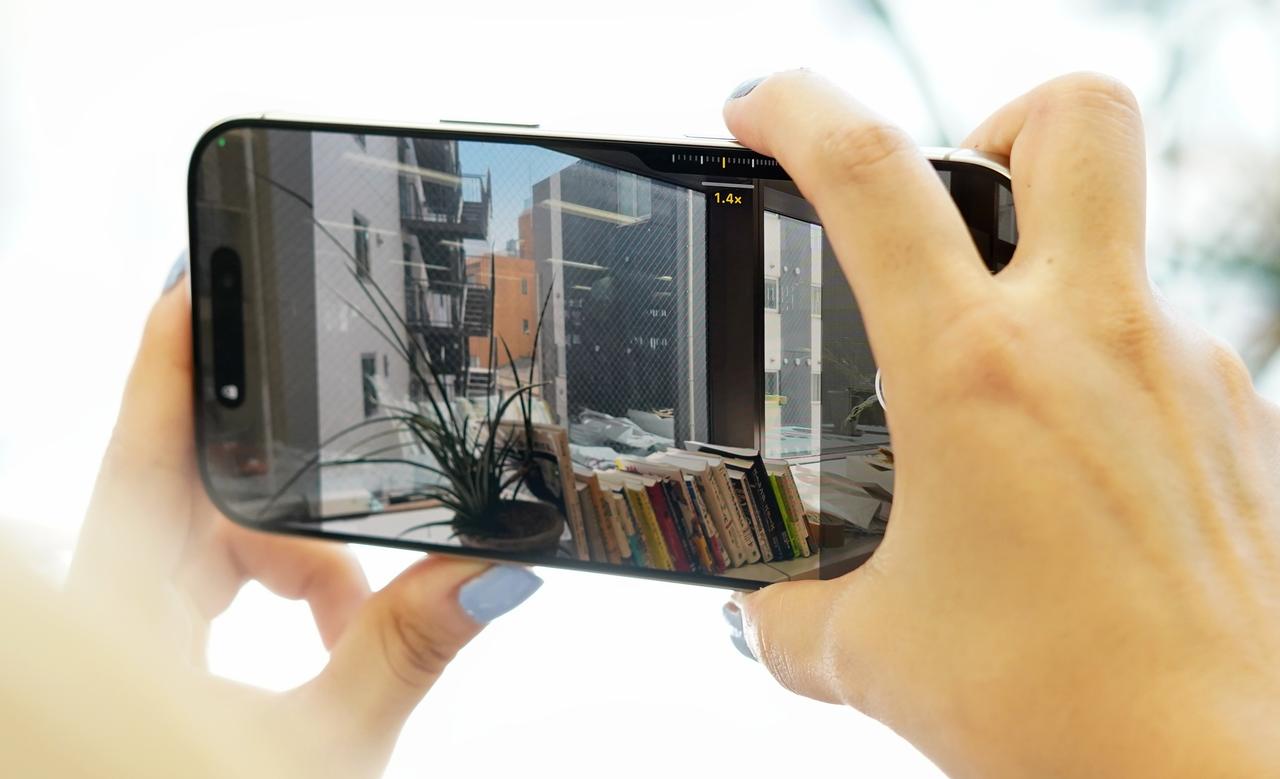
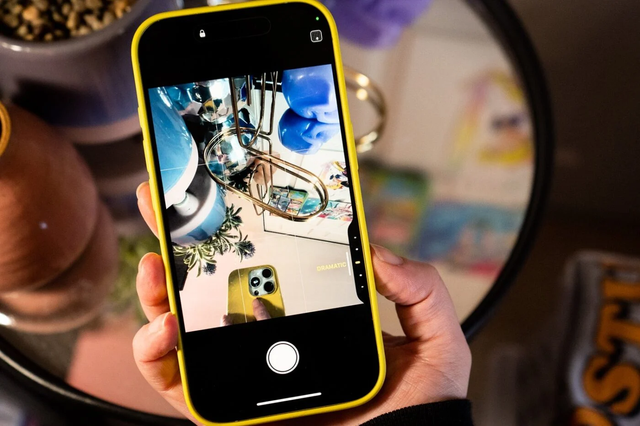
カメラコントロールを軽く押しながら指を上下にスライドさせることで、ズームや露出などのパラメーターをリアルタイムで調整できます。
重要なのは「クリック(カチッと押し込む)ではなく、軽くタッチしながらスライドさせる」感覚です。
具体的な操作イメージは次の通りです。
- カメラを起動した状態でカメラコントロールに指をそっと置く
- クリックしないよう注意しながら、指を上または下にスライドさせる
- 画面上の調整バーが動くことを確認する
調整できる項目はズーム・露出・被写界深度・トーン・スタイル・照明エフェクトなど多岐にわたります(対応するカメラモードによって異なる)。
感度調整のコツとして、ボタンを「握る・摘まむ」感覚で操作すると誤クリックを防ぎやすいです。参考:iPhoneのカメラコントロールのイライラしにくい使い方とおすすめ設定
2回軽く押し:調整項目を切り替える
カメラコントロールを2回連続で軽く押す(ダブルタップ)と、現在のカメラモードで使用可能な設定項目がオーバーレイ表示されます。
この状態でスワイプすることで、ズーム・露出・被写界深度などの調整項目を切り替えられます。
4つの基本操作をまとめると以下の通りです。
- 1回クリック:カメラ起動 / シャッター
- 2回クリック:バーストシャッター / ダブル撮影
- 軽く押してスライド:選択中の項目を数値調整
- 2回軽く押し:調整項目のオーバーレイを開き切り替え
詳しくはGizmodoの解説記事も参考になります。参考:iPhone 16のカメラはこう使おう。「カメラコントロールボタン」の使い方
シーン別カメラコントロール活用テクニック
基本操作を覚えたら、次は実際の撮影シーンで活かすテクニックを習得しましょう。
カメラコントロールは風景・ポートレート・動画・夜景の各シーンでそれぞれ異なる使い方が効果的です。
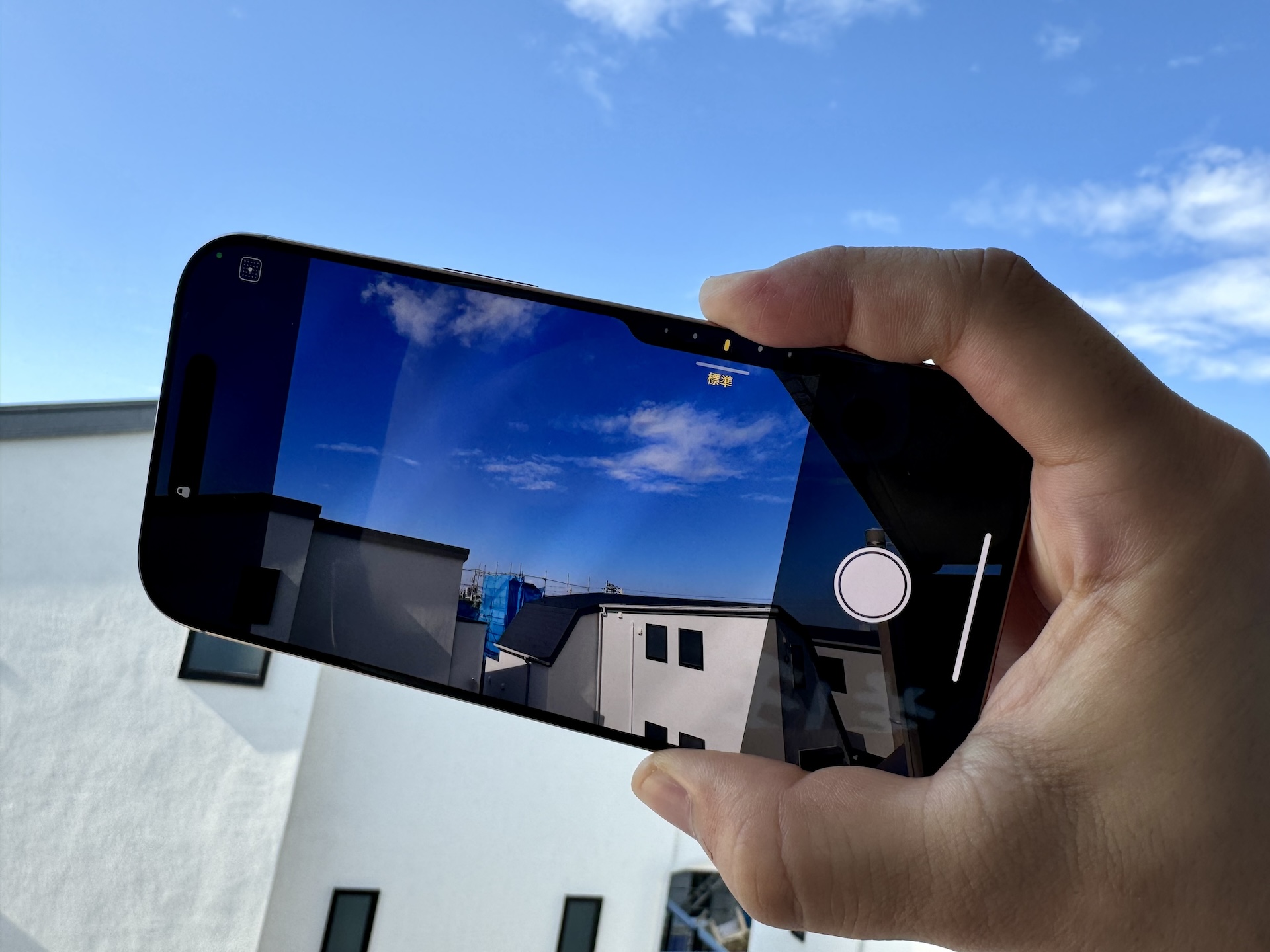
風景写真:ズームと露出を素早く調整するコツ
広大な風景を撮影する際、最も活躍するのがズームと露出のスムーズな切り替えです。
手順としては、まずカメラを起動して構図を決め、カメラコントロールを2回軽く押してズーム調整を選択。そのまま指をスライドさせて倍率を微調整します。
続いて再度2回軽く押しで露出項目に切り替え、空の明るさに合わせて露出を下げるとバランスの良い写真が撮れます。
おすすめの設定手順
- カメラコントロールを1回押してカメラを起動
- 2回軽く押しでズームを選択し、スライドで1x〜3xに調整
- 再度2回軽く押しで露出に切り替え、スライドで-0.5〜-1.0EVに調整
- 1回クリックでシャッター
この一連の操作がすべてカメラコントロール1つで完結するため、画面タッチの必要なく撮影できます。
ポートレート:被写界深度でボケ味をコントロール
人物撮影では被写界深度(ポートレートモードのF値)の調整がカメラコントロールの真骨頂です。
ポートレートモードに切り替えた状態でカメラコントロールを2回軽く押すと、被写界深度の調整スライダーが表示されます。
指を下方向にスライドさせるとF値が小さくなりボケが強調され、上方向にスライドするとピントの合う範囲が広がります。
ポートレート撮影のコツ
- 被写体との距離は1〜1.5mが最適
- F値は1.8〜2.8で背景をきれいにボカせる
- 照明エフェクト(スタジオ照明など)も同じ操作で調整可能
従来は撮影後に写真アプリで調整していたボケ量を、撮影前にリアルタイムで確認しながら設定できるのが大きなメリットです。
動画撮影:録画中のスムーズなズーム操作
動画撮影中のズーム操作は、画面タッチだと手ブレや誤操作が起きやすいですが、カメラコントロールのスライド操作なら安定したズームが可能です。
動画録画中にカメラコントロールを軽く押してスライドさせると、滑らかなズームイン・ズームアウトが実現します。
また、カメラコントロールの長押しで動画撮影を即座に開始できるため、シャッターチャンスを逃しません。
動画撮影時の操作まとめ
- 長押し:動画録画開始(カメラ起動と同時に録画スタート)
- 録画中にスライド:ズームを滑らかに変更
- 録画中に1回クリック:録画停止
スポーツや子どもの動きなど、瞬間を捉えたいシーンで特に効果を発揮します。
暗所・夜景:露出とトーンの最適な組み合わせ
暗い場所での撮影では露出とトーン(明るさのコントラスト調整)を組み合わせることで、ノイズの少ないクリアな夜景写真を撮れます。
ナイトモードが自動でオンになった状態で、カメラコントロールを使って露出を+0.5〜+1.0EV程度上げると、暗部の詳細が引き出せます。
夜景撮影の推奨手順
- ナイトモード自動検出を確認(月のアイコンが表示)
- カメラコントロールで露出を+0.5〜+1.0に調整
- トーン調整で白飛びを抑えながら明るさを確保
- スマホを壁や手すりに固定し、ブレを最小化
- シャッターを切る
iPhone 16のナイトモードはシャッタースピードが最長で約30秒まで自動調整されます。ブレを防ぐためにも、露出をやや控えめにしてシャッタースピードを短くするバランスが重要です。
カメラコントロールの設定とカスタマイズ方法
カメラコントロールは、デフォルト設定のままでも十分使えますが、自分の撮影スタイルに合わせてカスタマイズすることで更に使いやすくなります。
主なカスタマイズ項目は「押し込み強度」「調整項目の表示設定」「機能のオン・オフ」の3つです。
押し込み強度を調整する手順
カメラコントロールの反応感度(押し込み強度)は、設定アプリから変更できます。
設定手順
- 「設定」アプリを開く
- 「アクセシビリティ」をタップ
- 「カメラコントロール」を選択
- 「クリック強度」を「軽く」「中程度」「強く」から選択
指が乾燥しやすい方や力が弱い方には「軽く」設定がおすすめです。逆に誤作動が多い場合は「強く」に設定することで誤クリックを防げます。
押し込み強度の変更は「設定」→「カメラ」→「カメラコントロール」からもアクセス可能です。参考:iPhone 17 Proの新機能「カメラコントロールボタン」とは?右側の小さいボタンの使い方
調整項目の表示・非表示を変更する
カメラコントロールで切り替えられる調整項目(ズーム・露出・被写界深度など)は、不要な項目を非表示にして使いやすくカスタマイズできます。
設定手順
- 「設定」アプリを開く
- 「カメラ」をタップ
- 「カメラコントロール」を選択
- 「調整項目」の一覧から不要な項目をオフに切り替える
例えば「スタイル」や「照明エフェクト」をほとんど使わない場合は非表示にすることで、必要な「ズーム」「露出」への切り替えステップが減り操作がスムーズになります。
カメラコントロールを無効化(オフ)にする方法
カメラコントロールを完全にオフにしたい場合は、以下の手順で無効化できます。
無効化の手順
- 「設定」アプリを開く
- 「カメラ」をタップ
- 「カメラコントロール」を選択
- 「カメラコントロール」のトグルをオフにする
無効化するとボタンを押してもカメラが起動しなくなり、誤作動を完全に防げます。
ただし、再度有効にするには同じ手順で設定を戻す必要があるため、完全オフよりも押し込み強度を「強く」に変更して誤作動を減らす方法を先に試すことをおすすめします。
カメラコントロールのよくあるトラブルと解決策
カメラコントロールを使っていると、いくつかのトラブルに遭遇することがあります。
ここではよくある3つのトラブルとその解決策を詳しく解説します。
誤作動でカメラが勝手に起動する場合の対処法
ポケットやバッグの中でカメラが意図せず起動してしまう「誤作動」は、カメラコントロールユーザーの多くが経験するトラブルです。
解決策
- 押し込み強度を「強く」に変更:「設定」→「アクセシビリティ」→「カメラコントロール」→「クリック強度」を「強く」に設定
- カメラコントロールを無効化:使わない間は設定からオフにする
- ロック時に画面が起動しない設定を確認:「設定」→「Face IDとパスコード」でロック画面のカメラアクセスを見直す
特に押し込み強度の変更が最も手軽で効果的な対処法として多くのユーザーから支持されています。
スライド操作が反応しない・効かないときの対策
「スライドしているのに画面が反応しない」という問題は、操作方法の誤りかセンサーの問題が原因である場合がほとんどです。
主な原因と対策
- 力の入れ方:クリックではなく「軽く触れながらスライド」する感覚で操作する
- 指の乾燥:乾燥した指はセンサーが感知しにくい。指を少し湿らせるか、保護フィルムを確認
- iOSのバグ:iPhoneを再起動するか、最新のiOSにアップデートする
- ケース干渉:ケースがボタンを覆っていないか確認(後述)
それでも解決しない場合は、「設定」→「一般」→「転送またはiPhoneをリセット」→「すべての設定をリセット」を試みてください。
ケース装着時に操作しにくい場合の解決策
厚手のケースやカメラコントロール非対応のケースを使うと、ボタンが押しにくくなったり反応が悪くなることがあります。
解決策
- iPhone 16対応ケースに買い替える:「カメラコントロール対応」と明記されたケースを選ぶ
- カメラコントロール専用カバー:ボタン部分を保護しつつ操作性を確保する専用パーツも販売されている
- クリック強度を「軽く」に変更:ケース越しでも反応しやすくなる
参考:iPhone 16の新ボタン「カメラコントロール」って何ができるの?使い方まとめ
ケース選びに迷ったら「iPhone 16 カメラコントロール対応」で検索して対応製品を確認しましょう。
カメラコントロールのメリット・デメリット
カメラコントロールはすべてのユーザーにとって万能ではありません。
メリットとデメリットを正確に把握して、自分に合った使い方を見つけましょう。

メリット:片手操作と撮影スピードの向上
カメラコントロールの最大のメリットは、スマートフォン撮影の直感性と速度を大幅に向上させる点です。
- 片手で完結:荷物を持ちながら、子どもを抱っこしながらでも撮影可能
- 起動が速い:ロック画面からボタン1押しで即撮影(スワイプ操作不要)
- 画面タッチ不要:濡れた手や手袋装着時でも操作しやすい
- ズーム精度が高い:スライド操作は画面ピンチより細かい倍率調整が可能
- 動画中もブレにくい:本体を持ち続けたままズーム調整ができる
特に「決定的な瞬間を逃したくない」という方にとって、起動速度の向上は非常に大きなメリットです。
デメリット:慣れが必要・誤作動のリスク
一方で、カメラコントロールにはいくつかのデメリットや注意点もあります。
- 慣れるまで時間がかかる:押し方・スライドの力加減の習得に数日〜数週間かかることがある
- 誤作動のリスク:ポケット内でカメラが起動することがある
- ボタン位置が窪んでいる:最初は押しづらさを感じるユーザーも多い
- ケース選びに制約が出る:対応ケースを選ぶ必要がある
- 慣れ親しんだ操作との混乱:従来の画面タッチ操作と使い分けが必要
多くのユーザーが「最初の1〜2週間は誤操作が多かったが、慣れると手放せない」と語っています。
向いている人・向いていない人
カメラコントロールは使う人のスタイルによって評価が大きく分かれます。
カメラコントロールが向いている人
- 子どもやペットなど、素早い被写体を撮ることが多い
- アウトドアや旅行でよくiPhoneで写真を撮る
- 動画をよく撮影し、撮影中のズーム操作が多い
- 片手でスマホを使う機会が多い
カメラコントロールが向いていない人
- カメラをほとんど使わず、設定変更も不要な方
- ポケットに入れて持ち運ぶ機会が多く誤作動が気になる方
- 厚手のケースを使っていてボタン操作がしにくい方
向いていないと感じた場合は、前述の設定で無効化するか押し込み強度を変えることで快適に使えるようになります。
まとめ

iPhone 16カメラコントロールは、使いこなすことで撮影体験を大きく変える可能性を秘めた機能です。
本記事のポイントをまとめます。
- 4つの基本操作(1回押し・2回押し・軽く押してスライド・2回軽く押し)をまず覚えることが最初のステップ
- シーン別の使い方を意識することで、風景・ポートレート・動画・夜景の撮影クオリティが向上する
- 設定のカスタマイズ(押し込み強度・調整項目の表示設定)を自分のスタイルに合わせることで操作性が格段に上がる
- トラブルが起きたときはまず押し込み強度の変更やiOSアップデートを試みる
- 誤作動が気になる場合は「設定」→「アクセシビリティ」または「カメラ」から強度調整・無効化ができる
最初は慣れが必要ですが、使いこなせるようになると「なくてはならない機能」になるはずです。
まずはカメラを起動してカメラコントロールのスライド操作を1分間試してみることから始めてみてください。









コメント