
「海外旅行先でメニューが読めない」「輸入品の説明書が理解できない」そんな経験はありませんか?
Google翻訳のカメラ機能を使えば、スマホをかざすだけで外国語を瞬時に日本語へ変換できます。
難しい操作は一切不要で、アプリを開いてカメラアイコンをタップするだけです。
この記事では、3つの翻訳モードの違いから具体的な操作手順、うまく使えないときの対処法まで、初心者にもわかりやすく徹底解説します。
Google翻訳のカメラ機能は3ステップで今すぐ使える
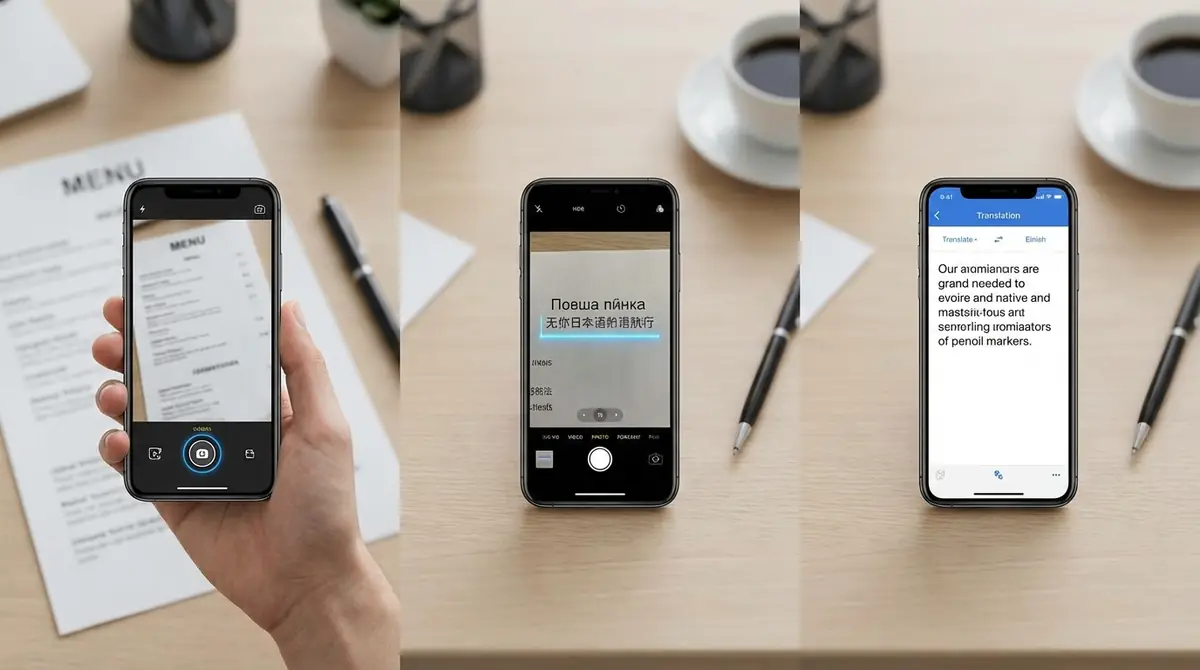
Google翻訳のカメラ機能は、たった3ステップで誰でも今すぐ使い始められます。
- Google翻訳アプリを開き、カメラアイコンをタップする
- 翻訳元・翻訳先の言語を選択する
- カメラを文字にかざすと翻訳が画面上に表示される
この3ステップがGoogle翻訳カメラの基本中の基本です。
特別なアカウント登録も、有料プランへの加入も必要ありません。Google翻訳はiOS・Android両対応の完全無料アプリであり、カメラ機能も無料で使えます。
カメラ機能には「リアルタイム」「スキャン」「インポート」の3つのモードが用意されており、シーンに応じて使い分けることで翻訳の精度と利便性が大きく上がります。
まずはアプリをインストールして、この3ステップを試してみてください。操作のハードルはスマホのカメラを使う感覚と変わりません。
Google翻訳カメラの3つのモードと基本機能
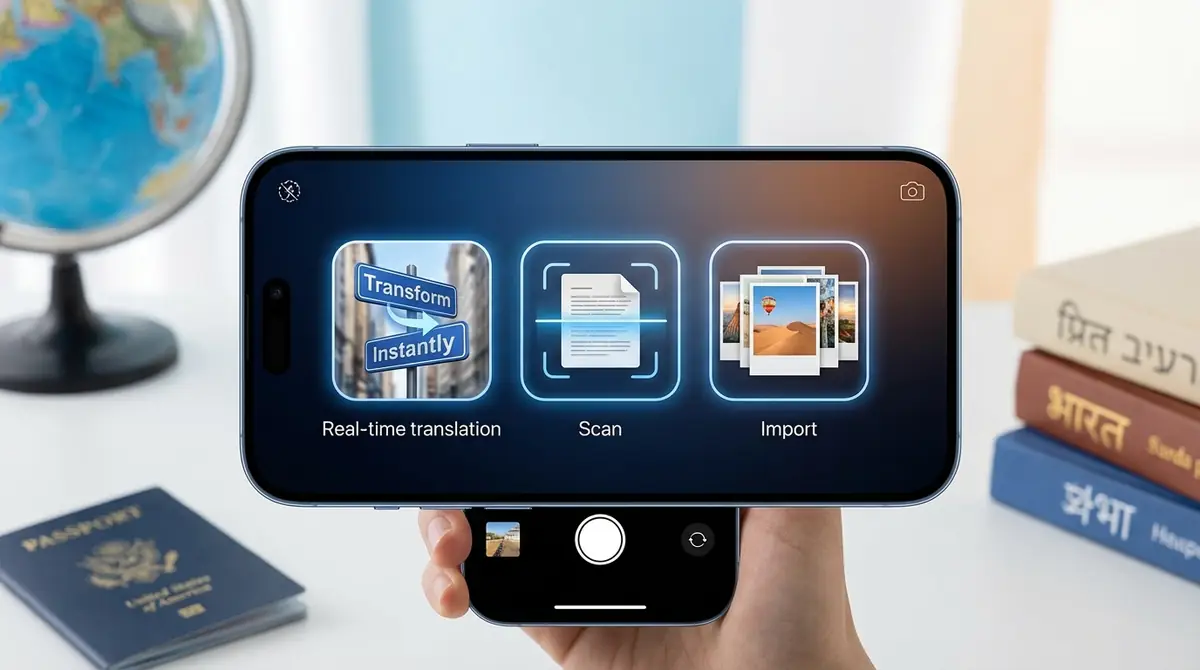
Google翻訳のカメラ機能には、用途に応じた3つのモードがあります。それぞれの特徴を理解しておくと、場面に合わせて最適な翻訳ができます。
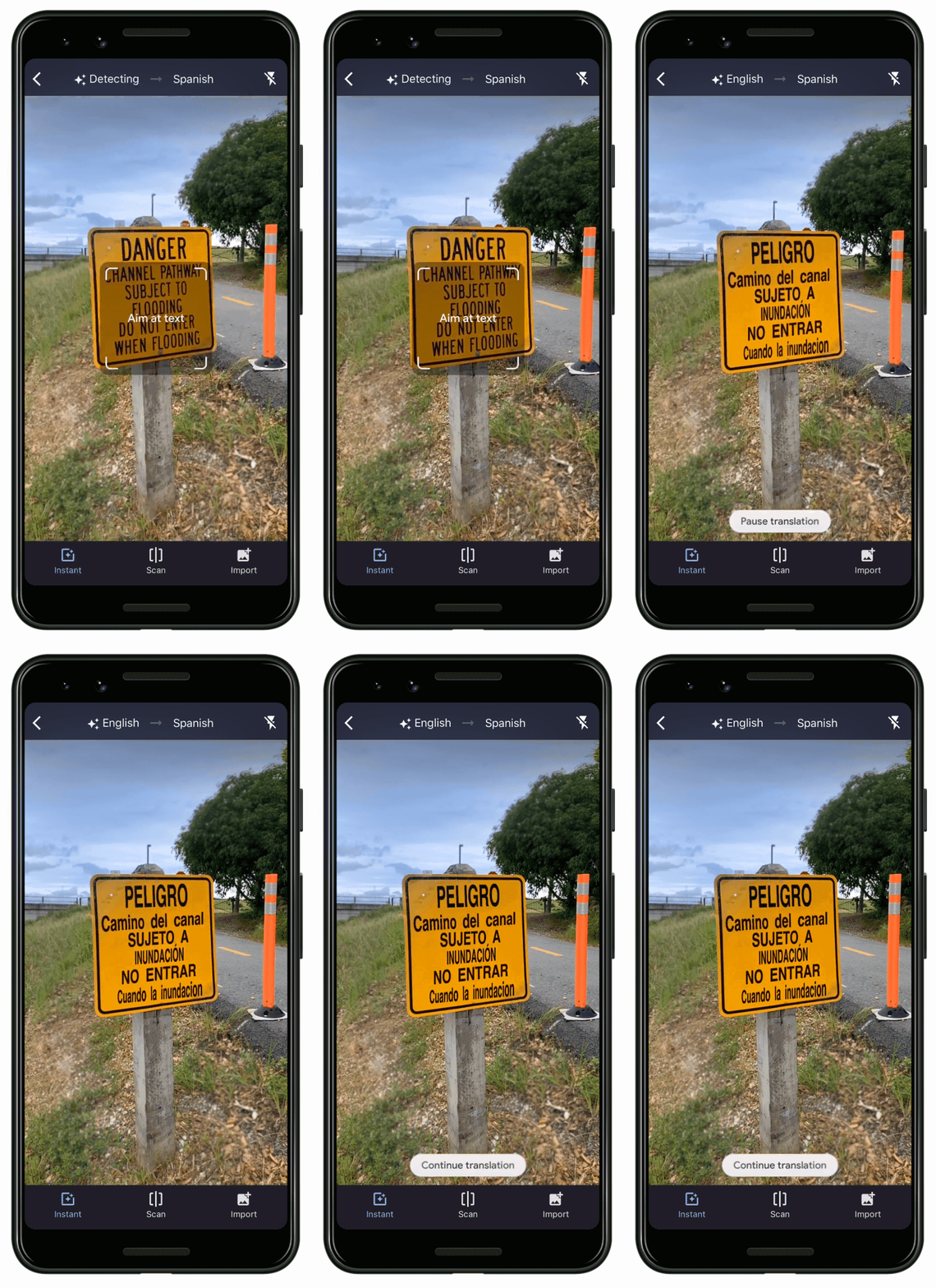
リアルタイム翻訳|かざすだけで画面上に翻訳表示
リアルタイム翻訳は、カメラをかざした状態で画面上の文字が即座に翻訳テキストへ置き換わるモードです。
たとえば、海外レストランのメニューにスマホを向けると、印刷された英語やフランス語がリアルタイムで日本語に変換されて画面上に重ね表示されます。
撮影ボタンを押す必要はなく、カメラを向けているだけで翻訳が続きます。移動しながらでも使えるため、街中の看板や標識を歩きながら確認するといった使い方におすすめです。
ただし、文字数が多い場合や複雑なレイアウトの場合は翻訳の精度が下がることがあります。短い文章や単語レベルの確認に向いているモードです。
参考:「Google翻訳」アプリでカメラを使って翻訳する3つの方法(できる.net)
スキャン翻訳|撮影して範囲を選んで翻訳
スキャン翻訳は、カメラで文字を含む画像を一度撮影してから、翻訳したい範囲を指でなぞって選択するモードです。
リアルタイム翻訳と異なり、撮影後に静止した画像に対して操作できるため、じっくり範囲を指定できます。
説明書や書類など、複数の段落にわたる長めの文章を翻訳したいときに特に効果的です。必要な箇所だけを選んで翻訳できるため、不要な情報が混ざりにくいのも特徴です。
撮影した画像は一時的に保存されますが、翻訳アプリ内でのみ使用され、端末のカメラロールには自動保存されません。
インポート翻訳|保存済みの写真を翻訳
インポート翻訳は、すでにスマホに保存されている写真をGoogle翻訳に読み込んで翻訳するモードです。
たとえば、以前撮影しておいた海外の案内板の写真や、メールで送られてきた外国語の書類のスクリーンショットなどを翻訳する場面で活躍します。
その場で撮影する必要がないため、落ち着いた環境でじっくり翻訳したい場合に向いています。インターネット接続が可能な状態であれば、画像内の文字を自動検出して翻訳結果を表示します。
参考:Google翻訳を利用したカメラ画像やファイルデータを翻訳する方法
対応言語とオフライン利用について
Google翻訳のカメラ機能は、100以上の言語に対応しており、英語・中国語・韓国語・フランス語・スペイン語・アラビア語など主要言語をほぼ網羅しています。
オフライン利用については、あらかじめ「オフライン言語パック」をダウンロードしておくことで、インターネット接続がない環境でもカメラ翻訳を利用できます。
ただし、オフライン翻訳はリアルタイムモードに限定される場合が多く、スキャンモードやインポートモードではオンライン接続が必要なケースがあります。
オフライン言語パックは、アプリの設定画面から「オフライン翻訳」を選択し、必要な言語をあらかじめダウンロードしておくことで有効になります。旅行前に必ずダウンロードしておきましょう。
Google翻訳カメラの使い方|モード別の操作手順
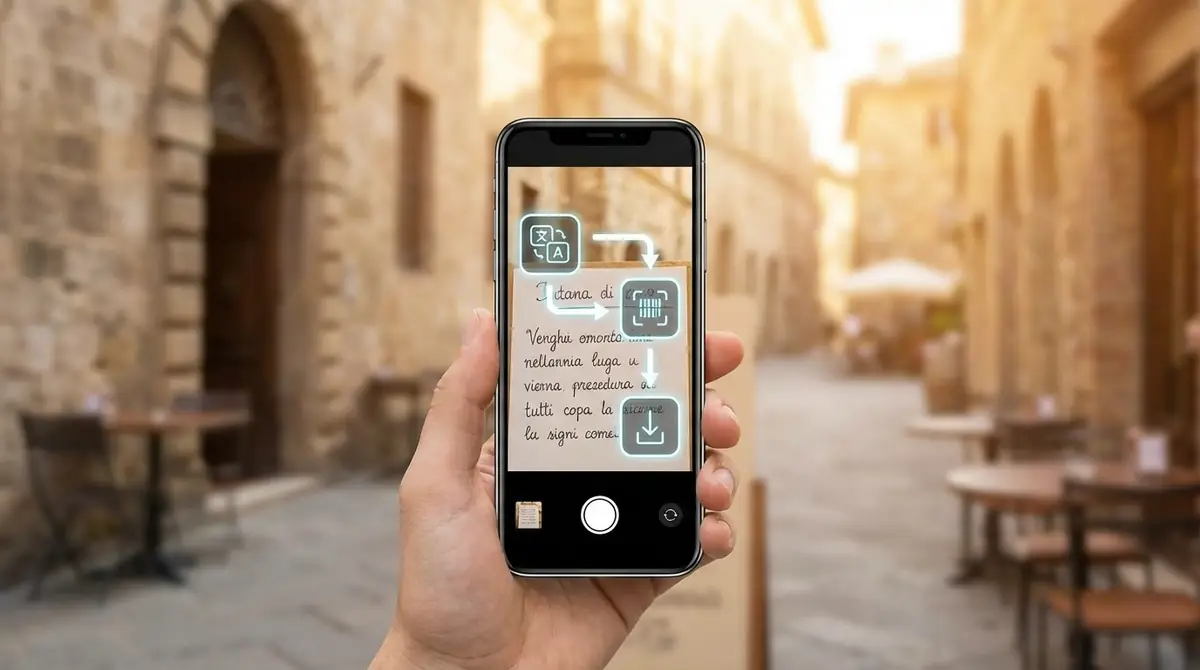
ここからは、各モードの具体的な操作手順をステップ形式で解説します。初めて使う方でも迷わないよう、順を追って確認してください。
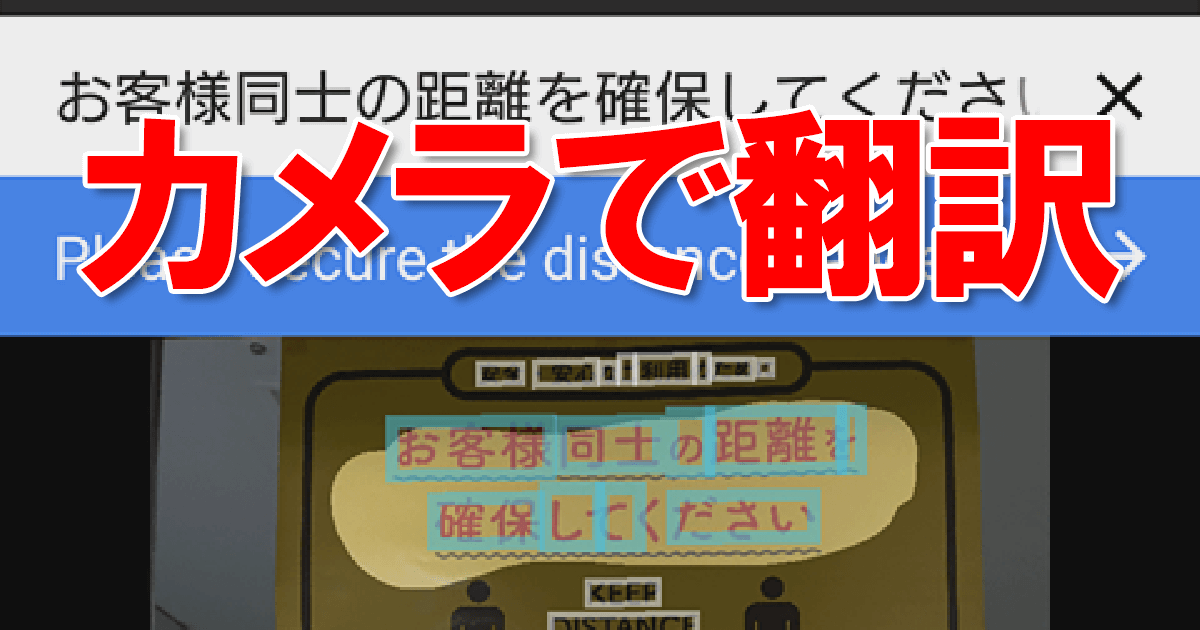
事前準備|アプリのインストールと言語設定
カメラ翻訳を使い始めるには、まずGoogle翻訳アプリのインストールと初期設定が必要です。
- App Store(iPhone)またはGoogle Playストア(Android)で「Google翻訳」を検索してインストール
- アプリを起動し、翻訳元言語(例:英語)と翻訳先言語(例:日本語)を設定
- カメラアイコンをタップし、カメラへのアクセス許可を求めるポップアップが表示されたら「許可」を選択
この許可設定を行わないとカメラが起動しないため、必ず「許可」を選択してください。
また、海外旅行に向けてオフライン利用を想定している場合は、この段階でオフライン言語パックのダウンロードも済ませておくと安心です。
参考:カメラ翻訳のおすすめアプリ3選!使い方と精度を上げるコツを解説
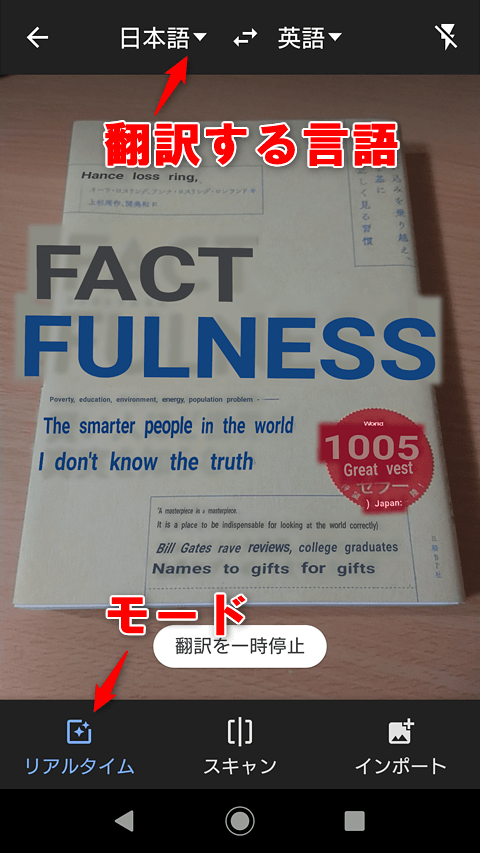
リアルタイム翻訳の使い方【5ステップ】
リアルタイム翻訳は以下の5ステップで使えます。
- Google翻訳アプリを起動し、下部のカメラアイコン(カメラ入力)をタップ
- 画面下に表示されるモード選択で「リアルタイム」を選択(初回はデフォルトでリアルタイムになっている場合が多い)
- 上部で翻訳元言語と翻訳先言語を確認・設定
- 翻訳したい文字にカメラを向ける
- 画面上に翻訳テキストが重なって表示されたら完了
翻訳結果を固定したい場合は、画面をタップするか一時停止ボタンを押すと、その瞬間の翻訳が静止します。
ポイント:照明が明るく、文字がはっきり見える状況のほうが認識精度が上がります。暗い場所ではスマホのライトをオンにすると効果的です。
参考:スマホのカメラをかざして英語を日本語に翻訳する方法【Google翻訳】
スキャン翻訳の使い方【6ステップ】
スキャン翻訳の手順は以下の6ステップです。
- Google翻訳アプリを起動し、カメラアイコンをタップ
- 画面下のモード選択で「スキャン」を選択
- 翻訳したい文字が画面に収まるようにカメラを向けてシャッターボタンをタップ
- 撮影された静止画が表示される
- 翻訳したい文字の範囲を指でなぞって選択(全選択ボタンで全文を一括選択も可能)
- 選択した範囲の翻訳テキストが画面に表示される
スキャンモードは撮影後に静止画を操作できるため、手ぶれの影響を受けず、じっくりと翻訳範囲を指定できます。
ポイント:撮影時にできるだけ文字と正対し、斜めにならないようにすると認識精度が上がります。
インポート翻訳の使い方【4ステップ】
インポート翻訳は以下の4ステップで利用できます。
- Google翻訳アプリを起動し、カメラアイコンをタップ
- 画面下のモード選択で「インポート」を選択
- 端末内のフォトライブラリやアルバムが開くので、翻訳したい画像を選択
- 読み込まれた画像から文字が自動検出され、翻訳結果が表示される
写真の解像度が高いほど文字認識の精度が上がります。ボケている画像や低解像度の画像では認識できない場合があります。
活用例:メールで届いた外国語の書類をスクリーンショットで保存しておき、後でインポート翻訳で内容を確認するといった使い方が便利です。
翻訳結果をコピー・保存・共有する方法
翻訳結果は表示されるだけでなく、コピー・保存・共有が可能です。
- コピー:翻訳テキストが表示された状態で、テキスト部分を長押しするとコピーオプションが表示されます。コピー後はメモアプリやメールに貼り付けられます。
- 保存(スター機能):翻訳結果の右上にある星マーク(スター)をタップすると、翻訳履歴にスター付きで保存されます。後からアプリの「保存済み」タブで見返せます。
- 共有:翻訳テキストを選択後、共有アイコンをタップすることで、LINEやメール、メモアプリなどに翻訳結果を送れます。
翻訳履歴はアプリを再起動しても保持されます。ただし、アプリのキャッシュをクリアすると履歴が消えることがあるため、重要な翻訳はスター機能で保存しておくことをおすすめします。
Google翻訳カメラで翻訳できないときの対処法
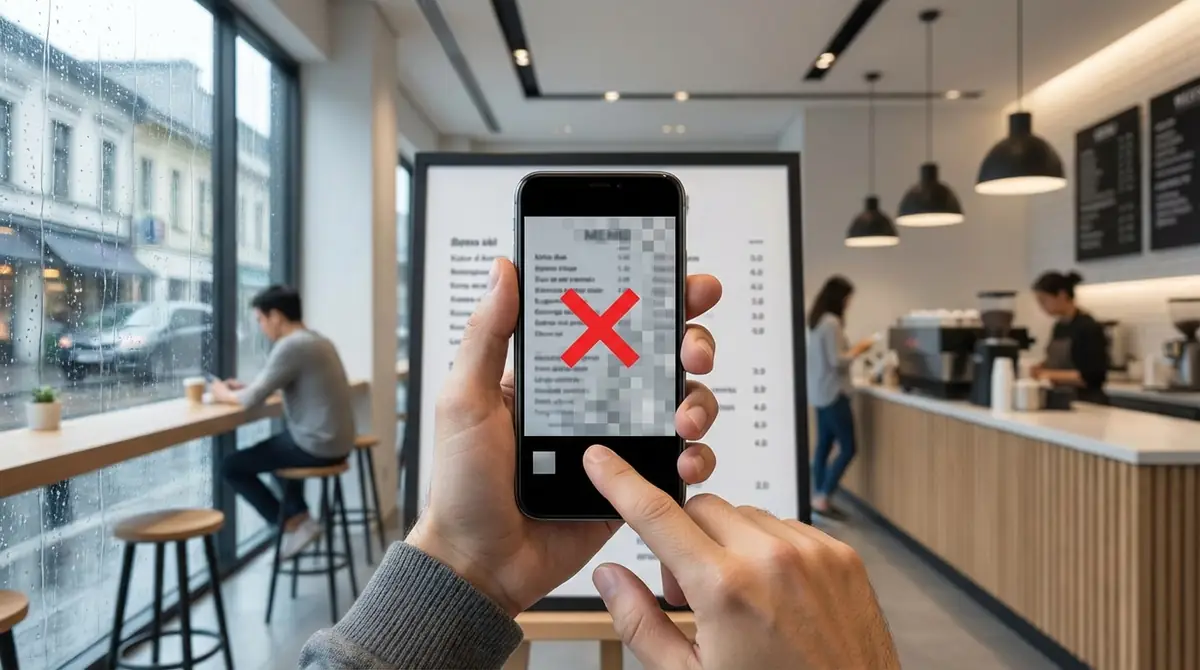
Google翻訳カメラが正常に動作しない場合は、原因に応じた対処が必要です。よくある4つのトラブルとその解決方法を解説します。
文字が認識されない・読み取れない場合
カメラが文字を認識しない主な原因としては、照明不足・手ブレ・文字サイズが小さすぎる・装飾フォントの使用などが挙げられます。
- 明るい場所で撮影する、またはスマホのライトをオンにする
- スマホをできるだけ安定させ、手ブレを防ぐ
- 文字に近づいて撮影し、文字サイズを大きく見せる
- カメラのピントが合っているか確認する(画面をタップしてピント合わせ)
手書き文字や装飾フォント、変わったデザインの書体は認識が難しい傾向があります。そのような場合はスキャンモードで撮影し、範囲指定を細かく行うと改善することがあります。
翻訳精度が低い・意味が通じない場合
翻訳結果がおかしい、意味が通じないと感じる場合の対策を紹介します。
- 翻訳元言語を手動で正しく設定する:「言語を検出」になっていると誤認識が起きやすいため、翻訳元言語を明示的に選択する
- スキャンモードで範囲を絞る:リアルタイムモードでは周囲の不要な文字も拾うため、スキャンモードで翻訳したい文章だけを選択する
- 文章を区切って翻訳する:長文を一度に翻訳せず、段落ごとに区切って翻訳すると精度が上がりやすい
Google翻訳は機械翻訳であるため、専門用語・慣用句・文化的表現は正確に翻訳されないことがあります。大意の把握には十分使えますが、重要な書類の内容確認には専門家への相談も検討してください。
オフラインで使えない場合
オフラインで翻訳できない場合は、オフライン言語パックがダウンロードされていないことが最も多い原因です。
- Google翻訳アプリを開き、左上のメニュー(三本線)をタップ(Android版)。iOS版は画面下部の「設定」タブからアクセス
- 「オフライン翻訳」を選択
- 必要な言語を検索してダウンロードアイコンをタップ
- ダウンロード完了後、機内モードでも翻訳が利用可能になる
言語パックのサイズは言語によって異なりますが、多くは数十MB程度です。海外旅行前にWi-Fi環境でダウンロードしておくことをおすすめします。
カメラが起動しない・許可設定の確認
カメラが起動しない場合は、アプリへのカメラアクセス権限が無効になっている可能性があります。
iPhoneの場合:「設定」→「Google翻訳」→「カメラ」をオンにする
Androidの場合:「設定」→「アプリ」→「Google翻訳」→「権限」→「カメラ」を「許可」に変更する
権限を変更後、アプリを一度完全に終了して再起動すると正常にカメラが起動するケースが多いです。
それでも改善しない場合は、アプリのキャッシュをクリアするか、アプリを最新バージョンにアップデートしてみてください。
Google翻訳カメラを使いこなす5つのコツ
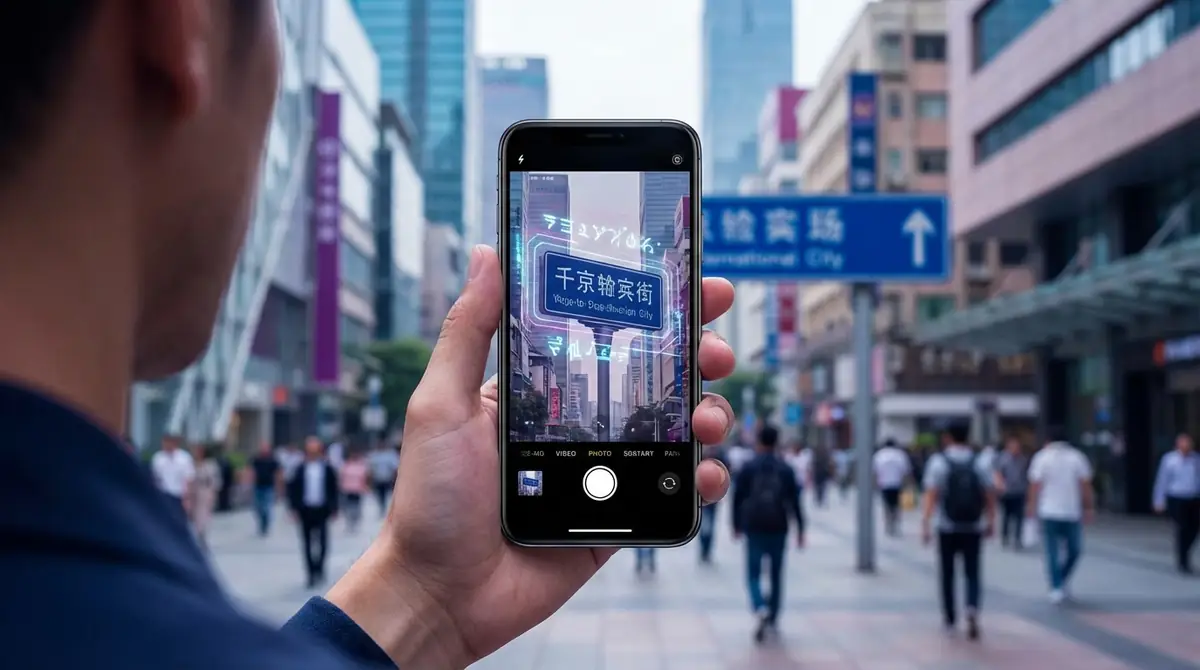
基本的な使い方を覚えたら、次は便利機能を活用してさらに効率よく翻訳を活用するコツを紹介します。
よく使う言語ペアを事前に設定しておく
毎回言語を選び直す手間を省くために、よく使う言語ペアをお気に入りとして登録しておきましょう。
Google翻訳アプリでは、翻訳元・翻訳先の言語をタップして選択するだけで履歴に保存されます。アプリを開くたびに前回使った言語ペアが記憶されているため、頻繁に同じ組み合わせを使う場合はほぼ設定不要です。
英語⇔日本語を頻繁に使う方は、英語を翻訳元に固定しておくと毎回選択する必要がなくなります。
旅行前にオフライン言語パックをダウンロード
海外ではモバイルデータ通信が遅い・使えないシーンが想定以上に多いです。旅行先の言語パックを事前にWi-Fi環境でダウンロードしておくことで、現地でのストレスを防げます。
たとえばヨーロッパ旅行ではフランス語・ドイツ語・スペイン語・イタリア語など複数の言語パックをまとめてダウンロードしておくと安心です。
各言語パックのデータサイズは言語によって異なりますが、多くは40〜65MB程度です(例:日本語約63MB、フランス語約45MB、中国語約45MB)。出発前日にWi-Fiに接続した状態でまとめてダウンロードしておきましょう。
長文はスキャンモードで段落ごとに翻訳
説明書や契約書など長い文章はリアルタイムモードではなくスキャンモードを使い、段落ごとに翻訳するのがコツです。
リアルタイムモードは短い文章や単語の素早い確認に向いていますが、長文になるほど翻訳が乱れやすくなります。
スキャンモードで段落単位に範囲を絞ることで、前後関係のない不要な文章が混じらず、精度の高い翻訳を得やすくなります。
翻訳履歴とスター機能で後から見返す
Google翻訳では翻訳した内容が自動的に履歴に保存されます。重要な翻訳には★スターを付けておくと、「保存済み」タブからすぐに見返せます。
旅行中に翻訳したレストランのメニュー内容や、仕事で使った書類の翻訳結果をスターで保存しておけば、後でチェックする際にスクロールして探す手間が省けます。
スター保存した翻訳はオフライン環境でも閲覧できるため、繰り返し参照したい情報はスターをつけておく習慣をつけましょう。
苦手なシーンを把握して期待値を調整する
Google翻訳カメラには得意・不得意なシーンがあります。苦手なシーンを事前に把握しておくことで、使い方のミスマッチを防げます。
- 苦手なシーン:手書き文字・装飾フォント・縦書き・文字が背景に溶け込んでいる画像・低解像度の写真
- 得意なシーン:印刷された活字・看板・商品ラベル・名刺・標識・メニュー表
苦手なシーンでは「Google レンズ」との併用も有効です。Google レンズはカメラ翻訳に加えて、QRコードの読み取りや商品検索なども対応しており、翻訳以外の用途でも活躍します。
参考:カメラで翻訳?思わず試したくなる翻訳方法を紹介(Android公式)
Google翻訳カメラが活躍する場面【実例紹介】
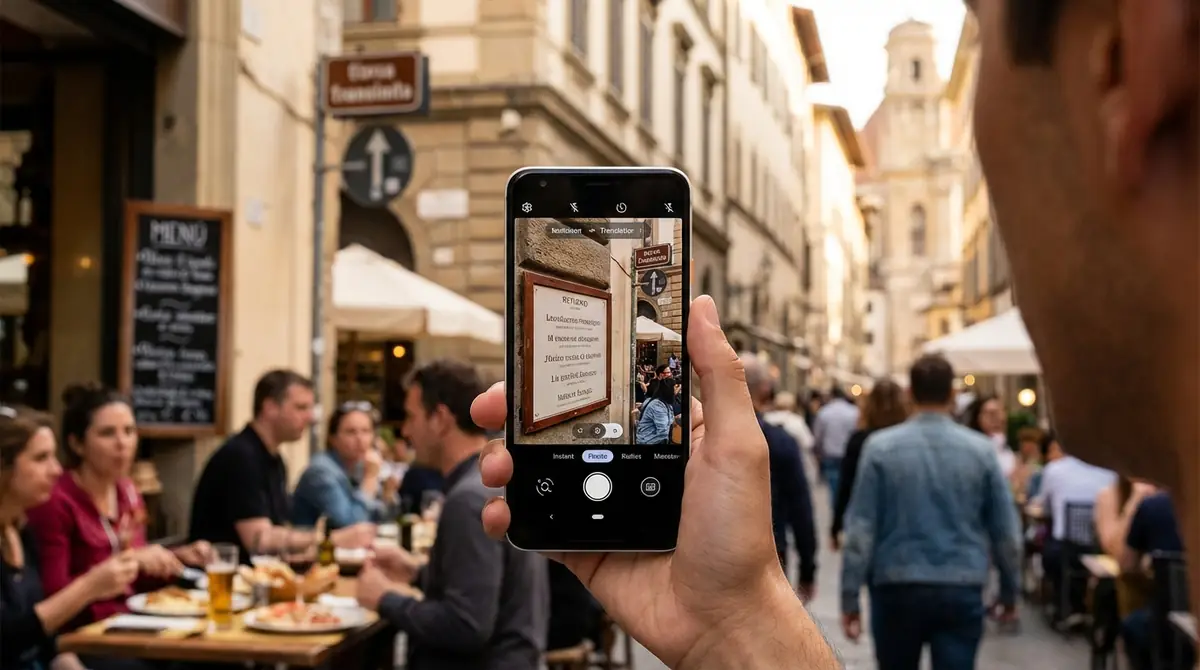
Google翻訳カメラは日常のさまざまな場面で役立ちます。特に活躍するシーン別に具体的な使い方を紹介します。
海外旅行|レストランのメニューや看板の翻訳
海外旅行中にGoogle翻訳カメラが最も活躍するのが、レストランのメニューや街中の看板・標識の翻訳です。
たとえばフランスのカフェでメニューを開いたとき、スマホをかざすだけでフランス語のメニューが日本語に変換されます。注文するメニューを選ぶ際の大きなストレスが解消されます。
空港の案内表示・地下鉄の路線図・お土産屋の商品説明など、旅行中に遭遇する外国語テキストのほとんどをその場で翻訳できます。

事前にオフライン言語パックをダウンロードしておけば、現地でのWi-Fiがない状況でも使えます。
日常生活|輸入品の説明書や成分表示の確認
海外通販で購入した家電の英語マニュアル、輸入食品の成分表示、外国語で書かれたサプリメントの用量説明――日常生活でも外国語テキストに触れる機会は増えています。
インポートモードを活用すれば、受け取った商品を撮影しておき、後から自宅でゆっくり内容を確認することができます。
成分表示の確認では、アレルゲン物質が含まれているかどうかをリアルタイムで確認できるため、食物アレルギーをお持ちの方にも心強いツールとなるでしょう。
ビジネス|名刺や簡易書類の内容把握
ビジネスシーンでは、外国語の名刺や簡易書類の内容をその場で把握したい場面があります。
スキャンモードを使えば名刺の文字を一括で翻訳でき、相手の会社名・役職・連絡先を瞬時に理解できます。
また、海外から届いたFAXや簡易レポートの要点把握にも活用できます。正式な翻訳が必要な重要書類には専門翻訳家を利用すべきですが、大意をつかむ用途には十分実用的です。

Google翻訳カメラに関するよくある質問
Google翻訳カメラについて、よく寄せられる質問をQ&A形式でまとめました。
Q. Google翻訳カメラは完全無料ですか?
A: Google翻訳アプリおよびカメラ機能はすべて完全無料で利用できます。
App StoreやGoogle Playからの無料ダウンロードでそのまま使い始められ、課金要素は一切ありません。
オフライン言語パックのダウンロードも無料です。
Q. iPhoneとAndroidで使い方は違いますか?
A: 基本的な操作手順はiPhoneもAndroidもほぼ同じです。
ただし、カメラ権限の設定画面はOSによって異なります。
iPhoneは「設定」→アプリ名→「カメラ」で変更でき、Androidは「設定」→「アプリ」→「権限」から変更します。
また、Androidはホームボタンや画面デザインの違いからUIが若干異なる場合があります。
Q. 翻訳精度はどのくらい信頼できますか?
A: 英語・中国語・韓国語など主要言語との翻訳精度は実用レベルに達しており、日常的なメニューや看板、説明書の大意把握には十分です。
ただし、機械翻訳の特性上、文脈を要する長文・慣用句・専門用語は誤訳が生じることがあります。
契約書や医療文書など重要書類には、必ず専門家の確認を加えてください。
Q. 手書き文字や縦書きも翻訳できますか?
A: 手書き文字は認識が難しく、ブロック体に近いシンプルな筆跡であれば対応できるケースがあります。
縦書きについては横書きに比べて認識精度が落ちる場合がありますが、日本語・中国語・韓国語など縦書き文化圏の言語では改善が続いています。
縦書き文字はスキャンモードで撮影し、範囲を細かく指定することで改善できることがあります。
Q. 他の翻訳アプリと比べてどうですか?
A: Google翻訳は対応言語数(100以上)・無料で使える機能の充実度・オフライン対応という点で高い評価を受けています。
同様のカメラ翻訳機能を持つGoogle レンズと比較した場合、Google翻訳はテキスト翻訳に特化しており、翻訳結果の保存・共有機能が充実しています。
一方でGoogle レンズはテキスト以外の情報(商品・植物など)も検索できる点で補完関係にあります。
参考:カメラで翻訳?思わず試したくなる翻訳方法を紹介(Android公式)
まとめ|Google翻訳カメラで言葉の壁を越えよう
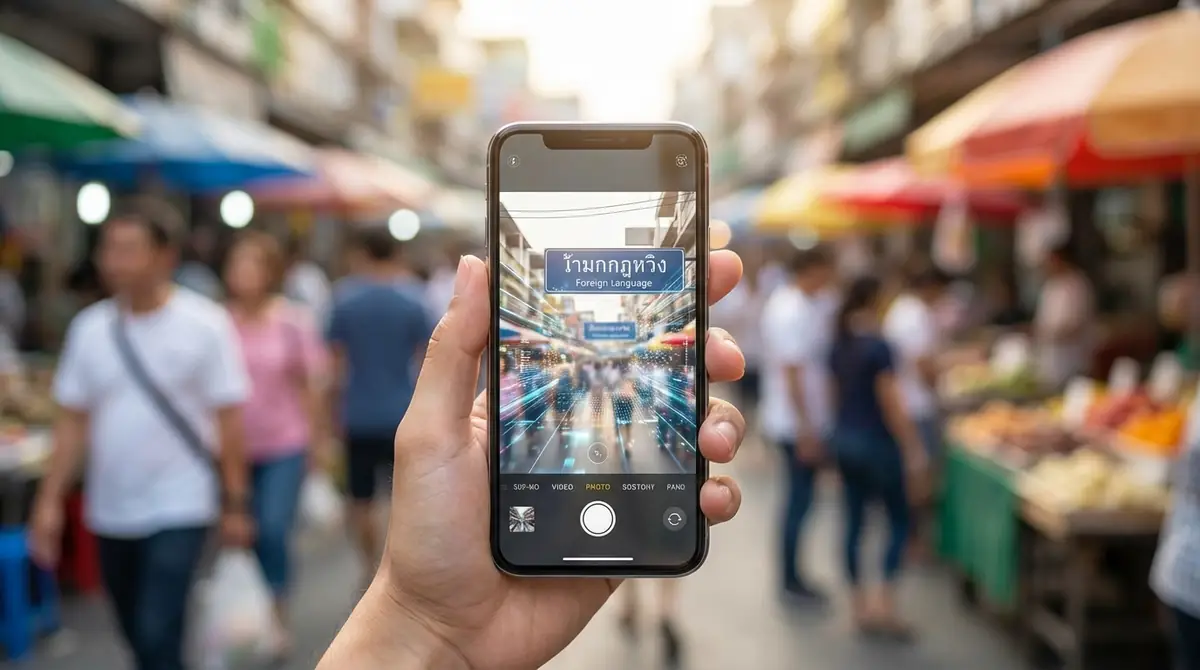
この記事では、Google翻訳カメラの使い方を3つのモード別に詳しく解説しました。最後に要点を整理します。
- 3つのモード:リアルタイム(かざすだけ)・スキャン(撮影して範囲選択)・インポート(保存済み写真)を使い分けることで、あらゆるシーンに対応できる
- 事前準備が大切:カメラ権限の許可とオフライン言語パックのダウンロードを済ませておくことで、海外でも安心して使える
- 翻訳できないときは:照明確認・言語設定の見直し・カメラ権限の確認という3点をチェックすれば多くの問題が解決する
- 活用シーン:海外旅行のメニュー・看板から、日常生活の輸入品説明書、ビジネスの名刺確認まで幅広く役立つ
- 完全無料:アプリのインストールから全機能まで費用は一切かからない
Google翻訳カメラは、難しい操作なしに言葉の壁を乗り越えられる強力なツールです。まずはアプリをインストールし、身近な外国語テキストにカメラをかざしてみてください。
操作に慣れたら、オフライン言語パックの準備や、スキャンモードの活用など、本記事で紹介したコツを実践してみましょう。
参考動画:初心者向けにGoogle翻訳カメラの操作を丁寧に解説している動画もご活用ください。









コメント