
「LINEカメラって何ができるの?」「フィルターやスタンプの使い方がわからない」とお悩みではありませんか?
LINEカメラは撮影から加工・保存まで1つのアプリで完結できる、初心者でも使いやすい写真編集アプリです。
この記事では、ダウンロード方法から撮影・フィルター・スタンプ・文字入れ・コラージュ・保存・共有まで、全機能をわかりやすく解説します。
スマホ初心者の方でも迷わず使いこなせるよう、手順を丁寧にご紹介しますので、ぜひ最後までご覧ください。
LINEカメラとは?無料で使える5つの基本機能
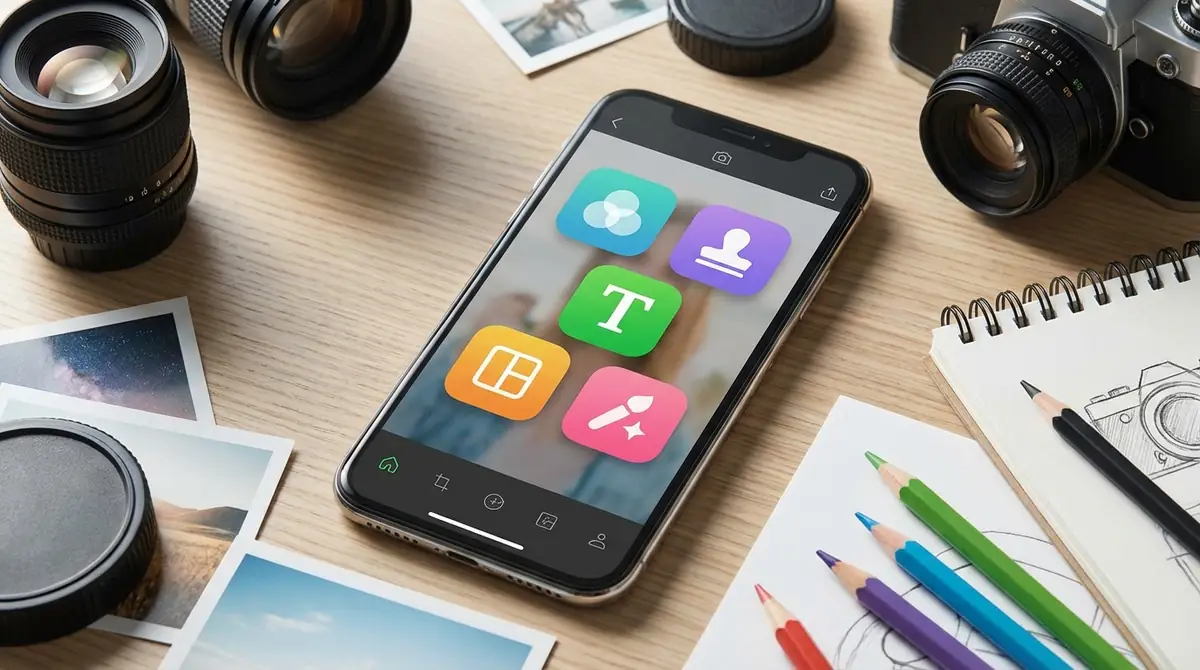
LINEカメラ(LINE Camera)は、SNOW Corporation(スノー株式会社)が提供する無料の写真編集・カメラアプリです。
スマートフォンで写真を撮影するだけでなく、フィルターやスタンプ、文字入れ、コラージュなどの豊富な編集機能を備えており、SNS映えする写真を手軽に作成できます。
世界中で多くのユーザーに利用されており、日本でも特に10〜30代の女性を中心に高い人気を誇っています。
基本機能の多くは完全無料で利用でき、アプリをダウンロードするだけですぐに使い始めることが可能です。
撮影・加工・スタンプ・文字入れ・コラージュでできること一覧
LINEカメラで利用できる主な機能は以下の5つです。
- 撮影機能:タイマー、グリッド線、フラッシュ調整など、撮影をサポートする機能が充実しています。インカメラ・アウトカメラの切り替えも簡単です。
- フィルター加工:数十種類以上のフィルターを1タップで適用でき、写真の雰囲気を大きく変えることができます。強度調整も可能です。
- スタンプ機能:かわいいキャラクターや季節のイベントに合わせたスタンプを写真に貼り付けて、デコレーションできます。
- 文字入れ・手書き:写真にテキストを追加したり、手書きペンで自由にイラストや文字を描いたりできます。フォントや色も変更可能です。
- コラージュ:複数の写真を1枚にまとめるコラージュ機能で、思い出をまとめて保存・共有できます。
これらの機能を組み合わせることで、プロ並みの仕上がりの写真をスマートフォンだけで作成することができます。
通常のカメラアプリとの3つの違い
LINEカメラは通常のスマートフォン標準カメラアプリと比べて、以下の3つの点で大きく異なります。
- 撮影と編集が1つのアプリで完結する:標準カメラで撮影した後、別の編集アプリを開く必要がなく、LINEカメラ1つで撮影から加工・保存まで全て行えます。操作の手間が大幅に省けます。
- LINEとの連携がスムーズ:加工した写真をそのままLINEの友だちに送信できる設計になっており、LINEユーザーにとって非常に使いやすい環境が整っています。
- 豊富なデコレーション素材:スタンプや文字入れなどのデコレーション素材が豊富に用意されており、SNS投稿に適したおしゃれな写真を簡単に作れます。標準カメラアプリにはない大きな強みです。
無料版と有料版の違い|課金は必要?
LINEカメラは基本的に無料で利用できますが、一部のスタンプやフィルター素材は有料(課金)が必要です。
無料で利用できる主な機能は、基本フィルター、無料スタンプ、文字入れ、コラージュ、美肌加工、手書きペンなどで、日常的な写真編集には十分な内容が揃っています。
有料コンテンツとしては、プレミアムスタンプパック(価格はパックによって異なり、数百円〜数百円程度)や一部の限定フィルターなどがあります。
結論として、基本的な使い方であれば課金は一切不要です。まずは無料の範囲で十分に楽しめるため、安心してダウンロードしてみてください。
LINEカメラのダウンロード・初期設定【3ステップで完了】
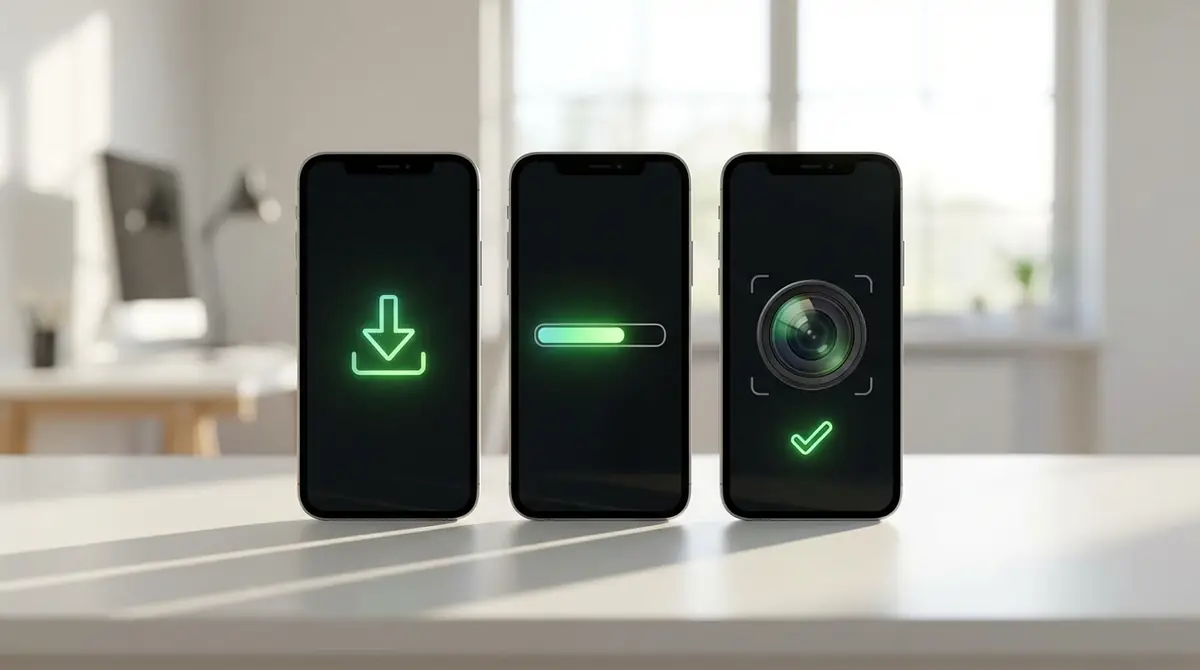
LINEカメラのインストールと初期設定はわずか3ステップで完了します。
難しい設定は一切不要で、スマートフォンの操作に慣れていない方でも安心して進めることができます。
iPhone・Androidでのインストール手順
iPhoneの場合:
- App Storeを開き、検索バーに「LINE Camera」と入力します。
- 「LINE Camera- 写真編集・コラージュ」が表示されたら、「入手」ボタンをタップします。
- Face IDまたはパスコードで認証するとダウンロードが開始され、完了後はホーム画面にアイコンが表示されます。
Androidの場合:
- Google Playストアを開き、検索バーに「LINE Camera」と入力します。
- 「LINE Camera」が表示されたら、「インストール」ボタンをタップします。
- ダウンロードと自動インストールが完了すると、アプリ一覧にアイコンが追加されます。
アプリのサイズはiOS版で約325MB程度ですので、Wi-Fi環境でのダウンロードをおすすめします。
初回起動時の権限設定と許可の方法
LINEカメラを初めて起動すると、いくつかの権限許可を求めるポップアップが表示されます。
スムーズに全機能を使うために、以下の権限は全て「許可」することをおすすめします。
- カメラへのアクセス:写真撮影に必要です。必ず許可してください。
- 写真・メディアへのアクセス:既存の写真を編集したり、加工後の写真を保存したりするために必要です。
- 通知:アプリからのお知らせ受信のためです。不要な場合は拒否しても使用に支障はありません。
後から設定を変更したい場合は、スマートフォンの「設定」→「アプリ」→「LINE Camera」→「権限」から変更することができます。
LINEカメラで写真を撮影する基本操作
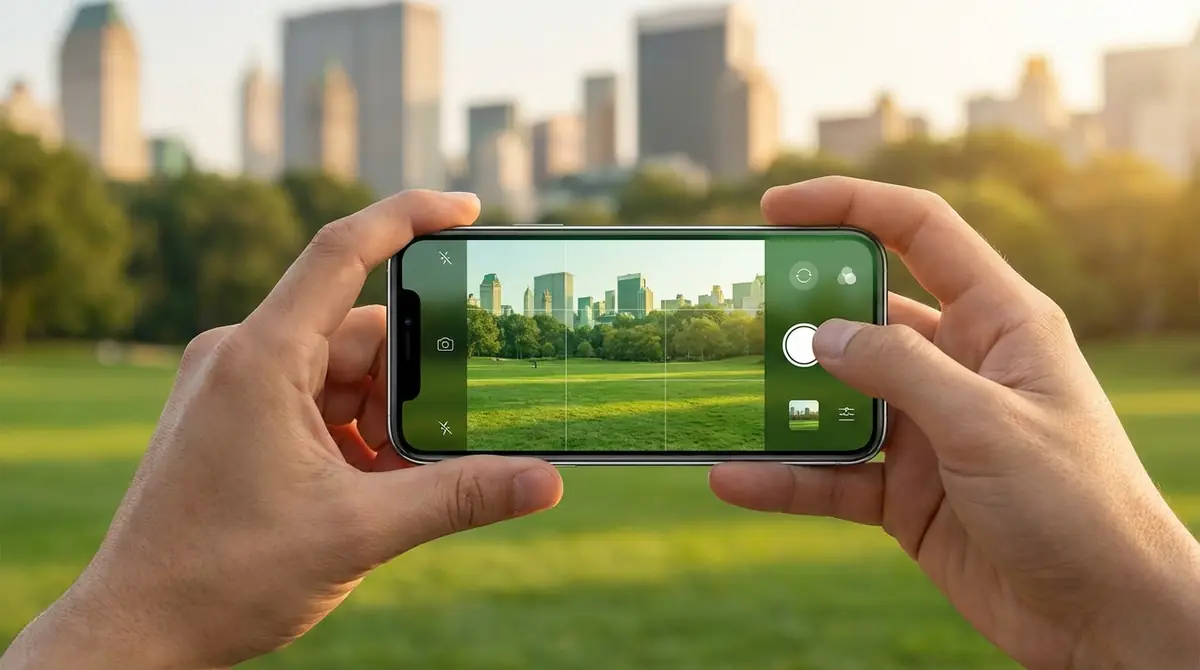
LINEカメラの基本的な撮影方法を順番に確認していきましょう。
標準カメラアプリと似た操作感で直感的に使えますが、独自のボタン配置や機能があるため、最初に把握しておくとスムーズです。
ホーム画面の見方と各ボタンの役割
LINEカメラを起動すると最初に表示されるホーム画面(カメラ画面)の主なボタンは以下のとおりです。
- シャッターボタン(画面中央下部の丸いボタン):タップで写真撮影、長押しで動画撮影が可能です。
- カメラ切り替えボタン(右上付近):インカメラとアウトカメラを切り替えます。
- フラッシュボタン(左上付近):フラッシュのオン・オフ・オートを切り替えます。
- タイマーボタン:セルフタイマーを設定します。3秒・10秒から選択可能です。
- グリッド線ボタン:画面にグリッド線を表示して構図を整える際に使います。
- ギャラリーアイコン(左下):スマートフォン内の既存の写真を選んで編集できます。
参考:LINE Camera(ラインカメラ)の使い方 設定から人気の加工まで
ピント合わせからシャッターまでの撮影手順
LINEカメラで写真を撮影する基本的な手順は以下のとおりです。
- アプリを起動し、カメラ画面を表示する:ホーム画面左上の「カメラ」アイコンをタップするとカメラ画面が開きます。
- 撮影したい被写体にカメラを向ける:画面を見ながら構図を決めます。
- ピントを合わせる:画面上でピントを合わせたい部分をタップすると、その箇所にピントが合います。黄色い枠が表示されたらピント合わせ完了のサインです。
- シャッターボタンをタップして撮影する:画面中央下部の丸いボタンを押すと撮影完了です。
撮影後は自動的に編集画面に移行するか、撮影した写真を確認する画面が表示されます。
インカメラ・アウトカメラの切り替え方法
自撮りをしたい場合はインカメラ(前面カメラ)に切り替える必要があります。
カメラ画面右上にある「カメラ切り替えアイコン(2つの矢印が円を描いているようなアイコン)」をタップするだけで、アウトカメラとインカメラを簡単に切り替えることが可能です。
インカメラに切り替えると、美肌加工などのビューティー機能が自動的に使いやすい状態になる場合があります。
※インカメラはアウトカメラより解像度が低い場合があります。高画質で自撮りしたい場合はアウトカメラを使って鏡越しに撮影する方法もあります。
タイマー撮影の設定手順【3秒・10秒】
グループ撮影や自撮りに便利なセルフタイマー機能の使い方を解説します。
- カメラ画面上部にある「タイマーアイコン(時計のようなアイコン)」をタップします。
- 「3秒」「5秒」または「10秒」を選択します。
- シャッターボタンをタップすると、設定した秒数のカウントダウンが始まり、自動的に撮影されます。
3秒タイマーはすぐに撮りたい場合、10秒タイマーはカメラから離れて撮影する場合に適しています。
参考:LINE Cameraの公式機能紹介(セルフタイマー撮影)
フラッシュ・グリッド線の使い方
フラッシュの使い方について解説します。
フラッシュアイコンをタップするたびに、以下の順番でモードが切り替わります。
- 1回タップ:フラッシュを常にオン(暗い場所での撮影に最適)
- 2回タップ:オートフラッシュ(カメラが周囲の明るさを判断して自動的に発光)
- 3回タップ:フラッシュオフ(フラッシュを使用しない)
グリッド線の使い方については、グリッド線ボタンをタップすると画面上に縦横3分割のグリッド線が表示されます。
グリッド線を活用することで「三分割構図」を意識した美しい写真が撮りやすくなります。また水準器機能も搭載されており、傾きを確認しながら撮影することも可能です。
参考:【LINE Camera】使い方を初級~上級まで完全解説!
LINEカメラのフィルター機能で写真の雰囲気を変える方法
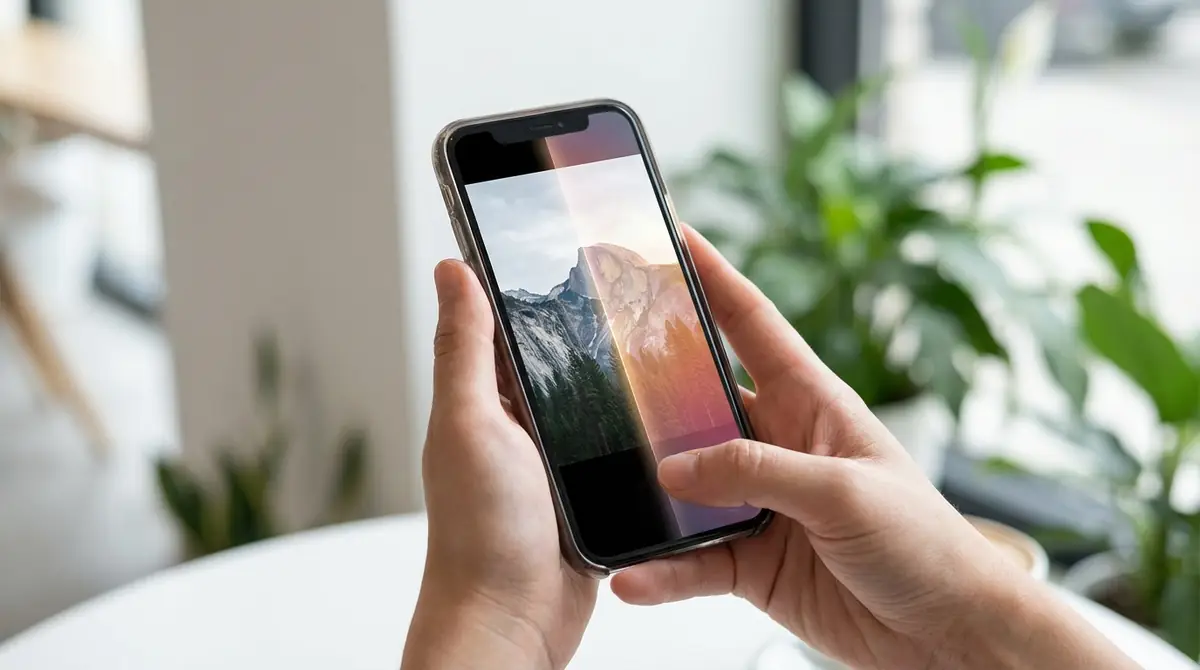
LINEカメラのフィルター機能を使うと、写真の色調・雰囲気を一瞬で変えることができます。
ナチュラル系・ヴィンテージ系・鮮やか系など多彩なフィルターが用意されており、シーンや好みに合わせて選ぶことができます。
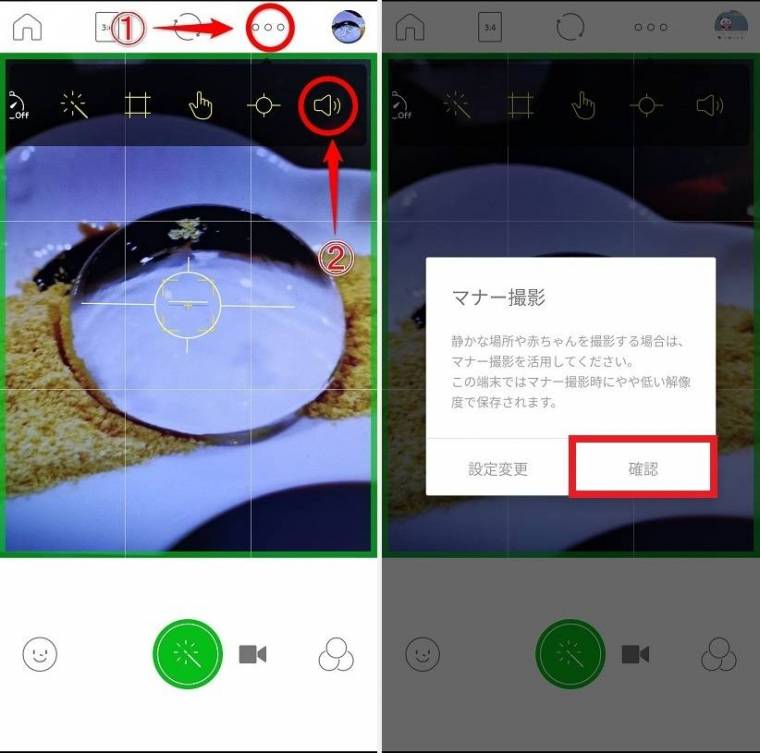
フィルターの適用手順
フィルターを写真に適用する手順は以下の3ステップです。
- 写真を選択または撮影する:LINEカメラで写真を撮影するか、ギャラリーから編集したい写真を選んで編集画面を開きます。
- フィルターアイコンをタップする:編集画面下部のメニューから「フィルター」アイコンをタップすると、フィルター一覧が表示されます。
- フィルターを選択して適用する:一覧からお好みのフィルターをタップすると、写真にリアルタイムでプレビューが反映されます。気に入ったフィルターを選んだらチェックマークや「適用」ボタンをタップして確定します。
フィルターはタップするだけでプレビューが即座に確認できるため、複数のフィルターを試しながら最適なものを選ぶことができます。
シーン別おすすめフィルター3選|自撮り・風景・食べ物
撮影シーンに合わせたおすすめフィルターを3つ紹介します。
- 自撮り・ポートレートには「ソフト系・ナチュラル系フィルター」:肌のトーンを明るくしつつ、自然な仕上がりになるフィルターがおすすめです。過度に彩度を上げるフィルターは避け、柔らかい光を再現するものを選ぶと好印象な自撮りが撮れます。
- 風景写真には「ヴィンテージ系・コントラスト強調系フィルター」:空の青さや緑の鮮やかさを引き出すフィルターが映えます。少しセピアがかったヴィンテージトーンは旅行写真や街並みの写真と相性が抜群です。
- 食べ物写真には「鮮やか系・暖色系フィルター」:食材の色味をより美味しそうに見せるフィルターが効果的です。温かみのある暖色系のフィルターを使うと、料理がより魅力的に映ります。
フィルターの強度調整で自然に仕上げるコツ
LINEカメラではフィルターを適用した後に強度(濃さ)を0〜100%の範囲で調整することができます。
フィルターを100%で適用すると不自然に見えることがあるため、30〜70%程度に抑えると自然な仕上がりになります。
特に自撮り写真やポートレートでは、フィルターをかけすぎると肌の質感が失われる場合があるので、スライダーを左右に動かしながら「元の写真との差が自然な範囲」を意識して調整しましょう。
「フィルターをかけた」と気づかれないくらいの自然な調整が、SNSでも好感度の高い写真を生み出すコツです。
LINEカメラでスタンプを追加してデコレーションする方法
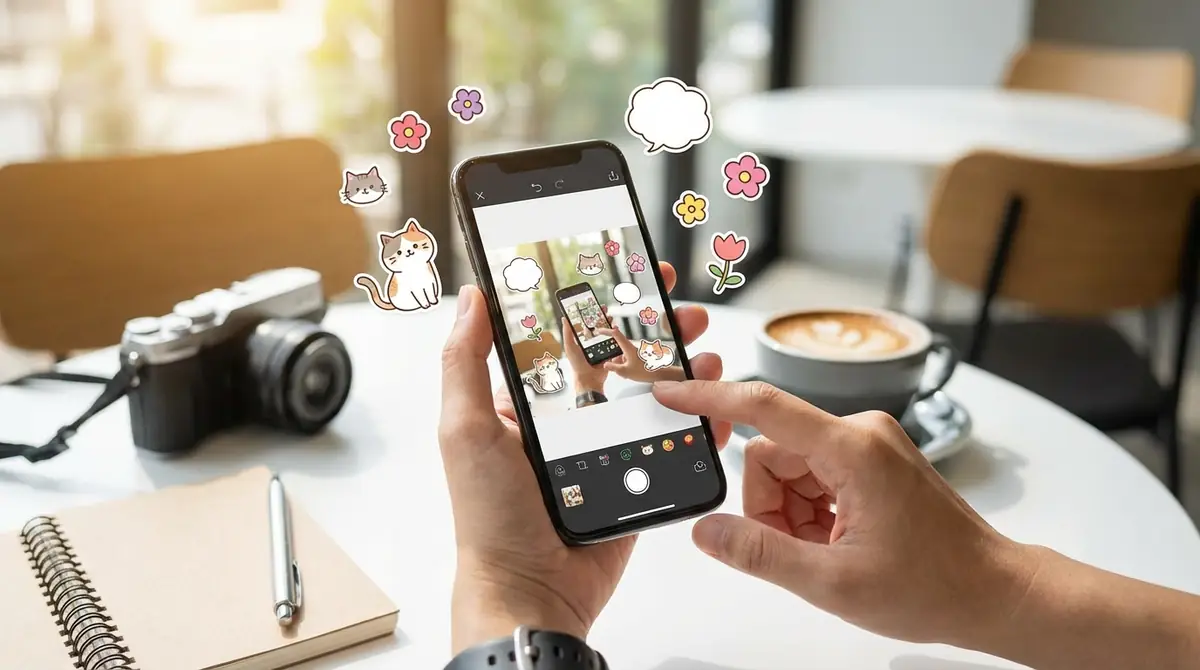
LINEカメラのスタンプ機能を使うと、写真にかわいいイラストやキャラクターを貼り付けてオリジナルのデコレーション写真を作ることができます。
スタンプはカテゴリー別に整理されており、季節・イベント・動物・食べ物など幅広いジャンルのスタンプが揃っています。
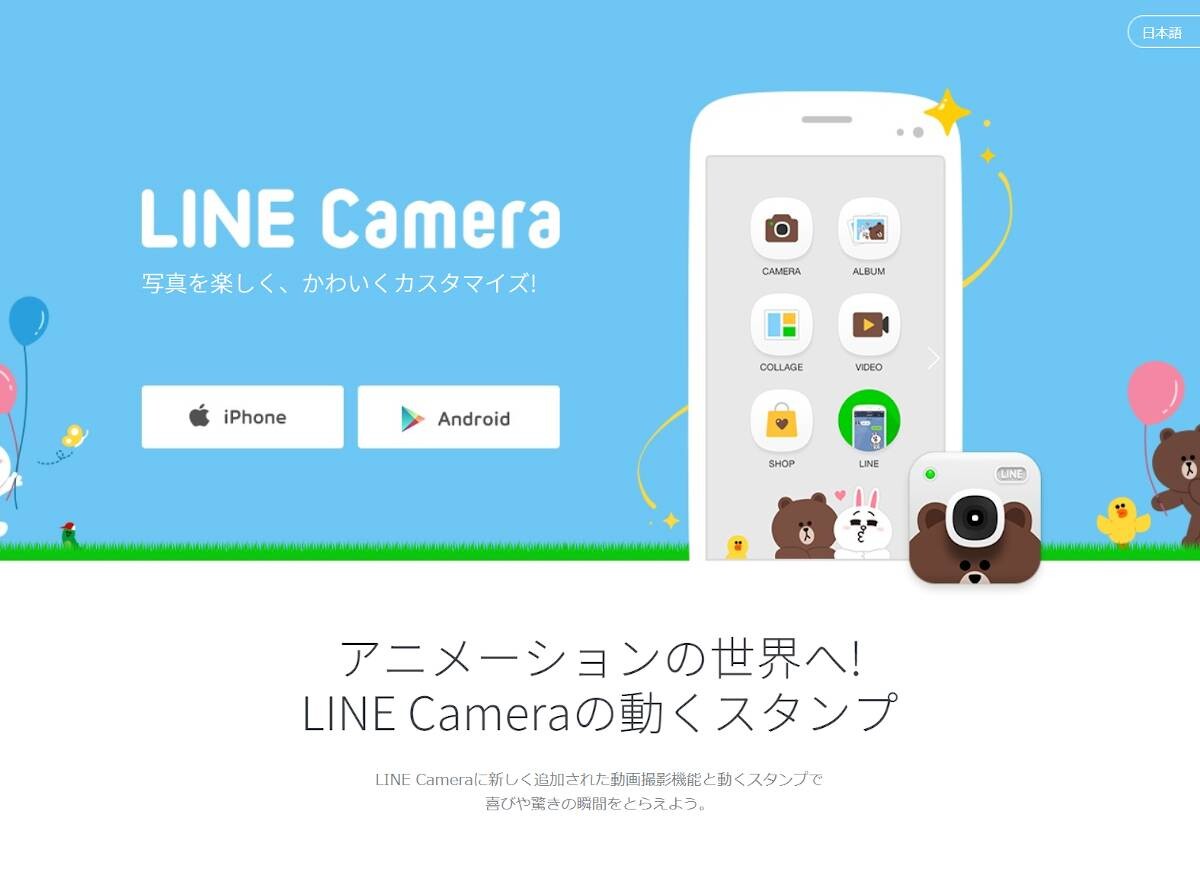
スタンプの選び方と貼り付け手順
スタンプを写真に追加する手順は以下のとおりです。
- 編集画面でスタンプアイコンをタップ:編集画面下部のメニューから「スタンプ」アイコン(ニコちゃんマークのようなアイコン)をタップします。
- スタンプカテゴリーを選ぶ:スタンプ一覧が表示されるので、横スクロールでカテゴリーを切り替えながらお好みのスタンプを探します。
- スタンプをタップして貼り付ける:使いたいスタンプをタップすると写真の上に表示されます。指でドラッグして好きな位置に移動させます。
スタンプは複数貼り付けることができるため、組み合わせ次第でオリジナリティあふれる写真に仕上げることができます。
スタンプのサイズ変更・回転・削除の操作
写真に貼り付けたスタンプは、以下の操作で自由に編集できます。
- サイズ変更:スタンプをタップして選択状態にし、2本指でピンチイン(縮小)またはピンチアウト(拡大)することでサイズを変更できます。
- 回転:スタンプを選択した状態で2本指でひねるように回転させると、スタンプの向きを変えることができます。スタンプの隅に表示される回転ハンドルをドラッグしても同様に回転できます。
- 削除:削除したいスタンプをタップして選択し、表示される「×」ボタンまたはゴミ箱アイコンをタップすると削除できます。
これらの操作を組み合わせることで、写真の構図に合わせたスタンプの配置が可能になります。
無料スタンプと有料スタンプの見分け方
LINEカメラのスタンプには無料のものと有料のものが混在しています。
有料スタンプにはコインや鍵のアイコン、「購入」などの表示がスタンプのサムネイル上に表示されていることが多いため、一目で見分けることが可能です。
無料スタンプはアイコンに特別な表示がなく、タップするとすぐに写真へ貼り付けることができます。
無料スタンプだけでも数百種類以上が用意されているため、課金しなくても十分なデコレーションが可能です。有料スタンプはより高品質なアニメーションスタンプや限定キャラクターが中心です。
LINEカメラの文字入れ・手書きペンの使い方
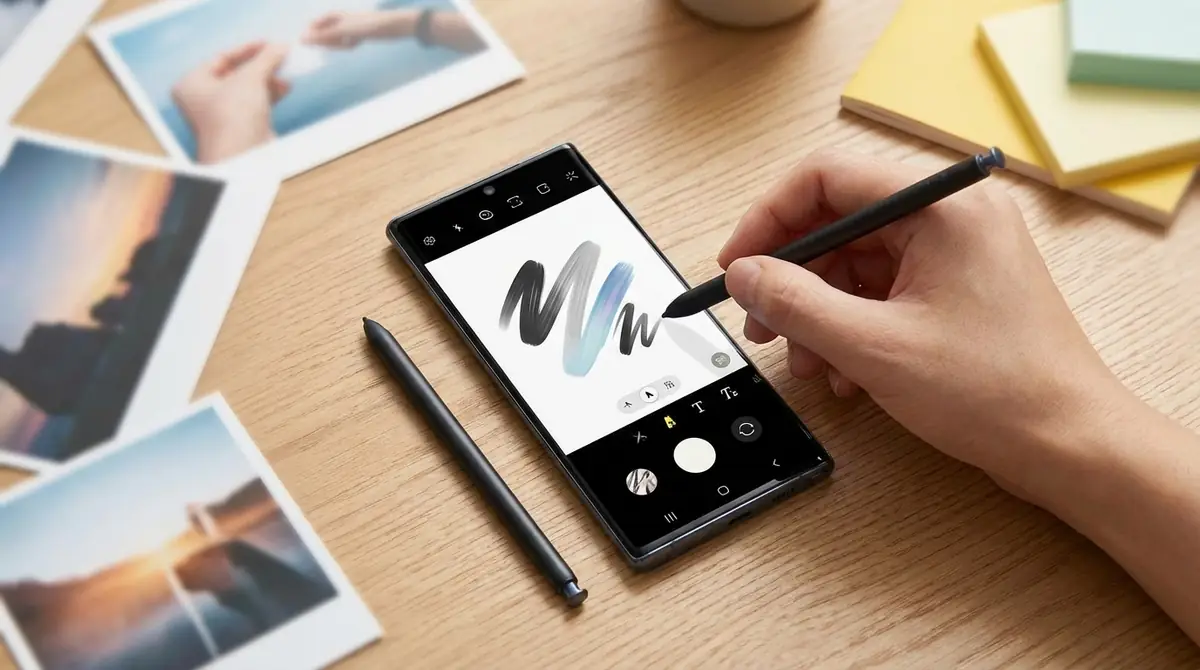
LINEカメラの文字入れ機能を使えば、写真にメッセージや日付を入れてより思い出深い1枚に仕上げることができます。
また手書きペン機能では、指で自由に絵や文字を描くこともでき、よりパーソナルな表現が可能です。
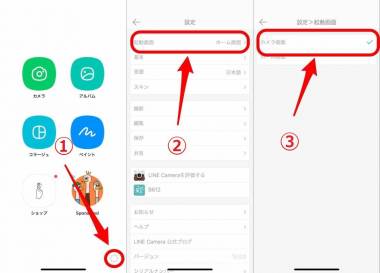
テキストを追加する手順【フォント・色・サイズ変更】
- テキストアイコンをタップ:編集画面下部のメニューから「T(テキスト)」アイコンをタップします。
- 文字を入力する:キーボードが表示されるので、写真に入れたい文字を入力して確定します。
- フォントを選ぶ:テキスト編集メニューからフォントを変更できます。明朝体・ゴシック体・手書き風など複数のフォントが用意されています。
- 色を変更する:カラーパレットから文字の色を選択します。写真の背景色と対比する色を選ぶと読みやすくなります。
- サイズを調整する:テキストを選択した状態でピンチ操作でサイズを変更するか、スライダーで調整します。
入力したテキストは写真上でドラッグして好きな位置に移動できます。
文字に縁取り・影をつけて読みやすくする方法
写真の上に文字を重ねると背景と同化して読みにくくなる場合があります。そんなときは縁取り(アウトライン)や影(シャドウ)の設定が効果的です。
テキストを選択した状態でテキスト編集メニューを開くと、「縁取り」「シャドウ」のオプションが表示されます。
- 縁取り:文字の外側に別の色の輪郭をつけます。白い文字に黒い縁取りをつけると、どんな背景色の写真でも読みやすくなります。
- 影(シャドウ):文字の後ろに影をつけることで立体感が生まれ、写真から浮き上がって見えます。
縁取りの太さや影の距離・透明度も調整できる場合があります。写真のトーンに合わせて最適な設定を試してみましょう。
手書きペンで自由に描く方法
手書きペン機能は、編集画面のメニューから「ペン(鉛筆)アイコン」をタップすることで使用できます。
- ペンアイコンをタップするとペン設定メニューが表示されます。
- ペンの色・太さ・透明度を設定します。
- 写真上で指をなぞると、設定したスタイルで線を描くことができます。
- 間違えた場合は消しゴムツールで修正するか、「元に戻す(アンドゥ)」ボタンで直前の操作を取り消すことができます。
ハート・矢印・文字など、スタンプにはないオリジナルのイラストを写真に加えたいときに特に重宝する機能です。
LINEカメラの美肌・ぼかし機能で写真を仕上げる
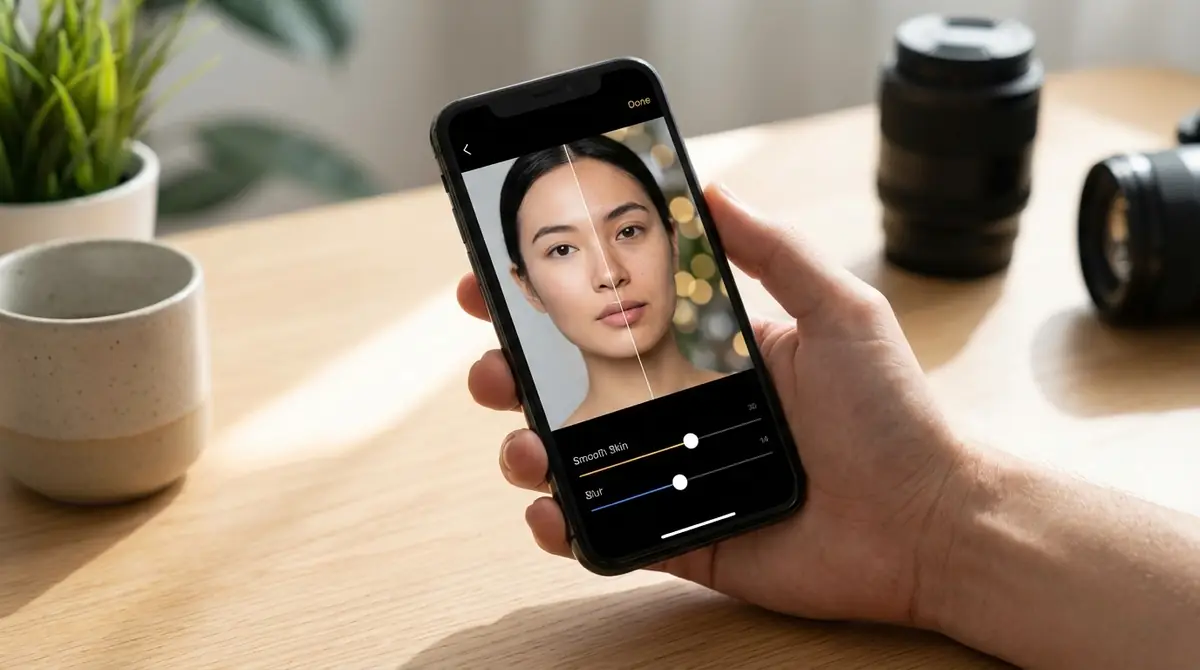
LINEカメラにはポートレート写真をより美しく仕上げるための美肌加工・ぼかし・顔補正機能が搭載されています。
自撮り写真をSNSに投稿する前に仕上げる際に非常に役立つ機能です。
美肌加工(ビューティー機能)の使い方と自然に見せるコツ
美肌加工(ビューティー機能)は編集画面のメニューから「ビューティー」または「美肌」アイコンをタップすることで利用できます。
主な美肌加工の内容は以下のとおりです。
- 肌のなめらかさ補正:毛穴や細かいシワを目立たなくします。
- 明るさ調整:肌のトーンを明るく見せます。
- 血色補正:顔の血色を自然に見せます。
自然に見せるコツとしては、美肌加工の強度を50%以下に抑えることが重要です。過度に美肌加工をかけると肌がのっぺりとした不自然な印象になります。
「素肌感はそのままに少し明るく整える」程度のさじ加減が、好感度の高いポートレート写真の秘訣です。
背景ぼかしの設定手順|人物を際立たせる方法
背景ぼかし機能を使うと、一眼レフカメラで撮影したようなポートレートらしい表現をスマートフォンで再現できます。
- 編集画面のメニューから「ぼかし」アイコンをタップします。
- ぼかしの形(円形・線形など)を選択します。
- ぼかしの中心(ピントを当てたい場所)と範囲をドラッグで調整します。
- ぼかしの強度をスライダーで調整して確定します。
人物写真では円形ぼかしを使い、人物の顔や上半身を中心に設定するとプロっぽい仕上がりになります。ぼかしが強すぎると不自然になるため、自然なグラデーションになるよう調整しましょう。
目の大きさ・輪郭調整の注意点
LINEカメラには目の大きさや輪郭(小顔補正)を調整する機能も搭載されています。
これらの機能を使う際は以下の点に注意が必要です。
- 過度な補正は不自然に見える:目を大きくしすぎたり輪郭を細くしすぎると、現実の顔と大きく乖離してリアルに会ったときの印象とのギャップが生じます。
- 背景が歪む場合がある:顔周辺の変形処理は背景や髪の毛も一緒に変形させることがあるため、違和感が出る場合があります。強度を低めに設定して調整しましょう。
- SNSでの使用は自己判断で:補正した写真をSNSに投稿する際は、フォロワーとの信頼関係を考慮して適度な範囲での使用をおすすめします。
LINEカメラのコラージュで複数写真を1枚にまとめる方法
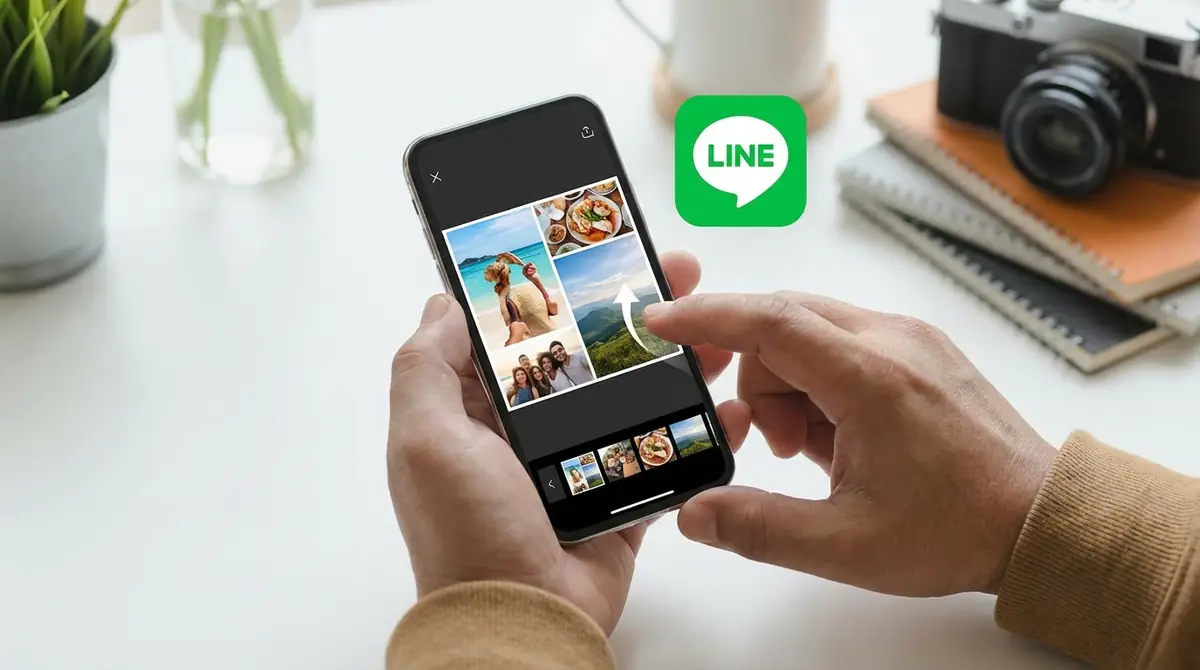
コラージュ機能を使えば、複数の写真を1枚の画像にまとめて整理・共有することができます。
旅行の思い出や日常のスナップ写真を組み合わせて、アルバムのような1枚を作るのにおすすめです。
コラージュの作成手順【写真選択からレイアウトまで】
- コラージュ機能を開く:LINEカメラのホーム画面またはメニューから「コラージュ」アイコンをタップします。
- 写真を選択する:スマートフォン内の写真から組み合わせたい写真を選択します。通常2〜9枚程度の写真を組み合わせることができます。
- レイアウトを選ぶ:選択した写真の枚数に応じて複数のレイアウトテンプレートが表示されます。横並び・縦並び・格子状・自由配置などのレイアウトから選びます。
- 写真の配置を調整する:各コマに割り当てられた写真を入れ替えたり、写真の位置をドラッグで調整したりします。
- 保存または共有する:コラージュが完成したら保存ボタンをタップしてスマートフォンに保存します。
参考:「無料カメラアプリ決定版!?」ラインカメラで、できること
フレーム・背景のカスタマイズ方法
コラージュ作成時には、写真を囲むフレームや背景のデザインもカスタマイズすることができます。
- フレームの太さ:写真と写真の間の余白(フレーム)の太さをスライダーで調整できます。余白を0にするとシームレスなコラージュに、太くすると各写真が際立つデザインになります。
- フレームの色:フレームの色を白・黒・カラーなどから選択できます。写真のトーンに合わせた色を選ぶと統一感が生まれます。
- 背景デザイン:コラージュ全体の背景色やパターンを設定することができます。無地のほか、シンプルなパターン背景が用意されています。
フレームを白にしてInstagramの正方形サイズで作成すると、フォトブック風のおしゃれなコラージュに仕上がります。
LINEカメラで撮影・加工した写真の保存と共有方法

加工が完了した写真は、スマートフォンに保存したり、LINEや各種SNSで直接共有したりすることができます。
保存・共有方法を正しく理解しておくことで、大切な写真を失うことなく活用できます。
写真をスマホに保存する手順と保存先の確認
- 編集完了後、保存ボタンをタップ:編集画面右上または下部にある「保存」ボタン(下矢印アイコンやチェックマーク)をタップします。
- 保存確認メッセージが表示されたら「保存」を選択:ポップアップが出る場合は「スマートフォンに保存」や「カメラロールに保存」を選択します。
- 保存先を確認する:保存後はスマートフォンの「カメラロール(iPhone)」または「ギャラリー(Android)」に保存されます。
iPhoneでは「写真」アプリのカメラロール、Androidでは「ギャラリー」または「フォト」アプリ内の「LINE Camera」フォルダに保存されることが多いです。
高画質で保存するための設定方法
LINEカメラで加工した写真をできるだけ高画質で保存するためのポイントをご紹介します。
- アプリの設定から画質を確認する:LINEカメラの設定メニューから「保存画質」や「出力解像度」の設定を確認し、「高画質」または「オリジナル」に設定します。
- 撮影段階から高解像度を維持する:フィルターやスタンプを重ねるほど画質が劣化する場合があるため、大幅な拡大加工は避けましょう。
- 保存形式を確認する:JPEGよりもPNG形式の方が画質の劣化を最小限に抑えられます。設定で保存形式を選べる場合はPNGを選択することをおすすめします。
LINEで友だちに写真を送る方法
LINEカメラで加工した写真をそのままLINEの友だちに送る方法は2つあります。
- 方法1:LINEカメラ内の共有機能を使う:編集完了後の画面で「共有」ボタンをタップし、共有先として「LINE」を選択します。送りたいトークルームまたは友だちを選んで送信します。
- 方法2:LINEアプリから送る:写真をスマートフォンに保存後、LINEのトークルームを開いてアルバムから保存した写真を選択して送信します。
方法1の方がアプリを切り替える手間がなくスムーズです。送信前に画質が圧縮される場合があるため、高画質のまま送りたい場合はLINEの「オリジナル画質」設定を活用しましょう。
参考:カメラ機能を使って写真や動画を送信する|LINEみんなの使い方ガイド
Instagram・Xなど他SNSへの投稿方法
LINEカメラで加工した写真はLINE以外のSNSにも簡単に共有できます。
- 編集完了後、「共有」ボタンをタップします。
- 共有先アプリの一覧が表示されるので「Instagram」「X(旧Twitter)」などを選択します。
- 選択したSNSアプリが起動し、そのまま投稿画面に写真が読み込まれます。キャプションやハッシュタグを入力して投稿します。
Instagramはスクエア(1:1)形式が見栄えが良いため、コラージュやフィルター加工の際は最初から正方形にトリミングしておくとスムーズに投稿できます。
LINEカメラが向いている人・他アプリがおすすめな人
LINEカメラはあらゆる人に向いているわけではなく、用途や目的によっては他の写真編集アプリを選んだ方が満足度が高い場合もあります。
自分に合ったアプリ選びの参考にしてください。
LINEカメラを使うべき3つのタイプ
以下のタイプの方にはLINEカメラが特におすすめです。
- LINEをメインに使っている人:加工した写真をそのままLINEで共有できるため、LINEをよく使う人にとって非常に使いやすいアプリです。操作の流れがスムーズで時間を節約できます。
- 初心者でシンプルな操作を求めている人:UIが直感的で覚えやすく、カメラアプリや写真編集アプリを初めて使う方でも迷わず使いこなせます。難しい設定は不要です。
- スタンプや文字入れで写真を楽しくデコりたい人:スタンプ・文字入れ・手書きペンなどのデコレーション機能が充実しており、友達とのコミュニケーションに使う写真を楽しく仕上げたい人に最適です。
SNOW・BeautyPlusなど他アプリを検討すべきケース
以下の場合は他のアプリも検討してみましょう。
- より高精度なAR顔認識・エフェクトを求めるなら「SNOW」:SNOWはAR技術を使ったリアルタイムエフェクトが豊富で、顔に動きのあるエフェクトをリアルタイムで適用できます。LINEカメラより高度な自撮り特化機能が揃っています。
- 本格的な美肌・小顔補正を求めるなら「BeautyPlus」:BeautyPlusはAIを活用した美肌・小顔補正に特化しており、より自然でリアルな仕上がりを求める人に適しています。補正精度はLINEカメラより高い場合があります。
- プロ向けの細かい色調整・レタッチを求めるなら「Lightroom」「VSCO」:色温度・彩度・ハイライト・シャドウなど細かいパラメーターを調整したい場合は、専門的な写真編集アプリの方が満足度が高いでしょう。
LINEカメラの使い方でよくある質問(FAQ)
LINEカメラに関してよくある質問と回答をまとめました。
LINEカメラは完全無料で使える?
Q. LINEカメラは完全無料で使えますか?
A: 基本機能は完全無料で利用できます。
撮影・基本フィルター・無料スタンプ・文字入れ・コラージュ・美肌加工など、日常的な使用に必要な機能はすべて無料です。
一部のプレミアムスタンプや有料フィルターパックのみ課金が必要です。
撮影した写真はどこに保存される?
Q. LINEカメラで撮影・加工した写真はどこに保存されますか?
A: 保存ボタンをタップするとスマートフォンのカメラロール(iPhone)またはギャラリー(Android)に保存されます。
Androidでは「LINE Camera」という専用フォルダが作成される場合があります。
クラウドへの自動保存はされないため、機種変更の際はバックアップが必要です。
画質が悪い・ぼやけるときの対処法
Q. LINEカメラで撮影した写真が ぼやける・画質が悪いのですが、どうすれば改善できますか?
A: 以下の対処法をお試しください。
- カメラレンズの汚れを拭き取る
- アプリの設定で保存画質を「高画質」に変更する
- 撮影時にしっかりピントを合わせる(画面をタップして黄色い枠が表示されることを確認)
- スマートフォンの空きストレージを増やす(ストレージ不足で画質が下がる場合があります)
アプリが落ちる・重いときの解決方法
Q. LINEカメラが頻繁に落ちる・動作が重いのですが、対処法はありますか?
A: 以下の方法をお試しください。
- アプリを一度完全に終了してから再起動する
- スマートフォン本体を再起動する
- LINEカメラのアプリを最新バージョンにアップデートする
- 不要なアプリを閉じてメモリを解放する
- スマートフォンのストレージ空き容量を確保する(最低でも1GB以上の空き容量を推奨)
それでも改善しない場合は、アプリを一度アンインストールして再インストールしてみてください。
LINEカメラとLINEアプリのカメラ機能の違いは?
Q. LINEカメラと、LINEアプリに内蔵されているカメラ機能は何が違いますか?
A: LINEアプリ内蔵のカメラ機能はトークルームやタイムライン投稿専用で、エフェクトや簡単なスタンプ機能のみ搭載されています。
一方、LINEカメラは独立した写真編集アプリで、フィルター・スタンプ・文字入れ・コラージュ・美肌加工など格段に豊富な編集機能が使えます。
本格的に写真を加工したい場合はLINEカメラを使うことをおすすめします。
まとめ|LINEカメラの使い方をマスターして写真を楽しもう
この記事では、LINEカメラのダウンロードから撮影・加工・保存・共有まで全機能を解説しました。
最後に記事の要点を整理します。
- LINEカメラは基本機能が完全無料で使え、撮影・フィルター・スタンプ・文字入れ・コラージュ・美肌加工が1つのアプリで完結します。
- インストールと初期設定は3ステップで完了し、カメラ・写真・通知の権限を許可するだけで全機能が使えます。
- フィルターは強度を30〜70%に抑えると自然な仕上がりになり、SNS映えする写真が作れます。
- コラージュ機能で複数写真を1枚にまとめることができ、旅行の思い出などを美しくまとめて共有できます。
- 加工後の写真はLINEや各種SNSにそのまま共有可能で、友達とのコミュニケーションや投稿に活用できます。
まずはアプリをダウンロードして、実際に撮影・加工してみてください。操作を繰り返すうちに、自分だけのスタイルが見つかるはずです。
LINEカメラを使いこなして、日々の写真をもっと楽しく・美しく残していきましょう。









コメント