
「Apple Watchでカメラを操作できるって本当?」「どうやって使うの?」と疑問を持っている方は多いのではないでしょうか。Apple WatchにはiPhoneのカメラをリモートで操作できる「カメラリモート」機能が搭載されており、三脚を使った集合写真や自撮りを格段に便利にしてくれます。
この記事では、基本的な操作手順から応用テクニック、トラブル対処法まで、初心者でもすぐに使いこなせるよう丁寧に解説します。
【基本操作】Apple Watchでカメラを起動して撮影する方法
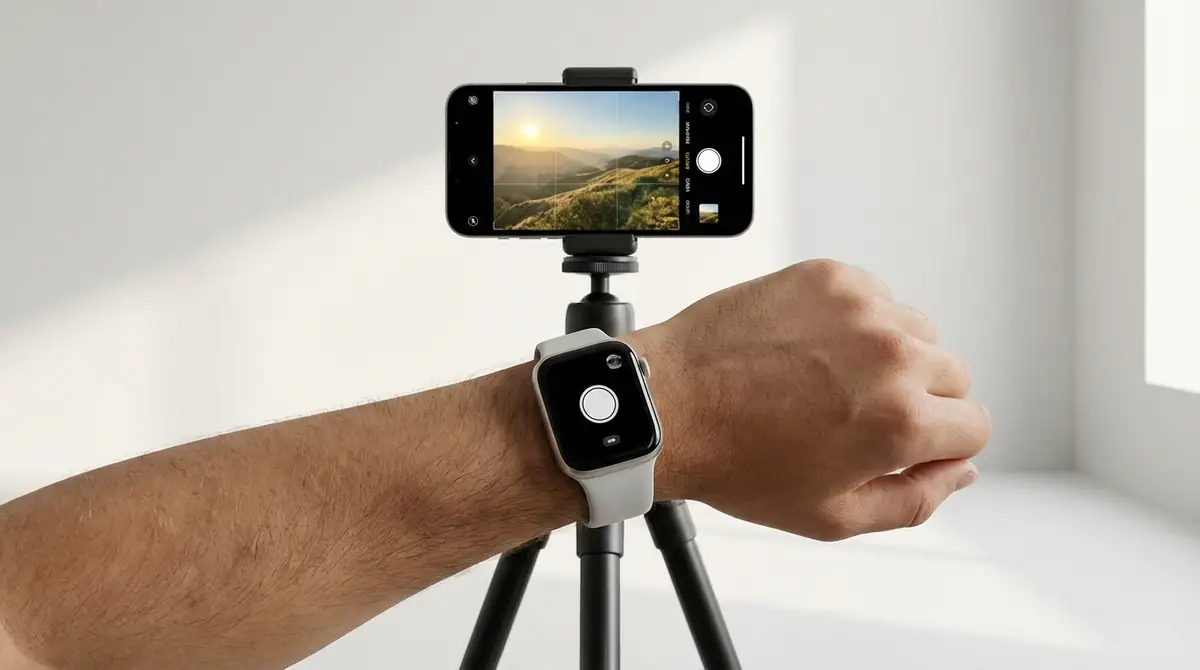
Apple Watchを使ったカメラ操作は、はじめて使う方でも数分で習得できるシンプルな仕組みです。
基本的な流れは「カメラリモートアプリを開く→iPhoneを設置する→Apple Watchからシャッターを切る」の3ステップです。
以下では各手順を詳しく解説しますので、順番に確認しながら操作してみてください。
カメラリモートアプリを起動する手順
カメラリモートアプリはApple Watchに標準搭載されており、追加インストールは不要です。
起動手順は以下のとおりです。
- Apple WatchのDigital Crownを押してアプリ一覧(ホーム画面)を表示する
- アプリ一覧からカメラのアイコン(レンズのマーク)をタップする
- 自動的にiPhoneのカメラアプリが起動し、Apple Watchの画面にビューファインダー(プレビュー)が表示される
※ アプリ一覧がリスト表示の場合は「カメラリモート」と表示されます。グリッド表示の場合はカメラアイコンを探してタップしてください。
アプリを開いた時点でiPhoneとApple WatchがBluetooth経由で自動接続されるため、特別な設定は必要ありません。
iPhoneが手元になくても、Apple Watchのプレビュー画面で被写体の構図を確認できるのが大きなメリットです。
シャッターボタンで写真を撮影する
カメラリモートアプリを起動すると、Apple Watchの画面下部に白い丸いシャッターボタンが表示されます。
このボタンをタップするだけで、iPhoneのカメラがシャッターを切り、写真が撮影されます。
シャッターを切ると、Apple Watchの画面が一瞬白くフラッシュして撮影完了を知らせてくれます。
撮影した写真はiPhoneの「写真」アプリに自動保存されるため、あとからゆっくり確認・整理できます。
シャッターボタンを長押しすると連写モードになり、素早く複数枚の写真を撮影することも可能です。
3秒タイマーを設定して撮影する方法
タイマー機能を使うと、シャッターボタンを押してから3秒後に自動で撮影されます。
集合写真やセルフィーで自分もフレームに入りたいときに特に重宝する機能です。
設定手順は以下のとおりです。
- カメラリモートアプリを起動する
- 画面右下に表示されるタイマーアイコン(時計マーク)をタップする
- 「3秒タイマー」がオンになり、アイコンが強調表示される
- シャッターボタンをタップすると、3秒のカウントダウン後に自動撮影される
タイマーをオフにしたい場合は、再度タイマーアイコンをタップしてオフに切り替えてください。
3秒という短いカウントダウンのため、ポーズを整える余裕もあり、自然な表情で撮影できます。
撮影した写真をApple Watchで確認する
撮影直後、Apple Watchの画面に撮影した写真のサムネイルが表示されます。
このサムネイルをタップすると、Apple Watchの画面いっぱいに写真が表示され、拡大確認が可能です。
Digital Crownを回すと写真を拡大・縮小できるため、ピントや構図をその場でチェックできます。
左右にスワイプすると過去に撮影した写真も確認できるため、複数枚撮影してベストカットを選ぶことも可能です。
写真の保存先はiPhoneのカメラロールです。Apple Watch上での確認はあくまでプレビューであり、Apple Watch本体には保存されません。
Apple Watchのカメラ機能とは?仕組みと対応モデルを解説
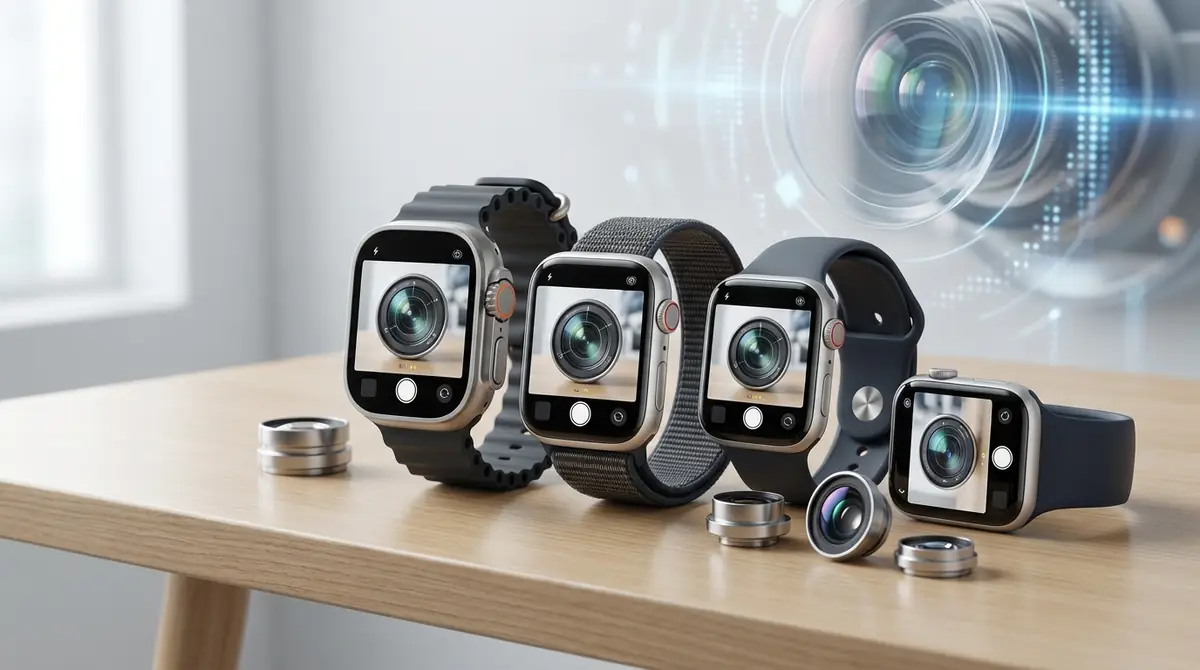
Apple Watchのカメラ機能について、「本体にカメラが付いているのか」と勘違いしている方も少なくありません。
ここでは機能の仕組みと対応モデルについて正しく理解しておきましょう。
Apple Watch本体にカメラは搭載されていない
Apple Watch本体にはカメラは搭載されていません。
Apple Watch Ultra 2、Series 10、SE(第2世代)を含む現行モデルのいずれも、カメラレンズは本体に内蔵されていません。
したがって、Apple Watch単体で写真を撮影することは現時点では不可能です。
Apple Watchがカメラ用途で活躍するのは、あくまでiPhoneのカメラをリモートコントロールするリモコン的な役割においてです。
iPhoneカメラを遠隔操作する「カメラリモート」機能とは
「カメラリモート」とは、Apple WatchをiPhoneカメラのリモコンとして使う機能です。
Apple WatchとiPhoneはBluetoothで接続されており、通常約10メートル以内であれば安定した通信が可能です。
Apple Watchの画面にはiPhoneカメラのライブビュー(リアルタイムプレビュー)が表示されるため、離れた場所からでも構図を確認しながら撮影できます。
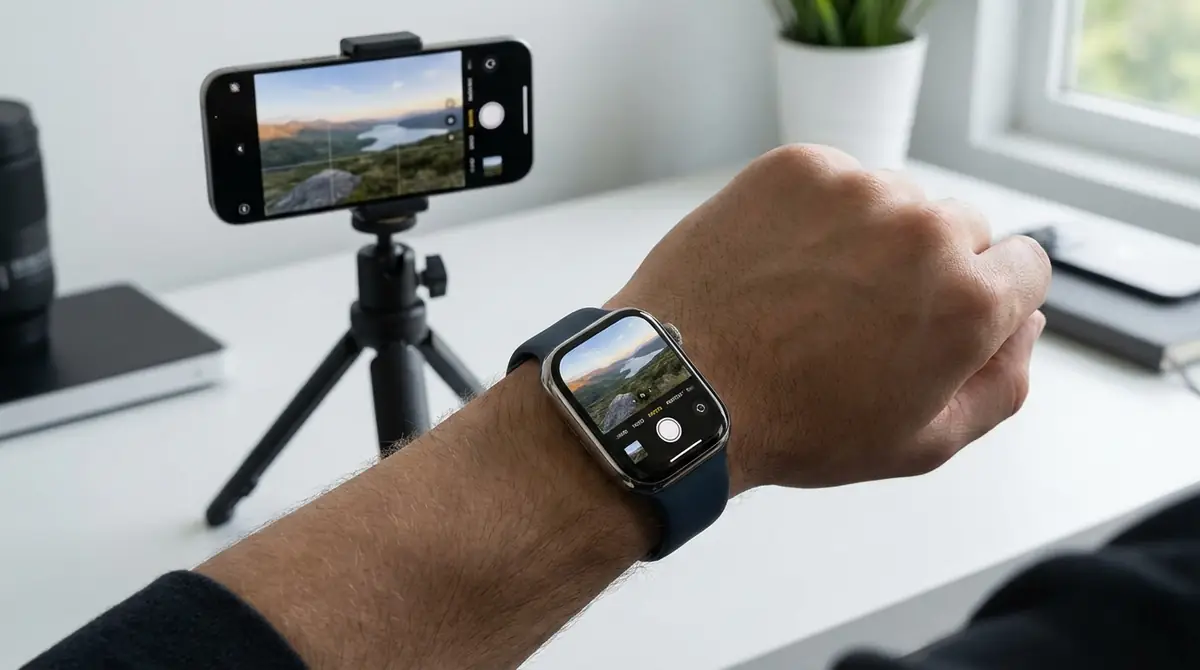
この機能により、三脚にiPhoneを固定して遠くからシャッターを切ったり、iPhoneを高い場所に置いて俯瞰撮影したりと、通常では難しいアングルからの撮影が実現します。
カメラリモートはApple Watch専用の機能であり、watchOSに標準搭載されているため追加アプリのダウンロードは不要です。
カメラリモート機能の対応モデルと条件
カメラリモート機能を使用するには、以下の条件を満たす必要があります。
- Apple Watch:Series 1以降のすべてのモデル(watchOS 7以降推奨)
- iPhone:カメラ搭載のiPhone(iOS 14以降推奨)
- 接続:Apple WatchとiPhoneがBluetoothでペアリングされていること
- カメラアクセス:iPhoneのカメラアプリへのアクセスが許可されていること
現在販売されているApple Watch SEやSeries 10、Ultra 2はすべてカメラリモートに対応しています。
一方、Apple Watch初代(Series 0)はwatchOSのサポートが終了しているため、最新の機能が正常に動作しない場合があります。
使用するiPhoneはiPhone 6s以降で問題なく動作しますが、カメラ性能が高い最新モデルほど高画質な写真が撮影できます。
【応用編】シーン別Apple Watchカメラの使い方・活用術
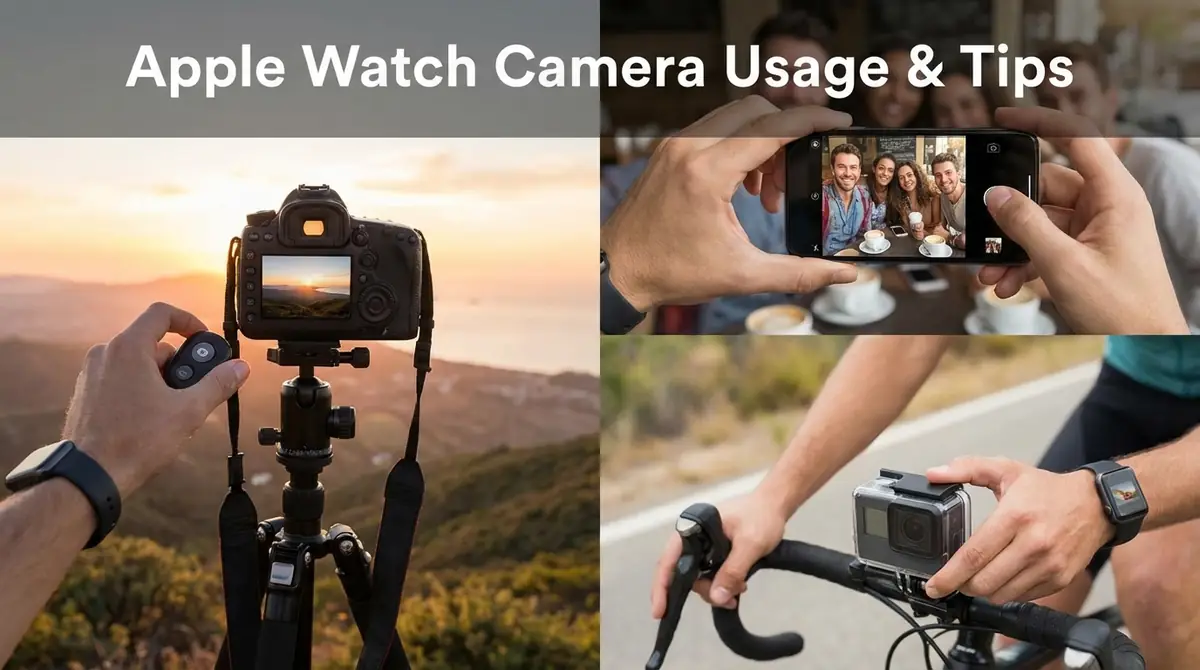
基本操作をマスターしたら、次は実際の撮影シーンで役立つ応用テクニックを身につけましょう。
集合写真から自撮り、ペット撮影まで、シーン別に活用方法を詳しく解説します。
集合写真を撮影するときのコツと手順
集合写真の撮影はApple Watchカメラリモートの最も得意とするシーンです。
誰か1人がカメラマン役にならず、全員が写真に入れる点が最大のメリットです。
手順とコツは以下のとおりです。
- iPhoneを三脚やスタンドに固定し、全員が映る構図に調整する
- Apple WatchでカメラリモートアプリのプレビューをチェックしながらiPhoneの向きを微調整する
- 全員がフレームに入ったことを確認し、3秒タイマーをオンにしてシャッターをタップする
- 撮影後はApple Watchのサムネイルで全員の顔や構図を確認し、必要なら再撮影する
Apple Watchのプレビューは小さい画面ですが、全員が大まかにフレーム内に収まっているかの確認には十分です。
連写機能(シャッター長押し)を活用することで、目を閉じていたり表情が固まっていたりするカットを減らし、ベストショットを選びやすくなります。
自撮り・セルフィーで活用する方法
Apple Watchのカメラリモートは、セルフィー(自撮り)においても非常に便利です。
通常の自撮りはカメラを手で持つためアームが写り込んだり、アングルが固定されてしまいますが、リモート撮影ならその制約がありません。
活用テクニックは以下のとおりです。
- 前面カメラに切り替えて自撮りモードにする(切り替え方法は後述)
- iPhoneを棚や台の上に置き、自分の全身が映る構図に調整する
- Apple Watchのプレビューを見ながらポーズを決め、シャッターを切る
- 3秒タイマーを活用すれば、シャッターを押してからポーズを整える余裕が生まれる
特にアウトドアや旅行先で1人でいるときに重宝します。
iPhoneのメインカメラ(背面カメラ)を使えば、前面カメラよりも高解像度・高画質な自撮りが楽しめます。
ペットや子どもの撮影に使うテクニック
ペットや小さな子どもは動きが読めないため、タイミングよくシャッターを切るのが難しいです。
Apple Watchのカメラリモートを使えば、手元を見ずに被写体だけに集中してシャッターを切れるため、決定的な瞬間を逃しにくくなります。
以下のテクニックが特に有効です。
- 連写モード(シャッター長押し)を活用して複数枚一気に撮影し、あとでベストカットを選ぶ
- iPhoneを床に近い位置に設置してペットの目線に合わせた迫力ある構図を試みる
- 子どもが遊んでいる場所にiPhoneを固定し、親がそばで見守りながらリモートでシャッターを切る
- タイマーを使わず即時シャッターで動きの瞬間を狙う
Apple WatchのプレビューでiPhoneのフレームをリアルタイムに確認できるため、ペットが動いても素早くタイミングを判断できます。
フラッシュ・HDR・Live Photosの設定を変更する
カメラリモートアプリでは、シャッターを切るだけでなく主要なカメラ設定をApple Watchから変更できます。
変更できる主な設定は以下のとおりです。
| 設定項目 | 操作方法 | 効果 |
|---|---|---|
| フラッシュ | 画面左上のフラッシュアイコンをタップ | 自動・オン・オフを切り替え可能 |
| HDR | 画面上部のHDRアイコンをタップ | 明暗差の大きい場面で画質向上 |
| Live Photos | 画面上部の同心円アイコンをタップ | 前後の動きを記録した写真に |
屋外の明るい場所ではフラッシュをオフに、暗い室内では自動またはオンに設定するのが基本です。
Live Photosはシャッターを切った前後約1.5秒の動きと音声を記録するため、子どもや動物の生き生きとした瞬間を残すのに最適です。
ただし、Live Photosはファイルサイズが大きくなるため、ストレージの残量に注意してください。
前面カメラと背面カメラを切り替える方法
Apple Watchのカメラリモートからは、前面カメラ(インカメラ)と背面カメラ(アウトカメラ)の切り替えも簡単にできます。
切り替え手順は以下のとおりです。
- カメラリモートアプリを起動する
- 画面右上に表示されているカメラ切り替えアイコン(矢印が描かれたカメラマーク)をタップする
- 前面カメラ↔背面カメラが切り替わり、Apple Watchのプレビュー画面も切り替わる
セルフィーには前面カメラ、風景や集合写真には背面カメラと、シーンに応じて使い分けましょう。
背面カメラはiPhoneの主力カメラであり、前面カメラよりも画素数が高く、夜間撮影や明暗差のあるシーンでも高画質な写真が撮影できます。
Apple Watchでカメラが使えないときの対処法
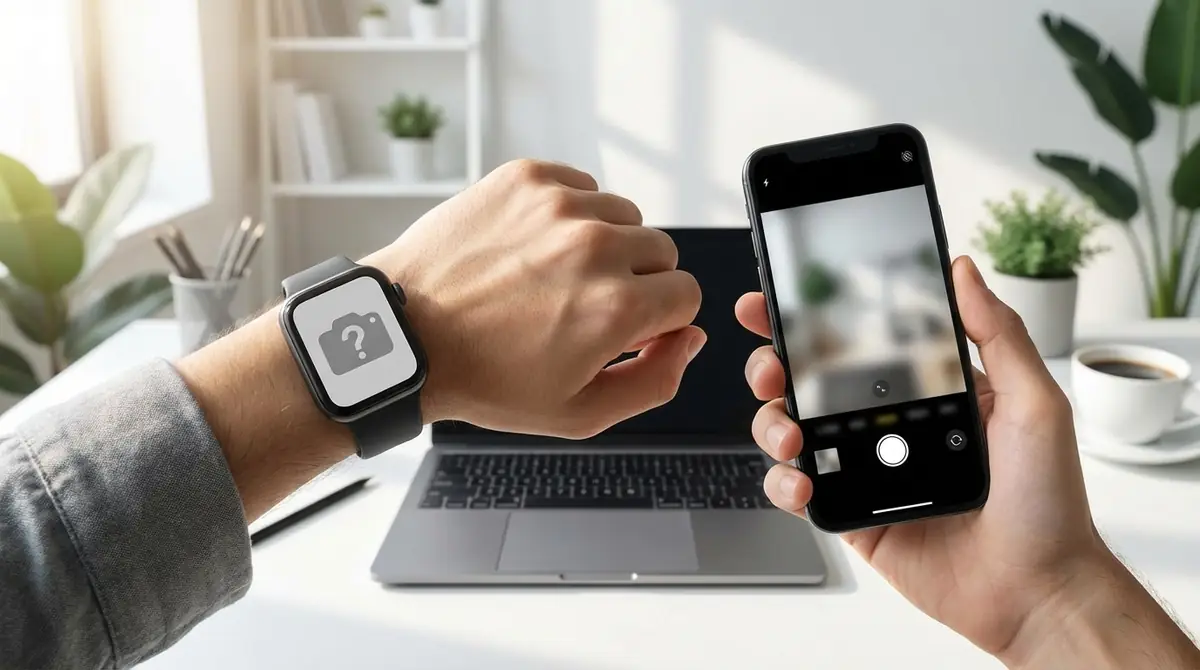
カメラリモートがうまく動作しない場合でも、多くのケースは基本的な確認作業で解決できます。
以下の手順を上から順に試してみてください。
iPhoneとの接続状況を確認する
カメラリモートが使えない原因の約8割はiPhoneとApple Watchの接続トラブルです。
確認方法は以下のとおりです。
- Apple Watchの文字盤でコントロールセンターを開き、接続アイコン(緑色のiPhoneマーク)が表示されているか確認する
- iPhoneのBluetoothがオンになっているか確認する(設定→Bluetooth)
- Apple WatchとiPhoneが約10メートル以内の距離にあるか確認する
- iPhoneが機内モードになっていないか確認する
接続が切れている場合は、iPhoneのBluetoothを一度オフにしてから再度オンにすることで再接続できることが多いです。
それでも接続できない場合は、Apple WatchとiPhoneの両方を再起動してみてください。
カメラアプリを再起動する
接続に問題がないのにカメラリモートが正常に動作しない場合は、アプリを一度終了して再起動する方法が有効です。
Apple Watchのカメラリモートアプリを終了する手順は以下のとおりです。
- Apple WatchでDigital Crown(デジタルクラウン)をダブルクリックしてApp Switcherを表示する
- カメラリモートアプリが表示されている場合、左にスワイプして赤い「×」ボタンをタップしてアプリを終了する
- ホーム画面から再度カメラリモートアプリを起動する
同様にiPhone側でもカメラアプリを完全に終了(ホーム画面で上にスワイプして閉じる)してから再起動することで解決するケースがあります。
ソフトウェアを最新バージョンに更新する
watchOSまたはiOSが古いバージョンのままの場合、カメラリモートが正常に動作しないことがあります。
ソフトウェアを最新バージョンに更新する手順は以下のとおりです。
- watchOSの更新:iPhoneのWatchアプリを開く→「マイウォッチ」→「一般」→「ソフトウェアアップデート」でアップデートを確認・実行する
- iOSの更新:iPhoneの設定→「一般」→「ソフトウェアアップデート」でアップデートを確認・実行する
アップデートにはWi-Fi環境とiPhoneの充電(50%以上推奨)、Apple Watchの充電(充電器に接続した状態)が必要です。
更新後は再度カメラリモートを起動し、動作を確認してください。
それでも解決しない場合の対処法
上記の手順を試してもカメラリモートが動作しない場合は、以下の方法を試してみてください。
- Apple WatchとiPhoneのペアリングをリセットする(iPhoneのWatchアプリ→「マイウォッチ」→「一般」→「リセット」→「Apple Watchのコンテンツと設定を消去」)
- iPhoneの「設定」→「プライバシーとセキュリティ」→「カメラ」でカメラへのアクセスが許可されているか確認する
- Appleサポート(apple.com/jp/support)に問い合わせる
ペアリングのリセットはApple Watchのすべてのデータが消去されますので、バックアップを取ってから行ってください。
問題が継続する場合はハードウェアの故障も考えられるため、Apple公式サポートページから最寄りのApple StoreまたはApple正規サービスプロバイダへの修理依頼を検討してください。
Apple Watchカメラ機能のメリット・デメリット
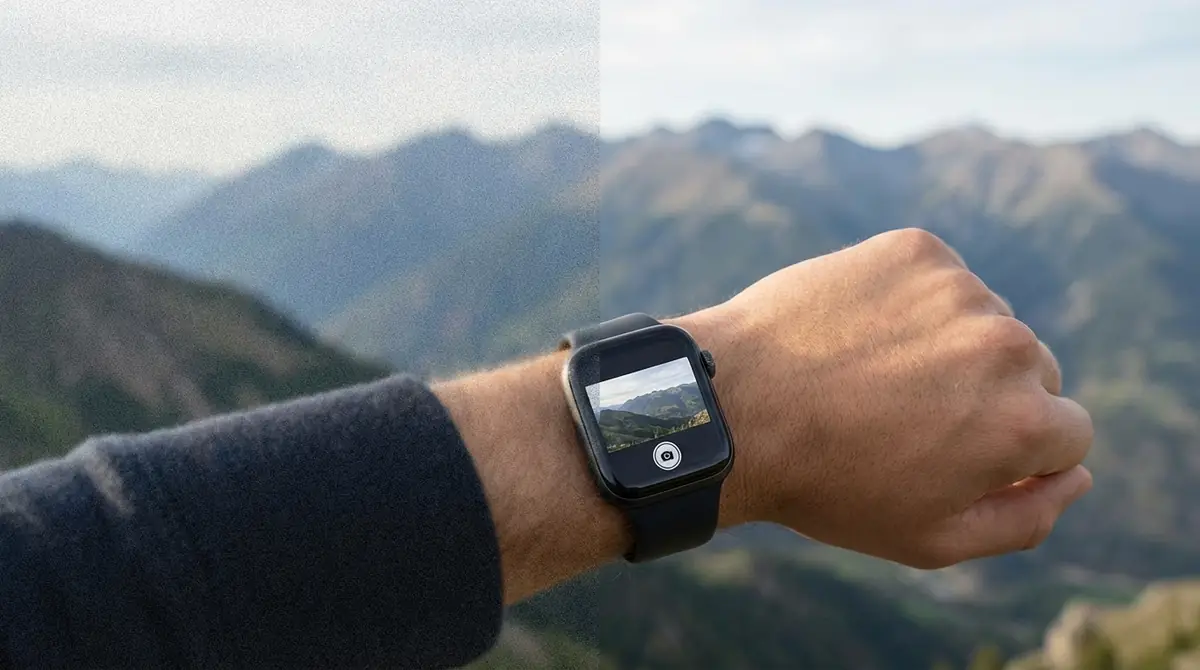
カメラリモート機能を実際に使ってみると、便利な点と気になる点の両方が見えてきます。
導入前に両面をしっかり理解しておきましょう。
使ってわかった3つのメリット
メリット①:全員が写真に入れる集合写真が撮れる
カメラマン役が不要になるため、旅行や記念撮影で全員が集合写真に入れるのは最大のメリットです。
見知らぬ人にスマートフォンを渡す必要がなくなり、セキュリティ面でも安心です。
メリット②:離れた場所・特殊なアングルからの撮影が可能
iPhoneを三脚に固定して10メートル離れた場所からシャッターを切ったり、高い場所や低い場所に設置して普段では難しいアングルから撮影したりできます。
メリット③:被写体に集中して撮影できる
ペットや子どもの撮影時、iPhoneをチラチラ見る必要がなく、手首を見るだけでプレビューを確認できるため、被写体との距離感を保ちながら自然な表情を引き出しやすくなります。
知っておきたい2つのデメリット・注意点
デメリット①:Apple Watch単体では撮影できない
必ずiPhoneとセットで使用する必要があるため、iPhoneを忘れた・バッテリーが切れた場合はまったく使えません。
あくまでiPhoneカメラの補助ツールとして位置づけておくことが大切です。
デメリット②:プレビュー画面が小さく細部の確認が難しい
Apple Watchのディスプレイは最大でも約2インチ程度のため、ピントが合っているかや表情の細部を確認するには限界があります。
撮影後はiPhone本体のカメラロールで必ず最終確認することをおすすめします。
また、長時間連続使用するとApple Watchのバッテリー消費がやや早まる点も留意しておきましょう。
Apple Watchカメラの使い方に関するよくある質問
Apple Watch単体で写真は撮れる?
Q. Apple Watch単体で写真を撮影することはできますか?
A: いいえ、できません。Apple Watch本体にはカメラが搭載されていないため、単体での撮影は不可能です。カメラリモート機能はiPhoneと接続した状態でのみ使用できます。
動画撮影もApple Watchから操作できる?
Q. Apple Watchのカメラリモートで動画撮影もできますか?
A: 標準のカメラリモートアプリでは、静止画(写真)のみ対応しており、動画撮影の開始・停止はできません。動画撮影をApple Watchから操作したい場合は、サードパーティ製のカメラアプリ(App Storeで「Apple Watch リモート 動画」などで検索)を活用する方法があります。
Apple WatchとiPhoneはどのくらい離れても使える?
Q. カメラリモートはどのくらい離れた距離まで使えますか?
A: Bluetooth接続を使用するため、一般的に約10メートル以内が安定した通信範囲の目安です。障害物(壁や人など)がある場合はさらに距離が縮まることがあります。同じ空間内であれば通常は問題なく使用できます。
まとめ

Apple Watchのカメラリモート機能について、基本操作から応用テクニック、トラブル対処法まで解説しました。
この記事のポイントをまとめます。
- Apple Watch本体にカメラは搭載されていないが、iPhoneカメラをリモートコントロールする「カメラリモート」機能が標準搭載されている
- カメラリモートアプリはホーム画面のカメラアイコンから起動でき、追加インストール不要で誰でもすぐに使い始められる
- 3秒タイマーや連写機能を活用することで、集合写真・セルフィー・ペット撮影など幅広いシーンで役立てられる
- フラッシュ・HDR・Live Photos・カメラ切り替えなどの主要設定もApple Watchから変更可能
- 動作しない場合は接続確認・アプリ再起動・ソフトウェア更新の順に対処することで、ほとんどのケースは解決できる
まだ試したことがない方は、ぜひ次の撮影シーンでApple Watchのカメラリモートを活用してみてください。
三脚とApple Watchを組み合わせるだけで、スマートフォン撮影のクオリティが大きく向上します。









コメント