
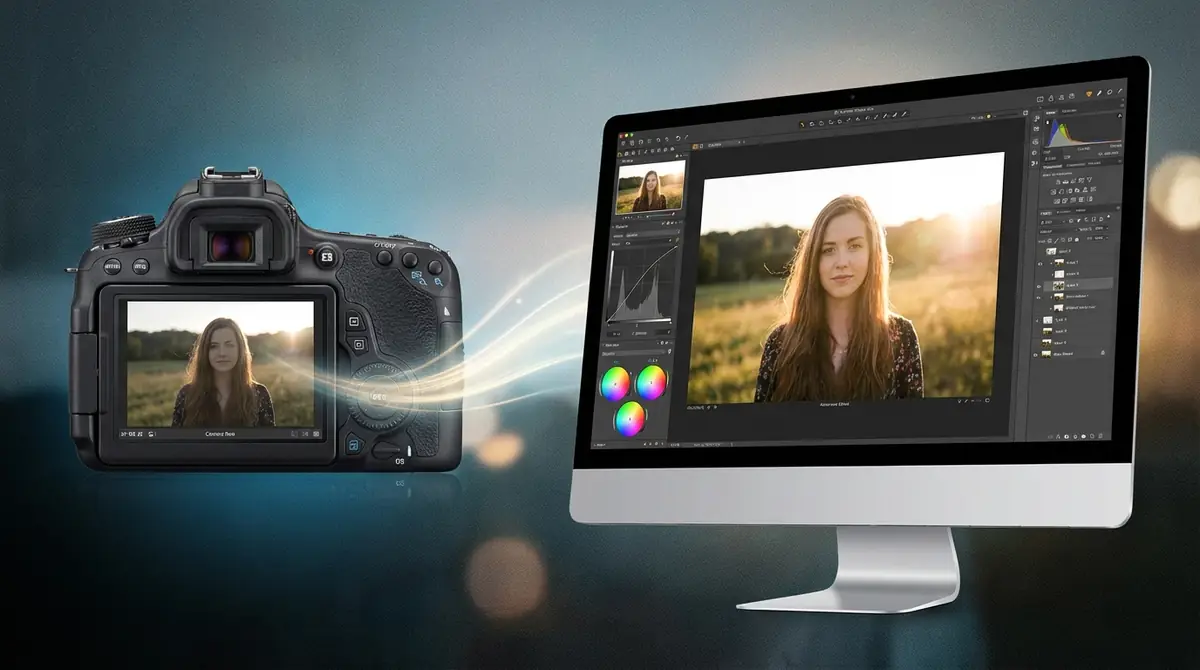
「Camera Rawって何から始めればいいの?」「RAWファイルを開いたら見慣れない画面が出てきた…」そんな疑問を抱えていませんか?Camera RawはAdobe Photoshopに標準搭載されたRAW現像ツールで、初心者でも使いこなせる強力な機能が揃っています。
この記事では、Camera Rawの基本概念から画面構成、開き方、実践的な現像の5ステップまでを丁寧に解説します。読み終えるころには、あなたの写真が見違えるほど美しく仕上げられるようになるでしょう。
Camera Rawとは?Photoshop標準搭載のRAW現像ツール
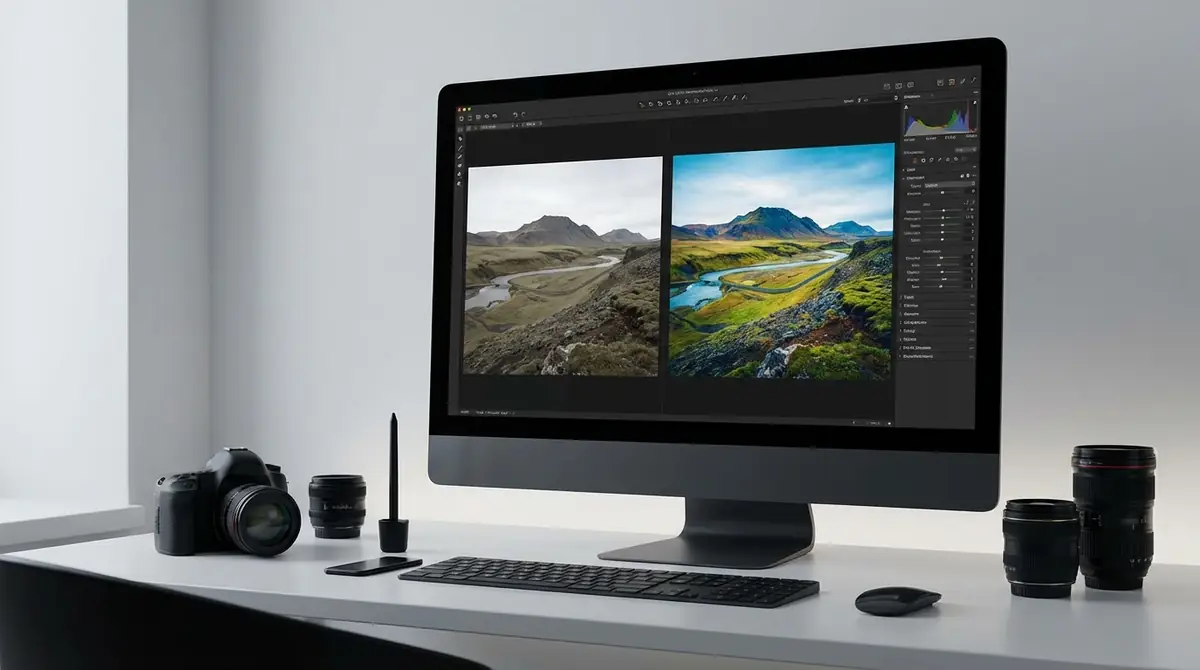
Camera Rawとは、Adobe SystemsがPhotoshopおよびAdobe Bridgeに標準搭載しているRAW現像プラグインです。
デジタルカメラで撮影した際に生成されるRAWファイル(拡張子:.CR2、.NEF、.ARW など)を直接読み込み、ホワイトバランス・露光量・色調などを非破壊で編集できます。
「非破壊編集」とは、元のファイルを書き換えずに編集設定だけを保存する仕組みのことで、何度でもやり直しが可能なため初心者に特に向いています。
Adobe Creative Cloudに加入しているユーザーであれば、Photoshopのインストールと同時に自動的に利用可能になります。追加費用なしで使える点も魅力の一つです。
RAW現像の3つのメリット【JPEG編集との違い】
RAW現像をJPEG編集と比較したとき、大きく3つのメリットが挙げられます。
メリット①:画質の劣化がない:JPEGはカメラ内部で圧縮・変換された画像データです。Photoshopで明るさや色調を調整するたびにデータが劣化します。一方RAWは圧縮されていない生データなので、何度調整しても画質が落ちません。
メリット②:ホワイトバランスを撮影後に完全修正できる:JPEGではホワイトバランスの情報がすでに焼き付けられているため修正に限界があります。RAWならすべての色温度情報が保持されており、後から「電球光」「曇天」「晴天」などに自由に変更できます。
メリット③:ダイナミックレンジの復元が可能:露出を失敗した写真でも、RAWファイルなら白飛び・黒つぶれを大幅に回復できます。JPEGで同じ操作をしても情報がないため復元できませんが、RAWは14bit相当の階調情報を持つため約4段分の補正余地があります。
- 画質劣化なしで何度でも編集できる
- ホワイトバランスを撮影後に完全変更できる
- 白飛び・黒つぶれを復元できる
Camera RawとLightroomの違い【比較表付き】
Adobe製品を使い始めると「Camera RawとLightroomはどう違うの?」という疑問が必ず出てきます。両者はほぼ同じ現像エンジンを使っていますが、用途と機能に明確な違いがあります。
| 比較項目 | Camera Raw | Lightroom |
|---|---|---|
| 利用形態 | Photoshopのプラグイン | 独立したアプリケーション |
| 写真管理機能 | なし(Bridge経由で補完) | 充実したカタログ管理 |
| 現像エンジン | Camera Raw技術(共通) | Camera Raw技術(共通) |
| レタッチ連携 | Photoshopへシームレスに移行 | 外部編集として連携 |
| 向いている用途 | 合成・加工重視のレタッチ | 大量写真の管理・一括現像 |
| 月額費用 | Photoshop CC契約に含む | 別途Lightroomプランが必要 |
写真を大量に管理しながら現像するならLightroomが適しています。一方、Photoshopで合成や細かいレタッチをメインに行うユーザーにはCamera Rawがおすすめです。
Camera Rawの開き方3選
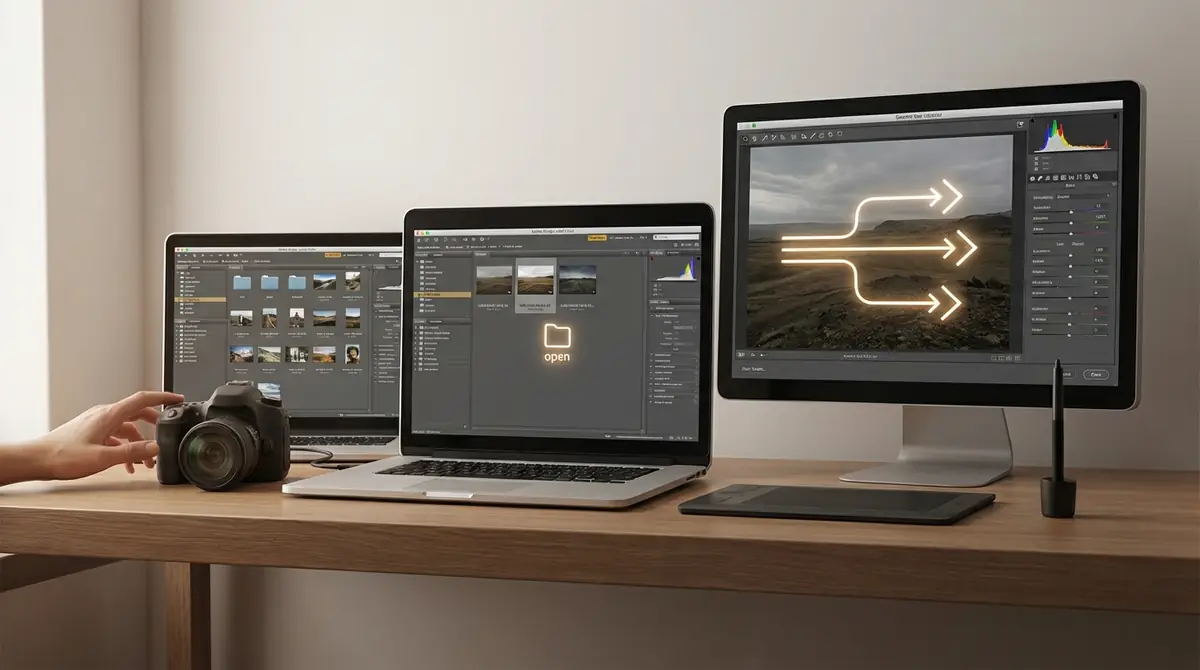
Camera Rawを起動する方法は主に3つあります。使用するファイル形式や作業スタイルによって最適な方法を選びましょう。
方法①:RAWファイルをPhotoshopで直接開く
こちらが基本的な方法です。RAWファイルをPhotoshopで開くと、自動的にCamera Rawが起動します。
- Photoshopを起動する
- メニューバーから「ファイル」→「開く」を選択する
- RAWファイル(.CR2 / .NEF / .ARW など)を選択して「開く」をクリックする
- Camera Rawが自動起動し、編集画面が表示される
エクスプローラー(Windows)やFinder(Mac)からRAWファイルをPhotoshopアイコンにドラッグ&ドロップしても同様にCamera Rawが起動します。
対応するRAWファイル形式はCamera Rawのバージョンによって異なります。最新のカメラに対応するためには、Camera Rawを最新バージョンに保つことが重要です。
方法②:Camera Rawフィルターとして適用する【JPEG対応】
JPEGやPNGなどのファイルでもCamera Rawの機能を活用できる方法です。Photoshop上でレイヤーを選択し、フィルターとして適用します。
- PhotoshopでJPEGなどの画像を開く
- 編集したいレイヤーを選択する
- メニューバーから「フィルター」→「Camera Rawフィルター」を選択する(ショートカット:Shift + Ctrl + A / Shift + Command + A)
- Camera Raw編集画面が開く
- 編集後に「OK」をクリックするとPhotoshopに反映される
スマートオブジェクトに変換してからCamera Rawフィルターを適用すると、後から設定を再調整できるため非常に便利です。レイヤーを右クリックして「スマートオブジェクトに変換」を選んでから実行しましょう。
方法③:Adobe Bridgeから複数ファイルを開く
Adobe Bridgeを使うと、複数のRAWファイルを一度にCamera Rawで開いて効率的に編集できます。
- Adobe Bridgeを起動する
- 編集したい複数のRAWファイルをCtrl(Command)キーを押しながらクリックして選択する
- 右クリック→「Camera Rawで開く」を選択する(またはCtrl+R / Command+R)
- 選択したファイルがすべてCamera Rawで開かれる
Bridge経由では左サイドバーにフィルムストリップ(サムネイル一覧)が表示され、複数枚を見比べながら効率よく編集できます。同じ撮影条件の写真に同一設定を一括適用したい場合に特に有効です。
【トラブル解決】Camera Rawが表示されない場合の対処法
Camera Rawが起動しない・表示されないというトラブルはよくある問題です。以下の手順で順番に確認してみましょう。
原因①:Camera Rawのバージョンが古い:Creative Cloud デスクトップアプリから「アプリ」→「Photoshop」横の「…」→「更新」を実行してください。Camera Rawは自動的にPhotoshopと一緒に更新されます。
原因②:対応していないRAW形式:新しいカメラのRAWには古いCamera Rawでは対応できないことがあります。Adobeの公式サポートページでカメラモデルの対応状況を確認し、最新のCamera Rawにアップデートしてください。
原因③:環境設定の問題:Photoshopのメニューから「編集」→「環境設定」→「Camera Raw」を確認し、「Camera Rawを使って対応RAWファイルを開く」にチェックが入っているか確認してください。
原因④:プラグインの破損:Camera Rawプラグインが破損している場合はPhotoshopを再インストールすることで解決するケースがほとんどです。
Camera Rawの使い方|画面構成と主要パネルの役割
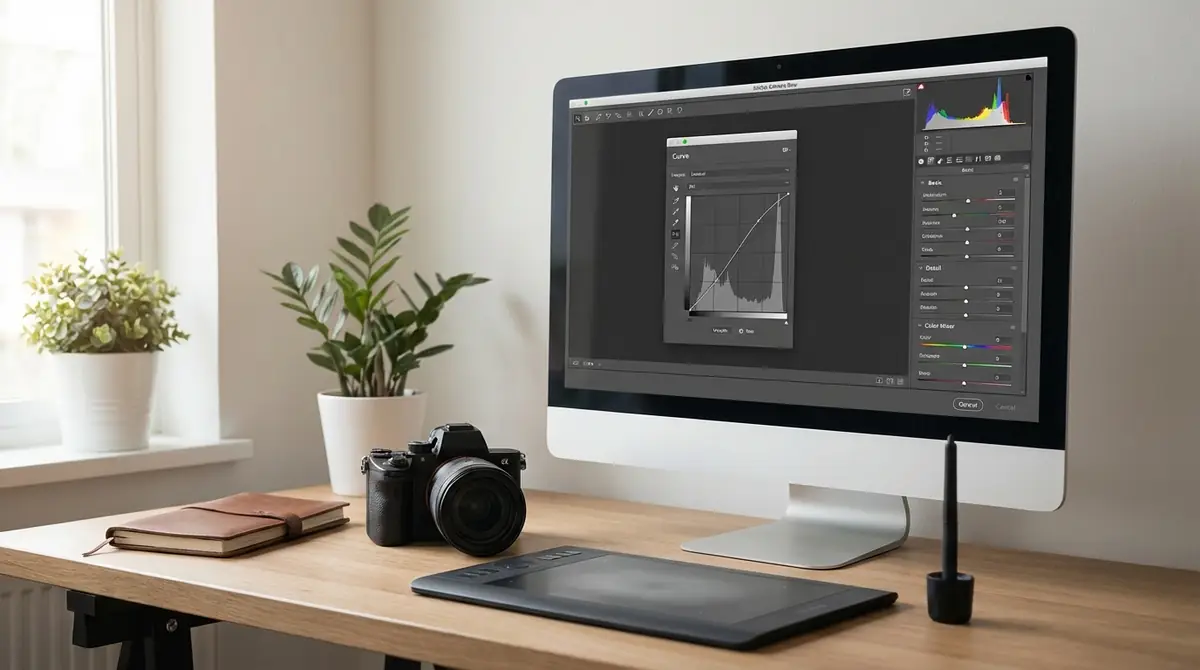
Camera Rawを初めて起動すると、多数のパネルやスライダーが並ぶ画面に戸惑うかもしれません。しかし構成を理解すれば迷わず使えます。
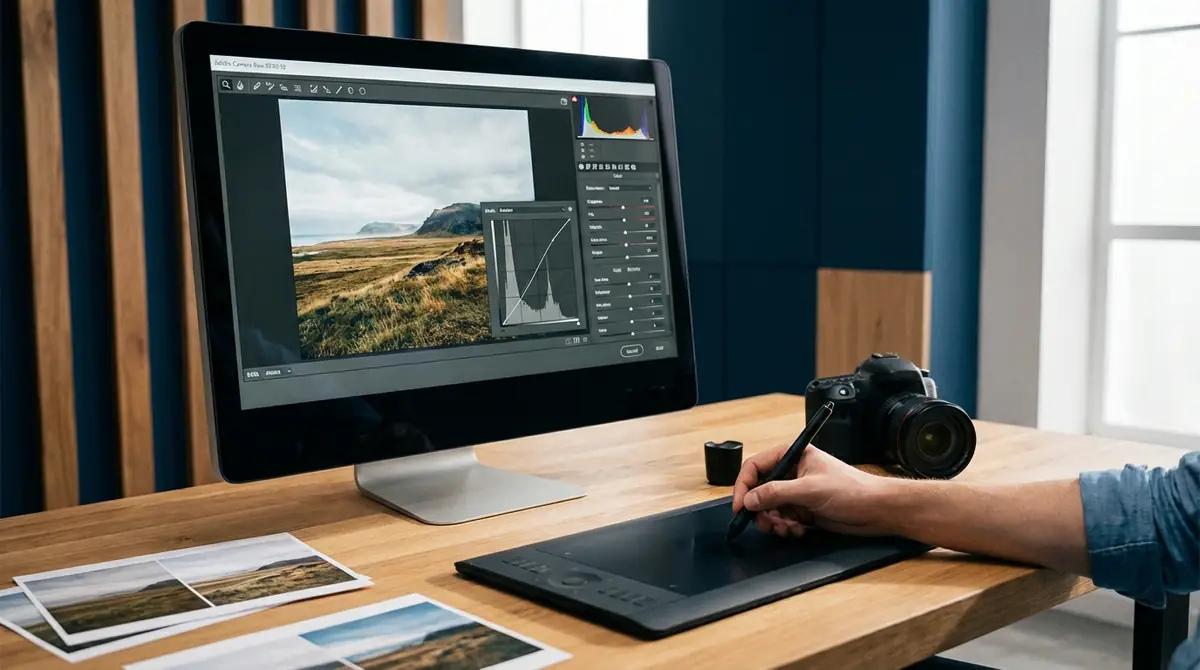
画面は大きく①プレビュー領域(中央)、②ツールバー(上部)、③編集パネル(右側)、④フィルムストリップ(下部)の4エリアに分かれています。
右側の編集パネルには「基本補正」「トーンカーブ」「ディテール」「カラーミキサー」「カラーグレーディング」「光学補正」「幾何学補正」「効果」「キャリブレーション」などのタブが並んでいます。
基本補正パネル:露光量・コントラスト・色温度の調整
基本補正パネルはCamera Rawで最もよく使うパネルです。ここだけで写真の印象を大きく変えることができます。
- ホワイトバランス:色温度(ケルビン値)と色かぶり補正を調整。「撮影時の設定」「自動」「晴天」「曇天」などのプリセットも選べる
- 露光量:写真全体の明るさを±5の範囲で調整。1段階=1EVに相当する
- コントラスト:明暗差を強調または軽減する。+方向で力強い写真に、-方向でフラットな描写に
- ハイライト:明るい部分だけを選択的に調整(-100で白飛び回復)
- シャドウ:暗い部分だけを調整(+方向で黒つぶれを復元)
- 白レベル・黒レベル:トーンの最明部・最暗部を設定する
- テクスチャ・明瞭度・かすみの除去:質感とコントラスト感を調整する
- 自然な彩度・彩度:色の鮮やかさを調整する
トーンカーブパネル:コントラストの細かい調整
トーンカーブパネルでは、明暗の各領域に対して個別にトーンを調整できます。グラフの横軸が元の明るさ(左が暗・右が明)、縦軸が調整後の明るさを表します。
S字カーブはコントラストを高める最も代表的なカーブです。シャドウ部分を少し下げ、ハイライト部分を少し上げることで、立体感のある写真に仕上がります。
「パラメトリックカーブ」タブでは「ハイライト」「ライト」「ダーク」「シャドウ」の4領域をスライダーで調整可能です。直感的に操作したい初心者にはこちらが向いています。
RGBチャンネルを個別に調整することも可能で、特定の色味(青みを加えるなど)をトーンカーブで表現するシネマティックな現像手法にも活用されています。
ディテールパネル:シャープネスとノイズ除去
ディテールパネルには「シャープ」と「ノイズ軽減」の2セクションがあります。このパネルは100%表示(実寸)で確認しながら調整するのが基本です。
シャープ設定の各スライダー:
- 適用量:シャープネスの強度(0〜150)。風景写真は50〜80、ポートレートは20〜40程度が目安
- 半径:シャープネスを適用するエッジの幅(0.5〜3.0px)
- ディテール:テクスチャへの適用強度
- マスク:エッジのみにシャープネスを適用するマスクの強度。Altキーを押しながらスライダーを動かすと黒白マスクを確認できる
ノイズ軽減の各スライダー:
- 輝度:モノクロノイズを低減(高ISO撮影時に効果的)
- カラー:色ノイズ(カラーノイズ)を低減。デフォルト値25から始めるとよい
カラーミキサー:特定の色だけを調整する方法
カラーミキサーは、写真の中の特定の色(赤・オレンジ・黄・緑・シアン・青・紫・マゼンタ)を個別に調整できる強力なパネルです。
各色に対して「色相」「彩度」「輝度」の3軸で調整できます。
- 色相:その色の色味そのものをシフトさせる(例:緑の木々を黄緑に変える)
- 彩度:その色の鮮やかさを増減する(例:空の青みをより鮮やかにする)
- 輝度:その色の明るさを変える(例:肌のオレンジ色を明るくして肌をきれいに見せる)
「ターゲット調整ツール」(パネル上部の小さな丸アイコン)を選んで写真上の色をクリック&ドラッグすることで、直感的に色を調整することができます。
マスク機能:空・被写体を自動選択して部分補正
マスク機能はCamera Rawの中でも特に強力な機能で、写真の特定エリアだけに補正を適用できます。近年のAIを活用した自動選択機能により、初心者でも驚くほど正確なマスクが作れます。
主なマスク種類:
- 空を選択:写真内の空を自動認識してマスク生成。一発でほぼ完璧に選択される
- 被写体を選択:主要被写体をAIが自動認識してマスク生成
- ブラシ:手動で任意の範囲をブラシで塗ってマスクを作成
- グラデーション:上下・左右にグラデーション状のマスクを作成(空と地面の境界に最適)
- 輝度範囲:特定の明るさの範囲だけにマスクを適用
- カラー範囲:特定の色の範囲だけにマスクを適用
複数のマスクを組み合わせ(加算・減算)して複雑な選択範囲を作ることもできます。
Camera Rawの使い方|現像の基本5ステップ【実践チュートリアル】
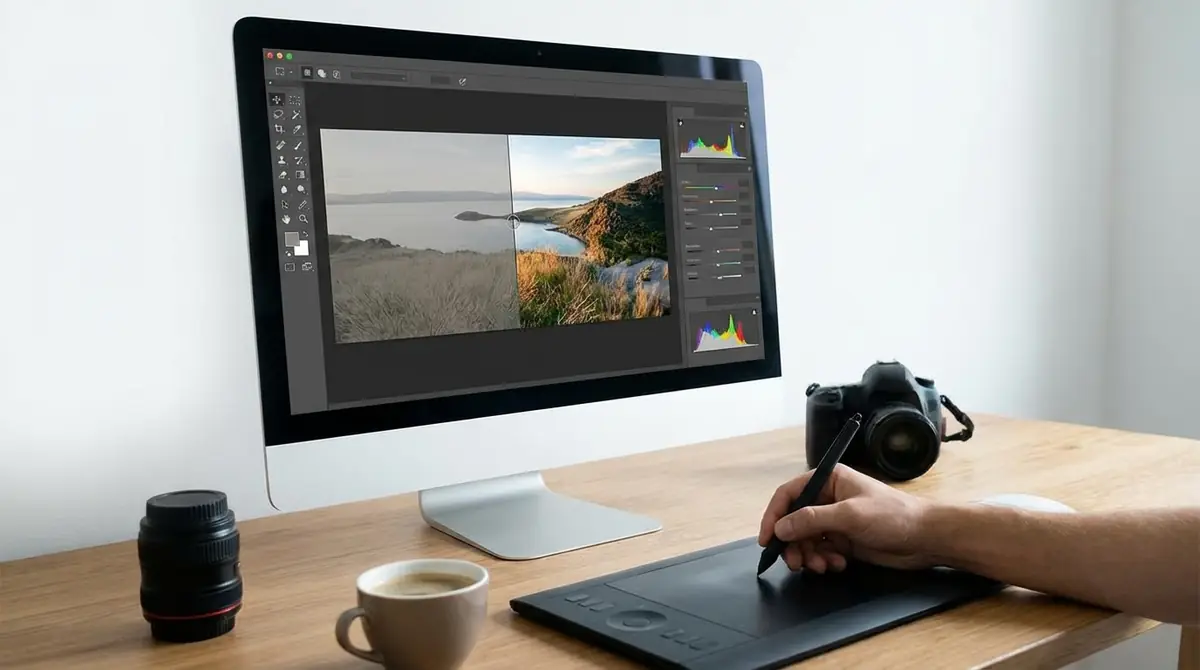
ここでは実際の写真を使った現像の流れを5つのステップで解説します。この順序で作業することで効率的かつクオリティの高い仕上がりを実現できます。
Step1:プロファイルを選択して編集の土台を作る
現像の最初のステップはプロファイルの選択です。基本補正パネルの最上部にある「プロファイル」から設定します。
プロファイルは写真の色の再現方式を決める「土台」です。一般的な選択肢は以下の通りです。
- Adobe カラー:彩度が高くメリハリのある仕上がり(デフォルト)
- Adobe ニュートラル:フラットな描写で後から大きく調整したい場合に最適
- Adobe ポートレート:肌トーンを自然に再現する
- Adobe 風景:緑や青を鮮やかに再現する
- カメラマッチング:カメラメーカーの色再現に合わせたプロファイル(例:Canon EOS、Nikon Creative Picture Controlなど)
プロファイルを先に選ぶことで、その後のスライダー調整が大幅に楽になります。まず気に入ったプロファイルを見つけてから細かい調整に進みましょう。
Step2:露光量とホワイトバランスを調整する
プロファイルを決めたら、次は写真の明るさと色温度の基準を合わせます。これが現像における最も重要な工程の一つです。
露光量の調整:ヒストグラム(右上のグラフ)を見ながら、山が極端に左右に偏らないよう露光量スライダーを動かします。目安として、ヒストグラムの山が中央付近にくるように設定するところから始めましょう。
ホワイトバランスの調整:まず「ホワイトバランスセレクタ」(スポイトツール)を使って写真内の白または中間グレーの部分をクリックするのが最も手軽です。写真の色かぶりが自動的に補正されます。手動で調整する場合は「色温度」と「色かぶり補正」スライダーを使います。
Step3:ハイライト・シャドウでダイナミックレンジを広げる
露光量を合わせた後は、明暗のバランスを細かく整えます。ハイライトとシャドウを個別に調整することで、白飛び・黒つぶれを解消しながら全体の明るさを保てます。
- ハイライトを-50〜-80程度に下げ、白飛び部分を回復させる
- シャドウを+30〜+60程度に上げ、暗部の詳細を引き出す
- 白レベルを少し上げて最明部を引き締める(Alt押しながらドラッグで白飛びを確認できる)
- 黒レベルを少し下げて最暗部を締める(Alt押しながらドラッグで黒つぶれを確認できる)
この4つのスライダーの連動調整がCamera Rawの醍醐味です。ヒストグラムが左右均等に広がっている状態を目指すと、情報量豊かな写真に仕上がります。
Step4:明瞭度・かすみの除去で写真をクリアに仕上げる
テクスチャ・明瞭度・かすみの除去の3スライダーは写真のシャープさや抜け感を調整します。それぞれ異なる周波数帯に作用します。
- テクスチャ:中間周波数(細かい質感)を強調。+20〜+40が自然な仕上がりの目安。過度に上げると不自然になる
- 明瞭度:中間コントラストを調整。風景写真では+20〜+50で立体感アップ。ポートレートでは-10〜-20で肌を滑らかに
- かすみの除去:霞や靄を取り除く効果。+20〜+40で風景の透明感が増す。ただし上げすぎると色が不自然になる
「自然な彩度」は+20〜+40を基本に、くすんで見える色だけを引き上げるのに使います。「彩度」は全色均等に影響するため、過度の使用に注意しましょう。
Step5:マスク機能で空と地面を個別に調整する
基本的な補正が終わったら、マスク機能を使って空と地面を個別に仕上げます。これで写真のクオリティが格段に上がります。
- 右側パネルの「マスク」アイコン(点線の円)をクリックする
- 「空を選択」をクリックするとAIが自動で空を選択してマスクが生成される
- 空のマスクを選択した状態で、ハイライトを-30、青みを+10など好みに合わせて調整する
- 次に「マスクを追加」→「被写体を選択」で前景の被写体を選択する
- 被写体のシャドウを+20、明瞭度を+15など細かく補正する
空と前景を別々に補正することで、プロが仕上げたような奥行きのある写真が完成します。特に風景写真では欠かせないテクニックです。
【Before/After】風景写真の現像ビフォーアフター
以下は実際の現像作業における典型的な調整値の例です(山岳風景写真を想定)。
| 補正項目 | Before(初期値) | After(補正後) |
|---|---|---|
| 露光量 | 0.00 | +0.35 |
| コントラスト | 0 | +15 |
| ハイライト | 0 | -65 |
| シャドウ | 0 | +50 |
| 白レベル | 0 | +20 |
| 黒レベル | 0 | -15 |
| テクスチャ | 0 | +30 |
| 明瞭度 | 0 | +25 |
| かすみの除去 | 0 | +20 |
| 自然な彩度 | 0 | +30 |
Camera Raw内でビフォーアフターを確認するには、キーボードのバックスラッシュ(\)キーを押すと元の状態と編集後を瞬時に切り替えて比較できます。
Camera Rawの保存・書き出し方法
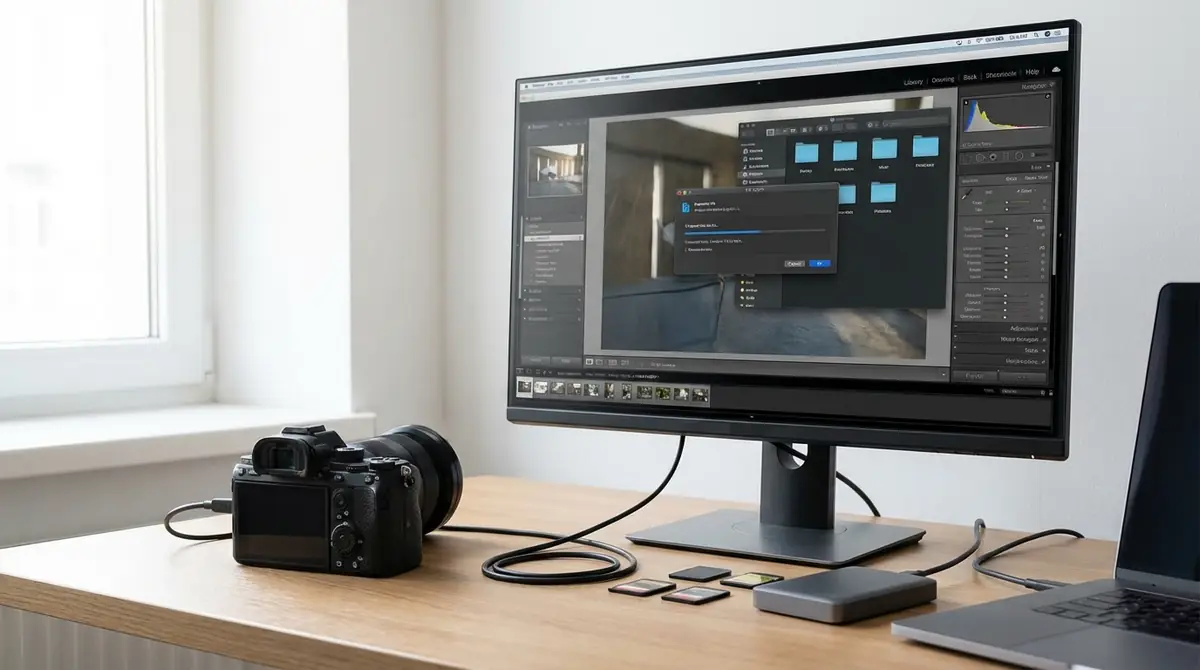
Camera Rawでの編集が完了したら、目的に応じて適切な方法で保存・書き出しを行います。用途別に最適な方法を選びましょう。
編集設定の保存形式(XMPファイル)について
Camera Rawでの編集内容は、XMP(Extensible Metadata Platform)ファイルとして保存されます。
XMPはRAWファイルの元データには一切手を加えず、編集設定だけを別ファイルに記録します。RAWファイルと同じフォルダに同名の「.xmp」ファイルとして生成されます。
Camera Rawを閉じる際、設定は自動保存されます。再度そのRAWファイルをCamera Rawで開けば、前回の編集状態が復元されます。
Adobe DNG形式で保存した場合は、XMPデータがDNGファイル内に埋め込まれるため、独立したXMPファイルは生成されません。複数のPCやChromebookで編集する場合はDNG変換を検討してください。
Photoshop本体に画像を渡す方法【オブジェクトとして開く】
Camera Rawでの現像が完了したら、以下の3つの方法でPhotoshopに渡すことができます。
- 「画像を開く」ボタン:通常の画像としてPhotoshopに渡す。以後Camera Rawへの再編集には「Camera Rawフィルター」経由になる
- 「オブジェクト」ボタン(Shiftを押しながら「画像を開く」):スマートオブジェクトとして開く。これが最も推奨の方法で、Photoshop上でもCamera Rawに戻って再調整が可能
- 「完了」ボタン:Photoshopには渡さず、Camera Rawの編集設定だけを保存して閉じる
後からCamera Rawで再調整する可能性がある場合は、必ずスマートオブジェクトとして開くことを習慣にしましょう。Photoshopのレイヤーパネルでサムネイルをダブルクリックするだけで、いつでもCamera Rawに戻れます。
複数の写真に同じ設定を一括適用する方法
同じシーンや同じ条件で撮影した複数枚の写真には、設定を一括コピーすることで作業時間を大幅に短縮できます。
Adobe Bridge経由での一括適用手順:
- Bridge上で複数のRAWファイルを選択してCamera Rawで開く
- フィルムストリップ上で最初の1枚を編集する
- 編集が完了したら右側パネル上部の「…」メニューから「設定をコピー」を選択する
- フィルムストリップ上の全ファイルを選択する(Ctrl+A / Command+A)
- 「…」メニューから「設定をペースト」を選択すると全ファイルに同一設定が適用される
「設定をコピー」の際にはダイアログが表示され、コピーする項目(露光量のみ、ホワイトバランスのみなど)を細かく選択することができます。
作業効率が上がるCamera Rawショートカット10選
Camera Rawを使いこなす上で、キーボードショートカットの習得は欠かせません。ここでは特によく使う10個のショートカットを厳選して紹介します。
表示・プレビュー系ショートカット5つ
| ショートカット(Win / Mac) | 機能 |
|---|---|
| P(共通) | プレビューのON/OFF切り替え(最後の操作前と現在の比較) |
| \(バックスラッシュ) | 元の状態と現在の状態をビフォーアフター比較 |
| Ctrl++ / Command++ | プレビューを拡大表示 |
| Ctrl+- / Command+- | プレビューを縮小表示 |
| Ctrl+0 / Command+0 | ウィンドウに合わせてフィット表示 |
Zキーを押すと拡大ツールに切り替わり、Alt(Option)を押しながらクリックすると縮小表示になります。
ツール切り替え系ショートカット5つ
| ショートカット(Win / Mac) | 機能 |
|---|---|
| Z(共通) | 拡大縮小ツール(ズームツール) |
| H(共通) | 手のひらツール(プレビューをスクロール) |
| I(共通) | ホワイトバランスセレクタ(スポイトツール) |
| Ctrl+Z / Command+Z | 操作を一つ前に戻す(アンドゥ) |
| Ctrl+Shift+Z / Command+Shift+Z | 操作をやり直す(リドゥ) |
Shift+Ctrl+A(Shift+Command+A)はPhotoshopからCamera Rawフィルターを起動する際のショートカットです。フィルターメニューを開かずに直接起動できるので、ぜひ覚えておきましょう。
Camera Rawでよくある質問【FAQ】
Q. Camera Rawは無料で使えますか?
A: Camera Raw自体は無料ですが、利用にはAdobe Photoshop(有料サブスクリプション)またはAdobe Bridge(無料)が必要です。Adobe Creative Cloud フォトプランは月額2,380円(税込・年間プラン月々払い)からPhotoshopとLightroomがセットで利用できます。なお、旧フォトプラン(20GB・月額1,180円)は2025年1月15日に新規受付を終了しています。Bridge単体でも基本的なCamera Raw編集は可能です。
Q. JPEGファイルもCamera Rawで編集できますか?
A: はい、JPEGやTIFFファイルもCamera Rawで編集できます。ただしPhotoshopから「Camera Rawフィルター」(フィルターメニュー内)として適用する必要があります。RAWファイルのように直接開くことはできません。また、JPEGはすでに圧縮・変換されたデータのため、RAW現像ほど広い編集余地はありません。
Q. Camera Rawの設定をプリセットとして保存するには?
A: 編集後に右側パネル上部の「…(三点リーダー)」メニューをクリックし「プリセットを保存」を選択します。保存したプリセットは次回から「プリセット」パネルに表示されます。よく使うトーンや色調をプリセット化しておくと、同じ雰囲気の写真を素早く量産できます。プリセットは他のユーザーと共有したり、ネットで配布されているものをインポートしたりすることも可能です。
Q. Camera RawからPhotoshopに移行するベストなタイミングは?
A: Camera Rawでの現像(全体的な色・明るさの調整)が完了した段階でPhotoshopに移行するのがベストです。具体的には「スポット修正・スタンプツールで細かいゴミを除去したい」「複数レイヤーを合成したい」「テキストや図形を追加したい」「レタッチ(人物の肌修正など)を詳細に行いたい」というニーズが出てきたタイミングがPhotoshopに渡すサインです。
Camera Rawで物足りなくなったら【次のステップ】
Camera Rawをある程度使いこなせるようになったら、次のステップを検討しましょう。
Lightroomへの移行を検討すべき3つのサイン
以下のような状況になったら、Lightroomへの移行を検討するタイミングかもしれません。
サイン①:管理している写真枚数が多くなった(1,000枚以上):Camera RawはAdobe Bridge経由でファイルを管理しますが、大量の写真を整理・検索・レーティングするにはLightroomのカタログ管理機能の方が圧倒的に優れています。
サイン②:写真を複数のデバイスで編集したくなった:Lightroom(クラウド版)は、PCとスマートフォン・タブレット間でシームレスに編集設定が同期されます。Camera RawはPC専用です。
サイン③:スライドショーやWeb用書き出しが必要になった:LightroomにはスライドショーモジュールやWeb書き出し、印刷レイアウト機能が搭載されています。写真共有やポートフォリオ作成に活用できます。
Camera Rawと併用できるおすすめ外部ツール
Camera Rawを中心に据えつつ、以下のツールを組み合わせることで編集の幅がさらに広がります。
- Adobe Firefly(Photoshop内蔵):生成AIを活用した背景拡張・オブジェクト生成が可能。Camera Rawで現像→Photoshopで生成塗りつぶし、という流れが最新の編集ワークフロー
- Nik Collection(DxO):Analog Efex ProやColor Efex Proなど独自のフィルタープラグイン群。Camera Rawで現像後にPhotoshop経由で適用できる
- Luminar Neo(Skylum):AIを活用したスカイ置き換えや人物補正が強力。Camera Rawでの現像後に最終仕上げとして活用できる
まとめ:Camera Rawの使い方をマスターして写真編集を楽しもう
この記事で解説したCamera Rawの使い方を振り返りましょう。
- Camera Rawとは:Photoshop標準搭載の非破壊RAW現像プラグイン。JPEGより圧倒的な編集余地を持ち、追加費用なしで利用できる
- 開き方は3通り:RAWファイルをPhotoshopで直接開く・Camera Rawフィルターで適用する・Adobe Bridgeから複数ファイルを開く
- 現像の基本5ステップ:プロファイル選択→露光量&ホワイトバランス→ハイライト&シャドウ→明瞭度・かすみ除去→マスク機能による部分補正
- スマートオブジェクトとして開く:Photoshopに渡す際は必ずスマートオブジェクトを選択し、後からCamera Rawに戻れる状態を保つ
- ショートカットを活用:P(プレビュー)、\(ビフォーアフター)、W(スポイト)などを覚えると作業効率が大幅にアップする
Camera Rawは使い込むほど新しい発見があるツールです。まずは1枚の写真を使って5ステップの現像を実践してみてください。最初は数値の意味がわからなくても、スライダーを動かしながら変化を体感することで自然と理解が深まっていきます。
今すぐPhotoshopを開いて、Camera Rawでの現像を始めてみましょう!









コメント