
「チャレンジタッチのカメラってどうやって使うの?」「アイコンが見つからない…」そんな疑問を持つ保護者や子ども向けに、この記事ではチャレンジタッチのカメラ機能を起動から撮影・保存まで完全解説します。基本操作はもちろん、トラブル対処法や学習への活用アイデアまで網羅しているので、初めて使う方でも安心して使いこなせるようになります。ぜひ最後までご覧ください。
【結論】チャレンジタッチのカメラは3ステップで撮影できる
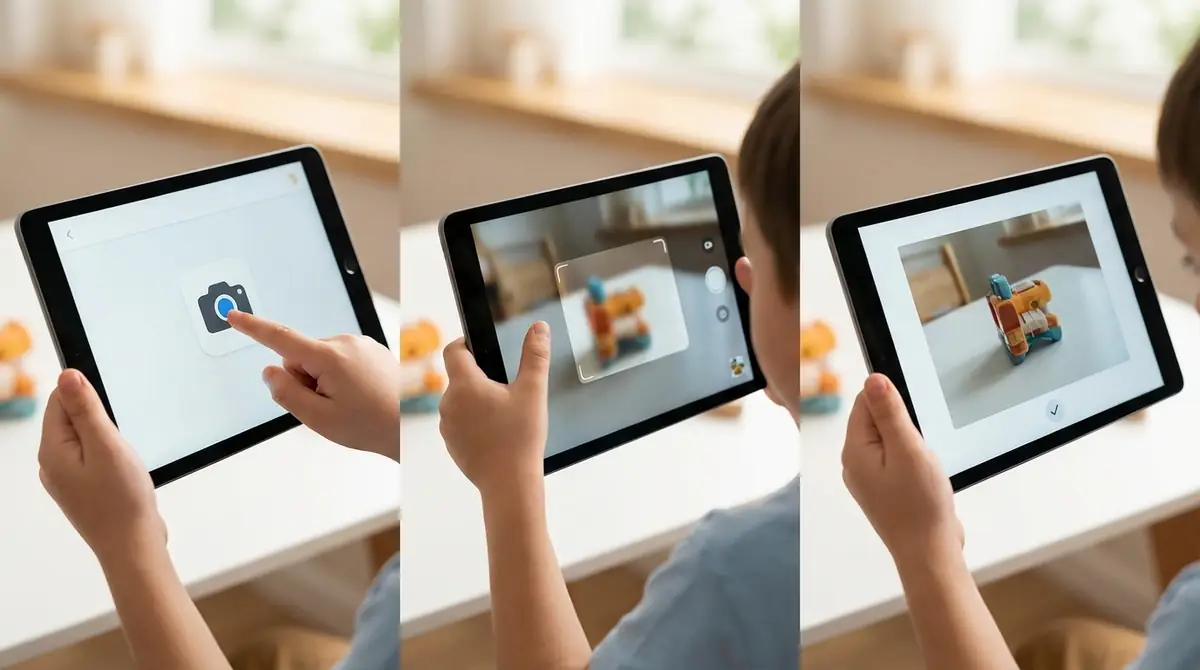
チャレンジタッチのカメラ機能は、たった3ステップで撮影まで完了できます。
複雑な設定や特別な知識は一切不要で、小学校低学年の子どもでも一人で操作できるよう設計されています。
まずは基本の3ステップを把握してから、詳細な操作方法へ進んでいきましょう。
ステップ1:ホーム画面で「カメラ」アイコンをタップ
チャレンジタッチを起動したら、まずホーム画面を表示します。
1〜2年生は「ひみつきち」、3〜6年生は「やる気ルーム」と呼ばれるホーム画面が表示されます。
それぞれの画面から「お楽しみコーナー」を探してタップすると、カメラアイコンが表示されます。
カメラアイコンをタップすると、カメラアプリが起動します。
参考:<チャレンジタッチ>のカメラやアルバムの使い方(ベネッセ公式FAQ)
ステップ2:被写体を合わせてシャッターボタンを押す
カメラアプリが起動したら、画面に撮影したい被写体を映します。
画面中央に被写体がくるよう端末を向け、画面下部に表示される丸いシャッターボタンをタップするだけで撮影完了です。
手ブレを防ぐために、タブレットを両手でしっかり持ち、ボタンを押す際に端末が動かないよう意識するとキレイに撮影できます。
撮影モードは「画像(写真)」と「動画」から選択できるため、目的に合わせて切り替えましょう。
ステップ3:撮影完了!写真は自動で保存される
シャッターボタンを押した瞬間、写真は自動的に端末内のアルバムへ保存されます。
保存のために特別な操作は一切必要なく、撮影後すぐに次の写真を撮ることができます。
保存された写真は、後から「アルバム」機能で確認・閲覧できます。
この3ステップを覚えるだけで、子どもが自分でどんどん写真を撮れるようになります。
チャレンジタッチのカメラアプリ起動方法【見つからないときの対処法】
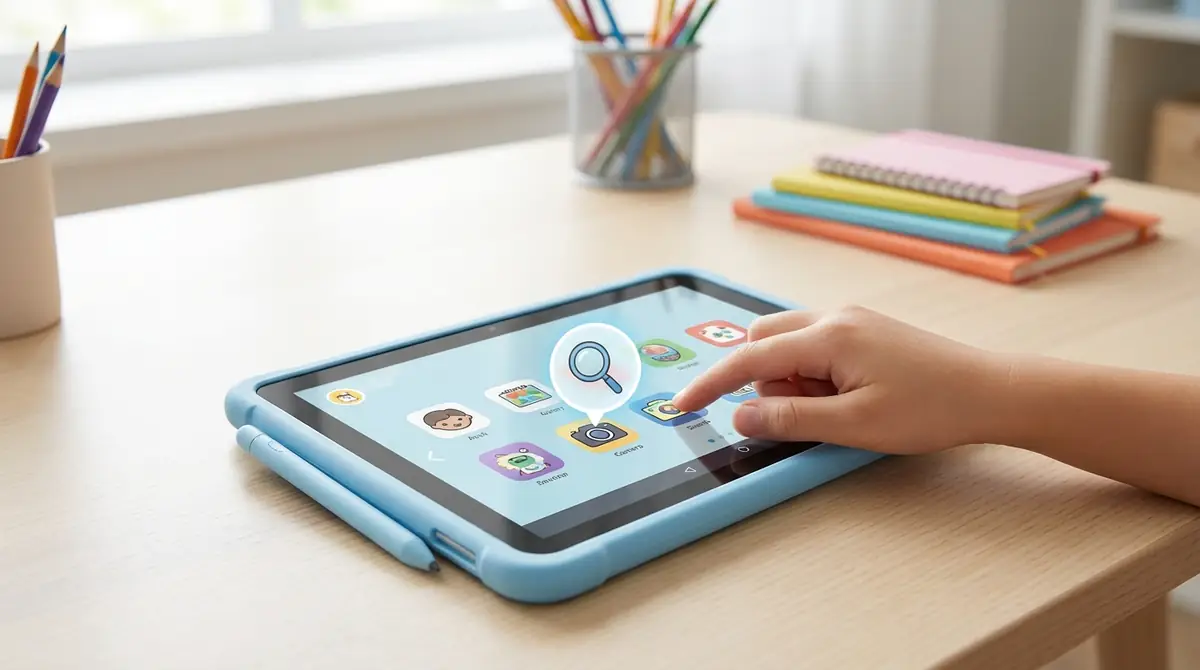
「カメラアイコンが見当たらない」「どこにあるかわからない」という声はよくあります。
学年や機種によってアイコンの位置が異なるため、焦らず以下の手順で探してみてください。
ホーム画面からカメラアイコンを見つける方法
チャレンジタッチのホーム画面は学年ごとにデザインが異なります。
- 1〜2年生:「ひみつきち」画面 → 「お楽しみコーナー」 → 「カメラ」
- 3〜6年生:「やる気ルーム」画面 → 「お楽しみコーナー」 → 「カメラ」
「お楽しみコーナー」は画面の下部や側面にアイコンとして配置されていることが多いです。
見つからない場合は画面をスクロールしてみてください。
参考:【共通】チャレンジタッチの使い方(ベネッセ公式FAQ)
「もっとアプリ」や「アプリ一覧」から探す手順
ホーム画面上に直接カメラアイコンが見当たらない場合は、「もっとアプリ」または「アプリ一覧」から探す方法を試してみましょう。
- ホーム画面下部の「もっとアプリ」または「アプリ一覧」ボタンをタップ
- アプリ一覧が表示されたら画面をスクロールして「カメラ」を探す
- 「カメラ」アイコンをタップして起動
アプリ一覧はアルファベット順や追加順で並んでいる場合があるため、「か行」付近や最近追加されたアプリ付近を確認してみましょう。
学年・機種によるアイコン位置の違い
チャレンジタッチは複数の世代・機種が存在し、機種によってホーム画面のデザインが異なります。
| 機種・学年 | カメラへのアクセス方法 |
|---|---|
| 1〜2年生(ひみつきち) | ひみつきち → お楽しみコーナー → カメラ |
| 3〜6年生(やる気ルーム) | やる気ルーム → お楽しみコーナー → カメラ |
| チャレンジパッド第6世代 | ホーム画面 → カメラアプリ(二次元コード読み取りにも使用可) |
特にチャレンジパッド第6世代では、カメラは二次元コードの読み取りにも利用できる機能として搭載されています。
参考:チャレンジパッド第6世代の操作・設定(ベネッセ公式FAQ)
チャレンジタッチカメラの基本操作をマスターしよう
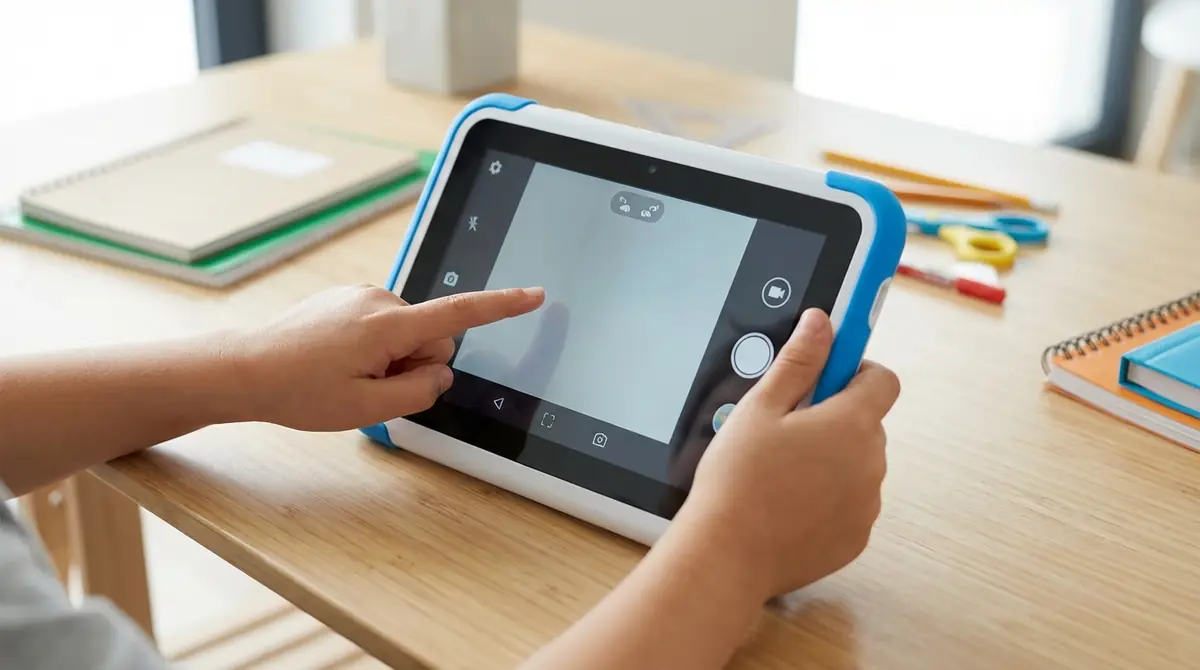
カメラアプリを起動したら、撮影だけでなくインカメラの切り替えやズーム機能なども活用できます。
基本操作をひとつずつ確認して、カメラ機能を使いこなしましょう。
シャッターボタンの位置と撮影のコツ
シャッターボタンはカメラアプリ画面の下部中央に大きく表示されています。
子どもが押しやすいよう、十分な大きさのボタンになっています。
きれいに撮影するためのコツは以下の通りです。
- 両手でタブレットを持つ:片手持ちより安定し、ブレが少なくなる
- 被写体との距離を調整する:近すぎるとピントが合わないため、15〜30cm程度離す
- 明るい場所で撮影する:窓際や照明の明るい場所では写真が鮮明になる
- ボタンをゆっくり押す:押す瞬間に端末が動かないよう意識する
撮影前に画面をタップすることでピントを合わせる位置を指定できる機種もあります。
インカメラ・アウトカメラの切り替え方法
チャレンジタッチのカメラはインカメラ(内向き・自撮り用)とアウトカメラ(外向き・通常撮影用)の2種類が搭載されています。
切り替え方法は、カメラアプリ画面に表示されるカメラ切り替えアイコン(回転矢印のマーク)をタップするだけです。
- アウトカメラ(背面カメラ):風景・物・自由研究の観察対象などを撮影するときに使用
- インカメラ(前面カメラ):自分の顔を撮影したい場合や、音読練習の動画を撮るときに使用
インカメラを使うと、子どもが自分の発表や音読の様子を録画して振り返ることができるため、学習にも役立ちます。
ズーム機能の使い方(対応機種)
チャレンジタッチの一部機種ではズーム機能が利用できます。
ズームの操作方法は、画面上で2本の指を広げる(ピンチアウト)ことで拡大、2本の指を縮める(ピンチイン)ことで縮小できます。
ただし、ズームを使いすぎると画質が粗くなる場合があるため、被写体に近づけるときは端末自体を近づける方が鮮明に撮影できます。
また、付録の「ミラクルはっけんカメラ」や「マジカルけんび鏡カメラ」などの外付けカメラを使うと、通常のカメラでは撮影できない細かい部分まで拡大して撮影することができます。

撮った写真の確認・保存場所と管理方法
撮影した写真がどこに保存されるのか、どうやって見るのかを知っておくと、写真の管理がぐっと楽になります。
保存場所の確認手順から削除方法まで、順を追って説明します。
撮影した写真はどこに保存される?確認手順
チャレンジタッチで撮影した写真は、端末内の「アルバム」に自動保存されます。
確認手順は以下の通りです。
- カメラアプリを起動する
- 画面の左下や右下に表示されている「アルバム」または「写真一覧」のサムネイルをタップ
- 保存された写真の一覧が表示される
または、ホーム画面の「お楽しみコーナー」内に「アルバム」アイコンが設置されている場合もあります。
注意点:はっけんミニカメラなどの外付けカメラで撮影した写真は、タッチ本体の写真フォルダではなく、専用アプリ「カメラでツク〜ル!わくわくゲームワールド」内の「しゃしんおきば」に保存されます。
写真を拡大表示・スライドショーで見る方法
アルバムに保存された写真は、見たい写真をタップするだけで拡大表示できます。
拡大表示中は左右にスワイプすることで前後の写真に切り替えることができます。
スライドショー機能が搭載されている機種では、アルバム画面のメニューから「スライドショー」を選択することで、保存された写真を自動的に順番に表示できます。
子どもが撮り溜めた写真をスライドショーで見返すことで、学習記録の振り返りにも活用できます。

不要な写真を削除する手順と注意点
写真が増えてきたら、不要な写真を削除してストレージを整理しましょう。
- アルバムを開き、削除したい写真をタップして拡大表示する
- 画面上のメニューやゴミ箱アイコンをタップ
- 「削除しますか?」という確認メッセージが表示されるので「はい」をタップ
注意点として、削除した写真は基本的に復元できないため、本当に不要かどうかをよく確認してから削除してください。
また、自由研究や観察日記などの学習目的で撮影した写真を削除する前に、保護者が確認することをおすすめします。
ストレージの空き容量が不足してきた場合は、定期的に写真を見直して不要なものを削除する習慣をつけておくとよいでしょう。
チャレンジタッチのカメラが使えない・撮影できないときの対処法
カメラが突然使えなくなったり、撮影できないトラブルが発生することがあります。
多くの場合は簡単な操作で解決できるため、以下の手順を順番に試してみてください。
カメラアプリが起動しない場合の解決策
カメラアイコンをタップしても起動しない場合は、以下の手順を試してください。
- 端末を再起動する:電源ボタンを長押しして再起動し、再度カメラを起動してみる
- 他のアプリを閉じる:複数のアプリが同時に動いているとメモリ不足になる場合がある。使っていないアプリを終了してから再試行する
- 端末のストレージを確認する:空き容量がほぼゼロの場合、アプリが起動できないことがある。不要な写真やデータを削除する
- アプリのアップデートを確認する:Wi-Fi接続中に最新版へアップデートすることで問題が解消されるケースがある
それでも起動しない場合は、保護者向け管理画面でカメラ機能が制限されていないか確認してください。
シャッターを押しても撮影できない原因と対処
アプリは起動しているがシャッターを押しても反応しない場合の原因と対処法を紹介します。
- ストレージ容量不足:端末の保存領域がいっぱいになっている。不要なファイルを削除して容量を確保する
- 画面フリーズ:アプリが固まっている可能性がある。一度アプリを終了して再起動する
- タッチパネルの反応不良:画面が汚れている場合は乾いた布で拭いてから再試行する
- カメラレンズの汚れ:レンズ部分を柔らかい布で優しく拭くことで解消される場合がある
シャッターボタンを一度だけゆっくりとタップすることで反応するケースもあります。
写真が保存されない・消えてしまうときの確認事項
撮影したはずの写真が見つからない、消えてしまうという場合は以下の点を確認してください。
- 保存先を確認する:外付けカメラ(はっけんミニカメラ等)で撮影した写真は専用アプリ内に保存される。通常のアルバムには表示されない
- ストレージの空き容量:容量不足の場合、撮影直後に自動削除されることがある
- 誤って削除していないか確認:子どもが操作中に誤って削除している可能性もある
- 端末のリセット後の場合:工場出荷状態にリセットするとデータが消えることがある
大切な写真は定期的にバックアップをとることをおすすめします。
解決しない場合の問い合わせ先
上記の対処法を試してもトラブルが解決しない場合は、ベネッセの公式サポートへ問い合わせましょう。
- ベネッセ公式FAQサイト:チャレンジタッチ 使い方に関するFAQ
- 電話サポート:進研ゼミ小学講座のサポート窓口(受付時間は公式サイトで確認)
- チャットサポート:ベネッセ公式サイトのチャット機能を利用
問い合わせの際は、使用している機種名・学年・具体的な症状をあらかじめ整理しておくとスムーズに対応してもらえます。
カメラ機能を学習に活かす活用アイデア
チャレンジタッチのカメラは、単なる写真撮影だけでなく学習ツールとして幅広く活用できます。
カメラを使って子どもの学習をさらに深める具体的なアイデアを紹介します。
理科の観察日記・自由研究の記録に使う
チャレンジタッチのカメラは理科の観察日記や自由研究の記録に最適です。
植物の成長記録を毎日同じ時間に撮影してまとめると、変化が一目でわかる観察日記が完成します。
特に付録の「マジカルけんび鏡カメラ」や「観察カメラキット」を使えば、葉や虫の表面など通常では見えない細部まで撮影できるため、より充実した自由研究が作れます。
撮影した写真に日付と観察メモを添えてまとめると、学校提出の自由研究としても高い評価を得られます。
音読練習や発表の録画で振り返りに活用
インカメラの動画撮影機能を使うと、子ども自身の音読や発表の様子を録画して振り返ることができます。
「自分の声や姿を客観的に見る」という体験は、発音・発声の改善や表現力アップにつながります。
具体的な活用方法としては以下のものがあります。
- 音読の録画→再生して確認:読み方が正確か、声の大きさは適切かを自分でチェックできる
- 学校の発表練習を録画:本番前に何度も見返して改善点を把握する
- 英語スピーキング練習:発音を確認しながら繰り返し練習できる
保護者も一緒に動画を見て感想を伝えてあげると、子どものモチベーションアップにもつながります。
学習成果の記録・ポートフォリオ作成
カメラで学習成果を記録することで、子どもの成長を可視化するポートフォリオが作成できます。
以下のような場面で活用することで、学習の記録として残せます。
- ドリルや問題集の答案を撮影して正解・不正解を記録する
- 工作・図画工作の作品を撮影して保存する
- 習字の練習作品を撮影して上達の過程を記録する
- 実験やものづくりの過程をステップごとに撮影してまとめる
蓄積した写真を見返すことで、子ども自身が「こんなに成長した!」と実感でき、自己肯定感の向上にもつながります。
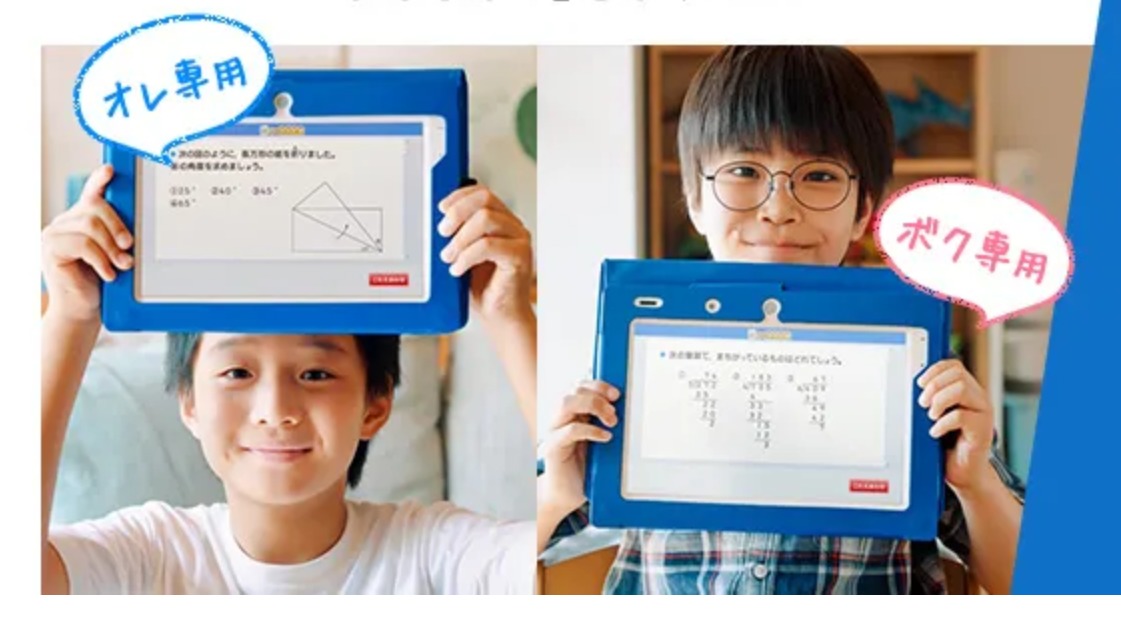
チャレンジタッチのカメラに関するよくある質問
チャレンジタッチのカメラ機能について、よく寄せられる質問をまとめました。
Q. 撮った写真をスマホに送ることはできる?
A: 基本的に、チャレンジタッチで撮影した写真を直接スマートフォンへ送信する機能は搭載されていません。
ただし、一部の付録カメラで撮影した写真については、専用アプリ内で管理・閲覧する形式となっています。
写真を外部に取り出したい場合は、機種によってmicroSDカードを使用できる場合があります。詳細はベネッセ公式FAQでご確認ください。
参考:<チャレンジタッチ>のカメラやアルバムの使い方、microSDカード(ベネッセ公式FAQ)
Q. カメラの利用時間を制限する方法は?
A: チャレンジタッチでは保護者向けの管理機能(「まなびの手帳」アプリ等)から、アプリの利用時間や使用できる機能を制限することができます。
カメラアプリ専用の時間制限が設定できる場合もあるため、子どもが写真を撮りすぎると感じる場合は管理画面から設定してみてください。
詳細な設定方法はベネッセ公式サポートページでご確認ください。
Q. カメラの画質・画素数はどのくらい?
A: チャレンジタッチに搭載されているカメラの画素数は機種によって異なります。
チャレンジパッド第6世代など最新機種では、日常の学習記録・観察日記には十分な画質を備えています。
スマートフォンのカメラと比べると画素数は劣りますが、観察記録・自由研究・音読の録画など学習用途には問題なく使用できます。
Q. 古い機種でもカメラ機能は使える?
A: チャレンジタッチ2(チャレンジパッド2)以降の機種にはカメラ機能が搭載されており、基本的な撮影は可能です。
ただし、古い機種では一部のカメラ関連アプリや付録カメラへの対応が終了している場合があります。
現在お使いの機種が最新の付録カメラに対応しているかは、ベネッセ公式FAQで機種ごとの対応状況をご確認ください。
Q. 子どもが写真を撮りすぎて困るときは?
A: 写真の撮りすぎによってストレージが不足したり、学習時間が減ってしまうことが懸念される場合は、以下の対策が有効です。
- 保護者管理機能でカメラの利用を制限する
- 「学習が終わってからカメラを使う」というルールを家庭で決める
- 定期的に一緒にアルバムを見直し、不要な写真を削除する習慣をつける
- カメラを学習に活かすテーマ(観察日記など)を与えることで、目的ある撮影へ誘導する
カメラ自体は子どもの探究心や表現力を育む優れたツールです。制限しすぎず、うまく学習と結びつけて活用することをおすすめします。
まとめ:チャレンジタッチのカメラを親子で楽しく使いこなそう
この記事では、チャレンジタッチのカメラ使い方について、起動から撮影・保存・トラブル対処・学習活用まで幅広く解説しました。
- カメラは「お楽しみコーナー」からタップするだけで起動でき、3ステップで撮影〜保存まで完了する
- インカメラ・アウトカメラの切り替えや付録カメラとの連携で、撮影の幅が大きく広がる
- 撮影した写真はアルバムに自動保存され、拡大表示・スライドショーで閲覧できる
- カメラが使えないときはアプリ再起動・ストレージ確認などの対処法を順番に試す
- 理科の観察日記・音読録画・学習ポートフォリオなど、学習ツールとして積極的に活用することで学習効果がアップする
チャレンジタッチのカメラは、子どもの好奇心と探究心を刺激する素晴らしいツールです。
ぜひ保護者の方も一緒にカメラ機能を楽しみながら、子どもの学習をサポートしてあげてください。
不明な点はベネッセ公式FAQやサポート窓口を活用し、安心してチャレンジタッチのカメラを使いこなしましょう。








コメント