
「わたあめカメラって、どうやって使うの?」「フィルターの種類が多すぎて、どれを選べばいいかわからない」そんな疑問を持つ方に向けて、この記事ではわたあめカメラの基本操作から応用テクニックまでを徹底解説します。
ふわふわのホワイト加工やゆめかわいいピンク加工など、SNSで映える写真が誰でも簡単に撮れるようになります。
初心者の方でも5ステップで使いこなせるよう、スクリーンショット付きでわかりやすく説明していきます。
わたあめカメラの使い方を5ステップでマスターしよう
わたあめカメラは、ふわふわの白加工・ピンク加工・ゆめかわいい加工が手軽にできるスマホアプリです。
操作は非常にシンプルで、初めて使う方でも5つのステップを踏むだけで本格的な加工写真が完成します。
以下では、ダウンロードから写真のSNS投稿まで、順を追って丁寧に解説します。
ステップ1:ダウンロードと初期設定

まず、App Store(iPhone)またはGoogle Play(Android)で「わたあめカメラ」と検索してアプリをインストールします。
アプリは無料でダウンロード可能です。インストール後、初回起動時にカメラとフォトライブラリへのアクセス許可を求められますので、「許可」をタップしてください。
初期設定で必要な手順は以下の通りです。
- App Store / Google Playで「わたあめカメラ」を検索する
- 「入手」または「インストール」ボタンをタップする
- アプリを起動し、カメラへのアクセスを「許可」する
- フォトライブラリへのアクセスを「許可」する
- ホーム画面が表示されれば初期設定完了
アクセス許可を「許可しない」にしてしまった場合は、スマホの「設定」→「わたあめカメラ」→「カメラ」と「写真」をオンにすれば後から変更できます。
ステップ2:撮影画面の見方と各ボタンの役割

アプリを起動すると、メイン画面には大きく分けて「カメラ撮影モード」と「写真・動画の読み込みモード」の2つが用意されています。
各ボタンの役割を以下の表で整理します。
| ボタン・アイコン | 役割 |
|---|---|
| シャッターボタン(丸型) | 写真撮影または動画録画の開始・停止 |
| フィルターアイコン | ふわふわフィルターや色加工の選択 |
| カメラ切り替えアイコン | インカメラ(自撮り)とアウトカメラの切り替え |
| ギャラリーアイコン | スマホ内の写真・動画を読み込んで編集 |
| シェイプアイコン(◯や★) | ぼかし形状の変更(円形・星形・ハートなど) |
| 色スライダー | フィルターの色や強度を調整 |
画面下部にはフィルター選択スライダーが表示されており、左右にスワイプするだけでリアルタイムにプレビューを確認しながらフィルターを切り替えられます。
「○(シェイプ)をタップしながらくるくる回せば、組み合わせた色が360°回転する」といった直感的な操作が特徴です。
ステップ3:フィルターの選び方と適用方法
わたあめカメラには、大きく分けて「ふわふわフィルター」「カラーフィルター」「エフェクト(動くキラキラ加工)」の3カテゴリがあります。
フィルターの適用手順は以下の通りです。
- 画面下部のフィルター一覧を左右にスワイプして好みのフィルターを選ぶ
- 「色」スライダーを動かして色の強さを調整する(10〜50%程度が自然な仕上がりでおすすめ)
- 「量」スライダーでふわふわ感の強さを調整する
- シェイプ(図形)を選んでくるくる回し、わたあめ風のカラフル加工を追加する
- プレビューで確認し、シャッターを切るか写真を保存する
「色」スライダーを50%以上にすると色がギラギラとした強い印象になるため、ナチュラルな仕上がりを求める場合は10〜50%以下に設定するのがポイントです。
参考:ふわふわピンク加工「わたあめカメラ」の使い方(Piece-App.jp)
ステップ4:撮影のコツ(光・角度・距離)
フィルターを設定した後は、実際の撮影テクニックが仕上がりを大きく左右します。
【光のコツ】自然光(窓際の柔らかい光)を使うと、わたあめカメラのふわふわフィルターと相性が抜群です。逆光はぼかしと光の組み合わせで幻想的な仕上がりになるため積極的に活用しましょう。
【角度のコツ】自撮りの場合はカメラを斜め上45度に向けると顔がすっきりと映ります。真正面より少し角度をつけることで立体感が生まれます。
【距離のコツ】被写体との距離は30〜50cm程度が最もふわふわフィルターが映える距離感です。近すぎるとフィルターの効果が強くなりすぎ、遠すぎると効果が薄れます。
また、撮影時は明るい背景(白い壁やカフェの内装)を選ぶとフィルターのふわふわ感が際立ちます。
ステップ5:写真の保存とSNSシェア方法
撮影・加工が完了したら、写真を保存してSNSへシェアする手順を確認しましょう。
- 加工が完了したら画面右上または右下の「保存」または「ダウンロード」アイコンをタップする
- スマホのカメラロール(フォトライブラリ)に自動保存される
- SNSへシェアする場合は、アプリ内のシェアボタンから直接Instagram・X(旧Twitter)などに投稿するか、カメラロールから投稿する
無料版の場合、保存した写真にわたあめカメラのロゴ(ウォーターマーク)が入る場合があります。ロゴを消したい場合は後述のFAQ「ロゴ(ウォーターマーク)を消す方法」をご確認ください。
また、動画の編集・保存方法については、より詳しい手順を別途解説したページも参考になります。
参考:わたあめカメラで動画編集を楽しむ方法とAndroidの最適スペック
シーン別|わたあめカメラで盛れる撮り方テクニック
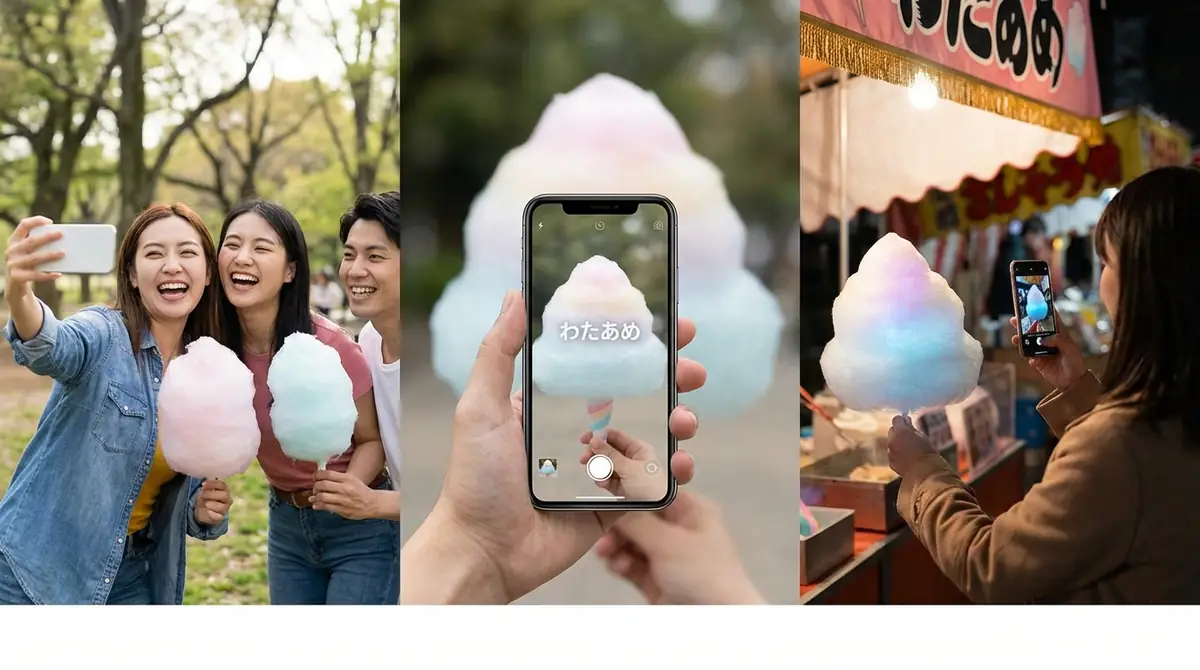
わたあめカメラの魅力は、シーンに合わせてフィルターや設定を変えることで、どんな場面でも映える写真が撮れる点です。
自撮り・集合写真・カフェ飯・夜景など、シーン別の最適な設定とコツを紹介します。
自撮りで盛れるおすすめフィルター3選

自撮りで最も「盛れる」と評判のフィルターを3つ厳選して紹介します。
- ①ふわふわ白加工フィルター:肌を白く透明感のある仕上がりにする定番フィルター。「量」を30〜50%、「色」を10〜30%に設定すると自然な白肌効果が得られます。背景も一緒に明るくなるため、清潔感のある写真になります。
- ②ふわふわピンク加工フィルター:可愛らしいピンク色が肌に血色感を与え、ヘルシーな印象に。「色」は20〜40%程度が最もキレイに映えます。50%以上にすると色が強くなりすぎるため注意が必要です。
- ③ゆめ加工フィルター:パステルカラーのグラデーションがかかり、幻想的でゆめかわいい雰囲気に。インカメラで撮影し、シェイプを円形に設定してゆっくり回転させると、夢のような仕上がりになります。
いずれのフィルターも、窓際の自然光の下で撮影するとフィルターの効果が最大限に発揮されます。
参考:ふわふわ白加工「わたあめカメラ」の使い方(Piece-App.jp)
友達との集合写真をキレイに撮る設定
複数人での集合写真は、1人ひとりの顔が均等にキレイに映るよう工夫が必要です。
おすすめの設定と撮り方のポイントは以下の通りです。
- フィルターは「ふわふわ白加工」を弱め(量20〜30%)に設定する:全員の肌トーンを均一に見せながら、派手になりすぎない自然な仕上がりに
- 「色」スライダーは10〜20%程度に抑える:色が強すぎると一部の人だけ肌色が変わって不自然になるため
- アウトカメラを使用:広角で全員が収まりやすく、画質も高い
- 全員が同じ高さになるよう意識して縦に並ばず横一列で撮影する
- 撮影者はカメラを全員から均等な距離(1〜1.5m程度)に保つ
強すぎるフィルターは一部の人だけ肌が白飛びする原因になるため、「量」は控えめの設定が集合写真には最適です。
カフェ・食べ物を映えさせるフィルターと撮り方
カフェや料理の写真は、フィルターの色選びと構図が重要なポイントです。
フィルターのおすすめ設定として、食べ物の写真にはふわふわ白加工またはピンク加工を軽くかけるとカフェらしい柔らかい雰囲気になります。
- 色:10〜25%(食材の自然な色を損なわない程度に)
- 量:20〜35%(背景をふわっとさせて料理を際立たせる)
- シェイプは使わず、フィルターのみで仕上げるとすっきりした印象に
撮り方のコツは、料理の真上(真俯瞰)または斜め45度から撮影すること。窓際の自然光を左側から当てると立体感が生まれ、料理がより美味しそうに見えます。
テーブルの背景に白やナチュラルな木目のアイテムを置くと、わたあめカメラの白加工と相性がよく、全体的に統一感のある仕上がりになります。
風景・夜景をキレイに撮るコツ
風景や夜景の撮影では、わたあめカメラのぼかし機能とカラーフィルターを組み合わせるのがおすすめです。
夜景撮影のポイント
- フィルターは「ゆめ加工」または「色界隈加工」を使用:夜景の光とカラーフィルターが組み合わさり、幻想的な雰囲気に仕上がる
- 「量」は50〜70%に上げると光の周りがふわっと広がり、夜景が映える
- シェイプをハート形や星形に設定してくるくる回すと、光がカラフルなわたあめ風に変化する
- スマホを固定(テーブルや手すりに置く)してブレを防ぐ
昼間の風景撮影では、青空に「ふわふわ白加工」を薄くかけることで、ナチュラルで爽やかな仕上がりになります。
参考:わたあめカメラ サポートページ(Piece-App.jp)
撮影後にさらに可愛く仕上げる加工テクニック
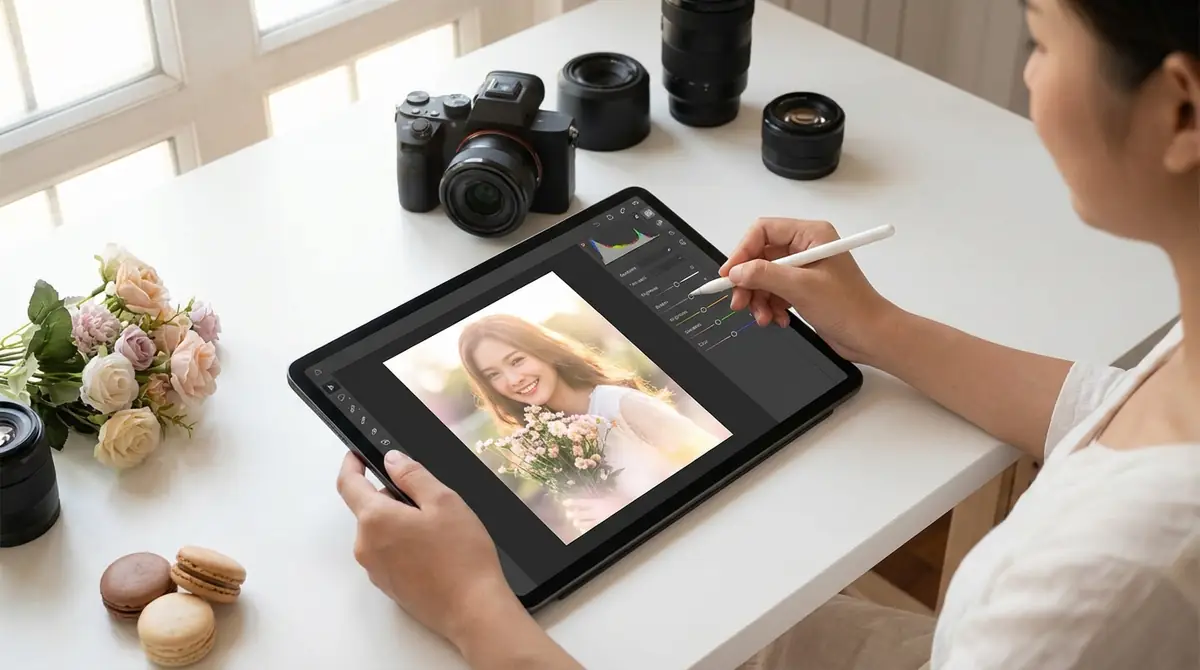
撮影・フィルター適用後もわたあめカメラの編集機能を使えば、さらに写真のクオリティを高められます。
エフェクト追加・テキスト入力・明るさ調整など、撮影後の加工テクニックを詳しく解説します。
美肌・小顔補正の自然な調整方法
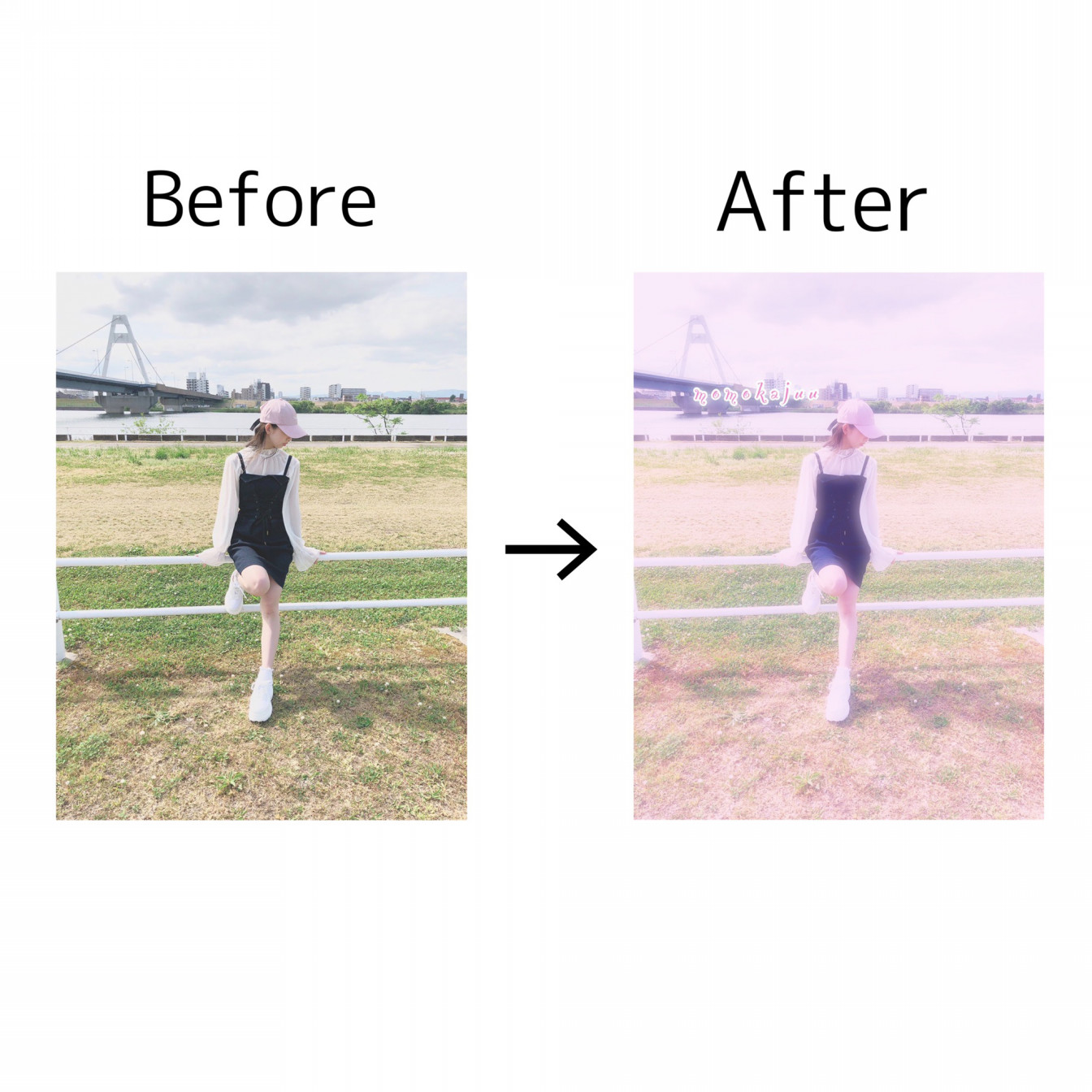
わたあめカメラの美肌補正は、フィルターの「量」と「色」を組み合わせることで自然な美肌効果を出せます。
加工感を出さずに自然に盛るための調整方法は以下の通りです。
- ふわふわ白加工フィルターを使用し、「量」を20〜35%に設定:肌の毛穴やくすみをふんわりとカバー
- 「色」を10〜20%に設定:白飛びせず自然な明るさで肌を補正
- 被写体(顔)に近いほど効果が強まるため、顔全体がフレームに収まる距離で撮影するとバランスがよい
- 撮影後に読み込んだ写真にも同様の設定を適用可能
小顔効果については、わたあめカメラ単体では顔の変形機能は持ちませんが、ふわふわフィルターで顔の輪郭がソフトになる視覚的効果があります。
より精密な小顔補正を希望する場合は、わたあめカメラで加工後、別の補正アプリと組み合わせて使う方法もおすすめです。
明るさ・色味の微調整で透明感を出す方法
透明感のある仕上がりにするには、明るさを少し上げつつ、色の彩度を抑えるのが基本的なアプローチです。
わたあめカメラでの設定手順は以下の通りです。
- 「ふわふわ白加工」フィルターを選択する
- 「量」スライダーを30〜45%に設定して全体的に明るくする
- 「色」スライダーを10〜15%と低めに設定して色を淡くする
- シェイプを使わず、フィルターのみでシンプルに仕上げる
- 保存前にプレビューで全体のバランスを確認する
この設定により、ふんわりとした白い霧がかかったような透明感が生まれます。
背景が明るい写真(白い壁、空、カフェの窓辺)と組み合わせることで、より透明感が強調されます。
参考:ふわふわ白加工の使い方詳細(Piece-App.jp)
スタンプ・文字入れで可愛くデコレーション
わたあめカメラにはテキスト追加(文字入れ)機能が搭載されており、写真に可愛い文字やコメントを入れることができます。
文字入れ・デコレーションの手順と活用テクニックは以下の通りです。
- テキスト追加:加工画面でテキストアイコンをタップ→テキストを入力→フォントや色を選択→位置を調整して配置
- エフェクト(動くキラキラ加工):動く光沢エフェクトを写真に追加することで、インスタグラムやTikTokで映えるダイナミックな演出が可能
- おしゃれに見せるコツ:文字色はフィルターと同系色にまとめる(例:ピンク加工なら文字もピンクや白系)と統一感が出る
- 文字は写真の四隅よりやや内側に配置すると、SNS投稿時にカットされにくい
特に「エフェクト」と「テキスト追加」はわたあめカメラの中でも特におすすめの編集機能として多くのユーザーに活用されています。
わたあめカメラとは?特徴と人気の理由
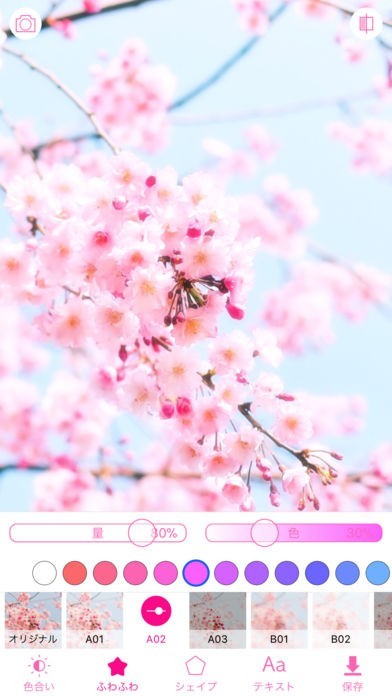
わたあめカメラは、「ふわふわ・ぼかし加工」を手軽に実現できるスマホカメラアプリです。
その名の通り、わたあめのようなふんわりとした柔らかい質感の加工が得意で、ゆめかわいい・韓国風・くすみカラーなど、トレンドの加工スタイルを幅広くカバーしています。
基本情報と対応機種
わたあめカメラの基本情報は以下の通りです。
| 項目 | 詳細 |
|---|---|
| アプリ名 | わたあめカメラ ふんわり&ぼかし加工アプリ |
| 開発元 | Piece-App.jp |
| 対応OS(iOS) | iPhone(iOS対応) |
| 対応OS(Android) | Android対応 |
| 価格 | 無料(アプリ内課金あり) |
| 主な機能 | ふわふわフィルター・カラーぼかし加工・動画編集・テキスト追加・エフェクト |
iPhoneではApp Store、AndroidではGoogle Playからダウンロードが可能です。
Androidで動画編集を快適に使用するには、RAM 4GB以上・ストレージ余裕のある端末が推奨されています。
他のカメラアプリとの違い
数多くあるカメラアプリの中で、わたあめカメラが選ばれる理由はその独自のぼかし加工技術にあります。
| 比較項目 | わたあめカメラ | 一般的なカメラアプリ |
|---|---|---|
| 加工スタイル | ふわふわ・ぼかし特化 | 明るさ・コントラスト中心 |
| 操作性 | スライダーを動かすだけ | 項目が多く複雑なことも |
| ゆめかわいい加工 | ◎ 得意 | △ 限定的 |
| 動くエフェクト | ◎ キラキラ動画加工に対応 | 一部のみ対応 |
| ウォーターマーク | 無料版あり(有料で削除) | アプリにより異なる |
特に「ハートや星の図形をぼかして色を弾いてクルクル回すとカラフルなわたあめ風に加工できる」というユニークな機能は、他のアプリにはない独自の強みです。
SNSでトレンドの「ゆめかわいい」「ふわふわ加工」「色界隈加工」などを手軽に実現できる点が、若いユーザーを中心に絶大な支持を得ている理由です。
無料版と有料版の違い
わたあめカメラは無料でも十分に多くの機能を使えますが、有料版(プレミアム)ではさらに充実した機能が利用可能になります。
| 機能 | 無料版 | 有料版 |
|---|---|---|
| ふわふわフィルター | ○ 利用可 | ○ 利用可 |
| カラーぼかし加工 | ○ 利用可 | ○ 利用可 |
| ウォーターマーク(ロゴ) | △ 写真に入る場合あり | ○ 非表示 |
| 全フィルター・エフェクト | △ 一部制限あり | ○ 全て利用可 |
| 広告表示 | あり | なし |
| 動画編集機能 | △ 一部制限あり | ○ フル利用可 |
SNSへ投稿する写真からロゴを消したい、広告なしで快適に使いたいという場合は有料版へのアップグレードを検討するのがおすすめです。
わたあめカメラのよくある質問(FAQ)
わたあめカメラを使っていると、保存・設定・トラブルについてさまざまな疑問が生じることがあります。
よくある質問とその解決方法をまとめてお答えします。
ロゴ(ウォーターマーク)を消す方法は?
Q. 写真を保存するとアプリのロゴが入ってしまいます。消す方法はありますか?
A: 無料版では保存時にわたあめカメラのロゴ(ウォーターマーク)が写真に入る仕様になっています。
ロゴを消すためには有料版(プレミアムプラン)へのアップグレードが必要です。
アプリ内の「プレミアム」または「広告削除」ボタンからアップグレードできます。
アップグレード後は、保存時にロゴが入らなくなります。
写真の保存先を変更するには?
Q. 写真の保存先をデフォルトのカメラロール以外に変更できますか?
A: わたあめカメラで加工した写真は、基本的にスマホのカメラロール(フォトライブラリ)に自動保存されます。
保存先の変更はアプリ内では直接行えませんが、iPhoneの「設定」→「写真」でアルバムの整理が可能です。
AndroidはGalleryアプリ側で管理できます。
保存後に手動で特定のアルバムへ移動する方法が現実的です。
アプリが落ちる・重いときの対処法
Q. わたあめカメラを使っていると急に落ちたり、動作が重くなることがあります。
A: 以下の手順を試してください。
- アプリを完全に終了して再起動:バックグラウンドアプリを全て閉じてから再度起動する
- スマホ本体を再起動:メモリをリフレッシュすることで改善することが多い
- アプリを最新バージョンにアップデート:App Store / Google Playで更新を確認する
- ストレージの空き容量を確認:空き容量が少ない(1GB未満)と動作が不安定になりやすい
- アプリを一度削除して再インストール:キャッシュのクリアに効果的
Androidの場合はRAM 4GB以上の端末での使用が動画編集機能を含めた快適な動作に推奨されています。
参考:わたあめカメラで動画編集ができない時の解決法と基本操作ガイド
機種変更時のデータ引き継ぎ方法
Q. スマホを機種変更した場合、わたあめカメラのデータや設定は引き継げますか?
A: わたあめカメラのアプリ設定自体は端末に紐づいているため、そのままの移行は基本的にできません。
ただし、同じApple ID / Googleアカウントで新しい端末にアプリを再インストールすることで、有料版(課金済みプラン)の権限は引き継がれます。
過去に加工した写真はスマホのバックアップ(iCloud / Googleフォト)に写真が保存されていれば引き継ぎが可能です。
機種変更前に写真のバックアップを確認しておくことをおすすめします。
画質を向上させる設定方法
Q. 保存した写真の画質が低下している気がします。高画質で保存するにはどうすれば?
A: 画質向上のためには以下の設定と工夫が有効です。
- フィルターの「量」を控えめ(20〜40%)に設定:過剰なぼかし加工は画質の劣化を招くことがある
- スマホのカメラ設定でHDR・高解像度モードをオンにした上でわたあめカメラを起動する
- 十分な照明環境で撮影する:暗い場所での撮影はノイズが増え画質が低下しやすい
- スマホのストレージを整理してアプリが十分なメモリを使えるようにする
iPhoneの場合は「設定」→「カメラ」→「フォーマット」で「高効率」ではなく「互換性優先」に設定すると、他のアプリやSNSとの互換性が高まり、投稿後の画質低下を防げる場合があります。
まとめ|わたあめカメラを使いこなして毎日を可愛く残そう
この記事では、わたあめカメラの使い方を初心者でもわかるよう5ステップで解説し、シーン別の撮影テクニックから加工テクニック、よくあるトラブルへの対処法まで徹底的に紹介しました。
最後に、この記事のポイントをまとめます。
- 基本操作は5ステップでマスターできる:ダウンロード→画面把握→フィルター選択→撮影テクニック→保存・シェア
- フィルターの「量」と「色」の調整が仕上がりのカギ:「色」は10〜50%以下が自然でおすすめ
- シーン別に最適なフィルターが異なる:自撮りはふわふわ白・ピンク、夜景はゆめ加工、料理は白加工弱めがおすすめ
- ウォーターマーク削除・全機能解放は有料版にアップグレードすることで対応可能
- アプリ不具合の多くは再起動・アップデート・ストレージ整理で解決できる
わたあめカメラはダウンロードから加工・シェアまでが直感的に操作できるアプリです。
この記事を参考に、日常のひとコマをより可愛く・より魅力的に残してみてください。

コメント