

HPのノートパソコンを使っているのに、内蔵カメラの起動方法がわからない、映らないといったトラブルに悩んでいませんか?
Web会議やオンライン授業が当たり前になった今、カメラを正しく使いこなすことは必須スキルです。
この記事では、Windowsカメラアプリでの起動方法から、プライバシー設定、Zoom・Teams・Google Meetでの活用、そして映らないときの6つの解決策まで、HP内蔵カメラに関するすべての疑問を網羅的に解説します。
HPの内蔵カメラを起動する3つの方法
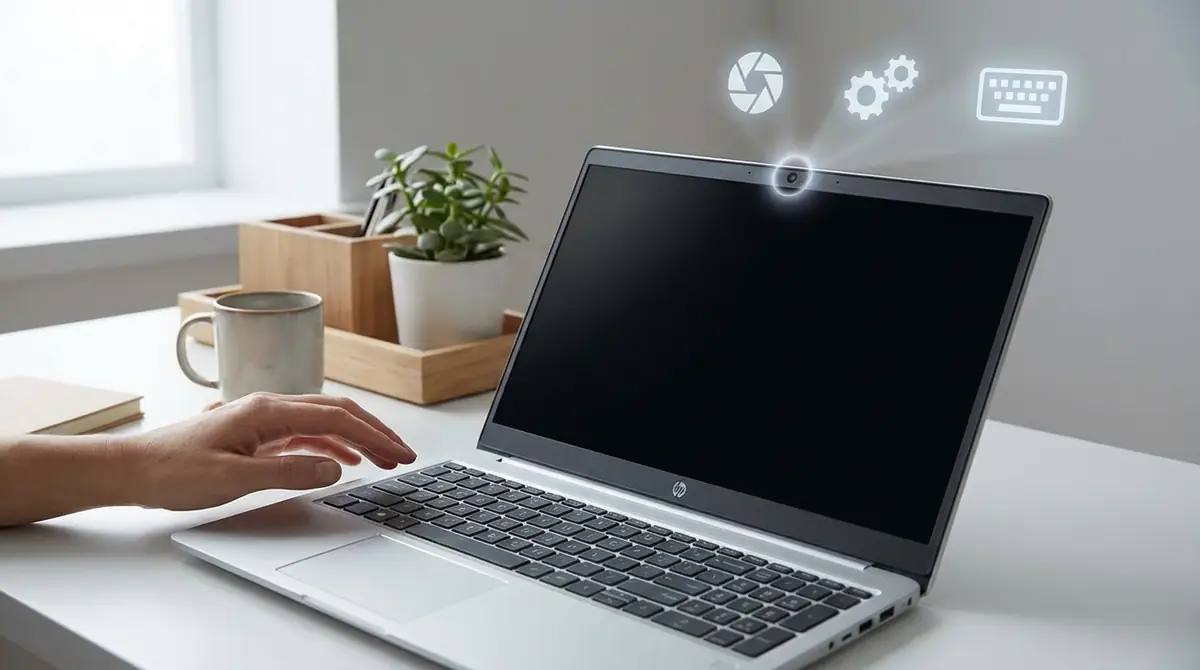
HPノートパソコンの内蔵カメラを起動する方法は主に3つあります。
状況に合わせて最適な方法を選ぶことで、スムーズにカメラを使い始められます。
それぞれの手順を順番に確認していきましょう。
Windowsカメラアプリで起動する手順
Windowsには標準で「カメラ」アプリが搭載されており、インストール不要ですぐに使えます。
以下の手順で起動してください。
- 画面左下のスタートボタンをクリックします。
- 検索ボックスに「カメラ」と入力します。
- 検索結果に表示された「カメラ」アプリをクリックして起動します。
- カメラの映像が画面に表示されれば起動成功です。
起動後は、右側のアイコンで写真撮影・動画撮影・QRコード読み取りなどのモードを切り替えられます。
参考:Windows カメラ アプリの使用方法 – Microsoft サポート
ファンクションキー(F8等)でカメラをON/OFFする方法
HPノートパソコンの多くのモデルでは、ファンクションキーを使ってカメラをON/OFFできます。
代表的なキーの組み合わせは以下の通りです。
| モデル系統 | カメラON/OFFキー |
|---|---|
| HP Spectre / Envy | Fn + F8(カメラアイコンのキー) |
| HP Pavilion | Fn + F8 または専用キー |
| HP ProBook / EliteBook | Fn + F8(機種により異なる) |
キーボード上にカメラのアイコンが印字されているファンクションキーを探してください。
※ FnLockが有効になっている場合は、Fnキーを押さずにファンクションキー単体で操作できます。
HP Sure Shutter機能を搭載したモデルでは、ボタン1つでWebカメラのON/OFFを切り替えられ、プライバシー保護にも役立ちます。
【重要】物理プライバシーシャッターの確認
カメラが映らない最も多い原因の一つが、物理プライバシーシャッターが閉じていることです。
HPの多くのモデルには、カメラレンズを物理的に覆うプライバシーシャッターが搭載されています。
シャッターが閉まっていると、カメラアプリを起動しても画面が真っ暗になり、映像が一切表示されません。
- ディスプレイ上部のカメラ付近にあるスライドスイッチを確認します。
- スイッチを右または左にスライドさせてシャッターを開きます。
- カメラのLEDランプが点灯していればシャッターが開いた状態です。
- LEDが消灯しているか橙色の場合はシャッターが閉じています。
参考:カメラは起動するが、画面が真っ暗で映らない – HP公式サポート
HP機種別|内蔵カメラの位置とプライバシーシャッター
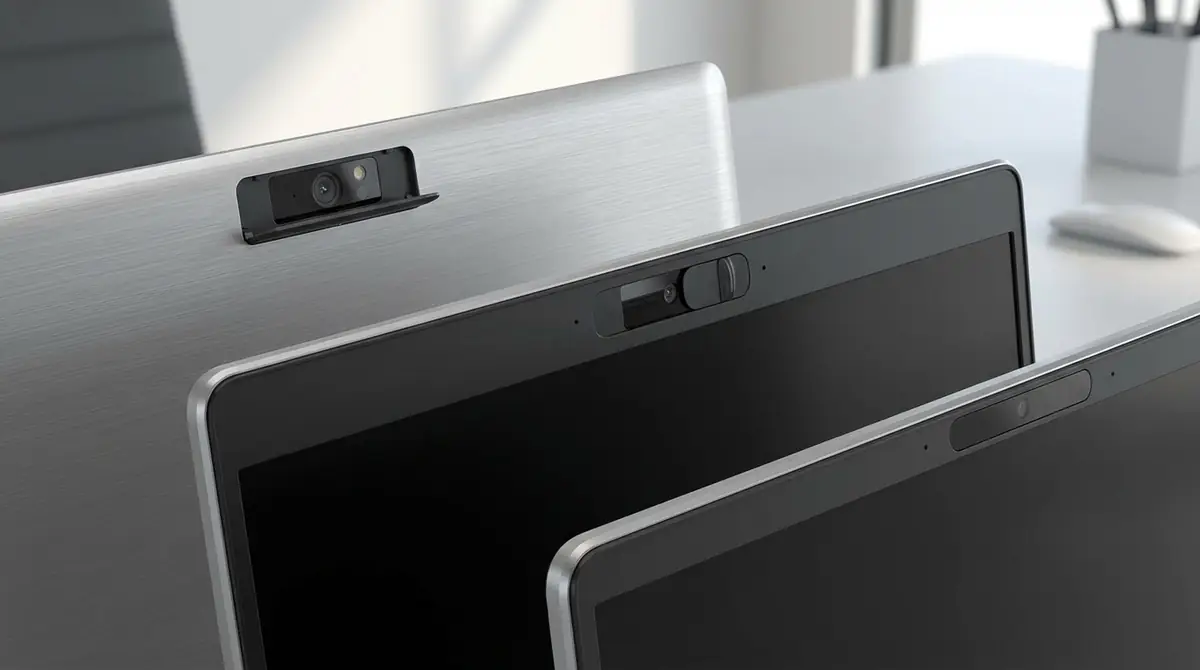
HPのノートパソコンはモデルによってカメラの位置やプライバシーシャッターの仕様が異なります。
自分の機種に合った情報を確認しておくことで、トラブル時にも素早く対処できます。
HP Spectre・Envyシリーズのカメラ位置
HP Spectre・EnvyシリーズはHPのプレミアムラインナップであり、カメラ性能も充実しています。
- カメラはディスプレイ上部中央に搭載されています。
- 多くのモデルに物理プライバシーシャッターが搭載されており、スライド式で操作します。
- HP Spectre x360などの上位モデルではIR(赤外線)カメラも搭載し、Windows Helloの顔認証にも対応しています。
- 解像度は1080p(フルHD)対応モデルが多く、Web会議での映像品質が高いのが特徴です。
プライバシーシャッターのスライドスイッチはディスプレイ左側面または上部ベゼルに配置されているモデルが一般的です。
HP Pavilionシリーズのカメラ位置
HP Pavilionシリーズはコストパフォーマンスに優れた中価格帯モデルです。
- カメラはディスプレイ上部中央に配置されています。
- モデルによってプライバシーシャッターの有無が異なります。搭載モデルではスライド式またはファンクションキー操作で制御します。
- 多くのモデルで720p(HD)または1080p(フルHD)のカメラを搭載しています。
- カメラ横には小さなLEDランプがあり、カメラ動作中に白または緑色に点灯します。
シャッターが搭載されていないモデルでは、Windowsのプライバシー設定やファンクションキーでカメラのON/OFFを管理しましょう。
HP ProBook・EliteBookシリーズのカメラ位置
HP ProBook・EliteBookシリーズはビジネス向けモデルであり、セキュリティ機能が充実しています。
- カメラはディスプレイ上部中央に搭載されています。
- 多くのモデルでHP Sure Shutterと呼ばれる電子シャッター機能を搭載しており、専用キーまたはファンクションキーでON/OFFを制御します。
- EliteBook上位モデルではIRカメラ+顔認証(Windows Hello)に対応し、ログインセキュリティが強化されています。
- カメラのON/OFFはキーボード上のカメラアイコン付きのキーから操作できます。
ビジネス利用では、会議中に意図せずカメラが映らないよう、Sure Shutterの状態を事前に確認しておくことが重要です。
HP内蔵カメラの基本設定方法
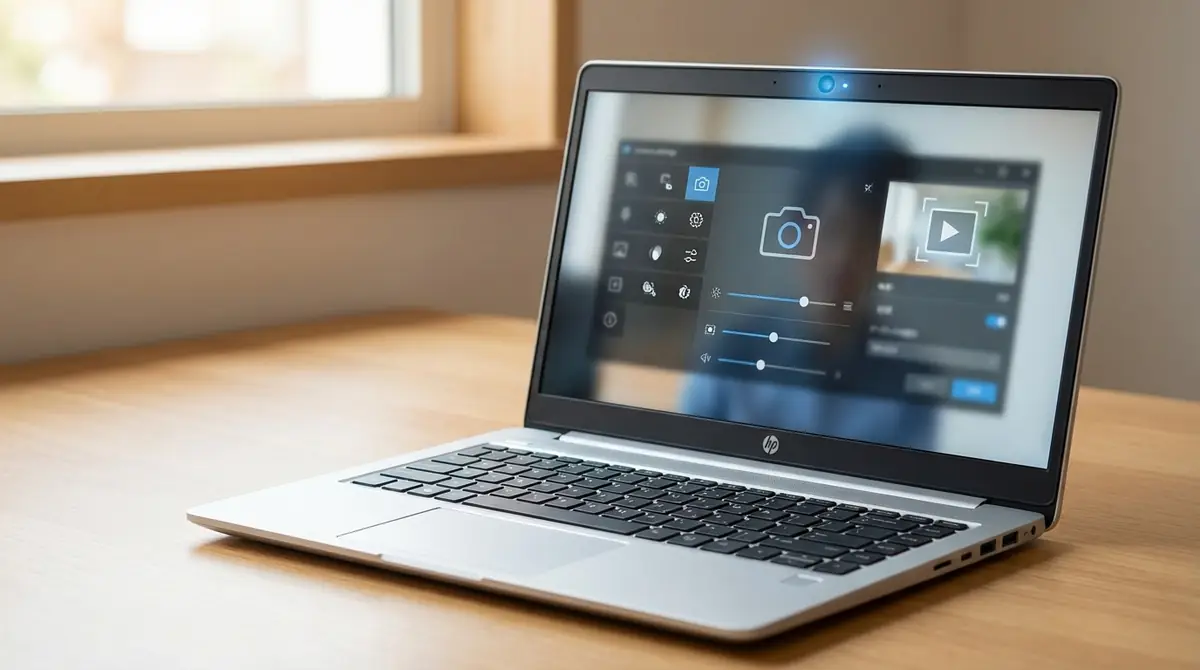
内蔵カメラを正しく機能させるためには、Windowsの設定を適切に行う必要があります。
ここでは、プライバシー設定から画質調整まで、基本的な設定手順を解説します。

Windowsのプライバシー設定でカメラを許可する
Windows 11では、アプリがカメラにアクセスするためにはプライバシー設定での許可が必要です。
設定方法は以下の通りです。
- スタートボタンをクリックし、[設定]を開きます。
- [プライバシーとセキュリティ]をクリックします。
- [カメラ]をクリックします。
- [カメラへのアクセス]のトグルをオンにします。
- [アプリにカメラへのアクセスを許可する]もオンにします。
- 使用するアプリ(ZoomやTeamsなど)の個別設定もオンにします。
この設定がオフになっているとカメラアプリを開いても映像が表示されないため、カメラが映らない場合は必ず確認してください。
明るさ・コントラスト・ホワイトバランスを調整する
Windowsカメラアプリでは、撮影画像の明るさ・コントラスト・ホワイトバランスなどを調整できます。
- カメラアプリを開き、右上の歯車アイコン(設定)をクリックします。
- [プロのコントロール]または[詳細設定]を選択します。
- 露出、明るさ、ホワイトバランスのスライダーを調整します。
- [自動]トグルをオフにすると手動調整が可能になります。
- 明るさ(露出):室内で暗い場合は明るさを上げます。
- ホワイトバランス:照明の色温度に合わせて調整することで自然な色味になります。
- コントラスト:映像のメリハリを調整します。
※ アプリによっては独自の画質調整機能を持つ場合もあります。ZoomやTeamsの設定画面でも映像調整が可能です。
解像度・フレームレートの詳細設定
カメラの解像度とフレームレートはカメラアプリの設定から変更できます。
| 設定項目 | 推奨設定 | 用途 |
|---|---|---|
| 解像度(写真) | 1920×1080(1080p) | 高画質な静止画撮影 |
| 解像度(動画) | 1280×720(720p) | Web会議・ストリーミング |
| フレームレート | 30fps | 滑らかな動画 |
| フレームレート(負荷軽減) | 15fps | PC負荷を抑えたい場合 |
設定手順は、カメラアプリの設定(歯車アイコン)→ ビデオ品質から変更可能です。
PCの処理能力に余裕がない場合は解像度やフレームレートを下げることで動作が安定します。
Zoom・Teams・Google MeetでHP内蔵カメラを使う設定
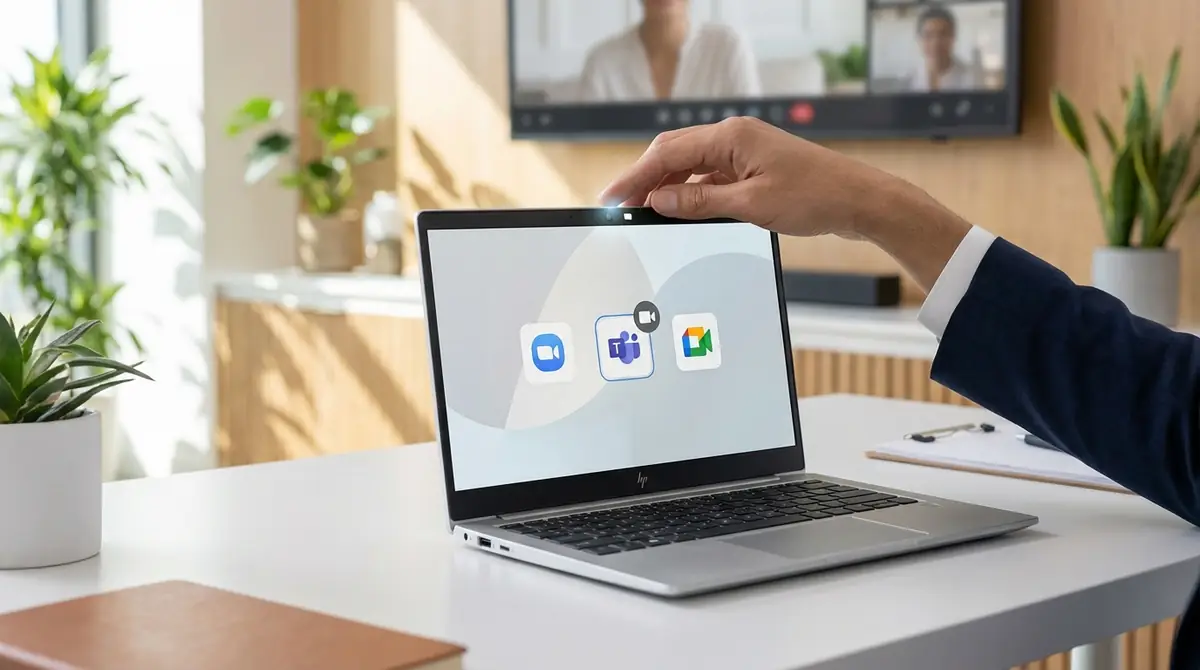
Web会議ツールでHP内蔵カメラを正しく使うには、各アプリでカメラを選択・設定する必要があります。
Zoom・Microsoft Teams・Google Meetそれぞれの設定手順を解説します。
Zoomで内蔵カメラを選択・テストする手順
Zoomで内蔵カメラを使用するには、以下の手順で設定します。
- Zoomアプリを起動し、右上の歯車アイコン(設定)をクリックします。
- 左メニューから[ビデオ]を選択します。
- [カメラ]のプルダウンメニューから「HP HD Camera」または「Integrated Camera」など内蔵カメラの名称を選択します。
- プレビュー画面に映像が表示されれば設定完了です。
カメラのテスト方法は、設定画面のビデオタブにあるプレビューで確認できます。
会議開始前に必ずプレビューで映像を確認しておくと、本番でのトラブルを防げます。
Microsoft Teamsでカメラを設定する手順
Microsoft Teamsでの内蔵カメラ設定手順は以下の通りです。
- Teamsアプリを起動し、右上のプロフィールアイコン横の「…」または設定アイコンをクリックします。
- [設定]→[デバイス]を選択します。
- [カメラ]のドロップダウンからHP内蔵カメラを選択します。
- プレビュー映像が表示されれば設定完了です。
会議中にカメラをオンにするには、会議画面下部のカメラアイコンをクリックします。
※ Teamsの新しいバージョンでは設定メニューの場所が変更されている場合があります。
Google Meetでカメラを有効にする手順
Google Meetはブラウザ経由で使用するため、ブラウザのカメラアクセス許可が必要です。
- Google Meetにアクセスし、会議に参加します。
- 初回アクセス時にブラウザがカメラへのアクセスを求めるポップアップを表示します。
- [許可]をクリックします。
- 画面右上の縦三点アイコン(詳細設定)→ 設定を開きます。
- [動画]タブで使用するカメラを選択します。
ブラウザの設定でカメラがブロックされている場合は、アドレスバー左の鍵アイコン→サイトの設定→カメラ→許可に変更してください。
内蔵カメラと外付けカメラを切り替える方法
外付けWebカメラを接続している場合、内蔵カメラと切り替えて使用できます。
Windowsカメラアプリでの切り替え方法:
- カメラアプリを起動します。
- 画面上部または設定内にあるカメラ切り替えアイコン(矢印の円形マーク)をクリックします。
- 利用可能なカメラの一覧が表示されるので、使用したいカメラを選択します。
Zoom・Teams・Meetでの切り替え:各アプリの設定→カメラのドロップダウンメニューから内蔵カメラまたは外付けカメラを選択してください。
外付けカメラを接続した際に自動的に切り替わる場合は、設定から優先カメラを手動で指定することで意図しない切り替えを防げます。
HP内蔵カメラが映らないときの6つの確認ポイント

HP内蔵カメラが映らない・認識されないといったトラブルは、原因ごとに対処法が異なります。
以下の6つの確認ポイントを順番にチェックしていくことで、多くの場合問題を解決できます。
確認①:物理シャッターが閉じていないか
最初に必ず確認すべきなのが、物理プライバシーシャッターの状態です。
HPの多くのモデルに搭載されているスライド式シャッターが閉じていると、カメラアプリを開いても真っ暗な画面しか表示されません。
- ディスプレイ上部のカメラ付近にあるスライドスイッチを確認します。
- シャッターを開いた状態にスライドさせます。
- カメラのLEDが白く点灯すれば正常に開いています。
参考:カメラは起動するが、画面が真っ暗で映らない – HP公式サポート
確認②:デバイスマネージャーでカメラを認識しているか
Windowsがカメラを正しく認識しているかをデバイスマネージャーで確認できます。
- Windowsキー + Xを押し、[デバイスマネージャー]を選択します。
- [カメラ]または[イメージングデバイス]のカテゴリを展開します。
- 「HP HD Camera」「Integrated Camera」などの項目が表示されているか確認します。
- デバイス名の横に黄色い「!」マークがある場合はドライバに問題があります。
- デバイスが一切表示されない場合はハードウェアの問題が考えられます。
デバイスが認識されていない場合は、PCを再起動してから再度確認してみてください。
確認③:カメラドライバを更新・再インストールする
カメラドライバが古い・壊れている場合は、更新または再インストールで解決することがあります。
ドライバ更新手順:
- デバイスマネージャーでカメラデバイスを右クリックします。
- [ドライバーの更新]を選択します。
- [ドライバーを自動的に検索]を選択し、最新ドライバを適用します。
ドライバ再インストール手順:
- デバイスマネージャーでカメラデバイスを右クリックし[デバイスのアンインストール]を選択します。
- PCを再起動します。Windowsが自動的にドライバを再インストールします。
- 自動インストールされない場合はHP公式サイトから最新ドライバをダウンロードして適用します。
確認④:他のアプリがカメラを使用中ではないか
複数のアプリが同時にカメラを使用しようとすると、映像が表示されないことがあります。
Zoom・Teams・Skypeなど、カメラを使うアプリが同時に起動していないか確認してください。
- タスクバーを右クリックし[タスクマネージャー]を開きます。
- カメラを使用している可能性があるアプリを終了します。
- 改めてカメラを使いたいアプリを起動して映像が表示されるか確認します。
Windows 11では、タスクバーのシステムトレイにカメラ使用中のインジケーターが表示されます。これを確認することで、どのアプリがカメラを使用しているか特定できます。
確認⑤:Windowsプライバシー設定を見直す
Windowsのプライバシー設定でカメラへのアクセスがブロックされている場合、カメラは正常に動作しません。
- [設定]→[プライバシーとセキュリティ]→[カメラ]を開きます。
- [カメラへのアクセス]がオンになっているか確認します。
- [アプリにカメラへのアクセスを許可する]もオンにします。
- 使用したいアプリ(ZoomやTeams等)のトグルがオンになっているか個別に確認します。
参考:カメラが動作しない(文書番号:a10024)- 日本HP LIVEサポート
確認⑥:BIOSでカメラが無効になっていないか
企業向けモデル(ProBook・EliteBook)では、BIOS設定でカメラが無効化されている場合があります。
- PCを再起動し、起動直後にF10キー(機種によりF2・Escキー)を押してBIOS設定画面を開きます。
- [Advanced]または[Security]タブを選択します。
- [Integrated Camera]または[Webcam]の項目を探します。
- 設定がDisabled(無効)になっている場合はEnabled(有効)に変更します。
- 変更を保存してPCを再起動します。
※ BIOS操作は誤った設定変更によりシステムに影響を与える可能性があります。カメラ関連の項目以外は変更しないようにしてください。
HP内蔵カメラの画質を改善する方法
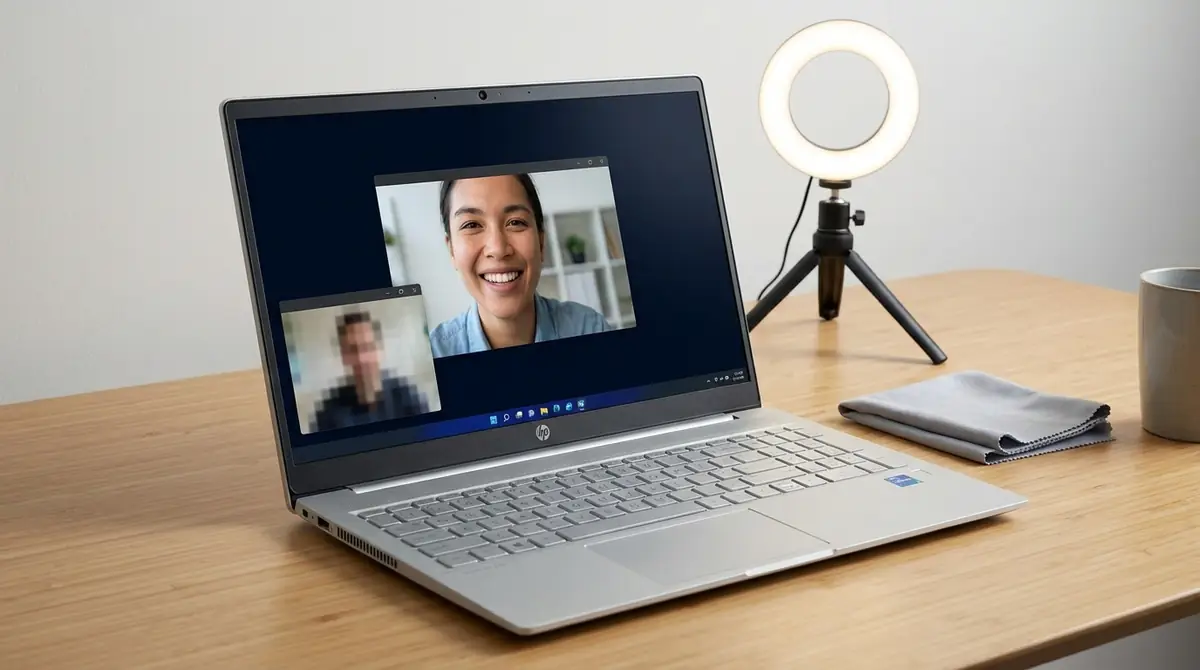
HP内蔵カメラの画質に不満を感じている方のために、スペックの把握と実践的な改善方法を解説します。
ソフトウェア設定だけでなく、環境整備も映像品質の向上に大きく貢献します。
内蔵カメラのスペック目安(720p/1080p/5MP)
HPノートパソコンの内蔵カメラは、モデルによってスペックが異なります。
| 解像度 | 画素数 | 主な搭載モデル |
|---|---|---|
| 720p(HD) | 約92万画素 | HP Pavilion エントリーモデル |
| 1080p(フルHD) | 約207万画素 | HP Spectre・Envy・ProBook上位モデル |
| 5MP | 約500万画素 | HP Spectre上位・EliteBook上位モデル |
自分のPCのカメラスペックを確認するには、デバイスマネージャー→カメラ→デバイスのプロパティから確認するか、HP公式サイトの製品仕様ページを参照してください。
720pカメラは日常的なWeb会議には十分ですが、顔がはっきり映るプレゼンや高品質な録画が必要な場合は1080p以上が推奨されます。
照明・角度の工夫で映りを改善する3つのコツ
カメラのスペックに関わらず、照明と角度の工夫だけで映りを大幅に改善できます。
- 顔の正面に光源を置く(フロントライティング):窓や照明を背にすると顔が暗くなります。光源が顔の正面に来るよう座る位置を調整しましょう。照明の目安は500〜1000ルクス程度が理想です。
- カメラを目線の高さに合わせる:ノートPCを机に置いたままだとカメラが下から映す角度になります。PCスタンドや台を使ってカメラが目線と同じ高さになるよう調整すると、自然な表情が映ります。
- 背景をシンプルにする:ごちゃごちゃした背景は印象を悪くします。無地の壁や専用バーチャル背景を設定しましょう。Zoom・Teamsでは背景ぼかし機能も活用できます。
これらの改善は費用をかけずにすぐ実践できるため、Web会議が多い方には特におすすめです。
外付けWebカメラの導入を検討すべきケース
内蔵カメラの限界を感じたら、外付けWebカメラへのアップグレードも選択肢の一つです。
- 内蔵カメラが720p止まりで画質に不満がある場合
- 配信・録画で高画質(1080p/4K)が必要な場合
- 広角レンズで複数人を映したい場合
- 内蔵カメラが物理的に破損している場合
- プライバシーシャッター付きの物理的なON/OFF機能が欲しい場合
HP公式のWebカメラ(HP Webカメラ w500等)はHPのノートPCとの相性が良く、ドライバ不要でUSBに接続するだけで使用できます。
HP内蔵カメラの使い方でよくある質問
HP内蔵カメラに関してよく寄せられる質問をQ&A形式でまとめました。
Q. HPのカメラアプリはどこにありますか?
A: Windowsの標準「カメラ」アプリを使用します。
スタートボタンをクリックし検索ボックスに「カメラ」と入力するか、スタートメニューのアプリ一覧から「カメラ」を探してください。
アプリが見つからない場合はMicrosoft Storeから無料でインストールできます。
HP独自のカメラアプリは基本的に搭載されていません。
Q. カメラのショートカットキーは何ですか?
A: HPノートパソコンではFn + F8(カメラアイコンのキー)がカメラON/OFFのショートカットです。
機種によってキーの位置が異なるため、キーボード上にカメラアイコンが印字されたファンクションキーを確認してください。
カメラアプリ自体を起動するWindowsショートカットはありませんが、検索(Windowsキー + S)→「カメラ」で素早く起動できます。
Q. 「カメラが見つかりません」と表示されます
A: この表示はWindowsがカメラを認識できていないサインです。
以下を順に確認してください。①物理シャッターが開いているか、②デバイスマネージャーでカメラが認識されているか、③ドライバが正常にインストールされているか、④BIOSでカメラが有効になっているか。
これらの確認後も解決しない場合はHP公式サポートへ問い合わせることをおすすめします。
Q. カメラの映像が左右反転しています
A: Windowsカメラアプリでは、設定→「ビデオのミラーリング」または「映像の反転」トグルで左右を反転できます。
ZoomやTeamsでも同様に映像ミラーリング設定があります。
Zoomの場合は設定→ビデオ→[マイビデオをミラーリング]のチェックを外すと左右反転を解除できます。
Q. HP専用のカメラアプリはありますか?
A: HPには「HP Smart」というアプリがあり、Webカメラを使ってドキュメントや写真のスキャンができます。
ただし、通常のビデオ通話や写真撮影にはWindowsの標準「カメラ」アプリを使用します。
HP SmartはMicrosoft Storeから無料でインストール可能です。
まとめ

HPノートパソコン内蔵カメラの使い方について、起動方法から設定・トラブル対処まで網羅的に解説しました。
- 起動は3ステップ:Windowsカメラアプリ・ファンクションキー・物理シャッターの順に確認する。
- 映らない場合の優先確認事項:まず物理プライバシーシャッターの状態を確認し、次にWindowsプライバシー設定→ドライバ→BIOSの順でチェックする。
- Web会議での活用:Zoom・Teams・Google Meetそれぞれの設定画面でHP内蔵カメラを選択することで、安定した映像通話が可能になる。
- 画質改善は環境整備から:フロントライティングとカメラ目線の高さ調整だけで映りは大幅に向上する。
- 限界を感じたら外付けを検討:高画質・広角・配信用途には外付けWebカメラへのアップグレードが効果的。
トラブルが解決しない場合は、HP公式LIVEサポートへの問い合わせをご利用ください。









コメント