
「キッズカメラを買ったけど、最初に何をすればいいの?」「子どもにどう教えたらうまく使えるようになる?」そんな疑問をお持ちの保護者の方に向けて、この記事ではキッズカメラの充電・初期設定から撮影の基本操作、スマホやパソコンへのデータ転送方法まで、初めてでも迷わない手順をわかりやすく解説します。子どもへの教え方やトラブル対処法も網羅しているので、ぜひ最後までご覧ください。
開封したらまずやること|充電・SDカード・初期設定
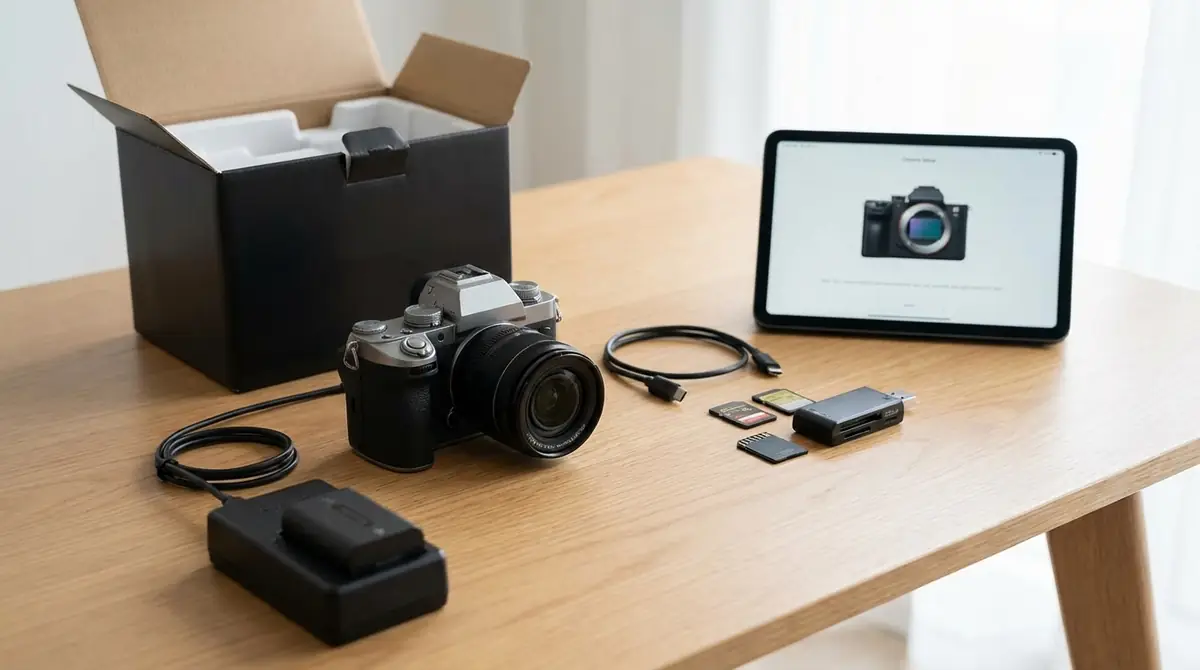
キッズカメラが届いたら、いきなり子どもに渡す前に親がやっておくべき準備があります。
充電・SDカードの挿入・初期設定の3つを先に済ませておくことで、子どもが初めて手にしたときにスムーズに使い始められます。
それぞれの手順を順番に確認しましょう。
充電方法と充電時間の目安(1.5〜3時間)
多くのキッズカメラはUSBケーブル(MicroUSBまたはUSB-C)で充電します。
箱の中にUSBケーブルが同梱されているモデルがほとんどですが、ACアダプター(コンセントに差し込む部品)が付属していない場合は、スマートフォン用のUSB充電器を流用できます。
充電時間の目安は1.5〜3時間で、フル充電後の連続使用時間は機種によって異なりますが、おおむね1〜2時間程度が一般的です。
充電中はランプが赤または橙色に点灯し、完了すると緑色に変わるか消灯するモデルが多いので、取扱説明書でランプの色の意味を確認しておきましょう。
初回充電はフル充電まで行うことを推奨します。途中でやめると電池の持ちが悪くなる場合があります。
また、充電しながらの使用は発熱や故障の原因になるため避けましょう。
SDカードの選び方|容量32GB以下・microSDが正解
キッズカメラに使うSDカードはmicroSDカードが標準的で、容量は32GB以下を選ぶのが基本です。
多くのキッズカメラはSDHC規格(最大32GB)に対応していますが、64GB以上のSDXC規格には対応していないモデルも多いため、必ず取扱説明書で対応規格を確認してください。
写真だけであれば8GB〜16GBで十分ですが、動画も頻繁に撮る場合は32GBを選ぶと安心です。
スピードクラスはClass10またはUHS-I対応のものを選ぶと、動画撮影時のコマ落ちや書き込みエラーを防げます。
価格は16GBで500〜800円程度、32GBで800〜1,500円程度が相場です。
極端に安価な無名ブランドは読み書きエラーが起きやすいため、SanDisk・Kingston・Transcendなど信頼性の高いブランドを選ぶことをおすすめします。
SDカードの入れ方とフォーマット手順
SDカードスロットはカメラ本体の側面や底面にあることが多く、カバーを開けると挿入口が現れます。
挿入時は端子(金色の部分)を下向き・内側にして、カチッと音がするまでしっかり押し込みます。
取り出すときは一度軽く押すとバネで飛び出してくる「プッシュ式」が一般的です。
SDカードを挿入したら、カメラ本体でフォーマット(初期化)することを強くおすすめします。
フォーマット手順は機種によって異なりますが、一般的な流れは以下のとおりです。
- カメラの電源を入れる
- メニューボタンを押して設定画面を開く
- 「ストレージ」または「SDカード」の項目を選択
- 「フォーマット」または「初期化」を選んで実行
フォーマットするとSDカード内のデータはすべて消えるため、新品のカードを使う場合は問題ありませんが、使用済みカードを流用する場合は事前にバックアップを取っておきましょう。
初期設定でやっておくべき3つのこと
開封直後にやっておくべき初期設定は主に3つあります。
①日時・日付の設定:撮影した写真のファイル名や「撮影日時」データに反映されるため、最初に正しい日付と時刻を設定しておきましょう。設定メニューの「日時設定」または「時計」から変更できます。
②言語設定:初期状態が英語や中国語になっているモデルもあります。メニューの「Language」または「言語」から日本語に変更してください。
③画質・解像度の設定:キッズカメラの多くはデフォルトで最高画質になっていますが、動画画質(720p・1080p)や写真解像度を確認しておくと、SDカードの容量管理がしやすくなります。
この3つを最初に済ませておくだけで、あとの使い勝手が格段に向上します。
キッズカメラの基本操作|撮影から再生までの使い方
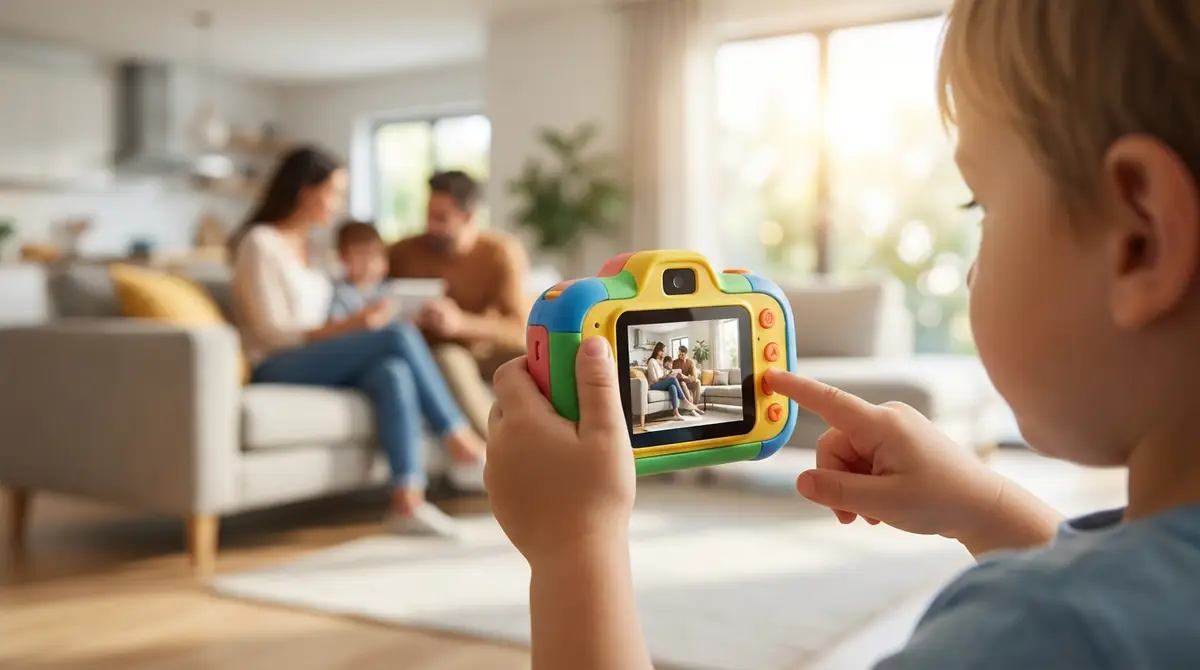
初期設定が完了したら、いよいよ基本操作を覚えましょう。
キッズカメラは子どもが直感的に使えるよう設計されていますが、電源・シャッター・モード切り替え・再生の4つの操作を親が先に理解しておくと、子どもへの説明がスムーズになります。
電源の入れ方・切り方
電源ボタンは多くのモデルでカメラ上部または側面に配置されており、1〜2秒長押しすることで起動・終了します。
短押しでは反応しない設計になっているのは、ポケットの中や鞄の中での誤作動を防ぐためです。
起動後はレンズが開く(または画面が点灯する)ことで電源ONを確認できます。
バッテリー残量が少なくなると画面上にバッテリーアイコンが点滅します。残量わずかになると自動シャットダウンするモデルも多いため、撮影中に突然切れないよう、使用前に充電状況を確認する習慣をつけましょう。
また、一定時間操作しないと自動で電源が切れるオートオフ機能が搭載されている機種がほとんどです。設定メニューから待機時間(1分・3分・5分など)を変更できます。
写真の撮り方|シャッターボタンの押し方
写真を撮るには、カメラを被写体に向けてシャッターボタン(上面の大きなボタン)を1回押すだけです。
一般的なデジカメと同様に、半押しでピント合わせ→全押しで撮影という操作に対応しているモデルもありますが、キッズカメラの多くはオートフォーカスが常時作動しているため、ワンプッシュで撮影可能です。
きれいに撮るための3つのコツを押さえておきましょう。
- カメラをしっかり両手で持つ:手ブレを防ぐため、両手で本体を支えてから押す
- 被写体との距離を30cm以上確保する:近すぎるとピントが合わないことがある
- シャッターを押したあと1秒静止する:撮影直後に動くと写真がブレやすい
子どもには最初から「1・2・3で撮る」などリズムを決めて教えると、自然と安定した撮り方が身につきます。
動画撮影の方法|モード切り替えのコツ
写真モードから動画モードへの切り替えは、本体のモード切り替えボタン(カメラ型アイコン↔動画アイコン)を押すか、画面上のアイコンをタッチして行います。
動画撮影を開始するには動画モードに切り替えた状態でシャッターボタンを1回押します。録画中は画面に赤い点滅アイコンや録画時間カウンターが表示されます。
停止するには再度シャッターボタンを押してください。
一度の録画時間に制限があるモデルもあり、多くは1ファイルあたり最大30分〜60分で自動停止します。
動画の画質は720p(HD)または1080p(フルHD)対応のモデルが主流で、1080p・30fpsで録画した場合のファイルサイズは1分あたり約45〜150MBが目安です(ビットレート設定により異なります)。
SDカードの残量に注意しながら使いましょう。
撮った写真・動画を再生・削除する方法
撮影した写真や動画は、再生ボタン(三角形のアイコン)を押すか、画面上の「再生モード」アイコンをタッチすることで確認できます。
左右ボタンまたはスワイプで前後の写真・動画に移動できます。
動画の場合は再生モードで対象ファイルを表示した状態でシャッターボタンを押すと再生が始まります。
削除したいファイルを表示した状態でゴミ箱ボタンまたはメニューボタン→「削除」を選択します。
「1枚だけ削除」と「全件削除」の選択肢が出るモデルが多いため、誤って全削除しないよう注意しましょう。
一度削除したデータはカメラ本体では復元できないため、大切な写真は定期的にパソコンやスマホにバックアップを取っておくことを習慣にしてください。
データ転送の使い方|スマホ・パソコンへの取り込み方法

キッズカメラで撮影した写真や動画は、SDカードまたはUSBケーブルを使ってパソコンやスマホに取り込むことができます。
3つの方法を状況に合わせて使い分けましょう。
方法①SDカードをパソコンに直接読み込む
最もシンプルで安定した方法です。
カメラからmicroSDカードを取り出し、SDカードアダプター(microSD→SD変換)に差し込んでパソコンのSDカードスロットに挿入します。
SDカードスロットがないパソコン(多くのノートPC)の場合は、USBタイプのカードリーダー(500〜1,000円程度)を別途購入して使用します。
Windowsの場合はエクスプローラーに「リムーバブルディスク」として表示され、DCIM→カメラ名フォルダの中に写真ファイル(JPG)や動画ファイル(MP4・AVI)が保存されています。
Macの場合はFinderに自動表示されます。
ファイルを選択してコピー&ペーストで任意のフォルダに保存するだけで転送完了です。
転送後は必ず「安全な取り出し」操作を行ってからSDカードを抜いてください。データが破損するリスクを防げます。
方法②USBケーブルで接続する
SDカードを取り出さずに、キッズカメラとパソコンをUSBケーブルで直接つなぐ方法です。
カメラのUSB端子(MicroUSBまたはUSB-C)にケーブルを接続し、もう一方をパソコンのUSB端子に挿します。
カメラ側に「PCモード」「USBストレージ」「接続先選択」の画面が表示された場合は、「ストレージ」または「MTP」モードを選択してください。
接続が成功すると、パソコン側でカメラが外付けドライブとして認識されます。
あとはSDカードリーダーのときと同様に、DCIM フォルダからファイルをコピーすれば完了です。
ただし、USB接続での転送はSDカードリーダーを使う方法より転送速度が遅い場合があり、大量のデータ移動には時間がかかることがあります。
方法③スマホに転送する(iPhone・Android対応)
スマホへの転送には主に2つの方法があります。
【AndroidスマホにmicroSDを直接読み込む場合】AndroidスマホにmicroSDスロットがある機種なら、カメラからカードを取り出して直接スマホに挿すことで写真アプリやファイルマネージャーからアクセスできます。
【iPhoneの場合・スロットなしのAndroidの場合】Lightning端子またはUSB-C対応のSDカードリーダー(OTGアダプター)をスマホに接続してmicroSDを読み込む方法が最も確実です。
iPhoneの場合、「写真」アプリへのインポートはiOS 9.2以降から対応しており、「ファイル」アプリでのアクセスはiOS 13以降で利用可能です。
また一部のキッズカメラはWi-Fi機能搭載モデルもあり、専用アプリを使ってワイヤレスで写真を転送できます。その場合はカメラと同じWi-Fiネットワークに接続し、アプリ上で同期操作を行います。
転送した写真はiPhoneの「写真」アプリ、Androidの「ギャラリー」アプリから確認・保存できます。
子どもへのキッズカメラの教え方|5ステップで楽しく習得
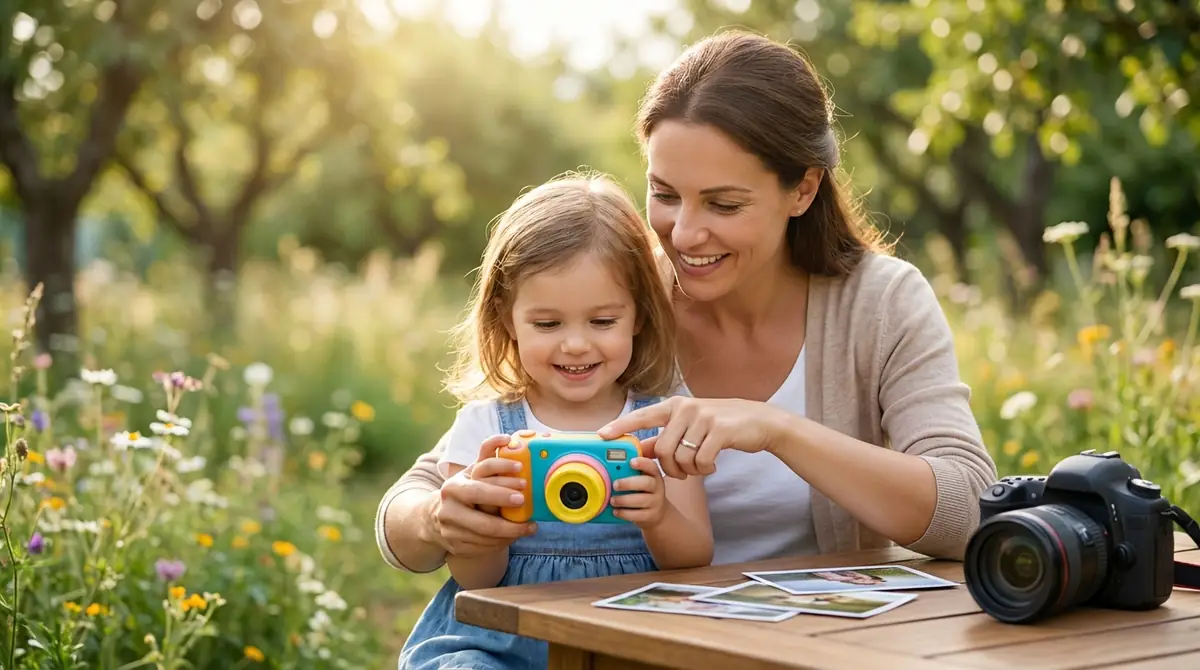
キッズカメラを子どもに渡すとき、使い方を一方的に説明しても子どもはなかなか覚えられません。
大切なのは「楽しい!」という感情を先に作ることです。
以下の5ステップで進めると、子どもが自然と撮影を楽しめるようになります。
ステップ1|まず親が操作して見せる
最初のステップは親が実際にカメラを操作して子どもに見せることです。
「電源ボタンを押すと画面がつくよ」「このボタンを押すとパシャッて音がして写真が撮れるよ」と、実況しながらやって見せることで子どもはすぐにイメージができます。
このとき親自身が楽しそうにするのがポイントです。「見てみて、ワンちゃんがとれた!」と声に出して喜ぶことで、子どもの「やってみたい」という気持ちに火がつきます。
難しい機能の説明は不要です。電源のON/OFFとシャッターボタンの2点だけに絞って伝えましょう。
ステップ2|手を添えて一緒に撮影する
次に子どもの手にカメラを持たせ、親が後ろから手を添えてサポートしながら一緒に撮影してみましょう。
「右手でここを持って、左手で下を支えてね」「このボタンを押してみて」と声かけしながら進めると、カメラの持ち方や構え方を自然に覚えられます。
最初はカメラが重く感じる子もいるため、近くの物(おもちゃや花など)を被写体にして、立ったまま撮れる状況から始めるのが理想的です。
うまく撮れなくてもこの段階では問題ありません。「撮ること」への抵抗感をなくすのが目的です。
ステップ3|「撮りたいもの」を子どもに選ばせる
ある程度操作に慣れてきたら、「何を撮りたい?」と子どもに選択権を渡すことが重要です。
親が「あれを撮って」と指示するのではなく、子どもが「撮りたい!」と思ったものを自由に撮らせてあげましょう。
子どもが選ぶ被写体は大人には予想外のもの(自分の靴、空の雲、床のタイルなど)であることも多いですが、それが子ども独自の視点であり、感性の表れです。
「何を撮っても良い」という安心感が、カメラへの積極的な関わりを促します。
公園や買い物に行くときにカメラを持参して「何か面白いもの見つけたら撮ってみて」と声かけするだけで、子どもは目的を持って歩くようになります。
ステップ4|撮った写真を一緒に見て褒める
撮影後に必ず一緒に写真を見る時間を作ることが、子どものモチベーション維持に直結します。
「この写真すごくきれいに撮れてるね!」「これ何を撮ったの?教えて」と具体的に声かけすることで、子どもは「撮ることには意味がある」と実感します。
ぼけていたり傾いていたりする写真でもまず褒めることを優先してください。「もっとこうしたら良かった」という指摘は子どものやる気をそぎます。
テレビやタブレットの大きな画面に写真を映し出して家族で見ると、より喜びが増します。
「今日の一番のお気に入りはどれ?」と子ども自身に選ばせることで、審美眼や自己表現力も育まれます。
ステップ5|撮影ミッションでゲーム化する
慣れてきたら「今日のミッション」を設定してゲーム感覚で楽しむと、継続的な興味につながります。
ミッションの例をいくつか紹介します。
- 「赤いものを5つ撮ろう」(色の認識・探す力)
- 「今日一番大きいものを撮ろう」(比較・観察力)
- 「空を撮ってみよう(朝・昼・夕方の3回)」(時間の概念)
- 「家族みんなの笑顔を撮ろう」(コミュニケーション力)
- 「自分のお気に入りのおもちゃを撮ろう」(自己表現)
ミッションを達成したら小さなシールを貼るなど、達成の可視化をするとさらに効果的です。
こうした遊びを通じて、子どもは自然と構図や光の使い方を学んでいきます。
キッズカメラのよくあるトラブルQ&A
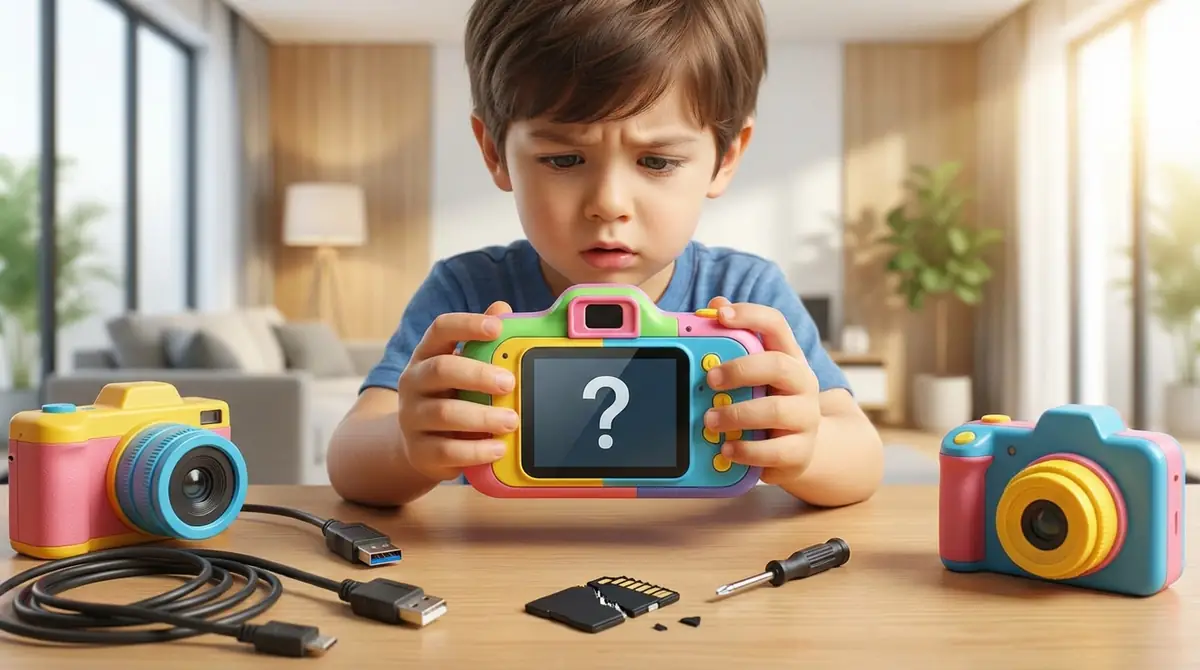
キッズカメラを使っていると、子どもが操作を誤ったり、機器の不具合が発生することがあります。
よくあるトラブルとその対処法をまとめました。
Q. 電源が入らない・充電できないときは?
A: まずバッテリー残量を確認してください。完全放電している場合は充電ケーブルを接続して30分以上そのまま待つと起動できることがあります。
充電しても反応がない場合はケーブルの断線・端子の汚れ・充電器の出力不足が原因のことが多いです。別のケーブルや充電器(5V・1A以上)を試してみましょう。
それでも改善しない場合はリセットボタン(本体に小穴がある場合)を細いピンで押すと初期化できることがあります。
Q. SDカードを認識しないときは?
A: まずSDカードを一度取り出して再挿入してみてください。それでも認識しない場合は以下を確認します。
- カメラが対応している容量・規格かどうか(SDHCは最大32GBまで)
- SDカード端子に汚れや酸化がないか(綿棒で軽く清掃)
- 別のSDカードで試してみる
- パソコンに接続してカードのエラーチェックを行う
それでも認識しない場合、カードスロット自体の故障の可能性があるため、メーカーサポートへ問い合わせましょう。
Q. 画面が映らない・暗いときは?
A: 液晶の輝度(明るさ)設定が低くなっていることが原因の場合が多いです。設定メニューから「輝度」「画面の明るさ」を確認して最大値に変更してみてください。
屋外の直射日光下では液晶が見えにくくなるのは仕様ですが、室内でも暗い場合は液晶の不良も考えられます。
また、画面保護フィルムを貼っている場合は、フィルムの気泡や剥がれが映りに影響することもあるため確認してみましょう。
Q. 写真がぼやける・ピントが合わないときは?
A: 最もよくある原因は手ブレと近すぎる距離です。
キッズカメラの最短撮影距離は機種によって異なりますが、おおむね30cm以上の距離から撮ることできれいに写ります。
また、レンズに指紋や汚れがついているとぼやける原因になります。柔らかい布(メガネ拭きなど)でレンズを優しく拭いてみてください。
動きの速い被写体(走り回る子どもやペットなど)はキッズカメラのシャッタースピードでは追いきれないことがありますが、これは仕様上の制限です。
Q. データが消えた場合、復元できる?
A: カメラ上で削除したデータはカメラ本体では復元できませんが、SDカードに書き込んだデータはパソコン用の復元ソフトで取り出せる可能性があります。
代表的なフリーソフトとして「Recuva」(Windows用)や「PhotoRec」(Windows/Mac対応)があります。
ただし、削除後に新しいデータを書き込むと上書きされて復元不可能になるため、データが消えたと気づいたらすぐにカメラの使用を止め、SDカードをパソコンに繋いで復元ソフトを試してください。
日頃から定期的にバックアップを取っておくことが最善策です。
Q. 防水機能はある?水遊びで使える?
A: 防水機能の有無は機種によって大きく異なります。
プール・海・雨天での使用を想定している場合は、IP67(水深1m/30分)またはIP68(水深1.5m以上/30分、メーカー指定)の防水・防塵性能を持つモデルを選ぶ必要があります。
「生活防水」や「防滴」と記載があるだけのモデルは水没には対応していないため、水遊び中に使うと故障の原因になります。
購入前に製品スペックの「防水性能」欄を必ず確認し、水遊びで使うなら防水対応モデルを選んでください。
Q. 何歳から一人で使える?
A: 多くのキッズカメラは3歳から使える設計になっていますが、一人で使いこなせるようになる年齢の目安は以下のとおりです。
- 3〜4歳:電源ON・シャッターを押すことはできるが、カメラの持ち方や構図は大人のサポートが必要
- 5〜6歳:基本操作(電源・撮影・再生)をほぼ一人でできる。モード切り替えはサポートがあるとよい
- 小学1〜2年生以上:データ転送以外のほぼすべての機能を一人で使いこなせる
個人差が大きいため、年齢よりも「子どもが楽しんで使えているか」を基準に判断するのが実際的です。
キッズカメラとは?特徴と対象年齢の目安
「キッズカメラ」は子ども向けに設計された小型デジタルカメラの総称で、近年は多くのブランドからさまざまなモデルが登場しています。
購入前にその特徴をしっかり把握しておくと、子どもの年齢に合ったモデルを選びやすくなります。
キッズカメラの特徴と普通のカメラとの違い
キッズカメラが一般のデジタルカメラと異なる主なポイントを比較してみましょう。
| 項目 | キッズカメラ | 一般カメラ |
|---|---|---|
| 価格帯 | 2,000〜8,000円 | 20,000円〜 |
| 耐衝撃性 | 高い(落下に強い設計) | 低い(精密機器) |
| 操作性 | ボタンが大きく少ない | 多機能・複雑 |
| 画質 | 800万〜4800万画素(機種差あり) | 2000万画素〜 |
| 防水性 | 対応モデルあり | 一部のみ対応 |
| 重さ | 約100〜200g | 200g〜 |
キッズカメラの最大の特徴は「落としても壊れにくい頑丈な設計」「子どもが迷わない直感的な操作性」「低価格」の3点です。
画質は一般のデジカメには及ばないものの、SNS投稿や小サイズプリントには十分な解像度を持つモデルが多くなっています。
対象年齢の目安|3歳・5歳・小学生の使いこなしレベル
子どもの発達段階によって、キッズカメラの使いこなしレベルは大きく変わります。
【3〜4歳】:手のひらサイズのコンパクトモデルが適しています。両手で持てる大きさ・軽さ(100g以下)のモデルを選ぶと安心です。操作は電源ONとシャッターのみで、親のサポートのもと楽しめます。
【5〜6歳(年長〜年長前後)】:再生・削除・モード切り替えも覚えられる年齢です。タッチパネル搭載モデルも扱えるようになってきます。
【小学生(6歳以上)】:フィルター・自撮り・タイマー・ズームなど多機能モデルを使いこなせます。パソコンへのデータ転送も自分でできる子が増えてきます。
年齢はあくまで目安であり、個人差があるため、子どもの興味と体の大きさに合わせて選ぶことが大切です。
撮った写真をもっと楽しむ活用アイデア3選
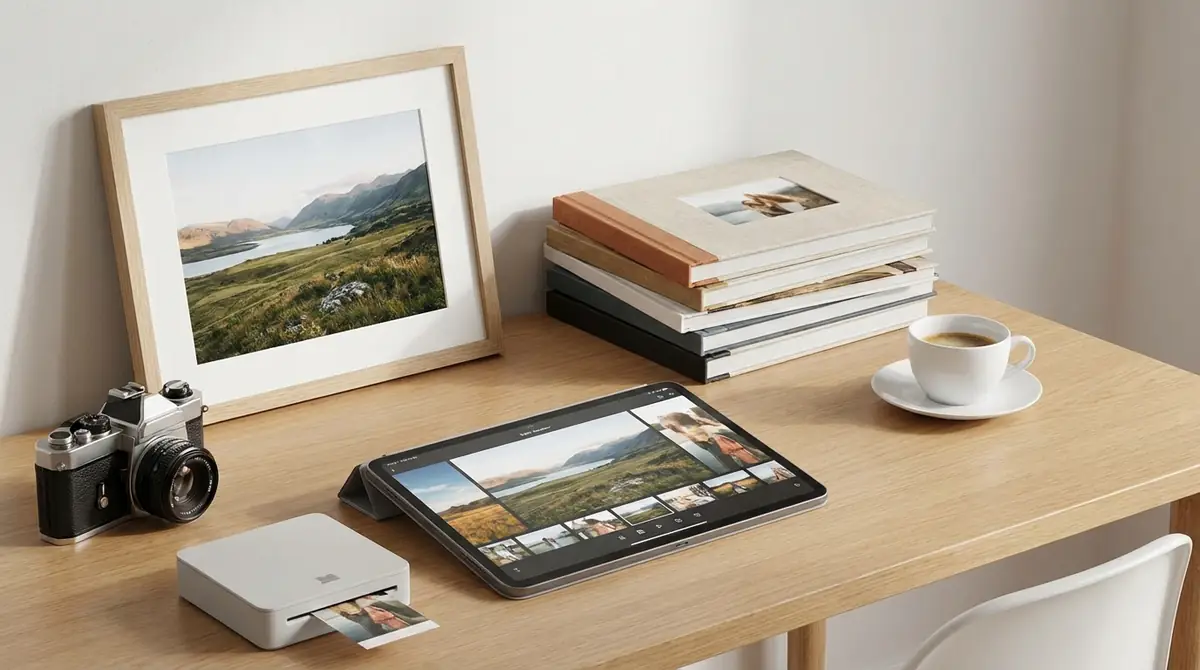
キッズカメラで撮った写真は、ただ眺めるだけでなくさまざまな形で楽しむことができます。
子どもが「もっと撮りたい!」と思えるような活用アイデアを3つ紹介します。
フォトブック・アルバムを作る
子どもが撮った写真でフォトブックを作ると、世界に一つだけの「自分だけの作品集」が完成します。
「しまうまプリント」「ノハナ」「Photoback」などのサービスを利用すれば、スマホからデータをアップロードするだけで1冊500〜1,500円程度でプロ品質のフォトブックが作れます。
子どもに「どの写真を入れたい?」と選ばせることで、自分の作品に対する愛着と自己肯定感が育まれます。
誕生日や季節の節目にフォトブックを作る習慣にすると、成長の記録としても価値のある宝物になります。
また、コンビニのマルチコピー機(セブン-イレブン・ローソン・ファミリーマート)を使えば1枚30〜40円でL判プリントもでき、手軽にアルバムを作れます。
家族やおじいちゃん・おばあちゃんに共有する
離れて暮らす祖父母への写真共有は、子どもにとって「誰かのために撮る」という目的意識を育てる最高の機会です。
「おばあちゃんに見せてあげようか」と声かけするだけで、子どもは相手を喜ばせることを意識しながら撮影するようになります。
共有方法としてはLINEのアルバム機能・GoogleフォトのURL共有・メール添付などが手軽です。
祖父母からのリアクション(「かわいく撮れてる!」「上手だね!」)が子どもへの大きな励みになります。
プライバシーに配慮し、公開範囲を限定した方法で共有するよう心がけましょう。
撮影チャレンジで子どもの観察力を育てる
テーマを決めた「撮影チャレンジ」は子どもの観察力・集中力・表現力を同時に伸ばす活動です。
おすすめのチャレンジテーマをいくつか紹介します。
- 「四季の記録」チャレンジ:同じ場所(近所の公園の木など)を毎月撮影し、季節の変化を記録する
- 「虫や植物の図鑑」作り:散歩中に見つけた生き物や植物を撮影して自作図鑑を作る
- 「料理の工程」撮影:親と一緒に料理するとき、各工程をドキュメンタリー風に撮影する
- 「お気に入りスポット」MAP:近所のお気に入りの場所を撮影してオリジナル地図を作る
これらの活動は学校の自由研究や工作の題材にもなり得ます。写真を通じて世界への好奇心を広げてあげましょう。
【購入検討中の方へ】操作が簡単なキッズカメラの選び方
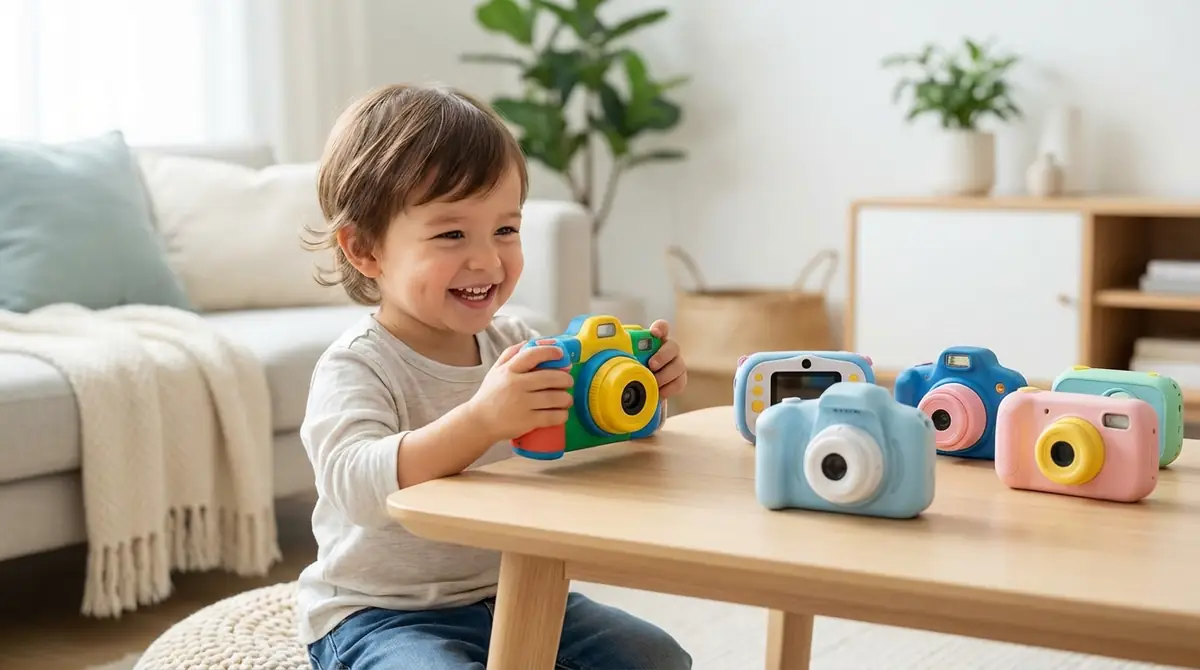
キッズカメラをこれから購入しようとしている方に向けて、操作のしやすさを重視した選び方のポイントを解説します。
価格だけで選ぶと「子どもが使えなかった」という失敗につながるため、機能と使い勝手のバランスが重要です。
操作が簡単な機種の3つの特徴
操作が簡単なキッズカメラを見極めるチェックポイントは以下の3つです。
①ボタンが少なく・大きい:機能が多いほど操作は複雑になります。子どもが使いやすいカメラは、電源・シャッター・再生・モード切り替えの4つ前後のボタンで全操作が完結します。ボタンは直径1cm以上の大きさが理想的です。
②タッチパネルまたは大きなモニター搭載:2.0インチ以上の液晶モニターがあると子どもが画面を確認しやすく、タッチパネルなら直感的な操作が可能です。5歳以上の子どもにはタッチパネルモデルがおすすめです。
③起動時間が短い(3秒以内):子どもは「撮りたい!」と思った瞬間に素早く撮りたいものです。電源ON後3秒以内に撮影できるモデルを選ぶことで、シャッターチャンスを逃さず子どものストレスも減ります。
年齢別おすすめタイプ早見表
年齢ごとにおすすめのカメラタイプをまとめました。購入時の参考にしてください。
| 年齢 | おすすめタイプ | 重視すべきポイント |
|---|---|---|
| 3〜4歳 | 軽量コンパクト型(100g以下) | 耐衝撃・シンプル操作・ストラップ付き |
| 5〜6歳 | タッチパネル搭載型 | 2インチ以上画面・再生機能・自撮りレンズ |
| 小学生低学年(6〜8歳) | 多機能ミドルレンジ型 | フィルター・タイマー・ズーム機能 |
| 小学生中高学年(9歳〜) | 高解像度・動画重視型 | 1080p動画・Wi-Fi転送・外部メモリ対応 |
予算は3,000〜5,000円のゾーンが品質と価格のバランスがよく、多くの家庭から支持されているレンジです。
2,000円以下の超安価モデルは画質・耐久性に問題が出やすいため、最低でも3,000円以上のモデルを選ぶことをおすすめします。
まとめ|キッズカメラの使い方をマスターして親子で撮影を楽しもう

この記事では、キッズカメラの充電・SDカード設定・基本操作・データ転送・子どもへの教え方・トラブル対処まで幅広く解説しました。最後に要点を整理します。
- 開封後すぐにやること:充電(1.5〜3時間)→microSD(32GB以下・Class10)挿入・フォーマット→日時・言語・画質の初期設定
- 基本操作の4本柱:電源ON/OFF(長押し)・シャッター(1回押し)・モード切り替え・再生と削除
- データ転送3つの方法:SDカードリーダー(最も簡単)・USBケーブル接続・スマホへのOTGアダプター接続
- 子どもへの教え方:見せる→一緒にやる→選ばせる→褒める→ゲーム化の5ステップで楽しく習得
- 写真の活用:フォトブック・祖父母への共有・撮影チャレンジで子どもの創造性と観察力を伸ばす
キッズカメラは単なるおもちゃではなく、子どもが世界を観察し、表現する力を育てる大切なツールです。
最初は上手く撮れなくても問題ありません。一緒に楽しみながら成長を見守ってあげてください。
ぜひこの記事を参考に、親子での撮影タイムを日常の楽しみにしてみてください。









コメント