
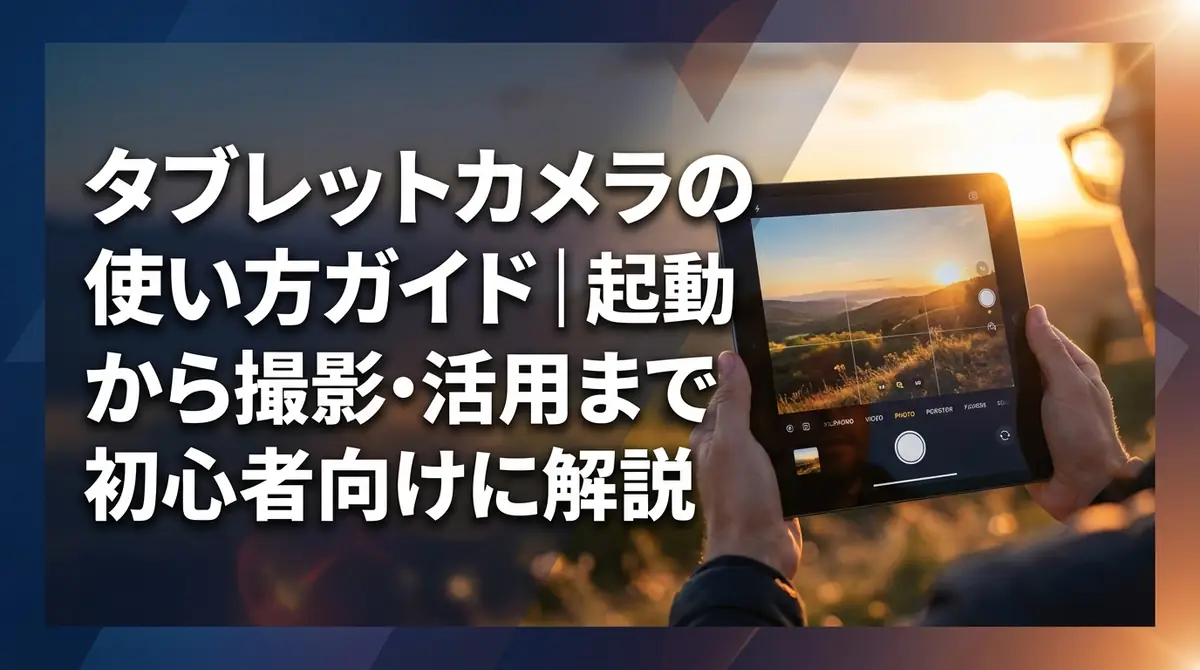
「タブレットのカメラってどうやって使うの?」「撮った写真がどこにあるかわからない」そんな疑問をお持ちではありませんか?タブレットのカメラは、スマホより大きな画面で確認しながら撮影できる便利なツールです。この記事では、カメラの起動方法から撮影の基本操作、写真の管理・共有方法、さらにQRコードやビデオ通話への活用まで、初心者の方でもすぐに実践できるよう、わかりやすく丁寧に解説します。
【30秒でわかる】タブレットで写真を撮る基本3ステップ
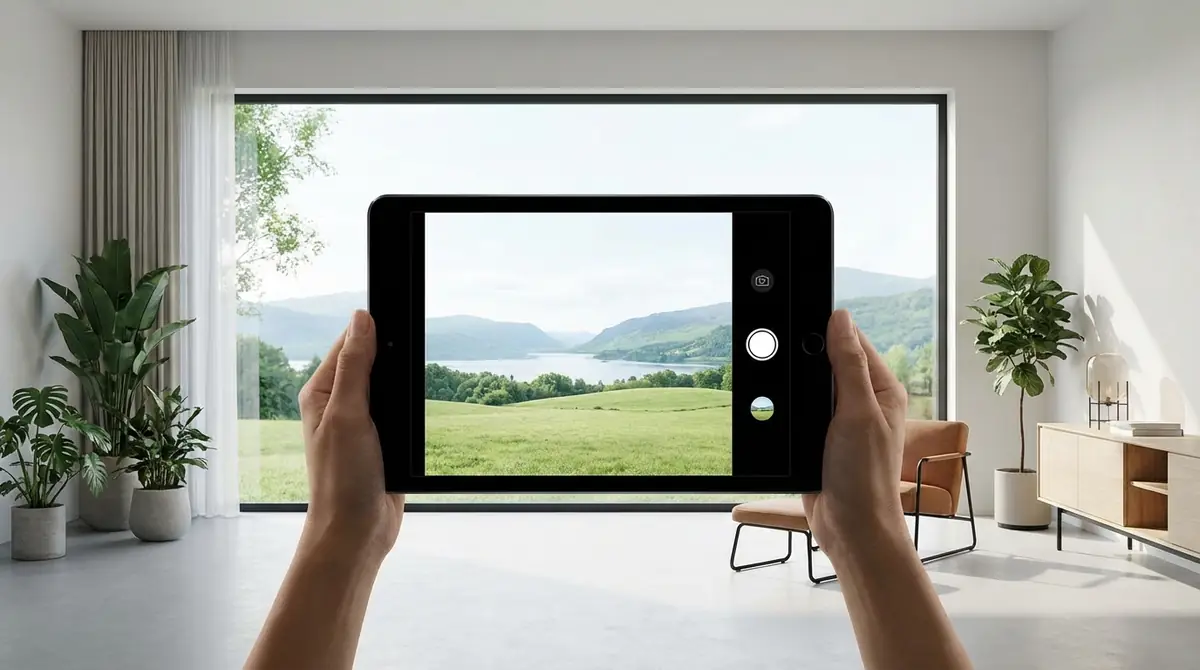
タブレットで写真を撮るのは、たった3つのステップで完了します。
難しい設定は一切不要で、初めてカメラを使う方でも30秒以内に最初の一枚を撮ることができます。
- カメラを起動する:ホーム画面にある「カメラ」アプリをタップします。
- 撮影する:画面に被写体を映し、丸いシャッターボタンをタップします。
- 確認する:画面左下(または右下)に表示されるサムネイルをタップして、撮れた写真を確認します。
この3ステップさえ覚えておけば、今すぐ撮影を始められます。
以降のセクションでは、各ステップをより詳しく解説していきます。
カメラ起動→撮影→確認の流れを早見表でチェック
全体の流れを一目で把握できるよう、早見表にまとめました。
| ステップ | 操作 | ポイント |
|---|---|---|
| ①起動 | カメラアプリをタップ | ホーム画面・ロック画面どちらからでも可 |
| ②撮影 | シャッターボタンをタップ | タブレットをしっかり両手で持つ |
| ③確認 | サムネイルをタップ | 写真アプリ・ギャラリーにも自動保存される |
この流れを頭に入れておくだけで、初めての撮影でも迷わずスムーズに進められます。
タブレットのカメラを起動する3つの方法
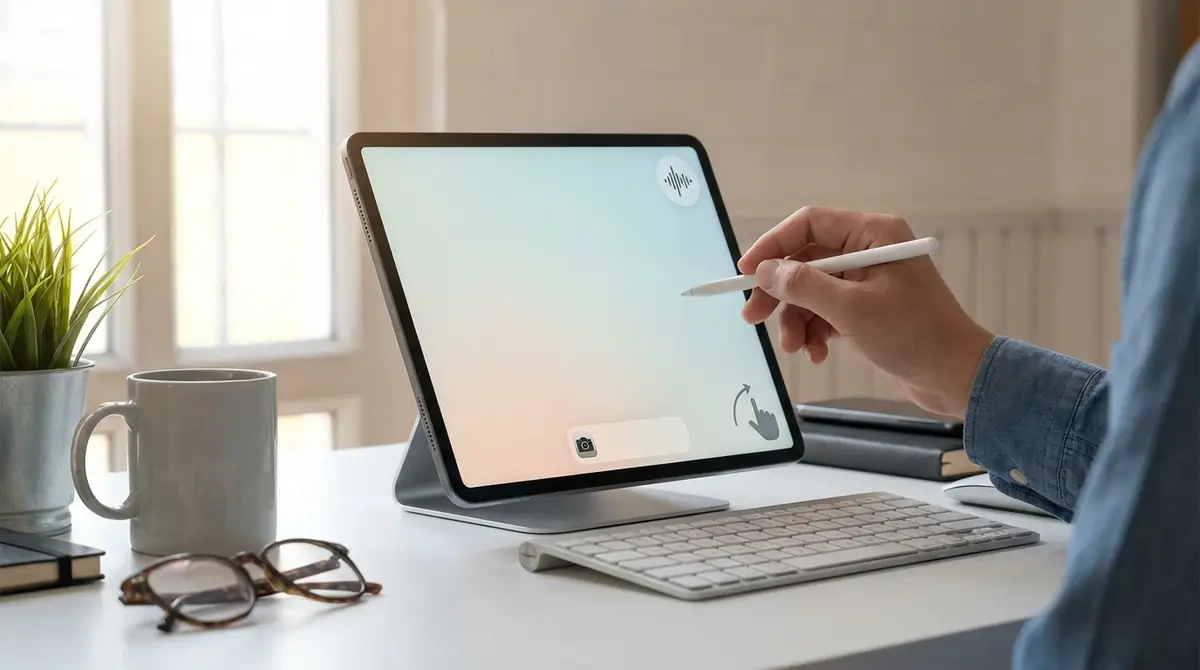
タブレットのカメラを起動する方法は、主に3つあります。
状況に合わせて使い分けることで、撮影チャンスを逃さずに済みます。
ホーム画面からカメラアプリをタップして起動する
最も基本的な方法は、ホーム画面に表示されているカメラアプリのアイコンをタップすることです。
カメラアプリのアイコンは、レンズをかたどったデザインが一般的で、iPadでは白背景に緑色のカメラマーク、Androidタブレットではメーカーによって異なりますが「カメラ」と表示されていることが多いです。
ホーム画面にアイコンが見当たらない場合は、アプリ一覧(ドロワー)を開いて「カメラ」と検索すると見つかります。
iPadの場合はSpotlight検索(画面を下にスワイプ)から「カメラ」と入力すると素早くアクセスできます。
ロック画面から素早くカメラを起動する(iPad・Android別)
「シャッターチャンス!」と思った瞬間にすぐ撮影したい場合は、ロック画面から直接カメラを起動する方法が便利です。
iPadの場合:ロック画面の右下に表示されるカメラアイコンを長押し、または左にスワイプするとカメラが起動します(Face ID・Touch ID設定に関わらず利用可能)。
Androidタブレットの場合:ロック画面でカメラアイコンを右にスワイプするか、電源ボタンを2回素早く押すことでカメラが起動するモデルが多いです(機種により異なります)。
この方法ではロックを解除せずにカメラを使えるため、急いで撮影したいときに非常に役立ちます。
コントロールセンター・クイック設定からワンタップ起動
アプリアイコンを探す手間なく、さらに素早くカメラを開く方法としてコントロールセンター(iPad)やクイック設定パネル(Android)からの起動があります。
iPadの場合:画面右上隅から下にスワイプするとコントロールセンターが開き、カメラアイコンをタップするとすぐに起動できます。カメラアイコンが表示されていない場合は「設定」→「コントロールセンター」からカメラを追加してください。
Androidタブレットの場合:画面上部から下にスワイプしてクイック設定パネルを開き、カメラのショートカットが表示されていればタップするだけで起動できます。
タブレットで写真を撮影する基本操作
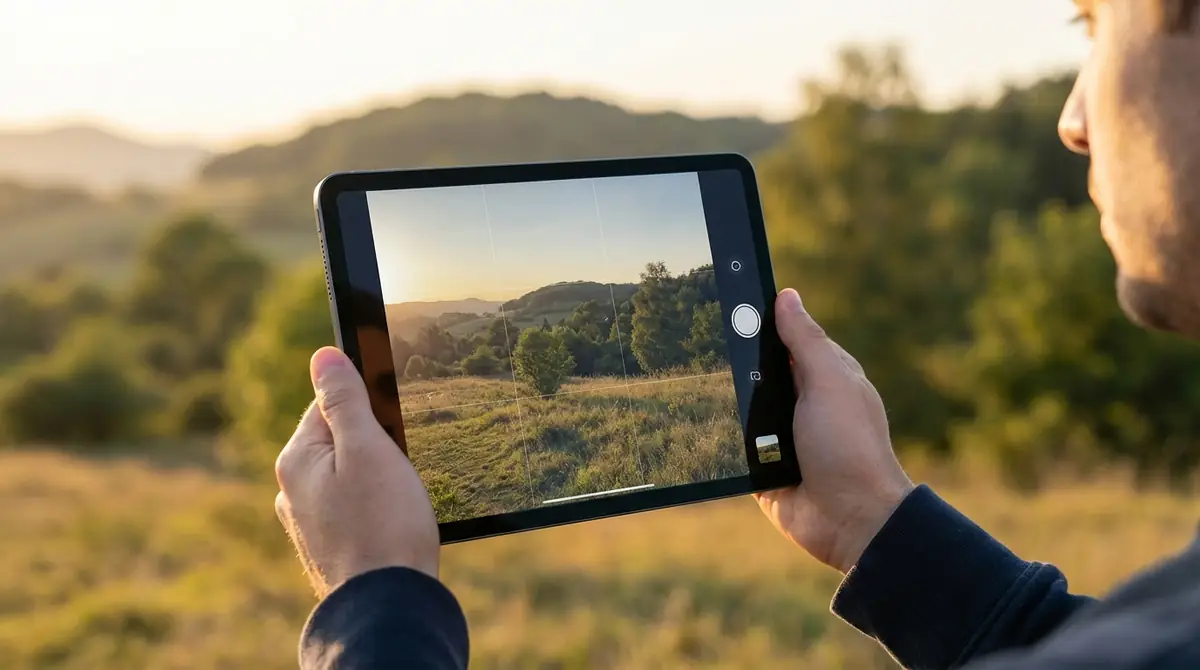
カメラが起動したら、次はいよいよ撮影です。
基本的な操作を覚えるだけで、誰でも安定した写真が撮れるようになります。
シャッターボタンの位置と上手に撮るコツ
シャッターボタンは、カメラアプリを起動した画面の中央下部(横向き時は右側)に表示される、大きな白い丸いボタンです。
このボタンをタップするだけで撮影できます。
上手に撮るための基本的なコツを以下にまとめます。
- 両手でしっかり持つ:タブレットは重いため、両手で本体を支えながら撮影するとブレを防げます。
- ピントを合わせる:撮影前に画面の撮りたい部分をタップすると、そこにピントと露出が合います。
- 音量ボタンをシャッターとして使う:多くの機種で音量ボタンを押すことで撮影できるため、片手操作でも安定して撮れます。
- 息を止めて撮る:シャッターを押す瞬間に動くとブレやすいため、一瞬静止してからタップしましょう。
インカメラとアウトカメラを切り替える方法
タブレットにはインカメラ(前面カメラ)とアウトカメラ(背面カメラ)の2種類が搭載されています。
アウトカメラは風景や物を撮るのに適しており、インカメラは自撮りやビデオ通話に活躍します。
切り替えは、カメラ画面に表示されている「カメラ切り替えアイコン」(矢印が円になっているマーク)をタップするだけです。
iPadでは画面右上または左下、Androidでは画面下部にこのアイコンが表示されます。
なお、インカメラはアウトカメラより画質が劣る場合が多いため、高画質が必要な撮影にはアウトカメラの使用をおすすめします。
ズーム機能の使い方と画質を保つポイント
遠くの被写体を大きく撮影したいときは、ズーム機能を使います。
操作方法は、画面上で親指と人差し指を広げる(ピンチアウト)ことでズームイン、狭める(ピンチイン)ことでズームアウトします。
ただし、タブレットのズームには2種類あることを覚えておきましょう。
- 光学ズーム:レンズが物理的に動いて拡大するため、画質が落ちにくい(複数レンズ搭載の上位モデルのみ)。
- デジタルズーム:画像を電子的に拡大するため、ズームしすぎると画質が粗くなる。
多くのタブレットはデジタルズームのみのため、ズームは2〜3倍程度にとどめることで画質の劣化を最小限に抑えられます。
被写体に近づける状況であれば、ズームを使わず実際に近づいて撮る方がきれいな写真になります。
フラッシュ・タイマー・HDRを設定する
カメラアプリには、撮影シーンに応じて活用できる便利な設定機能があります。
フラッシュは画面上部または側面のフラッシュアイコンをタップして「オン/オフ/自動」を切り替えます。暗い室内での撮影に有効ですが、近距離では白飛びしやすいため「自動」設定がおすすめです。
タイマーは3秒・10秒などの遅延撮影が可能で、集合写真や手ブレを防ぎたい場面で活躍します。タイマーアイコン(時計マーク)をタップして秒数を選択してください。
HDR(ハイダイナミックレンジ)は、明暗差の大きいシーン(逆光・風景など)で白飛びや黒つぶれを防ぐ機能です。iPadでは「HDR」ボタン、Androidでは設定メニューから切り替えられます。
タブレットで動画を撮影する方法
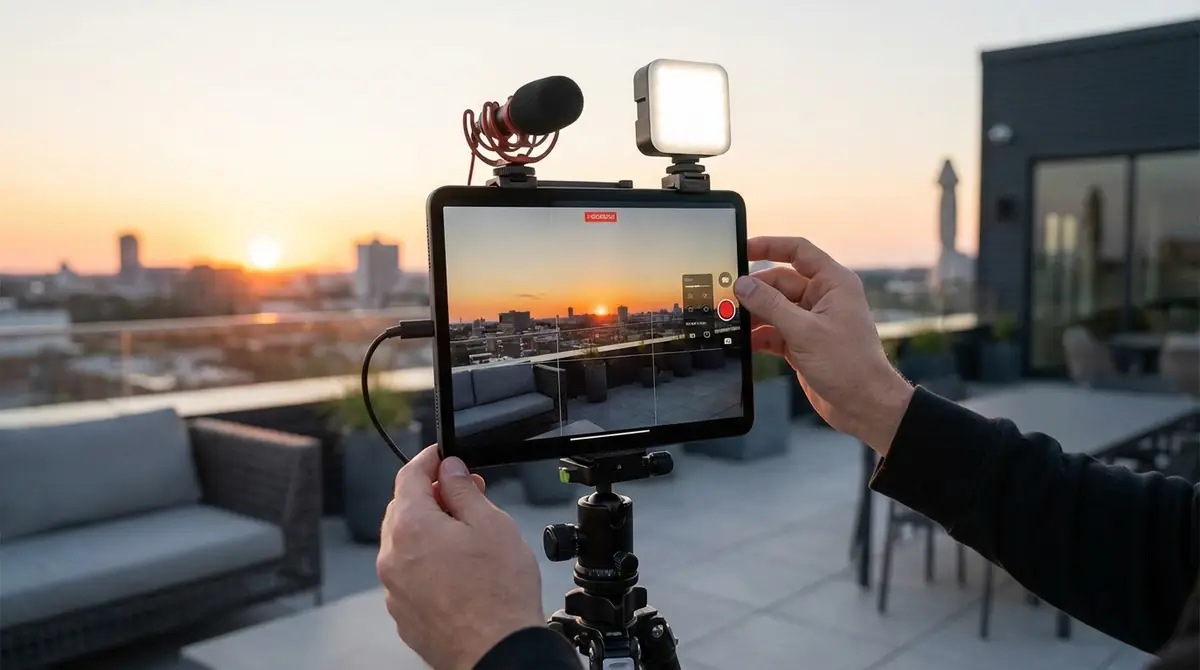
タブレットは写真だけでなく、動画撮影にも対応しています。
大きな画面でリアルタイムに映像を確認しながら録画できるのがタブレットならではの強みです。
写真モードから動画モードへ切り替える
カメラアプリを起動すると、デフォルトでは写真モードになっています。
動画を撮影するには、画面下部(または上部)に表示されているモード切替スライダーを「ビデオ」や「動画」の位置にスワイプします。
動画モードに切り替わると、シャッターボタンが赤い丸(または録画ボタン)に変わります。
この赤いボタンをタップすると録画が開始され、もう一度タップすると録画が停止します。
録画中は画面上部に赤い録画インジケーターと経過時間が表示されるので、録画状態をすぐに確認できます。
録画中にできる操作(ズーム・静止画撮影など)
動画録画中でも、いくつかの操作が可能です。
- ズーム:録画中でもピンチイン・ピンチアウトでズームの調整ができます。急にズームしすぎると動画がぎこちなくなるため、ゆっくりと操作しましょう。
- 静止画の同時撮影:録画中にシャッターボタン(白い丸いボタン)をタップすると、動画を止めずに静止画を撮影できます(iPadなどの対応機種)。
- フォーカス調整:録画中に画面をタップすると、その部分にピントを合わせ直すことができます。
録画した動画は、写真と同じく写真アプリ・ギャラリーに自動保存されます。
撮影した写真・動画を確認・管理する方法
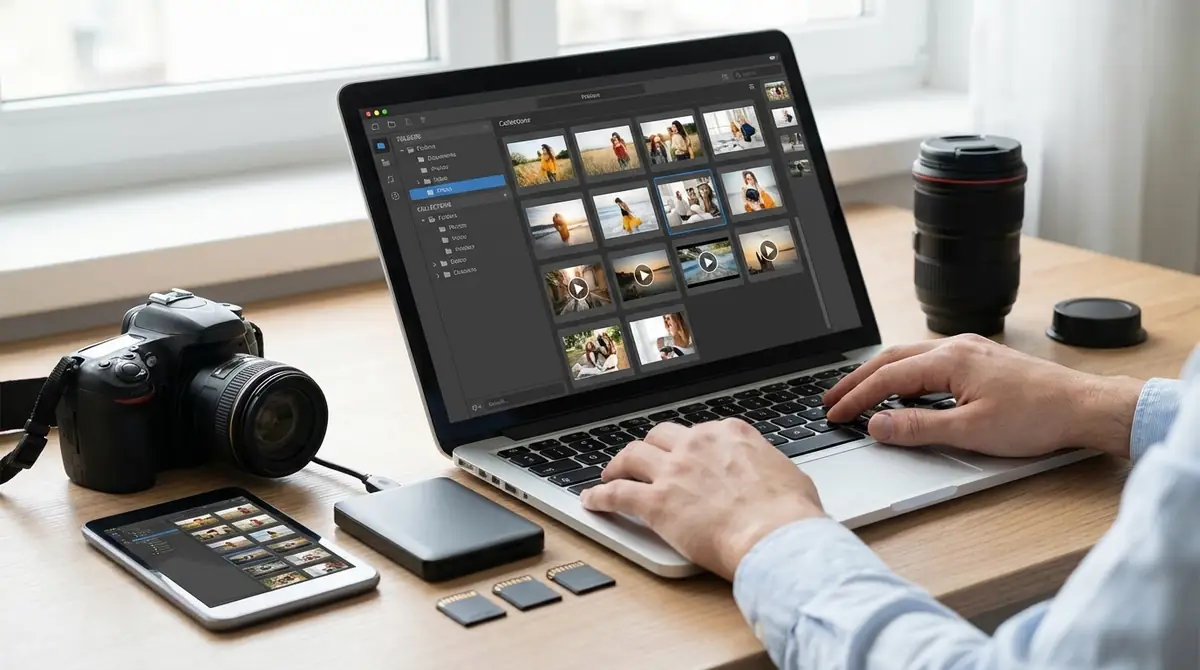
撮影した写真や動画は、タブレット内の専用アプリに自動的に保存されます。
保存場所と管理方法を知っておくと、必要な写真をすぐに見つけられます。
写真アプリ・ギャラリーの開き方と保存先
撮影した写真・動画は以下のアプリに自動保存されます。
- iPad(iOS):「写真」アプリ(ホーム画面の花のアイコン)に保存されます。「ライブラリ」タブから撮影順に確認できます。
- Androidタブレット:「フォト」「ギャラリー」「アルバム」などのアプリに保存されます(メーカーにより名称が異なります)。
また、カメラアプリ内で撮影直後にサムネイルをタップすることでも、最後に撮った写真をすぐに確認できます。
クラウド同期が有効な場合(iCloud、Googleフォトなど)は、インターネット接続時に自動でクラウドにもバックアップされます。
写真の削除・お気に入り登録・アルバム整理
不要な写真を削除したり、大切な写真を整理する方法を紹介します。
削除方法:写真を開いてゴミ箱アイコンをタップ。または写真一覧で長押しして複数選択し、まとめて削除することも可能です。削除した写真は「最近削除した項目(ゴミ箱)」に30日間保存され、その後完全に削除されます。
お気に入り登録:写真を開き、ハートアイコンまたは星アイコンをタップすると「お気に入り」として登録されます。後から「お気に入り」アルバムで一覧表示できます。
アルバム整理:「旅行」「家族」など用途別にアルバムを作成し、写真を振り分けると管理が楽になります。写真アプリの「アルバム」→「+」ボタンから新しいアルバムを作成できます。
撮った写真をLINE・メールで家族に送る
撮影した写真を家族や友人に共有する方法は簡単です。
LINEで送る場合:LINEアプリを開いてトークルームに入り、テキスト入力欄横の「+」または画像アイコンをタップ→ギャラリーから写真を選択→送信します。
メールで送る場合:写真アプリで送りたい写真を開き、共有ボタン(四角から矢印が出るアイコン)をタップ→「メール」を選択→宛先を入力して送信します。
写真アプリから直接共有する方法:写真を開いて共有ボタンをタップすると、LINE・メール・AirDrop・Googleフォトなど多くのアプリが選択肢として表示されるため、好みの方法で共有できます。
なお、メールで複数枚の写真を送る場合、ファイルサイズが大きくなることがあります。5枚以上送る際はLINEやGoogleフォトの共有リンクを活用するとスムーズです。
きれいに撮るためのカメラ設定と撮影テクニック
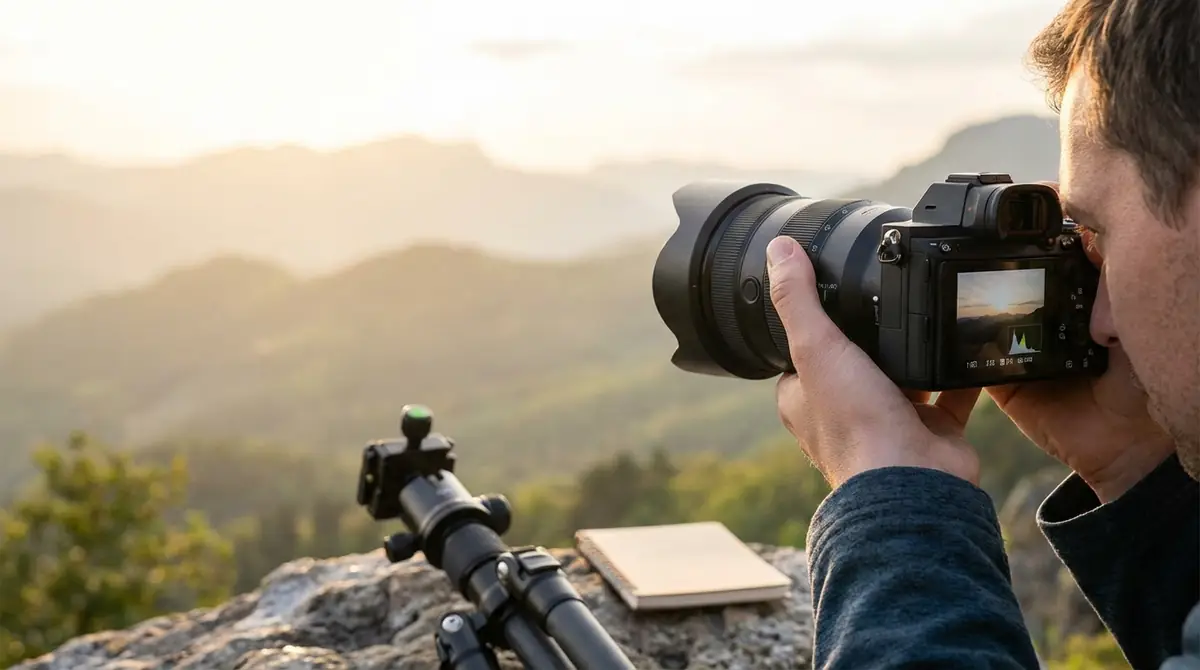
基本操作をマスターしたら、さらにきれいな写真を撮るための設定とテクニックを覚えましょう。
少しの工夫で写真のクオリティが大きく変わります。
解像度・画質の設定を確認・変更する
タブレットのカメラは、撮影する写真・動画の解像度(画質)を設定で変更できます。
高解像度で撮影するほどきめ細かくきれいな写真になりますが、その分ファイルサイズも大きくなりストレージを多く消費します。
設定の変更方法は、カメラアプリ内の設定アイコン(歯車マーク)をタップし、「解像度」「画質」「写真サイズ」などの項目から選択します。
大切な写真や印刷用途には最高解像度(最大画素数)を選択し、SNS投稿やメール送信が目的の場合は中〜低解像度にすると保存容量を節約できます。
動画の場合も同様に、4K・フルHD(1080p)・HD(720p)から選択できるモデルが多いです。
グリッド線を表示して構図を整える
プロの写真家も活用しているグリッド線(格子線)を画面に表示すると、構図を整えやすくなります。
グリッド線は「三分割法」という構図の考え方に基づいており、線の交点に被写体を配置することで自然とバランスの良い写真が撮れます。
有効化の方法は、カメラアプリの設定(歯車アイコン)→「グリッド」または「グリッド線」をオンにするだけです。
水平線や地平線を撮るときは、グリッド線の横線と地平線を重ねるようにすると傾きのない写真になります。
手ブレを防ぐ撮影のコツ
タブレットは画面が大きく重いため、スマホ以上に手ブレが起きやすい傾向があります。
以下のポイントを意識するだけで、ブレのないクリアな写真が撮れるようになります。
- 両手でしっかり持つ:利き手でシャッターを押し、もう片方の手で本体を支えます。
- 肘を体に密着させる:腕を伸ばしたまま持つとブレやすいため、肘を脇に固定して撮影します。
- タイマー機能を使う:3秒タイマーを設定することで、ボタンを押した際の振動が収まってから撮影できます。
- テーブルや台に置く:安定した場所に置いて撮影すると手ブレが完全になくなります。
- 音量ボタンをシャッターに使う:画面をタップするより揺れが小さいため、ブレを軽減できます。
タブレットカメラの便利な活用シーン4選
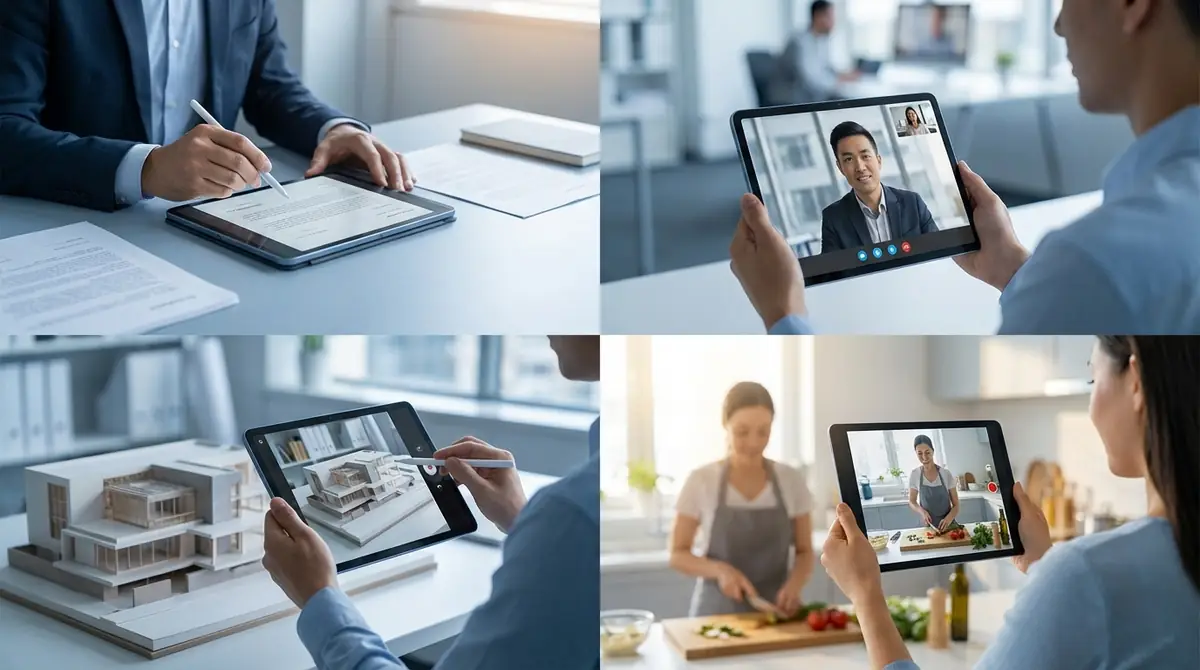
タブレットのカメラは、普通の写真・動画撮影以外にも多くの便利な使い方があります。
知っておくと日常生活や仕事でも活躍する4つの活用シーンを紹介します。
書類・ホワイトボードをスキャンしてPDF化する
タブレットのカメラは、書類やホワイトボードをスキャンしてデジタル化するのに非常に便利です。
iPadの場合:「メモ」アプリを開き、新規メモ作成→カメラアイコン→「書類をスキャン」を選択。書類にカメラを向けると自動的に検出・切り抜きを行い、PDFとして保存できます。
Androidの場合:Googleドライブアプリの「+」→「スキャン」から書類を撮影すると、自動でPDFに変換してドライブに保存されます。
会議のホワイトボード内容やレシート、手書きメモなどを素早くデジタル化できるため、ペーパーレス化にも役立ちます。
ビデオ通話(Zoom・LINE・FaceTime)でカメラを使う
タブレットの大きな画面とカメラは、ビデオ通話に非常に適しています。
Zoom:Zoomアプリを起動してミーティングに参加すると、インカメラが自動的に使用されます。画面下の「ビデオ開始」をタップするとカメラがオンになります。
LINEビデオ通話:トークルームを開き、右上のビデオカメラアイコンをタップするとビデオ通話が開始されます。
FaceTime(iPad):「FaceTime」アプリを開き、連絡先を選んでビデオアイコンをタップするだけで開始できます。
ビデオ通話中はインカメラとアウトカメラを切り替えることも可能です。手元の作業を見せたい場合などにアウトカメラに切り替えると便利です。
QRコードを読み取る
タブレットのカメラでQRコードを読み取ることができます。
iPadの場合:標準の「カメラ」アプリを起動してQRコードにカメラを向けるだけで自動的に読み取られ、URLなどの通知がバナーで表示されます。
Androidの場合:カメラアプリでQRコードを向けると自動読み取りされるモデルが多いです。対応していない場合は、Googleレンズやコントロールパネルの「QRコードスキャン」機能を使います。
Wi-FiのQRコード、イベントの入場用コード、商品情報の確認など、日常のあらゆる場面で活用できます。
Googleレンズで商品や植物を調べる
Googleレンズは、カメラで撮影した対象物をAIが認識して情報を提供してくれる機能です。
商品のバーコードや商品自体を撮影すると価格や商品名が表示されたり、植物にカメラを向けると種類を調べてくれたりします。
使い方は、Googleアプリを起動してレンズアイコンをタップし、調べたいものにカメラを向けるだけです。
- 商品・ブランドの検索
- 植物・動物の種類の特定
- 外国語テキストの翻訳
- 数学の問題を撮影して解答
- レストランのメニューを撮影してレビュー確認
これらの用途に対応しており、タブレットの大画面で結果を見やすく確認できる点が魅力です。
タブレットのカメラが起動しない・映らない時の対処法
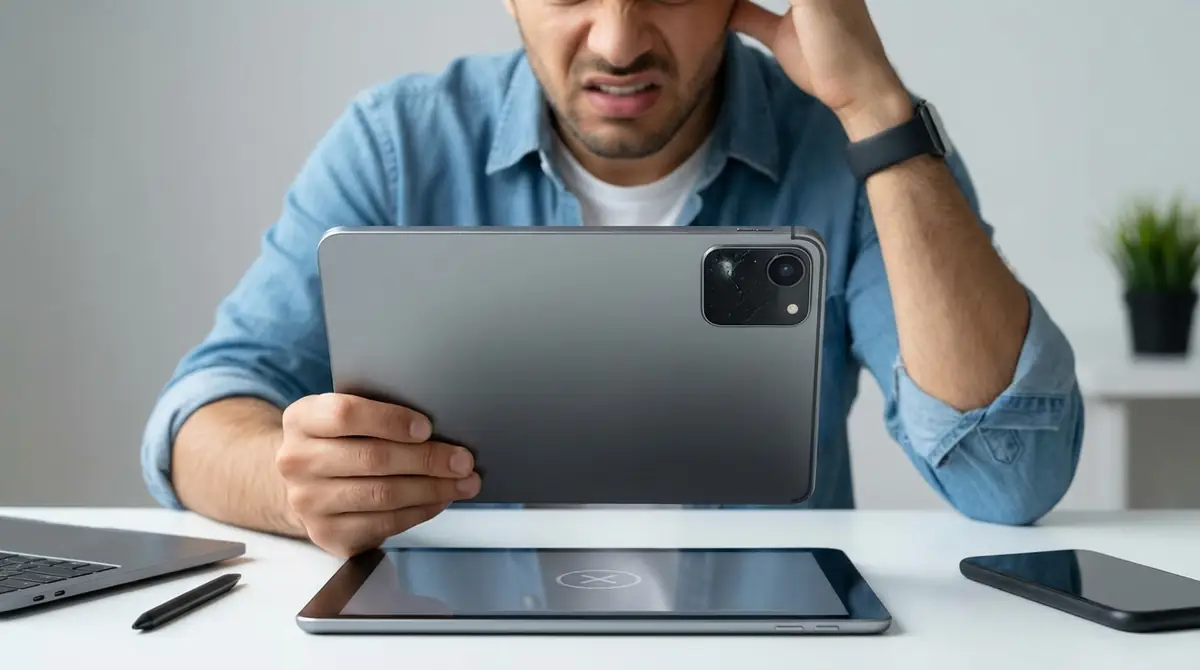
カメラが正常に起動しない・画面が真っ暗などのトラブルが発生した場合は、以下の対処法を順番に試してみてください。
アプリとタブレット本体を再起動する
最初に試すべき対処法は再起動です。
まずカメラアプリを完全に終了させます。iPadでは画面下から上にスワイプしてアプリ一覧を表示し、カメラのプレビューを上にスワイプして閉じます。Androidでは「最近使ったアプリ」ボタンからカメラを×で閉じます。
アプリを終了しても改善しない場合は、タブレット本体を再起動します。電源ボタンを長押しして「再起動」を選択し、再起動後にカメラを試してみてください。
多くの一時的な不具合はこの再起動で解消されます。
カメラへのアクセス許可を確認・オンにする
カメラが起動しない原因として、アクセス許可がオフになっているケースがあります。
iPadの確認方法:「設定」→「プライバシーとセキュリティ」→「カメラ」を開き、使用したいアプリのスイッチがオンになっているか確認します。
Androidの確認方法:「設定」→「アプリ」→カメラアプリを選択→「権限」→「カメラ」が「許可」になっているか確認します。
ZoomやLINEなどのアプリでカメラが使えない場合も、同様にそのアプリのカメラ許可を確認・有効化してください。
ストレージ容量を確認して空きを作る
タブレットのストレージ(保存容量)がほぼ満杯の場合、カメラが正常に動作しなかったり撮影できなかったりすることがあります。
確認方法:「設定」→「一般」→「iPadのストレージ」(iPad)、または「設定」→「ストレージ」(Android)から現在の使用状況を確認できます。
空き容量が1GB未満になっている場合は、不要なアプリや写真を削除するか、クラウドにバックアップして本体から写真を削除しましょう。
iCloudやGoogleフォトを使って写真をクラウドに移すと、本体の空き容量を大幅に増やせます。
シャッター音を消す・小さくする方法
撮影時に鳴るシャッター音を消したい場合の対処法を紹介します。
Androidタブレットの場合:本体のマナーモード(サイレントモード)をオンにするか、音量を0にするとシャッター音が消えます。または、カメラアプリの設定から「シャッター音」をオフにできる機種もあります。
iPadの場合:日本国内で販売されたiPadはマナーモードでもシャッター音が消えない仕様になっています(盗撮防止のため法律で義務付けられています)。音量ボタンで音量を下げることで音を小さくすることは可能です。
なお、盗撮目的でのシャッター音消音は法律で禁止されています。正当な目的での使用を心がけてください。
タブレットカメラの特徴とスマホとの使い分け
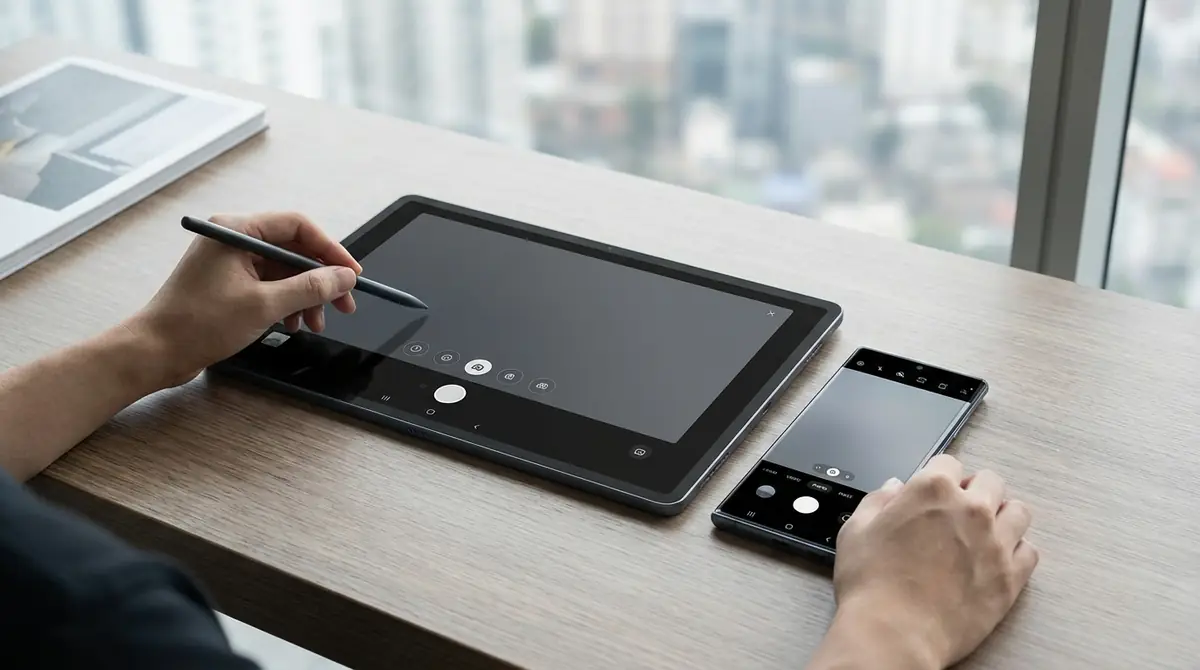
タブレットとスマホは、どちらもカメラを搭載していますが、それぞれに異なる特徴があります。
適切に使い分けることで、より快適な撮影体験が得られます。
| 項目 | タブレット | スマホ |
|---|---|---|
| 画面サイズ | 大きく見やすい(8〜13インチ程度) | コンパクト(5〜7インチ程度) |
| 携帯性 | やや重くかさばる | 軽くてポケットに入る |
| カメラ性能 | スマホより劣る場合が多い | 上位機種は非常に高性能 |
| 撮影の安定感 | 両手持ちで安定しやすい | 片手でも撮れるが小さい |
| ビデオ通話 | 大画面で相手の顔がよく見える | 小画面だが携帯性が高い |
| 書類スキャン | 大きい書類も一度に撮れる | 複数回に分けることも |
タブレットカメラが向いている場面:ビデオ通話、書類スキャン、グループでの画面共有、三脚を使った安定撮影など。
スマホカメラが向いている場面:外出先でのスナップ撮影、ポートレートモード使用時、暗所での高感度撮影など。
タブレットカメラは「高性能を求める写真撮影」より「利便性・使いやすさを重視したシーン」で特に力を発揮します。
タブレットカメラの使い方でよくある質問
タブレットのカメラを使っていてよく寄せられる疑問をQ&A形式でまとめました。
Q. 撮った写真はどこに保存される?
A: iPadでは「写真」アプリ(ライブラリ)に、Androidでは「フォト」や「ギャラリー」アプリに自動保存されます。クラウド同期が設定されている場合は、iCloud(iPad)やGoogleフォト(Android)にも自動バックアップされます。保存先が見つからない場合は、アプリ一覧から「フォト」「ギャラリー」「アルバム」などのアプリを開いてみてください。
Q. カメラアプリが見つからない場合は?
A: ホーム画面のアプリ一覧(ドロワー)で「カメラ」と検索してみてください。iPadではSpotlight検索(画面を下にスワイプ)、AndroidではGoogle Playストアで「カメラ」と検索して標準アプリを再インストールする方法もあります。また、意図せずアプリを非表示にしている場合は、設定→ホーム画面の設定から再表示できます。
Q. 動画は何分まで撮影できる?
A: 動画の撮影時間はストレージの空き容量に依存します。1GBの空き容量で撮影できる目安は、フルHD(1080p)で約40〜50分、4Kでは約15〜20分程度です。一度の録画セッションでも制限はほぼなく、空き容量がある限り長時間撮影が可能です。長時間撮影前にストレージ残量を確認しておきましょう。
Q. 撮影した写真をパソコンに送るには?
A: 主な方法は3つあります。①USBケーブル接続:タブレットとパソコンをケーブルで接続し、エクスプローラーやFinderからコピーします。②クラウド経由:iCloudやGoogleフォトにアップロードしてパソコンからダウンロードします。③メール・LINE:写真をメールやLINEで自分に送り、パソコンで受信して保存します。クラウド経由が最も手軽でおすすめです。
Q. 夜景や暗い場所できれいに撮るには?
A: 暗所での撮影では、①フラッシュをオンにする、②HDRモードを有効にする、③タブレットをできるだけ固定(台の上に置くなど)して手ブレを防ぐ、④明るい光源のそばで撮影するといった工夫が有効です。一部の上位機種ではナイトモード(夜景モード)が搭載されており、暗所でも明るくきれいな写真が撮れます。カメラ設定を確認してみてください。
Q. 連写(バースト撮影)はできる?
A: 多くのタブレットで連写撮影に対応しています。iPadの場合:シャッターボタンを長押しすると連写(バースト撮影)が始まります。Androidの場合:シャッターボタンを長押し、または設定から「連続撮影」「バースト」モードを選択することで連写できます。動いている被写体やスポーツシーンの撮影に特に効果的です。
Q. カメラのレンズが汚れている時の掃除方法は?
A: カメラレンズの汚れは写真のぼやけや曇りの原因になります。掃除の際は、柔らかいマイクロファイバークロスを使い、円を描くように優しく拭いてください。ティッシュや衣服での拭き取りはレンズに細かい傷が付く可能性があるため避けましょう。汚れがひどい場合は、クロスにレンズ専用クリーニング液を少量つけて拭くと効果的です。爪や硬い素材でこすることは絶対に避けてください。
まとめ
この記事では、タブレットカメラの基本的な使い方から、撮影テクニック、便利な活用シーン、トラブル対処法まで幅広く解説しました。
- カメラの起動はホーム画面・ロック画面・コントロールセンターの3つの方法がある
- 撮影の基本はシャッターボタンを押すだけ。ピント合わせ・ズーム・フラッシュ設定で写真の質が向上する
- 写真の管理・共有は写真アプリ・ギャラリーから行い、LINEやメールで簡単に送れる
- QRコード読み取り・書類スキャン・ビデオ通話・Googleレンズなど、カメラの活用範囲は撮影だけにとどまらない
- トラブル発生時は再起動・アクセス許可確認・ストレージ確認の順で対処する
タブレットのカメラ機能をフル活用することで、日常生活の記録から仕事の効率化まで、さまざまな場面で役立てることができます。
まずは今日から基本の3ステップを実践して、タブレットカメラを使いこなしてみてください。








コメント