
「Xperiaのカメラ、なんとなく使っているけど本当に使いこなせているのかわからない」そんな方は多いのではないでしょうか。
Xperiaはソニーのデジタルカメラαシリーズの技術を凝縮したスマートフォンで、設定次第で驚くほど美しい写真が撮影できます。
この記事では、初めてXperiaを手にした方から「もっと上手く撮りたい」と思っている方まで、カメラの起動方法・初期設定・シーン別撮影テクニックまでを丁寧に解説します。
今日からすぐに実践できる内容ばかりです。
Xperiaカメラの特徴|3つのProアプリと他機種との違い
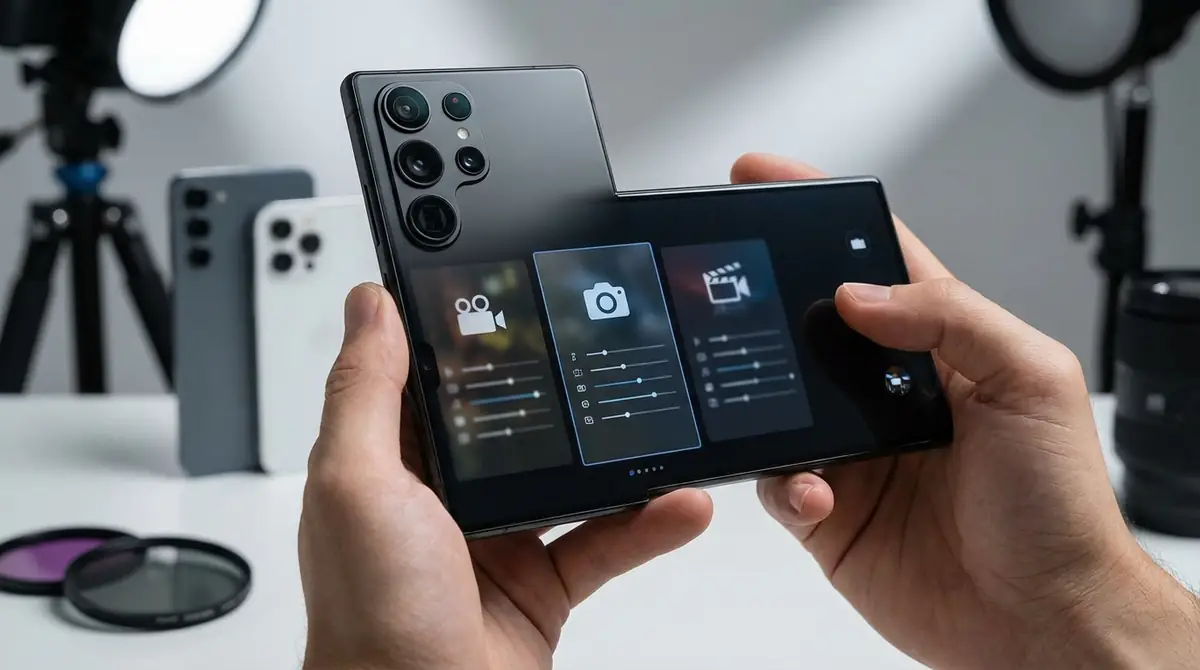
Xperiaのカメラは、他のAndroidスマートフォンとは一線を画す独自の設計思想を持っています。
iPhoneやGalaxyが「誰でも簡単に綺麗に撮れるAI自動補正」を重視するのに対し、Xperiaは「本格的なカメラの操作性をスマートフォンで実現する」ことを追求しています。
その象徴が、Photography Pro・Videography Pro・Cinema Proという3つの専用アプリです。
また、本体側面には物理シャッターボタンを搭載しており、半押しでオートフォーカスを合わせて全押しでシャッターを切るという、一眼カメラとまったく同じ操作感を実現しています。
ソニーα譲りの本格マニュアル操作が可能
Xperiaのカメラには、ソニーのデジタル一眼カメラ「αシリーズ」で培った技術が惜しみなく投入されています。
具体的には、リアルタイム瞳AF(被写体の瞳を自動追従してピントを合わせ続ける機能)、リアルタイムトラッキング(動く被写体を追い続けるAF)、そしてミラーレス一眼と同様の露出モード(P/A/S/M)が搭載されています。
たとえばMモード(マニュアルモード)を使えば、ISO感度・シャッタースピード・絞り値をすべて自分でコントロールできます。
さらに、RAW形式(無圧縮の生データ)での撮影にも対応しており、撮影後にパソコンで本格的な現像作業を行うことも可能です。
スマートフォンとは思えない本格仕様が、写真愛好家から高い評価を得ている理由のひとつです。
![Xperia 1 VI XQ-EC54/XQ-EC72 | Help Guide | [Pro photo] mode ...](https://helpguide.sony.net/mobile/xperia-1m6/v1/en/contents/image/scr-245-camera-pro-overview.png)
Photography Pro・Videography Pro・Cinema Proの役割
Xperiaには用途に応じた3つの専門カメラアプリが用意されており、それぞれ明確な役割分担があります。
Photography Pro(フォトグラフィープロ)は静止画撮影に特化したアプリです。デジタル一眼カメラのUIを踏襲しており、P/A/S/Mの露出モードや各種撮影パラメーターを細かく設定できます。本格的な写真撮影を楽しみたい方向けです。参考:Photography Proの設定・撮影 | ソニー公式
Videography Pro(ビデオグラフィープロ)は動画撮影に特化したアプリです。フレームレート・ビットレート・手ブレ補正などを細かく制御でき、SNS用から高品質なVlog制作まで幅広く対応します。
Cinema Pro(シネマプロ)は映画のような映像表現に特化したアプリです。ソニー・ピクチャーズが監修したカラーグレーディングプリセットを搭載しており、シネマティックな動画を手軽に撮影できます。
日常のスナップ撮影には通常のカメラアプリ、本格的な写真は Photography Pro、映像作品を作るなら Cinema Pro という使い分けが基本です。
Xperiaカメラが向いている人・向いていない人
Xperiaのカメラはすべての人にとって最適かというと、そうとも言い切れません。自分に合うかどうかを事前に確認しておきましょう。
Xperiaカメラが向いている人
- 一眼カメラのような手動設定で撮影を楽しみたい人
- RAW撮影や本格的な現像作業に興味がある人
- 物理シャッターボタンで直感的に撮影したい人
- 動画もシネマティックな仕上がりにこだわりたい人
- ソニーのカメラブランドに親しみがある人
Xperiaカメラが向いていない人
- 設定不要で全自動でベストな写真を撮りたい人
- AIによる過度な美肌補正や色彩強調を好む人
- とにかくシンプルな操作性を求める人
- 夜景をAIで大幅に明るく補正したい人(Xperiaは自然な描写を重視)
カメラを「道具として使いこなしたい」というユーザーにとって、Xperiaは最高のパートナーになります。
Xperiaカメラの基本的な使い方|起動から撮影まで

まずはカメラの起動方法から撮影画面の見方まで、基本的な操作を順を追って確認しましょう。
基本をしっかり理解しておくことで、応用テクニックの習得もスムーズになります。
カメラを最速で起動する3つの方法
シャッターチャンスは一瞬です。Xperiaには素早くカメラを起動するための方法が複数用意されています。
方法1:シャッターボタン長押し(最速・推奨)
本体側面に搭載された物理シャッターボタンを約1〜2秒長押しすると、スリープ状態からでもカメラが直接起動します。ポケットやバッグから取り出しながら同時押しできるため、最もスピーディーな方法です。参考:カメラの基本操作 | ソニー公式
方法2:ロック画面のカメラアイコンをスワイプ
画面をオンにすると表示されるロック画面の右下(機種によっては右下)にカメラアイコンがあります。このアイコンを上方向にスワイプするだけでカメラが起動します。ロックを解除する必要がないため非常に便利です。
方法3:ホーム画面のカメラアイコンをタップ
ホーム画面下部のドックに配置されたカメラアイコンをタップする最もシンプルな方法です。急ぎでない場合はこちらで問題ありません。
日常使いではシャッターボタン長押しを習慣にしておくと、撮り逃しを大幅に減らすことができます。
撮影画面の各ボタン・アイコンを図解で解説
Xperiaのカメラ画面には複数のアイコンが並んでおり、初めて見ると戸惑うこともあります。主要なボタンの意味を理解しておきましょう。

- シャッターボタン(画面右下の白い丸):タップして撮影します。音量ボタンでも代用できます。
- 動画ボタン(赤い丸):タップするとすぐに動画撮影を開始します。
- ギャラリーボタン(左下のサムネイル):直前に撮影した写真がサムネイルで表示されます。タップするとギャラリーが開きます。
- フラッシュアイコン(稲妻マーク):フラッシュのON/OFF/自動を切り替えます。
- タイマーアイコン(時計マーク):セルフタイマーの秒数を設定します。
- 設定アイコン(歯車マーク):カメラの詳細設定画面を開きます。
- 画角切り替えボタン(0.6×/1×/2×などの数字):超広角・標準・望遠レンズを切り替えます。
これらのボタン配置は機種によって若干異なりますが、基本的な機能は共通しています。参考:カメラアプリの使い方 | ソニー公式
撮影モード(BASIC/AUTO/P/S/M)の違いと選び方
Xperiaのカメラアプリには複数の撮影モードが用意されており、それぞれ特性が異なります。
| モード | 特徴 | 向いている場面 |
|---|---|---|
| BASIC | 全自動。AIがシーンを判断して最適設定 | サクッと撮りたい日常スナップ |
| AUTO | 自動露出。一部手動調整が可能 | 手軽に綺麗に撮りたい場面 |
| P(プログラムAE) | 露出全体をカメラが決定。ISOや露出補正を手動調整可 | バランス重視の汎用撮影 |
| S(シャッター優先AE) | シャッタースピードを手動設定。絞りは自動 | 動く被写体・流し撮り |
| M(マニュアル) | 全パラメーターを手動設定 | 光を完全にコントロールしたい時 |
モードの切り替えは画面上部または左側のモード選択バーから行います。
迷ったらPモードから始めるべき理由
初心者の方が最初に使うべきモードはPモード(プログラムAE)です。
BASICモードは全自動で便利ですが、カメラが自動補正するため思い通りの色味や明るさにならないことがあります。一方でMモードは設定項目が多く、初心者には難しいです。
Pモードは露出(明るさ)の基本設定はカメラにお任せしつつ、ISO感度・露出補正・ホワイトバランスを自分で微調整できるというバランスの良いモードです。
たとえば「全体的に少し暗く撮りたい」という場合、露出補正を−0.3〜−1.0EV程度に設定するだけで雰囲気のある写真になります。
Pモードで撮影に慣れてきたら、次のステップとしてSモードやMモードに挑戦してみましょう。
最初にやっておくべき5つの初期設定
Xperiaを購入したら、カメラを使い始める前に設定しておくべき項目があります。
この5つを最初に設定しておくだけで、撮影の快適さと写真の質が大きく向上します。
グリッドラインをONにして構図を安定させる
グリッドラインとは、撮影画面に表示される補助線のことです。画面を3×3の9分割に分けた線が表示され、「三分割構図」を簡単に実践できます。
三分割構図とは、被写体を画面の交差点(4箇所)に配置することで安定感と動きのある写真を撮れる基本構図です。プロのカメラマンも広く使っています。
設定方法:カメラアプリを開く→歯車アイコン(設定)→「グリッドライン」→「3×3」を選択。
グリッドラインは写真には写り込まず、あくまで構図の目安として機能します。最初は「邪魔かも」と感じても、慣れると手放せなくなります。
保存先をSDカード・クラウドに変更する
Xperiaのカメラはデフォルトで本体ストレージに写真を保存します。高解像度の写真や動画を多く撮影すると、あっという間に容量が不足します。
SDカードへの変更手順:設定アプリ→「ストレージ」→SDカードが認識されていることを確認→カメラアプリの設定→「保存先」→「SDカード」を選択。
SDカードを使用する場合は、UHS-I対応のClass 10以上(U3推奨)のカードを選ぶと、連写や4K動画撮影時の書き込み速度が安定します。
またGoogleフォトなどのクラウドサービスと連携しておくと、スマートフォンを機種変更した際もデータが保護されるため、合わせて設定しておくと安心です。
解像度・アスペクト比の選び方【用途別おすすめ】
解像度とアスペクト比は用途に合わせて選ぶことが重要です。むやみに最高解像度に設定すると、1枚あたりのファイルサイズが大きくなりストレージを圧迫します。
アスペクト比の選び方
- 4:3(デフォルト):カメラセンサーのフル解像度を活かせる最も一般的な比率。印刷用途やブログ掲載に最適。
- 16:9:スマートフォンの画面表示やYouTube動画のサムネイルに適した横長比率。
- 1:1(正方形):Instagram投稿に最適。被写体を中央に置いた構図が映えやすい。
- 3:2:一眼カメラと同じ比率。デジタル一眼で撮影したような雰囲気になる。
解像度の選び方
- 最高解像度(例:12MP〜50MP):印刷・大きくトリミングする用途に。
- 中解像度(例:8MP前後):SNS投稿・LINEでの共有に。ファイルサイズが小さく扱いやすい。
日常のSNS投稿メインなら「16:9・中解像度」、本格的な撮影なら「4:3・最高解像度」がおすすめです。参考:Xperia 1 VI カメラ ヘルプガイド | ソニー
位置情報の記録をON/OFFで使い分ける
位置情報記録をONにすると、写真ファイルのEXIFデータに撮影場所のGPS座標が埋め込まれます。
ONにするメリット:旅行の思い出写真をGoogleフォトなどで地図上から探せる。「あの写真はどこで撮ったっけ?」が一目でわかる。
OFFにするべき場面:自宅や職場など、居場所を特定されたくない場所での撮影。SNSに写真をアップする際、位置情報が第三者に見える可能性があるため、プライバシー保護の観点からOFFを推奨します。
設定方法:カメラアプリの設定→「位置情報を保存」のトグルをON/OFFで切り替えます。旅行時はON、普段はOFFにしておくのが安心です。
シャッター音の設定と注意点
日本国内販売のXperiaでは、法律・条例に基づきシャッター音を完全に消音することはできません。これはカメラ付き携帯電話における盗撮防止のためのメーカー対応です。
ただし、マナーモード(サイレントモード)設定時でも通常通りシャッター音が鳴ります。音量を下げることはできますが、完全な無音は不可です。
シャッター音を小さくする方法:本体の音量ボタンでメディア音量を最小にする→カメラ設定で「シャッター音量」を最小に設定する。これで最低限の音量まで下げることが可能です。
図書館や静かな場所での撮影時は、周囲の方への配慮を忘れずに。
シーン別の撮影テクニック|Xperiaカメラで綺麗に撮るコツ
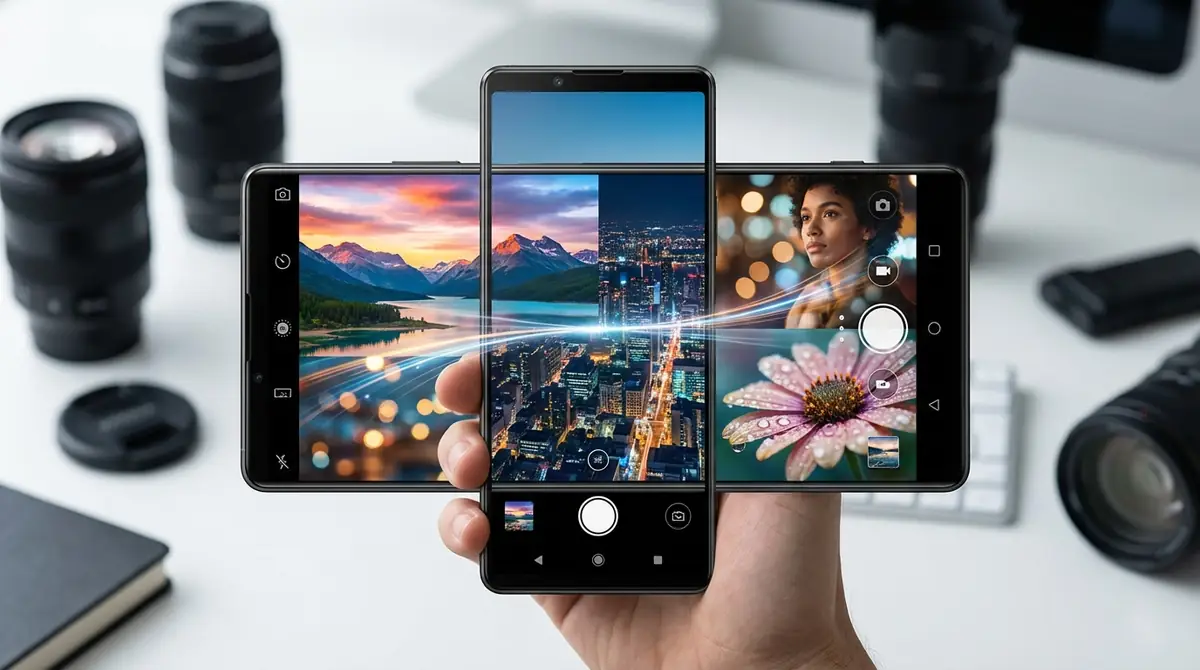
基本操作を覚えたら、次はシーン別の撮影テクニックを習得しましょう。
同じスマートフォンでも、ちょっとした設定の違いで写真のクオリティは大きく変わります。
人物撮影:ポートレートモードでボケ味を出す方法
人物撮影で「背景をボカしてプロっぽく仕上げたい」という場合は、ポートレートモード(ぼけエフェクト)を使いましょう。
設定手順:カメラアプリを開く→画面下部のモード選択から「ポートレート」または「ぼけ」を選択→ぼけの強度スライダーで調整→シャッターを押す。
より自然なボケを得るためのコツ
- 被写体との距離:50〜150cm程度が最もボケが綺麗に出やすい。
- 背景との距離:被写体と背景の間隔が広いほど、ボケが強調される。
- ポートレートレンズ(85mm相当など望遠側)を使うとより自然なボケ感が得られる。
- 逆光を避け、被写体の顔に自然光が当たる角度で撮影する。
また、瞳AFをONにしておくと被写体の目にピントが自動で合い続けるため、動く人物の撮影でもピンボケを大幅に減らせます。
夜景撮影:手ブレを防ぐ設定と構え方
暗い場所での撮影は、カメラが光を多く取り込もうとしてシャッタースピードが遅くなるため、手ブレが発生しやすくなります。
設定面での対策
- 夜景モード(Night/夜景)を使用する:AIが複数枚を合成して明るくノイズの少ない写真を生成します。
- Sモードでシャッタースピードを1/30秒以上(できれば1/60秒以上)に設定し、ISOで露出を補う。
- 三脚使用時はセルフタイマー(2秒)を使って手ブレを完全に防ぐ。
構え方での対策
- 両腕を体に密着させてスマートフォンを固定する。
- 壁や柱に背中・腕を預けて安定を確保する。
- シャッターを押す瞬間に息を止める(一眼カメラと同じテクニック)。
- 可能な限り手すりやテーブルにスマートフォンを置いて撮影する。
Xperiaには光学式手ブレ補正(OIS)と電子手ブレ補正の両方が搭載されているモデルが多く、設定でONにしておくと効果的です。
料理撮影:ホワイトバランスと明るさ調整で美味しそうに
料理写真をSNSに投稿する際、「なんか美味しそうに見えない…」と感じたことはありませんか。その原因の多くはホワイトバランスのズレにあります。
レストランなどの電球色(オレンジがかった暖色系)の照明下では、自動ホワイトバランスが適切に機能せず、料理全体が黄みがかって見えてしまうことがあります。
ホワイトバランスの調整方法:Pモードに切り替え→WBアイコンをタップ→「電球」「蛍光灯」「曇り」などのプリセットを試す→もしくは「K値」で色温度を数値指定(5000〜5500K程度が自然な色味)。
明るさ調整のコツ
- 露出補正を+0.3〜+0.7EV程度明るくすると、料理が明るく食欲をそそる仕上がりになる。
- 真上からの俯瞰(真俯瞰)か、皿と同じ高さの水平アングルが料理写真の定番構図。
- 窓際の自然光を利用すると色が最も自然に再現される。
また、撮影後にGoogleフォトや純正フォトアプリで「暖かみ」や「彩度」を+10〜20程度上げるだけで、グッと美味しそうな仕上がりになります。
知っておくと差がつく5つの便利機能

基本操作に慣れてきたら、ぜひ使いこなしてほしい便利機能を5つ紹介します。
これらを活用するだけで、写真のクオリティが一段階上がります。
瞳AF(リアルタイム瞳オートフォーカス)の使い方
瞳AFはソニーのデジタル一眼αシリーズからXperiaに搭載された機能で、被写体の瞳を自動検出してリアルタイムにピントを追従し続けるテクノロジーです。
人物だけでなく動物(犬・猫・鳥)の瞳にも対応しているモデルがあり、ペット撮影にも非常に便利です。
設定方法:Photography Proを起動→設定→「顔/瞳AFの被写体」→「人物」または「動物」を選択→撮影画面で顔が検出されると瞳に枠が表示されます。
通常のカメラアプリでも顔検出AFは機能しますが、より精度の高い瞳AFを使いたい場合はPhotography Proを使うのがおすすめです。
連写モード(Hi/Lo)で決定的瞬間を逃さない
子どもやペット、スポーツなど動きの速い被写体を撮影する際に欠かせないのが連写機能です。
Xperiaの連写にはHi(高速連写)とLo(低速連写)の2段階があります。HiモードはXperia 1シリーズなどの上位機種では最大20fps(1秒間に20枚)の超高速連写が可能です。
連写の設定方法:Photography Proでシャッターボタンをドライブ設定に変更→「連続撮影: Hi」または「連続撮影: Lo」を選択→シャッターボタンを押し続けると連写が開始されます。
撮影後は大量の写真から1枚ベストショットを選ぶ作業が必要になりますが、撮り逃しのストレスは大幅に減ります。ストレージ容量を考えながら使うのがポイントです。
クリエイティブルックで好みの色味に仕上げる
クリエイティブルック(Creative Look)は、ソニーのデジタルカメラに搭載されているカラーグレーディングプリセットです。撮影時に適用することで、撮って出しで好みの色味に仕上げることができます。
代表的なルックと特徴は以下の通りです。
- ST(スタンダード):バランスの良い自然な色合い。迷ったらこちら。
- NT(ニュートラル):コントラストと彩度を抑えた落ち着いた仕上がり。後処理前提のRAW撮影向き。
- VV(ビビッド):彩度が高く鮮やかな仕上がり。風景写真や花の撮影に映える。
- FL(フィルム):フィルムカメラのようなノスタルジックな色合い。SNS人気が高い。
- IN(インスタント):インスタントカメラ風のレトロな仕上がり。
設定方法:Photography Proの撮影画面→「クリエイティブルック」アイコンをタップ→一覧からルックを選択。
セルフタイマー・ハンドシャッターの設定方法
一人での旅行写真や料理写真の撮影に便利なセルフタイマーと、手を広げてカメラに向けるだけでシャッターが切れるハンドシャッター(スマイルシャッター)の使い方を解説します。
セルフタイマーの設定:カメラアプリ上部のタイマーアイコンをタップ→2秒・5秒・10秒から選択。三脚使用時は2秒タイマーで手ブレを防ぎ、グループ写真は10秒タイマーが便利です。
ハンドシャッター(手のひらシャッター)の設定:カメラ設定→「手のひらシャッター」をON。フロントカメラに手のひらを向けると3秒後に自動シャッターが切れます。自撮り時に便利な機能です。参考:フロントカメラの基本操作 | ソニー公式
QRコード読み取り機能の使い方
XperiaのカメラアプリにはQRコードリーダー機能が内蔵されており、専用アプリをインストールしなくてもすぐに使えます。
使い方:カメラアプリを起動→通常の撮影モードでQRコードにカメラを向けるだけ。画面上にURLやテキストが表示されます。
QRコードが読み取れない場合は、カメラ設定→「QRコード読み取り」がONになっているか確認してください。また、QRコードを画面中央に収め、十分な明るさのある環境で試すと読み取り精度が上がります。
Xperiaカメラのよくある質問10選
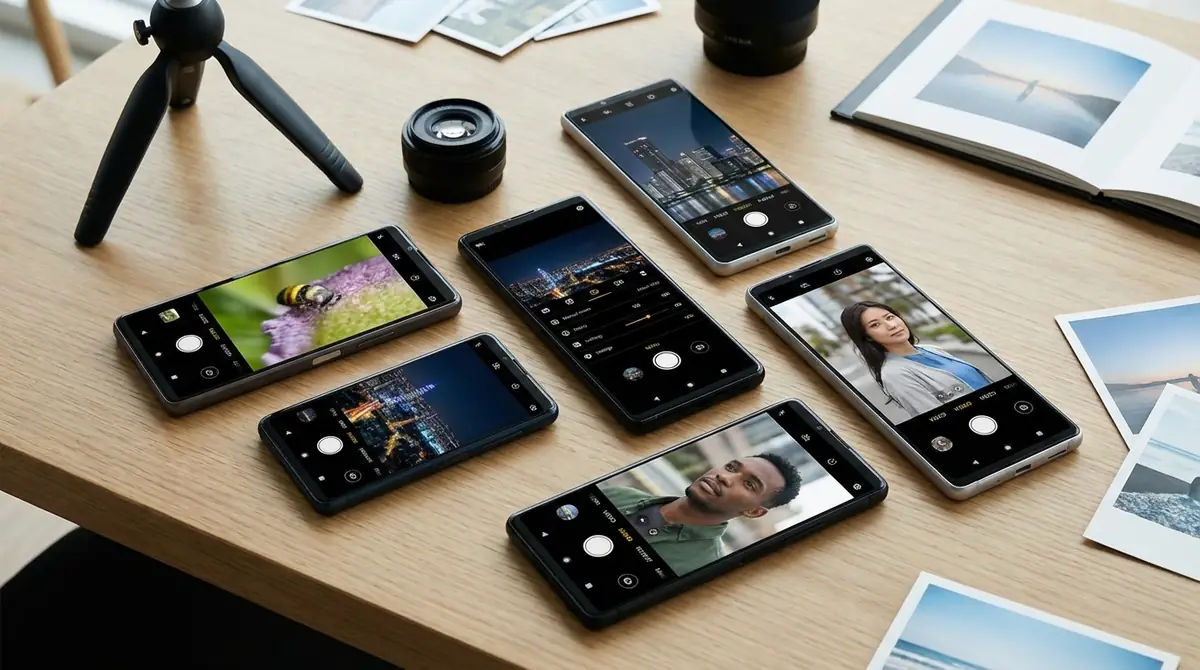
Xperiaカメラを使っていてよく寄せられる疑問と対処法をまとめました。
カメラが起動しない・フリーズする時の対処法
Q. カメラアプリが起動しない、または途中でフリーズします。
A: まずはアプリの強制終了と再起動を試みてください。
設定→アプリ→カメラ→「強制停止」を選択。
それでも改善しない場合は本体を再起動。
再起動後も続く場合は、設定→アプリ→カメラ→「キャッシュを削除」を実行してください。
ストレージ容量がほぼいっぱいの状態では起動できないことも多いため、不要なファイルを削除して空き容量を確保することも重要です。
写真の保存場所はどこ?確認方法
Q. 撮影した写真がどこに保存されているかわかりません。
A: 撮影した写真はGoogleフォトまたは「フォト」アプリ(Xperia独自のギャラリー)から確認できます。
ファイルマネージャーを使う場合は「DCIM」→「Camera」フォルダに保存されています。
SDカードに保存設定にしている場合は「外部ストレージ(SDカード)」→「DCIM」→「Camera」を確認してください。
夜景モードはどこにある?
Q. 夜景モードの場所がわかりません。
A: カメラアプリを起動後、画面下部の「モード」またはスワイプで切り替えられるモード一覧から「夜景」または「Night」を選択します。
機種によっては「その他のモード」の中に格納されていることがあります。
また、BASICモードで暗所に向けると自動的に夜景撮影用の設定に切り替わる機種もあります。
ズームは何倍まで?機種別の光学・デジタルズーム一覧
Q. Xperiaのズーム倍率はどのくらいですか?
A: 機種によって異なりますが、代表的な機種のズーム倍率は以下の通りです。
- Xperia 1 VII:超広角(0.6×)・標準(1×)・光学ズーム最大約7.1×(望遠レンズ)・デジタルズーム最大約35×
- Xperia 1 VI:超広角(0.6×)・標準(1×)・光学ズーム最大約7.1×・デジタルズーム最大約35×
- Xperia 10 VI:超広角(0.6×)・標準(1×)・デジタルズーム最大約20×(光学ズームレンズなし)
画質の劣化なく拡大できるのは光学ズームの範囲内のみです。デジタルズームを多用すると画像が粗くなるため、できるだけ光学ズーム範囲内で撮影することをおすすめします。
RAW撮影の設定方法と対応機種
Q. RAW形式で撮影したいのですが設定方法を教えてください。
A: RAW撮影はPhotography Proから設定します。
Photography Pro起動→設定(MENUボタン)→「ファイル形式」→「RAW」または「RAW+JPEG」を選択。
RAW撮影はXperia 1シリーズおよびXperia PRO-Iなどの上位モデルで対応しています。
Xperia 10シリーズなどの中位モデルは非対応の場合が多いため、製品仕様を確認してください。
動画の手ブレ補正設定はどこ?
Q. 動画撮影時の手ブレ補正はどこで設定しますか?
A: カメラアプリで動画モードを選択→設定アイコン→「手ブレ補正」から設定できます。
標準・アクティブ・超アクティブ(機種によっては「流動的な動き」)の3段階が選べる機種が多いです。
歩き撮りや走りながらの撮影には「超アクティブ」が有効ですが、画角がやや狭くなります。
Videography Proでは「FlowMotion」という独自の強力な手ブレ補正も利用できます。
Photography Proが見つからない時の対処法
Q. Photography Proというアプリが見当たりません。
A: Photography Proはすべての機種に搭載されているわけではありません。
主にXperia 1シリーズ・Xperia PRO系に搭載されています。
Xperia 5シリーズの一部やXperia 10シリーズには搭載されていないモデルもあります。
アプリトレイを検索しても見つからない場合は、カメラアプリのモード一覧に「Photo Pro」として格納されていることがあります。確認してみてください。
参考:Photography Proの設定・撮影 | ソニー公式
まとめ:今日から実践する3ステップ

この記事では、Xperiaカメラの特徴から基本操作、初期設定、シーン別撮影テクニック、便利機能まで幅広く解説しました。
情報量が多いと感じた方も、まずは以下の3ステップから始めてみてください。
- 初期設定を整える:グリッドラインON・保存先の確認・解像度の選択の3つだけでも今すぐ実践しましょう。
- Pモードで撮影に慣れる:BASICモードから卒業してPモードを使い始めるだけで、写真の自由度が格段に上がります。露出補正をいじるだけでも効果を実感できます。
- シーンに合わせた機能を1つ試す:ポートレートモード・夜景モード・クリエイティブルックの中から1つ選んで実際に使ってみましょう。
Xperiaのカメラは「使いこなすほど楽しくなる」カメラです。最初は難しく感じても、使い続けるうちに設定の意味が体感としてわかるようになってきます。
Photography Proへの挑戦や、RAW現像など、次のステップへ進む準備ができたら、さらに深い撮影の世界が待っています。ぜひXperiaカメラを存分に楽しんでください。




コメント