
「360度カメラを買ったけど、どうやって使えばいいかわからない」「撮った後の編集が難しそう」と感じている方は多いはずです。実は360度カメラは、基本的な使い方さえ覚えれば初心者でも簡単に扱えます。この記事では、開封から初期設定・撮影・編集・SNS投稿まで、360度カメラの使い方を全ステップで丁寧に解説します。シーン別の設定テンプレートや失敗例と対策も網羅しているので、読み終わる頃には自信を持って撮影できるようになります。
360度カメラとは?仕組みと普通のカメラとの違い
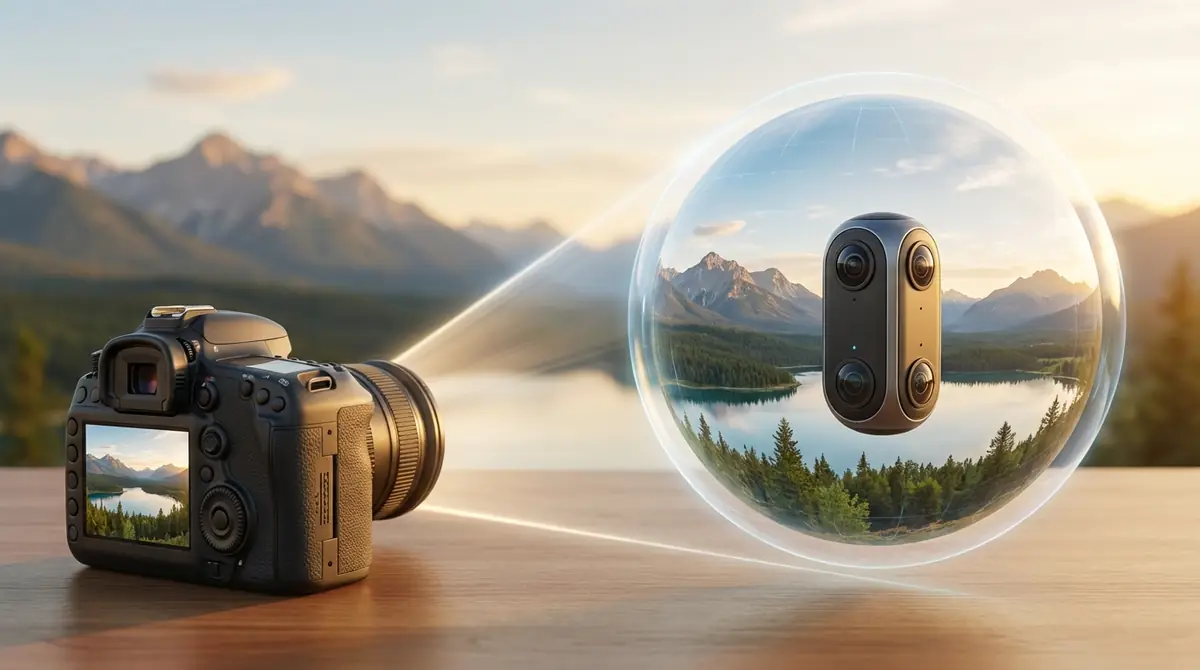
360度カメラは、前後左右・上下の全方位を一度に撮影できるカメラです。
スマートフォンや一眼レフが「正面の一部だけ」を切り取るのに対して、360度カメラは文字通り周囲360度全てを記録します。
旅行・不動産・VR体験・スポーツ記録など、幅広いシーンで活用されており、近年では一般ユーザーへの普及も急速に進んでいます。
2つのレンズで全方位を同時撮影する仕組み
360度カメラには通常、前後それぞれに超広角の魚眼レンズ(フィッシュアイレンズ)が2つ搭載されています。
各レンズは約180〜220度の画角をカバーしており、2つのレンズで撮影した映像を合成(スティッチング)することで360度の全方位映像が完成します。
スティッチング処理はカメラ内部またはアプリが自動で行うため、ユーザーが手動で映像を貼り合わせる必要はありません。
2つのレンズの境目(スティッチライン)は、カメラの側面付近に発生します。
被写体をスティッチラインに近づけると合成がずれる場合があるため、重要な被写体はレンズの正面に配置するのが基本です。
360度カメラでできること・できないこと
購入前に機能の可能性と限界を把握しておくと、失望を防げます。
360度カメラでできること:
- 全方位の静止画・動画の同時記録
- VR(バーチャルリアリティ)コンテンツの制作
- リフレーム編集で通常の動画として書き出し
- タイムラプス・スローモーション撮影
- 自撮り棒を「消す」インビジブル撮影
- ライブ配信(機種によって対応)
360度カメラでできないこと・苦手なこと:
- 望遠撮影(超広角レンズのため遠くの被写体は小さくなる)
- 背景ぼけ(ボケ)の表現(絞りがほぼ固定)
- 完全な防水性(防水モデル以外は水中不可)
- 高精度なスティッチング(近距離の被写体は境目が目立つ場合あり)
普通のカメラ・アクションカメラとの違い
3種類のカメラの違いを理解することで、自分の用途に合った選択ができます。
| 種類 | 画角 | 主な用途 | 特徴 |
|---|---|---|---|
| 普通のカメラ(スマホ含む) | 20〜120度程度 | 風景・人物・物撮り | ボケ表現・ズームが得意 |
| アクションカメラ(GoProなど) | 最大170度 | スポーツ・アウトドア | 耐衝撃・防水に優れる |
| 360度カメラ | 360度全方位 | VR・旅行記録・不動産 | 全方位記録・リフレーム可能 |
ポイント:「後から好きな方向を切り出したい」「撮り逃しをなくしたい」という場合は360度カメラが最適です。
360度カメラの使い方【準備編】開封から初期設定までの5ステップ
初期設定を正しく行うことで、最初の撮影から最高のクオリティを引き出せます。
ここでは、どのメーカーのカメラでも共通して行う5つのセットアップ手順を解説します。
ステップ1|同梱物の確認とバッテリー充電
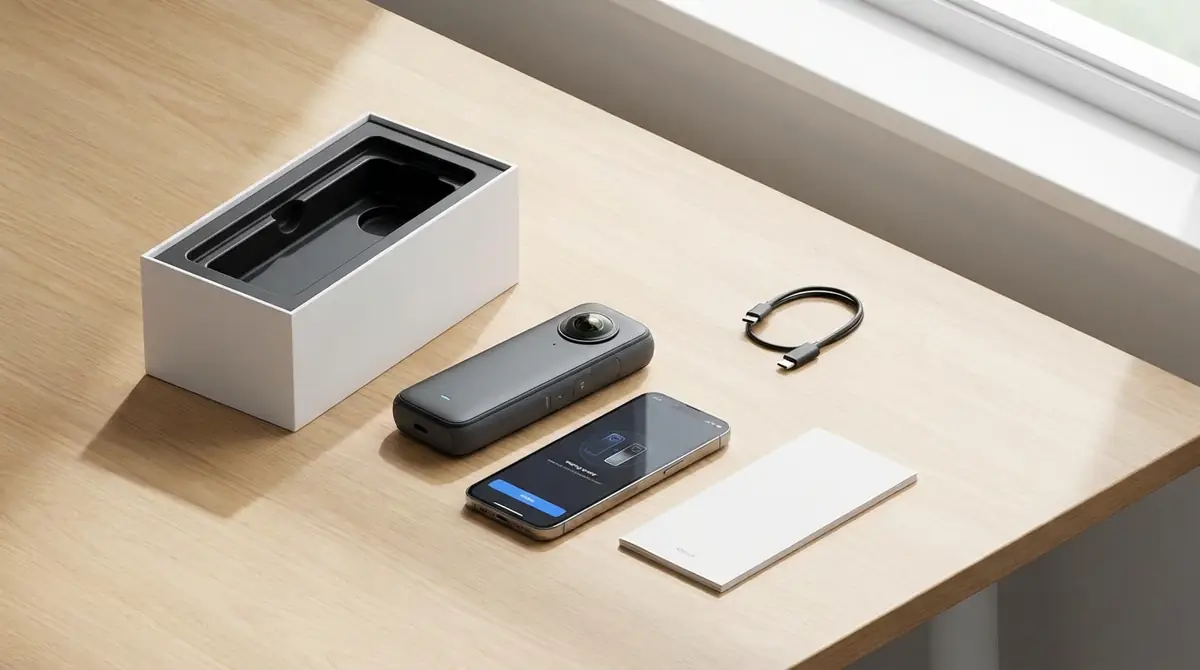
まず箱を開けたら、以下の同梱物が揃っているか確認しましょう。
- 本体カメラ
- バッテリー(本体内蔵または着脱式)
- 充電ケーブル(USB-CまたはMicro USB)
- レンズキャップ(機種によりあり)
- クイックスタートガイド・保証書
初回充電は必ず100%まで行いましょう。充電時間は機種によって異なりますが、平均1.5〜2.5時間程度です。
充電中はインジケーターランプが点灯し、完了すると消灯または色が変わります。
※microSDカードは別売の場合がほとんどです。次のステップ4で詳しく説明します。
ステップ2|専用アプリのインストールとスマホ連携
360度カメラはスマートフォンと連携することで、ライブビュー確認・撮影操作・編集・SNS共有が全て行えます。
主要メーカーの専用アプリは以下の通りです。
- Insta360シリーズ → 「Insta360」アプリ(iOS/Android)
- GoPro MAX → 「GoPro」アプリ(iOS/Android)
- Ricoh Theta → 「RICOH THETA」アプリ(iOS/Android)
アプリをインストール後、カメラ本体のWi-FiをONにして、スマホのWi-Fi設定からカメラのSSIDに接続します。
初回接続時はBluetoothでペアリングを先に行う機種もあります。アプリの画面指示に従って進めましょう。
接続完了後、アプリ上でカメラのライブビュー映像が表示されれば成功です。
ステップ3|ファームウェアの更新確認
ファームウェアとは、カメラ本体を動かすソフトウェアのことです。
最新のファームウェアにアップデートしておくことで、動作の安定性向上・新機能追加・バグ修正の恩恵を受けられます。
更新手順は以下の通りです。
- スマホアプリを起動し、カメラと接続する
- アプリ内の「カメラ設定」または「デバイス情報」を開く
- 「ファームウェアのアップデート」の項目を確認
- 最新バージョンが存在する場合は「更新」をタップ
- 更新中はカメラの電源を切らず、更新完了まで待機
更新中にバッテリー切れを起こすと故障の原因になります。必ず70%以上充電された状態でアップデートしてください。
ステップ4|microSDカードの選び方と挿入
360度カメラは大容量データを高速で書き込むため、SDカードの性能が映像品質と撮影可否に直結します。
選ぶ際の基準は以下の通りです。
- 規格:UHS-I Speed Class 3(U3)以上、またはVideo Speed Class 30(V30)以上
- 容量:最低64GB推奨。4K撮影が多い場合は128GB以上を推奨
- 対応サイズ:ほぼ全機種がmicroSDXC対応(購入前に取扱説明書で確認)
容量の目安として、4K動画は1分あたり約400MB〜600MBのデータ量になります。
SDカードはカメラ側面または底面のスロットに、向きを確認しながらカチッと音がするまで押し込みます。逆向きに強く押すと破損するため注意してください。
ステップ5|撮影前の動作テスト
初めて本番撮影を行う前に、以下の項目を必ず確認しましょう。
- シャッター動作の確認:電源を入れてシャッターボタンを押し、正常に撮影できるか確認
- Wi-Fi接続の確認:スマホアプリでライブビューが表示されるか確認
- SDカードの認識確認:アプリまたはカメラ画面でSDカードの空き容量が表示されるか確認
- レンズの汚れチェック:両レンズに指紋・埃・汚れがないか確認(後述の失敗例1参照)
- バッテリー残量確認:100%近い状態で撮影開始することを推奨
テスト撮影として室内で1枚写真を撮り、スマホアプリで正常に360度映像として表示されることを確認すれば準備完了です。
360度カメラの使い方【撮影編】基本操作をマスターする
準備が整ったら、いよいよ実際の撮影に入ります。
360度カメラには複数の撮影モードがあり、シーンに合わせて使い分けることが美しい映像を撮るコツです。
静止画モードの使い方|ワンショットで全方位を記録
静止画モードは、1回のシャッターで全方位の写真を撮影するモードです。
主な設定項目と推奨値は以下の通りです。
- 解像度:最高解像度(機種により異なるが5.7K〜11Kが目安)を選択
- HDR:明暗差が大きい屋外ではONにすることで白飛び・黒つぶれを軽減
- タイマー:セルフタイマー(3秒または5秒)を設定すると手ブレを防げる
シャッターの押し方は3通りあります。①本体のシャッターボタンを押す ②スマホアプリからリモート操作する ③音声コマンド(機種によっては「カメラ、撮って」などの音声命令が使える)。
スマホアプリからのリモート操作が最も手ブレを防げるため、静止画撮影ではアプリリモートを推奨します。
動画モードの使い方|360度動画とリフレーム動画の違い
動画モードには大きく2つの概念があります。
①360度動画:全方位を記録したまま書き出す形式。YouTubeやFacebook、VRゴーグルで視聴でき、視聴者が見る方向を自由に変えられます。
②リフレーム動画:360度映像の中から特定の方向だけを切り出して通常の動画として書き出す形式。SNSやスマホ画面での視聴に適しています。
動画の主な設定は以下を目安にしてください。
- 解像度:5.7K〜8K(高解像度ほどリフレーム時の画質が良くなる)
- フレームレート:通常撮影は30fps、スポーツや動きの速いシーンは60fps
- ビットレート:高品質設定を選ぶとファイルサイズが増えるがデータの精細度が上がる
リフレーム動画として使う前提なら、できるだけ高い解像度で撮影しておくことが重要です。後から解像度を上げることはできません。
タイムラプス・スローモーションの撮影方法
特殊撮影モードを使うと、通常とは異なる表現が可能になります。
タイムラプス(微速度撮影):一定間隔でコマ撮りした静止画を動画として書き出すモードです。
- 撮影間隔:0.5秒〜60秒など機種により設定可能
- 活用シーン:日の出・夕焼け・雲の流れ・街の喧騒など
- 設定のコツ:動きが速いシーンは1〜2秒間隔、ゆっくりした変化は5〜10秒間隔
スローモーション:高フレームレートで撮影し、再生速度を落として表示するモードです。
- 撮影フレームレート:120fps〜240fps(機種によって異なる)
- 活用シーン:水しぶき・スポーツの瞬間・ペットの動きなど
- 注意点:スロー撮影時は解像度が下がる場合あり
どちらのモードも、カメラが固定されている状態が理想的です。三脚や固定マウントと組み合わせると格段に仕上がりが良くなります。
撮影時のカメラ位置と構え方の基本
360度カメラは全方位が映るため、カメラを持つ人や撮影機材の位置が映像の質に直接影響します。
基本となるカメラ高さの目安は以下の通りです。
- 目線の高さ(約140〜160cm):自然な人間目線の映像になる。人物撮影や旅行記録に最適
- 低め(約50〜80cm):ペットや子どもの目線に近い映像。臨場感が増す
- 高め(約200cm以上):俯瞰視点になり、空間の広がりが伝わりやすい。不動産撮影に向いている
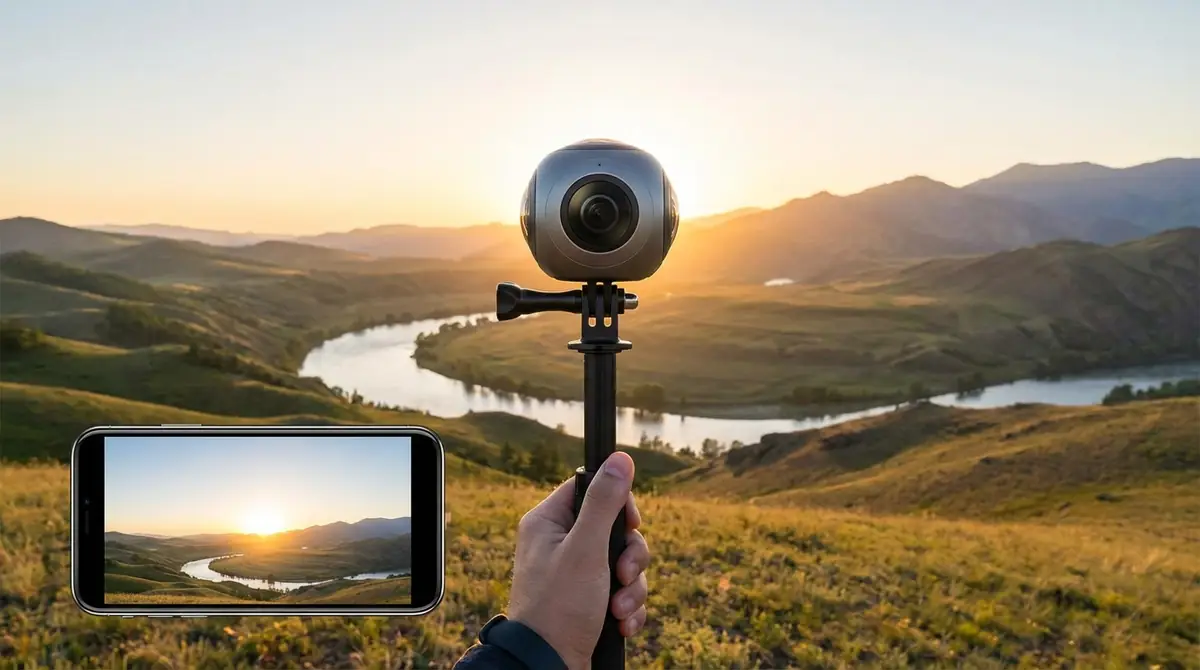
自撮り棒で持って撮影する場合は、腕を真上に伸ばして棒をなるべく垂直に保つのがポイントです。
傾いた状態で撮影すると、映像全体が斜めになってしまいます。多くの機種には水平維持機能(ジャイロセンサーによる自動補正)が搭載されているので活用しましょう。
自撮り棒・三脚が映り込まないテクニック
360度カメラの魅力的なテクニックの一つが、「インビジブルセルフィー棒」と呼ばれる撮影手法です。
この技術が成立する理由は、360度カメラのスティッチライン(2つのレンズの境目)が棒や三脚の位置と一致するからです。
具体的な方法は以下の通りです。
- 360度カメラ専用の自撮り棒(インビジブル対応と明記されているもの)を使用する
- 棒をカメラのスティッチライン方向(カメラ側面)に合わせて取り付ける
- 撮影後、アプリが自動的に棒部分を認識して映像から消してくれる
注意点:棒が太すぎたり、スティッチラインからずれた位置に来ると消えない場合があります。
三脚の場合も同様に、カメラのスティッチラインに三脚の脚が来るように設置することで映り込みを最小限に抑えられます。
360度カメラの使い方【編集編】撮影データを活用する
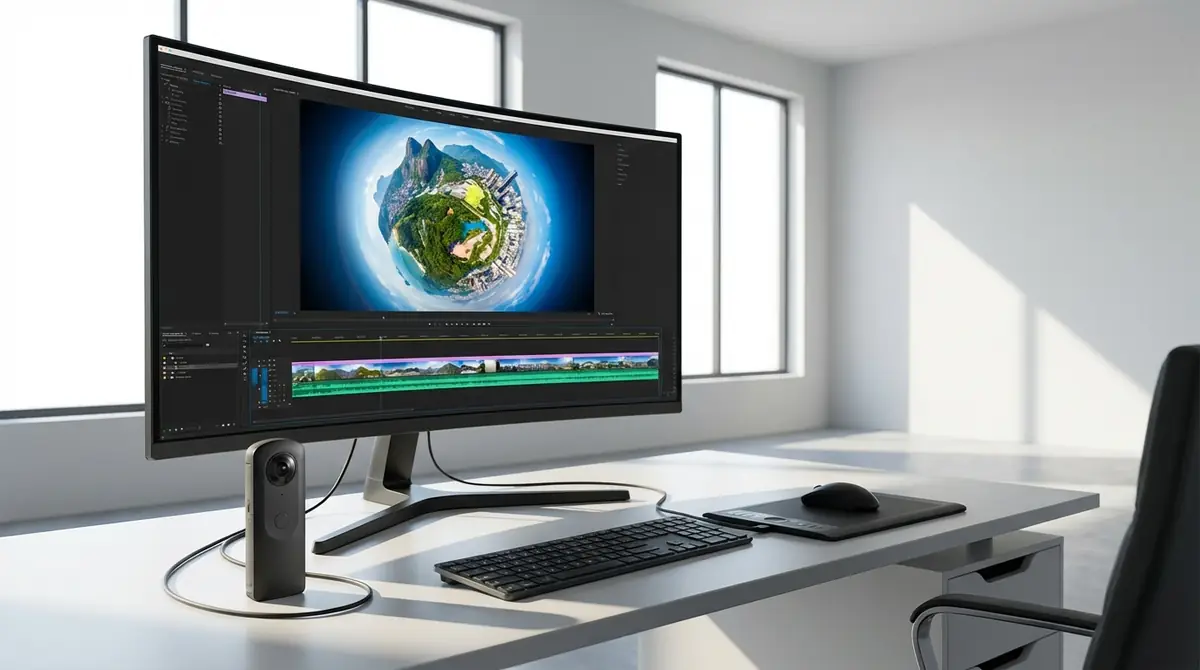
撮影後の編集作業は、360度カメラの醍醐味の一つです。
スマホアプリだけでも十分な編集ができますが、PCソフトを使うとより細かい調整が可能になります。
スマホアプリでのプレビューと基本編集
撮影直後、スマホアプリを使って映像を確認するのが最も手軽な方法です。
アプリでできる主な基本編集は以下の通りです。
- 360度プレビュー:スマホを傾けたり画面を指でスワイプして全方位を確認
- トリミング:動画の開始・終了時間を調整
- 色調補正:明るさ・コントラスト・彩度の調整
- フィルター:映像の雰囲気を変える各種フィルター適用
- BGM追加:動画に音楽を合わせる
- 字幕・テキスト追加:画面上にテキストを表示
カメラとスマホがWi-Fi接続中は、撮影データをその場でスマホに転送しながら確認・編集できます。
転送時間を短縮したい場合は、カメラからSDカードを取り出してカードリーダーでPCに直接コピーする方法もあります。
リフレーム編集のやり方|好きな画角を切り出す方法
リフレーム編集とは、360度映像の中から見せたい方向・角度を指定して、通常の動画として書き出す機能です。
スマホアプリでのリフレーム手順は以下の通りです。
- アプリで編集したい360度動画を開く
- 「リフレーム」または「フリーカメラ」モードを選択
- 動画再生中にスワイプやドラッグで見せたい方向を設定
- キーフレームを打って視点の動きを設定(映像に合わせてカメラが動く演出が可能)
- 書き出しの画角(16:9、9:16など)を選択してエクスポート
リフレーム編集の最大のメリットは、撮影時に失敗しても後から見せる方向を変えられることです。
例えば、後ろに映り込んでしまった不要な被写体を映像から外すことも可能です。
※リフレーム時の画質は元の360度映像の解像度に依存します。高品質な書き出しには元の映像も高解像度である必要があります。
PCソフトを使った本格編集の基本
PC編集はスマホアプリより高度な調整ができ、長編動画の作成にも適しています。
主要な対応PCソフトは以下の通りです。
- Insta360 Studio(無料):Insta360製品専用の高機能編集ソフト。リフレーム・エフェクト・書き出しが全て対応
- Adobe Premiere Pro(有料・月額約3,280円〜):業界標準の動画編集ソフト。プラグインで360度映像に対応
- DaVinci Resolve(無料版あり):プロ仕様の編集ソフト。カラーグレーディングが得意
初心者にはメーカー純正の無料ソフト(Insta360 StudioやRicoh Theta+など)から始めることを強く推奨します。
PC編集の基本フローは「素材読み込み→カット編集→リフレーム設定→色調整→BGM・テロップ追加→書き出し」です。
SNS投稿の方法|Instagram・YouTube・TikTok別ガイド
プラットフォームによって360度映像への対応状況と最適な投稿形式が異なります。
YouTube:360度動画をそのまま投稿可能。視聴者がPC・スマホ・VRゴーグルで視点を動かして視聴できます。動画のメタデータに「360度映像」の情報を埋め込む必要があります(専用ソフトからの書き出しで自動付与)。
Instagram:360度映像のままの投稿は非対応(2026年現在)。リフレーム編集で縦9:16または横16:9の通常動画に変換して投稿するのが基本です。
TikTok:縦型(9:16)の動画を推奨。リフレーム編集でTikTok用の縦動画に書き出してから投稿します。
Facebook:360度写真・動画の投稿に対応しており、YouTubeと同様に視点を動かして閲覧可能です。
【シーン別】360度カメラの撮影設定テンプレート
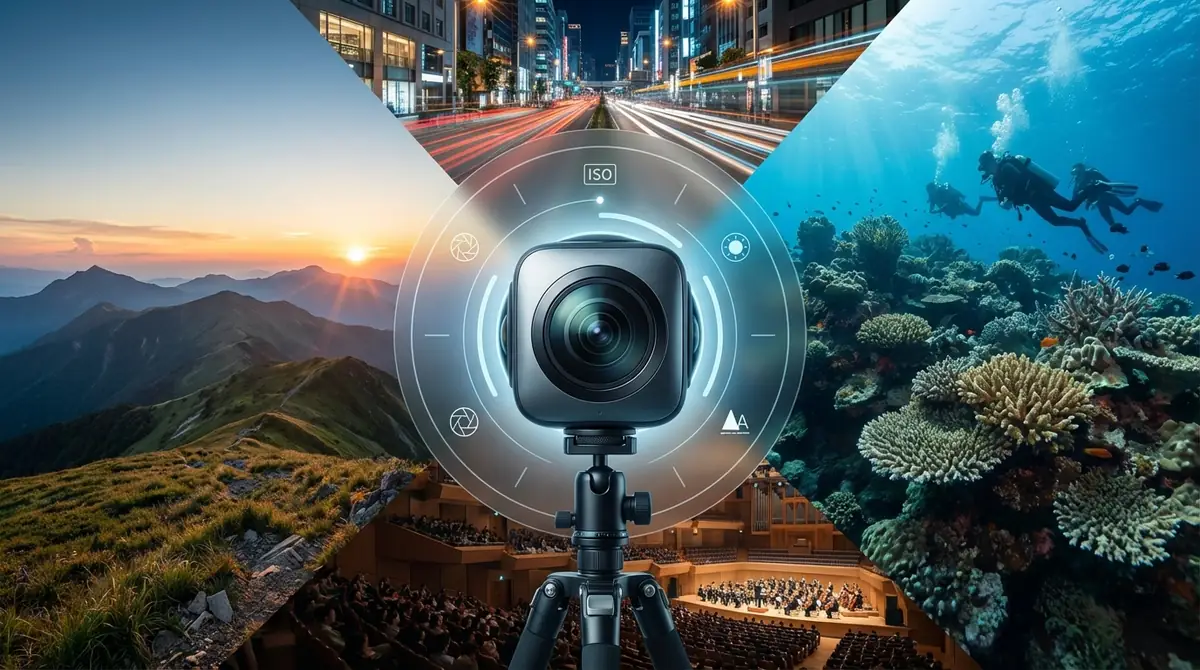
シーンごとに最適な設定が異なります。ここでは代表的な3つのシーンの推奨設定をまとめました。
旅行・観光スポットでの撮影設定
旅行での360度撮影は、その場の空気感・広がりを記録することが目的です。
推奨設定:
- 写真:解像度最高・HDRオン・タイマー3秒
- 動画:5.7K以上・30fps・手ブレ補正オン
- 高さ:目線の高さ(140〜160cm)で自撮り棒使用
- その他:混雑時は人が映り込みにくい早朝や夕方に撮影
コツ:観光名所ではカメラを中心に置き、周囲の景色全体を記録するポジションを意識しましょう。
自撮り棒を使って目線より少し高め(170〜180cm)に保つと、より開放感のある映像になります。
室内・不動産内見での撮影設定
不動産内見や室内の360度撮影は、空間の広さと全体像を伝えることが最重要です。
推奨設定:
- 写真:HDRオン(屋内外の明暗差対策)・最高解像度
- 動画:タイムラプス(部屋を移動しながら記録)
- 高さ:150cm前後の三脚使用。部屋の中央に設置
- その他:撮影者は別室に移動してリモートシャッターを使用
不動産撮影では撮影者が映らないよう、アプリのリモートシャッター機能の活用が必須です。
また、全ての照明を点灯させ、カーテンを開けて自然光を取り入れると明るく広く見える映像になります。
アウトドア・アクティビティでの撮影設定
登山・サーフィン・スキーなどアクティビティ中の撮影では、手ブレへの対策と防水性・耐衝撃性の確認が重要です。
推奨設定:
- 動画:5.7K・60fps(動きの速いシーンに対応)・手ブレ補正最強設定
- マウント:ヘルメット・胸ハーネス・自転車ハンドルなどに専用マウントで固定
- 防水:防水ケースまたは防水対応モデルを使用(IPX4以上推奨)
- その他:バッテリーは予備を必ず用意。寒冷地ではバッテリー消耗が早まる
アクティビティ撮影では手ブレ補正(FlowState・HorizonSteady等)を必ずONにしてください。
補正機能を使わないと激しい動きで映像が見づらくなります。
初心者がやりがちな失敗5選と解決策
360度カメラを使い始めた初心者が陥りやすい失敗を5つ紹介し、それぞれの解決策を解説します。
失敗1|レンズの汚れに気づかず撮影してしまう
症状:撮影した映像に白いぼやけや光の滲みが発生している。
原因:360度カメラのレンズは球面状に突き出た形状のため、指で触れやすく汚れが付きやすいです。
解決策:撮影前に必ずレンズをマイクロファイバークロスで軽く拭く習慣をつけましょう。
汚れが酷い場合はレンズクリーナー液を少量使用します。指紋がつかないよう、カメラを扱う際はレンズ部分に触れないよう注意してください。
失敗2|自撮り棒が短すぎて自分が大きく映る
症状:自撮り棒で撮影すると、自分の顔や体が歪んで大きく映ってしまう。
原因:360度カメラは超広角レンズのため、カメラに近いものほど大きく歪んで映ります。
解決策:自撮り棒は最低でも40cm以上の長さに伸ばして使用してください。
棒を50〜80cm伸ばすことで、自然な距離感になります。また、360度カメラ専用の自撮り棒(インビジブルセルフィー棒)を使うと映り込みも防げて一石二鳥です。
失敗3|SDカードの容量不足で撮影が止まる
症状:旅行先で撮影していたら途中でSDカードがいっぱいになり、大事な瞬間を撮れなかった。
原因:4K・5.7K動画のファイルサイズは非常に大きく、64GBでも約90〜160分程度しか記録できません(4K・5.7K撮影時の目安。8K撮影の場合は40〜60分程度)。
解決策:長時間の旅行には128GB以上のSDカードを推奨します。
予備のSDカードを用意するか、宿泊先でノートPCやポータブルSSDにデータをバックアップして容量を確保する習慣をつけましょう。
失敗4|直射日光で熱暴走を起こす
症状:屋外での連続撮影中にカメラが突然停止し、「温度が高すぎます」と警告が出る。
原因:360度カメラは小型ボディに高性能な処理回路が詰め込まれているため、高温環境での連続撮影で熱がこもりやすいです。
解決策:直射日光が当たる場所での長時間撮影を避け、撮影と休憩を15〜20分おきに繰り返すことを心がけましょう。
撮影しない間はカメラを日陰に置くか、専用の放熱カバーを使用する方法も有効です。
失敗5|バックアップ前にデータを削除してしまう
症状:容量確保のためにSDカードを初期化したら、バックアップしていないデータも消えてしまった。
原因:撮影後すぐにバックアップせず、次回撮影時に容量不足でその場でデータを削除するのが典型的なパターンです。
解決策:撮影後は必ずその日のうちにPCまたはクラウドストレージにバックアップを取る習慣をつけましょう。
Google PhotosやiCloud、OneDriveへの自動バックアップ設定を活用することで、消し忘れを防げます。「バックアップ完了を確認してからSDカード削除」を鉄則にしてください。
360度カメラの使い方でよくある質問
初心者からよく寄せられる質問に、簡潔にお答えします。
Q. 360度カメラは難しい?初心者でも使える?
A: 基本操作は非常にシンプルで、初心者でも問題なく使えます。電源を入れてシャッターを押すだけで全方位撮影が可能です。スマホアプリとの連携も直感的で、説明書を読まなくても操作できるほどわかりやすい設計になっています。
Q. 三脚や自撮り棒は画像に映り込まない?
A: 360度カメラ専用のインビジブル対応の自撮り棒を使えば、棒部分はほぼ消えます。一般的な三脚の脚もスティッチラインに合わせて設置することで目立たなくなります。ただし、通常の太い三脚は一部映り込む場合があります。
Q. 撮影した360度写真はどうやって人に見せる?
A: スマホアプリから直接共有できます。またGoogleフォトやYouTube、Facebookでは360度写真・動画をそのまま投稿でき、閲覧者が自由に視点を変えながら見ることができます。URLを共有するだけで、スマホを傾けるだけで全方位が見える体験を提供できます。
Q. バッテリーはどのくらい持つ?
A: 機種によって異なりますが、4K動画の連続撮影で約60〜90分が目安です。写真撮影のみの場合はより長く使えます。長時間使用したい場合は、着脱式バッテリーの予備を購入するか、モバイルバッテリーで充電しながら使用するのが有効です。
Q. 雨の日や水中でも使える?
A: 機種によります。Insta360 X4のような防水対応モデルは水深10m程度まで対応しており、雨天・水中撮影が可能です。防水非対応の機種でも、専用の防水ハウジング(水中ケース)を使うことで水中撮影ができます。購入前にスペック表の防水等級(IPX規格)を確認してください。
Q. スマホなしでも撮影できる?
A: はい、スマホなしでも撮影できます。カメラ本体のシャッターボタンを押すだけで撮影が可能です。スマホは主にライブビュー確認・設定変更・リモート操作・編集に使います。スタンドアロン(単体)での撮影は基本機能に限られますが、日常的な撮影には十分対応できます。
Q. 夜景や暗い場所でも綺麗に撮れる?
A: 機種によって差がありますが、最新の上位モデルはナイトモードや長時間露光機能を搭載しており、暗所撮影の画質が向上しています。ただし一般的な360度カメラはレンズが小さくセンサーサイズも限られるため、一眼レフほどの暗所性能はありません。三脚を使った長秒露光撮影で夜景を美しく撮ることは可能です。
まとめ|360度カメラを使いこなす3つのポイント
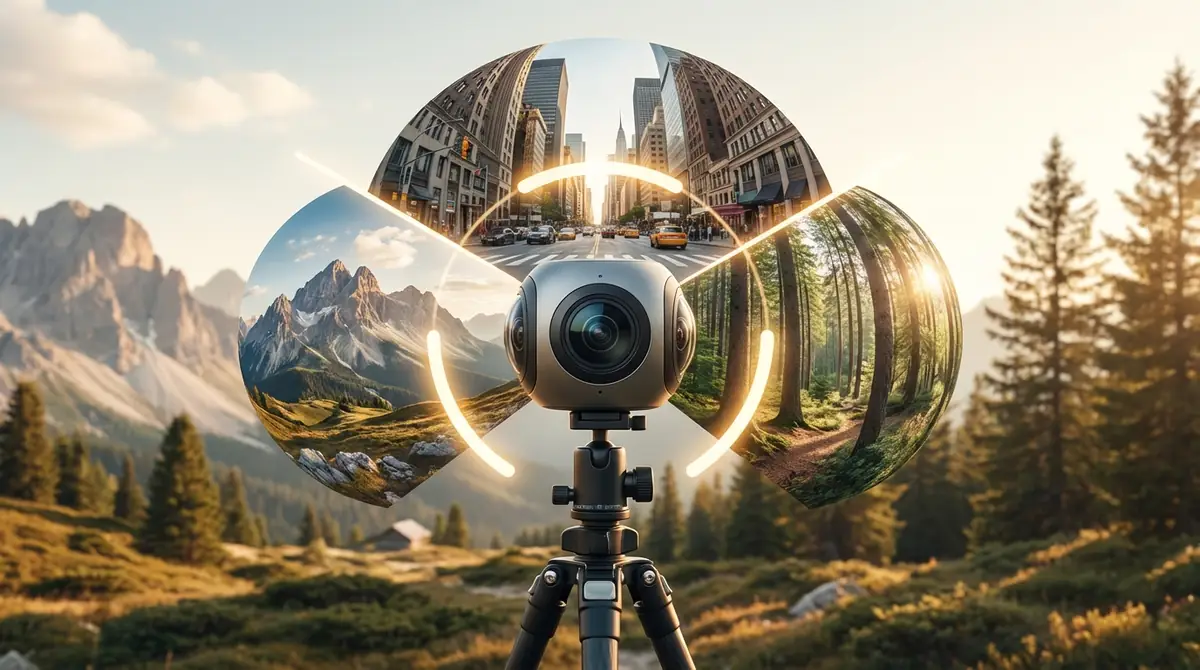
この記事では、360度カメラの仕組みから初期設定・撮影・編集・SNS投稿まで、全ての基本操作を解説しました。
最後に、360度カメラを使いこなすために特に重要な3つのポイントをまとめます。
- 準備を徹底する:ファームウェアを最新に保ち、高速SDカードを使用し、撮影前には必ずレンズ清掃と動作テストを行う。事前準備が映像品質を左右します。
- 高解像度で撮影しておく:編集でリフレームする前提なら、可能な限り高い解像度で撮影しましょう。後から解像度を上げることはできません。撮影時は設定を妥協しないことが大切です。
- バックアップを習慣にする:撮影後は必ずその日のうちにPCやクラウドへバックアップ。大切な映像を守るために、データ管理を怠らないようにしましょう。
360度カメラは、慣れれば慣れるほど表現の幅が広がる奥深いカメラです。
まずは今日紹介した準備編の5ステップを実践し、最初の1枚を撮影してみてください。
撮って・見て・編集する」のサイクルを繰り返すことで、30分でも基本操作は十分マスターできます。
ぜひ360度カメラで、これまで切り取れなかった特別な瞬間を丸ごと記録してみてください。

コメント