
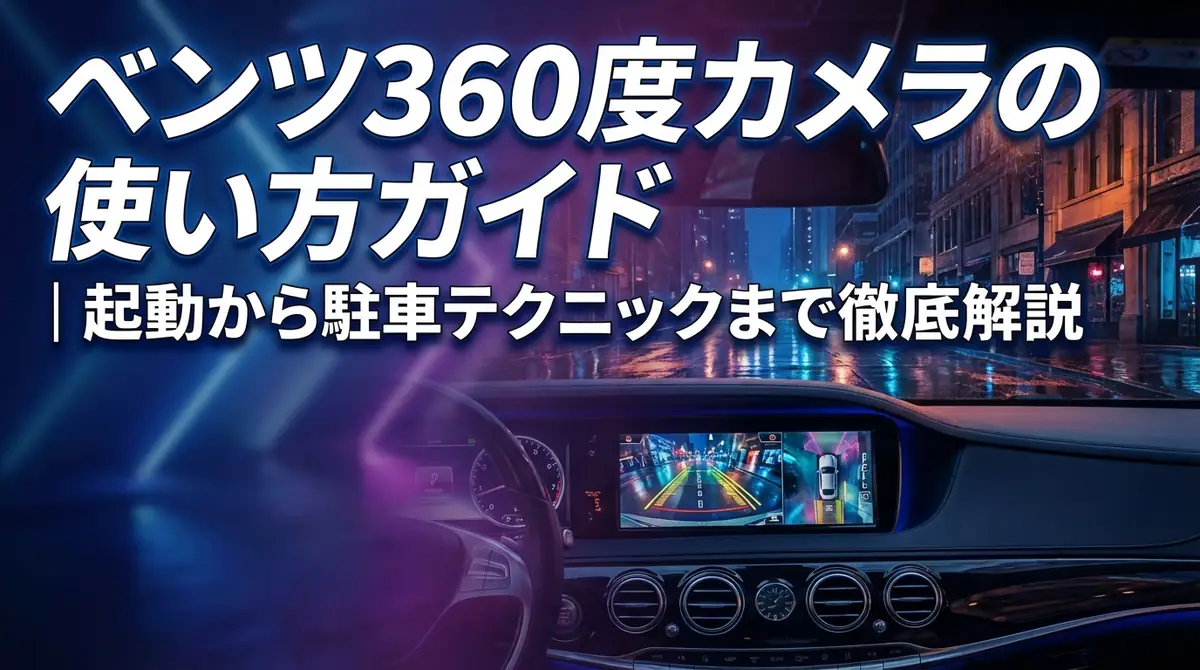
『ベンツの360度カメラって、どうやって使うの?』『バック駐車のときにうまく活用したい』そんな疑問をお持ちではありませんか?メルセデス・ベンツの360度カメラ(サラウンドビューシステム)は、慣れると手放せない便利な機能ですが、初めての方には操作方法がわかりにくい場合もあります。
この記事では、起動方法から表示モードの切り替え、実際の駐車テクニック、トラブル対処法まで、初心者でもすぐに使いこなせるよう徹底解説します。
ベンツ360度カメラの起動方法は3ステップで完了
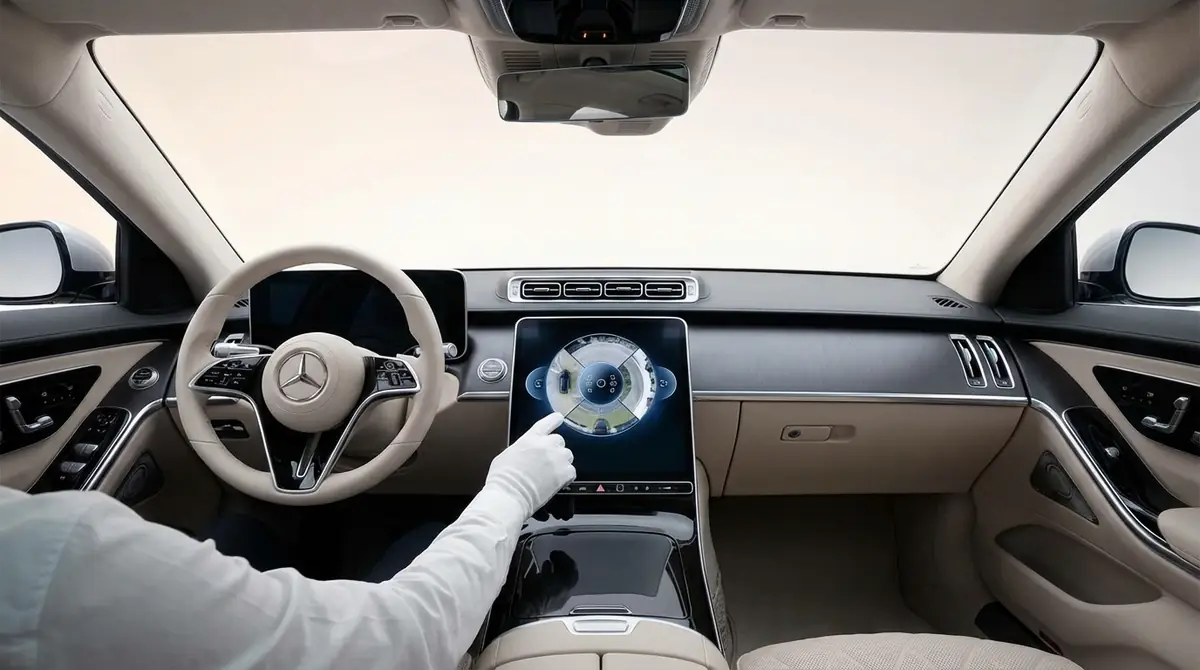
ベンツの360度カメラは、3つの方法で起動できます。
物理ボタンによる手動起動、MBUXのタッチパネル操作、そしてリバースギアとの連動による自動起動です。
どの方法でも同じ映像が表示されますが、シーンによって使い分けることで、より快適に活用できます。
まずは3つの起動方法をそれぞれ確認しておきましょう。
ボタン操作で起動する手順【写真付き】
物理ボタンでの起動は、最も直感的で素早い方法です。
車種によって若干異なりますが、多くのモデルではセンターコンソールまたはステアリングコラム周辺に、カメラアイコンが描かれたボタンが配置されています。
- エンジンをかけ、車両が走行可能な状態にする
- センターコンソールまたはダッシュボード付近にあるカメラアイコンボタンを押す
- ディスプレイに360度カメラの映像が表示されることを確認する
GLE、GLS、Eクラス(W213以降)、Sクラス(W222/W223)などでは、センターコンソール前方のボタン群の中に専用ボタンが設置されています。
Cクラス(W206)やAクラス(W177)など新しい世代では、MBUXの画面操作が主流となり、物理ボタンが省略されているモデルもあります。
※ボタンの位置はモデルや年式によって異なりますので、オーナーズマニュアルでご確認ください。
MBUX(ナビ画面)から起動する手順
MBUXとは、メルセデス・ベンツが採用するインフォテインメントシステム(Mercedes-Benz User Experience)のことで、タッチパネル式の大型ディスプレイから各種機能を操作できます。
MBUXからの起動手順は以下の通りです。
- センターディスプレイのホーム画面を表示する
- 画面下部またはメニューから『アシスタンス』または『車両』アイコンをタップ
- 『360°カメラ』または『サラウンドビュー』を選択してタップ
- カメラ映像が起動する
MBUXのバージョンによってメニュー名称が異なる場合があります。
もし見つからない場合は、画面上部の検索バーに『カメラ』と入力すると素早くアクセスできます。
また、よく使う機能としてホーム画面にショートカット登録しておくと、次回以降の操作が格段に楽になるでしょう。
リバースギア連動で自動起動する条件
最も便利な起動方法が、リバースギア(バック)に入れると自動でカメラ映像が表示される連動機能です。
この機能が有効になる条件は以下の通りです。
- 360度カメラ(サラウンドビュー)オプションが車両に搭載されていること
- MBUXの設定で連動機能がONになっていること
- 車速が約15km/h以下であること(速度超過時は表示されない)
- エンジンまたはEVシステムが起動していること
リバース連動が機能しない場合は、MBUX設定メニューの『アシスタンス』→『カメラシステム』内で連動設定がONになっているかを確認してください。
なお、ドライブ(D)に入れてから約8秒間はカメラ映像が継続表示される車種が多く、前進直後の安全確認にも役立ちます。
360度カメラの仕組みと5つの表示モードを理解する
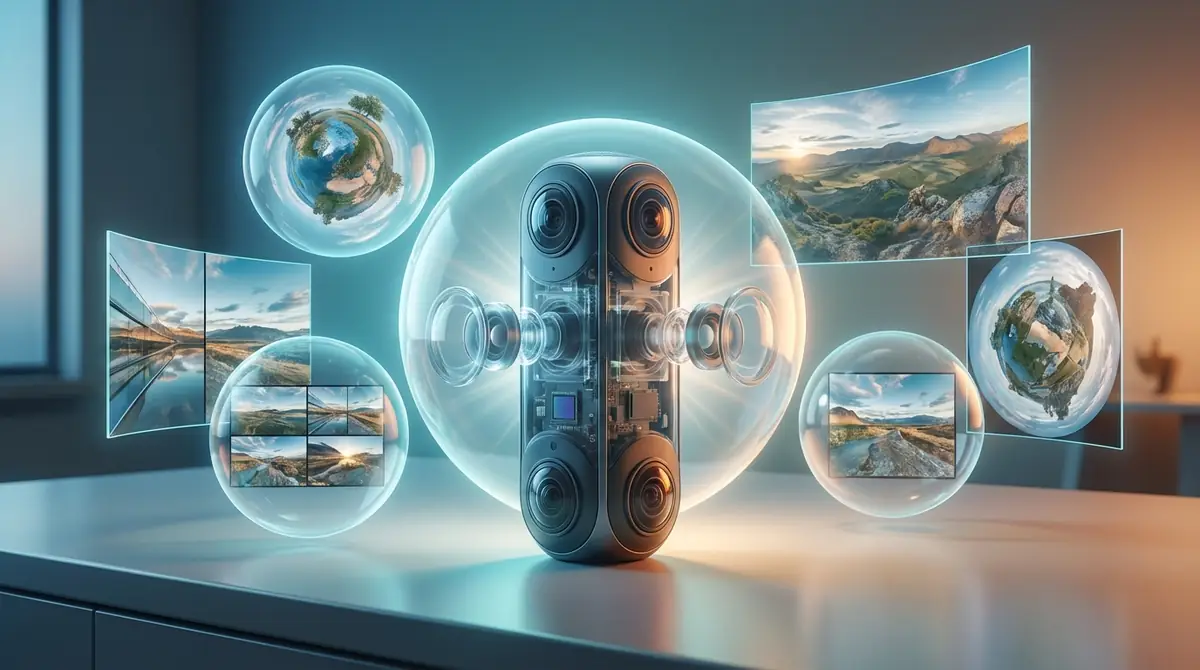
360度カメラを使いこなすには、映像がどのように作られているかとどんな表示モードがあるかを理解することが大切です。
各モードの特徴を知ることで、状況に応じた最適な表示を選べるようになります。
4つのカメラが作る「真上からの視点」の仕組み
360度カメラは、車体の前後左右に搭載された4つの広角カメラの映像を組み合わせることで、車両を真上から見下ろしたような俯瞰映像(バードビュー)を生成します。
各カメラの設置場所は以下の通りです。
- フロントカメラ:フロントグリル下部付近
- リアカメラ:リアエンブレムまたはリアバンパー付近
- 左サイドカメラ:左ドアミラー下部
- 右サイドカメラ:右ドアミラー下部
それぞれのカメラは広角レンズ(メルセデス・ベンツは公式スペック非公開。一般的なサラウンドビューカメラは約180度前後)を使用しており、撮影した映像をコンピューターがリアルタイムで合成・補正することで歪みのない俯瞰映像を作り出します。
この技術はメルセデス・ベンツでは『360°カメラシステム』または『サラウンドビューモニター』と呼ばれており、障害物との距離感を直感的に把握できるよう設計されているのです。
ただし、映像合成の特性上、カメラ境界付近(車体コーナー近辺)では映像が若干歪む場合があります。
切り替えできる5つの表示モード一覧
ベンツの360度カメラは、シーンに応じて5つの表示モードに切り替えることができます。
| モード名 | 表示内容 | 主な用途 |
|---|---|---|
| トップビュー(俯瞰) | 車両を真上から見た合成映像 | 全体的な位置確認・駐車枠合わせ |
| フロントビュー | フロントカメラ映像 | 前方障害物・縁石確認 |
| リアビュー | リアカメラ映像 | バック駐車・後方確認 |
| 左サイドビュー | 左ミラーカメラ映像 | 左側の障害物・白線確認 |
| 右サイドビュー | 右ミラーカメラ映像 | 右側の障害物・縁石確認 |
画面内のアイコンをタップするか、ステアリング付近のスイッチで各モードを素早く切り替えられます。
また、トップビューとリアビューを左右に並べて表示する分割表示モードも人気が高く、バック駐車時に特に役立ちます。
ガイドラインの色が示す距離感【赤・黄・緑】
カメラ映像上に表示されるガイドラインは、色によって障害物との距離を直感的に伝えます。
- 緑色のライン:安全距離(約150cm以上)。余裕を持って走行・駐車できる状態
- 黄色のライン:注意距離(約50〜150cm)。減速して慎重に操作が必要な状態
- 赤色のライン:警告距離(約50cm未満)。停車または即座に操作修正が必要な緊急状態
これらのガイドラインはパーキングセンサー(PDC)とも連動しており、距離が縮まるにつれて警告音の間隔も短くなります。
なお、ガイドラインはあくまで目安であり、実際の距離と多少のズレが生じる場合があります。特に段差がある場所や路面が傾斜している場合は、目視による確認も併用してください。
【シーン別】ベンツ360度カメラを使った駐車のコツ
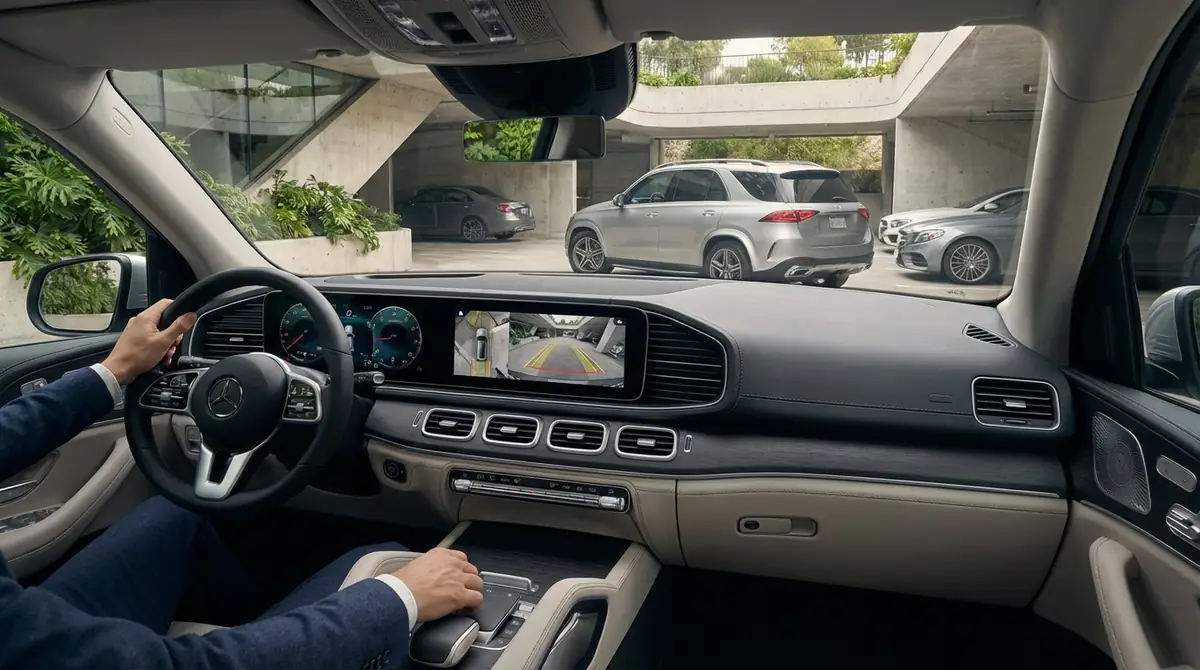
360度カメラの本領を発揮するのが駐車シーンです。
シーン別に最適な使い方を覚えることで、駐車の成功率が大幅に向上します。
並列駐車(バック駐車)での使い方
日本の駐車場で最も多いバック駐車(並列駐車)では、以下の手順が効果的です。
- 駐車スペースの前に車を寄せ、トップビュー(俯瞰映像)で駐車枠全体を確認する
- リバースギアに入れ、リアビューとトップビューの分割表示に切り替える
- トップビューで車両全体の位置を確認しながら、ゆっくりとバックを開始
- リアビューのガイドラインが駐車枠の奥側の白線に近づいたらハンドルをまっすぐに修正
- 緑ラインが黄色に変わり始めたら速度をさらに落とし、赤ラインが出たら停車
コツはトップビューで全体位置を把握しながら、細部はリアビューで確認するという使い分けです。
駐車枠に対して斜めになってしまった場合は、トップビューで車両の傾きを確認しながら微調整すると、感覚のみに頼るよりも修正が簡単です。
縦列駐車での使い方
縦列駐車は多くのドライバーが苦手とする駐車方法ですが、360度カメラを活用すると難易度が大幅に下がります。
- 駐車スペースの前方車両と並んで停車し、サイドビュー(左または右)で間隔を確認
- リバースに入れ、後方車両との距離をリアビューで確認しながらゆっくり後退
- 車体が45度ほど斜めになったタイミングでトップビューに切り替え、全体位置を確認
- 前後の車との距離が均等になるよう微調整しながら、駐車スペース内に収める
- 最後にフロントビューで前方車両との最終距離を確認して完了
縦列駐車ではサイドビューの活用が特に重要です。
路肩の縁石との距離をサイドビューで確認しながら操作することで、タイヤの接触を防ぎつつ、道路側への出っ張りも最小限に抑えられます。
狭い車庫・機械式駐車場での使い方
自宅の狭い車庫や機械式駐車場(タワーパーキングなど)では、数センチ単位の精度が求められるため、360度カメラが特に威力を発揮します。
- トップビューを常時表示し、車体全体の位置と壁・構造物との距離を把握する
- 機械式駐車場のパレット(乗入板)の白線と車両の関係をフロントビューで確認する
- 左右どちらかが特に狭い場合は、そちら側のサイドビューをサブ表示に追加する
- 停車位置の確認にはガイドラインの赤ラインを目安にし、赤が出始めたら一時停止して状況を再確認
機械式駐車場ではサイドミラーの格納を忘れずに行い、格納後のミラーカメラが使用不可になることを念頭に置いた上で操作してください。
また、機械式駐車場の入庫可能車両サイズ(全長・全幅・全高・重量)は事前に確認しておくことが必須です。
狭い道でのすれ違い時に活用する方法
360度カメラは駐車時だけでなく、狭い道でのすれ違いや路地走行にも非常に役立ちます。
活用のポイントは以下の通りです。
- 対向車とすれ違う際、左サイドビューで左側の縁石・ガードレールとの距離を確認する
- 速度を約10km/h以下に落とすことで、カメラ映像の追従遅延を最小化できる
- 狭い交差点の見通しが悪い場合、フロントビューで交差点角まで車体を寄せて安全を確認(コーナービュー機能)
- トップビューで車両全体の位置と両側の障害物との距離を同時確認する
特に旧市街地や住宅街の路地では、コーナービュー(フロントビューの広角表示)を使うことで、見通しの悪い角の先に自転車や歩行者がいないかをある程度確認できます。
ただしカメラ映像には死角もあるため、目視確認と組み合わせて使用することが大切です。
ベンツ360度カメラの表示設定をカスタマイズする
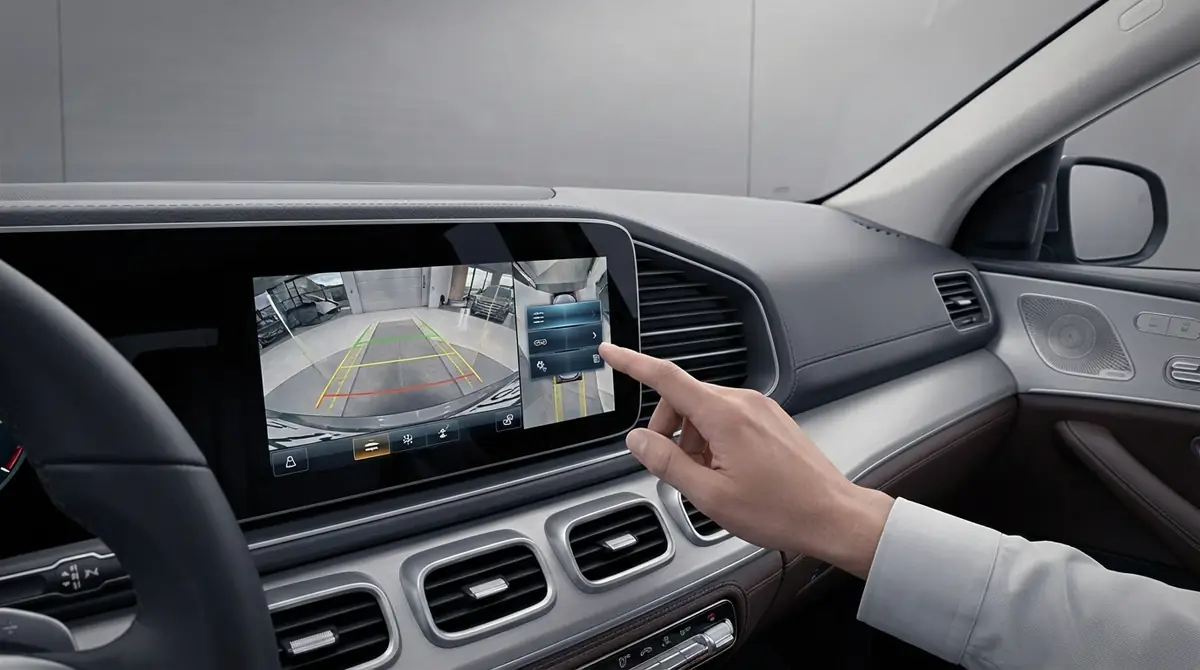
360度カメラは、自分の好みや使いやすさに合わせて表示設定をカスタマイズできます。
適切に設定することで、より見やすく快適な映像が得られます。
画面の明るさ・コントラストを調整する
カメラ映像が暗すぎる・明るすぎると感じる場合は、MBUXのシステム設定から映像の明るさやコントラストを調整できます。
設定手順は以下の通りです。
- 360度カメラの映像を表示した状態で、画面上の設定アイコン(歯車マーク)をタップ
- 『カメラ設定』または『映像設定』を選択
- スライダーで明るさ・コントラスト・色彩をそれぞれ調整
- 調整後、プレビューで確認して『保存』または『適用』をタップ
特に夜間や地下駐車場など暗い環境では、明るさを少し上げると障害物が見やすくなります。
逆に真夏の日中など光が強い環境では、コントラストを下げると白とびを抑えられます。
※設定項目はMBUXのバージョンや車種によって異なる場合があります。
ガイドライン表示のON/OFFを切り替える
ガイドラインはデフォルトでONになっていますが、映像を素のまま見たい場合はOFFに切り替えることも可能です。
切り替え方法は以下の通りです。
- カメラ映像表示中に画面上の設定アイコンをタップ
- 『ガイドライン』または『パーキングライン』の項目を選択
- トグルスイッチをOFF(またはON)にする
上級者の中にはガイドラインをOFFにして、より広い視野で状況を把握する使い方を好む方もいます。
一方、初心者の方はガイドラインをONにしておくことで距離感の習得が早くなるため、慣れるまではONを推奨します。
起動時のデフォルト表示モードを変更する
カメラ起動時に毎回表示されるモードを、自分がよく使うモードに変更しておくと操作効率が上がります。
デフォルト表示モードの変更手順:
- MBUXのホーム画面から『設定』→『アシスタンス』→『カメラシステム』を選択
- 『起動時の表示モード』項目を選択
- 希望するモード(トップビュー、リアビュー、分割表示など)を選んで確定
バック駐車を頻繁に行う方は『トップビュー+リアビュー分割』をデフォルトに設定しておくと便利です。
一方、狭い道のすれ違いが多い方は『トップビュー』単体をデフォルトにしておくと全体把握が素早く行えます。
ベンツ360度カメラが映らない時のトラブル対処法
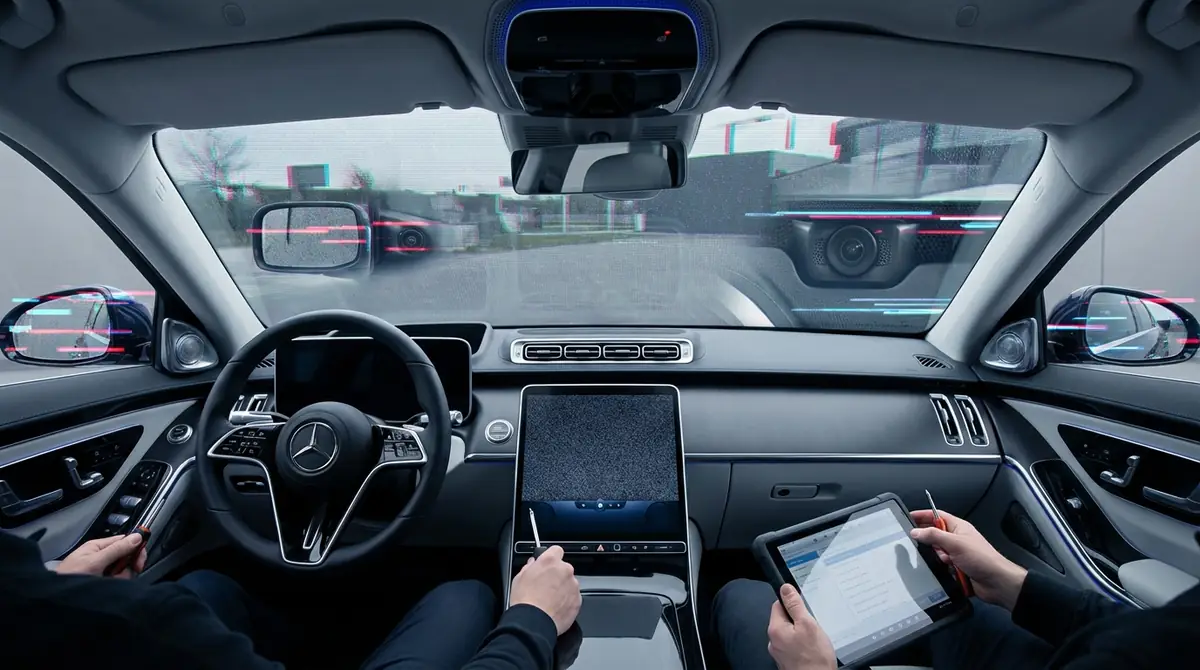
360度カメラが突然映らなくなった場合でも、ほとんどのケースは簡単な対処で改善されます。
まずは以下の手順を試してみてください。
カメラレンズの汚れを確認・清掃する
360度カメラが映りにくい原因の約6〜7割はレンズの汚れです。
特に以下のような状況では汚れが蓄積しやすいため注意が必要です。
- 雨天走行後(泥・水垢の付着)
- 洗車機利用後(残留水滴)
- 花粉・黄砂のシーズン(細かな粒子の堆積)
- ドアミラー付近のカメラへの虫の付着
清掃方法は、柔らかいマイクロファイバークロスを水で軽く濡らし、レンズ面を優しく拭き取るだけでOKです。
アルコール系の洗浄剤やアセトンを含む溶剤はレンズのコーティングを傷める恐れがあるため、必ず水またはレンズ専用クリーナーを使用してください。
清掃後に映像が改善されたかを確認し、改善されない場合は次のステップに進んでください。
システム再起動で改善するか試す
レンズ清掃後も映像が表示されない場合は、MBUXシステムの一時的な不具合の可能性があります。
以下の方法でシステムを再起動してみてください。
- エンジンを完全に停止し、キーをポケットに入れて車外に出る(PLAアクセスやキーレスエントリーモデルは全ドアを閉じる)
- 約5分間待機して、システムのメモリが完全にリセットされるのを待つ
- 再度エンジンをかけ、360度カメラを起動して映像が表示されるか確認
それでも改善されない場合は、MBUXのシステム設定から『工場出荷時設定に戻す』(ソフトリセット)を試すこともできますが、その場合は個人設定が初期化される点に注意してください。
ソフトリセットの手順は、MBUX設定→『システム』→『リセット』→『システムリセット』の順で操作します。
改善しない場合はディーラー点検へ
上記の対処を試しても改善しない場合は、ハードウェアの故障またはソフトウェアの深刻な不具合の可能性が考えられます。
以下のような症状が見られる場合は、速やかに正規ディーラーへの点検を依頼してください。
- カメラ映像が完全に真っ暗または真っ白になる
- 映像に縦線・横線のノイズが常に発生する
- 特定の1台のカメラだけ映像が乱れる(カメラ本体の故障)
- MBUX画面にカメラシステムエラーの警告が表示される
- システム再起動後も同じ症状が繰り返される
正規ディーラーでは専用の診断ツール(メルセデス・ベンツ純正のXENTRY診断システム)でエラーコードを読み取り、正確な原因を特定できます。
保証期間内であれば無償修理の対象となる場合が多いため、まずは購入したディーラーに相談することをお勧めします。
ベンツ360度カメラに関するよくある質問
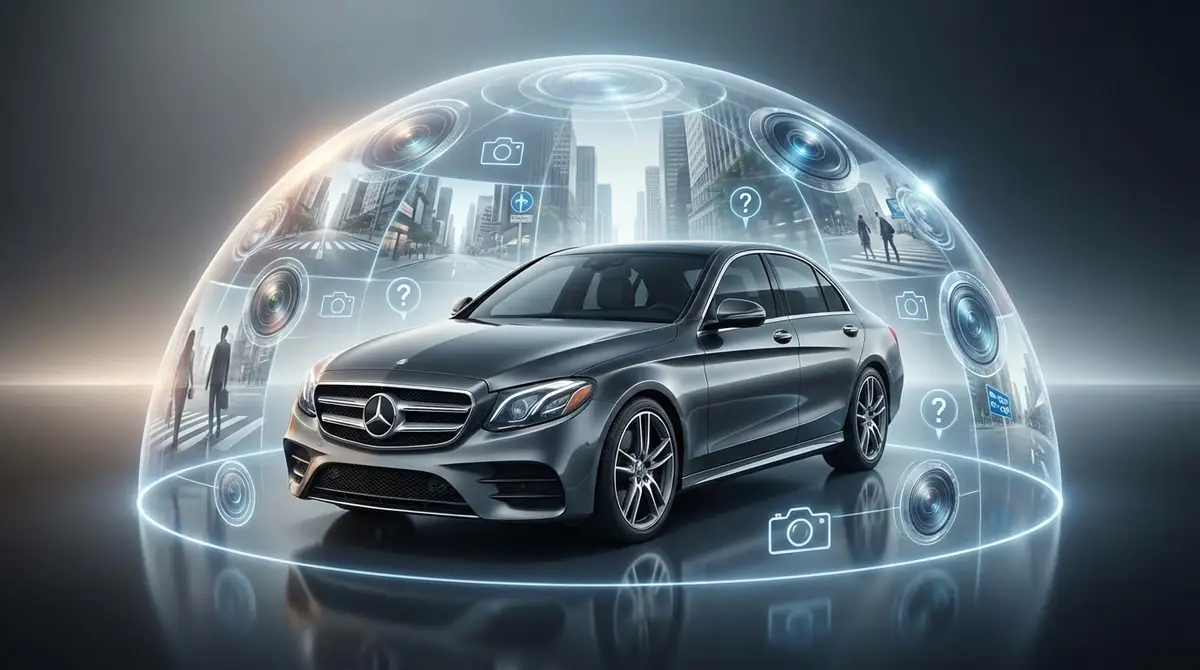
走行中も360度カメラは使えますか?
Q. 走行中も360度カメラは使えますか?
A: 一部の機能は走行中も利用可能ですが、安全上の理由から速度制限が設けられています。多くのモデルでは約15〜20km/hを超えると映像が自動的に非表示になります。ただし車種・年式によって異なるため、オーナーズマニュアルでご確認ください。走行中のカメラ注視は危険ですので、必ず目視確認を優先してください。
夜間や暗い場所でもきれいに映りますか?
Q. 夜間や暗い場所でもきれいに映りますか?
A: ベンツの360度カメラは一定の低照度対応能力を持ちますが、完全な暗闇では映像が粗くなる場合があります。ヘッドライトやポジションライトをONにすることで視認性が改善します。地下駐車場などでは明るさ設定を上げることも効果的です。最新世代のカメラはセンサー性能が向上しており、旧世代と比較して暗所での映像品質は大幅に改善されています。
360度カメラに録画機能はありますか?
Q. 360度カメラに録画機能はありますか?
A: 標準の360度カメラシステムには録画機能は搭載されていません。映像はリアルタイム表示のみです。ただし、メルセデス・ベンツが提供するオプションのドライブレコーダー(ドラレコ)機能を搭載したモデルや、後付けドライブレコーダーと組み合わせることで録画が可能になります。360度カメラの映像を記録したい場合は純正オプションの有無をディーラーにご確認ください。
カメラ映像と実際の距離にズレはありますか?
Q. カメラ映像と実際の距離にズレはありますか?
A: 多少のズレが生じることがあります。特に俯瞰映像(トップビュー)は4つのカメラ映像を合成しているため、カメラ境界付近(車体コーナー近辺)では歪みが発生する場合があります。また、路面の凹凸や傾斜がある場所では実際の距離と画面上の距離に差が出ることがあります。ガイドラインを目安にしつつ、最終確認は必ず目視で行うことを推奨します。
自分のベンツに360度カメラが搭載されているか確認する方法
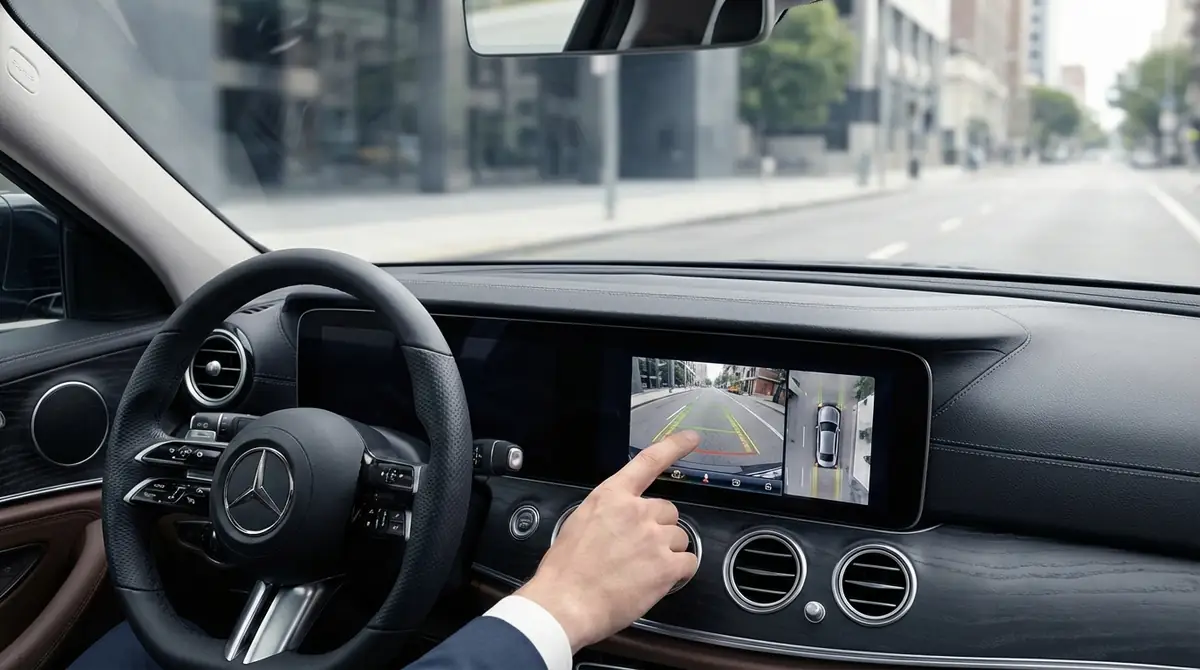
ベンツの360度カメラは全車標準装備ではなく、グレードやオプション構成によって搭載の有無が異なります。
自分の車に搭載されているかを確認する方法は以下の通りです。
- オーナーズマニュアルで確認:納車時に付属した取扱説明書の『装備一覧』または『オプション装備』の項目を確認する
- ドアミラーを目視確認:左右のドアミラー下部に小さなカメラレンズがあれば360度カメラが搭載されている可能性が高い
- フロント・リアバンパー付近を確認:バンパー下部またはグリルに小さな円形レンズが複数あれば搭載の証拠
- MBUXメニューで確認:エンジン始動後にMBUXの『アシスタンス』メニューを開き、『360°カメラ』の項目が表示されているかを確認
- 購入時の見積書・納車書を確認:オプション欄に『サラウンドビュー』『360°カメラ』などの記載があれば搭載済み
主な搭載モデルの目安としては、Sクラス・EQS・GLEクラス・GLSクラスなどの上位モデルは多くのグレードで標準装備または設定可能なオプションとして用意されています。
Cクラス・Eクラス・GLCクラスでは上位グレードまたは特定のオプションパッケージ(例:『パーキングパッケージ』など)に含まれることが多いです。
不明な場合は、車台番号(VIN)をメモしてお近くのメルセデス・ベンツ正規ディーラーに問い合わせると、装備構成を正確に確認してもらえます。
まとめ
この記事では、ベンツ360度カメラの使い方について、起動方法から駐車テクニック、トラブル対処法まで幅広く解説しました。
- 起動方法は3種類:物理ボタン・MBUX操作・リバース連動。状況に応じて使い分けよう
- 表示モードは5種類:トップビュー・フロント・リア・左右サイドビューを活用し、シーンに合った映像を選ぼう
- ガイドラインの色(赤・黄・緑)で距離感を直感的に把握し、安全な駐車を実現しよう
- 映らない場合はまずレンズ清掃とシステム再起動を試み、改善しなければディーラーへ相談しよう
- カメラ映像はあくまで補助ツール。最終確認は必ず目視を組み合わせて安全運転を心がけよう
360度カメラは使いこなすほどに駐車への苦手意識が薄れ、日常の運転が楽しく安心なものになる機能です。
まずはリバース駐車の際にカメラを積極的に活用することから始め、少しずつ各表示モードを試してみてください。
ご不明な点や設定についてはお近くのメルセデス・ベンツ正規ディーラーへ気軽にご相談ください。

コメント