
「360wifi カメラ4を買ったけど、設定方法がわからない」「接続できない」「どんな機能があるの?」そんな疑問をお持ちではありませんか?本記事では、360wifi カメラ4の初期設定から録画・暗視・双方向通話などの便利機能の使い方、さらにトラブル発生時の解決策まで、初心者でもわかるように順を追って徹底解説します。購入直後の方も、すでに使っていて困っている方も、ぜひ参考にしてください。
360wifi カメラ4とは?基本スペックと設定前の準備
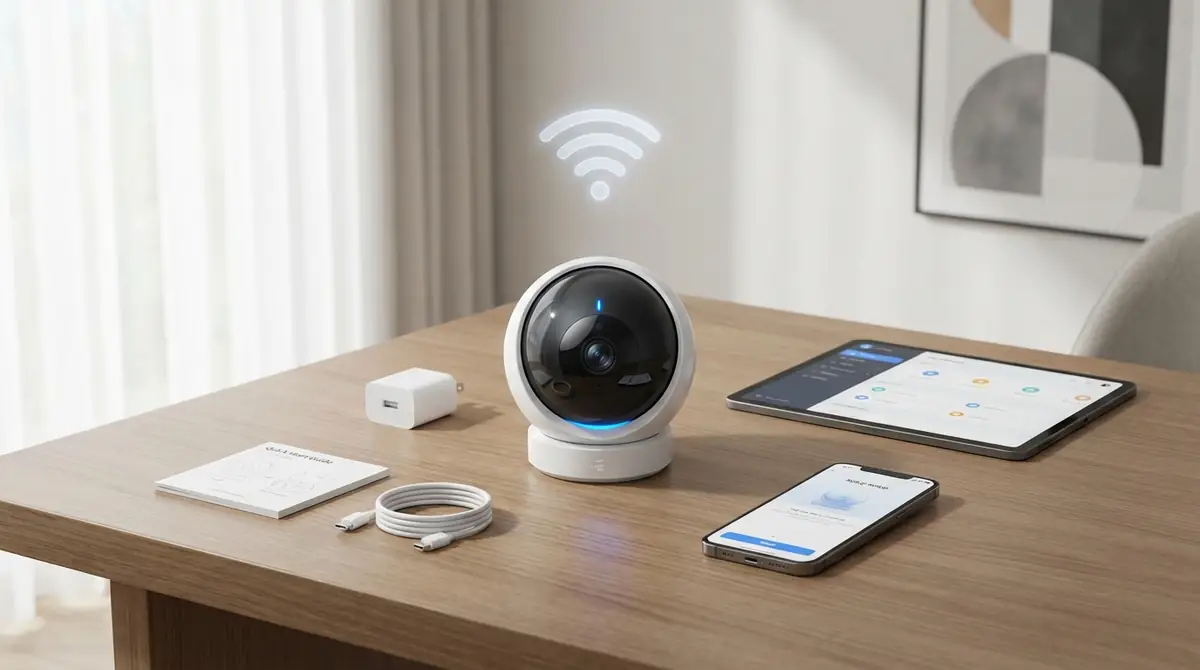
360wifi カメラ4は、トーシン産業が展開する家庭用Wi-Fi監視カメラシリーズの最新モデルです。
スマートフォンから遠隔で映像を確認できるほか、双方向通話・動体検知・暗視モード・パン&チルト操作など、家庭の見守りに必要な機能が一通り揃っています。
設定を始める前に、カメラの基本スペックと同梱物を把握しておくことで、スムーズに初期設定を進められます。
基本スペックと主要機能一覧
360wifi カメラ4の主要スペックは以下のとおりです。
| 項目 | 仕様 |
|---|---|
| 対応Wi-Fi | 2.4GHz帯(5GHz非対応) |
| 映像解像度 | 最大1080p(フルHD) |
| 視野角 | 水平最大355°/垂直90°(パン&チルト) |
| 暗視機能 | 赤外線LED搭載(夜間撮影対応) |
| 双方向通話 | 対応(マイク・スピーカー内蔵) |
| 動体検知 | 対応(感度調整可能) |
| ローカル録画 | microSDカード対応(最大128GB) |
| 対応アプリ | YsxLite(iOS / Android) |
| 電源 | ACアダプター(USB給電) |
5GHz帯のWi-Fiには対応していない点が最大の注意点です。
ご自宅のルーターが5GHzのみに設定されている場合は、2.4GHz帯を有効化する必要があります。
同梱物と設定前に準備するもの
箱を開けたら、まず以下の同梱物がすべて揃っているか確認してください。
- 360wifi カメラ4 本体
- ACアダプター(電源ケーブル)
- 取り付け用ブラケット・ネジセット
- QRコードカード(ペアリング用)
- 簡易マニュアル
設定前に別途準備するものは次のとおりです。
- スマートフォン(iOS 10以上 または Android 5.0以上)
- 2.4GHz帯Wi-Fiルーターとそのパスワード
- microSDカード(録画する場合。Class10以上、最大128GB)
Wi-Fiのパスワードを事前にメモしておくと、設定がスムーズです。
対応アプリと対応OS
360wifi カメラ4の専用アプリは「YsxLite」です。
iOSとAndroidの両方に対応しており、App StoreまたはGoogle Playから無料でダウンロードできます。
対応OSの目安はiOS 10以上、Android 5.0以上ですが、最新バージョンのOSをお使いであれば問題なく動作します。
参考:360Wi-FiカメラシリーズとWi-FiカメラPLUS | トーシン産業
360wifi カメラ4の初期設定手順|5STEPで完了【図解付き】
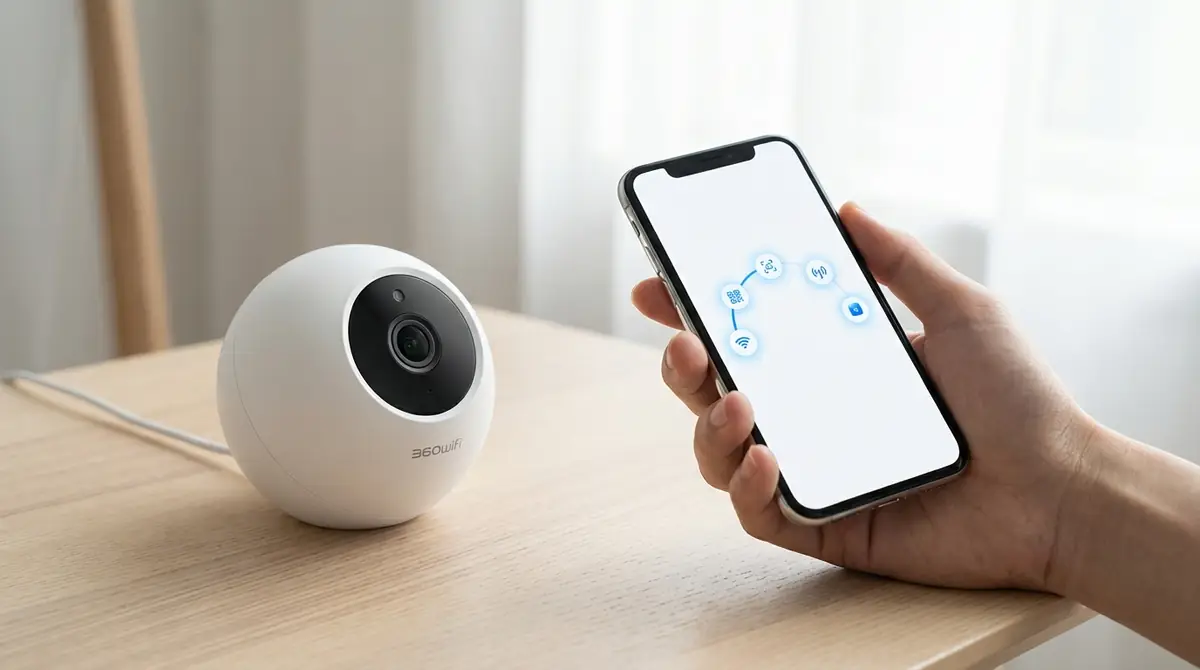
360wifi カメラ4の初期設定は、正しい手順を踏めば約10〜15分で完了します。
以下の5つのステップを順番に進めてください。

STEP1|専用アプリのダウンロードとインストール
まず最初に、スマートフォンに専用アプリ「YsxLite」をインストールします。
iPhoneをお使いの方はApp Store、Androidをお使いの方はGoogle Playで「YsxLite」と検索してください。
アプリは無料でインストールできます。
インストール後、アプリを起動するとカメラの許可・マイクの許可・通知の許可を求めるポップアップが表示されます。すべて「許可」を選択してください。
許可しないと、映像の確認や動体検知の通知が受け取れなくなりますので注意が必要です。
参考:360Wi-FiカメラシリーズとWi-FiカメラPLUS | トーシン産業
STEP2|アカウント作成とログイン
アプリを起動したら、最初にアカウントの作成が必要です。
「登録」ボタンをタップし、メールアドレスとパスワードを入力して登録を完了させます。
登録後は確認メールが届く場合があります。メール内のリンクをタップして認証を完了させてください。
すでにアカウントをお持ちの方は、「ログイン」ボタンからメールアドレスとパスワードを入力してログインしてください。
パスワードは英数字を組み合わせた8文字以上が推奨されます。
STEP3|カメラの電源投入とペアリング待機状態の確認
カメラに付属のACアダプターを接続し、電源を入れます。
電源が入ると、カメラ本体のLEDランプが点灯し、カメラが起動します。
青いLEDが点滅している状態が、ペアリング待機中のサインです。
参考:360WIFI カメラ 設定方法その② – トーシン産業
LEDが点滅していない場合は、カメラ本体のリセットボタン(小穴)を細いピンで3〜5秒押し続けて初期化してから再度お試しください。
またカメラを室内の安定した場所(コンセントの近く)に置き、スマートフォンとの距離を2メートル以内に保つことで、ペアリングの成功率が上がります。
STEP4|Wi-Fiネットワークへの接続【2.4GHz限定】
360wifi カメラ4は2.4GHz帯のWi-Fiにのみ対応しており、5GHz帯には接続できません。
これは、2.4GHz帯の方が壁や障害物を超えやすく、IoT機器向けの通信として安定しているためです。
設定手順は以下のとおりです。
- スマートフォンのWi-Fi設定を開く
- 接続先を2.4GHz帯のSSID(ネットワーク名)に切り替える
- 「FTZ」から始まるカメラのWi-Fi名が表示される場合はそちらをタップ
- 接続後、YsxLiteアプリに戻る
ご自宅のルーターが2.4GHzと5GHzを同じSSID名で配信している場合、5GHz帯に自動接続されてしまうことがあります。
その場合はルーターの設定画面から、2.4GHz専用のSSIDを個別に設定することをおすすめします。
参考:360WIFI カメラ 設定方法その② – トーシン産業
STEP5|QRコード読み取りでペアリング完了
Wi-Fiへの接続が完了したら、いよいよカメラとのペアリングです。
- YsxLiteアプリのホーム画面右上にある「+」ボタンをタップ
- 「カメラを追加」を選択
- スマートフォンの画面にQRコードが表示される
- 表示されたQRコードをカメラのレンズ前(約15〜20cm)にかざす
- カメラが「ピッ」と鳴ったらペアリング成功
QRコードを読み取る際は、画面の明るさを最大にし、カメラとスマートフォンを水平に保つことがコツです。
ペアリング成功後、アプリ上にカメラのライブ映像が表示されれば初期設定は完了です。
SDカードの設定方法|挿入からフォーマットまで
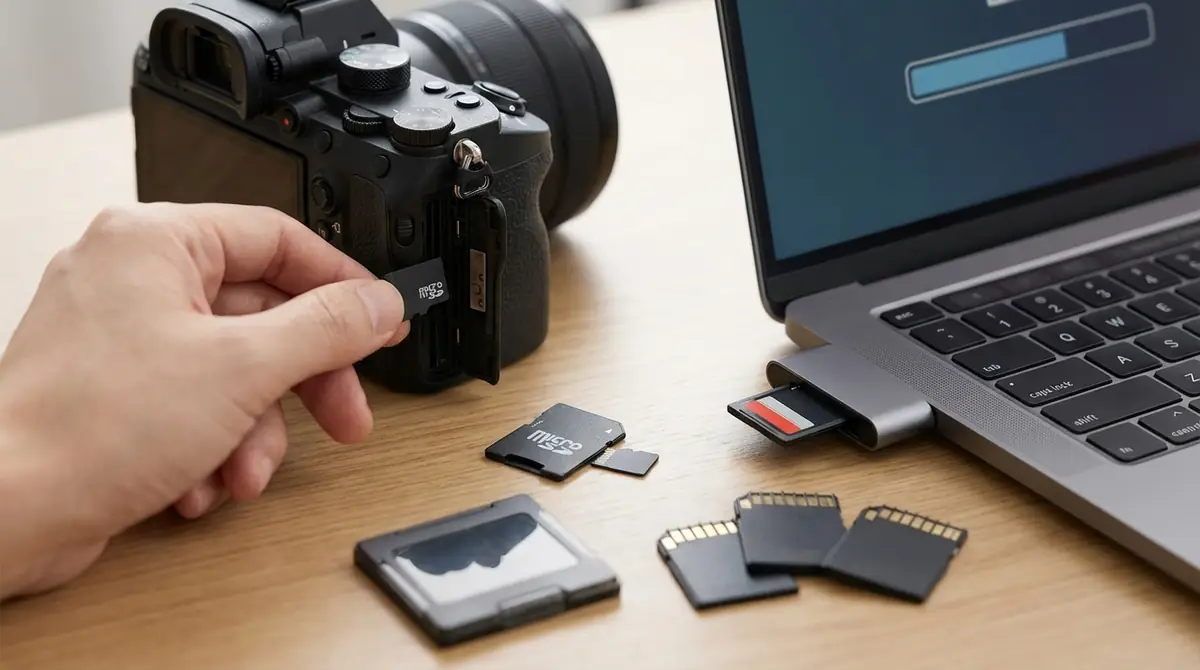
360wifi カメラ4でローカル録画を行うには、別途microSDカードを用意して本体に挿入する必要があります。
正しい規格のSDカードを使い、アプリからフォーマットを行うことで、安定した録画環境が整います。
対応SDカードの規格と推奨容量
対応するSDカードの規格は「microSDHC / microSDXC」で、スピードクラスはClass10以上(UHS-I以上推奨)です。
最大対応容量は128GBとなっています。
容量の目安は以下のとおりです。
- 32GB:常時録画で約24〜48時間(画質設定による)
- 64GB:常時録画で約48〜96時間
- 128GB:常時録画で約4〜7日分
動体検知録画のみであれば、32GBでも数週間〜1ヶ月程度の記録が可能です。
コスト面では64GBのmicroSDが最もバランスよく、普段使いに最適です。
SDカードの挿入位置と正しい入れ方
SDカードスロットはカメラ本体の底面または側面にあります(機種によって位置が異なります)。
カバーを開いてスロットを確認し、microSDカードの金属端子面を下(内側)に向けて差し込みます。
カチッと音がするまで押し込めば、正しく挿入されています。
カメラの電源が入った状態での抜き差しは避けてください。データの破損や認識エラーの原因になります。
挿入後は必ずアプリ上でSDカードが認識されているか確認してください。
アプリからのフォーマット手順
新品のSDカードや他の機器で使用していたSDカードは、必ずアプリからフォーマット(初期化)を行ってください。
PCでフォーマットしたものはカメラが正常に認識できない場合があります。
フォーマット手順は以下のとおりです。
- YsxLiteアプリを開き、カメラの映像画面を表示
- 画面右上の設定(歯車)アイコンをタップ
- 「ストレージ管理」または「SDカード設定」を選択
- 「フォーマット」をタップ
- 確認ダイアログで「OK」を選択
- フォーマット完了の通知を確認
フォーマット後はアプリ上でSDカードの容量が表示され、録画の準備が整います。
360wifi カメラ4の録画設定|常時録画と動体検知の使い分け
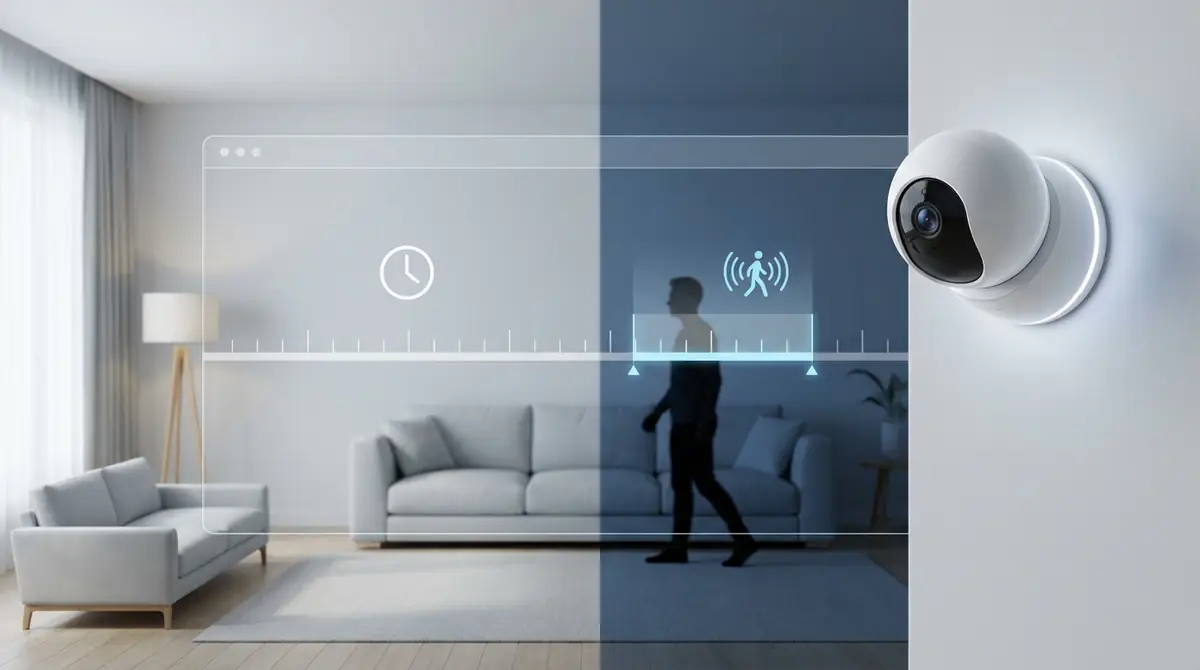
録画モードは大きく「常時録画」と「動体検知録画」の2種類があります。
使用目的や保存容量に応じて適切なモードを選択することが、快適な監視環境を作るポイントです。
常時録画の設定方法と容量目安
常時録画は、カメラが電源に接続されている間ずっと映像を記録し続けるモードです。
「何かあった時に確実に記録したい」という方に向いています。
設定手順は以下のとおりです。
- アプリのカメラ映像画面を開く
- 設定アイコンをタップ
- 「録画設定」→「常時録画」を選択
- 画質(HD / SD)を選択して保存
SDカード容量が満杯になると、古い映像から自動上書き(ループ録画)されます。
1080p(フルHD)録画の場合、32GBで約24〜36時間、128GBで約4〜6日分の保存が可能です。
動体検知録画の設定と感度調整
動体検知録画は、カメラの視野内で動きが検出された時だけ録画するモードです。
SDカードの容量を節約しつつ、必要な場面だけを記録できるため、ペットの見守りや留守番中の防犯に最適です。
設定手順は以下のとおりです。
- アプリの「録画設定」→「動体検知録画」を選択
- 感度を「低・中・高」から選択
- 検知エリアを設定(画面上でタップして範囲指定)
- 設定を保存
感度を「高」にすると、わずかな動きでも反応します。
エアコンの風でカーテンが揺れるだけで誤検知する場合は、感度を「低」または「中」に下げるか、検知エリアをカーテンが映らない範囲に絞り込んでください。
通知設定のカスタマイズ方法
動体を検知した際に、スマートフォンへプッシュ通知を送る設定が可能です。
通知設定のカスタマイズ手順は以下のとおりです。
- アプリの「通知設定」を開く
- 「動体検知アラート」をオン/オフで切り替え
- 通知のタイムスケジュール(例:夜間のみ通知)を設定
- 通知間隔(例:1分おき、5分おき)を設定
日中は自宅にいて不要な通知が多い場合は、時間帯を指定して通知をオフにすることで、不要なアラートを減らせます。
スマートフォン本体の通知設定でYsxLiteアプリの通知が許可されているかも合わせて確認してください。
録画データの確認・再生・保存方法
録画済みの映像は、アプリの「アルバム」または「録画履歴」から確認・再生できます。
再生手順は以下のとおりです。
- アプリのカメラ映像画面で「再生」アイコンをタップ
- 日付・時間帯を選択
- 映像をタップして再生
- スマートフォンに保存する場合は「ダウンロード」をタップ
ダウンロードした映像はスマートフォンのカメラロール(写真アプリ)に保存されます。
重要な映像は早めにスマートフォンにダウンロードしておきましょう。ループ録画により上書きされる前に保存することが大切です。
便利機能の使い方|双方向通話・パンチルト・暗視モード
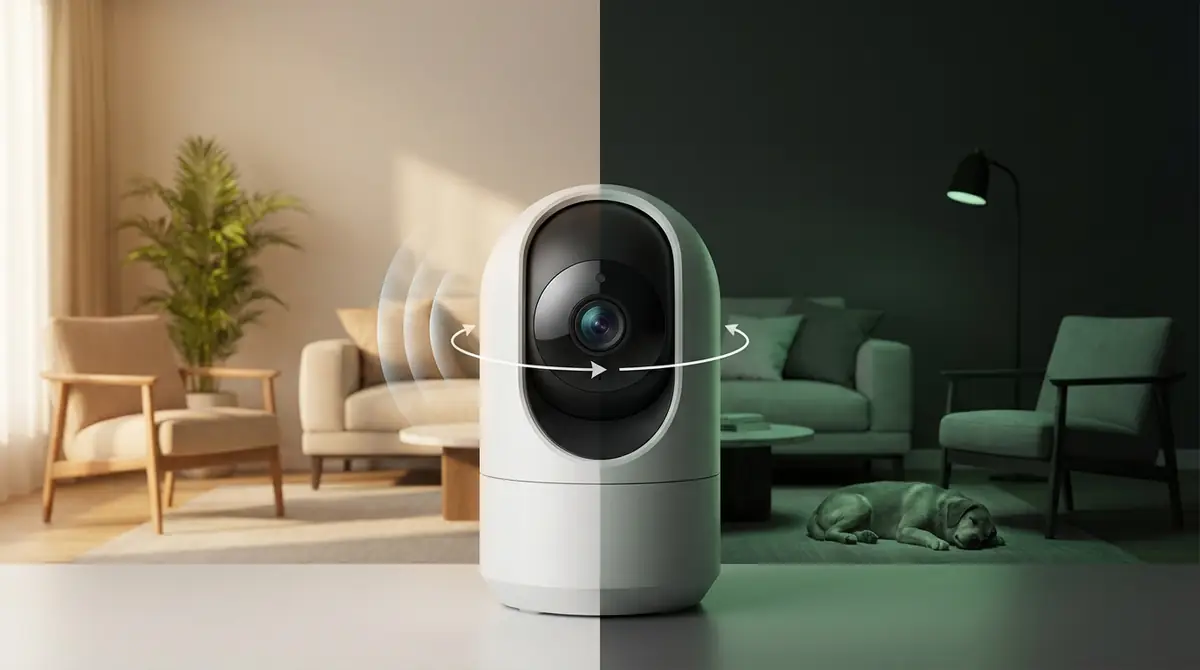
360wifi カメラ4には、基本的な録画機能に加えて生活をより便利にするさまざまな機能が搭載されています。
ここでは特に活用頻度の高い4つの便利機能を詳しく解説します。

双方向通話機能で家族やペットに声かけ
双方向通話機能を使えば、外出先からでもカメラを通じて自宅の家族やペットに話しかけることができます。
使い方はシンプルで、アプリのライブ映像画面にあるマイクアイコン(インターホンアイコン)をタップするだけです。
通話中はアイコンを長押しすることで、リアルタイムの音声送受信が可能になります。
音量が小さい場合はスマートフォン本体のボリュームを上げるか、アプリ内の音量設定を確認してください。
ペットへの声かけや、子供への呼びかけ、高齢の家族への確認など、日常の見守りシーンで大活躍します。
パン・チルト操作で360°見渡す方法
360wifi カメラ4はモーターを内蔵しており、アプリから遠隔でカメラの向きを操作できます。
水平方向(パン)に約355°、垂直方向(チルト)に約90°の範囲で首振り操作が可能です。
操作方法は以下のとおりです。
- アプリのライブ映像画面を開く
- 画面上に表示される矢印ボタン(上下左右)をタップ
- またはライブ映像を直接スワイプしてカメラを動かす
カメラを部屋の隅に設置することで、部屋全体を1台でカバーできます。
「プリセット位置」機能を使えば、よく見る角度を登録しておき、ボタン一発でそのポジションに戻すことも可能です。
暗視モードの設定と夜間撮影のコツ
360wifi カメラ4には赤外線LEDが搭載されており、暗い環境でも白黒映像で鮮明に撮影できます。
暗視モードの設定は「自動」「オン」「オフ」の3段階から選べます。
設定手順は以下のとおりです。
- アプリの設定画面を開く
- 「暗視設定」または「ナイトビジョン」を選択
- 「自動」を選ぶと、暗くなると自動でオンになる
夜間撮影のコツは、カメラのレンズ前にガラスや障害物を置かないことです。
窓越しに設置すると、ガラスに赤外線が反射して映像が白飛びしてしまいます。
室内の壁や棚の上に設置し、赤外線の照射範囲に障害物がない状態で使用するのがベストです。
外出先からスマホで映像を確認する方法
インターネット環境があればどこからでもカメラの映像をリアルタイムで確認できます。
外出先での確認手順は以下のとおりです。
- スマートフォンのモバイルデータ通信またはWi-Fiをオンにする
- YsxLiteアプリを起動してログイン
- ホーム画面に表示されたカメラをタップ
- ライブ映像が表示される
カメラ側は自宅のWi-Fiに接続されたまま電源が入っている状態であれば、外出先から問題なくアクセスできます。
映像の遅延は通常1〜3秒程度です。通信環境が不安定な場合は遅延が増える場合があります。
360wifi カメラ4が接続できない・映らないときの対処法
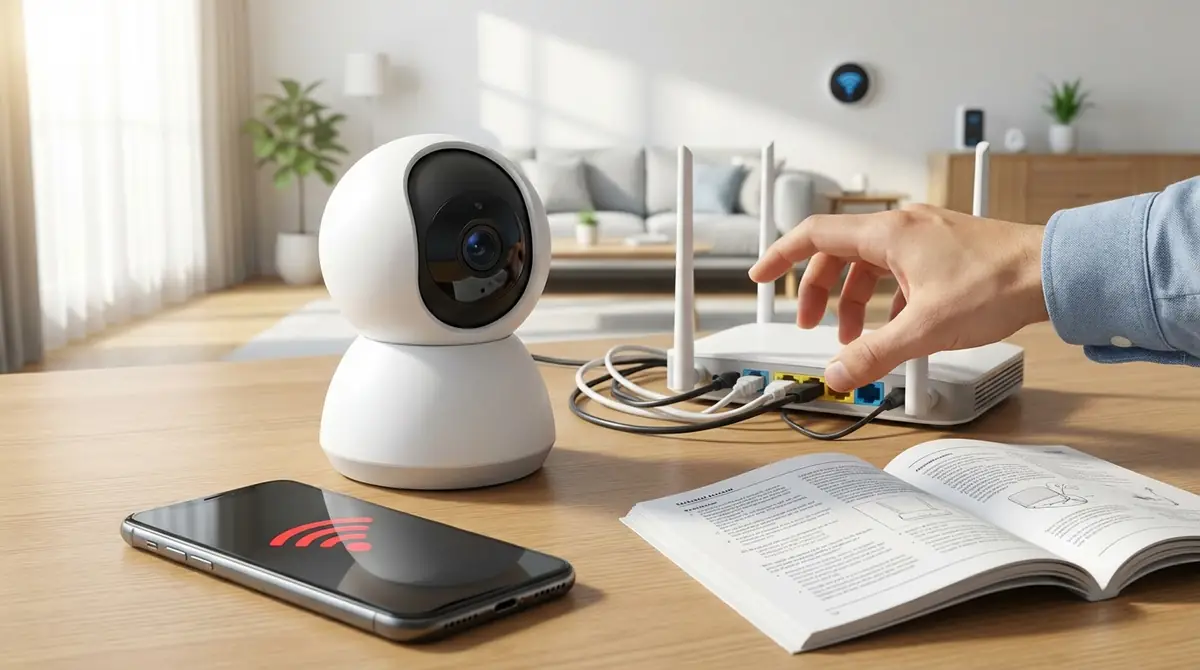
360wifi カメラ4を使っていてよくあるトラブルと、その具体的な解決方法をまとめました。
接続できない・映らないときは、以下の対処法を順番に試してみてください。
Wi-Fiに接続できない場合の対処法
最も多いトラブルが「Wi-Fiへの接続失敗」です。
以下のチェックリストを確認してください。
- 2.4GHz帯のSSIDに接続しているか(5GHzは非対応)
- Wi-Fiのパスワードを正確に入力しているか
- ルーターが正常に動作しているか(再起動を試す)
- カメラとルーターの距離が遠すぎないか(推奨:10m以内)
- カメラ本体を一度リセット(初期化)してから再設定
参考:360WIFI カメラ 設定方法その② – トーシン産業
QRコードが読み取れない場合の対処法
ペアリング時にQRコードが読み取れない場合は、以下を試してください。
- スマートフォンの画面の輝度(明るさ)を最大にする
- カメラとスマートフォンの距離を10〜20cmに調整する
- QRコードが表示された画面を直接・正面からかざす(斜めにしない)
- 画面に保護フィルムを貼っている場合は一時的に剥がして試す
- 室内を明るくする(逆光の場所での作業を避ける)
QRコードが読み取れない場合のバックアップ手段として、一部の機種はWi-Fi直接接続によるペアリング(SoftAPモード)にも対応しています。
アプリの「その他の接続方法」を確認してみてください。
アプリにカメラが表示されない場合の対処法
ペアリングは成功したのに、アプリの画面にカメラが表示されない場合の対処法です。
- アプリを一度完全に終了して再起動する
- スマートフォン自体を再起動する
- スマートフォンのインターネット接続(Wi-Fi・モバイルデータ)を確認する
- アプリを最新バージョンにアップデートする
- アプリを一度アンインストールし、再インストールして再ログインする
それでも表示されない場合は、カメラを一度リセットしてペアリングをやり直してください。
映像が映らない・画質が悪い場合の対処法
ライブ映像が真っ黒・フリーズ・カクつく場合は、以下を確認してください。
- カメラとルーターの距離が10m以内であるか
- Wi-Fiの電波強度が十分か(ルーターの近くで試す)
- アプリの映像画質設定を「SD(低画質)」に下げて動作確認
- スマートフォン側のインターネット回線が安定しているか確認
- カメラのレンズ前に障害物がないか確認
複数の端末で同時接続している場合、帯域が圧迫されて画質が低下することがあります。
他の端末でのアプリ接続を一時的に切断して確認してみてください。
動体検知が反応しない・誤検知する場合の対処法
動体検知が機能しない場合、または頻繁に誤検知が発生する場合の対処法です。
反応しない場合
- アプリの動体検知設定が「オン」になっているか確認
- 感度設定を「高」に変更する
- 検知エリアが対象物の動く範囲をカバーしているか確認
誤検知が多い場合
- 感度設定を「低」または「中」に変更する
- 検知エリアからカーテン・窓・照明など誤検知の原因になる場所を除外する
- 通知間隔を長くして重複通知を減らす
カメラをリセットする方法【初期化手順】
上記の対処法を試しても問題が解決しない場合は、カメラを初期化(ファクトリーリセット)してください。
リセット手順
- カメラ本体のリセットボタン(底面または側面の小穴)を細いピン(クリップなど)で押す
- 約5〜10秒間押し続ける
- LEDランプが点滅して再起動が始まったらリセット完了
- 再起動後、青いLEDが点滅したらペアリング待機状態
- アプリから再度ペアリング設定を行う
初期化を行うと、それまでのWi-Fi設定やカメラ設定がすべてリセットされます。
重要な録画データは事前にスマートフォンへ保存しておいてください。
360wifi カメラ4を使ってみた感想とおすすめの人
実際に360wifi カメラ4を使ってわかったメリットと、購入前に知っておくべき注意点を正直にお伝えします。
実際に使って感じたメリット3つ
メリット1:コスパが高い
国内大手ブランドの同機能搭載カメラと比べて、価格が大幅に安くコストパフォーマンスに優れています。
初めて監視カメラを導入する家庭でも手が届きやすい価格帯です。
メリット2:設定がシンプルでスマホ操作が直感的
YsxLiteアプリのUIはわかりやすく、スマートフォンに慣れていれば初心者でも迷わず操作できます。
外出中でもアプリを開くだけでリアルタイム映像をすぐ確認できます。
メリット3:パン&チルトで広範囲をカバー
1台で部屋全体を見渡せるため、複数台設置するコストと手間を削減できます。
リビング・玄関・子供部屋など、広い空間の見守りに特に効果的です。
購入前に知っておきたい注意点
購入前に把握しておくべきデメリットや注意点は以下のとおりです。
- 5GHz帯Wi-Fi非対応:2.4GHz帯のみのため、電波干渉を受けやすい環境では映像が不安定になる場合がある
- クラウドストレージ非対応(またはオプション):基本はmicroSDへのローカル保存のため、SDカードが破損・盗難に遭った場合は映像が失われるリスクがある
- 日本語サポートが限定的:国内メーカー製ではないため、詳細なサポートやマニュアルが充実していない場合がある
- 屋外使用は推奨されない:防水性能が低いモデルが多く、基本的に屋内専用
こんな人におすすめ/おすすめしない人
こんな人におすすめ
- コストを抑えて手軽に室内の見守りカメラを導入したい人
- ペットや子供・高齢者を外出先から確認したい人
- 初めて監視カメラを設置する初心者
- 賃貸住宅で工事不要で使いたい人
こんな人にはおすすめしない
- 屋外設置を希望する人(別途防水対応モデルが必要)
- クラウドへの自動バックアップを必須とする人
- 高品質な映像(4K以上)にこだわる人
- 5GHz帯のみのWi-Fi環境の人(ルーター設定変更が必要)
まとめ|360wifi カメラ4の使い方をマスターして見守り環境を整えよう
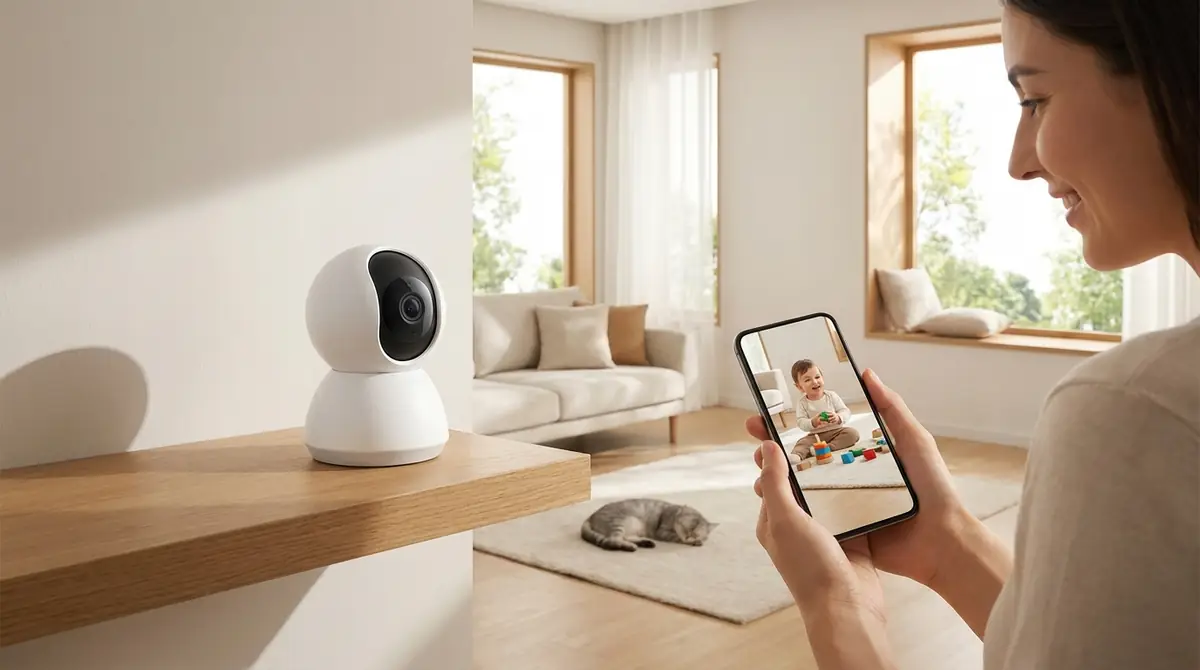
本記事では、360wifi カメラ4の初期設定から各種機能の使い方、トラブル対処法まで詳しく解説しました。
最後に要点を整理します。
- 初期設定は5STEP:アプリDL→アカウント作成→電源投入→2.4GHz Wi-Fi接続→QRコードペアリングの順で完了
- SDカードは必須:Class10以上のmicroSDを用意し、必ずアプリからフォーマット
- 録画モードは目的で使い分け:確実に記録したいなら常時録画、節電・節容量なら動体検知録画
- 便利機能を活用:双方向通話・パン&チルト・暗視モードを組み合わせれば1台で多様な場面に対応
- トラブルはリセットが最終手段:接続できない・映らない場合は手順通りに確認し、それでもダメならリセット+再ペアリング
360wifi カメラ4は手頃な価格ながら、見守りに必要な機能が一通り揃った優秀なカメラです。
この記事を参考に設定を完了させて、ご家庭の安心・安全な見守り環境をぜひ整えてください。



コメント