
Pixel 9aのカメラを買ったはいいけど、「どうやって使うの?」「AI機能が多すぎてわからない」と感じていませんか?
この記事では、起動方法などの基本操作から夜景・ポートレートなどの撮影モード別の使い方、消しゴムマジック・ベストテイクなどのAI編集機能、シーン別の撮影テクニックまで、初心者でも迷わず使えるよう徹底的に解説します。
Pixel 9aカメラの基本操作と起動方法
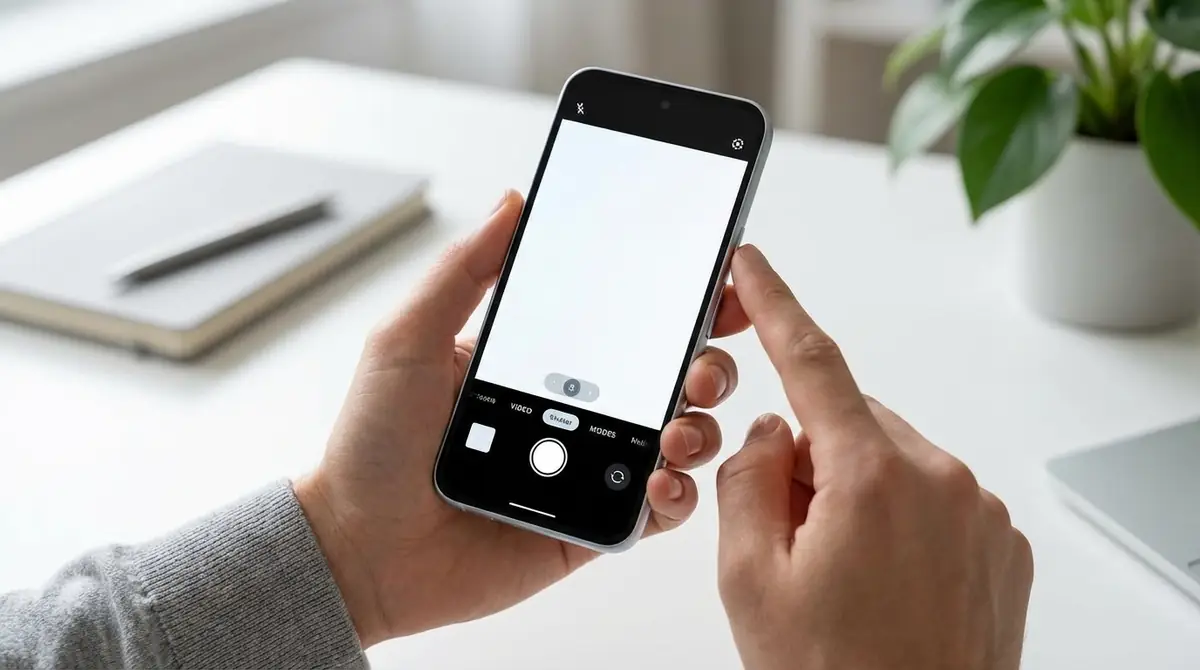
Pixel 9aはGoogle謹製のカメラアプリ『Googleカメラ』を搭載しており、直感的な操作で高品質な写真が撮れます。
まず最初に基本的な起動方法と撮影モードの切り替え、そして初期設定を押さえておくと、以降の撮影がぐっとスムーズになります。
カメラを最速で起動する3つの方法
決定的な瞬間を逃さないために、カメラを素早く起動する方法を3つ覚えておきましょう。
- 電源ボタンを素早く2回押す:画面がオフの状態でも即座にカメラが起動します。最もよく使われる方法で、ロック画面を解除する必要がありません。
- 背面を2回タップする(クイックタップ):設定アプリ→『操作』→『クイックタップ』からカメラ起動を割り当てると、背面を2回タップするだけで起動できます。片手持ちのときに便利です。
- ロック画面のカメラアイコンをスワイプ:ロック画面右下のカメラアイコンを上にスワイプすると起動します。ロック解除なしで使えるため、急いで撮りたい場面に最適です。
電源ボタン2回押しは設定アプリ→『システム』→『操作』→『カメラをすばやく起動』からオン・オフを切り替えられます。
撮影モードの切り替え方
Googleカメラアプリを開くと、画面下部にモード切り替えバーが表示されます。
左右にスワイプするか、モード名をタップすることで切り替えられます。主なモードは以下のとおりです。
- 写真:通常の静止画撮影。デフォルトモード。
- 動画:動画撮影モード。解像度・フレームレートを選択可能。
- ポートレート:背景ぼかしで人物や物を際立たせる。
- 夜景:暗所で明るく鮮明に撮影。
- パノラマ:横に広い風景を1枚に収める。
- その他:天体写真、スローモーション、タイムラプスなどを格納。
なお、超広角への切り替えは「0.6×」ボタン、望遠ズームは画面をピンチアウトするか「2×」ボタンをタップして行います。(Pixel 9aには5×ボタンはなく、0.5×・1×・2×のショートカットが利用可能です。)
最初に設定しておきたいおすすめ設定5選
Pixel 9aを購入したら、まず以下の5つの設定を確認・変更しておくことをおすすめします。
- 解像度を最大(48MP)に設定する:カメラアプリ右上の設定アイコン→『解像度と画質』→『メインカメラ』→『最大』を選択。48MPのQuad PDセンサーを活かした最大画質で撮影できます。
- グリッドを表示する:設定→『グリッド線』をオンにすると水平・垂直の構図が取りやすくなります。三分割法で被写体を黄金比に配置できます。
- 位置情報のタグ付けをオンにする:設定→『位置情報を保存』をオンにすると、撮影場所がExifデータに記録されます。旅行写真の整理に非常に役立ちます。
- シャッター音をオフにする(マナーモード時):端末をマナーモードにするとシャッター音が消えます。静かな環境での撮影に有効です。
- スマートHDR(HDR+)の設定を確認する:設定→『詳細設定』→『HDR+』を『常にオン』にすることで、明暗差のある場面でも白飛びや黒潰れを自動で抑えた写真が撮れます。
これらの設定は一度行えば引き続き有効なため、購入直後に済ませておくと以降の撮影クオリティが大幅に向上します。
Pixel 9aカメラの撮影モード別使い方とコツ
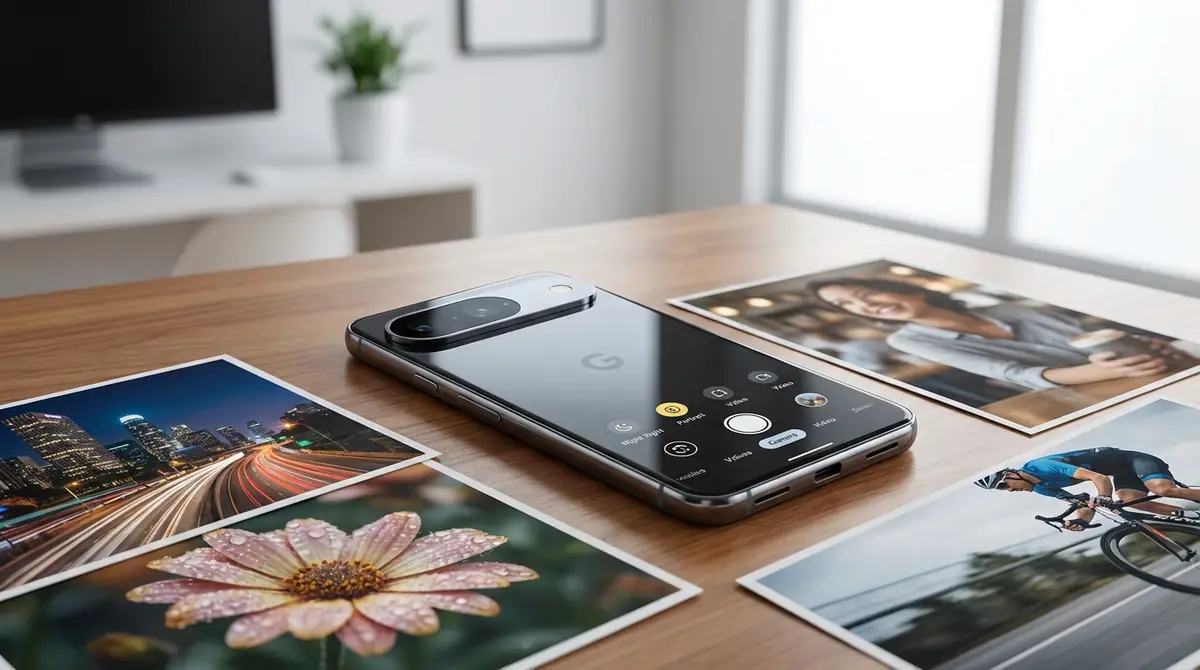
Pixel 9aには多彩な撮影モードが搭載されており、シーンに応じて使い分けることで驚くほど美しい写真が撮れます。
ここでは代表的なモードの特徴と、実際にきれいに撮るための具体的なコツを詳しく解説します。
夜景モードの使い方|暗所でも明るく撮る設定
夜景モード(Night Sight)は、Pixelシリーズの最大の強みの一つです。
暗い場所での撮影時に複数枚の写真を合成し、ノイズを低減しながら明るく鮮明な写真を生成します。
夜景モードの起動方法:
- カメラアプリを開き、下部メニューを左にスワイプして『夜景』を選択。
- または暗い場所で写真モードのままでも、自動的に夜景モードアイコン(三日月マーク)が画面に表示されます。
- 三日月マークをタップして夜景モードをオンにし、シャッターを押します。
撮影時は数秒間静止することが重要です。端末が複数の画像を自動で合成するため、撮影中にカメラを動かすと仕上がりがぼやけることがあります。
露光時間はスライダーで『オフ』から『最大』まで手動調整も可能。三脚を使うと最大露光でも手ブレなく撮影できます。
また、夜景モードでもパノラマ撮影が可能で、夜の街並みを広く1枚に収められます。この機能はPixel 9シリーズ(2024年8月発売)で導入されており、Pixel 9aにも搭載されています。
ポートレートモードの使い方|背景ぼかしの設定と撮り方
ポートレートモードを使うと、一眼レフカメラのような美しい背景ぼかし(ボケ)効果を簡単に再現できます。
ポートレートモードの使い方:
- カメラアプリ下部の『ポートレート』をタップ。
- 被写体(人物・動物・物体)に近づいてフレームに収める。被写体との距離は50cm〜1.5m程度が最適。
- 画面上部に『ポートレートの準備ができました』と表示されたらシャッターを押す。
ぼかしの強度は撮影後でも調整可能です。Googleフォトで写真を開き、『編集』→『ぼかし』をタップすると、スライダーでぼかし量を0〜100%の範囲で細かく調整できます。
さらに、被写体を認識してピントを合わせる精度が高く、人物だけでなく花や料理・ペットなども自然にぼかせます。
光が十分ある明るい環境ほど、背景ぼかし効果が自然に仕上がります。逆光を背景にすると幻想的なポートレートになります。
超広角モードの使い方|風景・集合写真を広く撮る
Pixel 9aには1300万画素・120°の視野角を持つ超広角カメラが搭載されており、通常より約2倍広い範囲を1枚に収められます。
超広角への切り替え方:
- カメラアプリを開き写真モードにする。
- ズームバー左端の『0.6×』ボタンをタップする。
- または画面を2本指でピンチイン(縮小方向)するとズームアウトして超広角になります。
超広角モードはマクロフォーカスにも対応しており(Pixel Aシリーズ初)、被写体に数cmまで接近した接写撮影も可能です。
活用シーンとしては、大人数の集合写真・建物の全景・山や海などの広大な風景・狭い室内での料理撮影などが挙げられます。
ただし超広角は画面の端が歪んで見える場合があるため、集合写真では被写体を中央寄りに配置するとより自然な仕上がりになります。
動画撮影の基本|4K撮影と手ブレ補正の設定
Pixel 9aは4K 30fps・60fpsの動画撮影に対応し、光学式手ブレ補正(OIS)も搭載しています。
4K動画の設定方法:
- カメラアプリ下部から『動画』を選択。
- 画面上部の解像度表示(例:『1080p』)をタップ。
- 『4K』を選択し、フレームレート(30fpsまたは60fps)を選ぶ。
手ブレ補正の種類と使い分け:
- 動画手ブレ補正:通常の動画撮影に使う標準的な補正。4K・1080pともに対応。
- 固定撮影での動画手ブレ補正:三脚使用時など静止した状態での撮影に最適化(4K・1080p対応)。
- アクティブ撮影での動画手ブレ補正:歩きながらの撮影など激しい動きに対応(1080pのみ)。
- シネマティック撮影:映画のような映像表現が可能(4K・1080p対応)。
歩きながら撮影する場合はアクティブ補正(1080p)が効果的で、旅行動画のVlog撮影に最適です。
スローモーション撮影は最大240fpsに対応。『その他』メニューから『スローモーション』を選択してください。
Pixel 9aのAI編集機能の使い方
Pixel 9aの最大の魅力の一つが、Google独自のAI写真編集機能です。
撮影後にGoogleフォトアプリを使って、プロレベルの写真編集が数タップで完了します。
消しゴムマジックの使い方|不要な人や物を消す手順
消しゴムマジックは、写真に写り込んだ不要な人物や物体をAIで自然に消去できる機能です。
消しゴムマジックの操作手順:
- Googleフォトアプリで編集したい写真を開く。
- 下部の『編集』をタップ。
- 『ツール』タブの中から『消しゴムマジック』を選択。
- AIが自動的に写り込みやすい人物・物体を検出して候補を表示する。
- 消したい対象をタップするか、指でなぞって選択する。
- 『消去』をタップするとAIが背景を補完して自然に消去される。
- 仕上がりに満足したら『完了』→『保存』を選択。
自動検出されなかった部分は、指でなぞって手動選択することも可能です。
消去後の仕上がりが不自然な場合は、一度元に戻してから範囲を変えて再試行するときれいに消えることが多いです。
編集マジックの使い方|被写体を移動・サイズ変更する
編集マジックは、生成AIを使って撮影後に写真の構図を大幅に変更できる機能です。被写体の位置移動・サイズ変更・背景の再構成が可能です。
編集マジックの操作手順:
- Googleフォトで写真を開き、『編集』→『ツール』→『編集マジック』を選択。
- 移動またはサイズ変更したい被写体を長押しして選択する(AIが自動認識)。
- 選択した被写体を指でドラッグして位置を変更、またはピンチ操作でサイズを変更する。
- 変更後、AIが背景を自動生成して空白を埋める。
- 気に入ったら『完了』で保存する。
また、オートフレーム機能では写真の縦横比を変更する際に不足する背景をAIが自動生成して拡張します。縦構図の写真を横構図にしたい場合などに役立ちます。
イマジネーション機能では、写真の背景を自由に変更できます。例えば青空を夕焼けに変えたり、紅葉の葉を追加したりすることが可能です。
ベストテイクの使い方|最高の表情を合成する
ベストテイクは、連続撮影した複数枚の写真からそれぞれの人物の最もよい表情を選んで1枚に合成する機能です。グループ写真で誰かが目をつぶっている問題が解消できます。
ベストテイクを活用するための撮影方法:
まず同じ構図で3〜5枚程度連続撮影しておくことが欠かせません。被写体の位置が大きく変わると合成が難しくなります。
ベストテイクの操作手順:
- Googleフォトで対象の写真を開き、『編集』をタップ。
- ツール一覧の左端にある『ベストテイク』を選択。
- Googleフォトが似た構図の写真を自動で探して候補を表示する。
- 各人物のサムネイルが表示されるので、気に入った表情をタップして差し替える。
- 全員の表情が揃ったら『完了』→『保存』を選択。
ベストテイクで参照できる写真は、撮影日時が近いもの(通常10分以内)かつ構図が似ているものに限られます。後日まとめて見返すためにも、グループ写真は必ず複数枚撮っておく習慣をつけましょう。
撮影後にぼかしを追加・調整する方法
ポートレートモードで撮影しなかった写真でも、Googleフォトの編集機能を使えば撮影後にぼかしを追加・調整できます。
撮影後にぼかしを追加する手順:
- Googleフォトで写真を開き、『編集』をタップ。
- 下部ツールバーから『ぼかし』を選択。
- AIが被写体を自動認識し、背景のみにぼかしを適用する。
- スライダーでぼかし量を調整(0〜100%)。
- 『完了』→『保存』で保存。
ポートレートモードで撮影した写真の場合、後からぼかし量の変更や、ピント位置(深度)の調整も可能です。
AIの自動認識で被写体の輪郭が不自然になった場合は、指でなぞって手動で範囲を修正することもできます。
シーン別撮影テクニックと設定例
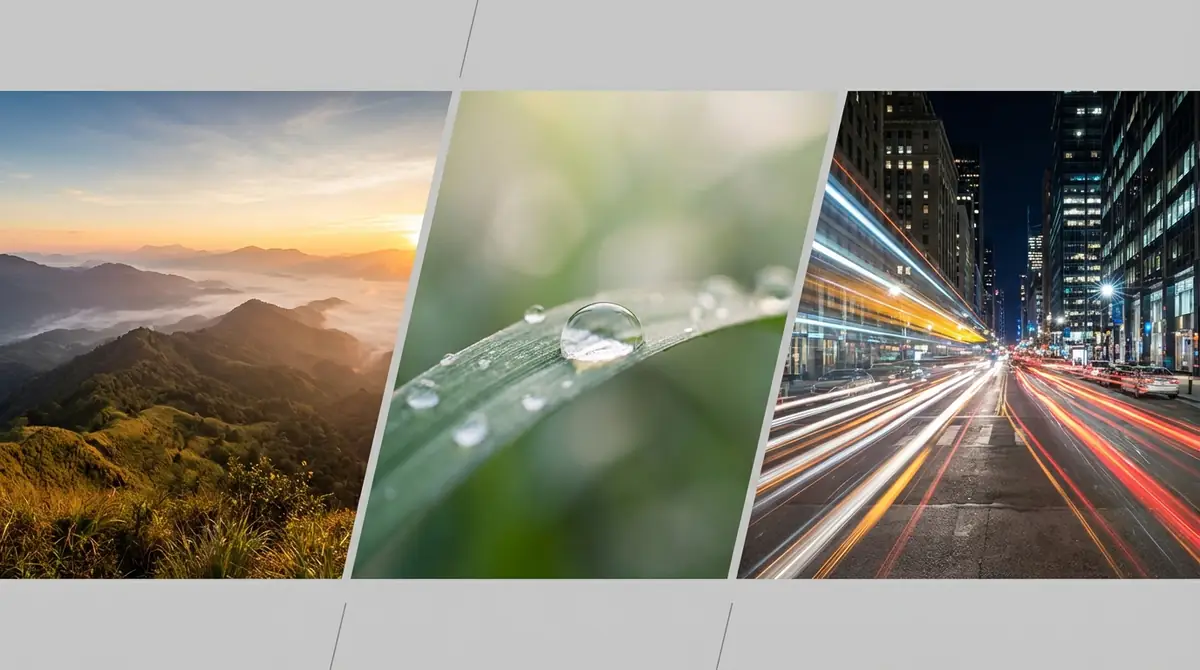
ここからは実際の撮影シーンごとに、Pixel 9aの最適な設定とテクニックを具体的に解説します。
どのモードをどの設定で使うかが分かれば、日常の撮影がぐっと上達します。
料理写真をおいしそうに撮るコツと設定
SNS映えする料理写真を撮るには、いくつかの基本ルールを守るだけで劇的に変わります。
おすすめ設定と撮り方:
- ポートレートモードを使う:料理に自動でピントが合い、背景がふんわりぼけて立体感が生まれます。
- 超広角(0.6×)で真上から俯瞰撮影:テーブル全体を広く撮れ、食器の並びが映えます。
- 光源を斜め45度に配置:窓際の自然光を左右斜め前から当てると食材の質感が際立ちます。直上光(真上から)より立体感が出ます。
- 色温度を調整する:カメラ設定から『ホワイトバランス』を『曇り』に設定すると、暖かみのある色合いになり食欲をそそります。
- グリッドで水平をとる:皿が傾いていると雑な印象になります。グリッドを使って水平に整えましょう。
撮影後はGoogleフォトの『明るさ』『彩度』スライダーで微調整すると、より鮮やかで美味しそうな仕上がりになります。
子ども・ペットをブレずに撮る方法
動きが速い子どもやペットの撮影は、ブレと連続撮影のコツを掴むことが大切です。
設定と撮影テクニック:
- 連続撮影(バーストモード)を使う:シャッターボタンを長押し、または左にスワイプするとバースト撮影が開始され、1秒間に複数枚撮影できます。後で最もよい瞬間を選べます。
- シャッタースピードを上げる:詳細設定でISOを上げる(800〜3200)と相対的にシャッタースピードが速くなり、動きによるブレを抑えられます。ただし屋内の暗い場所ではノイズが増えるためバランスが必要です。
- 明るい場所で撮る:光が十分にある環境では自動的にシャッタースピードが上がり、ブレにくくなります。窓際や屋外の日陰が最適です。
- 被写体の目線に合わせる:子どもやペットの目の高さにカメラを合わせると自然で生き生きとした写真になります。
Pixel 9aには被写体追尾AF機能があり、動く被写体に被写体をロックして継続的にピントを合わせ続けます。カメラを構えた際に被写体をタップしてロックしてから撮影すると成功率が上がります。
旅行先で映える風景写真の撮り方
旅行先での風景写真は、モードの使い分けと構図の工夫でSNS映えが大きく変わります。
おすすめの撮り方:
- 超広角(0.6×)で広大な景色を収める:山・海・建造物など広い被写体には超広角が効果的です。水平線や地平線を下1/3に置くと空が広く印象的な構図になります。
- パノラマモードで360度を1枚に:カメラアプリの『パノラマ』モードを選択し、ゆっくり水平に端末を回転させると広大な景色が1枚に収まります。
- 黄金時間(マジックアワー)を狙う:日の出後または日没前の約30分間(マジックアワー)は光が柔らかくオレンジに輝き、普通の風景が劇的に美しくなります。
- HDR+をオンにする:明暗差の大きな場面では、HDR+をオンにすることで空の明るさを保ちながら手前の被写体も適切な露出で撮影できます。
- 前景を入れる:花・岩・道など手前に何かを入れることで奥行き感が生まれ、立体的な風景写真になります。
三脚を使った固定撮影では、長時間露光効果のある夜景モードと組み合わせると、滝や雲の流れを柔らかくスムーズに表現する光跡写真も撮影可能です。
夜の街並み・イルミネーションをきれいに撮る
夜景やイルミネーションの撮影には、Pixel 9aの夜景モードとマニュアル調整を組み合わせることで見違えるほどきれいに撮れます。
夜景撮影の設定と手順:
- 夜景モードをオンにする:三日月アイコンをタップ。スライダーを『最大』に設定すると露光時間が長くなり、より明るく撮影できます。
- 手ブレを最小限に抑える:両手でしっかり端末を固定し、壁や柵に肘をつくと安定します。三脚が使えるならなお良しです。
- 複数の絞りで光源のボケを活かす:ポートレートモードをイルミネーション時に使うと、光源がきれいに円形・星形にボケた幻想的な写真が撮れます。
- 超広角でイルミネーション全体を収める:ツリーや街のイルミネーション全景を0.6×の超広角で撮ると迫力のある一枚になります。
- 長時間露光で光の軌跡を撮る:夜景モードの露光を最大にして三脚固定で撮影すると、車のライトが線状の光跡として写ります。
フラッシュはオフにするのが基本です。強制フラッシュを使うと被写体が白く飛んで、雰囲気のある夜景が台無しになることが多いです。
Pixel 9aカメラのよくあるトラブルと解決方法
Pixel 9aを使っていると、いくつかの共通したトラブルに遭遇することがあります。
多くの場合、設定を確認するだけで簡単に解決できます。
写真がぼやける・ピントが合わない時の対処法
写真がぼやける原因の多くは、ピントのズレ・手ブレ・レンズの汚れのいずれかです。
対処法リスト:
- レンズを拭く:カメラレンズに指紋や汚れがついていると全体がぼやけます。柔らかい布で円を描くように拭いてください。
- 被写体をタップしてピントを合わせる:撮影前に画面上の被写体をタップすると、そこにピントが固定されます。自動認識に任せずに手動でピント位置を指定しましょう。
- シャッターを半押ししてから撮影する:シャッターボタンを軽く押してピントが合ってから(ピント確認リングが表示)全押しするとブレが軽減します。
- 最低撮影距離を確認する:被写体が近すぎるとピントが合いません。標準カメラは約10cm以上離れる必要があります。近接撮影は超広角のマクロモードを使用してください。
- アプリのキャッシュをクリアする:カメラアプリが不安定な場合は、設定→『アプリ』→『カメラ』→『ストレージ』→『キャッシュを削除』を試してください。
それでも改善しない場合は、カメラアプリを一度完全に終了させて再起動するか、端末を再起動してから再試行してください。
夜景モードに切り替わらない時の対処法
暗い場所にいるのに夜景モードアイコンが表示されない、または切り替えができない場合の対処法を解説します。
原因と対処法:
- 撮影モードを確認する:夜景モードは『写真』モードまたは専用の『夜景』モードでのみ動作します。動画モードや他のモードでは利用できません。
- 自動夜景の閾値が足りない可能性:完全に暗い場所でないと自動検出されない場合があります。その際はカメラアプリ下部を左スワイプして手動で『夜景』モードを選択してください。
- 設定で自動夜景モードを確認する:カメラアプリ設定→『詳細設定』→『自動夜景モード』がオンになっているか確認してください。
- ストレージ不足を確認する:夜景モードは複数の画像を合成するためストレージを多く使います。端末のストレージが残り少ない場合は不要ファイルを削除してください。
また、フラッシュがオンになっている場合は夜景モードが無効になることがあります。フラッシュをオフ(稲妻に×マーク)にしてから再度試してください。
消しゴムマジックで上手く消えない時の対処法
消しゴムマジックで消去した後に不自然な痕跡が残ったり、うまく消えない場合の対処法を紹介します。
原因と対処法:
- 選択範囲を少し広めにとる:消したい対象だけでなく、その周囲数ピクセル分も含めて選択すると背景補完の精度が上がります。
- 複雑な背景は複数回に分けて消す:パターンが複雑な背景(タイル模様・雑踏など)はAIの補完が難しいため、大きな対象を一度に消そうとせず、小さな部分に分けて繰り返し消去してください。
- 消去後に再度範囲を指定する:一度消した後の仕上がりが不自然な部分に再度指でなぞって選択し、もう一度『消去』を実行するとより自然になります。
- Googleフォトアプリのアップデートを確認する:古いバージョンでは精度が低いことがあります。Playストアで最新版に更新してください。
- 写真自体の解像度を確認する:低解像度の写真は消去の精度が落ちます。なるべく高解像度(最大12MP設定)で撮影した写真で試してください。
どうしても不自然な場合は、編集マジックの『イマジネーション』機能で背景全体を再生成する方法もあります。
Pixel 9aカメラの特徴と基本スペック
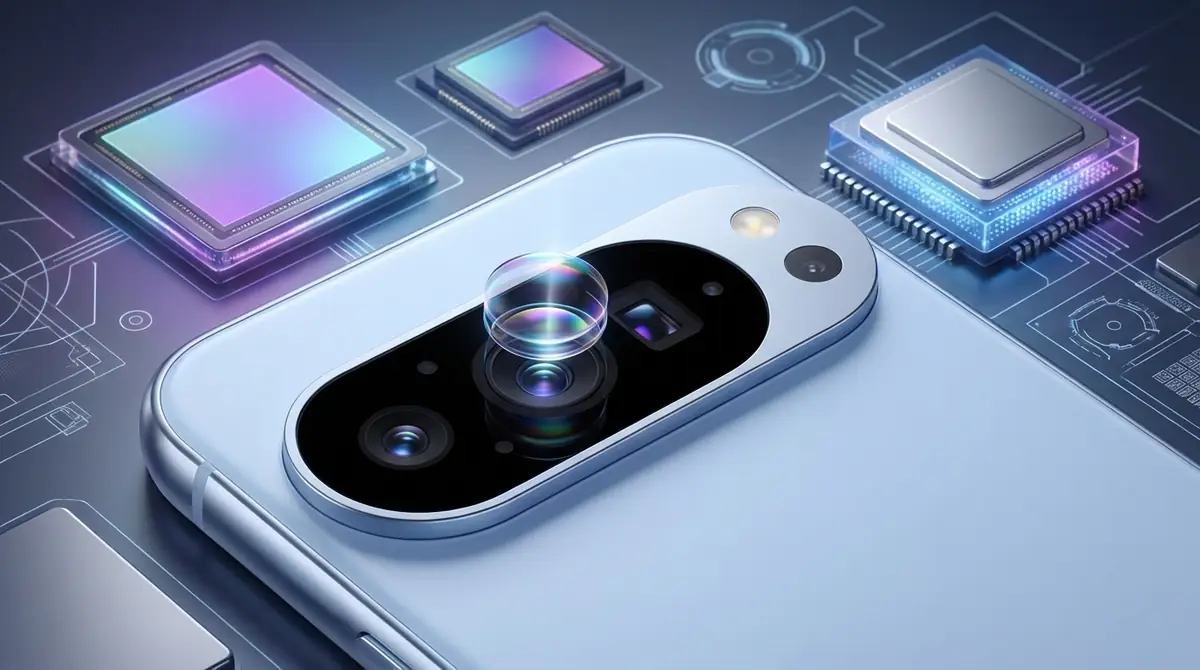
Pixel 9aのカメラを正しく使いこなすために、基本的なスペックとAI機能の全体像を把握しておきましょう。
カメラスペックの要点3つ
①メインカメラ:48MP Quad PD広角(f/1.7)
4800万画素のQuad PDセンサーを採用。f/1.7の明るいレンズにより、暗い場所でも多くの光を取り込めます。デジタルズームは最大8倍(超解像ズーム)まで対応しています。
②超広角カメラ:13MP(f/2.2、120°)※マクロフォーカスはメインカメラ(48MP)側の機能
1300万画素・120度の広い視野角を持つ超広角カメラを搭載。Pixel Aシリーズとして初めてマクロフォーカスに対応し、数cmの距離での接写撮影が可能になりました。
③動画スペック:4K 60fps対応・光学式OIS搭載
4K動画を最大60fpsで撮影可能。光学式手ブレ補正(OIS)に加えてデジタル手ブレ補正も搭載し、歩き撮りでも安定した映像が撮れます。スローモーションは最大240fpsに対応しています。
| 項目 | スペック |
|---|---|
| メインカメラ | 48MP f/1.7 Quad PD広角 |
| 超広角カメラ | 13MP f/2.2 120° + マクロフォーカス |
| フロントカメラ | 13MP 広角 |
| デジタルズーム | 最大5倍 |
| 動画解像度 | 4K 30fps / 60fps |
| スローモーション | 最大240fps |
| 手ブレ補正 | 光学式OIS + デジタル補正 |
Pixel 9aで使えるAI機能一覧
Pixel 9aには多数のAI写真・動画機能が搭載されています。主要機能を一覧で確認しましょう。
| AI機能名 | できること |
|---|---|
| 消しゴムマジック | 写真から不要な人物・物体をAIで自然に消去 |
| 音声消しゴムマジック | 動画の不要な環境音(風・話し声など)を選択的に消去 |
| 編集マジック | 被写体の移動・サイズ変更・背景再生成・オートフレーム |
| ベストテイク | 連続撮影の複数枚から最高の表情を合成 |
| 一緒に写る | 2枚の集合写真を合成して撮影者を含む全員の写真を生成 |
| 夜景モード(Night Sight) | 暗所での自動明るさ補正・ノイズ低減 |
| マクロフォーカス | 超広角カメラで数cm単位の接写撮影 |
| 天体写真機能 | 長時間露光で星空・天の川を美しく撮影 |
| パノラマ(夜景対応) | 夜間でも高品質なパノラマ写真を撮影 |
| シネマティック撮影 | 映画のような浅い被写界深度の動画撮影 |
まとめ|Pixel 9aカメラを使いこなすための3ステップ
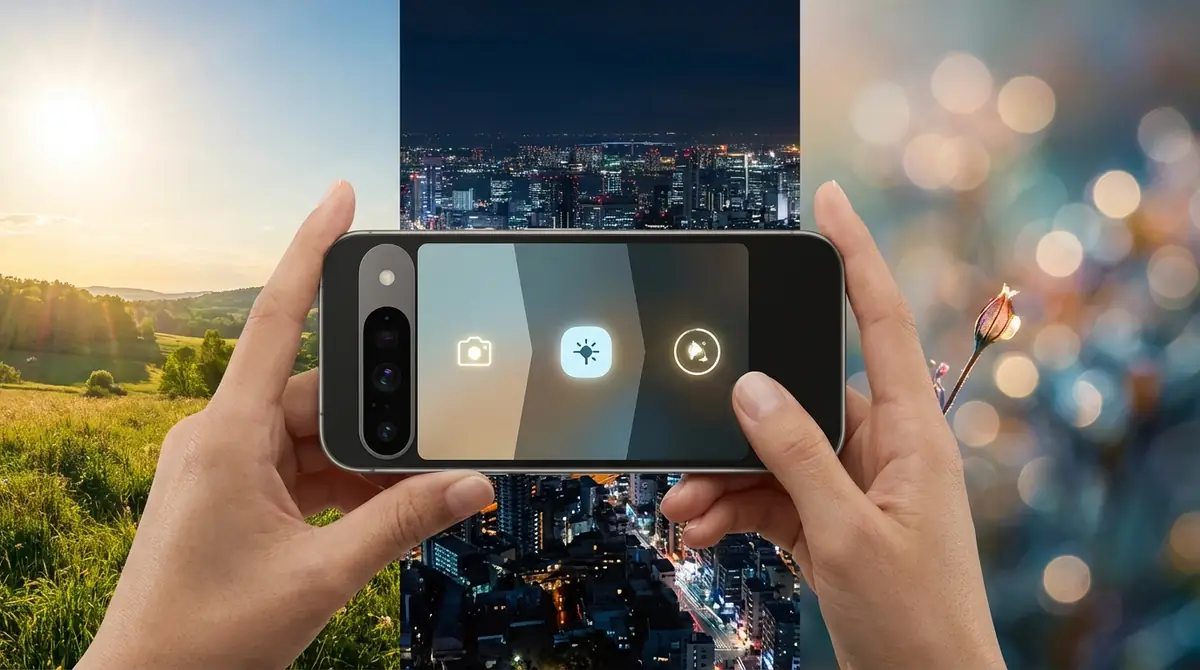
この記事ではPixel 9aカメラの基本操作から撮影モード、AI編集機能、シーン別テクニック、トラブル対処法まで徹底的に解説しました。
Pixel 9aのカメラを最大限に活用するための3つのステップをまとめます。
- まず基本設定を整える:購入後すぐに解像度・グリッド・HDR+・電源ボタン2回押し起動を設定する。正しい設定から始めることが画質向上の第一歩です。
- シーンに合わせてモードを使い分ける:夜景モード・ポートレートモード・超広角を状況に応じて切り替える習慣をつける。撮影前の30秒の判断が写真の質を大きく変えます。
- AI編集機能を積極的に活用する:消しゴムマジック・ベストテイク・編集マジックはPixel 9aの最大の強み。撮影後の編集を恐れず使いこなすことで、普通の写真がプロ品質に変わります。
Pixel 9aのカメラは48MPメインカメラ+超広角(マクロフォーカス対応)+充実のAI機能という強力な組み合わせを持つ、7万円台のスマートフォンとは思えないポテンシャルを秘めています。
ぜひこのガイドを参考に、日常の撮影からシーン別テクニックまで段階的にチャレンジしてみてください。
詳しいカメラ設定や最新機能については、Google Pixel カメラ公式ヘルプもあわせてご参照ください。









コメント