

「カメラ360(Camera360)を使ってみたいけど、どこから操作すればいいかわからない」「フィルターや美顔補正を試したいけど設定方法が難しそう」と感じていませんか?
カメラ360はリアルタイムの美顔補正やフィルターが充実した自撮りアプリで、初心者でも簡単に盛れる写真が撮れると人気です。
この記事では、アプリの基本操作から撮影・編集の実践手順、よくあるトラブル解決まで、わかりやすく解説します。
読み終えれば、今すぐ理想の自撮りが撮れるようになります。
カメラ360とは?3つの強みと無料・有料版の違い
カメラ360(Camera360)は、中国・成都に本社を置くPinguo Technology(成都品果科技有限公司)が提供する自撮り特化型カメラアプリです。
2010年代から世界累計5億以上のダウンロードを誇り、日本国内でも「盛れるカメラアプリ」として長年にわたり高い人気を維持しています。
iOS・Android両対応で、基本機能は無料で使用できるため、初めてのカメラアプリとしても導入しやすいのが特徴です。
美顔補正・フィルター・リアルタイム加工が魅力
カメラ360が他のカメラアプリと一線を画す3つの強みがあります。
①リアルタイム美顔補正:撮影前から画面上でスキントーン補正・小顔・目の拡大などの加工をリアルタイムで確認しながら撮影できます。撮った後に加工する手間が省けるため、自然な仕上がりを維持しやすいです。
②豊富なフィルターとエフェクト:数百種類以上のフィルターが用意されており、ナチュラル系からポップなカラーフィルターまで幅広く対応しています。季節やトレンドに合わせた新フィルターも定期的に追加されます。
③ARステッカーとコラボエフェクト:顔認識技術を使ったARステッカーが充実しており、耳やカチューシャなどの可愛いデコレーションをリアルタイムで顔に重ねて撮影できます。SNS映えする写真が手軽に撮れるのが魅力です。
競合アプリとの大きな違いは、美顔補正・フィルター・ARの3つを同時にリアルタイムで適用できる点です。他のアプリでは撮影後の編集が中心ですが、カメラ360は撮影前から完成形を確認できるため、失敗写真を撮るリスクが低減します。
無料版でできること・有料版(VIP)でできること
カメラ360は無料で十分な機能を使えますが、VIPプランに加入するとさらに高度な機能が解放されます。課金前に違いを把握しておきましょう。
| 機能 | 無料版 | VIP(有料版) |
|---|---|---|
| 基本フィルター | ○ 利用可 | ○ 全フィルター利用可 |
| 美顔補正(基本) | ○ 利用可 | ○ 全パラメータ解放 |
| ARステッカー | △ 一部のみ | ○ 全種類利用可 |
| プレミアムフィルター | ✕ 利用不可 | ○ 利用可 |
| 広告表示 | あり | なし |
| ウォーターマーク(ロゴ) | あり(設定で変更可) | 削除可能 |
| 高画質保存 | △ 制限あり | ○ 最大画質で保存可 |
VIPプランの月額料金はアプリ内課金で確認できます(価格はプラットフォームや時期により変動します)。
まず無料版で操作感を試してみて、「もっと多くのフィルターを使いたい」「ロゴを消して投稿したい」と感じたタイミングでVIPを検討するのがおすすめです。
カメラ360の使い方|画面構成とボタンの役割
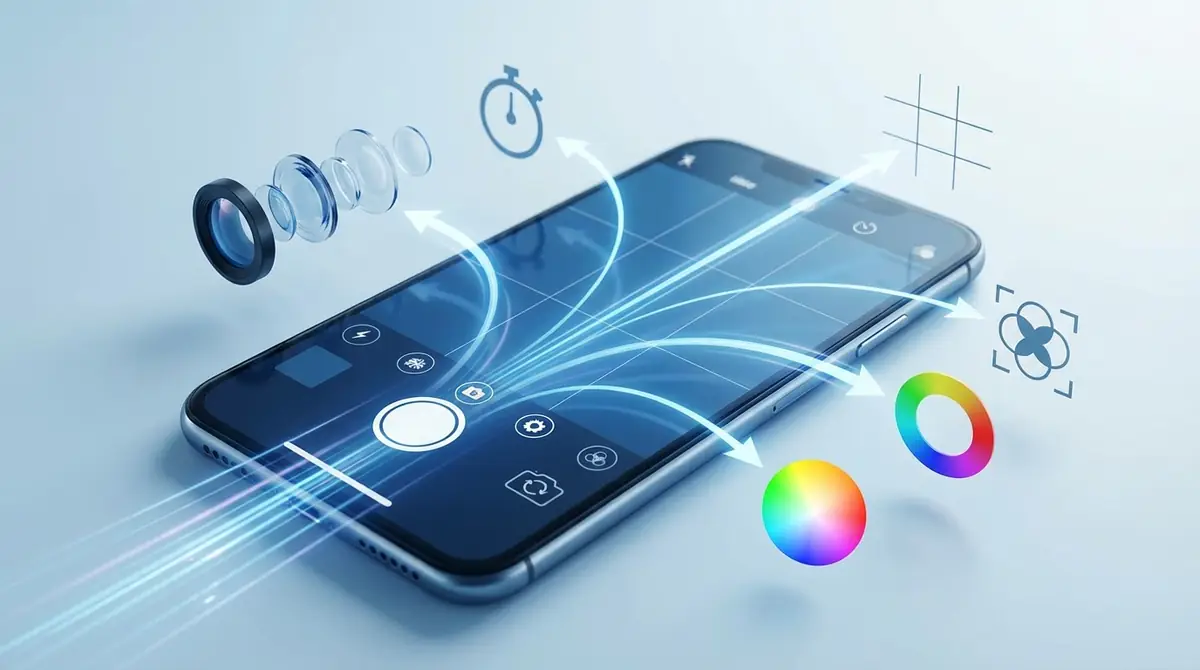
カメラ360を初めて起動すると、多くのアイコンやメニューに戸惑うかもしれません。
ここでは、ホーム画面と撮影画面のそれぞれの構成を解説します。全体像を把握するだけで、迷わず操作できるようになります。
ホーム画面の見方とメニュー構成
アプリを起動すると、すぐに撮影画面が表示されます。画面下部にはメインメニューが並んでいます。
- カメラアイコン(中央):撮影モードに切り替え。タップするとシャッターボタンが表示されます。
- 編集アイコン:カメラロールから写真を取り込んで後から加工するモードです。
- コミュニティアイコン:他ユーザーの投稿を見たり、フォローしたりできるSNS的な機能です。
- マイページアイコン:自分のプロフィール・保存した写真・VIPプランの管理ができます。
画面上部にはフラッシュ設定・タイマー設定・設定メニュー(歯車アイコン)が配置されています。
設定メニューでは、保存画質・ウォーターマークのオン/オフ・ジェスチャーシャッターなど、撮影の基本設定を変更できます。最初に一度確認しておくことをおすすめします。
撮影画面のアイコン解説(これだけ覚えればOK)
撮影画面には多くのアイコンが並びますが、最初に覚えるべき重要なアイコンは以下の6つだけです。
- シャッターボタン(画面下部中央の大きな丸):タップで静止画撮影。長押しで動画撮影に切り替わります。
- カメラ切り替えボタン(回転矢印アイコン):インカメラ(自撮り)とアウトカメラを切り替えます。
- フィルターボタン:シャッターボタンの左側。タップするとフィルター一覧が画面下部にスライドして表示されます。
- 美顔補正ボタン(スマイルマークや顔アイコン):美肌・スリム・目の大きさなどのパラメータをスライダーで調整します。
- ステッカーボタン:ARエフェクトやスタンプを追加できます。顔認識して自動でフィットします。
- アルバムボタン(画面下部左):カメラロールの画像を直接編集モードで開けます。
この6つを覚えるだけで、カメラ360の基本撮影は問題なくこなせます。
【実践】カメラ360で盛れる自撮りを撮る5ステップ
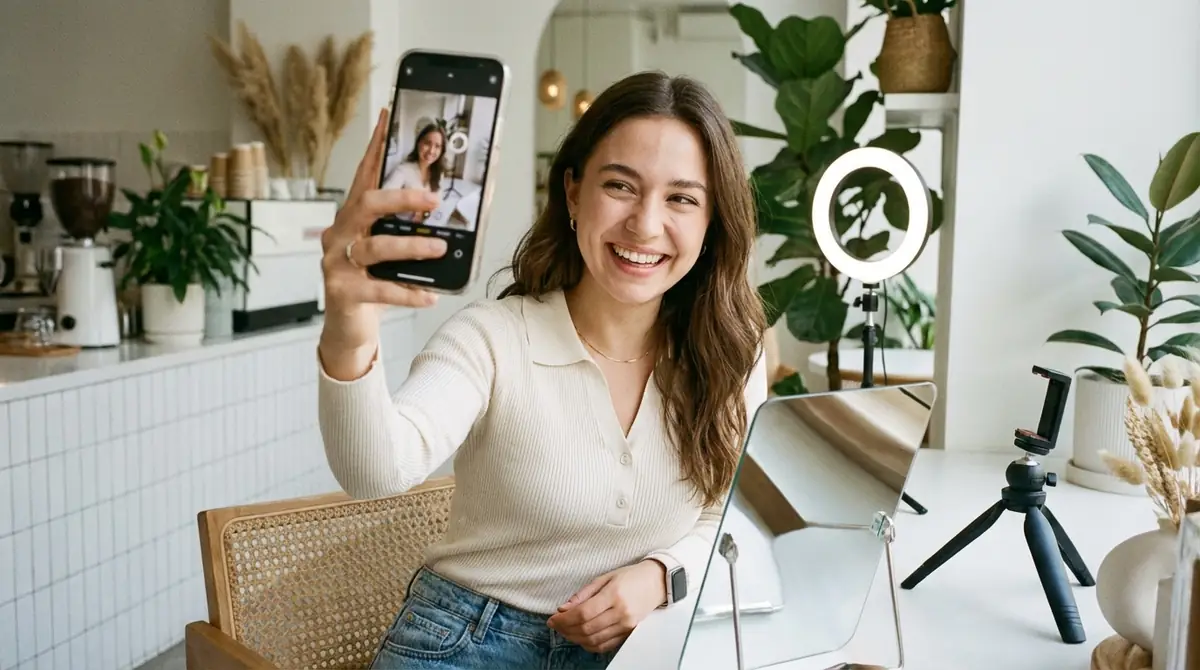
ここからは、実際にカメラ360で盛れる自撮りを撮るための5ステップを順番に解説します。
初めての方でも迷わないよう、具体的な操作手順と設定の目安値を記載しています。
ステップ1:インカメラに切り替えて自撮りモードを選択
アプリを起動したら、まずカメラ切り替えボタン(回転矢印)をタップしてインカメラ(フロントカメラ)に切り替えましょう。
インカメラに切り替えると、自撮り用の美顔補正やフィルターが自動的に最適化されたモードで表示されます。
撮影モードは画面上部または下部のスワイプで切り替えられます。「通常撮影」「グループ自撮り」「ビデオ」などのモードがあります。
自撮りには「通常撮影モード」が最も使いやすく、初心者はまずこのモードで始めましょう。
なお、カメラ360にはジェスチャーシャッター機能があり、手のひらをカメラに向けるだけで自動シャッターが切れます。三脚を使った自撮りや遠くから撮影したいときに非常に便利です。設定メニューからオンにできます。
ステップ2:美顔補正を調整する(おすすめ数値つき)
美顔補正ボタンをタップすると、複数のスライダーが表示されます。各項目のおすすめ設定値は以下の通りです。
- 美肌(スキン):30〜50%を目安に。100%に近づけると肌がのっぺりとした不自然な仕上がりになるため注意
- 明るさ(ブライトネス):20〜40%程度。屋外の明るい場所では低め、暗い室内では高めに設定
- スリム(フェイススリム):10〜25%程度。やりすぎると輪郭が歪んで見えるためほどほどに
- 目の大きさ(アイエンラージ):10〜20%が自然な範囲。大きくしすぎると不自然になります
- くっきり(シャープネス):20〜30%程度。目元や眉毛をはっきり見せるのに効果的です
自然に盛る鉄則は「各項目を少しずつかける」ことです。1つの項目を極端に上げるより、複数の項目を控えめに組み合わせる方が圧倒的に自然な仕上がりになります。
ステップ3:シーン別おすすめフィルター3選
カメラ360のフィルターは非常に種類が多いため、初めはどれを選べばいいか迷いがちです。シーン別のおすすめフィルターを3つ厳選して紹介します。
①ナチュラル系(日常・カフェ・屋外):「Soft」や「Natural」カテゴリのフィルターがおすすめです。肌の色味をほんのり補正しながら、写真全体を柔らかいトーンに仕上げます。インスタグラムへの投稿にも馴染みやすい仕上がりです。
②ツヤ肌系(パーティー・特別な日):「Glamour」や「Vivid」系フィルターは、肌のツヤ感を強調してリッチな印象を与えます。少し暗い室内でも顔がパッと明るく見えるため、夜のイベントや記念日の自撮りに最適です。
③モノクロ・レトロ系(アート・個性的な投稿):「Vintage」や「Film」カテゴリのフィルターはフィルム写真のような質感を演出します。おしゃれなX(旧Twitter)やInstagramの投稿に差をつけたいときに活躍します。
フィルターは画面下部を左右にスワイプして試すことができます。タップしながら複数を試し、リアルタイムプレビューで確認してから決定しましょう。
ステップ4:ステッカー・ARエフェクトで盛る
ステッカーボタンをタップすると、ARエフェクトのカテゴリ一覧が表示されます。
顔認識を使ったARエフェクトは、猫耳・ウサギ耳・花冠・サングラスなどの種類が揃っており、顔の動きに合わせて自然に追従するのが特徴です。
ステッカーには大きく2種類あります。「顔認識型ARステッカー」は顔に直接貼り付けられるタイプで、顔の角度や表情に連動します。「画面固定型スタンプ」は写真の好きな位置に配置できるタイプで、テキストや装飾として活用できます。
カテゴリをスワイプで切り替えながら気に入ったエフェクトをタップするだけで適用できます。複数のステッカーを組み合わせることも可能です。
ただし、ステッカーの重ね過ぎは主役である自分の顔が埋もれる原因になります。1〜2個に絞ってすっきりまとめるのがコツです。
ステップ5:撮影・保存・SNSシェアの方法
設定が完了したら、画面下部中央のシャッターボタンをタップして撮影します。
撮影後はプレビュー画面が表示されます。ここで「保存」か「シェア」を選択します。
- 保存:スマートフォンのカメラロール(写真アプリ)に保存されます。
- シェア:InstagramやX(旧Twitter)、LINEなど各SNSアプリへの直接投稿が可能です。
- さらに編集:保存前に編集画面に移行して追加加工ができます。
シェアボタンをタップすると、インストール済みのSNSアプリ一覧が表示されます。Instagramへのストーリーズ投稿やフィード投稿も直接選択できるため、撮影から投稿までの流れがスムーズです。
撮影後にさらに盛る!カメラ360の編集・加工機能の使い方
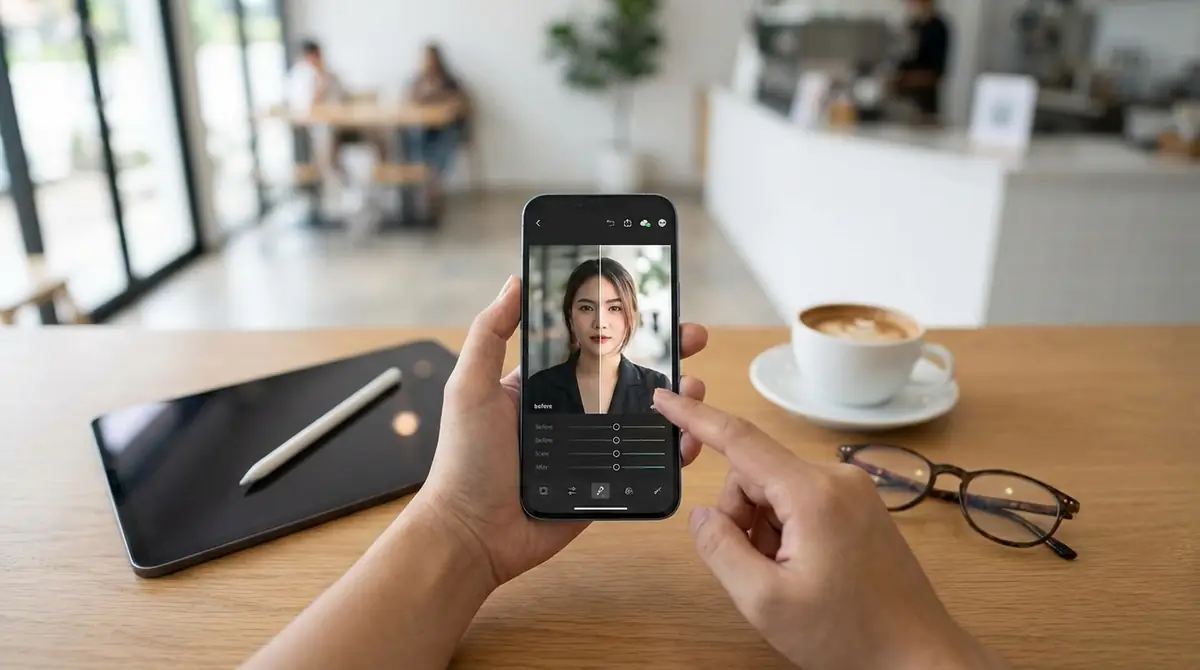
カメラ360は撮影時のリアルタイム加工だけでなく、撮影後の写真編集機能も充実しています。
カメラロールから写真を取り込んで編集することもでき、他のカメラアプリで撮影した写真にも適用可能です。
明るさ・コントラスト・彩度の調整方法
編集画面を開くと、画面下部に編集ツールのメニューが並びます。「調整(Adjust)」タブをタップすると、基本パラメータのスライダーが表示されます。
- 明るさ(Brightness):暗い写真を明るくするだけでなく、明るすぎる写真を落ち着かせるのにも使います。目安は±20の範囲内でまず試してみましょう。
- コントラスト(Contrast):メリハリをつけたいときにプラス方向に調整します。上げすぎると色が飛んで不自然になるため、+10〜20程度が自然な範囲です。
- 彩度(Saturation):色鮮やかにしたい場合はプラス、落ち着いた雰囲気にしたい場合はマイナスにします。±30以内を基本の調整範囲とするとバランスがとりやすいです。
- 色温度(Warmth):プラスで暖かみのあるオレンジ系、マイナスで涼しげなブルー系のトーンになります。
各スライダーを動かしながらリアルタイムでプレビューを確認できるため、直感的に調整できます。元の状態に戻したい場合はリセットボタンをタップするだけです。
ニキビ・クマを消すレタッチ機能の使い方
カメラ360の編集機能の中でも特に人気が高いのがスポット修正(レタッチ)機能です。
編集メニューから「レタッチ(Retouch)」または「スポット修正」を選択します。
ニキビ・シミを消す手順:ブラシサイズを消したい部分に合わせて調整し、ニキビや気になるシミをタップするだけです。周囲の肌テクスチャを自動認識して自然に馴染むよう修正されます。
クマを薄くする手順:クマは「明るさ補正ブラシ」を使って目の下を部分的に明るくするのが効果的です。ブラシ強度を30〜50%に設定して、なでるように目の下をなぞると自然に明るさが補正されます。
一度に大きな面積を修正しようとすると不自然になりやすいため、小さいブラシで少しずつ調整するのがプロ級仕上がりのコツです。
加工しすぎを防ぐ!自然に仕上げるコツ
カメラ360の美顔・補正機能は優秀ですが、やりすぎると「加工感がバレバレ」になってしまいます。自然な仕上がりにするためのコツを3つ紹介します。
コツ①:比較プレビューを活用する:編集画面では「加工前・加工後」の比較表示ができます。元写真と見比べながら調整することで、過度な加工に気づきやすくなります。
コツ②:肌テクスチャを残す:美肌補正を100%にすると肌のテクスチャ(毛穴や自然な凹凸)が完全に消えてしまいます。リアルな肌感を残すため、50〜60%以下に抑えましょう。
コツ③:加工後に少し時間をおいて見直す:加工直後は慣れで違和感を感じなくなります。一度保存して数分後に見返すと、やりすぎに気づけることが多いです。必要であれば再編集して調整しましょう。
「加工の目的は欠点を隠すことではなく、自分の良さを引き出すこと」という意識で調整すると、自然で魅力的な仕上がりになります。
カメラ360の使い方でよくある質問(FAQ)
カメラ360を使っていて疑問や困ったことが生じた際の、よくある質問と解決策をまとめました。
Q. 写真の保存先はどこ?(iPhone/Android別)
Q. 写真の保存先はどこですか?
A: 保存先はiPhoneとAndroidで異なります。
iPhone(iOS)の場合:写真アプリ内の「カメラロール」または「最近の項目」アルバムに保存されます。カメラ360に写真へのアクセス許可を与えている場合は自動的にここへ保存されます。
Androidの場合:「ギャラリー」または「フォト」アプリ内に「Camera360」という専用アルバムフォルダが作成され、そこに保存されます。ファイルマネージャーでは「DCIM/Camera360」フォルダ内に格納されます。
保存されない場合は、アプリの設定からストレージへのアクセス許可を確認してください。
Q. ロゴ(ウォーターマーク)を消す方法は?
Q. 写真にカメラ360のロゴが入ってしまいます。消す方法はありますか?
A: 無料版では設定からウォーターマークをオフにできる場合があります。アプリの設定メニュー(歯車アイコン)→「ウォーターマーク」→オフの順に操作してください。
設定でオフにできない場合や、一部のフィルター・エフェクト使用時に強制表示されるロゴについては、VIP(有料版)に加入することで完全に削除できます。
SNSへの投稿にロゴを入れたくない方はVIPプランを検討しましょう。
Q. 画質が悪いときの設定方法は?
Q. 保存した写真の画質が粗く感じます。改善できますか?
A: 設定メニューから「保存画質」または「出力解像度」を最高画質(HighまたはOriginal)に変更してください。デフォルトでは中画質に設定されている場合があります。
また、VIP版では最大解像度での保存が可能になります。無料版では保存できる最大解像度に制限がかかっている場合があるため、高画質保存を重視する方はVIPが有効です。
ストレージ容量を節約したい場合は中画質、SNSに投稿する場合は高画質に設定するなど、用途に応じて切り替えるのがおすすめです。
Q. 動画撮影はできる?
Q. カメラ360で動画も撮影できますか?
A: はい、動画撮影も可能です。撮影画面でモードを「ビデオ(Video)」に切り替えると、動画撮影モードになります。
動画撮影中もリアルタイム美顔補正やフィルターを適用した状態で録画できます。ただし、ARステッカーの一部は動画に対応していない場合があります。
動画は撮影後にスマートフォンのギャラリー(カメラロール)に自動保存されます。TikTokやInstagramのリール向けに短い縦動画を撮る際にも活用できます。
Q. アプリが重い・落ちるときの対処法
Q. カメラ360が動作が重くなったり、突然落ちたりします。どう対処すればいいですか?
A: 以下の手順を順番に試してください。
- アプリの再起動:一度アプリを完全に終了し、再起動します。バックグラウンドで動き続けているキャッシュをクリアするだけで解消されることが多いです。
- スマートフォンの再起動:端末自体を再起動することで、メモリが解放されアプリの動作が安定します。
- キャッシュの削除:Androidの場合は設定→アプリ→Camera360→ストレージ→キャッシュを削除。iOSの場合はアプリを削除して再インストールするとキャッシュが消去されます。
- アプリのアップデート:最新バージョンにアップデートすることでバグが修正されることがあります。
- ストレージ容量の確認:端末のストレージ残量が少ない場合にアプリが不安定になることがあります。不要なファイルを削除して空き容量を確保してください。
Q. 課金する価値はある?おすすめな人の特徴
Q. VIPプランに課金する価値はありますか?どんな人におすすめですか?
A: 以下に当てはまる方にはVIPへの課金をおすすめします。
- SNSに頻繁に自撮りを投稿する方:ウォーターマークなしで高品質な写真を投稿できるため、ブランディングに一貫性が生まれます。
- プレミアムフィルターやARを積極的に使いたい方:無料版では解放されていない限定フィルターやエフェクトが多数使えるようになります。
- 広告を表示させたくない方:撮影中に広告が表示されると集中力が途切れます。VIPでは広告が非表示になります。
- 高画質保存にこだわる方:プリントやPC閲覧を想定した高解像度での保存が必要な方はVIPが適しています。
一方、「たまに自撮りを撮る程度」「無料フィルターで十分満足している」という方には無料版で十分です。まず無料で試してから判断しましょう。
まとめ:カメラ360の使い方をマスターして理想の自撮りを楽しもう
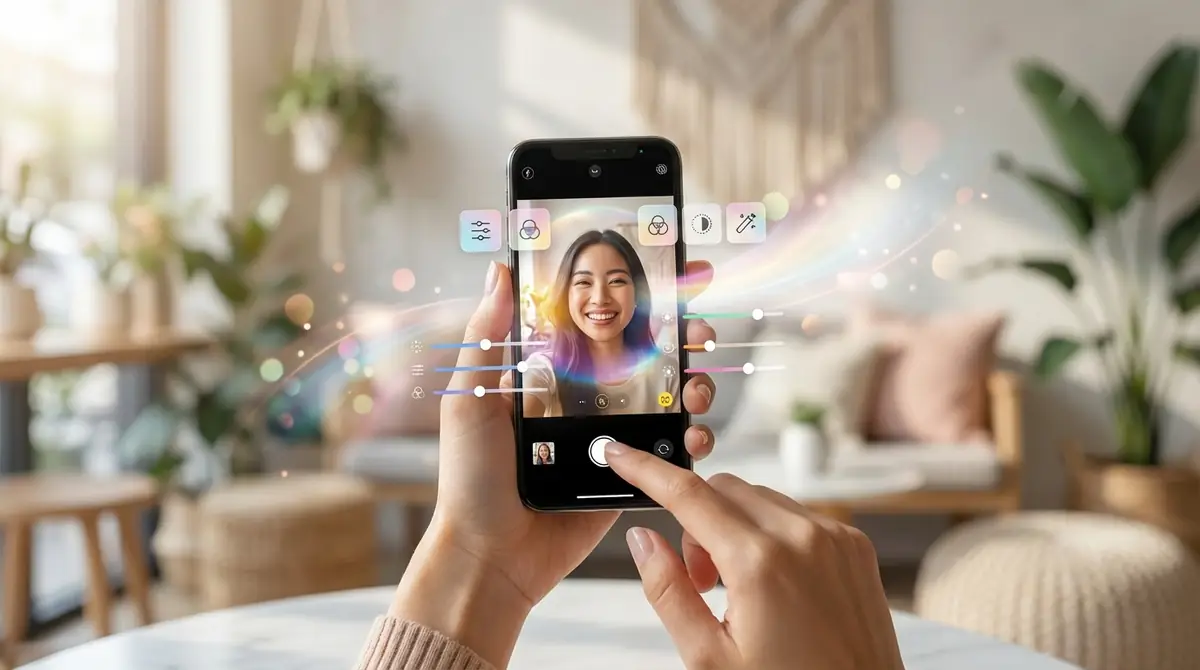
この記事では、カメラ360の基本操作から盛れる自撮りを撮る実践手順、編集・加工機能、よくあるトラブル解決まで網羅的に解説しました。
- カメラ360はリアルタイム美顔補正・フィルター・ARの3つが同時に使える自撮り特化アプリで、無料版だけでも十分な機能が揃っている
- ホーム画面の構成を把握し、シャッター・フィルター・美顔補正・ステッカーの4つのボタンを覚えるだけで基本操作はマスターできる
- 美顔補正は各項目を30〜50%程度に抑え、複数項目を少しずつ組み合わせることで自然な仕上がりになる
- 撮影後の編集機能(明るさ・コントラスト・レタッチ)を活用することで、さらに完成度の高い写真に仕上げられる
- ウォーターマーク削除・高画質保存・プレミアムフィルターを使いたい場合はVIPプランへの加入を検討しよう
カメラ360の使い方はシンプルで、初めての方でも今日から理想の自撮りが撮れるようになります。
まずは無料版をダウンロードして、自分に合ったフィルターと美顔補正の設定を見つけてみてください。撮影を重ねるうちに自分だけのベストセッティングが見つかり、SNS映えする自撮りがどんどん上手くなっていきます。

コメント