

パソコンの内蔵カメラは、起動方法さえ分かれば写真撮影からWeb会議まで幅広く使えます。 とはいえ、どこから開くのか、設定はどこにあるのか、映らないときは何を見直せばいいのかで迷う人は少なくありません。
この記事では、Windowsを中心に、起動手順、オン・オフ設定、Zoom・Teams・Meetでの使い方、トラブル時の対処法まで、初心者でも順番に実践できるように分かりやすく解説します。
パソコン内蔵カメラを今すぐ起動する3ステップ
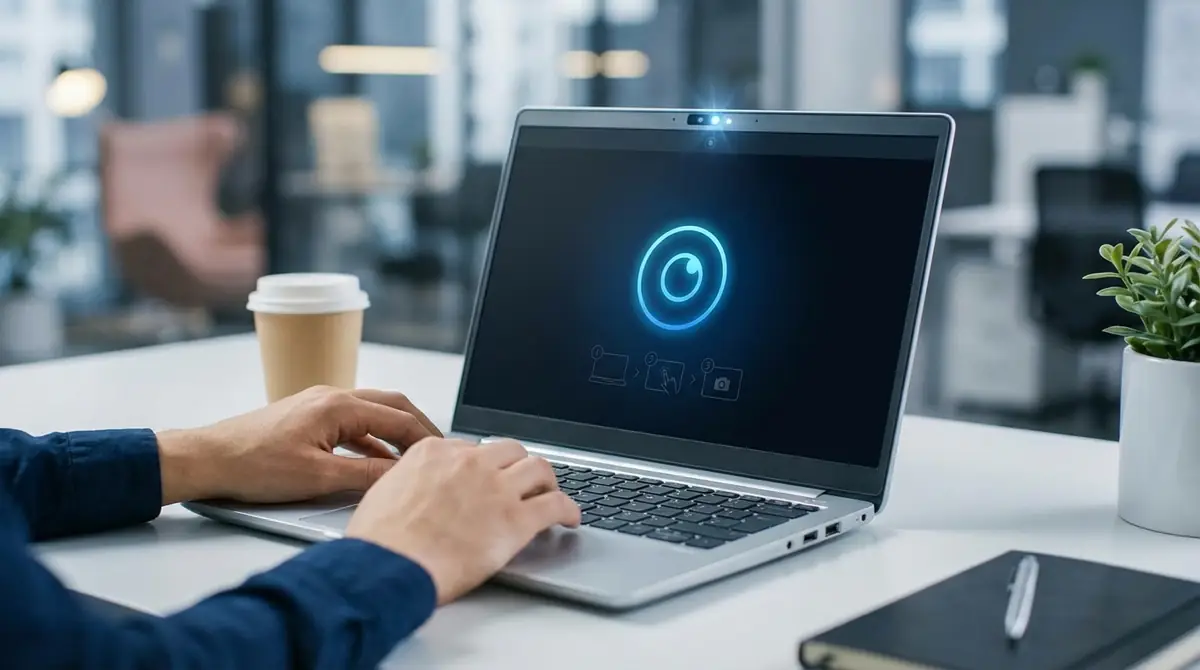
内蔵カメラは、Windows標準のカメラアプリを開けばすぐに使えます。
難しい初期設定は不要で、検索、映像確認、撮影の3段階で基本操作は完了します。
まずは写真を1枚撮るところまで進めると、会議アプリの設定も理解できるでしょう。
ステップ1:スタートメニューで『カメラ』と検索する
最初の手順は、スタートメニューや検索バーで『カメラ』と入力し、カメラアプリを開くことです。
Windows 10と11のどちらでも、検索から起動する方法が最も迷いにくく、初心者向きです。
- 画面下のスタートをクリックする
- 検索欄に『カメラ』と入力する
- 表示された『カメラ』アプリを開く
起動方法の基本はMicrosoft サポートやASUS公式FAQでも確認できます。
ステップ2:カメラアプリが起動したら映像を確認する
アプリが開いたら、まず自分の顔や周囲が正常に映るか確認しましょう。
真っ黒な画面、ぼやけた映像、他人のカメラが選ばれている状態なら、この段階で気づけます。
確認ポイントは、明るさ、ピント、顔の位置、背景の映り込みの4つです。
会議前に10秒だけ映像確認する習慣をつけると、接続トラブルをかなり減らせます。
ステップ3:写真撮影・動画録画ボタンで撮影する
映像に問題がなければ、写真ボタンまたは動画ボタンを押して撮影します。
静止画はワンクリックで撮れ、動画は録画開始後にもう一度押すと停止できます。
最初に1枚撮って保存できれば、内蔵カメラ自体は正常に動いていると判断できるでしょう。
撮影の基本操作はVAIO公式FAQでも確認できます。
内蔵カメラの基本|位置の確認とオン・オフの使い方
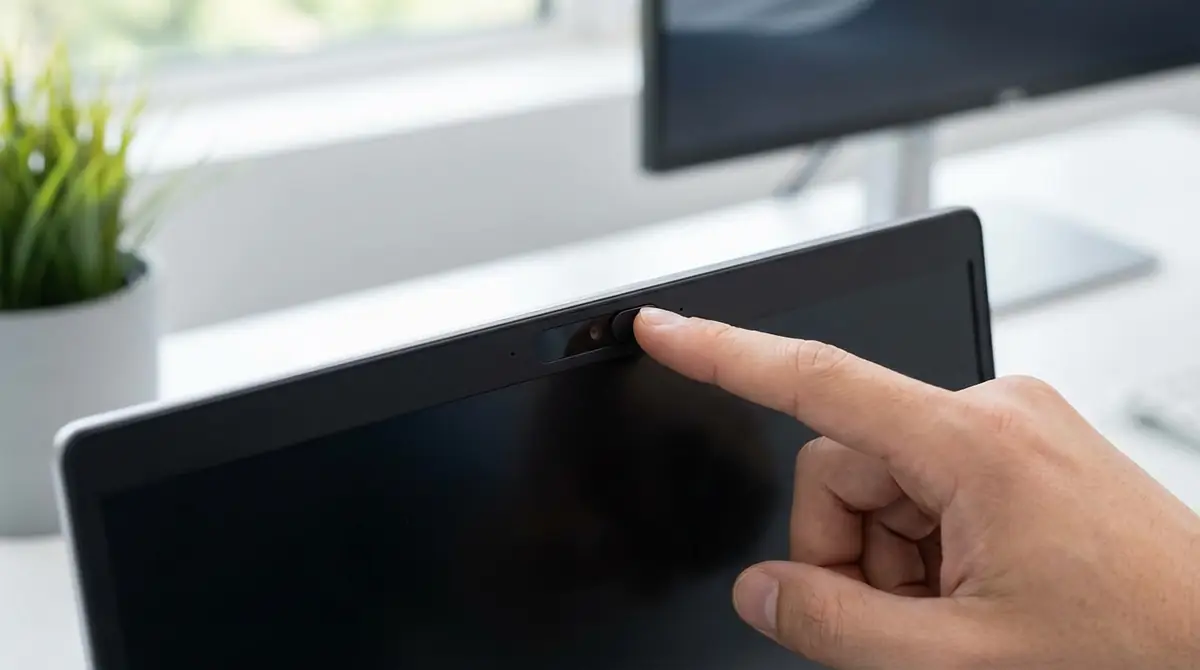
内蔵カメラを安全に使うには、まずレンズの位置と設定上のオン・オフを把握することが大切です。
特に『映らない』と思っていたら、そもそもカメラ非搭載だったり、プライバシー設定で無効化されていたりするケースは珍しくありません。
内蔵カメラの位置はどこ?ノートPC・デスクトップ別に解説
内蔵カメラの位置は、ノートPCなら画面上部中央、または上部の左右どちらかにあるのが一般的です。
一体型デスクトップも同様にディスプレイ上部に付くことが多い一方、タワー型デスクトップは非搭載の機種が少なくありません。
| パソコンのタイプ | カメラ位置・搭載の目安 |
| ノートPC | 液晶画面の上部中央が多い |
| 一体型デスクトップ | モニターの上部が多い |
| タワー型デスクトップ | 標準では非搭載(外付けが必要)なことが多い |
物理シャッター付きモデルでは、レンズの上に小さなスライド部品があるため、閉じていないかも確認しましょう。
自分のPCにカメラがあるか確認する方法【デバイスマネージャー】
カメラ搭載の有無は、デバイスマネージャーを見るとすばやく確認できます。
デバイス マネージャーでは、内蔵カメラは『カメラ』や『イメージング デバイス』のほか、『サウンド、ビデオ、およびゲーム コントローラー』に表示されることもあります。
- スタートを右クリックする
- 『デバイスマネージャー』を開く
- 『カメラ』の項目を探す
- 警告マークの有無を確認する
一覧に何も出ない場合は、非搭載、無効化、またはドライバー異常の可能性があります。
プライバシー設定でカメラを有効・無効にする手順
内蔵カメラのアプリ利用許可はWindowsのプライバシー設定で管理できます。カメラデバイス自体を無効化するには、Windows 11では『設定』→『Bluetooth とデバイス』→『カメラ』、またはデバイス マネージャーを使います。
セキュリティを重視するなら、使わないときだけオフにする運用が安心です。
Windows 11では『設定』→『プライバシーとセキュリティ』→『カメラ』、Windows 10では『設定』→『プライバシー』→『カメラ』で、カメラアクセスを確認・変更します。
Microsoft Storeアプリは個別スイッチで管理できますが、ZoomやTeamsなどのデスクトップアプリは個別に切り替えられないことがあります。その場合は『デスクトップ アプリにカメラへのアクセスを許可する』を確認し、必要に応じて各アプリ側の設定も見直してください。
パソコン内蔵カメラをZoom・Teams・Meetで使う設定方法
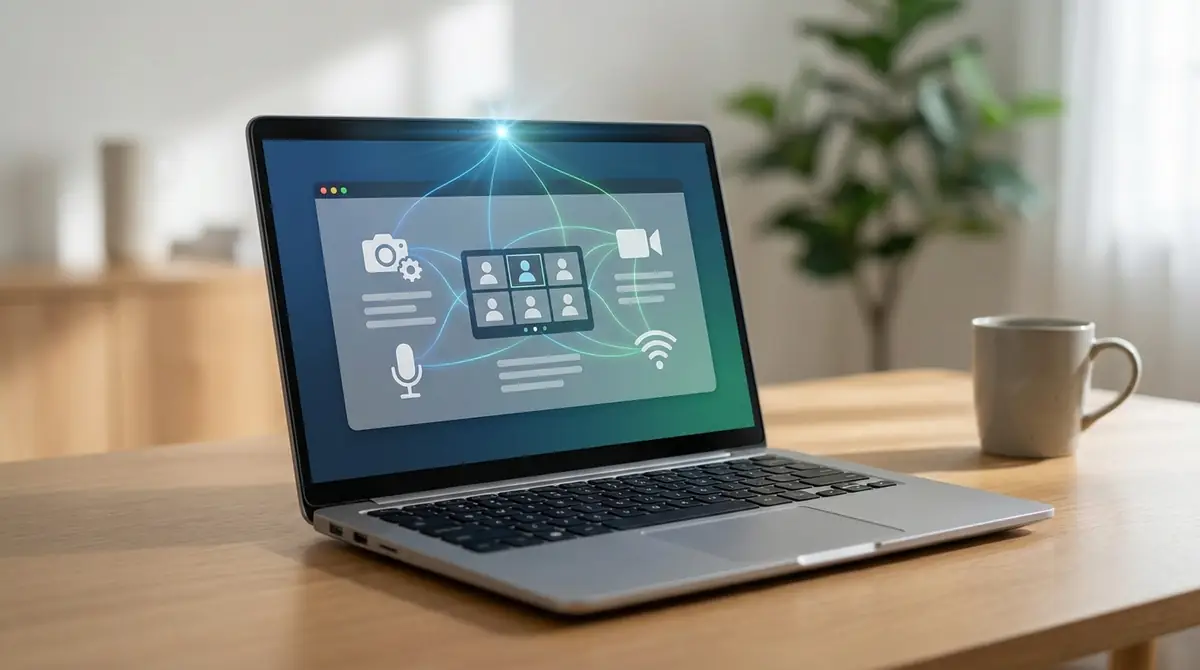
会議アプリでは、内蔵カメラが自動で選ばれることもありますが、手動で確認したほうが確実です。
外付けカメラや仮想カメラを使ったことがあるPCでは、別の機器が選ばれたままになることがあります。
Zoomで内蔵カメラを設定する手順
Zoomでは、設定の『ビデオ』から使用するカメラを選べば完了です。
- Zoomを開く
- 右上の設定を開く
- 『ビデオ』を選ぶ
- カメラ欄で内蔵カメラ名を選ぶ
プレビューで自分が映れば設定完了です。
映りが暗いときは、会議開始前に背景ぼかしや低照度補正も合わせて見直しましょう。
Microsoft Teamsで内蔵カメラを設定する手順
Teamsでは、会議参加前画面か、アプリ右上の設定からカメラを切り替えられます。
- Teamsを開く
- 設定または会議前プレビューを開く
- 『デバイス』を選ぶ
- カメラ欄で内蔵カメラを指定する
複数カメラがある環境では、プレビューで顔の向きと明るさまで確認しておくと安心です。
Google Meetで内蔵カメラを設定する手順
Google Meetは、ブラウザの権限設定とMeet内の設定の両方を確認するのがポイントです。
- Meetを開く
- 画面下または右上の設定を開く
- 『動画』で内蔵カメラを選ぶ
- ブラウザのカメラ許可が『許可』になっているか確認する
Meetだけ映らない場合は、Windows本体よりもブラウザのサイト権限が原因のことが多いです。
内蔵カメラが映らない・認識しないときの対処法
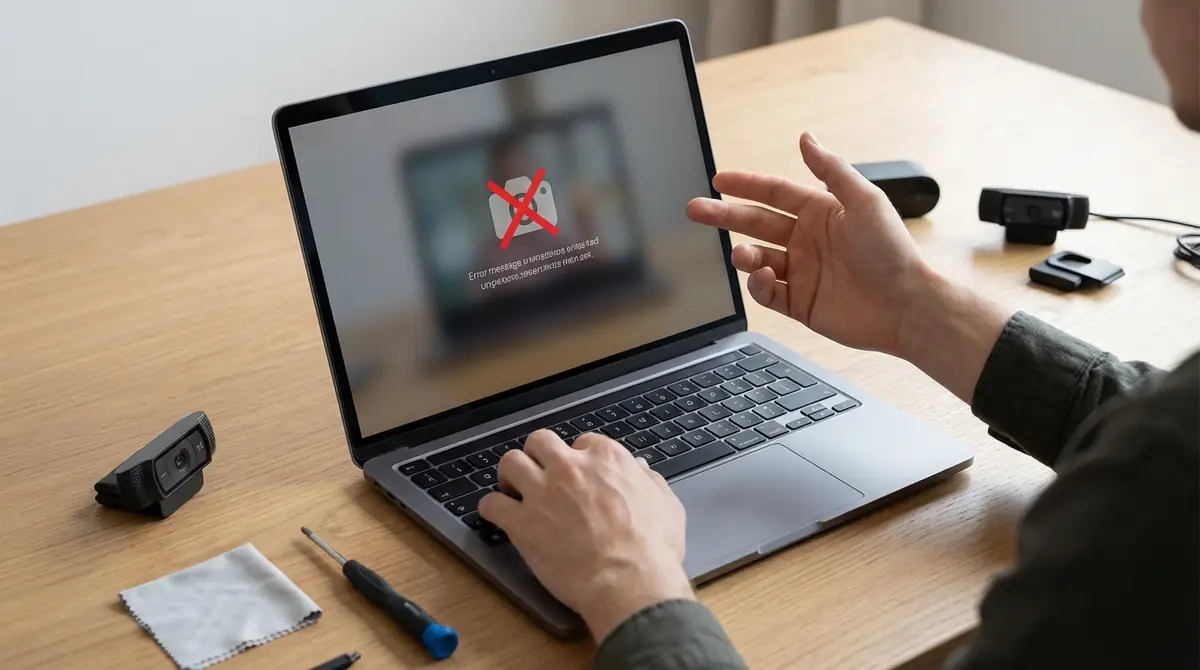
内蔵カメラの不具合は、設定、権限、ドライバーの3つを順に切り分けると解決しやすくなります。
いきなり修理を疑うのではなく、まずは短時間で確認できる項目から試してみましょう。
まず確認すべき5つのチェックポイント
最初に見るべきポイントは5つだけです。
- 物理シャッターが閉じていないか
- カメラアプリで映るか
- 会議アプリで別カメラが選ばれていないか
- Windowsのカメラ権限がオフではないか
- 他のアプリが先にカメラを使用していないか
この5項目だけで解決するケースは多く、再起動だけで直ることもあります。
プライバシー設定でカメラがブロックされている場合の解除方法
設定上でカメラがブロックされていると、アプリは起動しても映像が表示されません。
- 『設定』を開く
- 『プライバシーとセキュリティ』を選ぶ
- 『カメラ』を開く
- 『カメラへのアクセス』をオンにする
- 必要なアプリのアクセスもオンにする
ブラウザ利用時は、Windows設定に加えてChromeやEdge側のサイト権限も許可してください。
ドライバーの更新・再インストールで解決する方法
デバイスマネージャーに警告マークがある場合は、ドライバー更新が有効です。
- デバイスマネージャーを開く
- 『カメラ』を展開する
- 対象デバイスを右クリックする
- 『ドライバーの更新』を実行する
- 改善しなければ一度削除して再起動する
再起動後に自動で再認識されれば復旧することがあります。
Windows標準アプリの基本操作はMicrosoft サポートも参考になります。
それでも解決しない場合の最終手段
ここまでで改善しないなら、ハード故障やメーカー固有設定も疑いましょう。
- Windows Updateを実行する
- メーカーのサポート情報を確認する
- BIOSや専用ユーティリティで無効化されていないか見る
- 一時的に外付けWebカメラを使う
仕事ですぐ必要なら、復旧を待つより外付けカメラで代替するほうが早い場面もあります。
パソコン内蔵カメラの映りを良くする5つのコツ
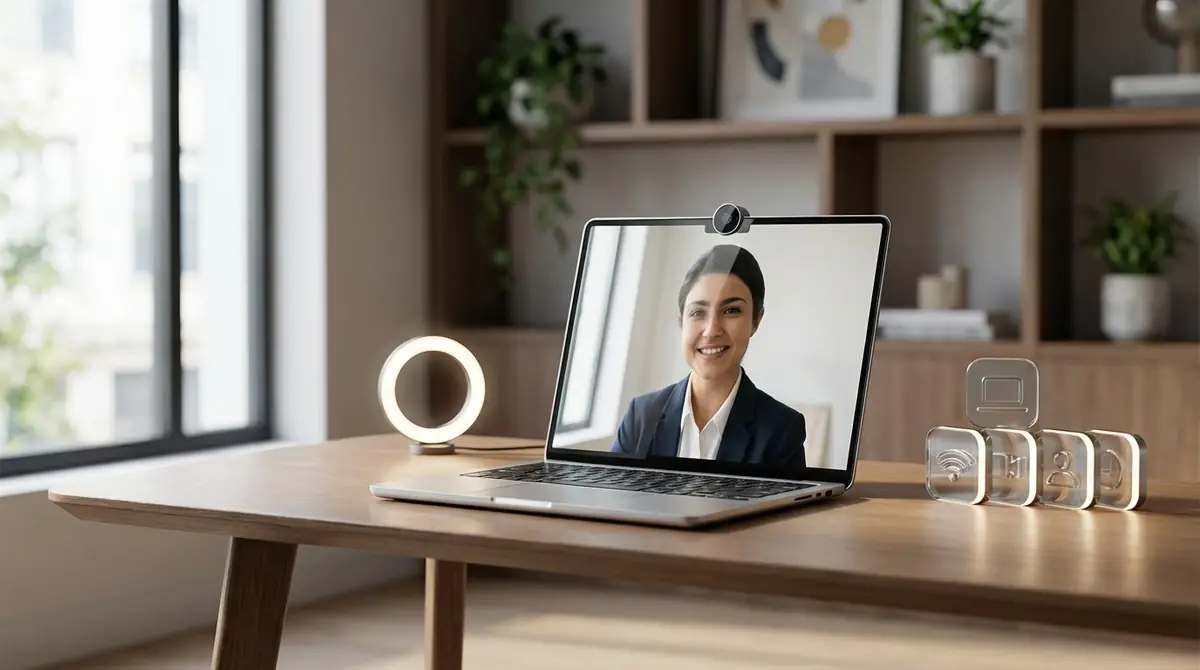
内蔵カメラは設定だけでなく、環境を整えることで見え方が大きく変わります。
高価な機材を買う前に、光、角度、背景、画質設定の4点を見直すだけでも印象はかなり改善します。
照明を顔の正面から当てて明るさを確保する
映りを良くする最優先は、顔の正面から光を当てることです。
逆光だと高性能なカメラでも顔が暗く見えやすく、印象が落ちます。
窓を正面にするか、デスクライトを顔の前45度ほどの位置に置くと自然に明るくなります。
カメラの角度を目線の高さに調整する
カメラ位置は、目線とほぼ同じ高さに合わせるのが基本です。
ノートPCを机に直接置くと下から映りやすく、顔や首元が不自然に見えることがあります。
台や本で5cmから15cmほど底上げするだけでも、見え方は大きく改善します。
背景をシンプルに整える・ぼかし機能を活用する
背景は情報量を減らすほど、相手の視線が顔に集まりやすくなります。
洗濯物や棚の散らかりが映ると、画質以上に雑然とした印象を与えます。
部屋を整えにくい場合は、ZoomやTeamsの背景ぼかしを使うだけでも十分効果的です。
アプリの画質設定を最適化する
会議アプリ側の設定を見直すと、内蔵カメラでも見え方を整えやすくなります。
特にHD設定、低照度補正、背景効果、露出自動補正の有無は確認したい項目です。
通信が不安定なら画質を上げすぎず、映像の安定性を優先したほうが実用的です。
内蔵カメラの限界と外付けカメラを検討する目安
内蔵カメラは手軽ですが、暗所性能や画角の広さには限界があります。
毎週3回以上会議がある人や、商談、配信、面接で第一印象を重視する人は、外付けカメラを検討する価値があります。
目安として、暗い部屋でノイズが多い、顔色が悪く見える、上半身が収まりにくいなら乗り換えのタイミングです。
パソコン内蔵カメラの使い方でよくある質問
Q. Macで内蔵カメラを使うにはどうすればいい?
A: Macでは『Photo Booth』や『FaceTime』を開くと内蔵カメラが自動でオンになります。
『システム設定』→『プライバシーとセキュリティ』→『カメラ』で確認できるのは主にインストールしたアプリの権限で、FaceTimeやPhoto BoothなどMac標準アプリは通常ここで許可設定する必要はありません。
Q. 内蔵カメラと外付けカメラを切り替える方法は?
A: Zoom、Teams、Meetなどの設定画面で使用するカメラを選び直せば切り替えできます。
外付け機器を接続した直後は、自動でそちらに変わることもあります。
Q. カメラを使っていないときに盗撮される心配はある?
A: 心配があるなら、不要なアプリ権限を見直し、物理シャッターやカバーを併用すると安心です。
なお、Windowsではアプリのカメラアクセスをオフにしても、Windows Hello など一部機能はカメラを使用できる場合があります。
Q. 内蔵カメラで録画した動画の保存先はどこ?
A: Windowsのカメラアプリで撮影したデータは、通常『ピクチャ』内の『カメラ ロール』に保存されます。
見つからない場合は、カメラアプリ内の最近のファイル表示も確認してください。
まとめ
パソコン内蔵カメラは、起動、設定、確認の流れを覚えれば日常利用に十分対応できます。
- 起動は『カメラ』検索が最短
- 映らないときは権限、設定、ドライバーの順に確認
- 会議アプリでは使用カメラを毎回プレビューで確認
- 映り改善は照明と角度の見直しが最優先
- 必要に応じて外付けカメラも検討する
まずはカメラアプリを開いて1枚撮影し、自分のPCで正常に使える状態かを確認してみてください。








コメント