
ELECOMのWebカメラを購入したものの、PCへのつなぎ方やZoomでの選び方、映らないときの確認方法で迷っていませんか。
WebカメラはUSBで接続するだけで使えることが多い一方、会議アプリ側で別のカメラが選ばれていたり、カメラやマイクの権限がオフになっていたりすると、うまく映らないことがあります。
この記事では、使い始める前の確認事項から、Windows・Macでの接続手順、Zoom・Teams・Google Meetでの設定、画質や音声の調整、トラブル時の見直し方まで順番に整理します。
エレコムWebカメラを使う前に確認すること
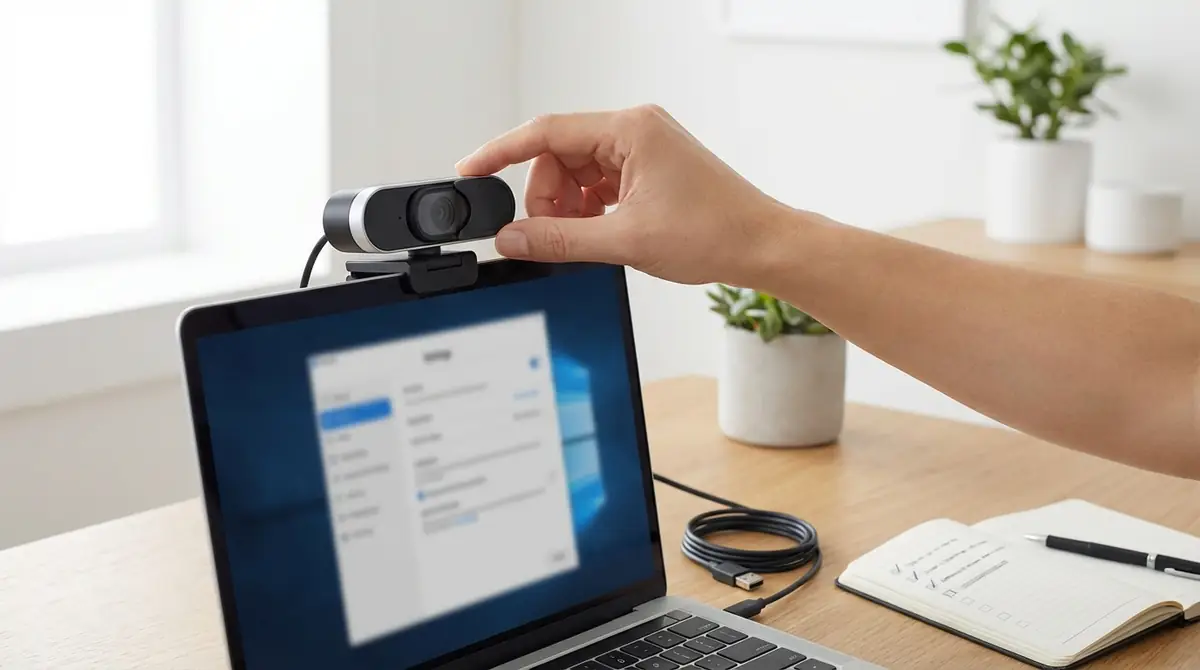
最初に見ておきたいのは、使うWebカメラの型番、接続端子、対応している環境です。
ELECOMのWebカメラはUSB接続タイプが中心です。多くの機種はPCに接続すると自動で認識されますが、製品によって対応OSや付属ソフト、設定方法が少しずつ異なります。
まずは箱や本体ラベルで型番を確認し、PC側のUSB端子にそのまま挿せるか、USB-C変換アダプターが必要かを見ておきましょう。会議アプリで使う場合は、アプリ側でカメラとマイクを個別に選ぶ場面もあります。
用意するものと対応OSをチェック
事前に用意するものはそれほど多くありません。最低限、次のものがそろっていれば簡単に始められます。
- ELECOMのWebカメラ
- USBポート付きのPC
- 必要に応じたUSB変換アダプター
- ZoomやTeamsなどの会議アプリ
- 音声を聞き取りやすくしたい場合のヘッドセット
対応OSや付属ソフトの有無は機種ごとに異なります。古い機種と新しい機種では案内されている確認方法が違うこともあるため、型番別のマニュアルを見ておきましょう。
とくにUSB-CしかないノートPCを使っている場合は、変換アダプターやUSBハブが必要になることがあります。ただし、認識が不安定なときは、USBハブではなく、PC本体のUSB端子に直接接続してみましょう。接続方法が原因かどうかを判断できます。
ドライバは必要?多くの機種は挿すだけで使える
ELECOMのWebカメラは、多くの場合、専用ドライバを入れなくても使えます。
UVC対応のWebカメラであれば、WindowsやMacの標準機能で認識されるケースが一般的です。USB端子に接続し、しばらく待つと、会議アプリやカメラアプリから選べるようになります。
ただし、旧モデルでは付属CD内のソフトや確認用ソフトを使う案内がある場合もあります。うまく認識しないときは、まず製品の型番を確認し、その機種のマニュアルに沿って確認しましょう。
エレコムWebカメラの接続方法【Windows・Mac対応】
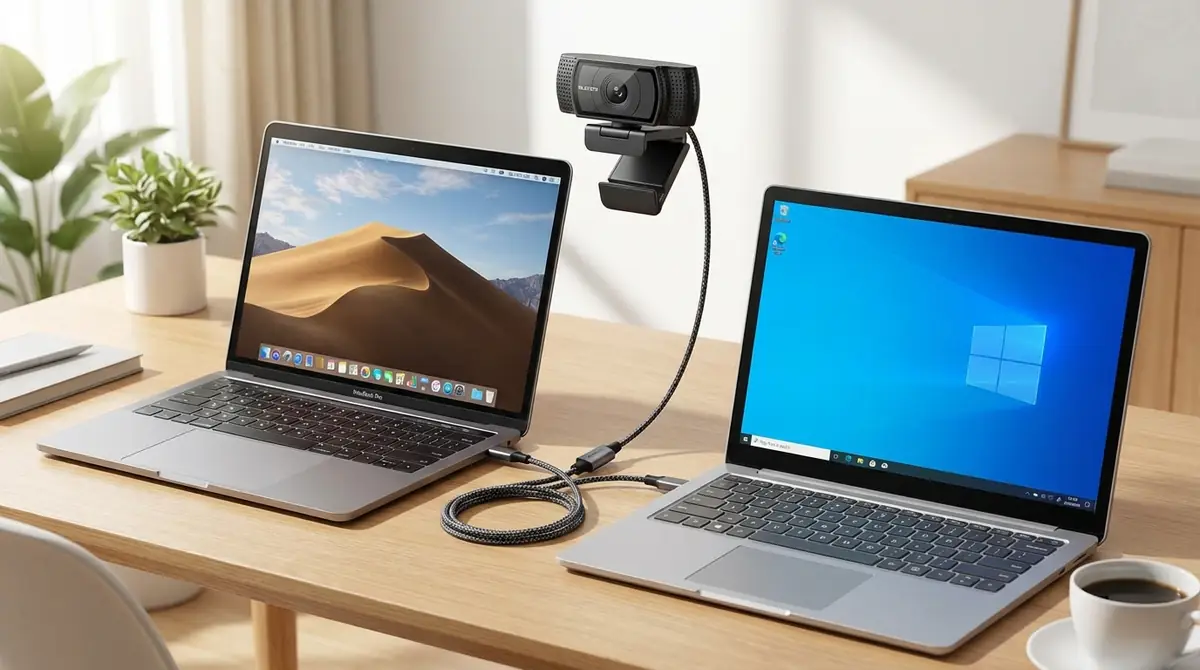
接続の流れは、WindowsでもMacでも大きく変わりません。
基本は、WebカメラをUSB接続し、OS側で認識されるのを待ち、会議アプリでカメラとマイクを選ぶという順番です。
つまずきやすいのは、接続そのものよりも権限設定です。PCがカメラを認識していても、アプリにカメラやマイクの使用が許可されていないと、映像や音声は使えません。
本番の会議に入る前に、必ずプレビュー画面で映像と音声を確認しておきましょう。
Windows 10/11への接続手順(5ステップ)
Windowsでは、次の流れで確認しましょう。
- WebカメラをPCのUSBポートに接続する
- 数十秒待って、自動認識されるか確認する
- Windowsの設定でカメラとマイクの利用が許可されているか確認する
- ZoomやTeamsを開き、使用するカメラにELECOMのWebカメラを選ぶ
- プレビュー画面で映像とマイク入力を確認する
USBハブ経由で認識しない場合は、PC本体のUSBポートへ直接接続してみてください。接続先を変えるだけで認識することがあります。
古いマニュアルでは、PCへ接続したあとに確認用ソフトで映像をチェックする手順が案内されていることもあります。会議アプリで映らない場合は、カメラアプリなどで映るか確認してみましょう。どこに問題があるのか判断しやすくなります。
Macへの接続手順とアクセス許可の設定
Macでは、接続後のアクセス許可を確認することが大切です。 手順は次の流れで進めます。 1. WebカメラをMacのUSBポートに接続する 2. ZoomやTeamsなど、使いたい会議アプリを起動する 3. カメラやマイクの使用を求められたら許可する 4. アプリ内の設定でELECOMのWebカメラを選ぶ 5. プレビュー画面で映像と音声を確認する
誤って拒否した場合は、システム設定のプライバシー関連項目から、カメラとマイクの許可をオンにしましょう。Webカメラ自体が認識されていても、権限がオフのままだと映像は表示されません。
Macでうまく映らないときも、確認する順番はWindowsと同じです。まずUSB接続、次にアプリ内のデバイス選択、最後にOS側の権限を見直すと、原因を探しやすくなります。
接続後に確認すべき3つのチェックポイント
会議の直前に慌てないために、接続後は次の3点を確認しておきましょう。
- カメラ映像がプレビューに映っているか
- マイク入力メーターが反応しているか
- アプリ内で別のカメラやマイクが選ばれていないか
複数のカメラを接続している場合、アプリ上では「ELECOM 4K Webcam」のような名称で表示されることがあります。
映像はELECOMのWebカメラに切り替わっていても、マイクだけPC内蔵のままになっているケースはよくあります。映像と音声は別々に選ぶものとして確認してください。
Zoom・Teams・Google Meetでの使い方と設定方法
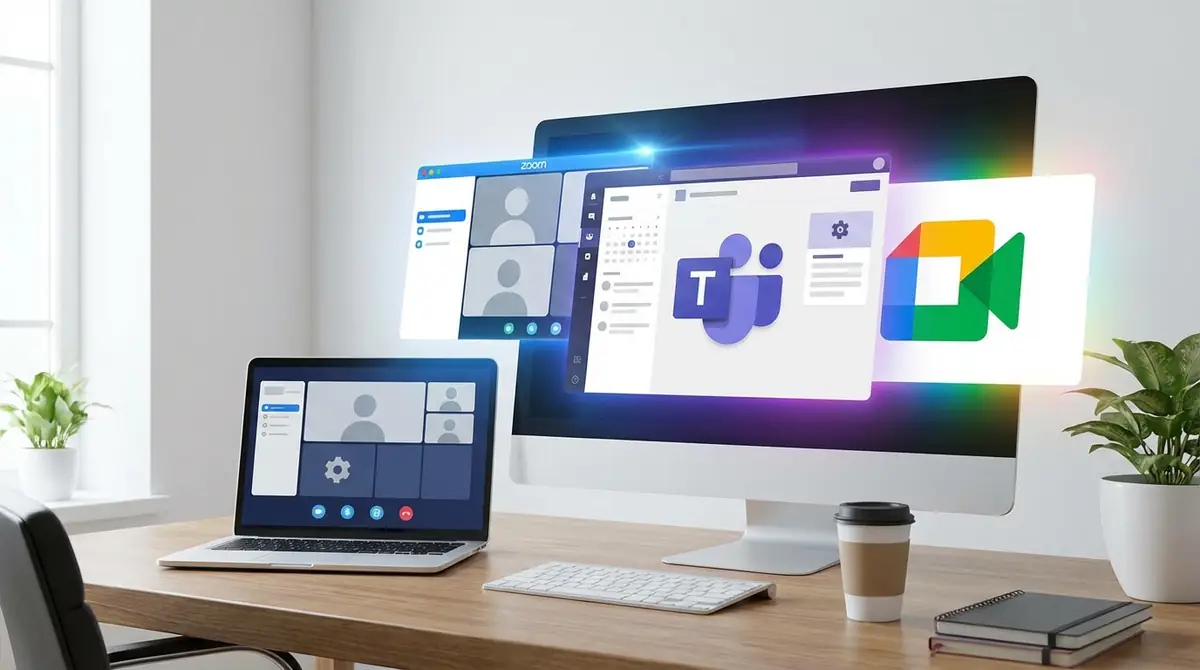
会議アプリで映らない原因の多くは、アプリ側のデバイス選択ミスです。
OSが認識していても、ZoomやTeams、Google Meetで別のカメラが選ばれているとELECOMの映像は表示されません。
最初に会議へ参加する前に、各アプリの設定画面でカメラ名とマイク名を確認する習慣をつけると安心です。
Zoomでエレコムカメラを選択・設定する手順
Zoomでは、ビデオ設定とオーディオ設定を分けて確認しましょう。
まずZoomの設定画面を開き、ビデオの項目でELECOMのWebカメラを選びます。複数のカメラがある場合は、表示名を見ながら正しいカメラを選択してください。
次にオーディオの項目を開きます。Webカメラ内蔵マイクを使う場合は、ELECOM側のマイク名を選びます。ヘッドセットを使う場合は、マイクだけヘッドセットにしても問題ありません。
会議前テストでは、顔の明るさとマイク入力の両方を確認しましょう。映像だけ合っていても、音声がPC内蔵マイクのままだと周囲の音を拾いやすくなります。
Microsoft Teamsでの設定手順
Teamsでは、設定画面のデバイス項目からカメラとマイクを指定します。
カメラにはELECOMのWebカメラを選び、マイクには使いたい音声入力を選択します。参加前画面でもプレビューを確認できるため、顔が暗い場合は照明やカメラ位置もその場で調整しておきましょう。
Teamsで映らないときは、ほかのアプリがカメラを使っていないかも確認してください。Zoomやブラウザ、録画ソフトが起動したままだと、Teams側でカメラを使えないことがあります。
Google Meetでの設定とブラウザ権限の許可
Google Meetはブラウザ上で使うため、Meetの設定だけでなくブラウザ側の権限も関係します。
Meetの会議画面で設定を開き、動画と音声の入力デバイスにELECOMのWebカメラと使いたいマイクを選びます。あわせて、ブラウザのサイト設定でカメラとマイクの使用が許可されているか確認してください。
会議URLを開いた直後に表示される許可ポップアップを見落とすと、カメラやマイクがブロックされたままになることがあります。
Webカメラは認識されているのにMeetで映らない場合は、ブラウザ側の権限を見直すと解決することがあります。
エレコムWebカメラの画質・明るさ・マイクを調整する方法
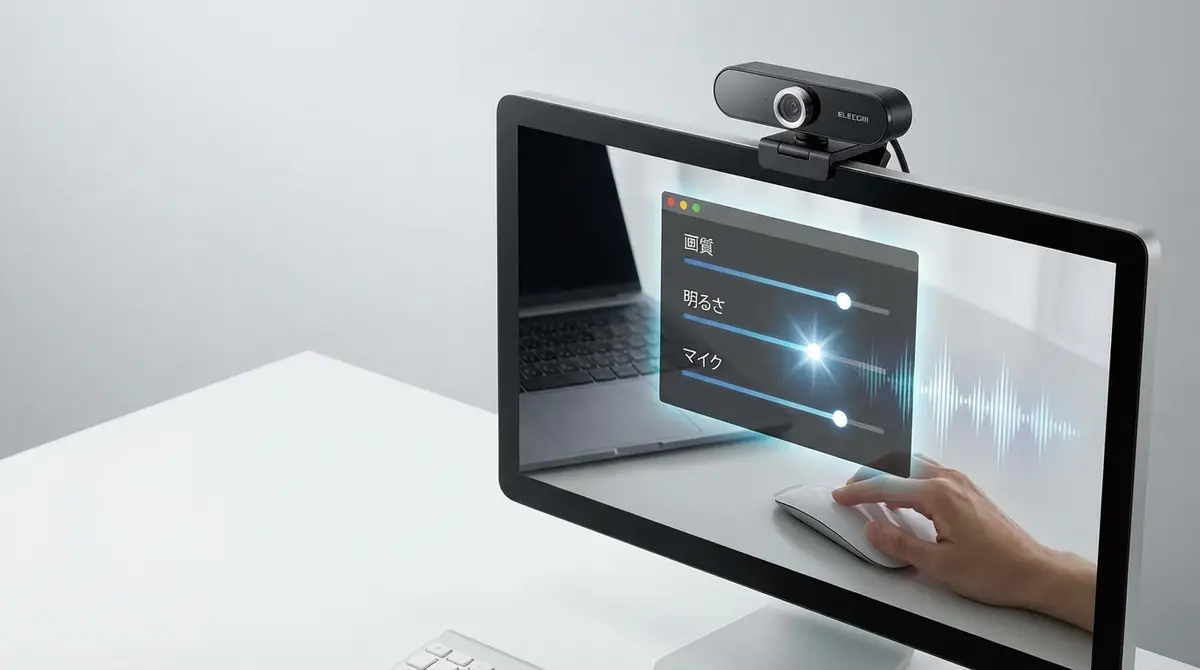
映像や音声の印象は、Webカメラの性能だけで決まるわけではありません。
カメラの位置、部屋の明るさ、アプリ側の設定、マイクの距離によって見え方や聞こえ方は大きく変わります。
ELECOMでは、一部機種向けに「ELECOM WebCam Assistant+」などの設定ソフトが用意されています。対応機種であれば、明るさやコントラストなどを調整できる場合があります。
設定を変えるときは、変更前と変更後をプレビューで見比べながら進めると失敗を防ぐことができます。
明るさ・コントラストの調整方法
暗い映像は、照明とソフト設定の両方で直すのが効果的です。
映像が暗いときは、ソフト設定だけでなく照明も一緒に見直しましょう。
WebCam Assistant+などの対応ソフトでは、デバイス設定からビデオ画質に関する項目を調整できる場合があります。明るさやコントラストを少しずつ変え、顔色が不自然にならない位置に合わせてください。
ただし、設定だけで暗さを補うには限界があります。モニターの正面からライトを当てるだけでも、逆光の状態よりかなり見やすくなります。
まず部屋の照明と顔への光を整え、そのあとにソフト側で微調整するのがおすすめです。
内蔵マイクの音量とノイズ低減設定
Webカメラの内蔵マイクは手軽に使えますが、周囲の音を拾いやすいことがあります。
会議アプリでELECOMのマイクを選び、OSのサウンド設定で入力音量を調整しましょう。入力音量が高すぎると音が割れやすく、低すぎると相手に声が届きにくくなります。
会議アプリにノイズ抑制機能がある場合は、キーボード音や空調音を抑えるために使ってみてください。
声との距離は、約30cmから60cmを目安にすると安定しやすくなります。周囲の雑音が多い環境では、Webカメラ内蔵マイクよりヘッドセットのマイクを使ったほうが聞き取りやすくなります。
画角とカメラ位置を整える
見栄えを左右しやすいのは、画質設定よりもカメラの位置です。
カメラは目線の高さに置き、顔との距離を約50cmから80cmに保つと自然に見えます。ノートPCの上部に置くだけで低く感じる場合は、スタンドなどで高さを調整すると印象が整うのです。
広角タイプのWebカメラは便利ですが、近すぎると顔や背景が広く映りすぎることがあります。画面上では、頭の上に少し余白があるくらいが見やすい構図です。
天井照明だけで暗い場合は、正面から補助光を足してください。背景が広く映る機種では、壁際を背にすると画面がすっきり見えます。
エレコムWebカメラが映らない・認識しない時の対処法
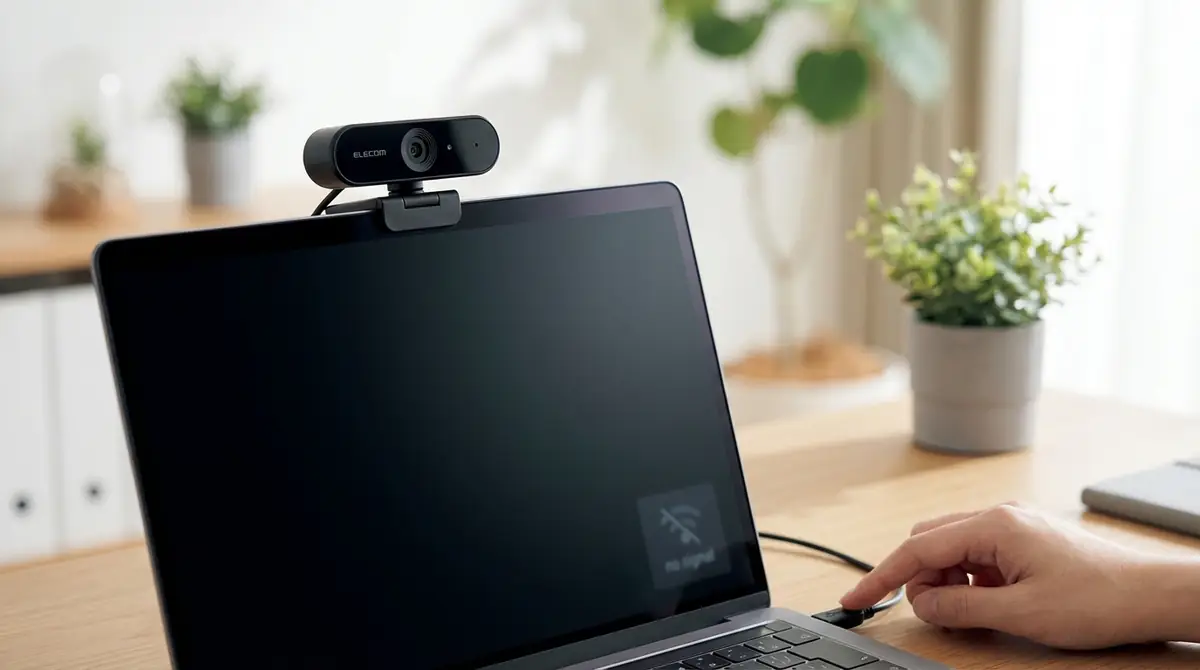
Webカメラが映らないと、すぐに故障を疑いたくなりますが、実際には設定や接続の見直しで直ることも多いです。
確認する順番は、接続、権限、アプリ設定、ほかのアプリとの競合です。ひとつずつ見ていくと、原因を切り分けやすくなります。
古い機種では確認用ソフト、最近の機種では会議アプリのプレビューを使うと、映像が取れているかを確認できます。
カメラがPCに認識されない場合の解決策
PCに認識されないときは、まず物理的な接続を確認しましょう。
USBポートを差し替え、USBハブではなくPC本体へ直接接続してください。それでも反応しない場合は、PCを再起動してから別のポートでも試します。
プライバシーシャッター付きの機種では、シャッターが閉じていないかも確認しましょう。別のPCで試せる場合は、同じWebカメラが認識されるかを見ると、PC側の問題かカメラ側の問題かを判断しやすくなります。
映像が真っ暗・真っ白になる場合の直し方
映像が真っ暗な場合は、カメラの権限、レンズの遮蔽、ほかのアプリによる占有を確認しましょう。
プライバシーシャッターが閉じている、アプリにカメラ使用が許可されていない、別のアプリが先にカメラを使っているといった原因が考えられます。
反対に、画面が真っ白になる場合は、強い逆光や照明の当たりすぎで露出が崩れている可能性があります。場所を変えたり、明るさ設定を少し下げたりして再確認してください。
複数のカメラがある環境では、別のデバイスのプレビューを見ているだけのこともあります。アプリ側で正しいELECOMカメラ名を選び直しましょう。
マイクが使えない・音が入らない場合の対処法
音声トラブルで多いのは、入力デバイスの選択ミスです。
会議アプリでELECOM側のマイクを選び、OSの入力設定でも同じマイクが選ばれているか確認します。入力レベルが反応しない場合は、音量がゼロ付近になっていないか、ミュートが有効になっていないかを見直してください。
マイクが遠すぎると、認識していても声が小さく聞こえます。机の振動音や周囲の音を拾いやすい場合は、Webカメラの位置を少し変えるか、ヘッドセットへ切り替えると改善できます。
上下反転・左右反転を直す方法
左右反転は、故障ではなくプレビューだけが鏡のように表示されている場合があります。
まず、相手側にどう見えているかを確認してください。自分の画面だけ左右反転していても、相手には通常どおり表示されていることがあります。
上下反転や実際の表示異常がある場合は、会議アプリのビデオ設定や、対応機種で使えるカメラ設定ソフトを見直します。設定を変えたあとは、録画やプレビューで表示を確認しましょう。
複数のアプリで同じ症状が出るならOSやカメラ設定、特定のアプリだけで起きるならそのアプリの設定に原因がある可能性が高いです。
解決しない場合のサポート問い合わせ先
ひと通り試しても改善しない場合は、型番を確認したうえで公式サポートに相談しましょう。
問い合わせ前に、型番、使用OS、接続しているアプリ、症状、試した対処法をメモしておくと、やり取りがスムーズになります。
ELECOMではFAQや型番別マニュアルが公開されているため、まず該当する情報を確認してから連絡すると効率的です。
参考:エレコム株式会社 | ELECOM CO.,LTD. – パソコン・スマートフォン・タブレット・デジタル周辺機器メーカー
エレコムWebカメラの使い方でよくある質問
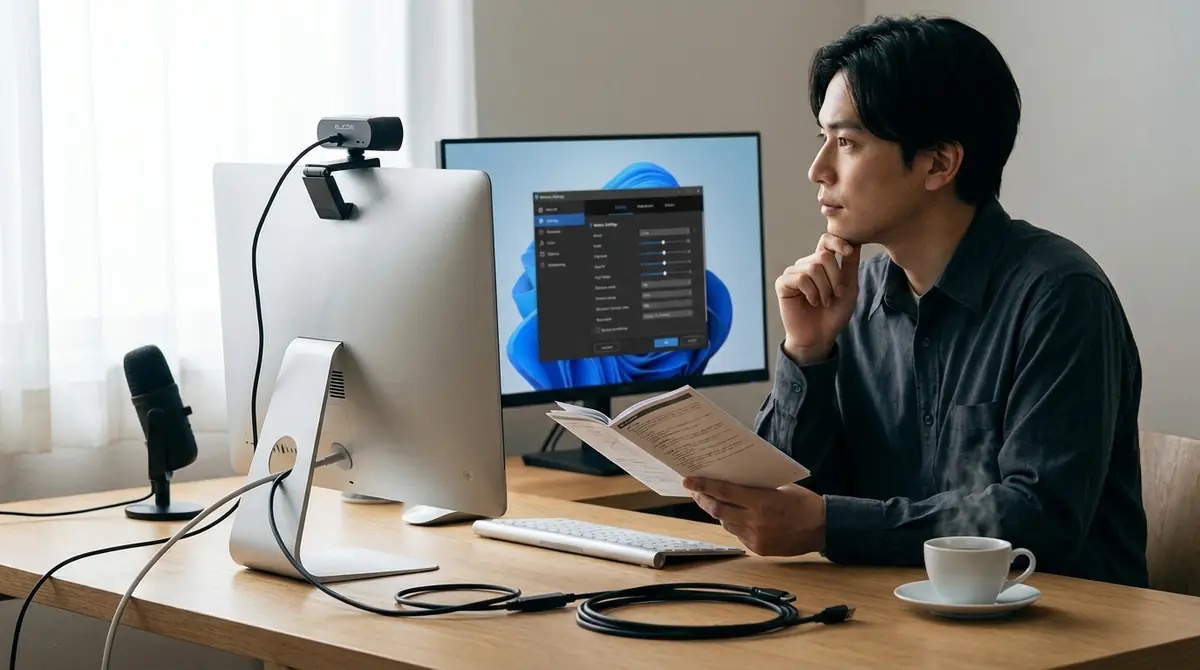
ここでは、購入後によく出る疑問をまとめます。
ドライバのインストールは必要?
Q. ドライバのインストールは必要?
A: 多くの機種は、PCに接続するだけで使えます。
ただし、旧モデルでは付属ソフトや確認用ソフトが案内されている場合があります。うまく動かないときは、型番別のマニュアルを確認してください。
Webカメラのマイクとヘッドセットは同時に使える?
Q. Webカメラのマイクとヘッドセットは同時に使える?
A: 使えます。
一般的には映像入力をELECOMカメラ、音声入力をヘッドセットに分ける設定が可能です。
雑音を減らしたいならこの組み合わせが実用的です。
複数のアプリで同時にカメラを使用できる?
Q. 複数のアプリで同時にカメラを使用できる?
A: 同時に使えない場合があります。
ほかのアプリがカメラを使用中だと、別の会議アプリで映らないことがあります。使えないときは、不要なアプリやブラウザタブを閉じてから確認してください。
カメラが他のアプリに占有されて使えない時は?
Q. カメラが他のアプリに占有されて使えない時は?
A: Zoom、Teams、ブラウザ、録画ソフトなどをいったん終了し、使いたいアプリだけを再起動してください。
それでも直らない場合は、PCを再起動すると解消することがあります。
まとめ
ELECOMのWebカメラは、基本の流れを押さえれば難しくありません。
- 多くの機種はUSB接続だけで使い始められる
- 映らないときは接続、権限、アプリ設定の順で確認する
- ZoomやTeamsではカメラとマイクを別々に選ぶ
- 画質を整えるには、設定だけでなくカメラ位置と照明も大切
- 解決しないときは型番を確認し、公式FAQやマニュアルを見る
まずはUSB接続後にプレビューで映像を確認し、会議アプリで正しいカメラとマイクを選んでみてください。初回設定を済ませておけば、次回以降はかなりスムーズに使えるようになります。








コメント