
eMeetのWebカメラを購入したものの、「どこに置けばいいのか」「USBを挿すだけで使えるのか」「ZoomやTeamsでは何を選べばいいのか」と迷っていませんか。
eMeet C960系のWebカメラは、基本的には設置してUSB接続し、会議アプリ側でeMeetのカメラとマイクを選べば使えます。ただし、PCやアプリの権限、入力デバイスの選択が合っていないと、映像が出ない、音が入らないといったトラブルにつながります。
この記事では、eMeet Webカメラの接続手順、WindowsとMacでの設定、Zoom・Teams・Google Meetなどでの選び方、画質や音質の調整、映らないときの確認ポイントまで順番にまとめます。
eMeet Webカメラの接続方法【3ステップで完了】
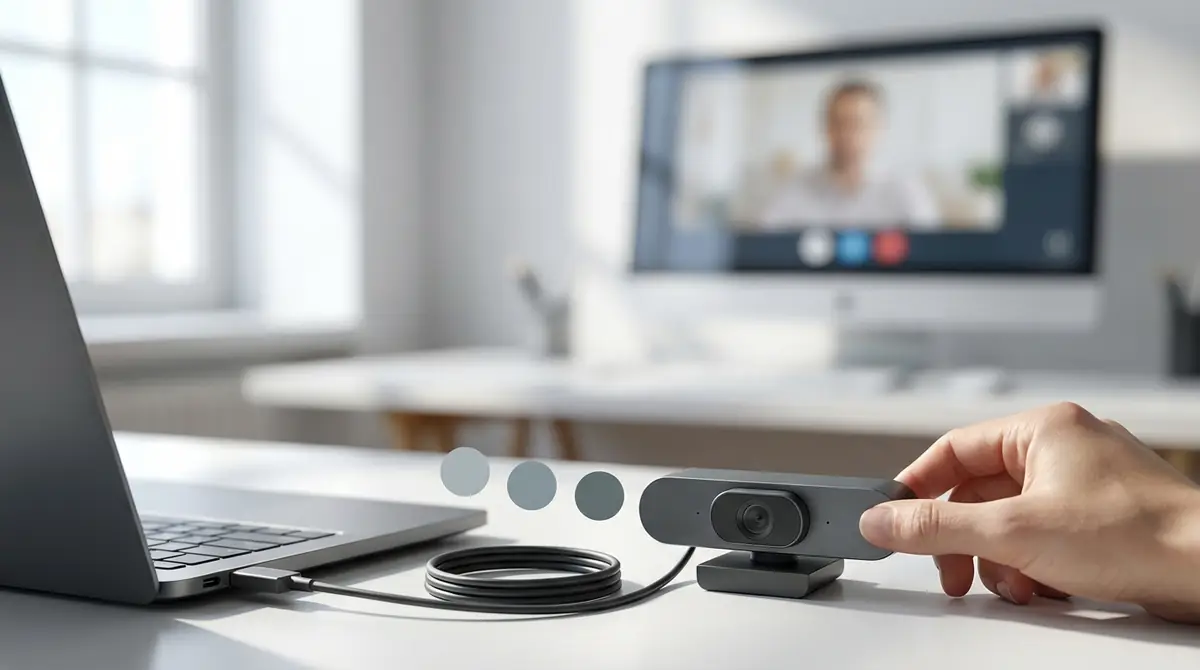
eMeet Webカメラは、設置、USB接続、アプリでの選択という3つの流れで使い始められます。
公式FAQでも、USB接続後に使いたいソフトを開き、eMeetデバイスを選択する手順が案内されています。最初から細かい設定を触るより、まずは基本の接続と認識確認を済ませましょう。
ステップ1:カメラをモニターまたは三脚に取り付ける
まずはカメラの置き場所を決めます。
ノートPCや外部モニターの上に置く場合は、ユニバーサルクリップを開いて画面上部に固定します。その後、顔が画面の中央に入るように角度を調整してください。
三脚を使う場合は、本体底面の1/4インチねじ穴に取り付けます。机の上に直置きするより高さを出せるため、目線に近い位置へ合わせたいときに便利です。
設置時は、次の点を確認しておくと映りが整います。
- レンズ前にプライバシーカバーや保護フィルムが残っていない
- カメラが目線に近い高さにある
- 顔が画面の中央に入っている頭の上に少し余白がある
- 背景が広く映りすぎていない
目線よりかなり下に置くと、見下ろすような映りになります。オンライン会議で自然に見せたい場合は、カメラの高さを少し上げるのがおすすめです。
ステップ2:USBケーブルをPCに接続する
設置ができたら、USBケーブルをPCへ接続します。
eMeet C960の公式案内では、USB-Aコネクタをパソコンに挿すと自動で電源が入り、基本利用に追加ドライバーは不要とされています。
接続時は、次の順番で確認しましょう。
- WebカメラのUSBケーブルをPC本体のUSBポートに挿す
- 数十秒待ち、PC側の自動認識を待つ
- 会議アプリやカメラアプリを開く
- カメラ一覧にeMeet名義のデバイスが出るか確認する
USBハブ経由で認識が不安定な場合は、PC本体のUSBポートへ直接接続してください。反応しないときは、別のUSBポートへ差し替えるのも効果的です。
ステップ3:PCがカメラを認識したか確認する
最後に、PCとアプリの両方で認識を確認しましょう。
eMeetでは、ソフト側でeMeetデバイスを選択し、ステータスインジケーターが青く点灯すれば動作中の目安になると案内されています。
確認する場所は、OSによって少し違います。
| 環境 | 確認する場所 |
| Windows | ・設定アプリの「カメラのプライバシー設定」 ・システム設定の「サウンド入力」 ・各会議アプリ内の「デバイス設定」 |
| Mac | ・システム設定の「プライバシーとセキュリティ(カメラ・マイク権限)」 ・システム設定の「サウンド入力」 ・「Photo Booth」や「FaceTime」での動作テスト |
| ブラウザ会議 (Meet / Teams等) | ・ブラウザのアドレスバー横にある「サイトの権限設定(カメラ・マイク許可)」 ・Google Meetなど各ツール内の「デバイス設定」 |
Windowsならサウンド設定で入力デバイスを、MacならPhoto BoothやFaceTimeなどでカメラ一覧を開き、eMeetやC960を含む名称が表示されるか確認しましょう。
【Windows】eMeet Webカメラのアプリ別設定方法
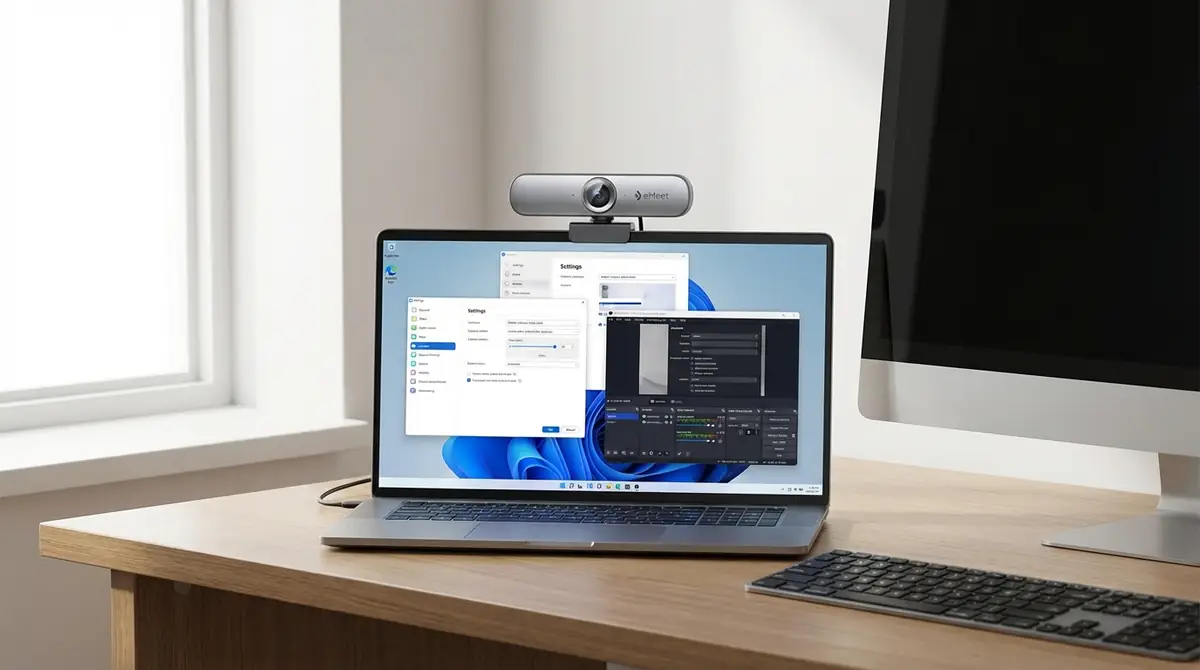
Windowsでは、OS側のカメラ権限とマイク入力を確認したうえで、各会議アプリの設定画面からeMeetを選びます。
公式FAQでも、Windowsのサウンド設定、カメラ権限、Zoom、Teams、Google Meet、Skypeでの選択手順が個別に案内されています。アプリごとに画面名は違いますが、見るべきポイントは同じです。
- 音量メーターやテスト通話でマイク入力を確認する
- カメラにeMeetまたはC960を含む項目を選ぶ
- マイクにもeMeetまたはC960を含む項目を選ぶ
- プレビューで映像を確認する
Zoomでの設定手順
Zoomでは、設定画面の「ビデオ」と「オーディオ」を分けて確認します。
手順は次の通りです。
- Zoomを開く
- 右上の設定アイコンをクリックする
- 「ビデオ」を開く
- カメラで「HD Webcam EMEET C960」などeMeet名義の項目を選ぶ
- 「オーディオ」を開く
- マイクで「HD Webcam EMEET C960」などを選ぶ
- 映像プレビューとマイクテストを確認する
名称はモデルや環境によって少し異なります。eMeet、EMEET、C960などを含む項目を選べば問題ありません。
映像だけeMeetにして、マイクがPC内蔵のままになっているケースもあります。会議前にビデオとオーディオを両方確認してください。
Microsoft Teamsでの設定手順
eamsでは、プロフィール画像からデバイス設定へ進みます。
- Teamsのメイン画面右上にあるプロフィール画像をクリックする
- 設定から「デバイス」を開く
- マイクで「HD Webcam EMEET C960」などを選ぶ
- カメラでも「HD Webcam EMEET C960」などを選ぶ
- 参加前画面のプレビューを確認する
プレビューが映れば、基本設定は完了です。
Teamsで映らない場合は、Zoomやブラウザなど別のアプリがカメラを使用中でないかも見てください。先に起動していたアプリがカメラを占有していることがあります。
Google Meetでの設定手順
Google Meetはブラウザ上で使うため、ブラウザ権限とMeet内の設定を両方確認します。
- ブラウザのサイト設定でカメラとマイクの利用を許可する
- Google Meetを開く
- 会議画面または待機画面で設定を開く
- マイクにeMeet C960を選ぶ
- カメラにもeMeet C960を選ぶ
- 音量アイコンと映像プレビューを確認する
ブラウザ側でカメラ利用を拒否していると、Meet内でデバイス名が見えても正常に使えない場合があります。ChromeやEdgeなど、使っているブラウザごとのサイト権限も確認しましょう。拒否されていると、Meet内に機器が表示されても使えないことがあります。
Skypeでの設定手順
Skypeでは、「音声とビデオ」の設定からカメラとマイクを選びます。
- Skypeの設定を開く
- 「Audio & Video」を選ぶ
- カメラを「HD Webcam EMEET C960」などに変更する
- マイクもeMeet名義の項目に変更する
- テスト通話やプレビューで確認する
Skypeは設定項目が比較的まとまっているため、カメラとマイクの選択を同じ画面で確認できます。本番前に一度テスト通話をしておくと安心です。
【Mac】eMeet Webカメラのアプリ別設定方法
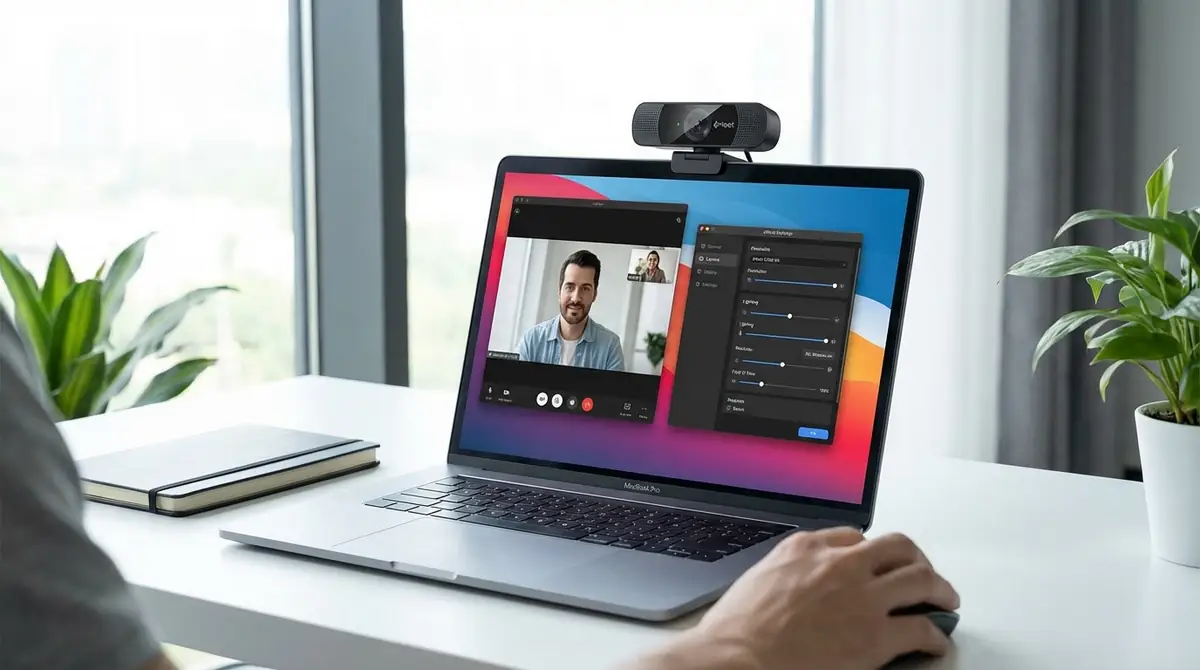
Macでも、基本はUSB接続後に自動認識されます。
そのうえで、各アプリでeMeetのカメラとマイクを選び、必要に応じてMac側のカメラ・マイク権限を許可します。Macで映らない場合は、アプリ設定より先に権限を確認するのが効果的です。
Macでのカメラ使用許可を設定する
Macでは、初回起動時にカメラやマイクの使用許可を求められることがあります。
許可の流れは次の通りです。
- eMeet WebカメラをUSB接続する
- ZoomやTeamsなど使いたいアプリを起動する
- カメラやマイクの使用を求められたら許可する
- システム設定でカメラとマイクの許可状態を確認する
- サウンド入力でeMeetが選べるか確認する
誤って拒否した場合は、Macのシステム設定からカメラとマイクの権限をオンにしてください。
また、サウンド入力でeMeetを選んでおくと、PC内蔵マイクとの取り違えを避けられます。
Zoom・Teams・Google Meetでの設定手順(Mac版)
Mac版でも、会議アプリ内でeMeetのカメラとマイクを選ぶ考え方は同じです。
公式FAQでは、Photo Boothの「Camera」メニューから「HD Webcam EMEET C960」へ切り替える例が紹介されています。Zoom、Teams、Google Meetでも、同じようにビデオ入力と音声入力でeMeet名義の項目を選びます。
確認する項目は次の通りです。
- Zoom:ビデオ設定とオーディオ設定
- Teams:デバイス設定
- Google Meet:会議画面の設定とブラウザ権限
- Photo Booth:Cameraメニュー
- FaceTime:ビデオメニュー
Macで認識が不安定な場合は、アプリを終了してから起動し直します。それでも変わらない場合は、USBを抜き差しし、Mac側の権限設定を見直してください。
eMeet Webカメラを使う前に確認しておくこと
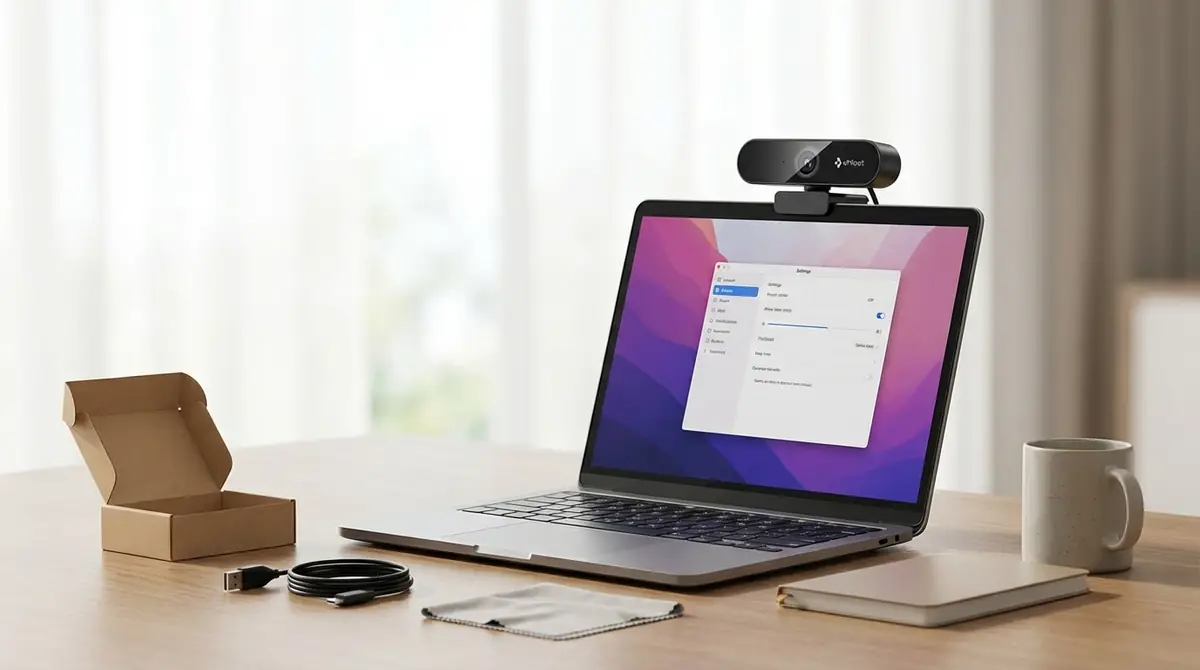
開封後に慌てないために、同梱物、対応環境、ドライバーの要否を先に確認しておきましょう。
eMeet C960系は基本利用ならドライバー不要ですが、細かな画質調整や機種ごとの仕様確認では、公式FAQやユーザーマニュアルが役立ちます。
同梱物と各部の名称を確認する
C960の公式FAQやユーザーガイド動画では、同梱物として本体、プライバシーカバー、安全ガイド、ユーザーマニュアルが案内されています。
開封後は、次のものがそろっているか確認しましょう。
- Webカメラ本体
- プライバシーカバー
- 安全ガイド
- ユーザーマニュアル
本体の主な部位は、レンズ、内蔵マイク2基、LEDインジケーター、ユニバーサルクリップ、三脚対応ベースです。
プライバシーカバーを貼る場合は、レンズ周辺をきれいにしてから取り付けましょう。貼り付け位置がずれると、映像の端にカバーが映り込むことがあります。
対応OS・推奨環境をチェックする
旧ユーザーマニュアルでは、最低動作環境としてWindows XP/Vista/7/8/8.1/10、Mac 10.4以降、CPU 1.5GHz以上、メモリ512MB以上、USB 1.1以上が案内されています。
一方、現行の公式製品ページでは、対応OSとしてWindows 7/10/11以降、Mac OS 10.10以降が案内されています。
| 項目 | 動作環境(システム要件) |
| OS | Windows XP ~ 10 / Mac OS X 10.4 以降 |
| CPU | 1.5 GHz 以上 |
| メモリ | 512 MB 以上 |
| 接続規格 | USB 1.1 以上(USB 2.0 / 3.0 推奨) |
古い基準も含まれているため、現在のWindowsやMacであれば基本動作は期待できます。ただし、ZoomやTeamsなど会議アプリ側にも動作要件があります。アプリが古い、OSの更新が止まっている、といった場合はあわせて確認しましょう。
ドライバーは不要?プラグ&プレイ対応について
基本利用であれば、専用ドライバーのインストールは不要です。
C960はプラグ&プレイ対応で、USB接続時に自動インストールされると公式FAQやマニュアルに記載されています。接続後にPCが認識するまで、少し待ってから会議アプリを開いてください。
一方で、明るさやコントラストなど細かな画質調整をしたい場合は、公式のダウンロード案内や対応ソフトを確認すると便利です。標準設定で問題ない場合は、無理に追加ソフトを入れる必要はありません。
eMeet Webカメラの画質・音質を最適化する方法
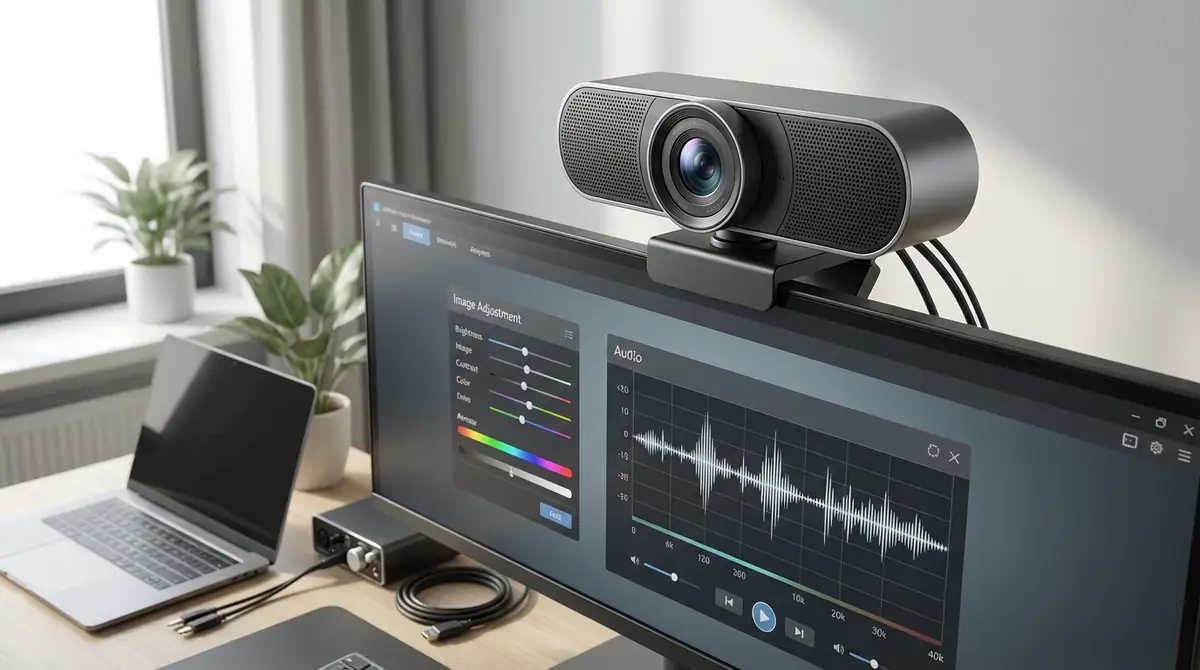
eMeet Webカメラは標準設定でも使えますが、設置位置、照明、マイク入力を整えると、会議での印象が変わります。
公式FAQやガイドでは、画質パラメータの調整、マイクレベル設定、ノイズ低減機能の活用が案内されています。
明るさ・コントラストを調整して映りを改善する
映像が暗い、白っぽい、色味が不自然という場合は、明るさとコントラストを見直しましょう。
対応ソフトでは、次のような項目を調整できる場合があります。
- 明るさ
- コントラスト
- シャープネス
- 彩度
- ホワイトバランス
- 電源周波数
彩度が高すぎると、画面が緑がかって見えることがあります。その場合は、設定を初期値へ戻すか、彩度を下げて確認してください。
ただし、ソフト設定だけで映像を整えるには限界があります。
顔の正面から光を当てる、逆光を避ける、カメラを目線の高さに置くといった基本もあわせて見直しましょう。
マイク音量・入力レベルを調整する
声が小さい場合は、まずOS側の入力レベルを確認しましょう。
Windowsでは、録音デバイスでeMeet C960を既定にし、「Levels」から音量スライダーを調整する手順が公式FAQで案内されています。
確認するポイントは次の通りです。
- OS側の入力デバイスがeMeetになっている
- 会議アプリ側のマイクもeMeetになっている
- 入力レベルのメーターが反応している
- ミュートがオンになっていない
- 音量スライダーが低すぎない
Macでも、サウンド入力でeMeetを選ぶと、内蔵マイクではなく外付け側を使えます。会議アプリ内の入力感度もあわせて確認してください。
ノイズキャンセリング機能を活用するコツ
C960はノイズ低減付きのデュアルマイクを搭載しており、公式動画説明では約2.5mまでの集音が案内されています。
ただし、空調の風切り音やキーボード音が大きい環境では、マイクから離れるほど周囲の音も入り込みます。
音声を整えたい場合は、次の点を見直しましょう。
- カメラを話者の正面に置く
- 話者との距離を離しすぎない
- キーボードや空調の近くを避ける
- 会議アプリ側のノイズ抑制を使う
- 雑音が多い場所ではヘッドセットも検討する
1人で静かな部屋なら内蔵マイクでも十分です。周囲の音が気になる場所では、口元に近いヘッドセットのほうが安定します。
eMeet Webカメラが映らない・認識しないときの対処法
映らないときは、故障と決める前に、接続、権限、アプリ選択、画質設定の順で確認します。
特に多いのは、USB接続の不安定さ、会議アプリ側の選択ミス、ブラウザやOSの権限設定です。ひとつずつ確認すれば、原因を分けて考えられます。
PCがカメラを認識しない場合の対処法
PCに認識されない場合は、まずUSB周りを見直します。
確認する順番は次の通りです。
- USBケーブルを抜き差しする
- 別のUSBポートへ差し替える
- USBハブを使っている場合はPC本体へ直接接続する
- PCを再起動する
- 会議アプリ側でeMeetが選ばれているか確認する
公式FAQでも、別のUSBポートへの差し替え、会議ソフト側のデバイス確認、PC再起動が推奨されています。
別のPCで試せる場合は、同じWebカメラが認識されるか確認してください。PC側の問題か、カメラ側の問題かを分けて考えられます。
アプリでカメラが選択できない・表示されない場合
アプリのカメラ一覧にeMeetが出ない場合は、OSの権限設定とアプリ側の入力先を確認します。
Windowsでは、カメラへのアクセス許可を有効にしたうえで、ZoomやTeamsなどのアプリ内でもeMeetを選び直してください。
Google Meetの場合は、ブラウザ権限の影響を受けます。サイト設定で、カメラとマイクが許可になっているか確認しましょう。
また、別のアプリがカメラを使っていると、現在開いているアプリで選べないことがあります。Zoom、Teams、Skype、録画ソフト、ブラウザタブを一度閉じ、使いたいアプリだけを開いて確認してください。
映像が暗い・ぼやける場合の改善方法
映像が暗い場合は、照明不足や逆光を疑いましょう。ぼやける場合は、距離、レンズ汚れ、設定の影響を確認してください。
公式マニュアルでは、光量が少ないとフレームレートが下がること、ぼやける場合は被写体との距離調整が有効だと説明されています。
確認するポイントは次の通りです。
- 顔の正面から光が当たっているか
- 背後に強い光がないか
- レンズが汚れていないか
- カメラとの距離が近すぎないか
- 明るさや彩度の設定が極端になっていないか
レンズ清掃には、メガネ拭きのような柔らかい布を使います。C960の公式仕様上、フォーカス方式は固定フォーカスです。ピントを自動で合わせるタイプではないため、距離と設置位置の調整が大切です。
緑がかった映像は、彩度設定を初期値へ戻すと改善する場合があります。
マイクの音が入らない・音量が小さい場合
音が入らない場合は、既定デバイスと会議アプリ内のマイク選択を確認します。
WindowsではeMeet C960を入力デバイスに指定し、音量バーが反応するかテストしてください。ZoomやTeamsでも、マイク欄がPC内蔵マイクのままになっていないか確認します。
音量が小さい場合は、次の点を見直します。
- OS側の入力音量
- 会議アプリ側のマイク選択
- ミュート状態
- 話者とカメラの距離
- アプリの自動音量調整
必要に応じてOSの「Levels」で音量を上げ、アプリ側の自動音量調整も試してください。周囲の雑音が多い場合は、ヘッドセットに切り替えると聞き取りが安定します。
eMeet Webカメラのよくある質問(FAQ)
最後に、購入前後によくある疑問を短く整理します。
ドライバーのインストールは必要ですか?
Q. ドライバーのインストールは必要ですか。
A: 基本利用では不要です。
C960はプラグ&プレイ対応で、接続時に自動インストールされると公式FAQとマニュアルに記載されています。
細かな画質調整をしたい場合は、公式のダウンロード案内や対応ソフトを確認してください。
ZoomとTeamsで同時に使えますか?
Q. ZoomとTeamsで同時に使えますか。
A: 通常は、同時利用しない前提で考えるのが安全です。
先に起動したアプリがカメラを使用していると、別のアプリでカメラを選べない場合があります。Zoomで使うときはTeamsやSkypeを閉じるなど、使うアプリをひとつに絞って確認しましょう。
内蔵マイクとヘッドセット、どちらを使うべき?
Q. 内蔵マイクとヘッドセット、どちらを使うべきですか。
A: 1人で静かな場所なら、内蔵マイクでも十分です。
周囲の雑音が多い環境や長時間会議では、口元に近いヘッドセットのほうが安定します。
C960の公式説明では、約2.5m集音のデュアルマイクが案内されています。ただし、距離が離れるほど部屋の音も拾いやすくなるため、環境に合わせて選んでください。
プライバシーカバーの使い方は?
Q. プライバシーカバーの使い方は。
A: レンズ前面を拭き、テープをはがして貼り付け、約3秒しっかり押さえます。
未使用時にレンズを塞げるため、物理的なプライバシー対策になります。
三脚に取り付けることはできますか?
Q. 三脚に取り付けることはできますか。
A: できます。
底面の1/4インチねじ穴を使って三脚に固定できます。目線の高さに合わせたい場合、デスクが狭い場合、配信や録画で構図を細かく調整したい場合に便利です。
まとめ:eMeet Webカメラを快適に使うためのチェックリスト
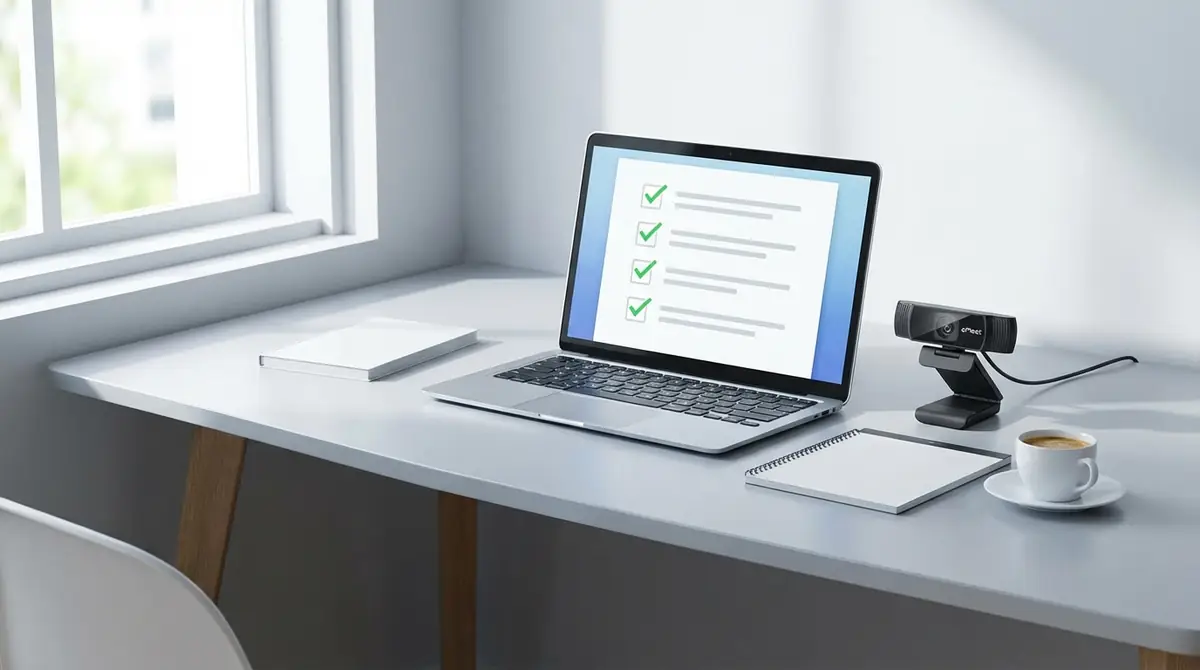
eMeet Webカメラは、接続自体はシンプルです。ただし、会議アプリ側の選択、OSの権限、画質と音声の基本調整で使い勝手が大きく変わります。
最後に、初回設定で確認したい項目をまとめます。
- モニター設置か三脚設置かを先に決める
- USBはPC本体のポートへ接続する
- ZoomやTeamsでeMeetのカメラとマイクを選ぶ
- WindowsやMacの権限設定を確認する
- 既定マイクがPC内蔵のままになっていないか見る
- 暗さや色味は照明と画質設定の両方で整える
- 映らないときはUSB、権限、アプリ選択、再起動の順で確認する
初回だけ丁寧に設定しておけば、次回以降の会議準備は短時間で済みます。
迷ったときは、eMeet公式FAQやユーザーマニュアルもあわせて確認してください。






コメント