
Pixel 7aのカメラは高機能ですが、最初は「どこを押せばいいの?」「夜景や人物がうまく撮れない」「消しゴムマジックはどう使う?」と迷いやすいものです。
この記事では、Pixel 7aカメラの起動方法、撮影画面の見方、最初に確認したい設定、夜景・ポートレート・料理・風景の撮り方、さらに撮影後の編集や写真管理までわかりやすく解説します。
まずは、基本操作から順番に確認していきましょう。
Pixel 7aカメラの起動方法と基本操作
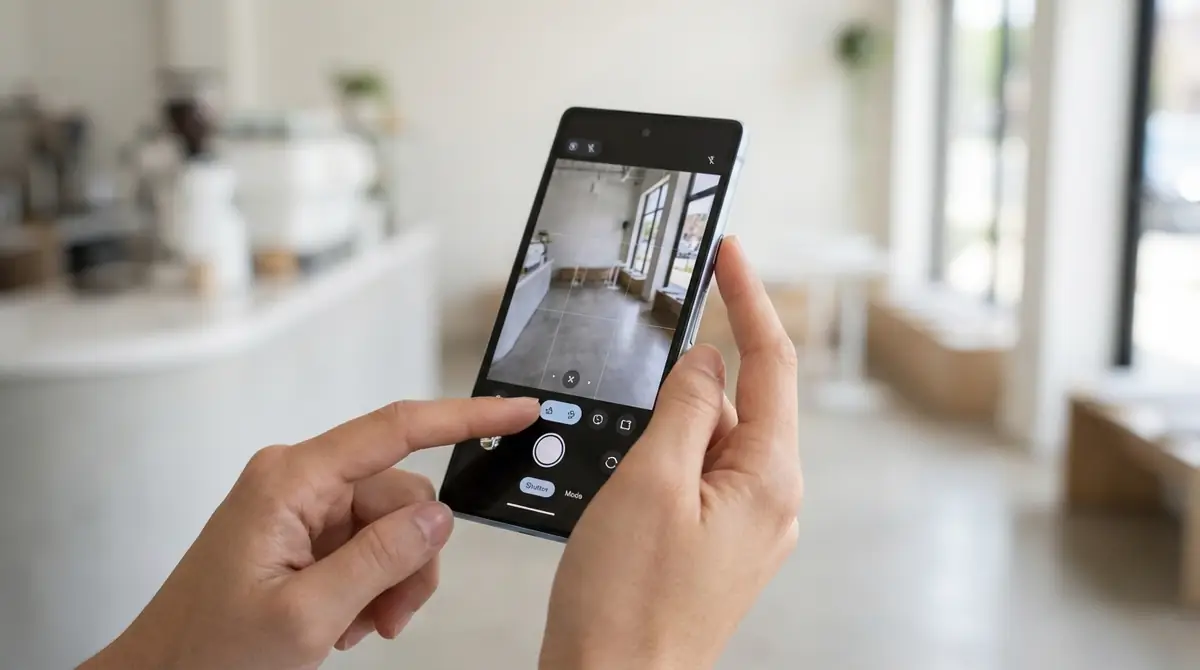
Pixel 7aのカメラを使いこなす第一歩は、素早く起動する方法と、撮影画面の役割を知ることです。
難しい設定を覚える前に、カメラの開き方、シャッターボタン、ズーム、モード切り替えを押さえておくだけで、撮影の失敗はかなり減らせます。
参考: Google公式ヘルプ
カメラアプリを素早く起動する3つの方法
Pixel 7aでカメラをすぐ開きたいときは、電源ボタンを2回押すのが便利です。
ロック画面でも、別のアプリを使っている途中でもカメラを起動できるため、撮りたい瞬間を逃しにくくなります。
主な起動方法は次の3つです。
| 起動方法 | 特徴 |
|---|---|
| 電源ボタンを2回押す | 最速でカメラを起動できる |
| ホーム画面からカメラアプリを開く | 普段使いしやすい基本操作 |
| Googleアシスタントに話しかける | 手が離せない場面で便利 |
とっさに撮影したい場面が多い人は、まず電源ボタン2回押しを覚えておきましょう。
撮影画面のボタンとアイコンの見方
Pixel 7aの撮影画面は、基本の配置を覚えるのが大切です。
中央下にある大きなボタンがシャッターです。左下には直前に撮った写真のプレビュー、右側にはインカメラとアウトカメラの切り替えボタンがあります。
ズームしたいときは倍率ボタンやスライダーを使い、設定を変えたいときは歯車やコントロールの項目を開きましょう。
また、被写体を画面上でタップすると、その位置にピントを合わせやすくなります。人物なら目や顔、料理なら一番見せたい部分をタップしてから撮ると失敗を防ぐことができます。
参考: Google Pixel カメラで写真を撮影する方法
撮影モードの切り替え方
撮影モードは、画面下のメニューを横にスライドして切り替えます。
Pixel 7aでは、通常の写真だけでなく、ポートレート、夜景、パノラマ、モーションなど、シーンに合わせた撮影モードを使えます。
| モード | 向いている撮影 |
|---|---|
| 写真 | 日常のスナップ、記録写真 |
| ポートレート | 人物、小物、背景をぼかした写真 |
| 夜景 | 暗い場所、イルミネーション |
| パノラマ | 風景、広い場所 |
| モーション | 動きのある被写体、光跡 |
普段は写真モードで十分ですが、人物ならポートレート、暗い場所なら夜景、動きのある写真ならモーションというように使い分けると、仕上がりが大きく変わります。
Pixel 7aカメラで最初に確認したい設定
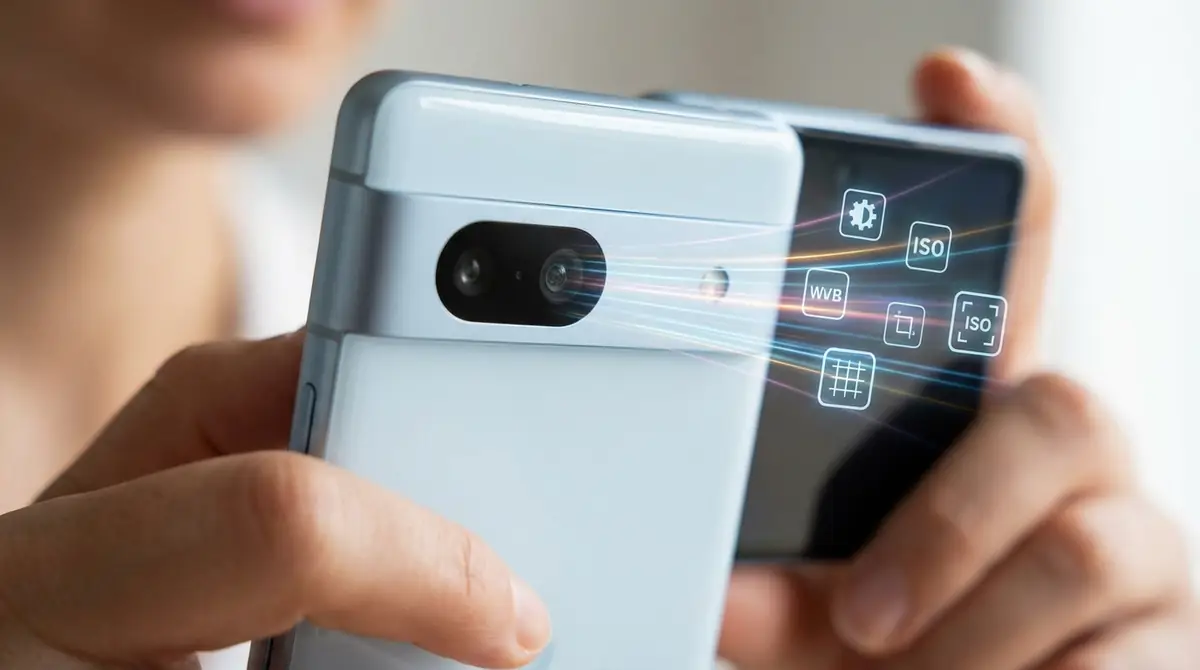
Pixel 7aを使い始めたら、最初に確認しておきたいのは、画質、構図補助、保存まわりの設定です。
購入直後のままでも撮影できますが、あとから「写真が傾いていた」「容量が足りない」「位置情報が入っていた」と困ることがあります。
解像度・画質のおすすめ設定
普段使いなら、標準設定のまま撮影して問題ありません。
SNS投稿や日常の記録が中心なら、RAW撮影はオフにしておくと写真管理が楽です。一方で、あとから色味や明るさをしっかり編集したい場合は、RAW+JPEG保存を使う方法もあります。
ただし、RAWはファイル容量が大きくなるため、旅行や日常の全写真で使うより、夕景や人物写真など、特に仕上げたい写真だけに使うのがおすすめです。
Pixel 7aでは、Pixel上位モデルにある一部のPro向け操作や高解像度撮影機能は使えません。基本は自動補正を活かし、必要なときだけRAWを使うと扱いやすくなります。
グリッド表示で構図を整える
写真が傾きやすい人は、グリッド表示をオンにしておくと便利です。
グリッドを表示すると、画面に縦横の線が出るため、水平や構図を合わせやすいです。建物、料理、テーブルの上の小物などは、少し傾くだけで雑に見えやすいため、グリッドを使うだけで写真の印象が整います。
風景や料理では、主役をど真ん中に置くより、少し左右にずらすと自然に見えます。水平線や机の端をグリッドに合わせるだけでも、完成度が上がるでしょう。
位置情報と保存先の設定
位置情報は、旅行写真の整理には便利ですが、自宅周辺やよく行く場所の写真をSNSに投稿する場合は注意が必要です。
写真に位置情報が残っていると、撮影場所が推測されることがあります。旅行や記録用ではオン、公開する写真ではオフにするなど、使い分けるといいでしょう。
保存した写真はGoogle フォトで管理すると、確認や編集がしやすくなります。自撮りをよく使う場合は、「プレビュー表示のとおりに保存」の設定もおすすめです。
Pixel 7aカメラの目玉機能と使い方
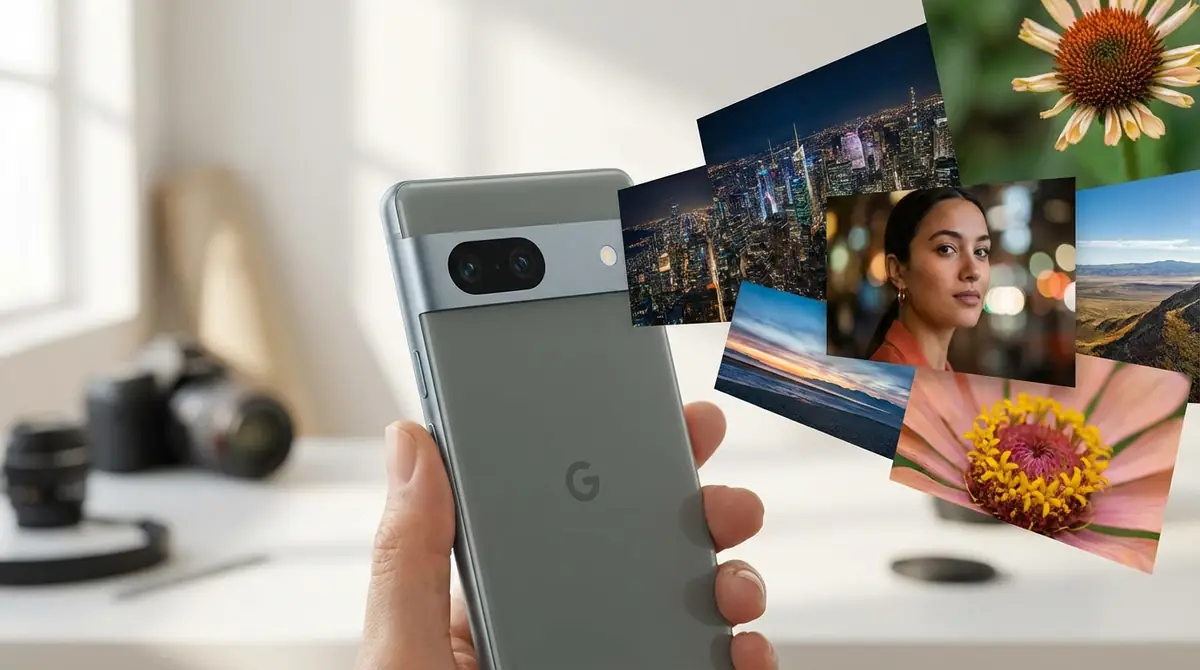
Pixel 7aの魅力は、撮影そのものだけでなく、撮った後の編集機能も充実していることです。
特に、消しゴムマジック、夜景モード、ポートレート、モーション機能は、Pixelらしい写真を作るうえで覚えておきたい機能です。
消しゴムマジックで不要な写り込みを消す
消しゴムマジックは、背景に写り込んだ人や不要な物を消したいときに便利な機能です。
使い方は、Google フォトで写真を開き、編集から消しゴムマジックを選びます。自動で候補が表示された場合は、そのまま消去できます。候補に出ない場合は、消したい部分を指で囲んだり、なぞったりして指定しましょう。
人混みの後ろに写った通行人、テーブル上の不要な小物、背景の看板などを消したいときに役立ちます。
ただし、被写体と背景が重なっている部分では、境界が不自然になることがあります。違和感が出る場合は、大きく消しすぎず、小さな範囲だけ調整するのがコツです。
夜景モードで暗い場所を明るく撮る
暗い場所では、夜景モードを使うと明るく見やすい写真を撮影できます。
夜景モードで大切なのは、撮影が終わるまでスマホを動かさないことです。手ブレが起きると、せっかくの夜景もぼやけてしまうのです。
イルミネーションや街灯を撮るときは、手すりや壁にスマホを軽く添えると手ブレを防ぐことができます。明るい看板や照明が白飛びする場合は、主役にしたい光や建物をタップしてから撮影すると、明るさも調整可能です。
ポートレートモードで背景ボケを演出する
人物や小物を目立たせたいときは、ポートレートモードがおすすめです。
ポートレートモードでは、被写体をくっきり写し、背景を自然にぼかした写真を撮れます。人物写真はもちろん、花、料理、小物にも使いやすいモードです。
被写体に近づきすぎると輪郭が不自然になることがあるため、少し距離を取って撮るときれいに仕上がります。人物なら、胸上から上半身くらいを入れる構図が使いやすいです。
撮影後にGoogle フォトでぼかしの強さを調整できる場合もあるため、撮ったあとに少し整える前提で使うと失敗しにくくなります。
モーションモードで動きのある写真を撮る
動きのある写真を撮りたいときは、モーションモードを活用しましょう。
長時間露光は、水の流れや車のライト、電車の光跡などに向いています。一方、アクション パンは、走る子ども、ペット、自転車、車など、動く被写体を印象的に撮りたいときに便利です。
| 機能 | 向いている被写体 |
|---|---|
| 長時間露光 | 滝、川、車のライト、夜景 |
| アクション パン | 子ども、ペット、スポーツ、乗り物 |
動きをきれいに見せるには、主役を1つに絞ることが大切です。画面の途中に別の人や物が入ると失敗しやすくなるため、背景がすっきりした場所で試してみましょう。
リアルトーンで自然な肌色を写す
Pixel 7aは、人物の肌色を自然に写しやすい点も魅力です。
人物を撮るときは、顔を明るくしすぎず、その場の光を活かしましょう。窓際や明るい日陰など、やわらかい光の場所で撮ると、肌の質感が自然に見えやすくなります。
反対に、強い直射日光や黄色い室内照明の下では、肌色が不自然に見えることがあるのです。気になる場合は、顔をタップして明るさを調整し、撮影後にGoogle フォトで少しだけ補正すると自然に仕上がります。
シーン別|Pixel 7aカメラの撮影テクニック
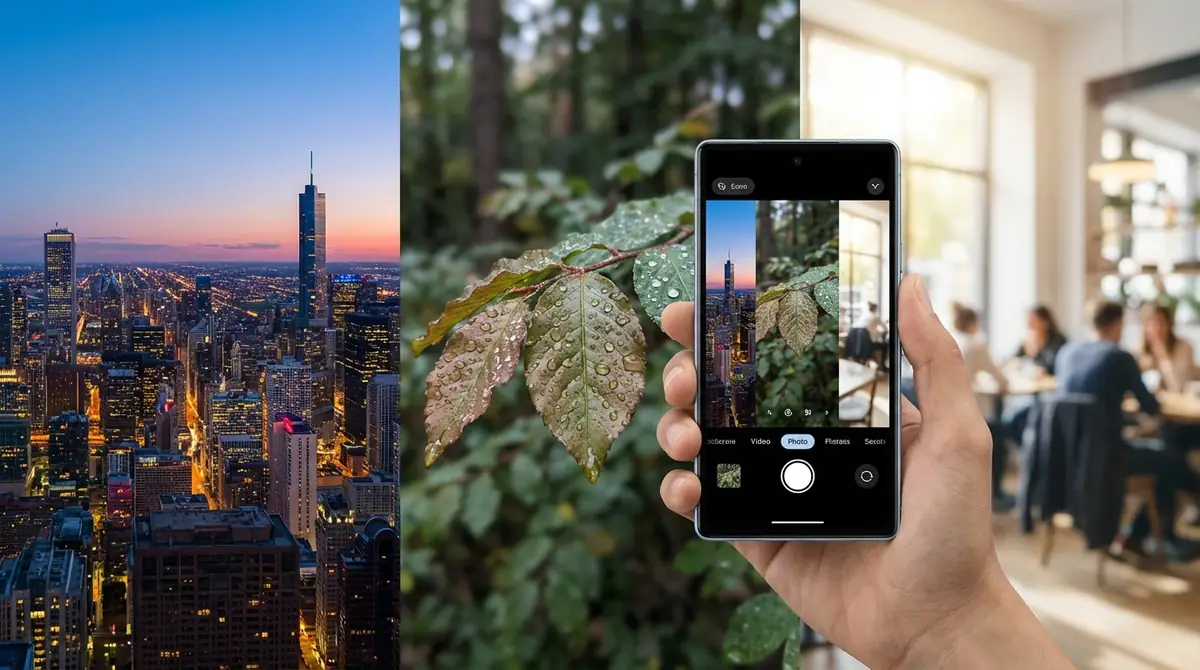
Pixel 7aで写真をきれいに撮るには、細かい設定よりも「何を主役にするか」を決めることがポイントです。
人物なら目と肌、料理ならツヤや質感、風景なら奥行き、夜景なら光、動く被写体ならタイミングを意識しましょう。
人物・ポートレートをきれいに撮るコツ
人物を撮るときは、目にピントを合わせるのが基本です。
顔から50〜100cmほどの距離で構え、目や顔をタップしてからシャッターを押すと失敗を防ぐことができます。背景に人や看板が多い場所より、単色の壁や緑の前で撮るほうが、人物が引き立ちます。
光は正面から強く当てるより、窓際や日陰のやわらかい光がおすすめです。自撮りでは、前面カメラに切り替え、タイマーや手のひらタイマーを使うとブレを防止できます。
料理写真を美味しそうに撮る方法
料理は、自然光の近くで撮るとおいしそうに見えておすすめです。
真上から撮ると全体を整理しやすく、斜め45度くらいから撮ると高さや立体感を出せます。皿の縁やテーブルの線が傾かないよう、グリッドを使って水平を合わせると見栄えがよくなるのです。
色味が少し地味に見える場合は、撮影後にGoogle フォトの補正やダイナミックを使うと手軽に整えられます。
デジタルズームを多用するより、少し近づいて撮るほうが料理の質感を残しやすいです。
風景・旅行写真をダイナミックに撮るコツ
風景や旅行写真では、広がりを見せたい場面でパノラマを使うと効果的です。
海辺、山、広場、街並みなどは、通常の写真よりもパノラマのほうがスケール感を出しやすくなります。撮影時はスマホをゆっくり動かし、ガイドに合わせて安定させるのがコツです。
また、旅行先の看板や海外の文字を調べたいときは、Google レンズも便利です。写真を撮るだけでなく、旅先の情報確認にも役立ちます。
夜景・イルミネーションを幻想的に撮る設定
夜景では、何を見せたいかを先に決めると綺麗に撮影できます。
建物やイルミネーションをきれいに残したいなら夜景モード、車や電車のライトを流したいなら長時間露光が向いています。
撮影時は、息を止めるよりも、手すりや壁にスマホを軽く固定しましょう。明るい看板に露出が引っ張られる場合は、主役にしたい光をタップして明るさを合わるとうまく調整できます。
動く被写体(子供・ペット)をブレずに撮る方法
子どもやペットは、明るい場所で先回りして構えるのが基本です。
暗い室内ではブレやすくなるため、窓際や屋外など、できるだけ明るい場所で撮ると成功率が上がります。走る方向を予想して、少し手前にピントを合わせて待つと撮りやすくなります。
スピード感を出したい場合は、アクション パンもおすすめです。背景が流れ、主役だけが目立つ印象的な写真になります。
撮影後の編集と写真管理のコツ
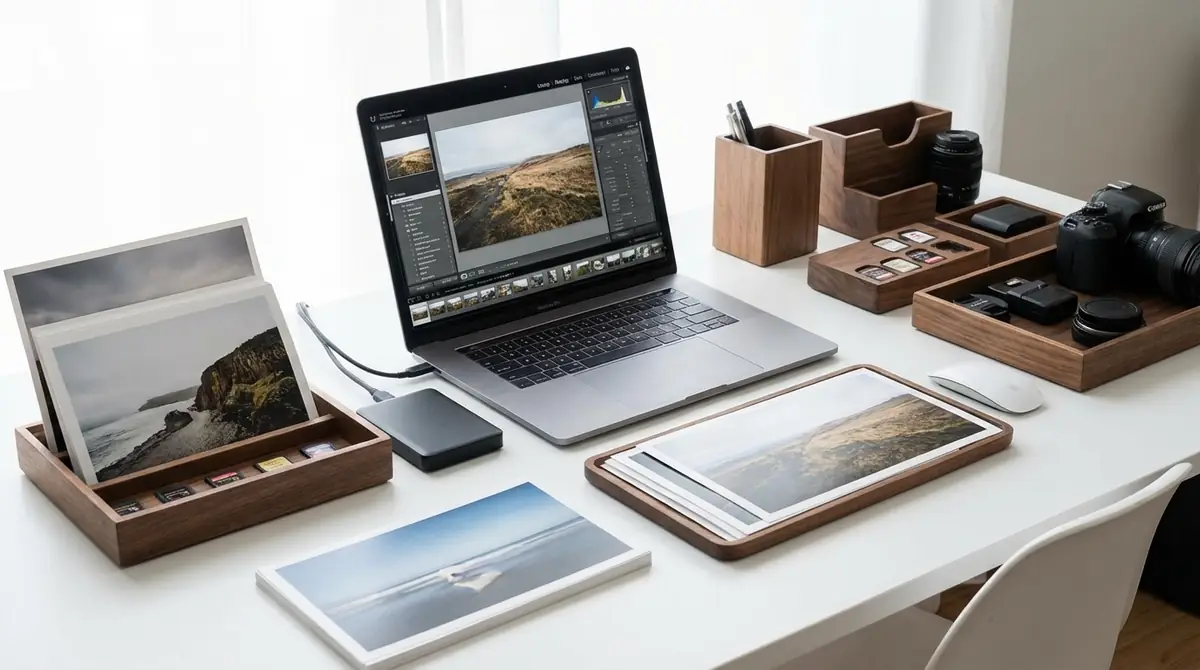
Pixel 7aは、撮影後の編集でも写真の完成度を上げやすいスマホです。
撮るときに完璧を目指しすぎず、あとから明るさや色味、不要な写り込みを整える前提で使うと、失敗写真を減らせます。
Google フォトで明るさ・色味を補正する
まず試したいのは、Google フォトの自動補正です。
写真を開いて編集を選び、補正やダイナミックを使うと、暗さや色味を手軽に整えられます。細かい調整に慣れていない人でも、短時間で見栄えをよくしやすいのがメリットです。
それでも足りない場合は、明るさ、コントラスト、色味を少しずつ調整しましょう。一気に強く補正すると不自然になりやすいため、控えめに整えるのがポイントです。
写真の整理と検索を効率化する方法
写真管理で大切なのは、撮った直後に残す写真を絞ることです。
似た写真を何枚も残しておくと、あとで探すのが大変になります。撮影後すぐにプレビューで確認し、ブレた写真や不要な写真は削除しておきましょう。
旅行、料理、子ども、仕事資料など、用途ごとにアルバムを分けると検索しやすくなります。位置情報を使う場合は、公開前に共有範囲や情報の扱いも確認しておくと安心です。
Pixel 7aカメラのよくある質問
セルフタイマーの設定方法
Q. セルフタイマーの設定方法
A: 前面カメラに切り替えたあと、タイマーをオンにして撮影します。
Pixel 6以降では、手のひらタイマーも使えます。顔と手のひらがフレーム内に入るとカウントダウンが始まるため、自撮りや集合写真で便利です。
ズームは何倍まで?画質は落ちる?
Q. ズームは何倍まで?画質は落ちる?
A: 倍率ボタンとスライダーで拡大できますが、高倍率になるほどデジタル処理の比重が増え、細部の甘さは出やすくなります。
きれいに残したい写真ほど、被写体に少し近づいて撮るほうが安全です。
QRコードの読み取り方法
Q. QRコードの読み取り方法
A: ズームは倍率ボタンやスライダーで調整できます。
ただし、高倍率になるほどデジタル処理の比重が増えるため、細部は甘くなりやすいです。きれいに残したい写真ほど、ズームに頼りすぎず、できるだけ被写体に近づいて撮るのがおすすめです。
動画の解像度と手ブレ補正の設定
Q. 動画の解像度と手ブレ補正の設定
A: 動画モードで設定を開き、解像度や安定化の項目を確認します。
高画質ほど容量と発熱は増えやすいので、日常記録は標準寄り、旅行や残したいイベントは高画質寄りと使い分けると管理しやすくなります。
RAW撮影の設定方法
Q. RAW撮影の設定方法
A: 写真モードでカメラの設定を開き、RAW+JPEG保存を有効にします。
Pixel 7aにPro Controlsはありません。RAWは編集耐性が高い一方で容量が増えるため、旅行の全カットではなく、夕景や人物など仕上げたい写真だけ使うのがおすすめです。
まとめ|Pixel 7aカメラを使いこなすポイント
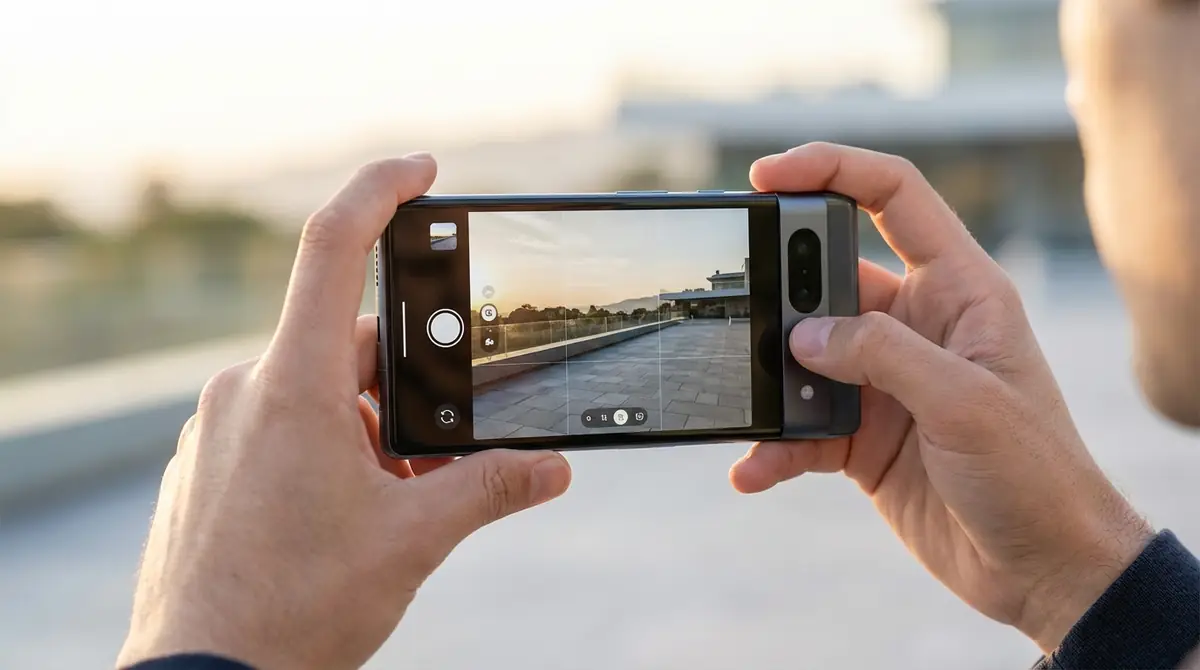
Pixel 7aのカメラは、起動の速さ、撮影モードの使い分け、撮影後の編集を押さえるだけで、写真の満足度が大きく上がります。
まずは、電源ボタン2回押しで素早くカメラを起動しましょう。人物はポートレート、暗い場所は夜景、動きのある被写体はモーションを使うと、シーンに合った写真を撮りやすくなります。
撮影後は、Google フォトで明るさや色味を整えたり、消しゴムマジックで不要な写り込みを消したりすると、さらに完成度が上がります。
最初からすべての機能を覚える必要はありません。まずはよく撮るシーンから1つずつ試して、自分に合った撮り方を見つけていきましょう。

コメント