
マリオカートワールドで写真を撮りたいけれど、「どのボタンでカメラを起動するの?」「レース中でも使える?」「撮った写真はどうやってSNSに投稿する?」と迷っていませんか。
この記事では、カメラモードの起動方法、場面ごとの使い方、映える写真を撮るコツ、保存や共有の流れまでわかりやすく解説します。
まずは、すぐに使える基本操作から確認していきましょう。
【即解決】カメラの起動ボタンと基本操作
マリオカートワールドでカメラモードを使う基本は、フリーラン中に−ボタンを押すことです。
カメラモードを開いたら、ズーム、傾き、表情、ポーズ、フォーカス、フレームなどを調整して構図を作ります。写真の保存は、Nintendo Switch本体のキャプチャーボタンで行います。
場面ごとの使い方は、次のように考えるとわかりやすいです。
場面起動の考え方撮影の要点
| 場面 | 起動方法・撮影方法 | 向いている撮影 |
|---|---|---|
| フリーラン | −ボタンでカメラモード起動 | 時間を止めてじっくり撮影 |
| ひとり用レース | +でポーズ後に−ボタン | 決定的瞬間を狙う撮影 |
| オンライン待機中 | +でメニューを開き、十字ボタン右でPhoto Mode | フレンドとの記念撮影 |
| オンラインレース中 | キャプチャーボタンで画面写真 | とっさの瞬間撮影 |
自由に構図を作りたいならフリーラン、レース中の迫力ある瞬間を残したいならキャプチャーボタンを使うのがおすすめです。
コントローラー別の起動方法(Joy-Con・Proコン対応)
Joy-ConでもProコントローラーでも、基本操作は同じです。
フリーラン中は、−ボタンを押すとカメラモードを起動できます。ひとりで遊ぶレース中は、まず+ボタンで一時停止し、そのあと−ボタンを押す流れです。
オンラインプレイやワイヤレスプレイでは、待機中のフリーランでPhoto Modeを使えます。+ボタンでメニューを開き、十字ボタン右でPhoto Modeを選びましょう。
ただし、オンラインレース中は自由にカメラモードを開けない場面があります。その場合は、通常の画面写真としてキャプチャーボタンを使うのが基本です。
撮影から保存・共有までの流れ
写真を撮ってSNSに投稿するまでの流れは、次の3ステップです。
- −ボタンでカメラモードを起動する
- ズーム、表情、ポーズ、フレームなどを調整する
- キャプチャーボタンで保存し、本体アルバムから共有する
投稿用に撮る場合は、操作ガイドを非表示にしてから撮影するのが大切です。
操作ガイドを表示したまま撮ると、その表示も画像に写り込んでしまいます。構図が決まったら、撮影前にガイド表示を消しておきましょう。
レース中・リプレイ中・ワールドマップでの操作の違い
マリオカートワールドの撮影は、場面によって向いている使い方が変わります。
じっくり撮りたいなら、フリーランがおすすめです。時間を止めて角度や表情を調整しやすく、SNS向けの写真を作り込みやすいのが特徴です。
ひとり用レースでは、一時停止を挟んでカメラモードを使えます。ジャンプ、ドリフト、アイテム使用後など、印象的な場面を狙いやすいです。
一方、オンラインレース中はカメラモードよりも、キャプチャーボタンによる通常の画面写真が実用的です。とっさの接戦やゴール前の瞬間を残すなら、素早く撮れる画面写真が向いています。
マリオカートワールドのカメラ機能でできること
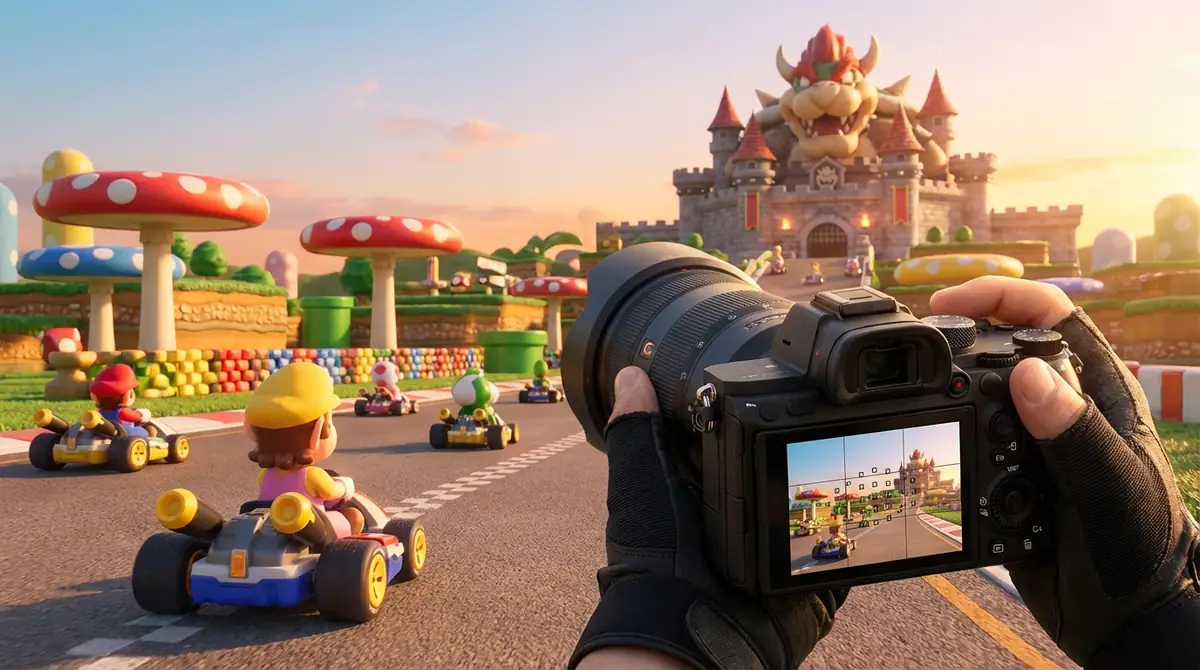
カメラ機能では、ただ写真を撮るだけでなく、アングルや表情、ポーズ、視線、フォーカスを組み合わせて、1枚の印象を作り込めます。
キャラクターを大きく写してアイコン風にしたり、コースの背景を活かして旅行写真のように撮ったり、マルチプレイで集合写真を撮ったりと、遊び方はさまざまです。
レース中のリアルタイム撮影
レース中にすぐ撮りたい場合は、カメラモードよりもキャプチャーボタンが便利です。
ジャンプ直後、アイテムが当たった瞬間、ゴール前の接戦などは、ほんの少しタイミングがずれるだけで写真の印象が変わります。こうした場面では、すぐに保存できる通常の画面写真のほうが成功しやすいです。
右スティックで視点を調整できる場面では、被写体の見え方を整えてから撮ると、より迫力のある写真になります。
リプレイや見返しを使って撮影するコツ
撮り直しを前提にするなら、走行後に場面を見返して撮影する方法もおすすめです。
レース中は操作に集中しているため、ベストな瞬間を判断しにくいことがあります。気になった場面を覚えておき、あとから見返しながら画面写真を撮ると、失敗を減らせます。
特に、アイテム使用直後、コーナー出口、ジャンプ台の着地前後は、キャラクターの動きや背景が整いやすい狙い目です。
写真の印象を変える主な調整項目
カメラモードでは、次のような項目を調整できます。
| 項目 | 効果 | 向いている場面 |
| ズーム | 主役を大きく見せる | 表情アップ |
| 傾き | 動きや緊張感を出す | ジャンプやドリフトフォーカス |
| SNS投稿向けポーズ止め | 絵の完成度を上げる | 記念撮影 |
| 表情1枚の感情を強める | かわいい系やネタ系カメラ目線主役感を強める | アイコン用 |
最初はズームと表情だけでも十分です。慣れてきたら、傾きやフォーカスも組み合わせてみましょう。
映える写真を撮る5つのテクニック
映える1枚は、高性能な機能よりも、視点、背景、タイミングの3つをそろえることで作れます。
ローアングルで迫力を出す
迫力のある写真を撮りたいときは、カメラを低い位置に置いて、見上げるように撮るのがおすすめです。
タイヤやマシンの前方を大きく入れると、画面に奥行きが出ます。さらに、空や大きな建物を背景に入れると、キャラクターが引き立ちやすくなります。
進行方向に余白を作る
スピード感を出したいときは、キャラクターを画面の中央に置きすぎず、進行方向に少し余白を作りましょう。
カーブの入り口やダッシュ直後に少し斜めの構図で撮ると、背景が流れて見えやすくなり、静止画でも走っている雰囲気を出せます。
表情やリアクションを主役にする
かわいい写真や面白い写真を撮りたいなら、背景よりもキャラクターの表情を重視しましょう。
ジャンプ台の直前、アイテム命中後、ゴール直後などはリアクションが出やすい場面です。表情変更やカメラ目線を組み合わせると、より印象的な1枚になります。
アイコンやサムネイル用なら、顔が画面の3分の1以上を占めるくらいまで寄ると見栄えが安定します。
絶景スポットを背景に使う
背景選びに迷ったら、空が広い場所、水辺、街の明かり、看板が多い場所を選ぶと失敗しにくいです。
マリオカートワールドでは広い世界を走れるため、同じキャラクターでも背景を変えるだけで写真の雰囲気が大きく変わります。
高い場所や遠くまで見渡せる場所では、キャラクターを少し端に置くと、景色の広がりを活かせます。
マルチプレイで集合写真を撮る
フレンドと記念写真を撮るなら、フリーラン中に立ち位置をそろえるのがおすすめです。
全員が正面を向く必要はありません。1人だけカメラ目線にしたり、別のキャラクターはポーズを変えたりすると、自然で楽しい集合写真になります。
撮影前には、ガイド表示を消し、背景に看板や絶景が入るようにフレームを調整しましょう。
撮影した写真の保存とSNS共有方法
Switch本体アルバムへの保存と管理
撮影した写真は、Nintendo Switch本体のアルバムに保存されます。
まずはホーム画面のアルバムを開き、写真がきちんと保存されているか確認しましょう。同じ場面を3〜5枚ほど撮っておくと、あとからベストショットを選びやすくなります。
ガイドが写り込んでいる、キャラクターの顔が隠れている、構図がずれていると感じたら、その場で撮り直すのが効率的です。
スマホへの転送方法(QRコード・USB接続)
少ない枚数をスマホに送りたい場合は、スマホへの転送機能を使うと手軽です。QRコードを読み取って保存できるため、ケーブルなしで共有できます。
たくさんの写真を整理したい場合や、PCで編集したい場合は、USB接続でまとめてコピーする方法が便利です。
SNS投稿が目的ならスマホ転送、編集や保存管理が目的ならPC転送、と使い分けるとスムーズです。
X(Twitter)・Instagramへの投稿手順
SNSに投稿する前に、スマホ側で軽くトリミングしておくと見栄えがよくなります。
Xでは、勢いのある1枚に短いコメントを添えると見やすくなります。Instagramでは、4:5や1:1に近い比率に切り抜くと、一覧画面でも目立ちやすいです。
ハッシュタグは多く入れすぎず、ゲーム名、キャラクター名、撮影テーマの3つ前後に絞ると読みやすくなります。
カメラ機能のよくある質問
カメラ機能は無料?課金要素はある?
Q. カメラ機能は無料?課金要素はある?
A: ゲーム内のカメラモードや画面写真は、基本的に追加課金なしで使えます。
ただし、自分の顔を画面に映す「カメラプレイ」を使う場合は、別売りのUSBカメラが必要です。
オンライン対戦中も撮影できる?
Q. オンライン対戦中も撮影できる?
A: オンラインレース中はカメラモードを開けない場面があるため、基本は通常の画面写真で対応します。
一方で、フリーランや待機中の撮影は活用しやすいです。
撮影した写真の画質・解像度は?
Q. 撮影した写真の画質・解像度は?
A: 撮影した写真の画質は、基本的にNintendo Switch本体の画面写真機能に準じます。
投稿や保存を重視する場合は、撮影後にアルバムで確認し、必要に応じてスマホやPCでトリミングすると扱いやすくなります。
カメラが起動しない・撮影できない時の対処法
Q. カメラが起動しない・撮影できない時の対処法は?
A: まずフリーラン中か、ひとり用レース中かを確認し、オンラインレースならキャプチャーボタンへ切り替えます。
そのうえで、−ボタンの押し間違い、ガイド表示、ソフト更新の有無を順に見直しましょう。
まとめ
マリオカートワールドのカメラモードは、フリーラン中に−ボタンを押すと起動できます。ひとり用レースでは、+ボタンで一時停止してから−ボタンを押す流れです。
映える写真を撮るコツは、低い視点、進行方向の余白、キャラクターの表情、背景選びを意識することです。撮影前には操作ガイドを消し、撮影後は本体アルバムからスマホやPCへ転送すると、SNS投稿までスムーズに進められます。
まずはフリーランで3〜5枚ほど撮り比べて、ズーム、表情、背景の違いを確認してみましょう。慣れてくると、自分らしいベストショットが狙いやすくなります。

コメント