
蔵衛門カメラを導入したものの、初期設定の流れや黒板の作り方、撮影後の転送方法で手が止まっていませんか。
工事写真は、ただ撮るだけではなく、整理しやすい形で残すことが大切です。蔵衛門カメラを使えば、電子小黒板の作成から撮影、写真の取り出しまでを現場作業に合わせて進められます。
この記事では、初期設定、黒板作成、撮影、PCへの転送、よくあるトラブルまでを順番に整理します。
蔵衛門カメラとは?工事写真アプリの基本
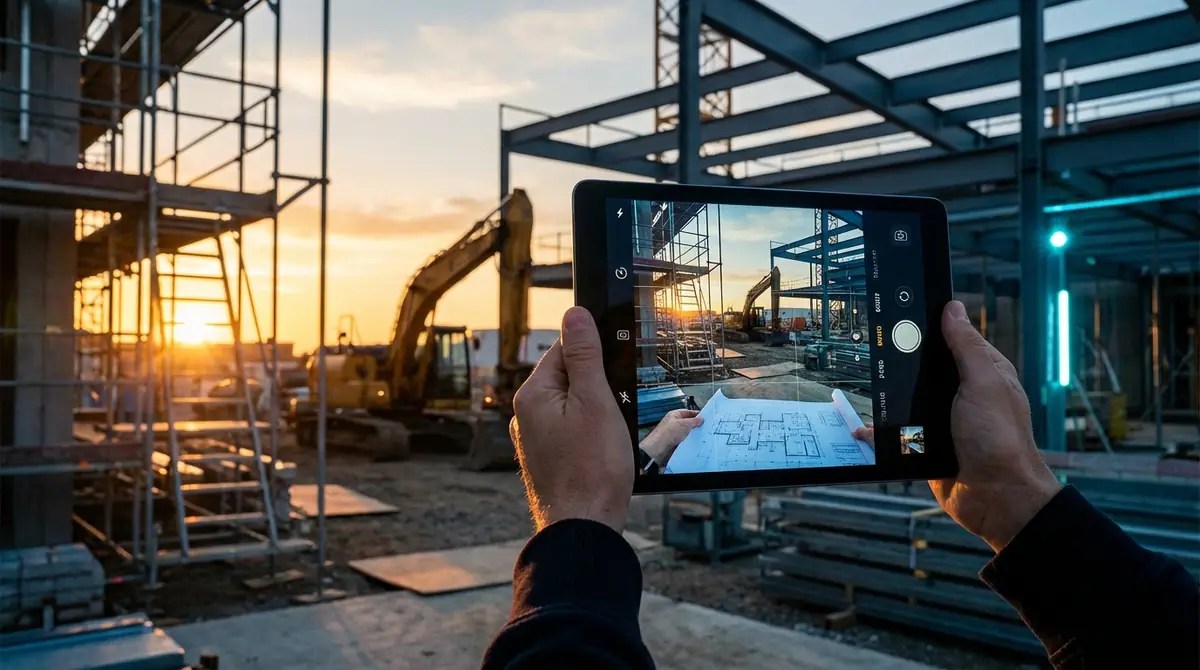
蔵衛門カメラは、工事写真に使う電子小黒板を作成し、そのまま撮影できる現場向けアプリです。
黒板を手で持って撮る代わりに、スマホやタブレットの画面上で黒板を表示し、位置や大きさを調整して写真に入れられます。撮影後は、蔵衛門クラウドや蔵衛門御用達DXと組み合わせることで、写真共有や台帳作成まで進められます。
蔵衛門カメラの強み
蔵衛門カメラの強みは、現場で使う黒板作成と撮影、その後の整理作業をつなげられる点です。
- 電子小黒板を使って撮影できる
- 改ざん検知や信憑性確認を意識した運用に対応している
- 蔵衛門クラウドや蔵衛門御用達DXと連携できる
- 木製黒板を持ち歩く手間を減らせる
- 撮影後の写真整理や台帳作成につなげられる
電子小黒板は、撮影前に位置、大きさ、透明度を調整できます。被写体を隠さず、黒板の文字も読める状態に整えてから撮れるため、現場写真の確認作業にも役立ちます。
蔵衛門Pad・Pocket・クラウドの違いを簡単に解説
蔵衛門シリーズは、役割で分けて考えると理解しやすいです。
| 製品 | 主な役割 | 向いている場面 |
|---|---|---|
| 蔵衛門Pad | 黒板作成と撮影の中心 | 現場で撮影作業をまとめたいとき |
| 蔵衛門Pocket | 小型端末での撮影運用 | 持ち運びやすさを重視したいとき |
| 蔵衛門クラウド | 写真共有、PC保存、台帳作成支援 | 事務所連携や複数人運用をしたいとき |
PadやPocketは現場で撮る側、クラウドは共有や取り出し、台帳作成につなぐ側と考えると整理できます。通信の案内が並び、クラウド側では写真一覧から保存したり、台帳作成動画を見ながら操作したりできる構成です。
蔵衛門カメラの初期設定と準備手順
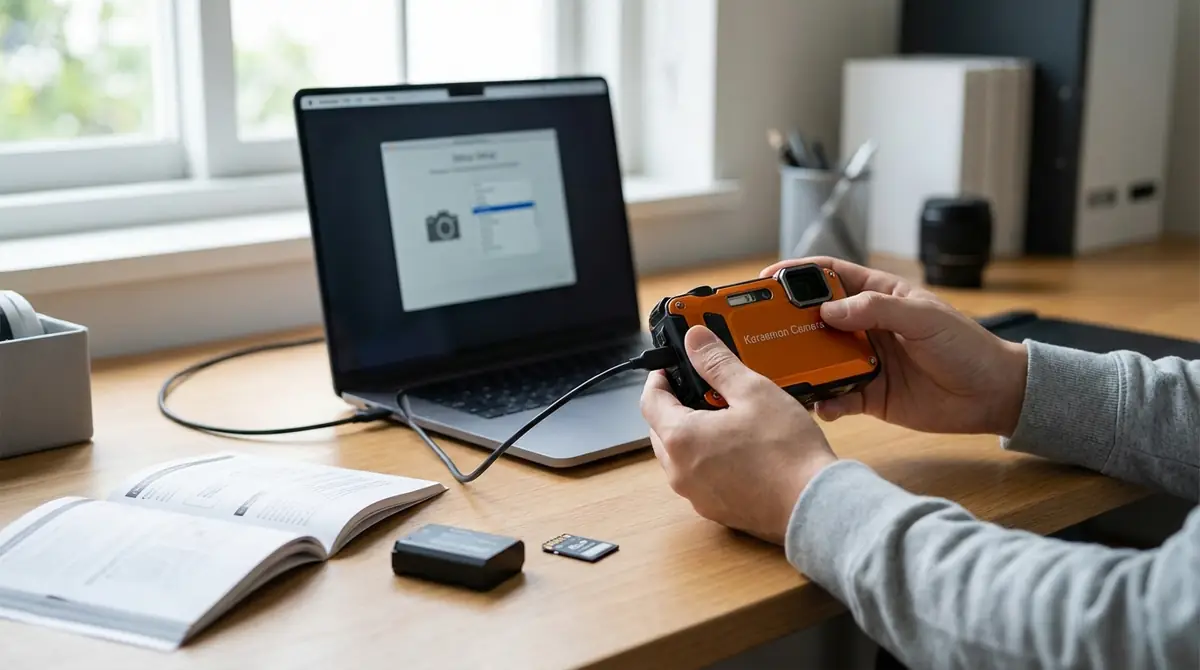
最初に行うのは、アプリを使える状態にし、工事情報と黒板テンプレートを先に整えることです。
この準備を済ませると、現場で毎回同じ情報を入力する手間を減らせます。撮影後の整理もしやすくなるため、撮り始める前に設定しておきましょう。
アプリのインストールとライセンス認証
まずは蔵衛門カメラをインストールし、利用中の契約やアカウントに合わせて設定します。
導入時は、次の順で確認すると迷いません。
- アプリをインストールする
- 必要に応じてアカウント連携を行う
- ライセンス状態を確認する
- 端末買い替え時は移行が必要か確認する
電子小黒板付きの写真を無料で撮るだけなら、アカウント登録なしでも使えます。クラウド連携や台帳作成まで使う場合は、契約内容に合わせて設定してください。
工事情報を登録する
工事情報は、撮影前に登録しておきたい項目です。
工事名、施工者、発注者、分類、区分などを先に入れておくと、写真の整理や台帳作成の手間を減らせます。工事ごとに情報を分けておけば、別工事の写真が混ざるミスも防げます。
特に、複数人で撮影する現場では、工事名と黒板内容のルールを先にそろえることが大切です。
電子小黒板のテンプレート作成と編集方法
黒板テンプレートは、よく使う項目を先に形にしておくと便利です。
黒板マークから黒板を作成し、テンプレートを選んで必要項目を入力します。文字サイズ、配置、豆図なども調整できるため、現場の写真ルールに合わせて作れます。
手書き入力では、ひらがなから漢字候補を出したり、英数字を含む文を認識したりできます。配筋番号、測点、部位名などを入力する場面でも使いやすい機能です。
蔵衛門カメラで工事写真を撮影する手順
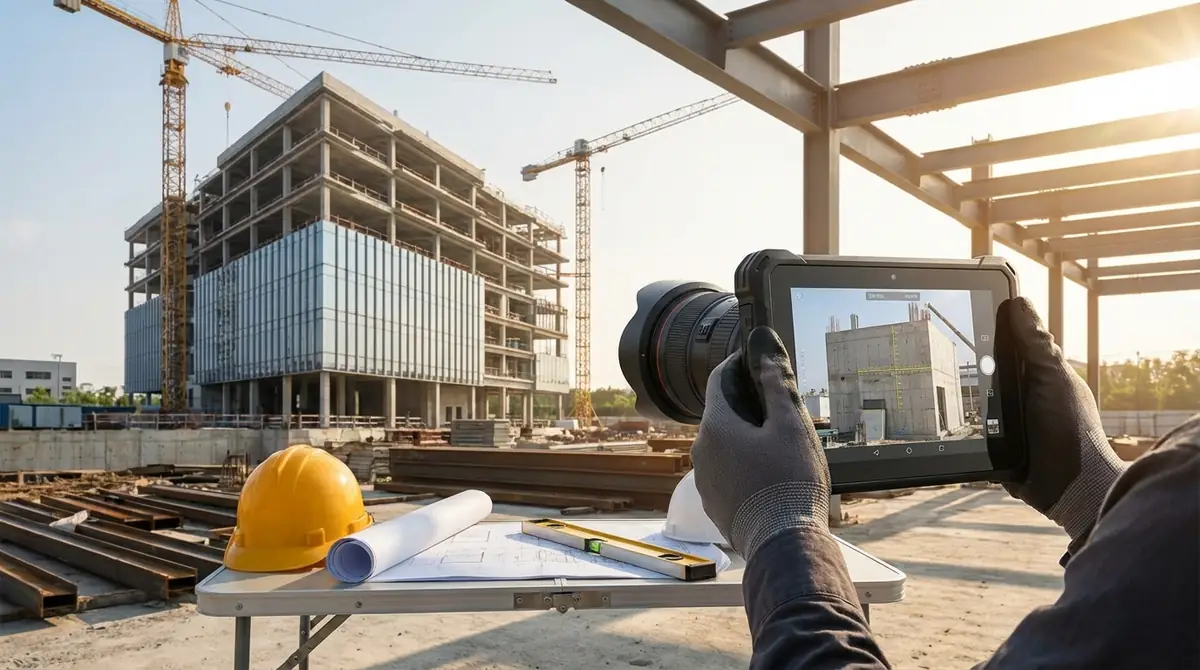
撮影は、黒板を準備したうえでカメラ画面を開き、黒板を見やすく調整して保存する流れです。
難しい操作は多くありませんが、黒板の位置や文字の見え方を整えるだけで、内容が確認しやすい写真を撮影できます。
撮影画面の見方と基本操作
撮影画面では、カメラを起動し、ファインダー上で黒板の位置や大きさ、透明度を調整します。
まずは次の4つを覚えましょう。
- カメラを起動する
- 画面内で黒板を調整する
- 撮影ボタンを押す
- 内容を確認して保存する
最初から細かな機能を覚えるより、黒板を作る・位置を整える・撮って保存するという流れに慣れるほうが実務に入りやすいです。
電子小黒板を表示して撮影する4ステップ
黒板付きで撮る場合は、次の手順で進めます。
- 黒板を作成または選択する
- 撮影ボタンをタップしてファインダーを開く
- 黒板の位置や大きさを調整する
- 撮影して保存する
同じ黒板で複数枚撮影する場合は、全景、近景、詳細の順に撮っておくと、後から写真を見返したときに状況を把握しやすくなります。
黒板の位置・サイズ・文字を調整するコツ
黒板は、被写体を隠さず、文字が一目で読める大きさにしましょう。
黒板の位置は、被写体の端や余白部分に置くのが基本です。サイズを大きくしすぎると施工箇所が見えにくくなり、小さすぎると黒板内容を確認しづらくなります。
文字入力後は、サイズ変更、文字揃え、配置変更を行えます。項目名は控えめにし、測点や数値など確認したい情報を少し大きめにすると、写真全体の見やすさが整います。
写真の確認・削除・再撮影
撮影後は、保存前に構図と黒板内容を確認します。
黒板の文字が切れている、被写体が隠れている、ピントが甘いと感じたら、その場で撮り直しましょう。保存後に整理するより、現場で再撮影したほうが手戻りを減らせます。
オフライン工事では、蔵衛門カメラで撮影した写真がiPhoneやiPadの写真アプリに保存される運用があります。削除や整理をする前に、ローカル保存の有無を確認してください。
大量撮影を効率よく進めるコツ
大量に撮影する現場では、撮影順を統一しておくと、後から確認するときもスムーズです。
- 工事を先に切り替えてから撮影する
- 同じ黒板を使う写真をまとめて撮る
- 全景、近景、詳細の順で撮る
- 撮影後すぐに保存状態を確認する
蔵衛門Padや蔵衛門Pocketでは、撮影後の保存画面をスキップして連続撮影する案内があります。蔵衛門カメラで同じ運用をする場合は、利用中の端末と設定項目を確認してから使いましょう。
撮影した写真をPCに転送する方法
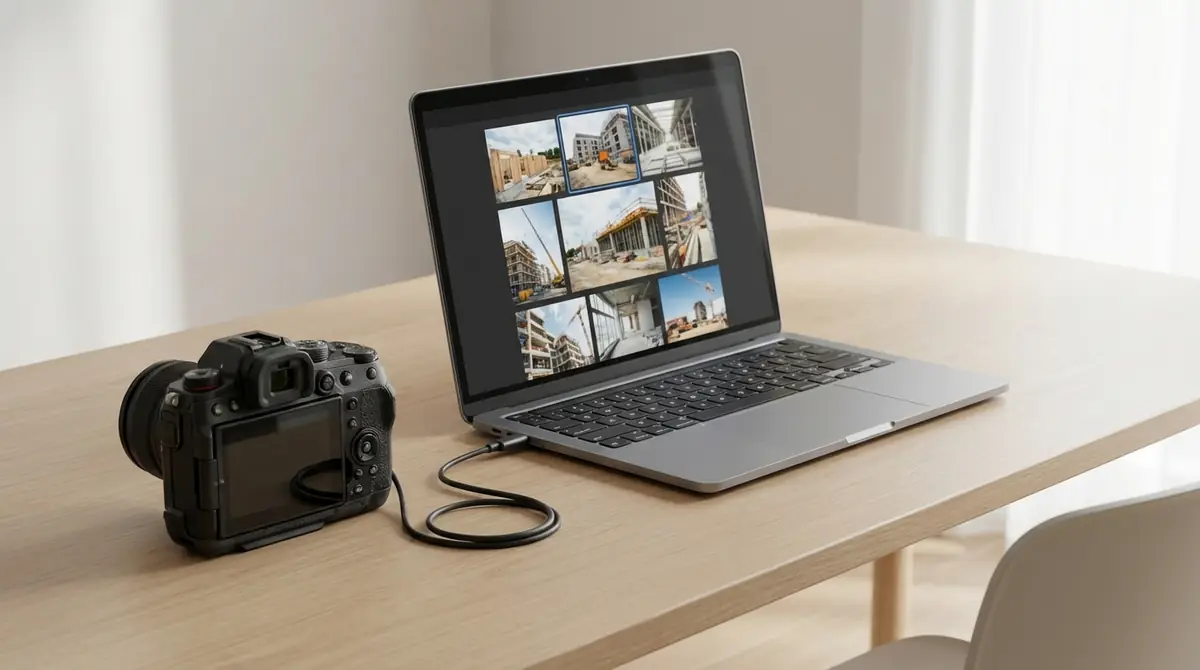
PCへ写真を移す方法は、USBで直接取り出す方法と、蔵衛門クラウド経由で保存する方法の2つがあります。
オフライン工事かクラウド連携工事かで手順が変わるため、まずは自分の現場の運用を確認してください。
USB接続でPCに直接転送する
クラウドを使わずにPCへ移す場合は、USB接続で取り出します。
オフライン工事で撮影した写真は、iPhoneやiPadの「写真」アプリに保存される場合があります。その場合は、USBケーブルで端末とPCを接続し、「写真」アプリ内のデータをPCへ取り込みましょう。
この方法を使うには、写真のローカル保存がオンになっていることが前提です。撮影前に、画面左上のメニューからユーザー設定を開き、ローカル保存設定を確認しておきましょう。
蔵衛門クラウド経由で同期・保存する
複数人で写真を共有したい場合は、蔵衛門クラウドを使う方法がおすすめです。
基本の流れは次の通りです。
- Webブラウザ版の蔵衛門クラウドにログインする
- 工事一覧から対象工事を開く
- 写真一覧を表示する
- 右上の『選択』から写真を選ぶ
- 『保存』を押してPCへ取り出す
クラウド台帳対応工事では、最初に台帳画面が開く場合があります。そのときは、画面上部の切り替えから写真一覧へ移動して操作してください。
蔵衛門御用達DXとの連携
蔵衛門御用達DXと組み合わせると、写真の取り込み後に台帳作成へ進めます。
蔵衛門コネクトで写真をPCに取り込み、台帳を作成し、蔵衛門御用達DXでアルバム操作や出力を行う流れです。撮影アプリだけで完結させず、提出まで見据えて連携すると、事務作業をまとめて進められます。
蔵衛門カメラで困ったときのトラブル対処法
蔵衛門カメラの不具合は、保存、同期、動作の3つに分けて考えると原因を絞れます。
保存できない、クラウドに上がらない、画面が重いといった症状が出たら、設定と端末状態を順番に確認しましょう。
撮影時にエラーが出て保存できない
保存できないときは、次の順で確認しましょう。
- 写真へのアクセス権限が許可されているか
- ローカル保存がオンになっているか
- 端末の空き容量が足りているか
- アプリや端末を再起動して改善するか
オフライン運用では、ローカル保存がオフだとUSB転送にも影響します。撮影前に保存先の設定を見直しておくと安心です。
写真がクラウドに同期されない
クラウドに写真が上がらない場合は、連携工事かどうか、通信環境、アップロード待ちの有無を確認します。
現場Wi-Fiやモバイル回線が弱い場所では、端末側に写真が残っていてもクラウド上に反映されないことがあります。通信が安定した場所でアプリを開き、同期が進むか確認してください。
複数人で使っている場合は、対象工事が合っているかも見直しましょう。
アプリが重い・落ちる
動作が重いときは、不要なアプリを閉じ、端末容量を空け、アプリが最新版か確認します。
写真が多い現場では、端末容量が不足すると保存や同期に影響することがあります。連続撮影の前に不要な写真を整理し、同期が完了してから次の工事へ進むと、撮影やデータ管理をスムーズに進められます。
蔵衛門カメラの使い方でよくある質問
ここでは、現場でつまずきやすい疑問を短く整理します。
Q. 黒板の文字サイズを変更するには?
A: 文字入力後に、サイズ変更、文字揃え、配置変更ができます。
見出しよりも数値や測点を大きくするなど、確認したい情報を優先して調整しましょう。
Q. 撮影した写真の保存先はどこ?
A: オフライン工事では、iPhoneやiPadの写真アプリに保存される運用があります。
USB転送を使う場合は、事前に写真のローカル保存がオンになっているか確認してください。
Q. フラッシュを常時ONにする設定方法
A: オフライン工事では、iPhoneやiPadの写真アプリに保存される運用があります。
USB転送を使う場合は、事前に写真のローカル保存がオンになっているか確認してください。
Q. 黒板なしで撮影する方法は?
A: 黒板なしでの撮影にも対応しています。
黒板が不要な記録写真や、別途整理する写真では、黒板なし撮影を使うと画面を広く残せます。
Q. 撮影日時を後から修正できる?
A: 撮影日時の修正は、工事写真の信頼性に関わるため慎重に扱う必要があります。
手順が不明な場合や提出写真で使う場合は、後から修正するより再撮影を優先したほうが安全です。
Q. 写真に位置情報(GPS)を記録するには?
A: 位置情報を使う場合は、端末側の位置情報権限を許可し、現場でGPSを取得できる状態にします。
『取得できませんでした』のような表示が出る場合は、屋外へ移動する、通信状態を確認するなど、端末側の受信環境を見直してください。
Q. 複数の工事を切り替えて管理するには?
A: 工事ごとに工事名や管理用工事名を分けて作成し、撮影前に対象工事へ切り替えるのが基本です。
写真整理情報も工事単位でそろえると後工程が楽になります。
Q. 黒板テンプレートを他の端末と共有できる?
A: 黒板の共有には対応しています。
公式機能紹介では『電子黒板を共有できるから、撮影を手軽に分担できる!』と案内されています。
テンプレート単体共有の詳細手順は、黒板関連ヘルプを確認するのがおすすめです。
Q. 写真の画質・解像度を変更するには?
A: 公式ヘルプに解像度変更の項目があります。
容量と鮮明さのバランスを見て、提出要件に合う設定を選びましょう。
Q. オフライン環境でも撮影できる?
A: オフライン環境でも撮影できます。
ただし、クラウド同期やPC保存は通信環境やローカル保存設定に左右されます。現場で通信できない場合は、後で同期する前提で保存状態を確認してください。
Q. 撮影枚数の上限はある?
A: 検証済み情報源では枚数上限の明記は確認できませんでした。
実務では端末容量、ローカル保存、クラウド容量の3点を上限として管理するのが安全です。
Q. 無料版と有料版の違いは?
A: 無料で利用できます。
アカウント登録不要で電子小黒板付きの写真を撮影可能です。
一方、『蔵衛門クラウド』への写真アップロードや『蔵衛門御用達DX』での自動仕分けには『蔵衛門プレミアム』が必要です。
まとめ|蔵衛門カメラをマスターして現場作業を効率化しよう
蔵衛門カメラは、黒板作成、撮影、PC転送までをつなげて使える現場向けアプリです。
使い始めるときは、次のポイントを押さえておきましょう。
- 初期設定では工事情報と黒板テンプレートを先に整える
- 撮影時は黒板の位置、サイズ、透明度を確認する
- 転送方法はUSB直結とクラウド経由を使い分ける
- トラブル時は保存、同期、容量の順で確認する
- 提出まで考えるなら蔵衛門御用達DXやクラウド連携も確認する
まずは自分の工事で黒板テンプレートを1つ作り、全景と近景を数枚撮って、PCへ転送するところまで試してみてください。撮影から整理までの流れを一度通すと、現場で迷う時間を減らせます。板テンプレートを1つ作り、全景と近景を数枚ずつ撮って転送するところまで試すと、最短で実務に乗せられます。









コメント