
「Switch2のカメラってどうやって使うの?」「カメラが映らなくて困っている…」そんな疑問や悩みをお持ちではないでしょうか。
Nintendo Switch 2にはUSBカメラを接続することでビデオチャットやゲーム連携など多彩な機能が楽しめます。
本記事では、カメラの起動方法から設定手順、目的別の使い方、トラブル対処法まで初心者にもわかりやすく徹底解説します。
これを読めばSwitch2のカメラ機能を完全に使いこなせるようになります。
Switch2のカメラ機能とは?できることと基本スペック
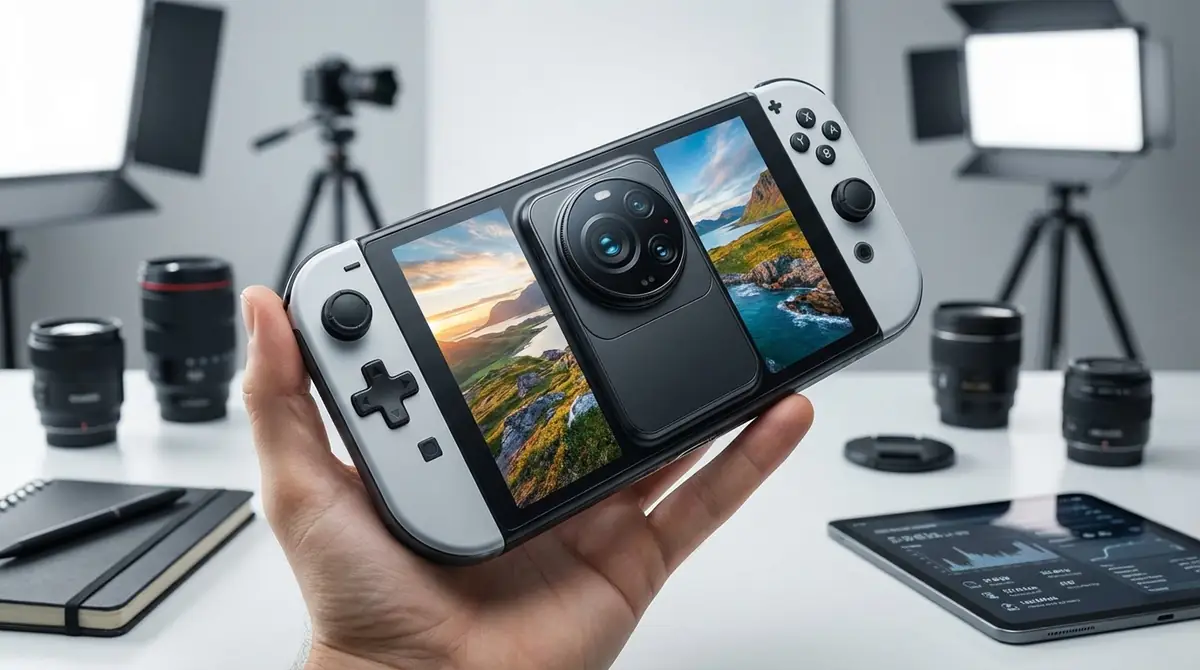
Nintendo Switch 2は、前モデルにはなかったカメラ機能を新たにサポートしています。
ただし、Switch2本体にカメラが内蔵されているわけではなく、USBカメラを別途接続して使用する仕様となっています。
これにより、ゲームチャット中の映像共有やAR機能の活用など、これまでのSwitchでは実現できなかった体験が可能になりました。
まずはSwitch2のカメラ機能の全体像と基本的なスペックを把握しておきましょう。
カメラの位置はどこ?本体とJoy-Conの違い
Switch2本体には、旧Switchと同様にカメラは内蔵されていません。
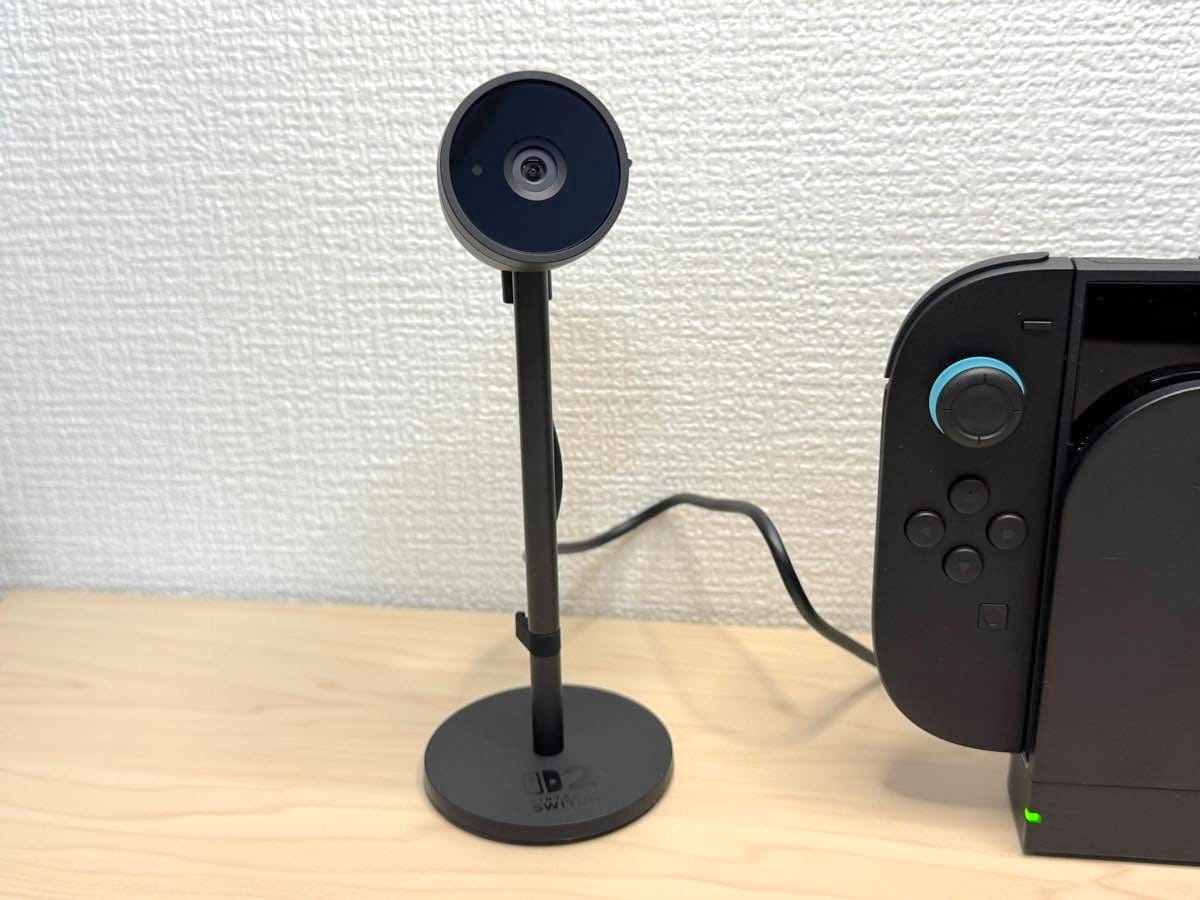
カメラ機能を使うには、市販のUSBカメラをSwitch2本体またはドックのUSB端子に接続する必要があります。
本体上部にはUSB-C端子が搭載されており、ここにUSB-C対応のカメラを直接挿すことができます。本体下部のUSB-C端子はドックとの接続・充電専用です。
TVモードで使用する場合は、ドック側面のUSB-A端子(USB2.0対応、×2)に接続します。ドック側面にはUSB-C端子はありません。
旧SwitchのJoy-Con(右)にはIRセンサー(モーションIRカメラ)が搭載されていましたが、Switch 2付属のJoy-Con 2にはIRカメラは搭載されていません。なお、ビデオチャット用途には対応していない点は同様です。
つまり、ゲームチャット・ビデオ通話用のカメラはUSBカメラ(別売)であり、Joy-Con内蔵センサーとは別物です。
参考:USBカメラ|Nintendo Switch 2 サポート(任天堂)
Switch2カメラの基本スペック(画素数・センサー)
任天堂が公式に販売している『Nintendo Switch 2 カメラ』は、最大1080p(フルHD)に対応した高解像度カメラです。
レビュー動画でも1080pでの映像品質が確認されており、ゲームチャット用途として十分なクオリティを備えています。
接続方式はUSB-Cで、本体への直挿しに対応しています。
TVモード・テーブルモード・携帯モードのすべてに対応しており、場面を問わず使用可能です。
また、市販のUSBカメラ(USB-A接続タイプ)もドックのUSB端子経由で使用できますが、すべての機種の動作を任天堂が保証しているわけではありませんのでご注意ください。

参考:USBカメラについて|Nintendo Switch 2|任天堂
Switch2のカメラでできること一覧
Switch2でUSBカメラを接続することで、以下のことが実現できます。
- ゲームチャット中の映像共有:フレンドとプレイしながら顔出しでコミュニケーション可能
- カメラ映像をゲーム内に取り込む:自分の映像をゲーム画面にオーバーレイするカメラプレイ機能
- AR(拡張現実)機能の活用:対応ゲームでリアル空間とゲームを融合した体験
- モーションIR機能:Joy-Con内蔵IRカメラによるモーション検知
- QRコード読み取り:フレンド追加やゲーム内コンテンツのスキャン
- 動作チェック:本体設定からカメラの映り具合を事前確認
特にゲームチャット機能は、Nintendo Switch 2の大きな新機能のひとつです。
参考:ゲームチャットでできること|Nintendo Switch 2 サポート
旧SwitchとSwitch2のカメラ機能の違い
旧Nintendo Switch(初代・Lite・有機ELモデル)では、カメラ機能は基本的に搭載されていませんでした。
一部のJoy-ConにはIRモーションカメラが内蔵されていましたが、ビデオ通話には対応しておらず、専用ゲームのモーション検知にのみ使われていました。
| 機能 | 旧Switch | Nintendo Switch 2 |
|---|---|---|
| ビデオチャット | 非対応 | USBカメラ接続で対応 |
| カメラプレイ | 非対応 | 対応 |
| QRコード読み取り | 一部対応 | 対応 |
| IRカメラ | Joy-Con(右)搭載 | Joy-Con搭載(進化版) |
| 対応解像度 | なし | 最大1080p(USBカメラ使用時) |
Switch2ではUSBカメラを接続することで映像通話が可能になり、ゲーム体験の幅が大きく広がりました。
Switch2カメラの起動方法と初期設定
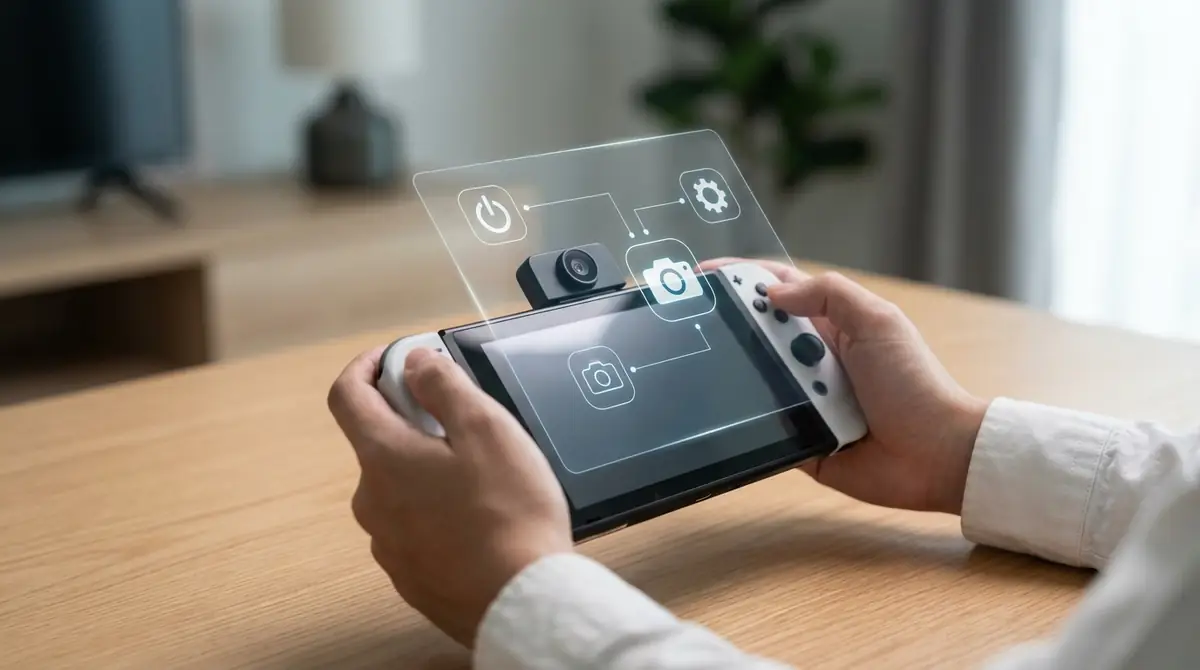
Switch2でカメラを初めて使う場合、まずは正しい接続と設定が必要です。
手順はとてもシンプルで、USBカメラを接続するだけで自動認識されます。
以下では初心者でもわかるように、起動から動作確認までの流れをステップ形式でご説明します。
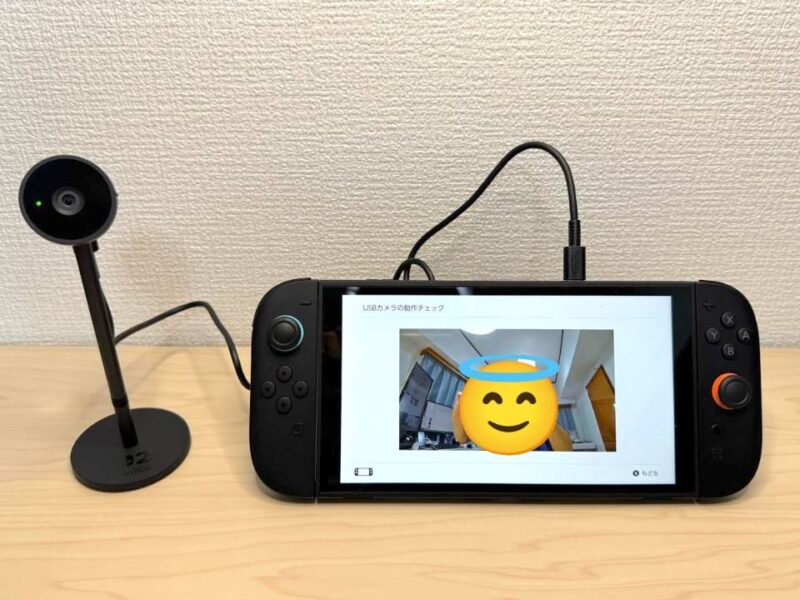
カメラを起動する3ステップ【初心者向け】
Switch2でカメラを起動するまでの手順は以下の3ステップです。
- USBカメラをSwitch2に接続する:本体下部のUSB-C端子、またはドックのUSB端子に接続します。接続すると自動的に認識されます。
- HOMEメニューから「設定」を開く:コントローラーの十字キーまたはスティックで「設定」アイコンを選択してAボタンを押します。
- 「USBカメラの動作チェック」を実行する:設定内の「コントローラーと周辺機器」→「USBカメラの動作チェック」を選ぶと、カメラ映像がリアルタイムで表示されます。
映像が表示されれば、カメラは正常に認識されています。
ゲームチャット中にカメラ映像を使うには、チャット画面のカメラボタンを「ON」にするだけです。
カメラの設定画面へのアクセス方法
カメラの詳細設定を変更したい場合は、HOMEメニューの「設定」から行います。
設定画面への具体的なアクセス手順は次の通りです。
- HOMEメニューを開く(コントローラーのHOMEボタンを押す)
- 「設定」を選択してAボタンを押す
- 左側メニューから「コントローラーと周辺機器」を選択
- 「USBカメラの動作チェック」または関連項目を選択
カメラの位置調整(フレーミング)については、カメラ本体を物理的に動かして向きを変えるのが基本です。
一部のゲームやアプリでは、ゲーム内設定からカメラの表示位置やサイズを変更できる場合もあります。
参考:USBカメラについて|Nintendo Switch 2|任天堂
プライバシー設定とカメラ権限の確認
Switch2では、カメラ映像をゲームチャットで共有するかどうかはユーザー自身がコントロールできます。
ゲームチャット画面のカメラボタンをOFF(デフォルト)のまま使えば、映像は一切共有されません。
子どものアカウントでカメラを制限したい場合は、任天堂アカウントの「みまもり設定」から管理することが可能です。
- 任天堂アカウントにログイン後、みまもり設定を開く
- 対象の子どもアカウントを選択
- ゲームチャットや通信機能の制限を設定する
また、カメラを使わない時はカメラ本体のレンズカバーを閉じるか、物理的に取り外しておくとプライバシー面で安心です。
任天堂公式のカメラには、使用しないときに目隠しできるシャッター機能が搭載されているモデルもあります。
【目的別】Switch2カメラの使い方を徹底解説
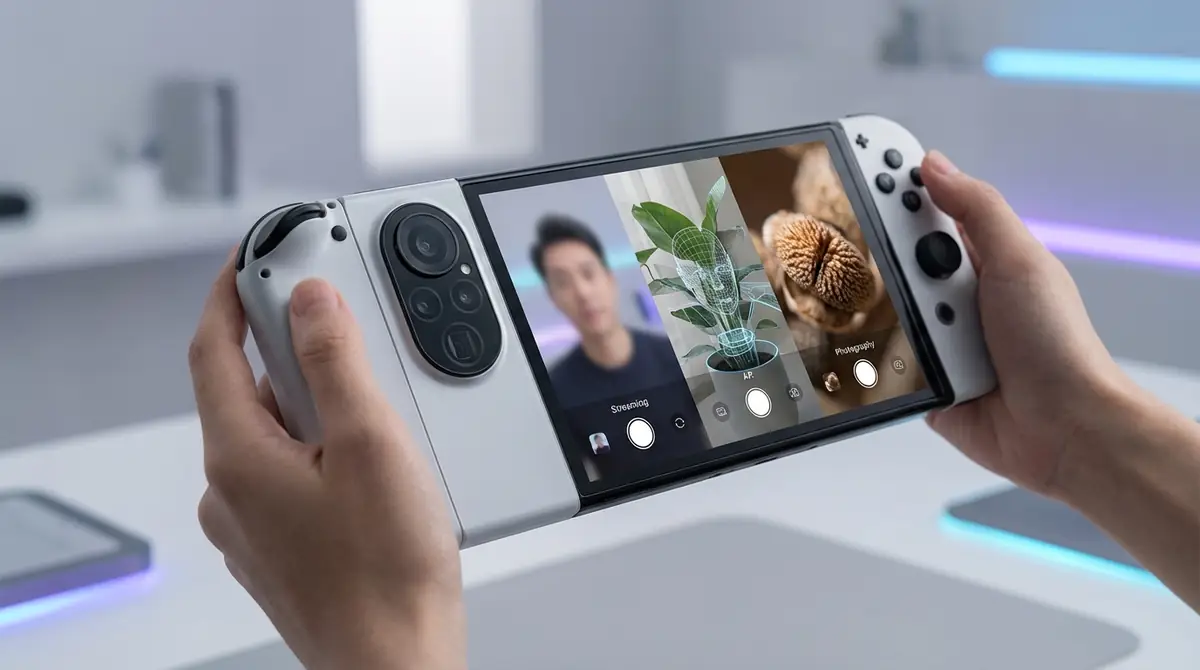
Switch2のカメラ機能は、目的によって使い方が異なります。
ここでは「QRコード読み取り」「AR機能」「モーションIR」「ゲーム内カメラ」の4つのシーン別に、具体的な操作手順を解説します。
QRコードを読み取る方法【フレンド追加にも】
Switch2ではQRコードを読み取ることで、フレンド追加やゲームコンテンツのダウンロードが簡単に行えます。
QRコード読み取りの手順は以下の通りです。
- HOMEメニューから「フレンド」アイコンを選択
- 「フレンドを追加する」→「QRコードで追加」を選択
- 画面の指示に従い、相手のQRコードをカメラで読み取る
QRコードを読み取る際は、明るい環境でカメラをQRコードから15〜30cm程度離してかざすとスムーズに読み取れます。
また、ニンテンドーeショップのセールやキャンペーンコードの読み取りにも対応しており、スマートフォンで表示したQRコードをSwitch2で読み込む使い方もできます。
カメラが正常に動作していない場合はQRコード読み取りも失敗しますので、事前に動作チェックを行っておきましょう。
AR機能の使い方と対応ゲームでの遊び方
Switch2のAR(拡張現実)機能は、USBカメラで撮影した現実空間にゲームのキャラクターや要素を重ね合わせる技術です。
AR機能を使うには、対応ゲームが必要です。
対応ゲームを起動後、ゲーム内の「カメラモード」や「ARモード」を選択すると、カメラが自動的に起動します。
ARマーカー(専用カード)をカメラにかざすことで、ゲームキャラクターが現実の机や床の上に出現するような演出が楽しめます。
AR機能を快適に使うためのポイントは以下の3つです。
- 十分な明るさの確保:暗い場所ではAR認識精度が下がるため、明るい部屋で使用する
- 平らな背景を選ぶ:無地のテーブルや床の上でARマーカーを置くと認識しやすい
- カメラとマーカーの距離:近すぎず遠すぎず、20〜50cm程度の距離が最適
モーションIRカメラの活用方法
Switch2のJoy-Con(右)にはモーションIRカメラ(赤外線センサー)が内蔵されています。
このIRカメラは、手の形や動き、物体の距離・形状を赤外線で検知する機能です。
たとえば、手をグーやパーにする動きをゲームに反映したり、特定の形を作ることでゲーム内の操作をトリガーする使い方が可能です。
IRカメラはJoy-Con底部のセンサー部分が該当し、ゲームプレイ中に自動で機能します。
ユーザーが意識して「IRカメラをオンにする」操作は不要で、対応ゲームを起動すると自動的に有効化されるのです。
IRカメラを活用したゲームでは、暗い部屋でも正確な動作検知が可能なため、ユニークなゲームプレイ体験が楽しめます。
ゲーム内でカメラ機能を使う方法
Switch2では、ゲームプレイ中にカメラ映像を画面内に表示する「カメラプレイ」機能が使えます。
これはUSBカメラで撮影した自分の映像をゲーム画面にオーバーレイ表示するもので、配信や実況プレイに活用する人も増えています。
ゲーム内でカメラを使う手順は以下の通りです。
- USBカメラをSwitch2に接続した状態でゲームを起動
- ゲーム内メニューまたはチャット画面から「カメラ」ボタンを選択
- カメラ映像の表示位置・サイズをゲーム内設定で調整
ゲームチャット機能については、Nintendo Switch 2専用アプリやゲーム内のチャット機能を通じて友達と映像・音声をリアルタイムで共有できます。
参考:ゲームチャットでできること|Nintendo Switch 2 サポート
Switch2のカメラが映らない・使えない時の対処法
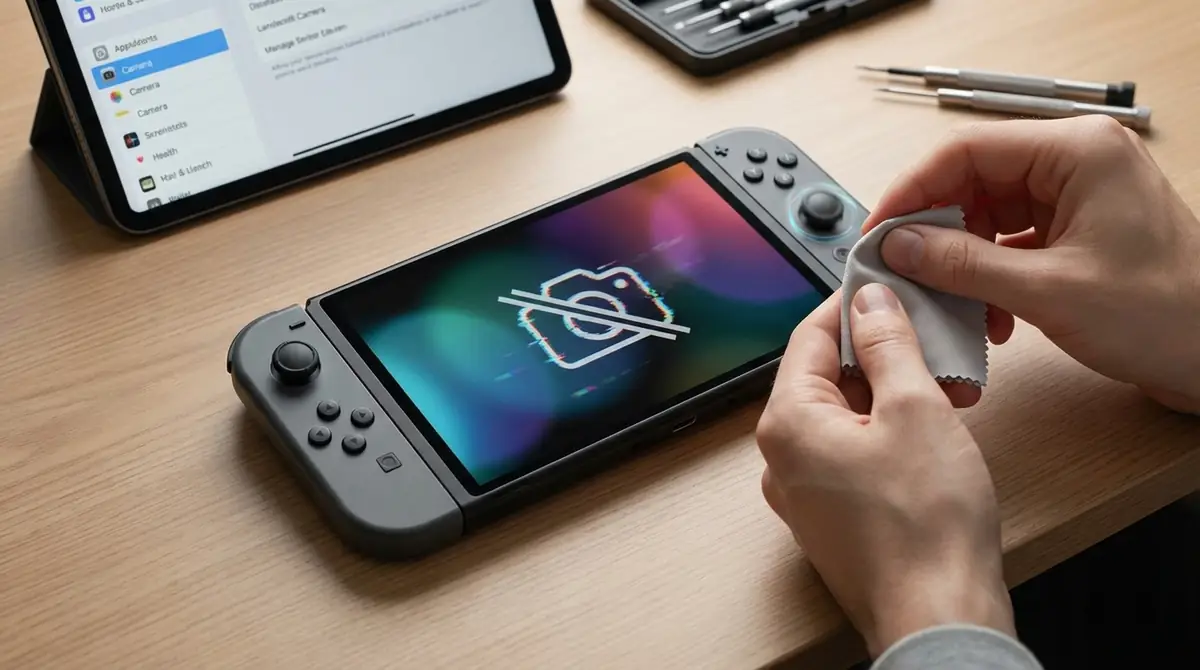
カメラが認識されない、映像が映らないなどのトラブルは、接続方法や設定の問題で発生することがほとんどです。
焦らず順番に確認することで、多くの場合は自力で解決できます。
以下のチェックポイントを上から順に試してみてください。
カメラが認識されない場合の確認ポイント
カメラが認識されない場合、まず以下の項目を確認しましょう。
- 接続端子の確認:USB-CカメラはSwitch2本体の下部端子、USB-Aカメラはドックのポートに接続されているか確認する
- 接続が緩んでいないか確認:抜き差しして再接続してみる
- 別のUSBポートに挿し直す:ドックの場合は複数のUSB端子があるため、別の端子を試す
- 対応カメラかどうかを確認:すべてのUSBカメラが動作保証されているわけではないため、任天堂公式または動作確認済みの製品を使用する
- 本体設定の「USBカメラの動作チェック」を実行:設定 → コントローラーと周辺機器 → USBカメラの動作チェック
参考:Nintendo Switch 2 カメラのレビューと設定方法(switch2.jp)
QRコードが読み取れない時の解決方法
QRコードがうまく読み取れない場合、以下の原因が考えられます。
- 照明が暗い:QRコードは十分な明るさがないと認識しにくい。部屋を明るくするか、QRコードを照らす
- カメラとQRコードの距離が近すぎる・遠すぎる:15〜30cm程度の距離を目安に調整する
- QRコードが破損・汚れている:印刷がかすれていたり汚れていると読み取れない
- 画面の反射がある:スマートフォン画面のQRコードを読み取る場合、画面の明るさを最大にして反射を減らす
- カメラのレンズが汚れている:レンズを柔らかい布で軽く拭く
それでも読み取れない場合は、フレンドコードを直接入力する方法でもフレンド追加が可能です。
画面が真っ暗になる場合の対処手順
カメラを起動したのに画面が真っ暗なままの場合、以下の手順で対処してください。
- カメラのシャッター・レンズカバーを確認:カメラ本体にレンズカバーが付いている場合、閉じたままになっていないか確認する
- カメラを抜き差しして再認識させる:一度取り外してから再接続し、動作チェックを再実行
- 別の端子・ケーブルで接続を試みる:端子やケーブルの不良が原因の場合がある
- 本体を再起動する:HOMEボタン長押し→電源オプション→再起動
- 本体ソフトウェアを最新版にアップデートする:設定 → 本体 → 本体ソフトウェアのアップデート
本体アップデートと再起動で解決する方法
多くのカメラトラブルは、本体ソフトウェアのアップデートと再起動で解決するケースが多いです。
アップデート手順は以下の通りです。
- HOMEメニューから「設定」を開く
- 左メニューの「本体」を選択
- 「本体ソフトウェアのアップデート」を選択してインターネット経由で更新
アップデート後は必ず本体を再起動してから再度カメラ動作チェックを行ってください。
最新のソフトウェアでは、USBカメラの互換性や安定性が改善されていることがあります。
解決しない場合の任天堂サポートへの問い合わせ方法
上記の対処をすべて試しても解決しない場合は、任天堂の公式サポートに問い合わせることをおすすめします。
問い合わせ方法は複数あります。
- 任天堂サポートサイト:よくある質問やトラブルシューティングが掲載されており、多くの問題を自己解決できます
- 電話サポート:担当者に直接状況を説明して対処法を案内してもらえます
- 修理受付:本体側の不具合が疑われる場合、修理に出すことも可能です
問い合わせ先:USBカメラ|Nintendo Switch 2 サポート(任天堂)
問い合わせの際は本体のシリアルナンバー・購入日・症状の詳細をあらかじめ準備しておくとスムーズです。
Switch2のカメラ機能を活かせるおすすめゲーム3選
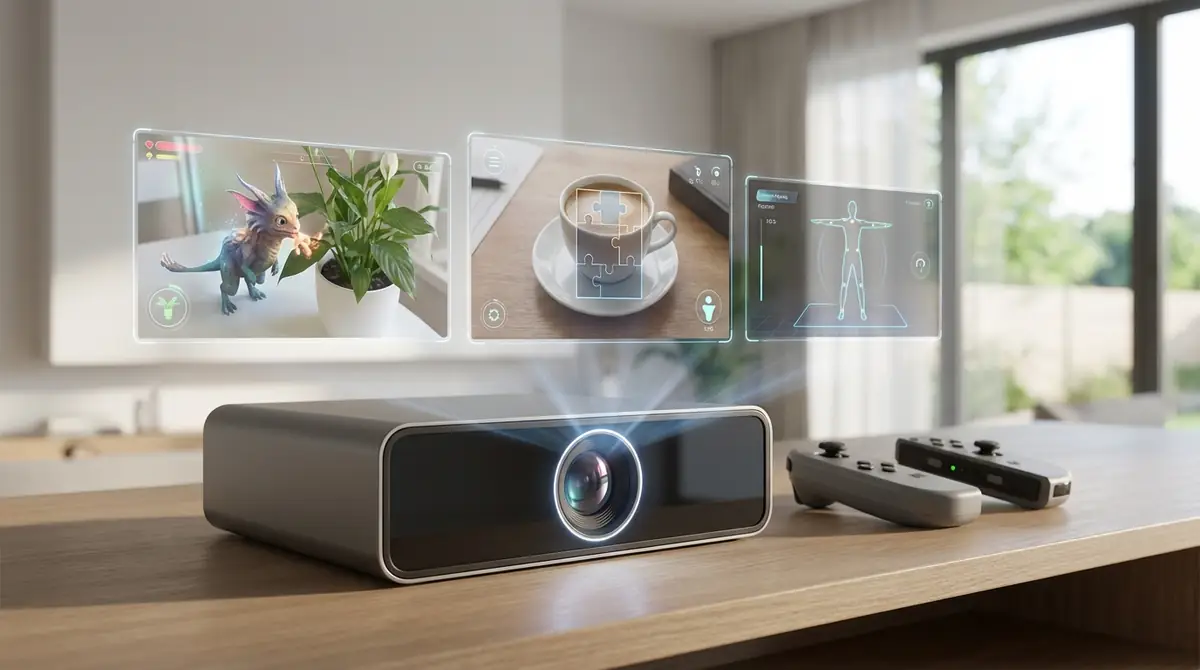
Switch2のカメラ機能は、対応ゲームと組み合わせることで真価を発揮します。
AR機能・モーションIR・QRコード連携それぞれを活用した代表的なゲームを3つ紹介します。
【AR活用】Nintendo Switch 2 Welcome Tour
『Nintendo Switch 2 Welcome Tour』は、Switch2本体の機能を体験・紹介するオフィシャルアプリです。
Switch2のカメラ機能を使ったAR展示なども含まれており、Switch2を購入したばかりの方がカメラ機能を試すのに最適なタイトルです。
ゲームの中で実際にUSBカメラを使った機能デモが用意されており、カメラの基本的な使い方を楽しみながら学ぶことができます。
インタラクティブな展示形式で進行するため、子どもから大人まで直感的に操作できる点も魅力です。
【モーションIR活用】Nintendo Switch 2 Sports
「Nintendo Switch 2 Sports」という専用タイトルは現時点で存在しません。旧Switch向け「Nintendo Switch Sports」はSwitch 2でも後方互換でプレイ可能ですが、Joy-Con 2にはモーションIRカメラが搭載されていないため、IRカメラを使用する一部モード(レッグバンドサッカー等)はJoy-Con 2では利用できません。
IRカメラによる精密な手の動きの検知を活かし、テニスやバドミントンなどのゲームでより正確なスイング動作の再現が可能です。
旧Switch版と比べてモーション検知の精度が向上しており、よりリアルな操作感が体験できます。
ゲームチャット機能とUSBカメラを組み合わせれば、オンラインで友達の顔を見ながら一緒にスポーツを楽しむことも可能です。
【QR連携】マリオカート ワールド
『マリオカート ワールド』では、QRコード機能を活用してフレンドとのマルチプレイ設定やコース共有が可能です。
ゲーム内で表示されるQRコードをSwitchカメラで読み取ることで、フレンドのロビーへ素早く参加できます。
また、ゲームチャット機能とUSBカメラを連携させれば、レース中に友達の顔を見ながらリアルタイムで会話しながらプレイするという新しい体験も生まれます。
カメラを使ったコミュニケーション機能により、オンラインゲームの楽しさがさらに広がるでしょう。
Switch2カメラに関するよくある質問(FAQ)
Switch2のカメラ機能についてよく寄せられる質問をまとめました。
Switch2のカメラで写真や動画は撮れる?
Q. Switch2のUSBカメラで写真や動画の撮影・保存はできますか?
A: 現時点では、USBカメラで撮影した映像をSwitch2のアルバムに保存する機能は公式には提供されていません。
USBカメラはゲームチャットの映像共有やカメラプレイを主目的としており、静止画・動画の単独撮影・保存機能は別途アプリやゲームに依存します。
ゲームのスクリーンショット・キャプチャ機能は引き続き利用可能です。
カメラ機能をオフにする方法はある?
Q. カメラ機能を完全にオフにしたい場合はどうすればいいですか?
A: 最も確実な方法は、USBカメラを本体から取り外すことです。
ゲームチャット中のカメラ映像共有については、チャット画面のカメラボタンをOFFにすることで映像の送信を止められます。
またカメラにレンズカバーがある場合は閉じておくことで、映像が映らないようにできます。
Joy-Conなしでも本体カメラは使える?
Q. Joy-Conを外した状態でも、USBカメラは使えますか?
A: はい、使えます。
USBカメラはSwitch2本体のUSB端子に直接接続するため、Joy-Conの有無は関係ありません。
テーブルモードや携帯モードでJoy-Conを取り外した状態でも、本体にUSBカメラが接続されていればゲームチャットの映像共有機能を利用できます。
カメラレンズの保護フィルムは必要?
Q. USBカメラのレンズに保護フィルムを貼るべきですか?
A: レンズ保護フィルムの使用は任意ですが、持ち運び時の傷防止として貼っておくのはおすすめです。
ただし、使用中は必ずフィルムを剥がしてください。保護フィルムを貼ったままにすると映像が霞んだり、QRコードが読み取れなくなる原因になります。
使わない時はカメラ本体をケースに入れて保管するのがベストです。
子どものプレイ時にカメラを制限できる?
Q. 子どもがカメラ機能を使えないよう制限する方法はありますか?
A: はい、任天堂アカウントのみまもり設定からゲームチャットや通信機能を制限することができます。
また、物理的にUSBカメラを取り外しておくことがおすすめな方法です。
ニンテンドーみまもりアプリ(スマートフォン用)と組み合わせることで、プレイ時間やコンテンツの利用範囲を細かく管理することも可能です。
まとめ|Switch2のカメラを使いこなしてゲームをもっと楽しもう
本記事では、Switch2のカメラ機能について基本スペックから使い方、トラブル対処まで幅広く解説しました。
最後に重要なポイントをまとめます。
- Switch2のカメラはUSBカメラ(別売)を接続して使用する:本体内蔵ではなく、USB端子に接続する仕様
- ゲームチャット・カメラプレイ・AR・QRコード読み取りなど多彩な機能が使える
- 起動はUSB接続→設定→動作チェックの3ステップでシンプルに完了
- トラブル時は接続確認・再起動・本体アップデートを順番に試すのが基本
- プライバシーやみまもり設定を活用して安心・安全に使用できる
Switch2のカメラ機能はまだ発展途上の部分もありますが、ゲームチャットや対応ゲームとの連携など、すでに多くの楽しみ方が広がっています。
この記事を参考に、ぜひSwitch2のカメラ機能をフル活用してゲーム体験をさらに豊かにしてみてください。

コメント