
「RICOH THETAを買ったけど、どうやって使えばいいの?」と悩んでいませんか?360度カメラは通常のカメラと操作が異なるため、最初は戸惑うことも多いものです。
この記事では、RICOH THETAの初期設定からスマホとの接続・撮影・データ転送・SNS投稿まで、初心者でもすぐに使いこなせるよう手順を丁寧に解説します。これを読めば、今日からTHETAを自由に活用できるようになります。
RICOH THETAとは?360度カメラでできることを理解しよう
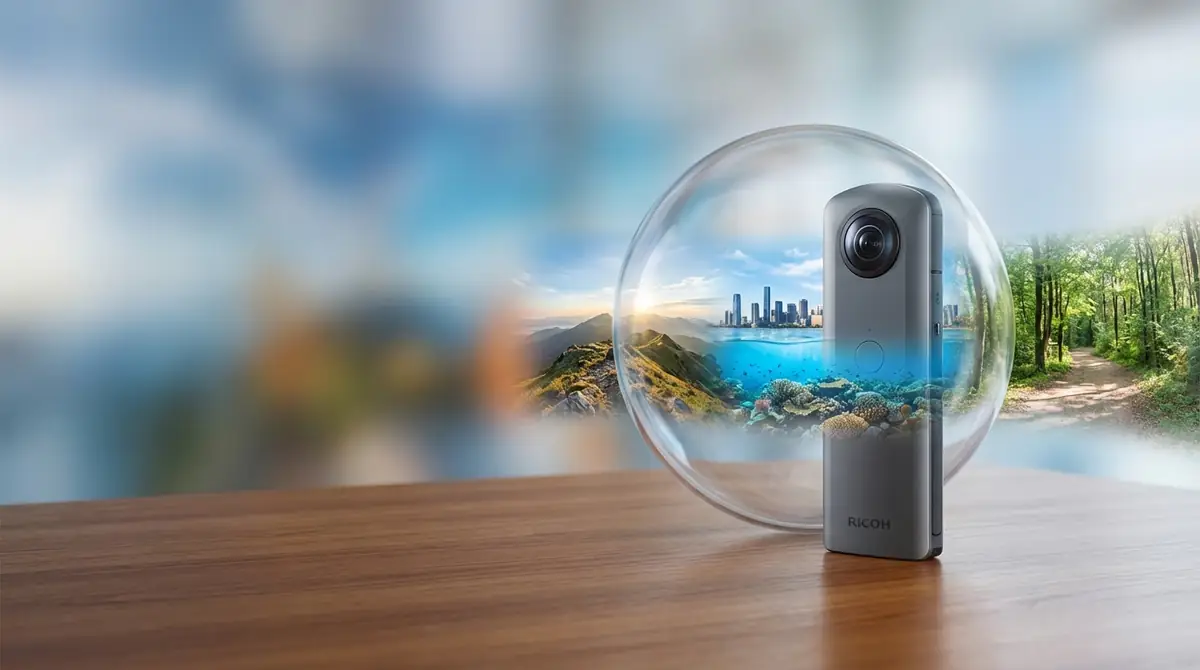
RICOH THETAは、リコー社が開発した世界初の民生用360度カメラブランドです。
前後2つの魚眼レンズを使い、一度のシャッターで上下左右すべての方向を1枚の画像に収めることができます。
通常のカメラでは撮影者の正面しか写りませんが、THETAを使えばその場の空間ごと丸ごと記録できるため、旅行の思い出、不動産内覧、イベント記録など幅広いシーンで活躍します。
撮影した360度写真はスマートフォンを傾けたり指でドラッグしたりしながら自由な角度で閲覧でき、まるでその場にいるような没入感が得られるのです。
360度カメラの仕組みとRICOH THETAの特徴
360度カメラは、2つの超広角(魚眼)レンズを前後に配置し、それぞれが約180度以上の視野角をカバーする仕組みです。
本体内部で2枚の画像をリアルタイムにつなぎ合わせ(スティッチング)、球状の全天球画像として1ファイルに保存します。
RICOH THETAの特徴として特に注目すべき点は以下の3つです。
- コンパクト設計:スティック型で手のひらに収まるサイズ。重さは約100〜200gと軽量なため持ち運びに最適です。
- シャッター1回で全方向撮影:複雑な設定なしにボタン1つで360度撮影が完了します。
- 豊富なアプリ連携:専用スマホアプリやGoogleストリートビューなどの外部サービスとスムーズに連携できます。
また、内部スティッチングにより撮影後すぐに完成した360度画像として保存される点も、他メーカーの360度カメラと比較したときの大きな優位点です。
RICOH THETAシリーズの主要モデルと違い
THETAシリーズには複数のモデルがあり、用途や予算に応じて選ぶことが大切です。
2026年時点での主要モデルを比較すると以下の通りです。
| モデル名 | 静止画解像度 | 動画解像度 | 特徴 | 想定価格帯 |
|---|---|---|---|---|
| THETA SC2 | 約14MP | 4K相当 | エントリー向け、スマホ連携重視 | 約3〜4万円 |
| THETA X | 約60MP | 5.7K | タッチスクリーン搭載、交換バッテリー対応 | 約9〜11万円 |
| THETA Z1 | 約23MP(1型センサー) | 4K | 高画質・RAW撮影対応、プロ用途向け | 約11〜13万円 |
日常的な記録や観光撮影が目的であればTHETA SC2がコスパに優れます。
本格的な建築・不動産撮影やクリエイティブ用途にはTHETA Z1またはTHETA Xが適しています。
RICOH 360度カメラの使い方|準備編
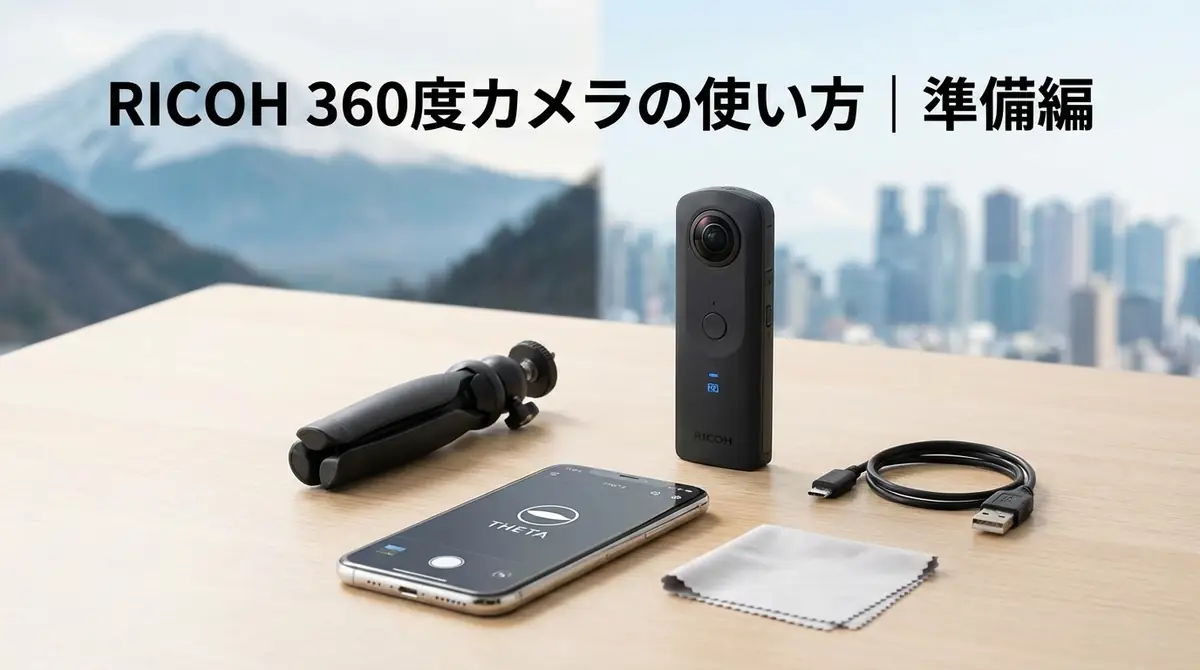
RICOH THETAを快適に使うためには、最初に本体の構造を把握し、必要な周辺設定を済ませることが欠かせません。
準備を丁寧に行うことで、撮影時のトラブルをあらかじめ防ぐことができます。
ここでは、箱から取り出した直後から最初の撮影に至るまでの準備ステップを順番に解説します。
本体各部の名称とボタンの役割を確認する
RICOH THETAは細長いスティック形状で、本体に配置されたボタンはシンプルです。
主要な各部の名称と役割を確認しておきましょう。
- 電源ボタン(本体上部):長押しで電源のオン・オフを切り替えます。起動まで約3〜5秒かかります。
- シャッターボタン(本体側面):静止画・動画撮影を実行します。押すだけで360度撮影が始まります。
- Wi-Fiボタン(本体側面):スマホとの無線接続を有効にします。長押しまたは1回押しでWi-Fi機能が起動します。
- ランプ(LED):白点灯は待機中、青点滅はWi-Fi接続中、緑点灯は動作中などの状態を示します。
- USBポート(本体下部):充電およびPC接続に使用します。モデルによりUSB-CまたはMicro-USBです。
モデルによってボタン配置が若干異なる場合があるため、同梱のクイックガイドも合わせて確認することをおすすめします。
充電方法とmicroSDカードのセット手順
初回使用前には必ず充電を行ってください。
充電はUSBケーブルで接続し、パソコンのUSBポートまたはUSB充電器から行います。フル充電まで約80〜120分が目安です。
充電中はランプが赤またはオレンジに点灯し、完了すると消灯または白点灯に変わります。
なお、THETA SC2・THETA Z1は内蔵メモリのみのためSDカードは不要ですが、THETA Xはmicroシリーズ対応のmicroSDXCカード(最大1TB対応)を別途購入・挿入する必要があります。
microSDカードの挿入手順(THETA X)は以下の通りです。
- 本体下部のカードスロットカバーを開けます。
- microSDカードを金属端子が内側を向くよう差し込みます。
- カチッと音がするまで押し込んで固定します。
- カバーを閉じます。
おすすめはUHS-I Speed Class 3(U3)以上のカードで、4K動画録画時には読み書き速度の速いカードを選ぶと安定します。
専用アプリ「RICOH THETA」をインストールする
スマートフォンでTHETAを活用するためには、公式専用アプリのインストールが必要です。
アプリ名は「RICOH THETA」で、App Store(iOS)またはGoogle Playストア(Android)から無料でダウンロードできます。
インストール後の初期設定手順は以下の通りです。
- アプリを起動し、利用規約に同意します。
- Bluetoothの使用許可を求めるダイアログが表示されるので「許可」を選択します。
- 位置情報・通知の許可を求められた場合も、用途に応じて許可します(位置情報はジオタグ埋め込みに必要)。
- アプリのホーム画面が表示されれば設定完了です。
アプリを最新バージョンに保つことでTHETA本体のファームウェア更新通知も受け取れるため、常に最新版を維持することを推奨します。
スマホとTHETAをWi-Fi接続する方法
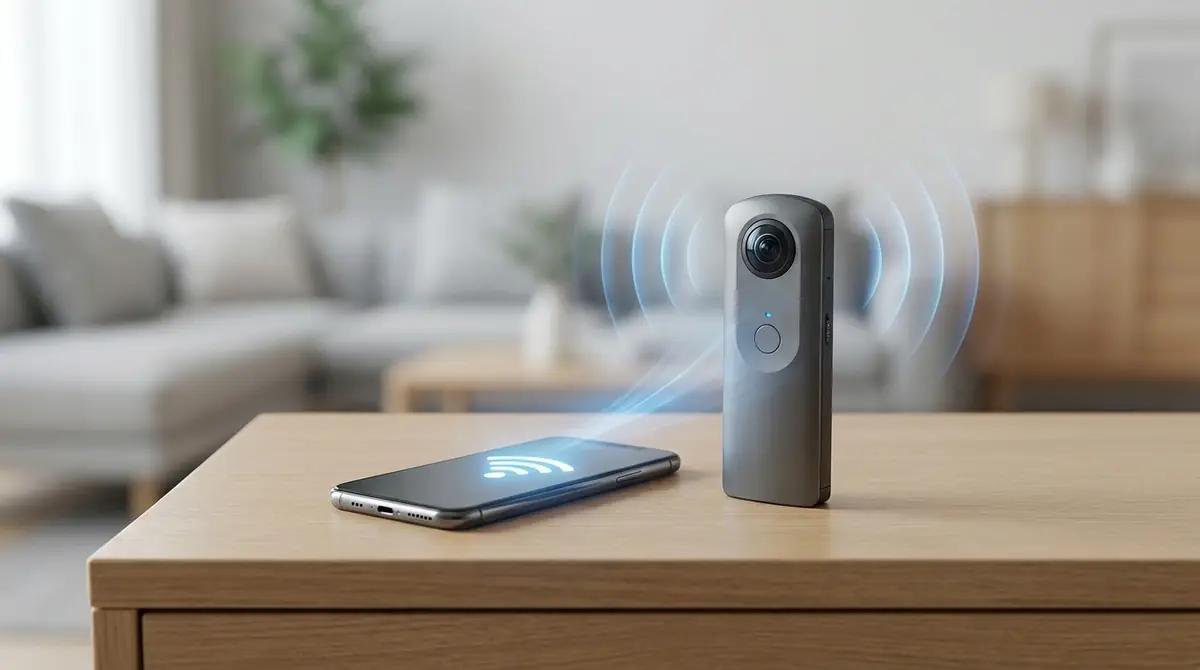
RICOH THETAの多くの機能はスマホと連携することで最大限に発揮されます。
接続にはWi-Fiを使用し、THETA本体がアクセスポイントとなってスマホと直接通信します。
インターネット環境がなくても接続できるため、屋外での使用にも対応しています。
THETA本体のWi-Fiをオンにする手順
まずTHETA本体でWi-Fiを有効にします。
- 電源ボタンを長押しし、THETAを起動します。LEDが白く点灯したことを確認してください。
- Wi-Fiボタンを押します(モデルによっては1秒ほど押し続けます)。
- LEDが青色に点滅し始めたら、Wi-Fiアクセスポイントが有効になったサインです。
Wi-Fiボタンを押してもLEDが変化しない場合は、電源が完全に入っているか、バッテリー残量を確認してください。
スマホのWi-Fi設定からTHETAを選択・接続する
THETA本体のWi-Fiが有効になったら、スマートフォン側の操作を行います。
- スマホの「設定」アプリを開き、「Wi-Fi」をタップします。
- 利用可能なネットワーク一覧に「THETAXX_XXXXXXXX.OSC」(XXX部分はシリアル番号)という名前のSSIDが表示されます。
- そのSSIDをタップします。
- パスワードの入力を求められた場合は、THETA本体の底面または同梱カードに記載されたデフォルトパスワード(8桁の英数字)を入力します。
- 接続が完了するとスマホのWi-Fi欄にTHETAのSSIDが表示されます。
接続後にRICOH THETAアプリを開くと、ライブビューが表示され操作可能な状態になります。
※THETA接続中はスマホのモバイルデータ通信を経由してインターネットにアクセスすることになります。インターネット接続が必要な作業と並行して行う場合は注意してください。
接続できないときの原因と対処法3選
Wi-Fi接続がうまくいかない場合は、以下の3つの原因と対処法を試してください。
- THETA本体のWi-Fiが有効になっていない:LEDが青点滅しているか確認し、Wi-FiボタンをもR一度押してみてください。それでも変化がない場合は本体を再起動します。
- パスワードの入力ミス:デフォルトパスワードは英小文字・数字混在の8文字で、「0(ゼロ)」と「O(オー)」、「l(エル)」と「1(イチ)」の混同に注意が必要です。底面シールを再確認してください。
- スマホ側のWi-Fiキャッシュが残っている:以前接続したTHETAのSSIAが残っている場合、一度「このネットワークの設定を削除」してから再接続すると解消されるケースが多いです。
上記3つを試しても解決しない場合は、RICOH公式サポートページで機種別のトラブルシューティングを確認することをお勧めします。
RICOH 360度カメラの使い方|撮影編
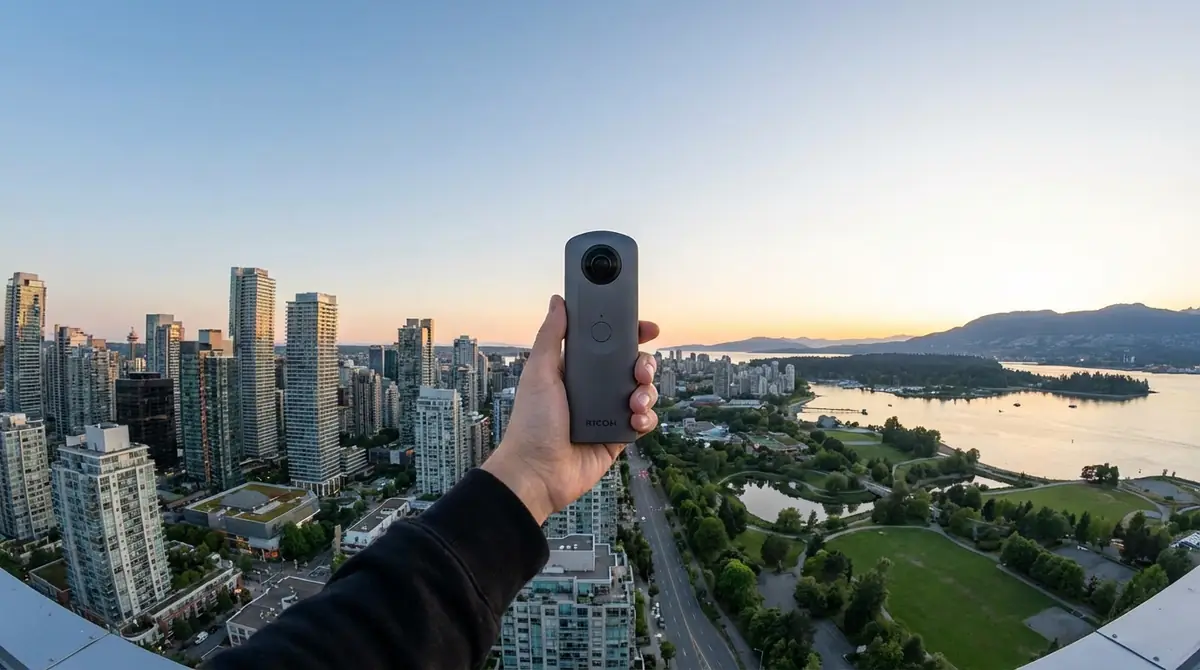
準備が整ったら、いよいよ実際に撮影を行いましょう。
RICOH THETAは本体のシャッターボタンのみで完結する簡単な撮影と、スマホアプリを使ったより高度なリモート撮影の両方に対応しています。
本体シャッターボタンで撮影する方法
最もシンプルな撮影方法は、THETA本体のシャッターボタンを押すだけです。
- 電源を入れ、LEDが白点灯して起動を確認します。
- THETAを三脚またはセルフィースティックに取り付けるか、手で持ちます。
- シャッターボタンを1回押します。
- シャッター音(または振動)が鳴り、LEDが一瞬点滅すれば撮影完了です。
静止画の場合は約1〜2秒で撮影が完了し、本体内のストレージに自動保存されます。
セルフタイマー機能を使いたい場合は、シャッターボタンを2回素早く押すことで約5秒後に撮影するモデルもあります(機種により仕様が異なります)。
スマホアプリからリモート撮影する方法
スマホアプリを使ったリモート撮影は、撮影者自身がカメラに映り込まないようにしたい場合や、フレーミングを確認しながら撮影したい場合に非常に便利です。
- THETAとスマホをWi-Fiで接続します(前章の手順参照)。
- RICOHアプリを起動すると、THETAのライブビューが360度形式でスマホ画面に表示されます。
- 画面下部のシャッターアイコンをタップして撮影します。
- 撮影した画像はアプリ内のギャラリーにプレビュー表示されます。
アプリからは露出補正(EVシフト)やホワイトバランス設定、ISO感度など細かい設定変更も可能で、撮影前に調整することで画質を大幅に向上させることができます。
また、スマホを離れた場所に置いてBluetooth経由でシャッターを切る機能も一部モデルで利用可能です。
静止画モードと動画モードの切り替え方
RICOH THETAでは静止画(写真)と動画の両モードで撮影できます。
本体での切り替え方法は以下の通りです。
電源ボタンと同じボタン、またはモード切替専用ボタン(機種による)を押すことで静止画→動画→インターバル撮影の順に切り替わります。
LEDの色や点滅パターンでモードを確認できます(例:白点灯=静止画、緑点灯=動画)。
アプリでの切り替え方法は、RICOHアプリ下部のモードアイコン(カメラアイコンまたはビデオアイコン)をタップして切り替えます。
動画撮影時はシャッターボタンを1回押して開始、もう1回押して停止するのが基本操作です。
動画の保存形式はMP4で、解像度はモデルにより4K(3840×1920)または5.7K(5760×2880)に対応しています。
きれいに撮るコツ|失敗しないための5つのポイント
360度カメラは特有の失敗パターンがあるため、以下のポイントを意識するだけで撮影クオリティが大幅に向上します。
- 三脚・セルフィースティックを使用する:手持ち撮影では手や腕が大きく写り込みます。高さ1〜1.5m程度のポールや三脚に固定すると自然な視点になります。
- 光源を背にしない:逆光になると全体が暗くなります。室内では照明の下に、屋外では太陽を真後ろにしない配置を意識してください。
- スティッチラインに被写体を置かない:2枚の映像をつなぎ合わせる境界線(正面・背面の中央あたり)に被写体がかかると、ゆがみや切れ目が生じます。主役は左右45度の位置に配置しましょう。
- HDRモードを活用する:明暗差が激しい場面ではHDR(ハイダイナミックレンジ)撮影を使うと白飛び・黒つぶれを抑えられます。
- 風景撮影では晴天の昼間を選ぶ:暗い環境ではノイズが増えやすいため、光が豊富な昼間の屋外撮影が最も高画質になります。夜景撮影時はISO感度を下げてシャッタースピードを延ばす設定を試してください。
撮影データをスマホに転送・閲覧する方法
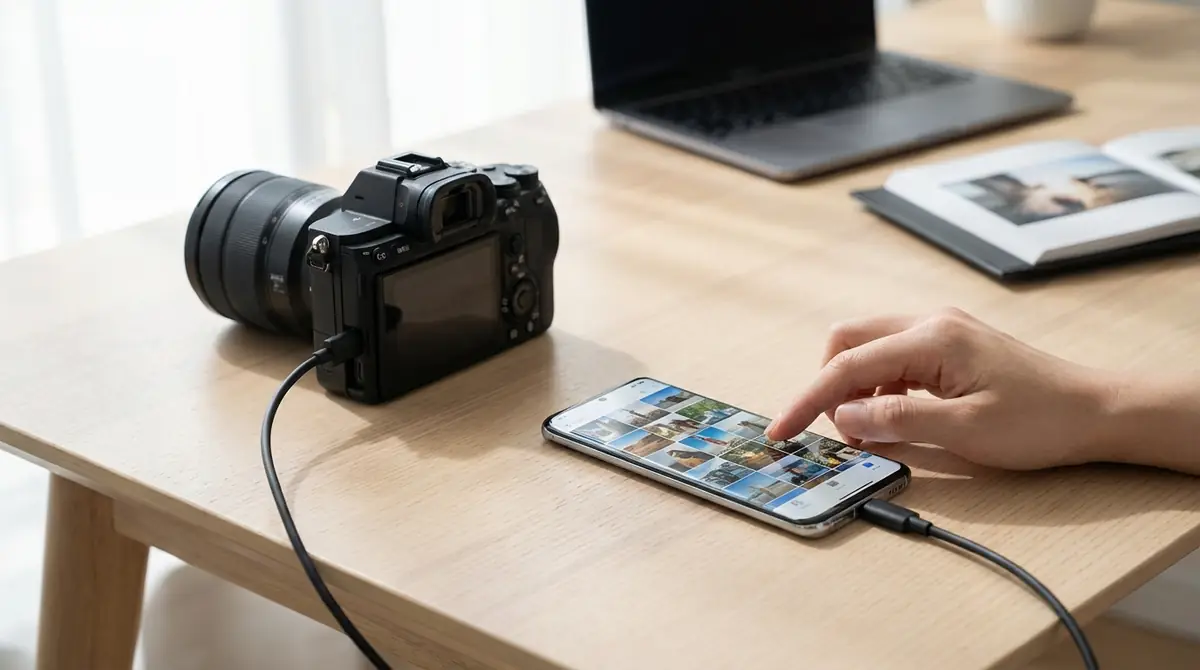
撮影した360度写真・動画はTHETA本体またはmicroSDカードに保存されます。
スマホで閲覧・共有するには、まずスマホへのデータ転送が必要です。
撮影データをスマホにダウンロードする手順
RICOHアプリを使えば、Wi-Fi経由で撮影データをスマホに転送できます。
- THETAとスマホをWi-Fiで接続します。
- RICOHアプリを起動し、下部の「カメラ内データ」またはギャラリーアイコンをタップします。
- 転送したい画像・動画を選択します(複数選択も可能)。
- 「ダウンロード」または「スマートフォンに保存」ボタンをタップします。
- スマホのカメラロールまたは専用フォルダにファイルが保存されます。
静止画1枚あたりのファイルサイズはモデルにより約3〜20MBと異なり、動画は1分あたり約500MB〜1GBになることもあります。
大量データを転送する場合は、USBケーブルでPCに接続してコピーする方法も活用しましょう。
360度写真をスマホで閲覧・操作する方法
スマホに保存された360度写真はRICOHアプリを使って閲覧することで、その魅力を最大限に体験できます。
閲覧方法には主に2種類あります。
- 通常ビュー:写真を指でドラッグしながら上下左右に視点を自由に動かして閲覧します。ピンチイン・アウトでズーム調整もできます。
- スモールプラネットビュー:地面を中心に丸くまとめた「小さな惑星」のような独特の表現ができます。SNSで人気の加工方法です。
また、スマホを傾けたり向きを変えたりすることで、まるでその場にいるように視点が追従するジャイロセンサー連動ビューも利用可能です。
VRゴーグルと組み合わせることで没入感をさらに高めることもできます。
転送が遅い・できないときの解決策
データ転送が遅い・失敗するときは以下の対策を試してください。
- THETAとスマホの距離を近づける:Wi-Fi接続の電波は遮蔽物や距離により弱くなります。1m以内で操作すると安定します。
- 他のWi-Fi・Bluetoothを一時オフにする:干渉電波を減らすことで転送速度が改善します。
- 大容量データはUSB転送を利用する:4K動画などの大きなファイルはPC経由でUSBコピーすると大幅に時間を短縮できます。1GBあたりWi-Fiで約5〜10分、USBで約1〜2分が目安です。
SNS・クラウドに360度写真を投稿する方法
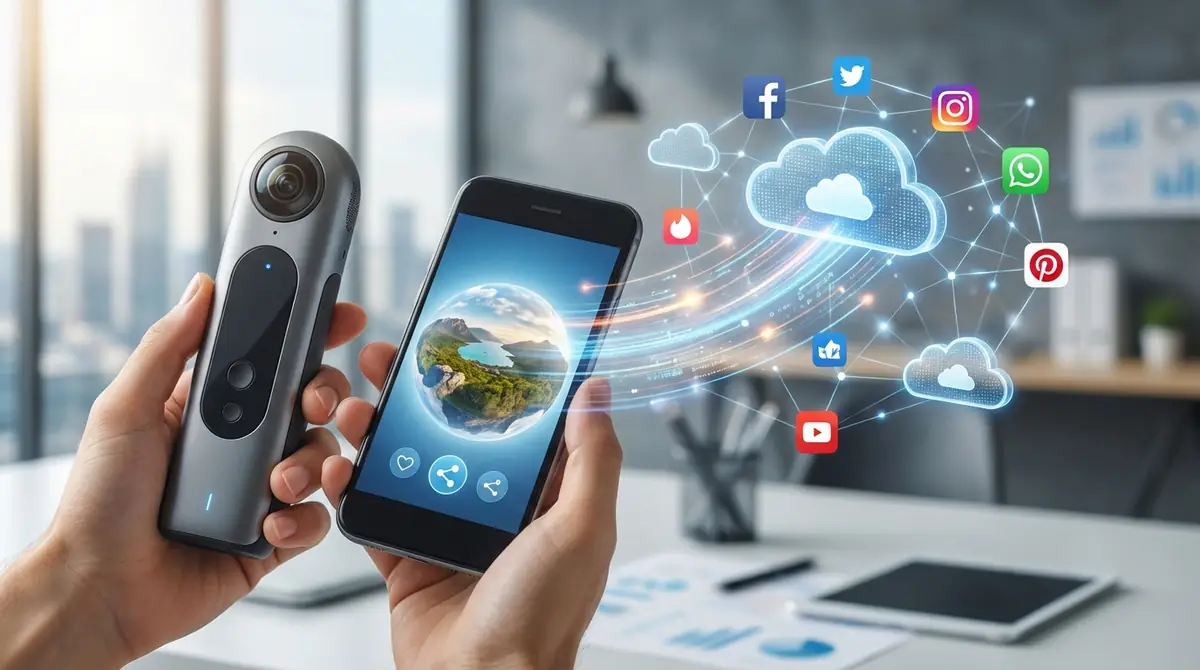
撮影した360度写真の醍醐味の一つは、SNSやクラウドサービスで共有して見る人に没入体験を届けることです。
各プラットフォームごとに対応状況と投稿方法が異なるため、それぞれ確認しましょう。
Instagram・Facebookに投稿する手順と注意点
Facebookは360度写真のネイティブ表示に対応しており、スマホまたはPCから通常の写真投稿と同じ手順でアップロードするだけで自動的に360度ビュアーで表示されます。
これはファイルにXMPメタデータ(360度フラグ)が埋め込まれているため、Facebookが自動認識する仕組みです。
Instagramについては2026年時点でもネイティブの360度表示には対応していないため、平面の正距円筒図法(エクイレクタングラー)の画像としてそのまま投稿するか、RICOHアプリで通常の視点の画像に変換(フラット書き出し)してから投稿する方法が一般的です。
Instagramで360度の雰囲気を伝えたい場合は、「スモールプラネット加工」を施した画像が高いエンゲージメントを得やすい傾向があります。
theta360.com(公式サイト)にアップロードする方法
theta360.comはRICOH公式の360度写真共有プラットフォームです。
360度写真をフル機能で公開・共有できる専用サービスで、アップロード後にURLを発行して他の人と共有することができます。
アップロード手順は以下の通りです。
- RICOHアカウントでtheta360.comにログインします(アカウント未作成の場合は無料登録)。
- 「アップロード」ボタンをクリックし、スマホまたはPCからファイルを選択します。
- タイトル・説明文・公開設定を入力してアップロードを完了します。
- 発行されたURLを共有すれば、相手はブラウザ上で360度表示を体験できます。
無料プランでのストレージ上限がある場合があるため、大量のデータを保存・公開したい場合はプランを確認してください。
Googleストリートビューに360度写真を投稿する方法
RICOH THETAで撮影した360度写真はGoogleストリートビューに投稿することができ、Google マップ上に自分の撮影スポットを公開できます。
投稿手順は以下の通りです。
- スマホに「Googleストリートビュー」アプリをインストールします(Google Play / App Storeから無料)。
- Googleアカウントでログインします。
- アプリ内の「投稿」タブから「新しい写真」を選択します。
- THETAで撮影した360度写真(JPGファイル)を選択します。
- 位置情報を確認・調整し、投稿します。
- 審査を経て数日以内にGoogleマップ上に公開されます。
投稿には位置情報(ジオタグ)の埋め込みが必要なため、撮影時にスマホのGPSをオンにしてRICOHアプリ経由で撮影するとジオタグが自動付与されます。
RICOH 360度カメラの活用シーン|ビジネス・趣味での使い方

RICOH THETAは個人の趣味利用から法人のビジネス活用まで、多様なシーンで活躍します。
代表的な活用シーンとそれぞれのメリットを紹介します。
不動産・店舗紹介でのバーチャルツアー活用
不動産業界では360度カメラを使ったバーチャル内覧が急速に普及しています。
THETAで物件各部屋を撮影し、theta360.comや専用バーチャルツアーツールにアップロードするだけで、来店不要のオンライン内覧が実現可能です。
実際に不動産会社では360度写真掲載物件の問い合わせ率が通常物件と比較して約1.5〜2倍向上したとする事例も報告されています。
飲食店・美容院・クリニックなどの店舗でも、Googleマップのビジネスプロフィールに360度写真を掲載することで来店前の安心感を高め、集客効果の向上が期待できます。
機材費はTHETA本体のみ(約3〜13万円)で済むため、外注コストを大幅に削減できる点もビジネス活用のメリットです。
旅行・イベント記録での思い出撮影
旅行や結婚式・誕生日パーティーなどのイベントでTHETAを活用すると、その場の雰囲気を余すことなく360度で記録できます。
通常のカメラでは切り取れないパノラマ全体の空気感が保存でき、後から見返したときに当時の記憶をより鮮明に呼び起こすことができます。
また、セルフィースティックにTHETAを取り付けて高い位置から撮影することで、集合写真を全員が映り込む形でダイナミックに撮ることも可能です。
家族旅行の記録として撮影した360度写真は、将来スマホやVRゴーグルで家族全員が「あの日その場所に戻る」感覚で楽しむことができる、特別な思い出アーカイブになります。
RICOH THETAの使い方でよくある質問(FAQ)
ここでは、RICOH THETAを使い始めたユーザーからよく寄せられる疑問をQ&A形式で解説します。
電源が入らない・起動しないときは?
Q. 電源ボタンを押しても反応しません。
A: まずバッテリー残量を確認してください。完全に放電している場合は充電器に接続し、15〜30分充電してから再度電源を入れてみてください。それでも起動しない場合は、電源ボタンを約8〜10秒長押しする強制リセットを試してください。USBケーブルを接続した状態でも起動しない場合はRICOH公式サポートへの問い合わせを推奨します。
撮影した写真が暗い・ぼやけるときは?
Q. 撮影した写真が全体的に暗く、ピントも甘いです。
A: 暗さはEV値(露出補正)をアプリで+1〜+2に調整することで改善します。またISO感度が低い場合、暗所では自動的に上がりノイズが増えるため、明るい場所での撮影を優先してください。ぼやけの主な原因はシャッター時の手ブレです。三脚またはセルフィースティックを使用し、セルフタイマーやリモートシャッターで本体に触れずに撮影することで解決します。
ストレージ容量がいっぱいになったときは?
Q. 「ストレージがいっぱい」と表示されて撮影できません。
A: スマホまたはPCに必要なデータを転送・バックアップしてから、THETA本体またはmicroSDカード内のデータを削除してください。RICOHアプリからカメラ内データを一覧表示し、不要なファイルを選択削除できます。THETA XはmicroSDカードを使用しているため、大容量カード(256GB以上)への差し替えも有効な対策です。
防水性能はある?水中撮影はできる?
Q. 雨の日に使えますか?海中や水中でも撮影できますか?
A: 標準モデル(SC2・Z1・X)は防水非対応のため、雨天下での使用は故障の原因になります。水中・水辺での撮影には別売りの防水ケース「TW-1」(THETA SC2・V対応)や、水中撮影対応の純正ハウジングを使用することで水深30m(IPX8、JIS保護等級8級相当)までの防水性能を確保できます。ただしモデルとアクセサリーの適合確認を公式サイトで行ってください。
バッテリーの持ち時間と充電時間は?
Q. バッテリーはどのくらい持ちますか?
A: モデルにより異なりますが、THETA SC2では静止画約260枚または4K動画約60分の連続撮影が可能です。THETA Xは交換式バッテリー対応のため予備バッテリーを持参することで実質的に無制限に近い運用が可能です。フル充電時間はSC2で約270分、Z1で約150分が目安です。Wi-Fiを常時オンにしているとバッテリー消費が速まるため、撮影間隔がある場合はWi-Fiをオフにしておくことを推奨します。
まとめ|RICOH THETAを今日から使いこなそう
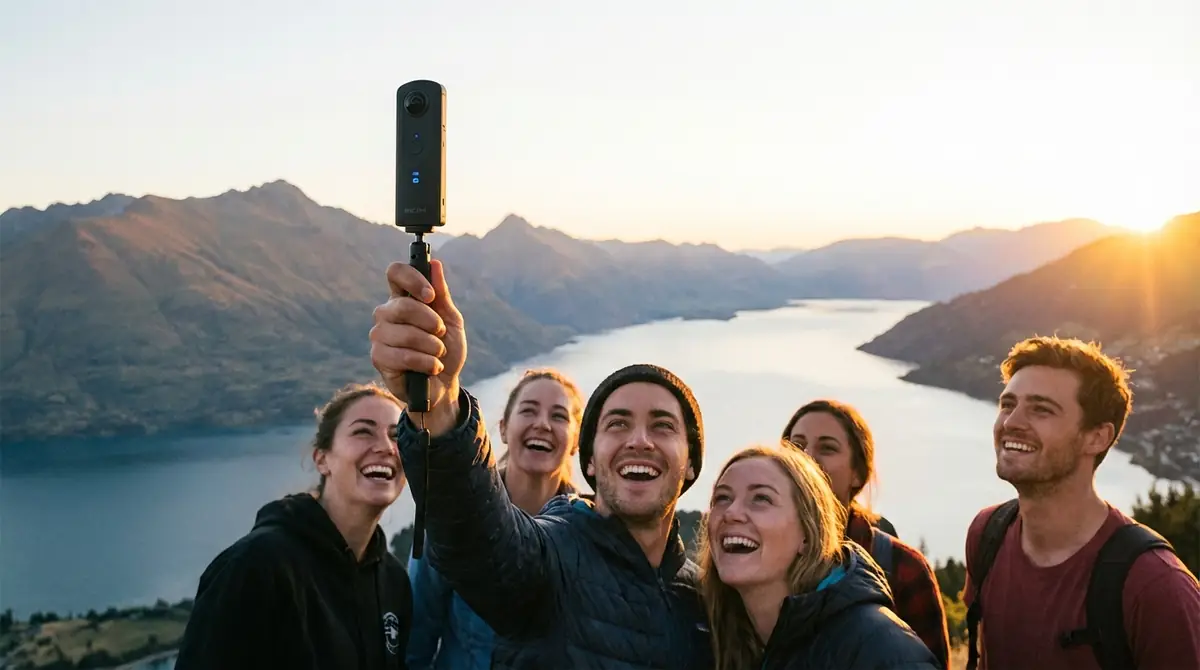
この記事ではRICOH THETAの基本概要から準備・接続・撮影・転送・共有まで、使い方の全工程を解説しました。
最後に重要なポイントをまとめます。
- 準備が成功の鍵:充電・アプリインストール・Wi-Fi接続を事前に済ませておくことでスムーズな撮影が実現します。
- 三脚とリモートシャッターを活用:手ブレや映り込みを防ぎ、クオリティの高い360度写真が撮れます。
- スティッチラインを意識した構図:被写体の配置を工夫するだけで仕上がりが大きく変わります。
- SNS・ストリートビューで共有を楽しむ:360度写真は見る人にも没入体験を届けられる唯一無二のコンテンツです。
- ビジネス活用で大きなリターンも期待:不動産・店舗紹介への活用は集客と問い合わせ率の向上に直結します。
最初は難しく感じることもあるかもしれませんが、RICOH THETAは慣れれば誰でも直感的に操作できるカメラです。
ぜひこの記事を手元に置きながら、今日から360度の世界を体験・発信してみてください。

コメント