
「AQUOS sense9のカメラ、もっと上手く使いたい」と感じていませんか?せっかくの高性能カメラも、使い方を知らなければ宝の持ち腐れです。本記事では、カメラの起動方法から各撮影モードの使い方、シーン別の撮影テクニック、おすすめ設定まで、初めての方でもすぐに実践できるよう丁寧に解説します。この記事を読み終える頃には、AQUOS sense9のカメラをより快適に使いこなせるようになっているはずです。
AQUOS sense9カメラの起動方法と基本操作
AQUOS sense9のカメラを使いこなすには、まず起動方法と基本操作をしっかり把握することが大切です。
ここでは、カメラの素早い起動方法から、撮影画面の見方、基本的な操作手順までをわかりやすく解説します。
カメラを素早く起動する3つの方法
AQUOS sense9では、状況に応じて複数の方法でカメラをすばやく起動できます(※表示や操作はOSバージョン・設定で異なる場合があります)。
- ホーム画面のアイコンから起動:ホーム画面に配置されたカメラアイコンをタップする最も基本的な方法です。
- ロック画面から直接起動:ロック画面のカメラショートカット(アイコン)から、ロック解除前でも素早くカメラを起動できます。シャッターチャンスを逃しにくい便利な方法です。
- 電源ボタンの2回押し(クイック起動):端末の設定に「カメラをすばやく起動」がある場合、電源ボタンを素早く2回押してカメラを起動できます(※搭載・有効化されている場合のみ)。
いずれの方法も、素早くカメラを起動できるように事前にショートカット設定やジェスチャー設定を確認しておきましょう。
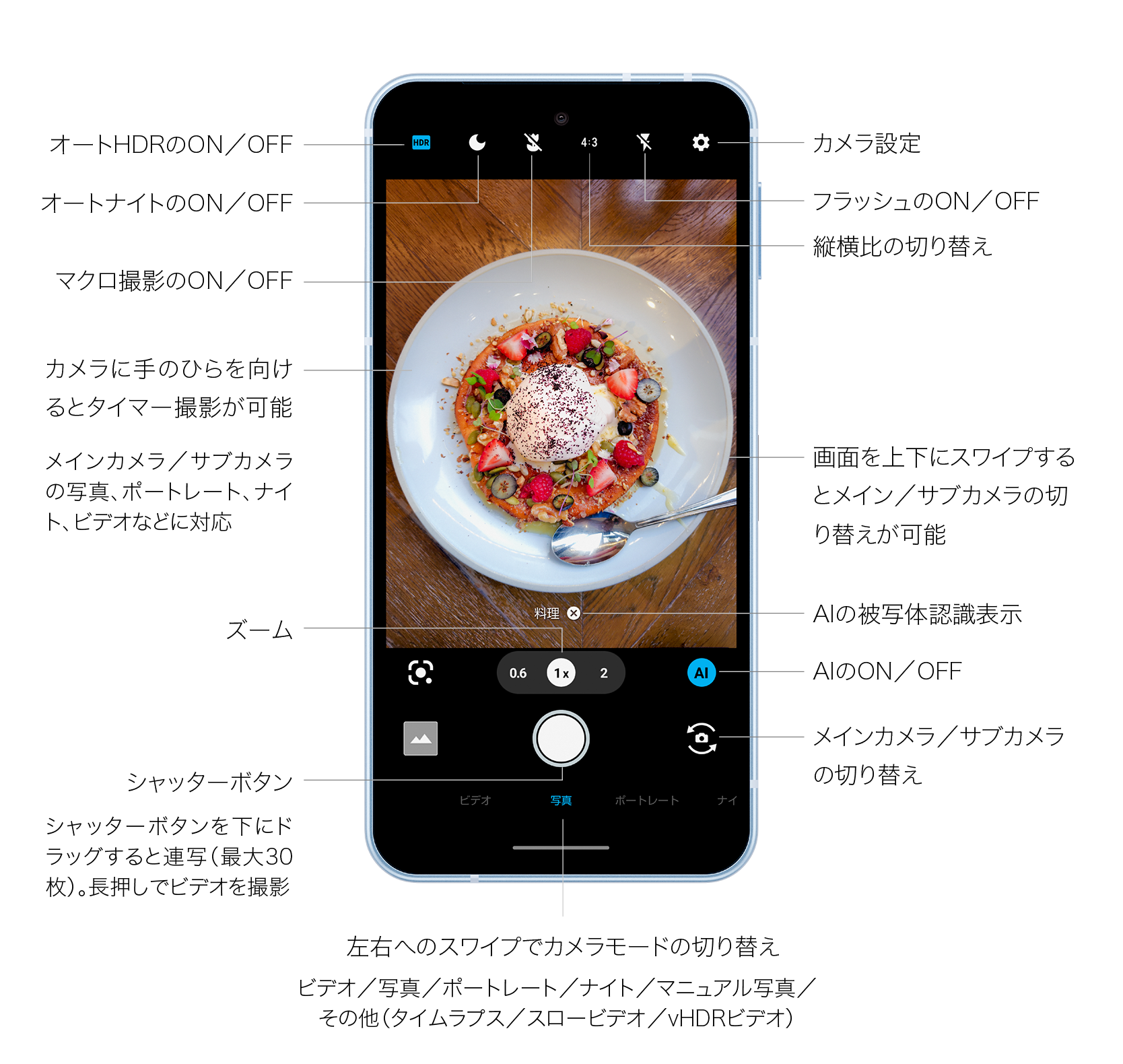
撮影画面の見方と各アイコンの役割
撮影画面には多くのアイコンが表示されており、それぞれの役割を理解することで撮影の幅が広がります。
- シャッターボタン:画面下部の丸いボタン。タップで静止画撮影ができます。
- モード切替:撮影モード(写真・動画・ポートレートなど)を切り替えるためのタブが画面下部に並びます。
- フラッシュ/ライト:点灯・自動・オフを切り替えます(表示名や挙動はモードによって変わることがあります)。
- HDR:明暗差が大きいシーンで白飛び・黒つぶれを抑えやすくする機能です(モードや設定により自動処理の場合もあります)。
- 設定(歯車):撮影サイズ・保存形式・撮影補助など、各種設定にアクセスできます。
- サムネイル:直前に撮影した写真・動画が表示され、タップで確認できます。
- イン/アウト切替:前面カメラと背面カメラを切り替えます。
参考:写真を撮る | AQUOS sense9 オンラインマニュアル(取扱説明書)
ズーム・フォーカス・写真と動画の切り替え操作
ズーム操作は、撮影画面上でピンチイン・ピンチアウトすることで行えます。画面上に倍率表示(例:1×/0.6×など)が出ている場合は、タップでレンズの切り替えができることもあります。
フォーカス(ピント合わせ)は、撮影したい被写体をタップすることでその箇所にピントが合います。被写体を長押しすると、機能としてフォーカス/露出のロックができる場合があります(※利用するカメラやモードによって挙動が異なる場合があります)。
写真と動画の切り替えは、画面下部のモードタブをスワイプまたはタップすることで行えます。誤操作を防ぐためにも、撮影前にモードを確認する習慣をつけましょう。
参考:写真を撮る | AQUOS sense9 オンラインマニュアル(取扱説明書)
AQUOS sense9の撮影モード別カメラ使い方ガイド
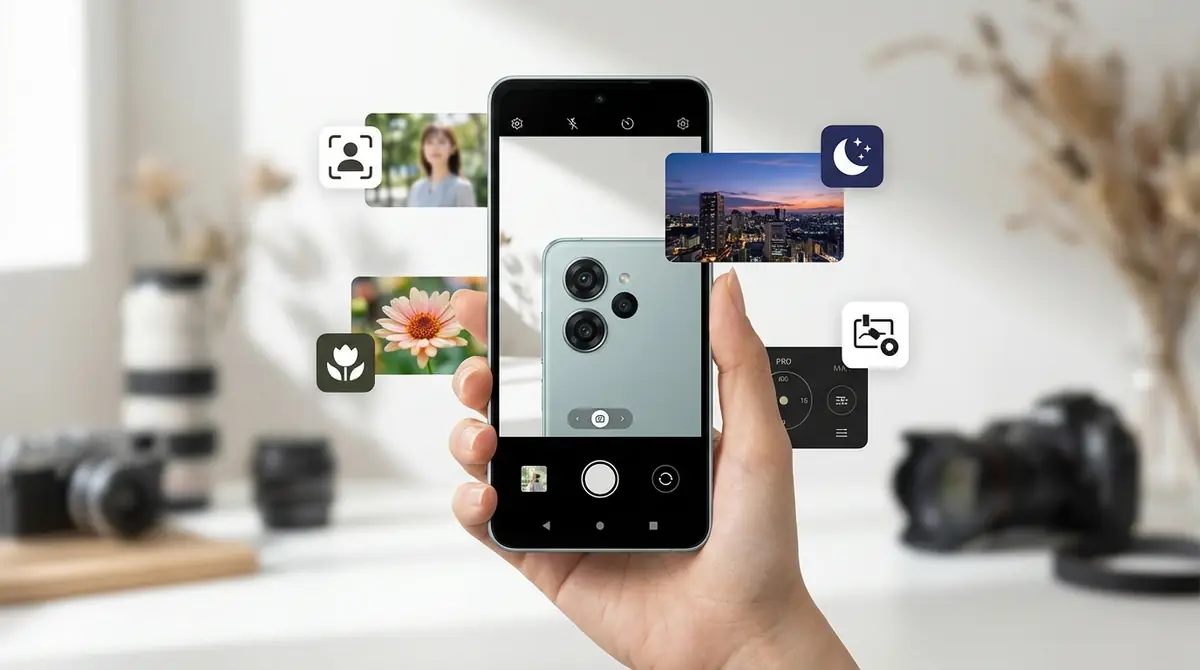
AQUOS sense9には複数の撮影モードが搭載されており、シーンや目的に応じてモードを使い分けることが、きれいに撮るための近道です。
ここでは、代表的な撮影モードの特徴と活用法を詳しく紹介します。
写真モード(オート)の設定と活用法
写真モード(オート)は、カメラが自動で最適化しながら撮影してくれるモードです。日常のスナップ撮影や初心者の方に向いているため、まずはここから使い慣れるのがおすすめです。
オートでは、明るさ(露出)・ホワイトバランス・ISO感度などが基本的に自動で調整されます。追加で設定できる項目の例は以下です(※表示される項目は設定・状態で異なります)。
- HDR:逆光や明暗差の大きいシーンで白飛び・黒つぶれを抑えやすくします。
- タイマー:2秒・5秒・10秒などを選択。集合写真やセルフィーに便利です。
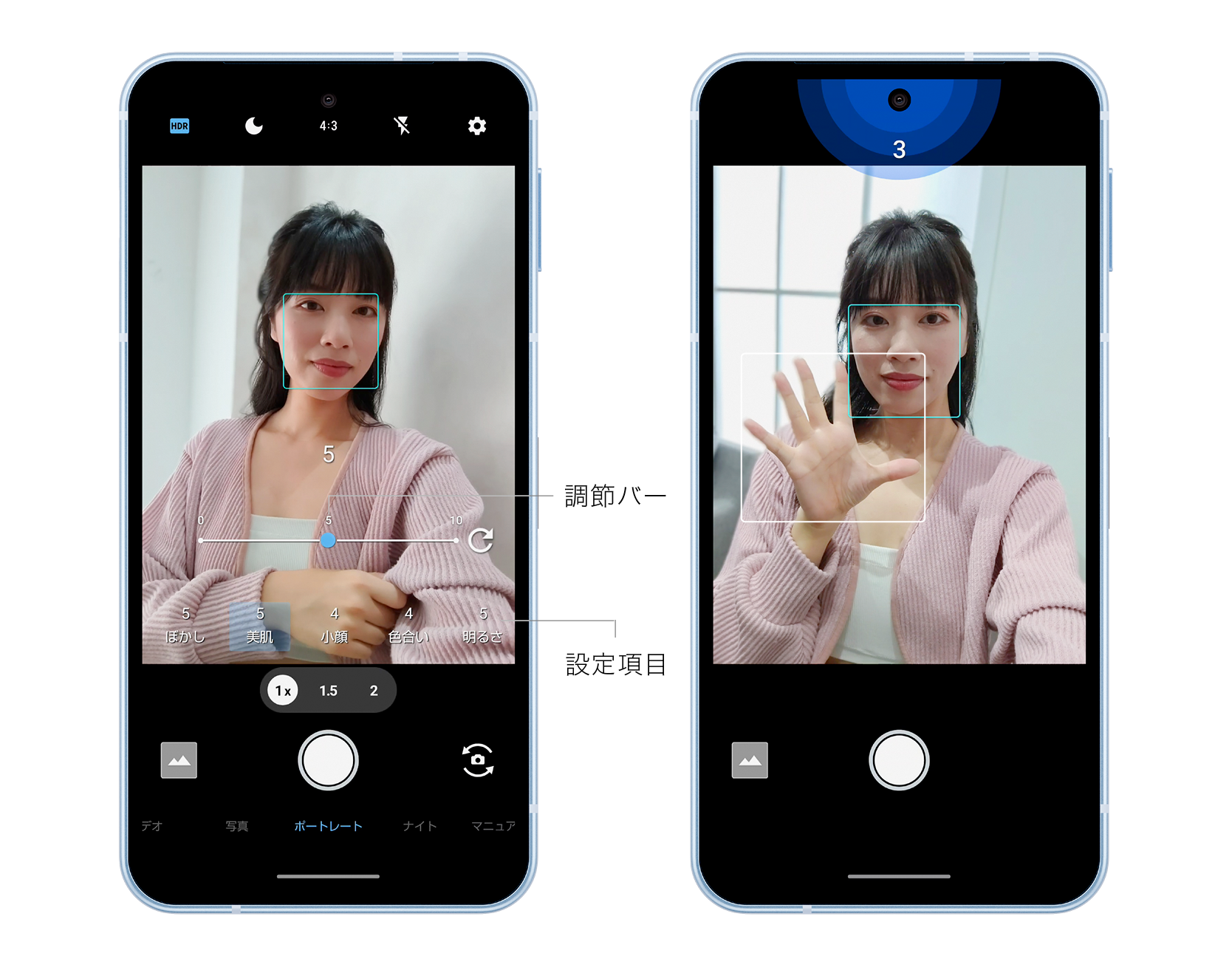
- 手のひら撮影(ジェスチャー撮影):手のひらをカメラに向けてセルフタイマーを起動する機能が用意されている場合があります(※メニューの有無は端末設定・アプリ仕様によります)。
日中の屋外や明るい室内での撮影は、オート中心でも十分きれいに撮れます。
ポートレートモードで背景をきれいにぼかす方法
ポートレートモードは、人物や花など手前の被写体を際立たせ、背景をぼかしたように見せる表現ができるモードです(※スマホはソフトウェア処理でボケを作る場合が多く、境界が崩れることもあります)。
ポートレートモードの使い方手順:
- カメラ画面下部のモードタブから「ポートレート」を選択します。
- 被写体(人物など)との距離は近すぎず遠すぎず(目安:50cm〜2m程度)にすると、背景分離が安定しやすいです。
- 表示される場合は、スライダーで「ぼかしの強さ」を調整します。弱めは自然、強めは印象的になりやすいです。
- シャッターボタンをタップして撮影します。
明るい場所ほど輪郭が認識されやすく、ボケ表現が破綻しにくい傾向があります。屋外や窓際での撮影がおすすめです。
ナイトモードで夜景・暗所を明るく撮るコツ
ナイトモードは、夜景や暗所でも明るく写しやすい専用モードです。複数枚を合成するなどの処理で、暗所でも見栄えを整えやすくなります。
- 手ブレを最小限に:撮影中にスマホをできるだけ動かさないのが重要です。壁や柱に手を当てる、手すりに置く、三脚を使うなどで安定させましょう。
- 撮影に少し時間がかかることを前提に:ナイト系の処理は数秒かかることがあります。その間は動かさない意識が大切です。
- 動く被写体はブレやすい:人物や車などが動くと、ブレ/ブレたような写りになりやすいので注意しましょう。
広角モードへの切り替えと活用シーン
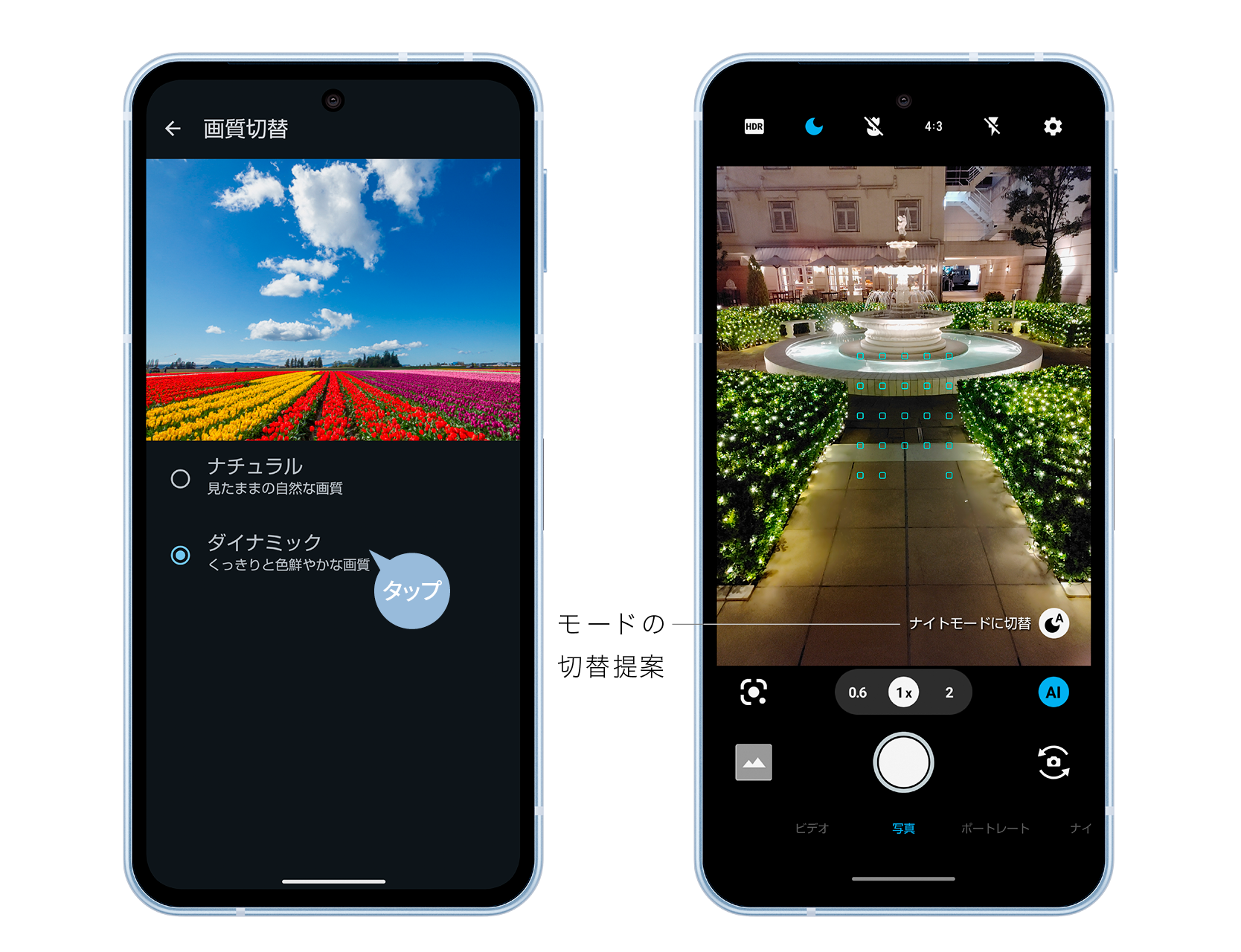
AQUOS sense9は標準+広角(超広角)の2眼構成で、広い範囲を一枚に収めやすいのが特徴です。
広角モードへの切り替え方:撮影画面の倍率表示(例:0.6×/1×)がある場合、倍率をタップして切り替えます。倍率表示がない場合は、ズーム側のUIからレンズ切り替えができることがあります。
広角モードが活躍するシーン:
- 集合写真:狭い場所でも大人数を一枚に収めたいとき
- 室内・建物内部:空間の広さを伝えたいとき
- 大きな建物・記念碑:近距離でも全体を入れたいとき
- 風景写真:広がりや臨場感を出したいとき
ただし、広角は端にいくほど歪み(引き伸ばし)が出やすいので、人物を端に置く構図は避けると自然に仕上がります。
動画モードの基本操作と手ブレ補正設定
動画モードでは、日常の思い出を動く映像として残せます。AQUOS sense9は、静止画では標準カメラに光学式手ブレ補正(OIS)を搭載している一方、動画の安定化は設定として電子手ブレ補正が中心になる場合があります(※撮影条件・モードで挙動が変わることがあります)。
動画モードの基本操作:
- 画面下部のモードタブから「動画」を選択します。
- 赤い録画ボタンをタップして録画開始、もう一度タップで停止します。
- 録画中もズームや被写体タップによるフォーカス変更が可能です。
手ブレ補正の設定:カメラ設定から「電子手ブレ補正」などをONにできる場合、歩き撮りの揺れを抑えやすくなります。ただし電子補正は画角が少し狭くなる(クロップされる)ことがあります。
動画の解像度は設定で変更できます。4Kに対応している場合もありますが、4Kはファイルサイズが大きくなり、端末が熱を持ちやすくなることもあるため、ストレージ残量や撮影時間に注意しましょう。
参考:カメラ | AQUOS sense9 | オンラインマニュアル(取扱説明書)

動画撮影のより詳しい操作方法は以下の動画も参考になります。
シーン別・被写体別の撮影テクニック
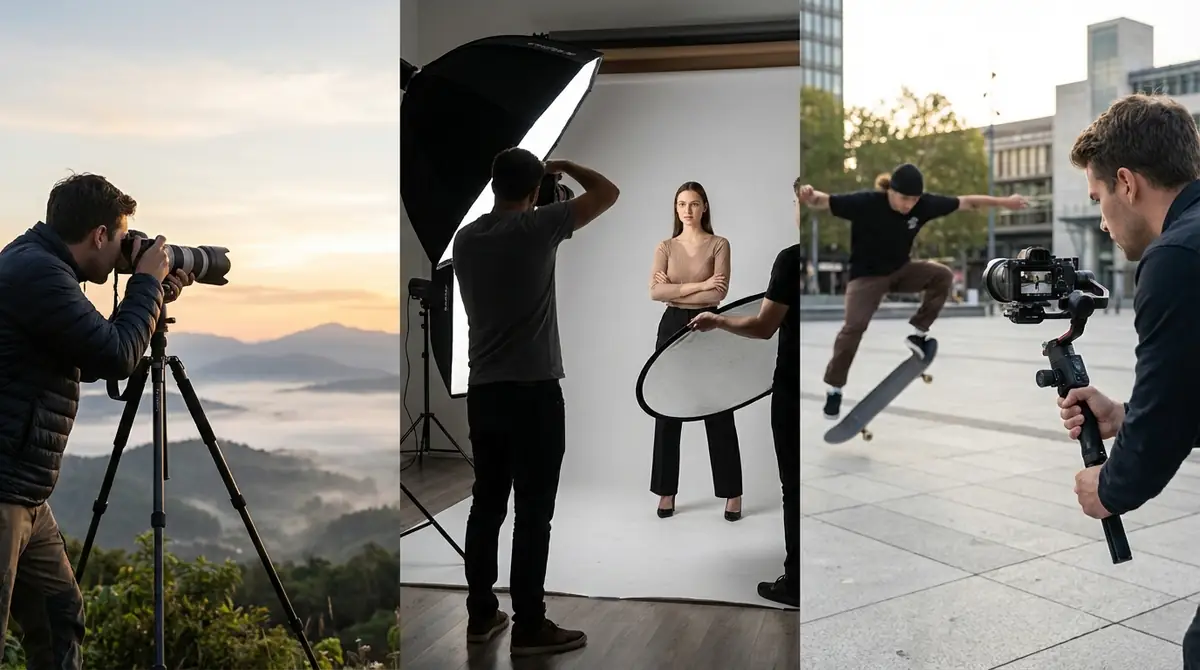
カメラの操作を覚えたら、次は撮りたいシーンや被写体に応じた撮影テクニックを身につけましょう。
同じカメラでも、ちょっとしたコツを知っているだけで写真のクオリティが大きく変わります。
料理写真をおいしそうに撮るコツ
料理写真は、スマホカメラで最も撮る機会が多い被写体のひとつです。ちょっとした工夫でグッとおいしそうな写真が撮れるようになります。
- 撮影角度は斜め45度が基本:真上(真俯瞰)は全体が見えますが立体感が出にくいことがあります。斜めから撮ると奥行きが伝わりやすいです。
- 自然光を活用する:窓際など自然光の入る場所で撮ると色が整いやすいです。照明の真下は色かぶりが出ることがあるので、位置を少しずらしてみましょう。
- 寄って質感を出す:寄って撮ると、食材の質感やツヤが伝わりやすくなります(近づきすぎてピントが合わない場合は少し離して撮りましょう)。
- ホワイトバランスを調整:室内で色が黄色/赤っぽいときは、ホワイトバランス設定を変えると改善する場合があります(対応モードの場合)。
- 素早く撮る:湯気やツヤがあるうちが撮りどき。席についたらサッと撮るのがおすすめです。
夜景・イルミネーションを美しく撮る設定
夜景やイルミネーションは、設定を工夫するだけで写真のクオリティが大きく変わります。ナイトモード+手ブレ対策が成功の鍵です。
- ナイトモードを使用:暗所はナイト系モードを使うと明るく写しやすくなります。
- フラッシュは基本OFF:夜景の背景が暗くなりやすいので、基本はOFFが無難です(人物を近距離で撮るなど目的がある場合は例外)。
- スマホを固定する:手持ちではブレやすいので、手すり・壁・三脚などで固定しましょう。
- マニュアル写真が使えるならISOを上げすぎない:「マニュアル写真」などでISOを調整できる場合、上げすぎるとノイズが増えやすいので、まずは低め〜中程度で試すのがおすすめです。
- HDRは状況で使い分け:明暗差が大きいときは有効ですが、動きがあるとブレた写りになることもあるため状況で切り替えましょう。
子ども・ペットなど動く被写体の撮り方
子どもやペットは動きが速く、ブレのない写真を撮るのが難しい被写体です。連写や「明るい場所」を味方にするのがコツです。
- 連写(バースト)を使う:AQUOS sense9は、シャッターボタンを下へスライドして連写できる仕様があります(設定やモードにより操作が異なる場合があります)。
- 明るい場所で撮る:明るいほどブレに強くなりやすいので、屋外や窓際での撮影が有利です。
- 目線の高さで撮影:上からではなく、同じ高さに合わせると表情が生き生き写りやすいです。
- 動きを予測して待つ:走り回る中でも「立ち止まる瞬間」を狙うだけで成功率が上がります。
- 事前タップでピント合わせ:来そうな位置にあらかじめタップしておくと、撮影がスムーズになることがあります(ロックできる場合もあります)。
風景・旅行写真を印象的に残すテクニック
旅先の風景や記念写真は、後から見返したときに雰囲気が伝わるように残したいですよね。構図と広角の活用がポイントです。
- 三分割法で構図を決める:グリッド線を表示し、被写体や水平線を分割線に合わせると安定します。
- 広角モードで臨場感を演出:広角(例:0.6×)は、標準より広い範囲を写せるため、景色の広がりを出しやすいです。
- 空や光を活かす:朝夕は光が柔らかく、印象的に写りやすい時間帯です。
- 前景を活用する:手前に花や岩などを入れると奥行きが出ます。
- 水平を保つ:水準器(レベルゲージ)が使える場合はONにして、傾きを防ぎましょう。
AQUOS sense9カメラのおすすめ設定とカスタマイズ
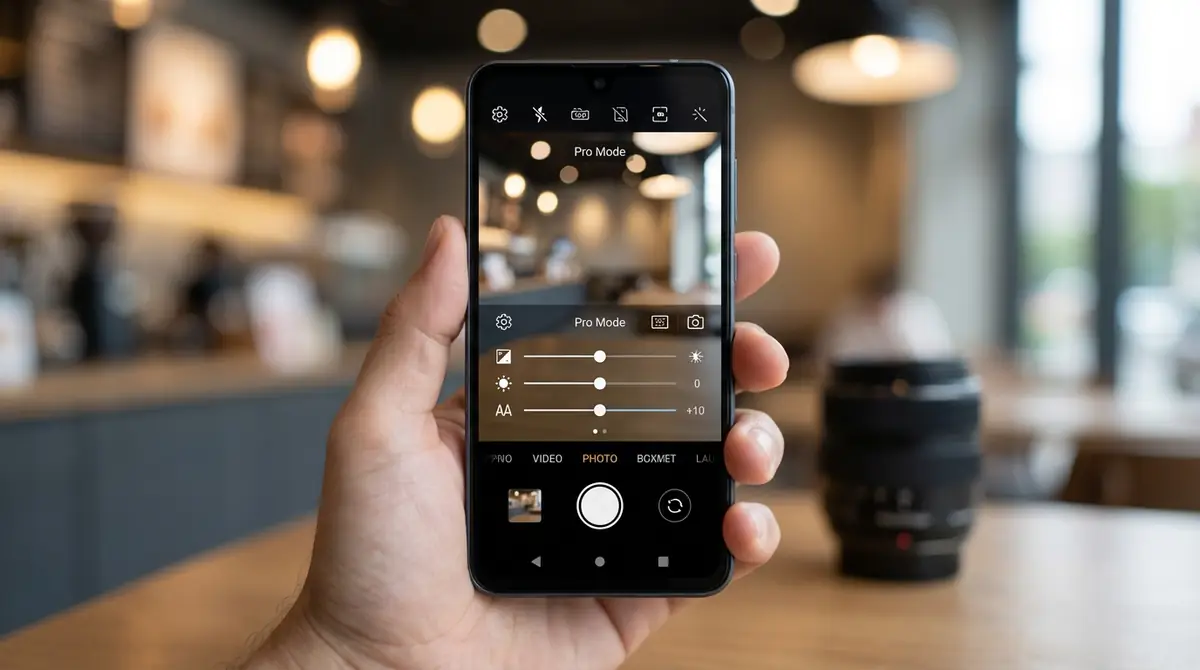
AQUOS sense9のカメラは、初期設定のままでも使えますが、いくつかの設定を変更するだけで使い勝手や安定感が向上します。
ここでは、ぜひ設定しておきたいカスタマイズ項目を紹介します。
最初に変更すべきおすすめ初期設定5選
購入後すぐに確認・変更しておきたい設定を5つ紹介します(※項目名はメニューで若干異なる場合があります)。
- グリッド線をONにする:構図を安定させるために、グリッド線(補助線)を表示させましょう。「カメラ設定>共通>グリッド線」などからONにできます。
- 位置情報(ジオタグ)を必要に応じてON:旅行写真の整理に便利ですが、SNS投稿時は位置情報が写り込むリスクがあるため、気になる方はOFF推奨です。
- 保存形式(JPEG/HEIF)を用途で選ぶ:共有中心ならJPEG、端末保存中心で容量を抑えたいならHEIFが便利です(対応アプリ・環境によってはHEIFが扱いにくい場合があります)。
- 手ブレ補正(動画の電子手ブレ補正)を確認:歩き撮りが多い方は、動画の電子手ブレ補正をONにすると安定しやすいです(ただし画角は狭くなる場合があります)。
- QRコード/バーコード認識をONにする:カメラをかざすだけで読み取れるようになり便利です。
参考:カメラを設定する | AQUOS sense9 | オンラインマニュアル(au)

おすすめ設定の詳細については以下の動画も参考になります。
グリッド線・水準器の表示設定
グリッド線と水準器は、写真の構図を整えるための補助ツールです。これらを活用するだけで写真の完成度が上がりやすくなります。
グリッド線の表示方法:
- カメラアプリを起動し、右上の設定アイコン(歯車マーク)をタップします。
- 「共通」または「撮影補助」などの項目を開きます。
- 「グリッド線」をONにすると、撮影画面にグリッドが表示されます。
水準器(レベルゲージ)の表示方法:
同じく設定メニューの「水準器」または「レベルゲージ」をONにすると、撮影画面に傾きを示すインジケーターが表示されます。インジケーターが中央に揃うように意識すると、水平が取りやすくなります。
建物の水平線や海の地平線が斜めになりにくくなり、見栄えが整います。
保存形式(JPEG/HEIF)と画質設定の選び方
AQUOS sense9のカメラでは、写真の保存形式としてJPEG(JPG)とHEIF(HEIC)を選択できます(※メニュー表記は端末仕様により異なる場合があります)。
| 形式 | 特徴 | おすすめ用途 |
|---|---|---|
| JPEG | 汎用性が高く、多くの端末やアプリで扱いやすい。ファイルサイズはやや大きめ。 | SNS投稿・共有・プリント |
| HEIF(HEIC) | 高圧縮でファイルサイズが小さめ。環境によっては扱いにくい場合がある。 | 端末内保存・ストレージ節約 |
ストレージ容量を節約したい場合はHEIF、他の人との共有やSNS投稿が多い場合はJPEGが無難です。
画質(解像度)設定は、端末やアプリの仕様により「高/標準」など複数の選択肢が用意されていることがあります。高画質ほどファイルサイズが大きくなるため、用途に合わせて選びましょう。
参考:カメラの設定を行う | AQUOS sense9 オンラインマニュアル(SoftBank)
位置情報・QRコード読み取りの設定
位置情報(ジオタグ)の設定:撮影した写真に撮影場所の情報を記録する機能です。旅行の整理に役立ちますが、SNS投稿時は位置情報が漏れる可能性があるため注意が必要です。
設定方法(例):「カメラ設定>共通>位置情報を記録」をONにします。初回設定時に位置情報へのアクセス許可を求められたら、用途に合わせて許可を選択してください。
QRコード読み取りの設定:AQUOS sense9はカメラアプリでQRコード/バーコードを検出できます。
設定方法(例):「カメラ設定>写真>QRコード/バーコードをスキャン(認識)」をONにします。設定後は、カメラを向けるだけで認識される場合があります。
参考:【AQUOS sense9】QRコードやバーコードの読み取りはできますか
AQUOS sense9カメラの基本スペックと特徴
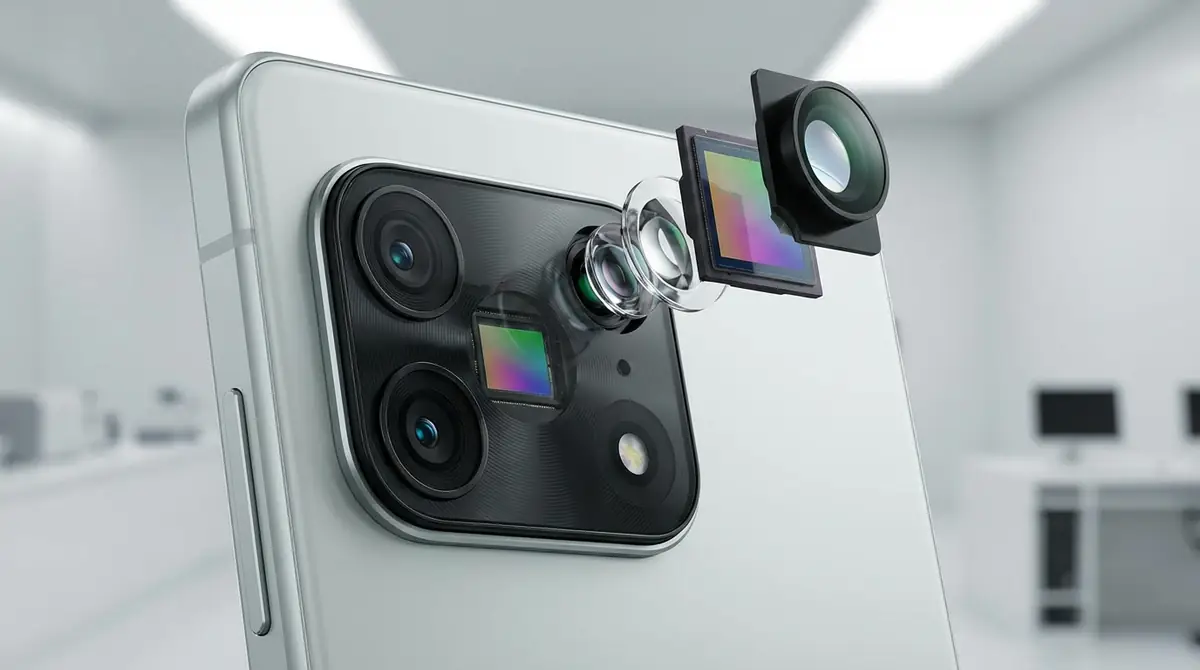
AQUOS sense9のカメラを最大限に活用するために、搭載されているカメラのスペックと特徴を把握しておきましょう。
スペックを知ることで、どんなシーンに向いているかがより明確になります。
約5030万画素デュアルカメラの構成と強み
AQUOS sense9の背面カメラはデュアルカメラ構成です。
| カメラ | 画素数 | 特徴 |
|---|---|---|
| メインカメラ(標準) | 約5030万画素 | F値1.9。静止画で光学式手ブレ補正(OIS)対応。 |
| 広角(超広角)カメラ | 約5030万画素 | F値2.2。広い範囲を一枚に収めたい場面で活躍。 |
高解像度センサーは、撮影後にトリミングしても破綻しにくいメリットがあります。ただし、実際の出力解像度や画作りはモードや設定、撮影条件によって変わる点は覚えておきましょう。
インカメラも用意されているため、自撮りやビデオ通話でも活用できます(画素数・仕様はモデル/キャリアで差が出ることがあります)。
ProPix(画質エンジン)と手ブレ補正の考え方
AQUOS sense9は、シャープの画質エンジン「ProPix」による画像処理を搭載しています。
ProPixは、撮影シーンに応じた自動調整やノイズ低減など、スマホ写真を見栄えよく整える方向で働きます。
- シーンに応じた自動調整:明るさ・色合い・コントラストなどを状況に合わせて調整します。
- 暗所のノイズ低減:夜景や室内のザラつきを抑え、見やすい描写にしやすくします。
- 色の見え方の最適化:被写体の色が極端に転ばないよう補正が入ることがあります。
また、手ブレ補正は静止画(標準カメラ)ではOIS、動画では電子手ブレ補正が中心になることが多い点を理解しておくと、期待値のズレが起きにくくなります。
実機でのカメラ性能については以下の動画も参考になります。
AQUOS sense9カメラのよくある質問(FAQ)

AQUOS sense9のカメラを使う上でよくある疑問や困りごとをまとめました。
もしトラブルが発生した際は、以下を参考にして対処してみてください。
カメラが起動しない・フリーズする時の対処法
Q. カメラを起動しようとしても反応しない、または起動途中でフリーズしてしまいます。
A:以下の手順を順番に試してみてください。
- カメラアプリを完全に終了して再起動:マルチタスクからカメラを終了し、再度起動します。
- スマートフォン本体を再起動:一時的な不具合が解消されることがあります。
- ストレージの空き容量を確認:容量が逼迫すると動作が不安定になることがあります。不要データを整理しましょう。
- カメラアプリのキャッシュをクリア:「設定>アプリ>カメラ>ストレージ>キャッシュをクリア」などを試します(項目名は端末で異なる場合があります)。
- ソフトウェアのアップデートを確認:OS/アプリが最新でない場合、既知の不具合が残っている可能性があります。
シャッター音は消せる?設定方法を解説
Q. カメラのシャッター音を消したいのですが、できますか?
A:日本国内向けのAQUOS sense9では、マナーモードやサイレントモードでも静止画のシャッター音/動画の開始・終了音は消せず、音量も変更できません(仕様)。
- どうしても気になる場合は、撮影場所を選ぶ/周囲に配慮したタイミングで撮るなどの運用でカバーするのが現実的です。
撮影した写真の保存先を変更する方法
Q. 撮影した写真をSDカードに保存したいのですが、どうすれば変更できますか?
A:AQUOS sense9はmicroSDカードに対応しています。保存先を変更できる場合、手順の例は以下の通りです(※メニュー表記は端末仕様で異なる場合があります)。
- microSDカードを本体に挿入します。
- カメラアプリを起動し、設定(歯車)をタップします。
- 「共通」または「保存先設定」などの項目を開きます。
- 「保存先」を「本体」から「SDカード」に変更します。
なお、連写で撮影した写真は、保存先をSDカードに設定していても本体に保存される場合があります。既存の写真は自動で移動されないため、必要に応じて手動で整理してください。
QRコードを読み取る方法
Q. AQUOS sense9でQRコードを読み取るにはどうすればいいですか?
A:AQUOS sense9のカメラアプリは、QRコード・バーコードの読み取りに対応しています。
- カメラアプリを起動します(写真モードのままでOK)。
- 読み取りたいQRコードやバーコードを画面中央に映します。
- 認識されると、画面上にURLやテキストが表示されます。
- 表示されたリンクをタップすると、該当のページが開きます。
うまく読み取れない場合は、「カメラ設定>写真>QRコード/バーコード認識(スキャン)」がONになっているか確認してください。
参考:【AQUOS sense9】QRコードやバーコードの読み取りはできますか
ピントが合わない時の対処法
Q. 被写体にピントが合わず、写真がぼやけてしまいます。
A:ピントが合わない原因はいくつか考えられます。以下を確認・試してみてください。
- 被写体をタップしてピントを合わせる:狙った場所に合わないときはタップが有効です。
- 距離を調整する:近づきすぎるとピントが合わないことがあります。少し離して撮りましょう。
- レンズの汚れを拭く:指紋や汚れがあると全体がぼやけやすくなります。
- 端末を安定させる:手ブレが原因の場合は、両手持ち/固定で改善しやすいです。
参考:写真を撮る | AQUOS sense9 オンラインマニュアル(取扱説明書)

カメラアプリの活用方法については、以下の公式動画もご参照ください。
まとめ|AQUOS sense9のカメラを使いこなすポイント
本記事では、AQUOS sense9のカメラの起動方法から各種撮影モードの使い方、シーン別テクニック、おすすめ設定、スペック、よくある質問まで幅広く解説しました。
最後に、AQUOS sense9のカメラを使いこなすための重要ポイントをまとめます。
- 起動方法をマスターする:ロック画面ショートカットなどを使いこなせば、シャッターチャンスを逃しにくくなります。
- 撮影モードを使い分ける:日常はオート、人物はポートレート、暗所はナイト、広い空間は広角など、目的に合わせて切り替えましょう。
- 初期設定を最適化する:グリッド線・位置情報・QR認識・保存形式などを見直すだけで、使い勝手が上がります。
- 手ブレ対策は「固定」が最強:夜景や暗所は、端末を固定するだけで成功率が大きく上がります。
- トラブル時は基本対処から:再起動、空き容量確保、キャッシュ削除、レンズ清掃などで改善することが多いです。
AQUOS sense9は標準+広角の2眼構成で、日常のさまざまなシーンに対応できます。本記事で紹介したテクニックや設定を実践して、ぜひ自分だけのベストショットを撮影してみてください。
参考:AQUOS sense9 カメラ使いこなし|特集記事(シャープ公式)

コメント