
「iPhoneでもっとシネマティックな映像を撮りたい」「プロ仕様の設定を自分でコントロールしたい」そんな想いを持つ方に最適なアプリがBlackmagic Cameraです。
完全無料でLog撮影やRAW収録が可能なこのアプリは、映像クリエイターから映画監督まで幅広く活用されています。
本記事では、インストールから初期設定、撮影画面の解説、DaVinci Resolveへの連携まで、初心者でも迷わず使えるよう徹底的に解説します。
Blackmagic Cameraとは?iPhoneでプロ級映像が撮れる無料アプリ
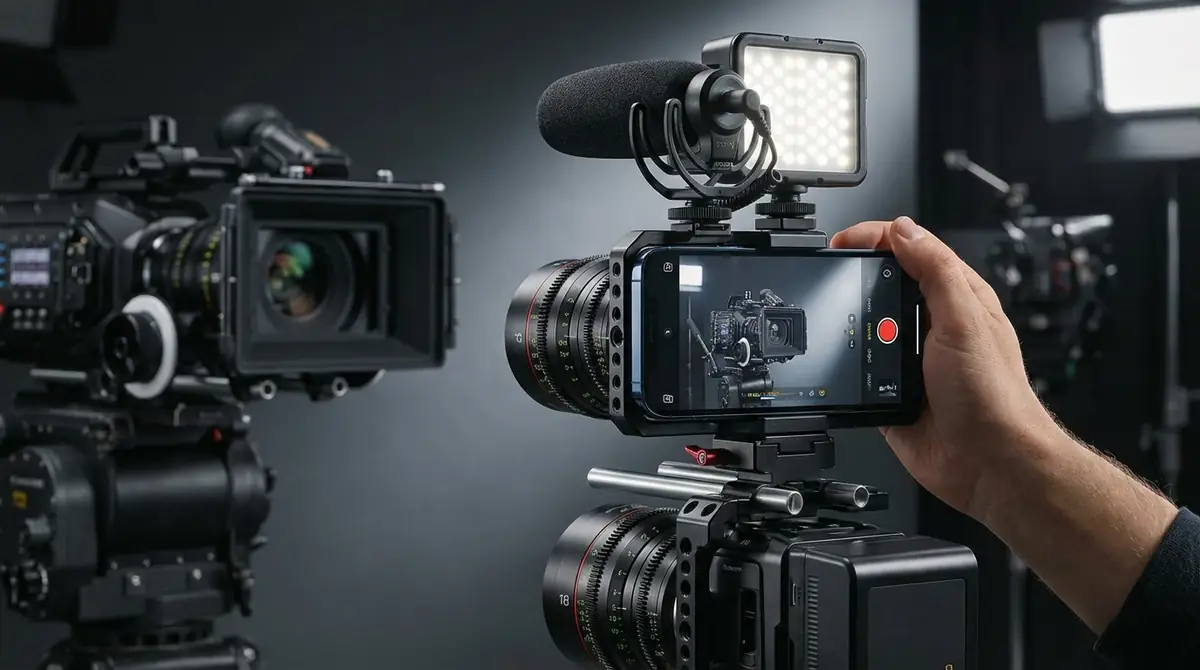
Blackmagic Cameraは、映像機器メーカーとして世界的に著名なBlackmagic Design社が開発・提供するiPhone向けの本格カメラアプリです。
デジタルシネマカメラ「BMPCC(Blackmagic Pocket Cinema Camera)」シリーズと同等のUIを採用しており、ISO・シャッタースピード・ホワイトバランスをすべて手動でコントロールできます。
Apple ProRes形式でのRAW収録やLog撮影にも対応しており、撮影後にDaVinci Resolveでプロレベルのカラーグレーディングを施すワークフローが構築できます。
完全無料で使える理由
Blackmagic Cameraが完全無料で提供されている最大の理由は、DaVinci Resolveのエコシステム拡大という戦略にあります。
Blackmagic Design社はカメラで撮影したデータをDaVinci Resolveで編集・カラーグレーディングする一気通貫のワークフローを推進しており、アプリを無料にすることでそのワークフローへの入り口を広げています。
アプリ内課金や有料プランは一切存在せず、すべての機能を0円で利用可能です。
制限事項として、一部の高解像度収録機能(Apple ProRes RAWなど)は対応機種のハードウェアスペックに依存しますが、それはアプリ側の制限ではなくデバイス側の仕様によるものです。
標準カメラアプリとの3つの決定的な違い
iPhoneの標準カメラアプリと比較したとき、Blackmagic Cameraには以下の3つの決定的な違いがあります。
- 完全マニュアルコントロール:ISO・シャッタースピード・ホワイトバランス・フォーカスをすべて手動設定できる。標準カメラはこれらをAIが自動調整するため、撮影者の意図通りにはなりにくい。
- Log撮影(BRAW・ProRes)対応:映像のダイナミックレンジを最大限に引き出すLog形式での収録が可能。編集時の色調整幅が格段に広がる。
- DaVinci Resolveとの直接連携:Blackmagic Cloud経由でDaVinci Resolveと直接プロジェクト連携ができ、撮影から編集までのワークフローが効率化される。
対応機種と必要スペック一覧
Blackmagic Cameraを使用するには、iOS 17.0以降(A12 Bionicチップ以降の端末)が搭載されたiPhoneが必要です。
| 機能 | 対応機種の目安 |
|---|---|
| 基本的な撮影・Log収録 | iPhone 11以降 |
| Apple ProRes収録 | iPhone 13 Pro / Pro Max以降 |
| Apple ProRes RAW収録 | iPhone 15 Pro / Pro Max以降(外部SSD接続時) |
| 4K/120fps収録 | iPhone 14 Pro以降(機種依存) |
ProResやRAW収録を行う場合はストレージ容量の消費が非常に大きいため、256GB以上のモデル、もしくは外部SSDの利用を強く推奨します。
Blackmagic Cameraの使い方【インストールから初期設定まで5ステップ】
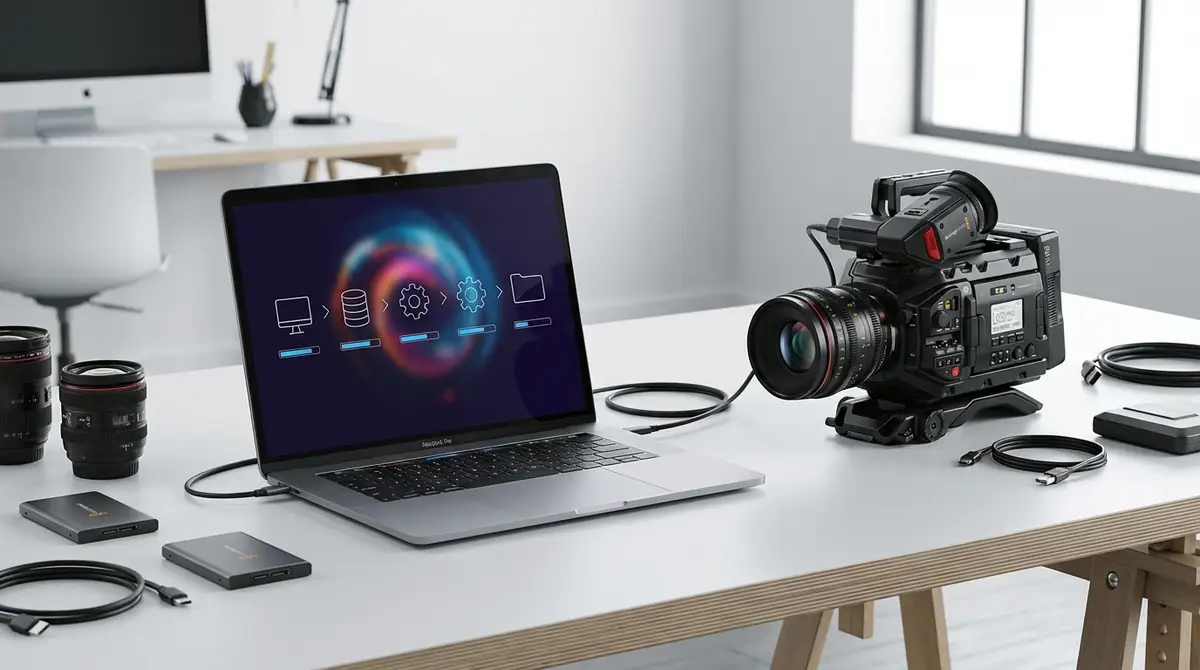
ここでは初めてBlackmagic Cameraを使う方のために、インストールから撮影開始までの5つのステップを順序立てて解説します。
各ステップを順番に行うことで、設定ミスなく最初から高品質な映像収録が可能になります。
ステップ1:App Storeからダウンロード
App Storeの検索欄に「Blackmagic Camera」と入力し、Blackmagic Design社が開発者として表示されているアプリを選択してください。
類似した名称のサードパーティアプリが複数存在するため、必ず開発者名が「Blackmagic Design Pty. Ltd.」であることを確認してからインストールしましょう。
アプリのサイズは約200MB程度です。Wi-Fi環境でのダウンロードを推奨します。
ステップ2:初回起動時の権限設定
初回起動時に、以下の権限許可を求めるダイアログが表示されます。すべて「許可」を選択してください。
- カメラへのアクセス:撮影機能の使用に必須
- マイクへのアクセス:音声録音に必須
- 写真ライブラリへのアクセス:撮影データの保存に必要
- Bluetooth(任意):外部機器との連携に使用
もし誤って「許可しない」を選択した場合は、iPhoneの「設定」→「プライバシーとセキュリティ」→「カメラ(またはマイク)」からBlackmagic Cameraをオンにすることで後から変更できます。
ステップ3:プロジェクト設定(解像度・フレームレート・コーデック)
撮影前に最も重要な工程がプロジェクト設定です。画面左上のメニューアイコンからアクセスできます。
- 解像度:4K UHD(3840×2160)が最高品質。ストレージ容量と相談して選択。Vlog用途なら1080pでも十分。
- フレームレート:24fps(映画的な雰囲気)、30fps(標準的な動画)、60fps(スローモーション素材として活用可)から選択。
- コーデック:H.264(ファイルサイズ小)、H.265(高画質・中サイズ)、Apple ProRes(最高画質・大サイズ)の3種類。編集クオリティを重視するならProResを推奨。
初心者には4K / 24fps / H.265の組み合わせがバランスが良くおすすめです。
ステップ4:保存先の設定とストレージ管理
撮影データはデフォルトでiPhoneの内部ストレージに保存されます。
ProRes 4Kで収録する場合、1分あたり約6GB以上のデータが生成されます。長時間の撮影を行う際は、対応するUSB-C外部SSDをiPhoneに接続して保存先を外部ストレージに変更することを強くおすすめします。
設定メニューの「Storage Location(保存先)」から外部ドライブを選択することが可能です。
また、Blackmagic Cloud連携を有効にすると、撮影データを自動的にクラウドにバックアップする設定も可能です(別途クラウドプランへの加入が必要)。
ステップ5:テスト撮影で動作確認
設定完了後は必ずテスト撮影を行い、以下の項目を確認してください。
- 画面が正常に表示されるか(黒画面・フリーズがないか)
- 録画ボタンを押したときにタイムコードが動作するか
- 音声レベルメーターが反応しているか
- 保存先に正常にファイルが書き出されているか
テスト映像を再生して映像・音声ともに問題がなければ、本番撮影への準備完了です。
撮影画面の完全解説|全設定項目の意味と操作方法
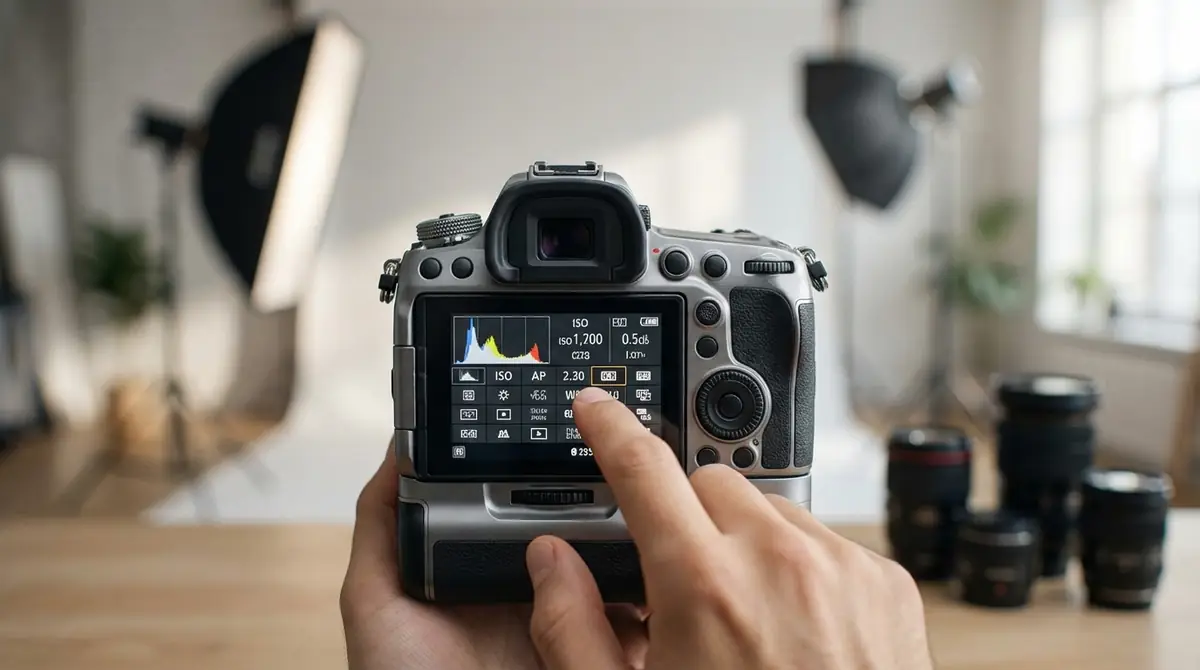
Blackmagic Cameraの撮影画面は、一見すると複雑に見える情報量ですが、各項目の意味を理解すれば直感的に操作できます。
画面上部にはISO・シャッタースピード・ホワイトバランスが並び、下部にはフォーカス・ズーム・録画ボタンが配置されています。
ISO感度の設定方法と推奨値
ISO感度とは、カメラセンサーの光に対する感度を示す数値です。数値が高いほど暗い場所でも映像が明るくなりますが、ノイズ(ざらつき)が増加します。
撮影画面上部の「ISO」をタップすると、スライダーで値を調整できます。
| 環境 | 推奨ISO値 |
|---|---|
| 屋外晴天 | ISO 100〜400 |
| 曇り・室内(照明あり) | ISO 400〜1600 |
| 室内(照明少なめ) | ISO 1600〜3200 |
| 夜間・低照度 | ISO 3200〜6400(ノイズ許容範囲内で) |
iPhone 15 Pro以降の機種ではネイティブISO感度が改善されており、ISO 800程度まではほぼノイズなしで撮影可能です。
シャッタースピードの調整と映像への影響
シャッタースピードは映像の動きのブレ感(モーションブラー)に直結します。映像制作では「180度シャッタールール」が基本とされています。
180度シャッタールールとは、フレームレートの2倍の分母を持つシャッタースピードに設定するというものです。例えば24fpsで撮影する場合は1/48秒(実質1/50秒)が推奨値となります。
| フレームレート | 推奨シャッタースピード |
|---|---|
| 24fps | 1/48(1/50)秒 |
| 30fps | 1/60秒 |
| 60fps | 1/120秒 |
シャッタースピードを速くすると映像がカクカクした印象になり、遅くすると過度なブレが生じます。映画的な自然な動きを出すために、このルールを守ることが重要です。
ホワイトバランスの設定とケルビン値の選び方
ホワイトバランスは映像の色温度を決定する設定です。単位はケルビン(K)で表示されます。
数値が低いほど青みがかった冷たい印象、高いほど暖かみのあるオレンジ寄りの印象になります。
| 光源・シーン | 推奨ケルビン値 |
|---|---|
| 晴天屋外 | 5600K〜6500K |
| 曇り・日陰 | 6500K〜7500K |
| 蛍光灯(昼白色) | 4000K〜4500K |
| 白熱球・電球色 | 2800K〜3200K |
Log撮影を行う場合はホワイトバランスを固定して撮影し、編集時に調整するのがプロのワークフローです。撮影中にホワイトバランスが変わると、後処理での修正が困難になります。
フォーカスコントロール(AF・MF・ピーキング)
Blackmagic Cameraでは3種類のフォーカスモードを使い分けることができます。
- AF(オートフォーカス):画面をタップした被写体に自動でピントを合わせる。動く被写体や素早い撮影に便利。
- MF(マニュアルフォーカス):画面下部のフォーカスホイールをドラッグして手動でピントを調整。精密なコントロールが可能。
- ピーキング:ピントが合っている部分の輪郭を赤・緑・白などのカラーで強調表示する機能。MF使用時に有効にすることでピント確認が容易になる。
シネマティック映像ではMF+ピーキングの組み合わせが定番です。特にポートレートや商品撮影では、ピント位置を意図的にコントロールするためにMFを活用しましょう。
Log撮影とLUTプレビューの使い方
Log撮影とは、映像のハイライトとシャドウの情報を圧縮して記録するモードです。一見すると色が薄くコントラストが低い映像に見えますが、編集時に広大な色調整の余地を持ちます。
Blackmagic CameraではBlackmagic Video(BRAW)またはApple Log形式でのLog収録が可能です。
LUTプレビュー機能を有効にすると、Log撮影中でも撮影モニター上には色補正後のイメージを重ねて表示できます。
設定方法は画面右側の「LUT」アイコンをタップし、プリセットLUTを選択するだけです。※このLUTはモニタリング用であり、収録データ自体にはLUTは焼き込まれません。
画面の向き固定と手ブレ補正の設定
Blackmagic Cameraでは画面の向き(ポートレート/ランドスケープ)を固定する機能があります。
設定メニューから「Lock Orientation(向き固定)」を有効にすることで、撮影中にiPhoneが傾いても画面が回転しなくなります。
手ブレ補正については、アプリ内の「Stabilization」設定でiPhoneのOIS(光学式手ブレ補正)と電子式スタビライザーを組み合わせた補正を適用できます。
ただし電子式スタビライザーを有効にすると画角が若干クロップ(縮小)されます。ジンバルを使用する場合は電子式スタビライザーをオフにすることで本来の画角を維持できます。
【コピペOK】シーン別おすすめ設定テンプレート3選

シーンに合わせた設定をゼロから考えるのは初心者には難しいため、すぐに使えるテンプレートを3パターン用意しました。
各テンプレートはそのままコピーして使えるように設計しています。撮影前にこれらの数値を入力するだけで、プロに近い映像品質が得られます。
屋外晴天:Vlog・旅行撮影向け設定
| 設定項目 | 推奨値 |
|---|---|
| 解像度 | 4K UHD |
| フレームレート | 24fps |
| コーデック | Apple ProRes または H.265 |
| ISO | 100〜200 |
| シャッタースピード | 1/50秒 |
| ホワイトバランス | 5600K |
| フォーカス | AF(タップフォーカス) |
| Log撮影 | Apple Log(編集予定あり)/オフ(SNS直接投稿) |
| スタビライザー | オン(手持ち時) |
晴天時は光量が豊富なため、ISOを極力低く抑えるのがポイントです。光が強すぎる場合はNDフィルター(光量を減らすレンズフィルター)の装着を検討してください。
室内:インタビュー・商品撮影向け設定
| 設定項目 | 推奨値 |
|---|---|
| 解像度 | 4K UHD |
| フレームレート | 24fps |
| コーデック | Apple ProRes |
| ISO | 800〜1600 |
| シャッタースピード | 1/50秒 |
| ホワイトバランス | 光源に合わせて手動設定(3200K〜4500K) |
| フォーカス | MF+ピーキング |
| Log撮影 | Apple Log(カラグレ前提) |
| スタビライザー | オフ(三脚・ジンバル使用時) |
室内撮影では光源の種類(蛍光灯・LED・電球)によってホワイトバランスが大きく変わります。グレーカードを使って正確なホワイトバランスを取ると後処理が楽になります。
夜景・低照度:シネマティック撮影向け設定
| 設定項目 | 推奨値 |
|---|---|
| 解像度 | 1080p または 4K(ファイルサイズ重視なら1080p) |
| フレームレート | 24fps |
| コーデック | Apple ProRes |
| ISO | 3200〜6400(ノイズを味として活用) |
| シャッタースピード | 1/50秒(スローシャッターで光の線が欲しい場合は1/30秒) |
| ホワイトバランス | 3200K(温かみ重視)〜 AWB(自動) |
| フォーカス | MF(無限遠に設定) |
| Log撮影 | Apple Log(シャドウ部の情報を最大限確保) |
| スタビライザー | ジンバル使用推奨・電子式はオフ |
夜景撮影では三脚やジンバルを使って機体を安定させることが最重要です。高ISOによるノイズはDaVinci ResolveのNR(ノイズリダクション)機能で後処理することで大幅に改善できます。
外部機器との連携方法|マイク・ジンバルの接続
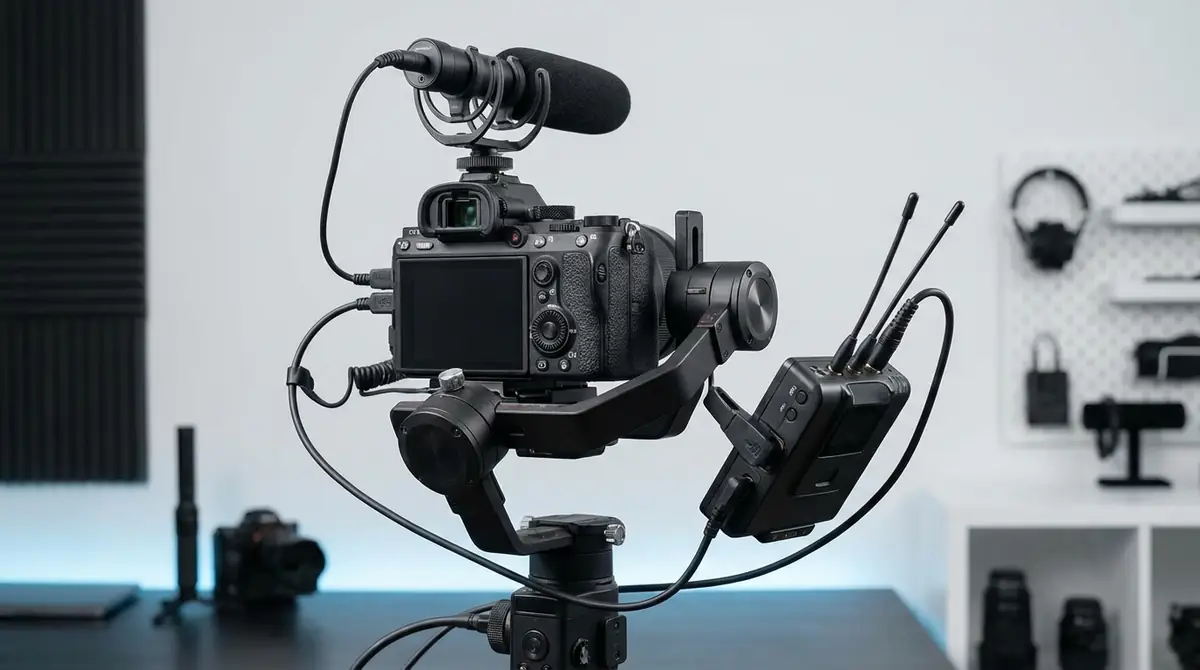
Blackmagic Cameraの映像クオリティを最大限に引き出すには、外部機器との連携が不可欠です。
特にマイクとジンバルの組み合わせは、映像・音声の両面でプロレベルのアウトプットを実現します。
外部マイクの接続と音声入力設定
Blackmagic CameraはiPhoneのLightning端子またはUSB-C端子を通じて外部マイクを接続できます。
- 3.5mmプラグ型マイク:Lightning→3.5mmアダプター、またはUSB-C→3.5mmアダプターを使用して接続。RODE VideoMicro IIなどの小型ショットガンマイクが人気。
- Lightningダイレクト接続マイク:RODE Wireless GO IIのようなワイヤレスレシーバーをそのまま差し込む方式。
- Bluetooth接続:一部のBluetoothマイクも対応しているが、音声遅延が発生するケースもある。
外部マイクを接続した後、Blackmagic Cameraの設定メニュー「Audio Input(音声入力)」から接続したマイクを選択してください。
音声レベルは撮影画面の左側に表示されるVUメーターで確認でき、ピーク値が-12dB〜-6dBの範囲に収まるよう入力レベルを調整するのが基本です。
ジンバル使用時の設定ポイント
ジンバルを使用することで、歩き撮りや動きのあるシーンでも滑らかで安定した映像が得られます。
主なiPhone対応ジンバルにはDJI OM 6やZhiyun Smooth 5Sなどがあり、Bluetooth経由でiPhoneと接続するとジンバル側のボタンで録画開始・停止、ズーム操作が可能です(DJI Mimoアプリのインストールが必要)。
ジンバル使用時のBlackmagic Camera側の設定ポイントは次の通りです。
- 電子式スタビライザーはオフにする(ジンバルと競合してかえって画質が低下する)
- 電子ズームを使用する場合は光学レンズ切り替えを優先する
- ジンバルのPIDバランス調整を行ってからBlackmagic Cameraを起動する
撮影後のワークフロー|DaVinci Resolveへの連携手順

Blackmagic Cameraで撮影したデータは、DaVinci Resolveでの編集を前提とした設計になっています。
ここでは撮影後のデータ確認から、DaVinci ResolveへのインポートとLog素材へのLUT適用まで、一連のワークフローを解説します。
撮影データの確認と書き出し
撮影が完了したら、まずBlackmagic Camera内のギャラリー画面で映像を再生確認してください。
問題がなければデータをiPhoneのカメラロールまたは外部SSDに移動します。Log撮影したファイルはモニター上でフラットに見えますが、それが正常な状態です。
ファイル形式はProRes収録の場合「.mov」として保存されます。iPhoneのBlackmagic CameraアプリはBRAW形式(.braw)には非対応です。
DaVinci Resolveへの取り込み方法(3つの転送手段)
撮影データをDaVinci Resolveに取り込む方法は主に3つあります。
- USB-C / Lightning ケーブル転送:iPhoneとMacをケーブルで接続し、Finderまたはイメージキャプチャで映像ファイルをMacに転送してからDaVinci Resolveにインポートする。最も安定した方法。
- AirDrop:iPhoneからMacへAirDropで直接ファイルを送信。Wi-Fi環境があれば手軽に利用可能。ただし大容量ファイルは時間がかかる。
- Blackmagic Cloud連携:Blackmagic Cloud(クラウドストレージ)経由でDaVinci Resolveのプロジェクトと自動同期。iPhone側でCloud設定を有効にすると、撮影データが自動アップロードされる。
取り込んだ映像はDaVinci ResolveのMediaプールに格納され、タイムラインにドラッグするだけで編集を開始できます。
Log素材へのLUT適用と基本カラー調整
Apple LogやBRAW形式で収録したLog素材は、そのままでは色が薄くコントラストが低い状態です。
DaVinci ResolveではまずカラーページでLUT(Look Up Table)を適用して映像を基準の見た目に戻します。
- カラーページを開き、クリップを選択する
- LUTsパネルから「Apple Log to Rec.709」または「BRAW to Rec.709」LUTを適用する(DaVinci Resolveに標準搭載)
- LUT適用後にリフト・ガンマ・ゲインのホイールで全体的な明暗を調整する
- カラーホイールやカーブを使って色味を整え、スタイルを確立する
Blackmagic CameraとDaVinci Resolveの連携は、同一メーカーのエコシステムであるため色空間の互換性が高く、他のアプリとの組み合わせよりもスムーズなカラーグレーディングが可能です。
Blackmagic Cameraのよくあるトラブルと解決策Q&A
Blackmagic Cameraを使用する中で遭遇しやすいトラブルと、その具体的な解決策をQ&A形式でまとめました。
アプリが落ちる・フリーズする場合の対処法
Q. 撮影中にアプリが突然落ちてしまいます。どう対処すればよいですか?
A: 主な原因はiPhoneの発熱・メモリ不足・ストレージ不足の3つです。次の手順を試してください。
- iPhoneのストレージ空き容量を最低でも20GB以上確保する
- 撮影前にすべての不要なバックグラウンドアプリを終了させる
- 長時間撮影時は放熱カバーを外し、iPhoneを冷却する
- アプリを最新版にアップデートする
- iOSを最新版にアップデートする
それでも解消しない場合は、コーデックをProResからH.265に変更し、ファイルサイズを抑えることで改善するケースが多いです。
映像が暗すぎる・明るすぎる場合の原因と解決策
Q. 撮影した映像がモニター上では適正なのに、再生すると暗くなっています。
A: Log撮影モードがオンになっている可能性が高いです。Log素材はフラットな映像として収録されるため、LUTを適用しないと暗く見えます。DaVinci ResolveでLUTを適用するか、撮影設定でLog撮影をオフにしてください。
Q. 屋外撮影で映像が白飛びしてしまいます。
A: ISOを100まで下げ、シャッタースピードを速くしてください。それでも白飛びする場合はNDフィルターの装着が必要です。CPL(サーキュラー偏光フィルター)も反射除去に効果的です。
音声が録音されない場合の確認ポイント
Q. 撮影後の動画に音声が入っていません。
A: 以下の順番で確認してください。
- iPhoneの設定→プライバシー→マイクでBlackmagic Cameraのアクセスがオンになっているか確認
- Blackmagic Camera設定内「Audio Input」が正しい入力ソースを指定しているか確認
- 外部マイクを使用している場合、接続アダプターやケーブルの接触不良がないか確認
- 撮影画面の音声レベルメーターが反応しているかを録画前に必ず確認する
DaVinci Resolveで読み込めない場合の対処法
Q. Blackmagic Cameraで撮影したファイルがDaVinci Resolveで読み込めません。
A: 以下の点を確認してください。
- DaVinci Resolveのバージョン:Apple ProRes RAWやBRAWの対応には最新版(19以降)が必要。Blackmagic Design公式サイトから最新版を無料ダウンロードできます。
- ファイル形式の確認:.movファイルはほぼすべてのバージョンで読み込み可能。.brawはDaVinci Resolve専用フォーマット。
- Apple ProRes RAWのコーデックインストール:macOS環境ではApple ProRes RAW codecのインストールが必要な場合があります。Appleサポートページから入手可能。
Blackmagic Cameraのメリット・デメリットまとめ
Blackmagic Cameraは優れた映像クオリティと高度な設定自由度を持つアプリですが、すべての人に向いているわけではありません。
導入前にメリット・デメリットを正確に把握しておくことが大切です。
| メリット | デメリット |
|---|---|
| 完全無料で全機能を利用可能 | 設定項目が多く初心者には学習コストがかかる |
| Log撮影・ProRes収録でプロレベルの映像品質 | ProRes収録時のファイルサイズが非常に大きい |
| DaVinci Resolveとのシームレスな連携 | DaVinci Resolveを使わないと Log素材の活用が限定的 |
| ISO・SS・WBの完全マニュアル制御 | 長時間使用でiPhoneが発熱しやすい |
| 外部マイク・ジンバルとの連携が容易 | 一部機能の最大活用にはハイエンド機種が必要 |
Blackmagic Cameraを選ぶべき人・向いていない人
こんな人に特におすすめです:
- 映像クリエイター・Vlogger として本格的なシネマティック映像を撮りたい人
- DaVinci Resolveでカラーグレーディングを学びたい・実践したい人
- 一眼カメラの代替または補助カメラとしてiPhoneを活用したい人
- 外部マイクやジンバルなどのアクセサリーをすでに所有している人
向いていない人:
- 撮影した映像をそのままSNSにアップしたい人(Log素材は後処理が必要)
- カメラ設定を一切触りたくない・オート撮影がしたい人
- ストレージ容量が少なく(64GB以下)、外部SSDも持っていない人
まとめ|Blackmagic Cameraの使い方を押さえてシネマティック撮影を始めよう
本記事ではBlackmagic Cameraのインストールから初期設定、撮影画面の各設定項目、シーン別テンプレート、DaVinci Resolveとの連携まで徹底的に解説しました。
- Blackmagic Cameraは完全無料でLog撮影・ProRes収録・完全マニュアルコントロールが利用できるiPhone向け最高峰のカメラアプリ
- ISO・シャッタースピード・ホワイトバランスの手動設定をマスターすることで、どんな環境でも意図通りの映像が撮影できるようになる
- DaVinci ResolveとのBlackmagic Cloud連携を活用することで、撮影から編集・カラーグレーディングまで一気通貫のプロワークフローが実現する
- シーン別設定テンプレートを活用し、まずは実際に撮影して体験することが最速の習得方法
- トラブル発生時はストレージ・権限・バージョンの3点を最初に確認することで大半の問題が解決する
Blackmagic Cameraは学習コストを払うだけの価値がある、iPhoneユーザーにとって最強の映像制作ツールです。
まずは本記事の設定テンプレートをそのまま使って、最初の1本を撮影してみてください。その映像クオリティの高さを実感した瞬間から、あなたの映像制作は新しいステージへと進みます。

コメント