

「Webカメラをつないだけど映らない」「どこで設定すればいいかわからない」と困っていませんか?テレワークやオンライン会議が日常になった今、Webカメラは欠かせないツールです。この記事では、初めてWebカメラを使う方でも迷わないよう、接続の基本からWindows・Mac別の設定手順、ZoomやTeamsでの設定方法、映らないときのトラブル対処法まで、すべてをわかりやすく解説します。
【結論】Webカメラは3ステップで使える
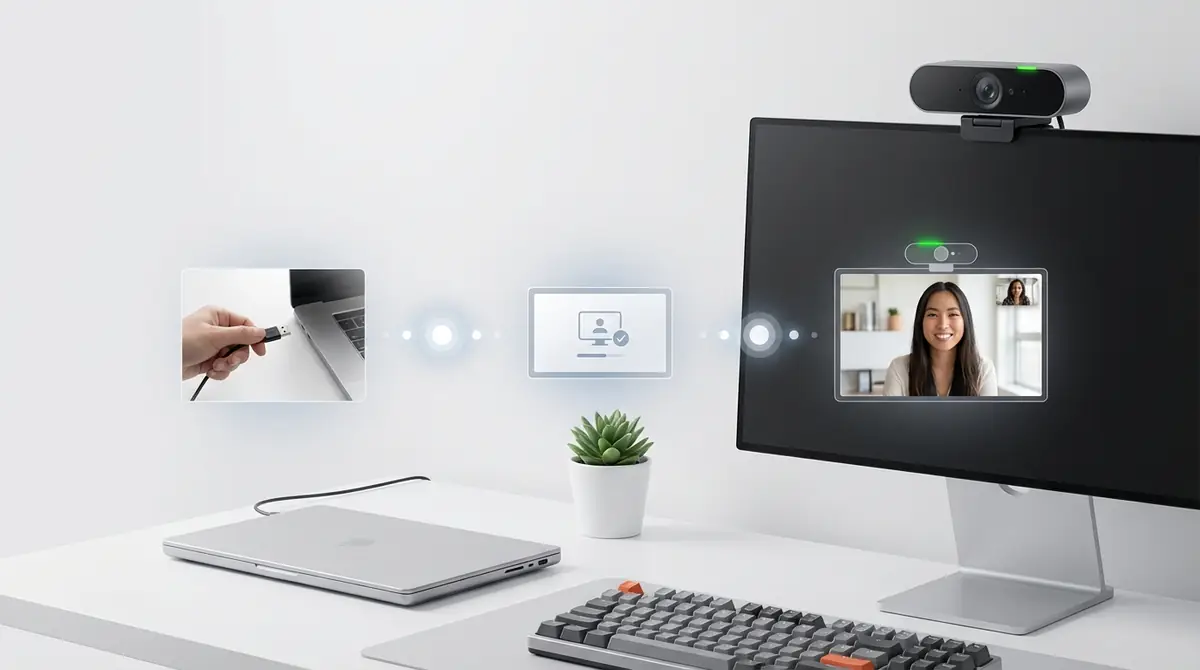
Webカメラの使い方は、大きく分けて3つのステップで完結します。
難しい設定や専門知識は必要なく、初めての方でも短時間で使い始めることができます(※機種によっては設定アプリのインストールが必要な場合があります)。
- カメラをパソコンに接続する
- パソコンがカメラを認識しているか確認する
- ビデオ会議アプリでカメラを選択する
まずはこの流れを頭に入れておくと、どこでつまずいているかがすぐにわかります。
ステップ①:カメラを接続する
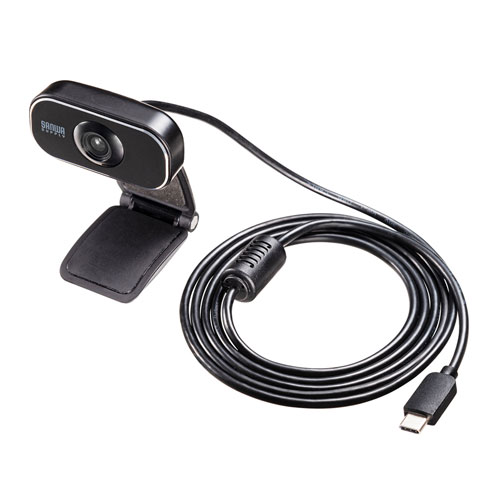
外付けWebカメラの多くは、USBケーブル1本でパソコンに接続するだけで使えます。
接続方法はとても簡単です。カメラのUSBケーブルをパソコンのUSBポートに差し込むだけで自動認識(プラグ&プレイ)する製品が多いです。ただし、機種によってはメーカー提供のドライバ/設定アプリのインストールが必要な場合もあります。
- カメラ本体をモニター上部や三脚にセットする
- USBケーブルをパソコンのUSBポートに差し込む
- USB Type-Cポートのみのパソコンでは変換アダプターが必要な場合がある
- 電源不要のバスパワー駆動が主流なので、別途電源ケーブルは不要なことが多い(※一部機種・環境では例外あり)
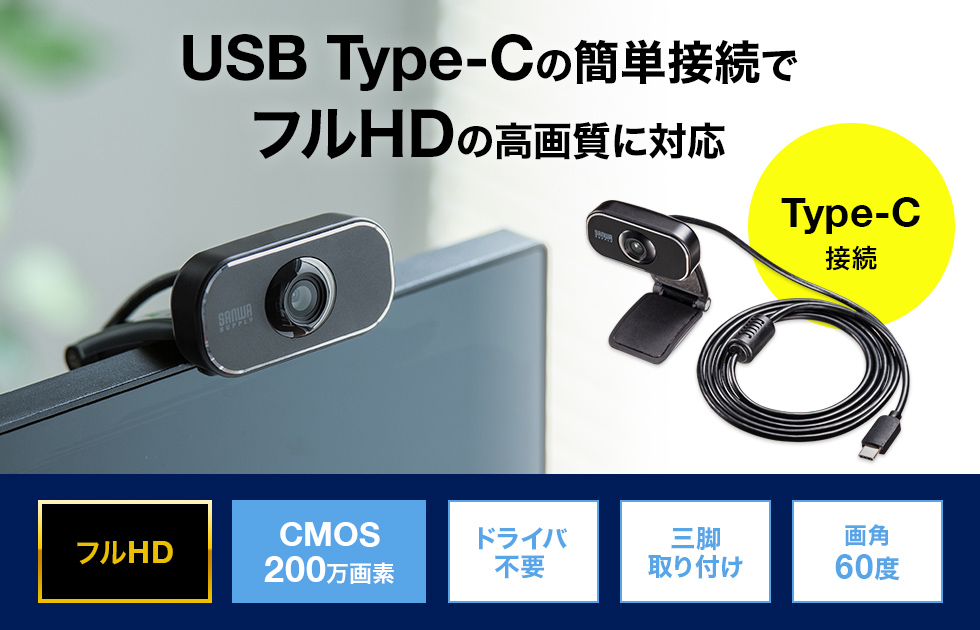
切り分けのため、最初はUSBハブを経由せずにパソコン本体のUSBポートへ直接接続するのがおすすめです。USBハブ経由だと、電力不足や相性によって不安定になることがあります(使うならAC電源付きのハブが安心です)。
ステップ②:パソコンで認識を確認する
USBを接続したら、パソコンがカメラをきちんと認識しているかを確認します。
Windowsの場合:スタートボタンを右クリック→「デバイスマネージャー」を開き、「カメラ」または「イメージング デバイス」の項目にカメラ名が表示されているか確認します。
Macの場合:「アップルメニュー」→「このMacについて」→「システムレポート」→「カメラ」の項目(または関連情報)にカメラが表示されているか確認します。外付けUSBカメラは「USB」に表示されることもあります。
認識されていれば、次のステップへ進みましょう。認識されていない場合は、別のUSBポートに差し替えるか、一度ケーブルを抜き差しして再試行してください。
ステップ③:ビデオ会議アプリで選択する
パソコンでカメラが認識できたら、最後にビデオ会議アプリ側でカメラを選択します。
多くのアプリでは設定(歯車アイコン)→ビデオ・カメラの項目からカメラを選択できます。
- Zoom:設定→ビデオ→カメラのプルダウンから選択
- Microsoft Teams:設定→デバイス(または「オーディオとビデオ」)→カメラから選択
- Google Meet:設定(歯車アイコン)→動画からカメラを選択
アプリでカメラ名が表示されれば、映像が映るかどうかプレビューで確認しましょう。これで基本的な使い方は完了です。
Webカメラの種類と使用前の確認事項
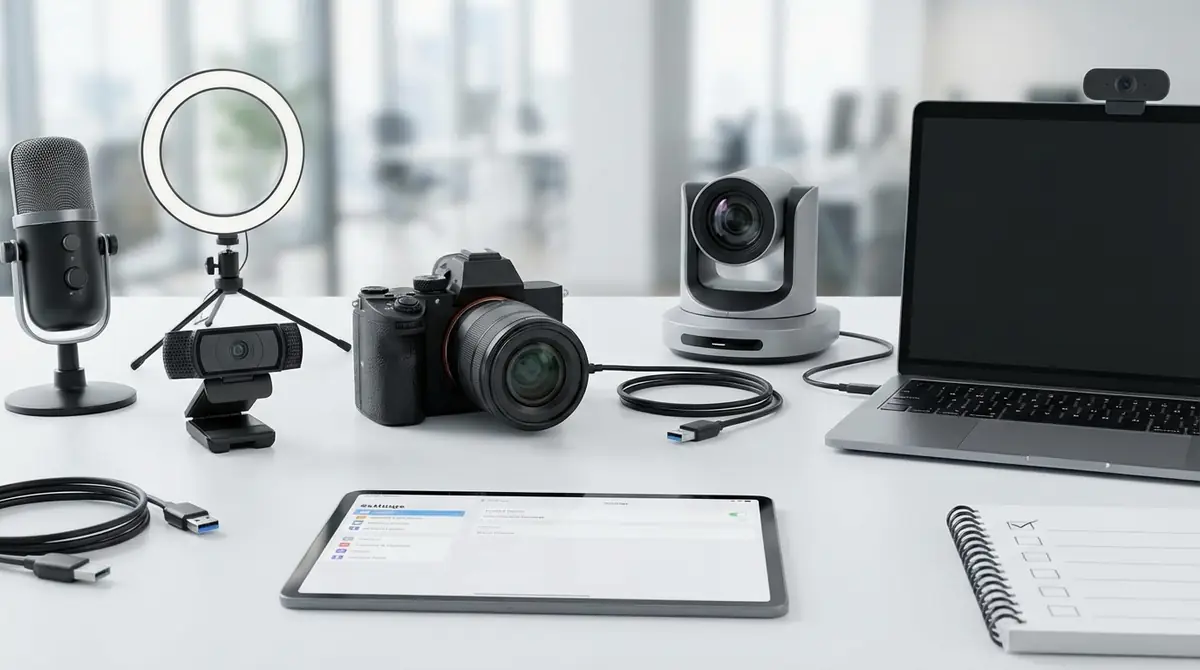
Webカメラには大きく内蔵カメラと外付けカメラの2種類があります。
自分のパソコン環境に合った使い方をするために、まず種類の違いと事前確認事項を把握しておきましょう。
内蔵カメラと外付けカメラの違い
| 項目 | 内蔵カメラ | 外付けカメラ |
|---|---|---|
| 設置場所 | ディスプレイ上部に固定 | 自由に配置可能 |
| 画質 | 720p(約90万画素)〜1080p(約200万画素)が中心(機種によりそれ以上も) | 1080p〜4Kまで幅広い(高画質モデルも多数) |
| 接続 | 不要(最初から搭載) | USB接続が必要 |
| 持ち運び | ノートPCなら一体型で便利 | 別途携帯が必要 |
| 費用 | 追加費用なし | 数千円〜数万円 |
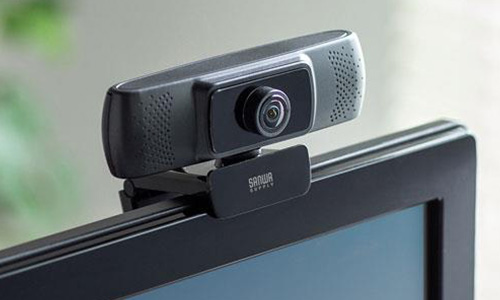
内蔵カメラはノートパソコンやiMacには標準搭載されていることが多いですが、デスクトップパソコンはカメラ非搭載のモデルも多いため、必要に応じて外付けWebカメラを用意しましょう。
外付けカメラは画質や機能の自由度が高く、角度調整や画角変更など用途に合わせて選べる点が魅力です。
自分のパソコンにカメラがあるか確認する方法
まずは自分のパソコンに内蔵カメラがあるかどうかを確認しましょう。
Windowsの確認手順
- スタートボタンを右クリック→「デバイスマネージャー」を開く
- 「カメラ」または「イメージング デバイス」の項目を展開する
- カメラ名(例:Integrated Webcam)が表示されていれば内蔵カメラあり
Macの確認手順
- アップルメニュー→「このMacについて」をクリック
- 「システムレポート」→「カメラ」を選択
- FaceTime HDカメラなどが表示されれば内蔵カメラあり
また、ノートPCであればディスプレイの上部中央を目視で確認すると、小さなカメラレンズが確認できる場合があります。
使用前にチェックすべき3つのポイント
Webカメラを使う前に、以下の3点を必ず確認してください。トラブルの多くはこの事前チェックで防ぐことができます。
- カメラカバーやシャッターが開いているか:物理的なプライバシーシャッターが付いているモデルは、シャッターが閉じていると映像が真っ黒になります(ノートPCはFnキー等でカメラ無効になっている場合もあります)。
- プライバシー設定でカメラが許可されているか:WindowsもMacも、OS側でカメラのアクセス許可を管理しています。設定がオフになっていると映像が映りません。
- ドライバ(必要な場合は設定アプリ)が最新の状態か:古いドライバや破損したドライバが原因でカメラが認識されないケースがあります。定期的に更新しましょう。
【Windows 11】Webカメラの使い方と設定手順
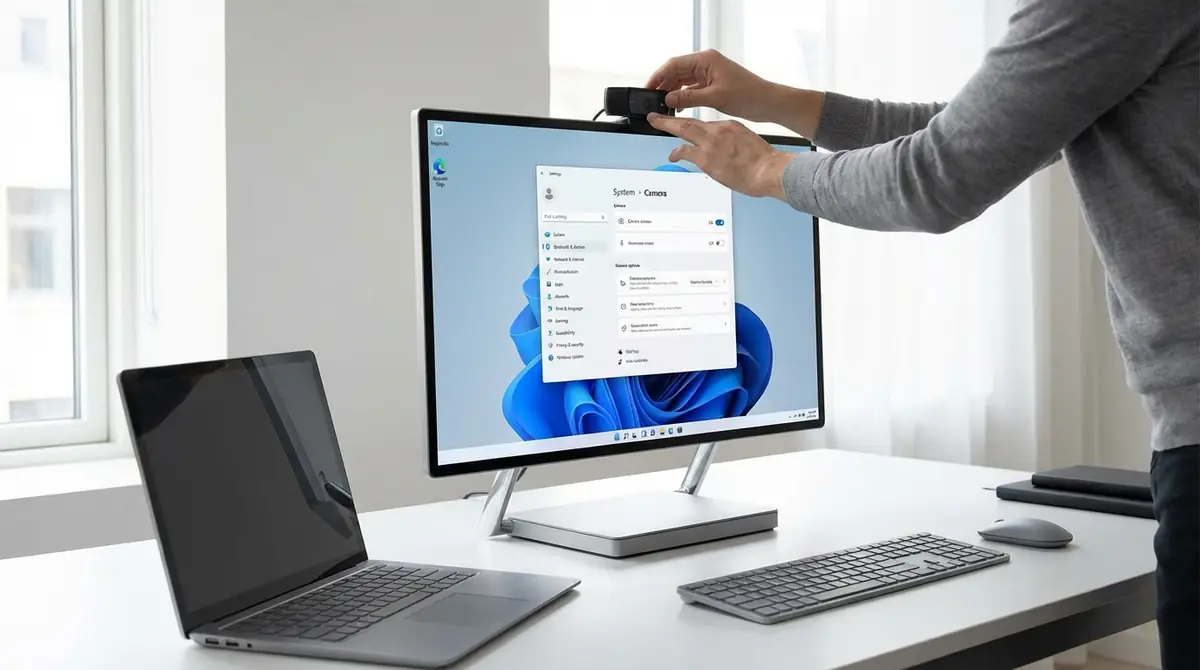
Windows 11でWebカメラを使うための設定手順を、画面の操作に沿って解説します。
外付けカメラ・内蔵カメラどちらの場合も基本的な確認手順は同じです。
カメラを接続してデバイス認識を確認する
外付けカメラをUSBで接続したら、まずデバイスとして認識されているか確認します。
- スタートボタンを右クリック→「デバイスマネージャー」を開く
- 「カメラ」の項目を展開し、接続したカメラ名が表示されているか確認する
- カメラ名の横に「!」マークがある場合はドライバに問題あり
認識されていない場合は、カメラを一度抜いて別のUSBポートに差し直してみましょう。
デバイスマネージャーでの確認場所:スタート→検索ボックスに「デバイスマネージャー」と入力→Enterでも開けます。
カメラアプリで映像をテストする
Windows 11には標準で「カメラ」アプリが搭載されており、カメラの映像を簡単にテストできます。
- スタートボタンをクリック→アプリの一覧から「カメラ」を開く(または検索ボックスに「カメラ」と入力)
- カメラアプリが起動し、映像が表示されればカメラは正常に動作している
- 映像が表示されない場合は、アプリ内の設定アイコンからカメラを切り替えられる
参考:Windows カメラ アプリの使用方法 – Microsoft サポート
カメラアプリで映像が確認できれば、ビデオ会議アプリでも問題なく使える可能性が高いです。
プライバシー設定でカメラの許可を確認する
Windows 11では、アプリごとにカメラへのアクセス許可を管理しています。
設定がオフになっていると、カメラアプリやビデオ会議ツールからカメラが使えません。以下の手順で確認しましょう。
- スタートボタン→「設定」を開く
- 「プライバシーとセキュリティ」→「カメラ」をクリック
- 「カメラへのアクセス」がオンになっているか確認する
- 「アプリにカメラへのアクセスを許可する」もオンにする
- (表示される場合)使いたいアプリ(ZoomやTeamsなど)が個別にオンになっているか確認する
※Zoomなどが一覧に表示されない場合は「デスクトップ アプリ」として扱われることがあります。その場合は、同じ画面内の「デスクトップ アプリにカメラへのアクセスを許可する」がオンになっているかも確認してください。
参考:パソコンのWebカメラ使い方やセキュリティ対策を紹介!内蔵・外付け
【Mac】Webカメラの使い方と設定手順
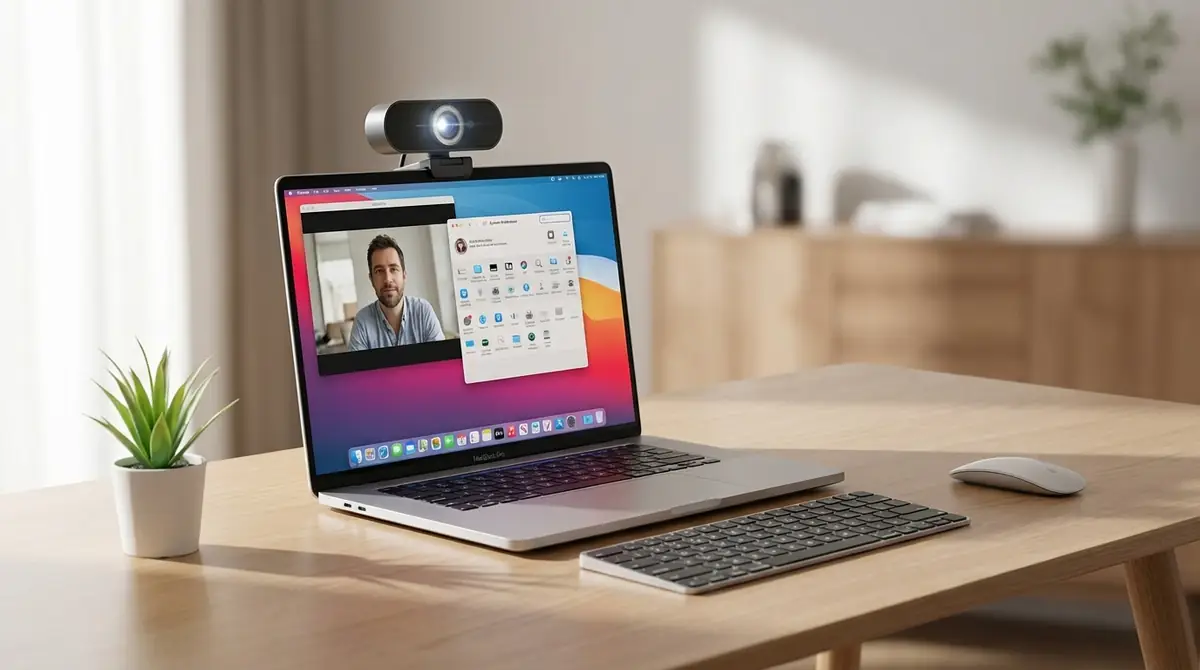
MacはWindowsとは操作方法が異なるため、Mac独自の確認・設定手順を押さえておきましょう。
MacBook・iMacには内蔵カメラが搭載されていることが多く、追加設定なしですぐに使えるケースが一般的です。
内蔵FaceTimeカメラの動作を確認する
Macの内蔵カメラが正常に動作しているかを確認するには、「FaceTime」または「Photo Booth」アプリを使うのが最も手軽です。
- Launchpadまたはアプリケーションフォルダから「Photo Booth」を開く
- 映像がすぐに表示されれば、内蔵カメラは正常に動作している
- 映像が表示されない場合は、別のアプリがカメラを使用中(占有)でないか確認する
他のアプリがカメラを使っていると、切り替えられない/映らないことがあります。カメラを使いそうなアプリを終了してから再度試してみましょう。
外付けカメラを接続して設定する
MacにUSB外付けWebカメラを接続した場合、多くのカメラはドライバ不要で自動認識されます(ただし機種によっては設定アプリが必要な場合があります)。
- 外付けカメラのUSBケーブルをMacのUSBポートに接続する(USB-Cの場合は変換アダプター使用)
- 「システム設定」→「プライバシーとセキュリティ」→「カメラ」を開く
- 使用したいアプリにカメラへのアクセスが許可されているか確認する
- Photo BoothやFaceTimeを開き、利用可能ならメニューから外付けカメラを選択する(アプリにより表示が異なります)
ビデオ会議アプリ(ZoomやTeamsなど)でも、設定画面でカメラの切り替えが可能です。
システム設定でアプリの許可を確認する
macOS Ventura以降では「システム設定」から、それ以前は「システム環境設定」からカメラのアクセス許可を管理します。
- アップルメニュー→「システム設定」を開く
- 左側メニューから「プライバシーとセキュリティ」をクリック
- 「カメラ」を選択し、アプリ一覧でZoom・Teams・Meetなどの許可をオンにする
設定を変更した後は、アプリを再起動すると反映されます。再起動してもカメラが使えない場合は、Macを再起動してみてください。
ビデオ会議ツール別のWebカメラ設定方法
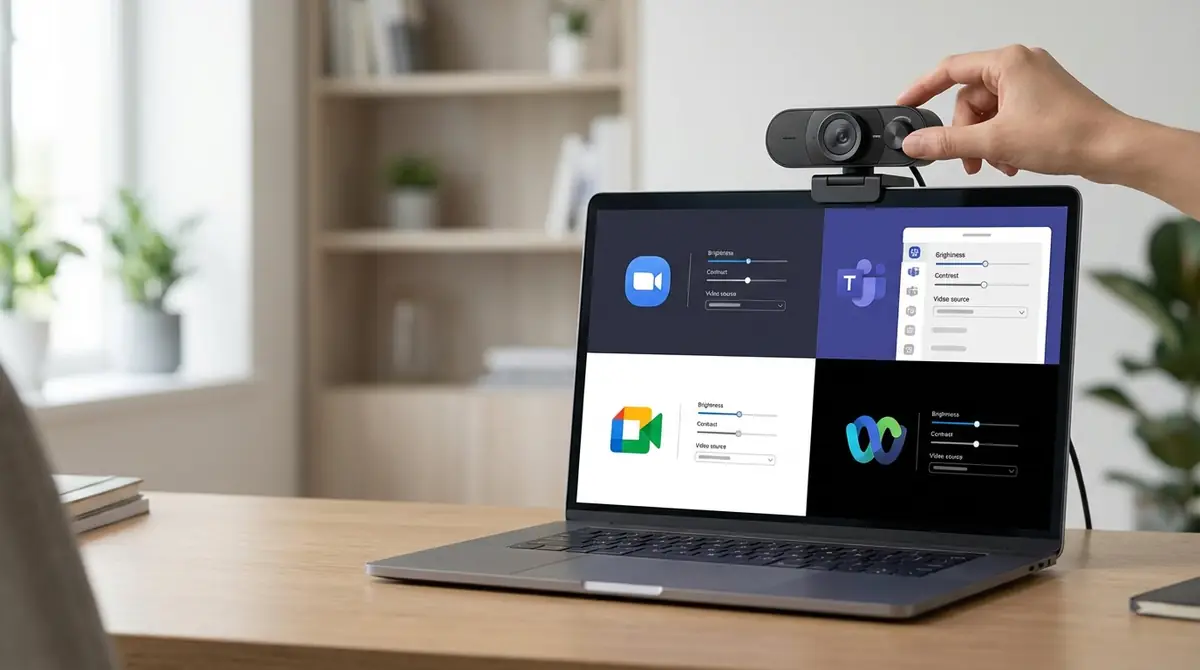
ZoomやTeams、Google Meetなど、ビデオ会議ツールによってカメラ設定の手順や場所が異なります。
以下では主要な3ツールの設定手順を具体的に解説します。
Zoomでカメラを設定・テストする
Zoomはビデオ会議ツールの中でもカメラ設定が充実しており、映像のテストや詳細な調整が可能です。
カメラの設定手順
- Zoomアプリを起動し、右上の歯車アイコン(設定)をクリック
- 左側メニューから「ビデオ」を選択
- 「カメラ」のプルダウンメニューから使いたいカメラを選択
- プレビュー画面で映像が正常に表示されているか確認する
Zoom特有の便利機能
- 「低照度に合わせて調整」:暗い環境でも顔を明るく補正
- 「外見を補正」:肌をなめらかに見せるソフトフォーカス効果
- 「バーチャル背景」:背景を好きな画像や映像に変更可能
- 「ビデオフィルター」:カラーフィルターやスタジオ効果を追加
ミーティング中でも、ビデオボタン横の「∧」をクリックすればカメラを切り替えられます。
Microsoft Teamsでカメラを設定する
Microsoft Teamsでのカメラ設定も直感的な操作で行えます(※画面表示はバージョンにより多少異なる場合があります)。
カメラの設定手順
- Teamsアプリを起動し、右上のプロフィールアイコン(または「…」メニュー)をクリック
- 「設定」→「デバイス」(または「オーディオとビデオ」)を選択
- 「カメラ」のプルダウンから使いたいカメラを選択
- プレビューで映像を確認する
Teamsには背景ぼかしなどの背景効果があり、会議参加前の画面または会議中の「背景効果」から設定できます(表示名は環境により異なる場合があります)。
会議中にカメラをオン/オフするには、画面下部のカメラアイコンをクリックします。
Google Meetでカメラを設定する
Google Meetはブラウザベースのツールなのでアプリのインストールが不要ですが、カメラ設定の手順はやや異なります。
カメラの設定手順
- Google MeetのURLを開き、右上の歯車アイコン(設定)をクリック
- 「動画」タブを選択
- 「カメラ」のプルダウンから使いたいカメラを選択
- プレビューで映像が表示されているか確認する
ブラウザ(Google Chrome推奨)でカメラの使用許可が求められた場合は「許可」をクリックしてください。
Meetでも背景ぼかしやバーチャル背景が利用可能で、会議参加前の画面から設定できます。
Webカメラが映らないときの原因と対処法

「カメラを接続したのに映らない」というトラブルは、原因さえわかれば自分で解決できるケースがほとんどです。
以下に主な原因と対処法を6つまとめました。順番に確認していくと問題を特定しやすくなります。
原因①:カメラカバー・シャッターが閉じている
プライバシー保護のため、物理的なシャッターやスライド式カバーが付いているWebカメラがあります。
対処法:カメラ本体をよく見て、スライド式のカバーや小さなシャッタースイッチがないか確認します。シャッターが閉じていれば、スライドして開けるだけで映像が映ります。
ノートPCの内蔵カメラにも、別途貼り付けるカメラカバーシールを使っている場合があります。カバーをずらしてレンズを露出させましょう。
原因②:他のアプリがカメラを使用中
Webカメラは、環境によっては同時利用できない(片方が映らない)ことがあります。
Zoomでカメラを使おうとしていても、バックグラウンドでTeamsやカメラアプリが起動していてカメラを使用中のケースがあります。
対処法:カメラを使っている可能性があるアプリ(Skype・Teams・カメラアプリなど)をすべて終了してから、改めて使いたいアプリでカメラにアクセスしてみましょう。
原因③:プライバシー設定でブロックされている
WindowsもMacも、OSレベルでアプリからのカメラアクセスをブロックする機能があります。
Windowsの対処法:設定→プライバシーとセキュリティ→カメラ→「カメラへのアクセス」と「アプリにカメラへのアクセスを許可する」をオンにする。さらに、アプリが一覧に出ない場合は「デスクトップ アプリにカメラへのアクセスを許可する」もオンにします。
Macの対処法:システム設定→プライバシーとセキュリティ→カメラ→アプリの許可スイッチをオンにし、アプリを再起動します。
ブラウザでGoogle Meetを使う場合は、ブラウザ自体のカメラ許可設定も確認してください(アドレスバー横の鍵アイコン→サイトの設定→カメラ)。
原因④:ドライバーが古い・破損している
カメラのドライバが古かったり破損していたりすると、OSがカメラを正しく認識できないことがあります。
Windowsの対処法
- デバイスマネージャーを開き、「カメラ」の項目を展開する
- カメラ名を右クリック→「ドライバーの更新」→「ドライバーを自動的に検索」を選択
- 更新後にパソコンを再起動する
ドライバの更新で解決しない場合は、「ドライバーのアンインストール」→再起動→自動再インストールも試してみましょう。
原因⑤:USBポート・ケーブルの不良
USBポートやケーブルに問題があり、カメラへの電力供給や通信が正常に行われていないケースもあります。
対処法チェックリスト
- 別のUSBポートに差し替えてみる(まずはUSBハブを使わずPC本体のポートへ)
- USBケーブルを別のケーブルに交換してみる
- USB延長ケーブルを使っている場合は取り除いて直接接続する
- USB 3.0ポートと2.0ポートを両方試してみる
ポートを替えてもダメなら、別のパソコンで同じカメラが使えるか試すことで、カメラ側の問題かPC側の問題かを切り分けられます。
原因⑥:カメラ自体の故障を確認する方法
上記をすべて試しても解決しない場合は、カメラ本体が故障している可能性があります。
故障を確認する方法
- 別のパソコンに同じカメラを接続して映像が映るか確認する(映れば元のPCの設定問題、映らなければカメラの故障の可能性が高い)
- カメラのLEDインジケーターが点灯するか確認する(点灯しない場合は電源供給の問題)
- カメラのレンズや端子に物理的な損傷がないか目視確認する
保証期間内であれば販売店やメーカーに修理・交換を依頼しましょう。
Webカメラの映りを良くする調整テクニック
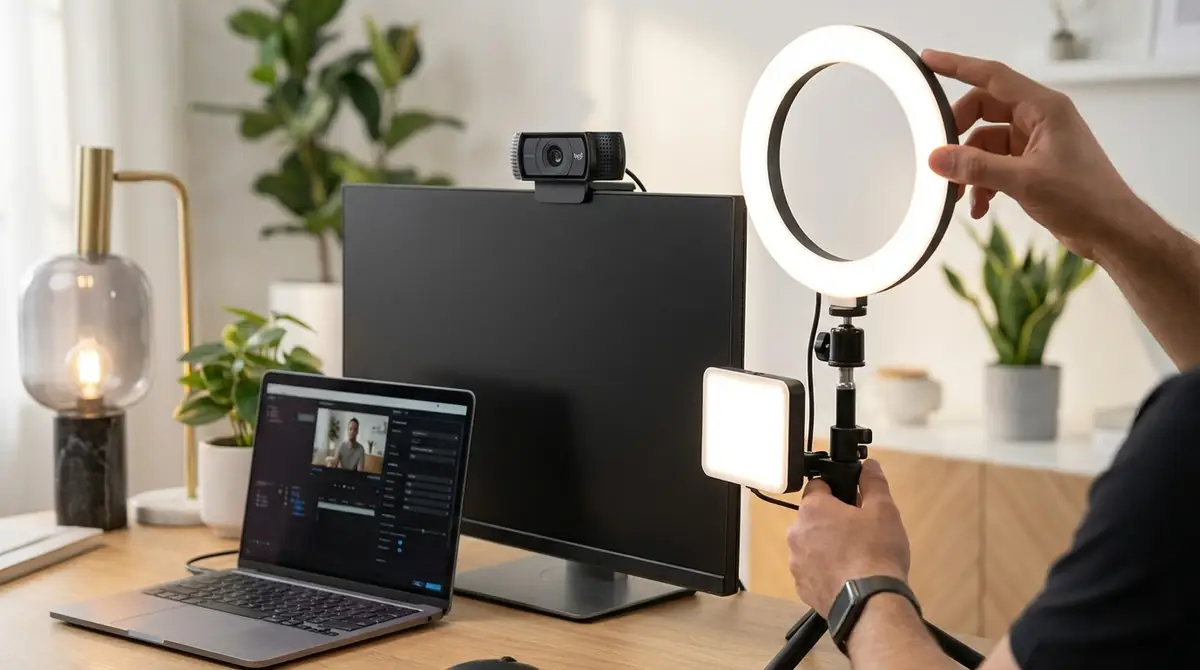
カメラが映っても、「顔が暗い」「背景が散らかって見える」「アングルが悪い」といった悩みを持つ方も多いです。
少しの工夫で映像のクオリティが大幅に向上します。
明るさを改善して顔をきれいに映す
Webカメラの映りを良くするために最も効果的なのが照明の改善です。
- 顔の正面に光源を置く:窓やデスクライトが顔の真正面から当たるように配置すると顔が均一に明るく映る
- 逆光を避ける:窓を背にして座ると顔が暗くなるため、窓を正面か横に配置する
- リングライト活用:数千円のリングライトを使うだけで映像クオリティが劇的に向上する
ソフトウェア側での調整も有効です。Zoomの「低照度に合わせて調整」「外見を補正」機能や、カメラ設定アプリで明るさ・コントラスト・ホワイトバランスを調整しましょう。
カメラの位置と角度を最適化する
カメラの位置と角度は、映像の印象を大きく左右します。
理想的なカメラ位置の目安
- 高さ:目線とほぼ同じか、やや高い位置(見下ろしアングルが自然に見えやすい)
- 距離:顔から50cm〜80cm程度(胸から上が映る程度)
- 角度:カメラを真正面か、わずかに下向きに傾ける
ノートPCの内蔵カメラは低い位置にあることが多いため、パソコン台(スタンド)を使って高さを上げると改善します。
参考:一眼レフカメラをWebカメラにしてみた!実際の手順や注意点
背景ぼかし・バーチャル背景を設定する
背景が気になる場合は、背景ぼかしやバーチャル背景を活用しましょう。
ツール別の設定方法
- Zoom:設定→背景とエフェクト→「ぼかし」または任意の画像を選択
- Teams:会議参加前の画面または会議中に「背景効果」→「ぼかし」や画像を選択(表示名は環境により異なる場合があります)
- Google Meet:参加前の画面で「背景のぼかしまたは変更」アイコンをクリック
バーチャル背景を使う場合、背景との境目が自然に見えるよう、背景色が均一(単色の壁など)の環境だとより効果的です。
スマホをWebカメラとして使う方法
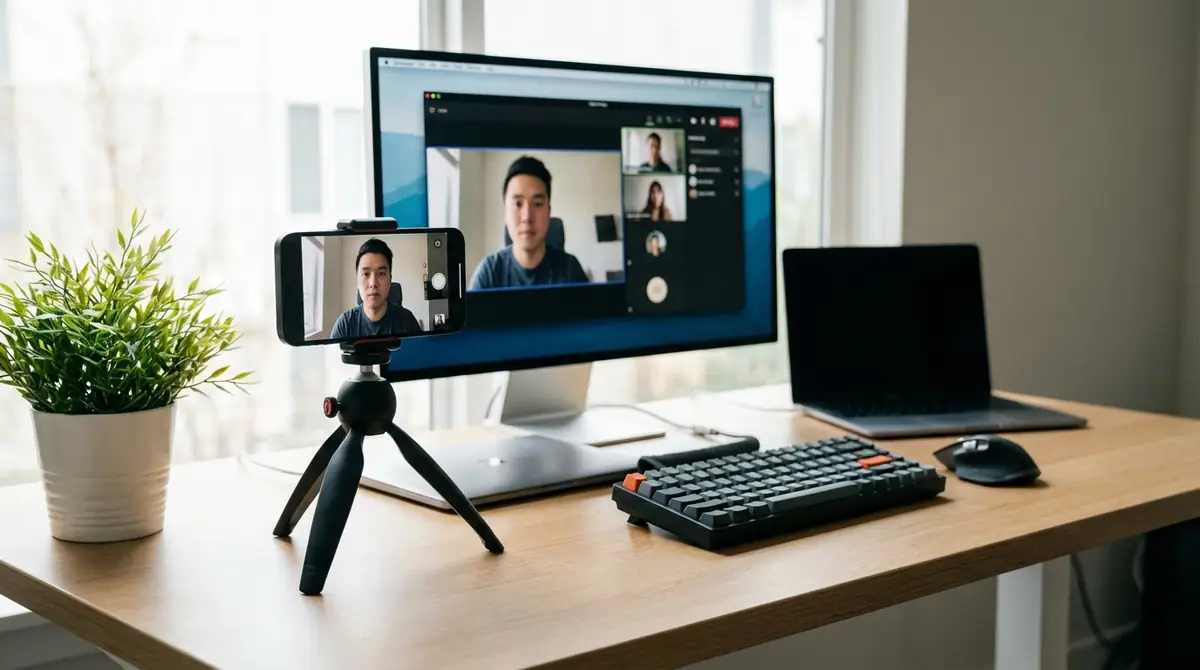
専用のWebカメラがない場合でも、スマートフォンをWebカメラとして代用できます。
スマホのカメラは内蔵カメラよりも高品質な場合が多く、一時的な代替手段としてだけでなく本格的な用途にも使えます。
iPhoneの連係カメラ機能を使う
macOS VenturaとiOS 16以降の組み合わせで、iPhoneをMacのWebカメラとして使える「連係カメラ」機能が利用できます。
連係カメラの使い方
- MacとiPhoneが同じApple IDでサインインしていることを確認する
- iPhoneのWi-FiとBluetoothをオンにする
- iPhoneをMacの近くに置く(スタンドなどに固定すると便利)
- FaceTimeやZoom・Teamsを開くと、カメラ選択肢にiPhoneが表示される
- iPhoneを選択するだけでWebカメラとして機能する(環境によっては設定が必要な場合があります)
連係カメラはワイヤレスで接続できるため、ケーブル不要で使えるのが大きな利点です。
また、iPhoneの高性能カメラを活用できるため、内蔵カメラより格段に高品質な映像になります。
Androidでアプリを使って接続する
AndroidスマホをWebカメラとして使うには、専用アプリが必要です。
代表的なアプリと特徴
- DroidCam(無料・定番):Wi-FiまたはUSB接続に対応。スマホ側とPC側両方にアプリをインストールして使う。
- EpocCam(有料・高画質):iOSとAndroid両対応。ZoomやTeams、OBSとの連携も可能。
基本的な使い方
- スマホとPCに同じアプリをインストールする
- スマホとPCを同じWi-Fiネットワークに接続する(またはUSBケーブルで接続)
- スマホ側でアプリを起動してカメラを有効にする
- PC側のアプリで接続を確認し、ビデオ会議アプリでカメラを選択する
外付けWebカメラの購入を検討すべきケース
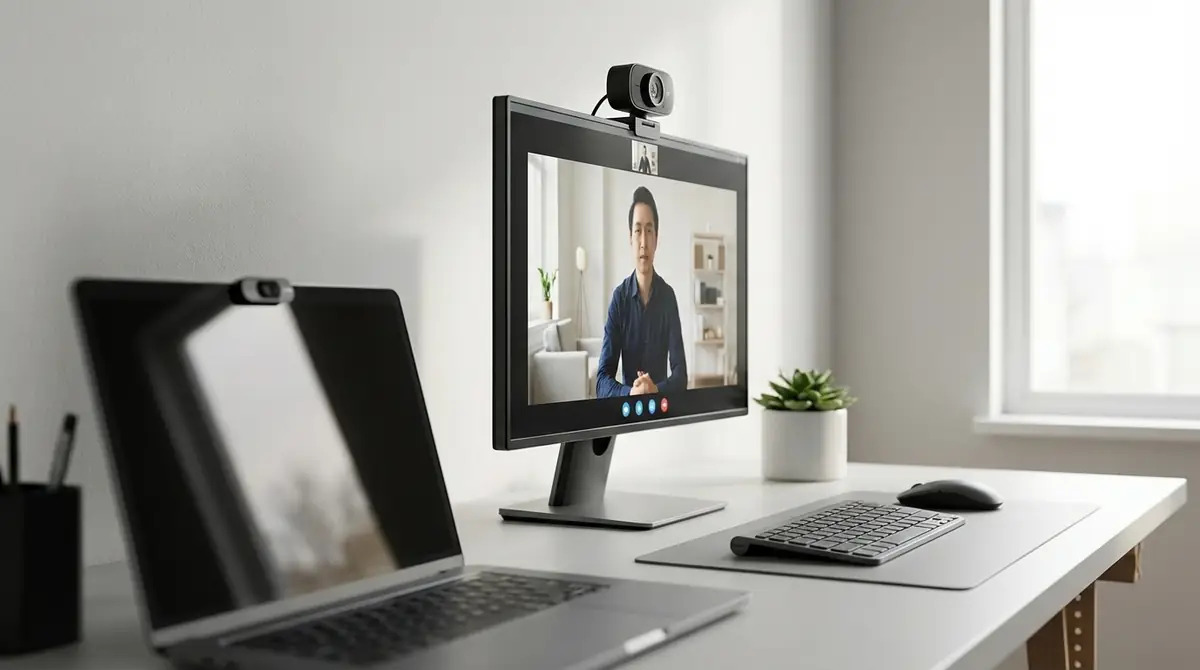
内蔵カメラで十分なケースもあれば、外付けカメラへのアップグレードが有効なケースもあります。
購入前に自分の用途と環境を整理しましょう。
内蔵カメラで十分な人・外付けが必要な人
内蔵カメラで十分なケース
- 月に数回程度の軽いオンライン会議に使う
- 画質よりも手軽さを優先したい
- 持ち運びが多いノートPC利用者
- 予算をかけたくない
外付けカメラが必要なケース
- デスクトップPCを使用していてカメラが搭載されていない(または使いづらい)
- 内蔵カメラの画質が物足りない(暗い・ぼやける)
- 毎日のようにオンライン会議がある仕事環境
- YouTubeやライブ配信など映像を配信する目的がある
- カメラの位置を自由に調整したい
外付けカメラを選ぶときのポイント

外付けWebカメラを選ぶ際は以下のポイントを参考にしてください。
| ポイント | 目安・解説 |
|---|---|
| 解像度 | フルHD(1080p)以上がおすすめ。4Kモデルは高画質だが価格も高い |
| フレームレート | 30fps以上。動きが多い場合は60fps対応モデルが滑らか |
| 視野角 | 一人なら70〜80°、複数人映したい場合は90°以上 |
| マイク内蔵 | 別途マイクを用意しない場合は内蔵マイク付きが便利 |
| オートフォーカス | 顔を自動で追尾してくれるモデルもあり、動きが多い環境に有利 |
| 接続方式 | USB-AまたはUSB-C対応か確認(変換アダプター不要のものを選ぶと楽) |
価格帯は3,000円〜15,000円程度のものがコストパフォーマンスに優れており、在宅勤務用途であれば1,080p対応モデルで十分なケースが多いです。
Webカメラの使い方でよくある質問
Webカメラを使う上でよく寄せられる疑問をQ&A形式でまとめました。
Q. Webカメラとマイクは別々に設定が必要?
A: はい、基本的にWebカメラ(映像)とマイク(音声)は別々の設定項目になっています。
ただし、マイク内蔵型のWebカメラであれば、カメラを接続するだけでマイクも同時に使える場合が多いです。
ZoomやTeamsなどでは「ビデオ(映像)」と「オーディオ(音声)」が別の設定タブになっているため、それぞれ正しいデバイスを選択してください。
Q. Webカメラの映像を録画するには?
A: いくつかの方法があります。
- Windowsカメラアプリ:ビデオモードに切り替えて録画ボタンを押すだけ(参考:Windows 10のWebカメラで写真/動画を撮影する方法)
- Zoom:会議中に「レコード」ボタンでローカル録画が可能
- OBS Studio(無料):配信・録画ソフトとして広く使われており、カメラ映像を高品質で録画できる
Q. 複数のカメラを切り替えて使える?
A: はい、複数のWebカメラを接続しておき、アプリ側で切り替えることができます。
ZoomやTeams・Meetなどのビデオ会議ツールでは、設定画面のカメラ選択プルダウンから接続中のカメラを選んで切り替えが可能です。
ただし、1つのアプリで同時に複数のカメラ映像を表示することはできない場合が一般的です。OBS Studioなどの配信ソフトを使えば複数カメラの切り替え・合成が可能になります。
Q. Webカメラにセキュリティリスクはある?
A: Webカメラは不正アクセスによる盗撮リスクが指摘されることがあります。
対策として以下を実施することをおすすめします。
- 使用しないときは物理的なカメラカバーを取り付ける
- OSとセキュリティソフトを常に最新の状態に保つ
- カメラを使わないアプリにはアクセス許可を与えない(プライバシー設定で管理)
- 不審なソフトウェアをインストールしない
参考:パソコンのWebカメラ使い方やセキュリティ対策を紹介!
まとめ
Webカメラの使い方は、接続・認識確認・アプリ設定の3ステップで完結します。
この記事で解説した内容のポイントを振り返りましょう。
- 基本はUSB接続+自動認識:外付けカメラはUSBを挿すだけで使える製品が多い(機種によっては設定アプリが必要)
- 映らない時はプライバシー設定を確認:WindowsもMacも、OS側のカメラアクセス許可がオフだと映らない
- ZoomやTeamsの設定画面でカメラを選択:アプリ側でカメラを明示的に選択しないと使えない場合がある
- 映りを改善するには照明とカメラ位置が重要:顔の正面から光を当てて、目線と同じ高さにカメラを配置すると印象が大きく変わる
- スマホでも代用可能:iPhoneはMacの連係カメラ機能でワイヤレス接続でき、Androidはアプリで接続できる
まずはカメラを接続して、Windowsなら「カメラアプリ」、Macなら「Photo Booth」で映像を確認してみましょう。
映像が確認できたら、次はZoomやTeamsなどのビデオ会議アプリで実際に使ってみることをおすすめします。
より高画質な映像を目指すなら、外付けWebカメラへのアップグレードや照明環境の整備も検討してみてください。



コメント