
「インカメラに切り替えたいのに、ボタンがどこにあるかわからない」「自撮りしてもうまく綺麗に撮れない」とお悩みではありませんか?
インカメラはiPhoneでもAndroidでも簡単に使える機能ですが、設定や撮り方のコツを知っているかどうかで仕上がりに大きな差が出ます。
この記事では、インカメラへの切り替え方法から、綺麗に撮る7つのコツ、ビデオ通話での活用法、トラブル対処法まで、初心者の方にも分かりやすく徹底解説します。
インカメラへの切り替え方法【iPhone/Android別に図解】
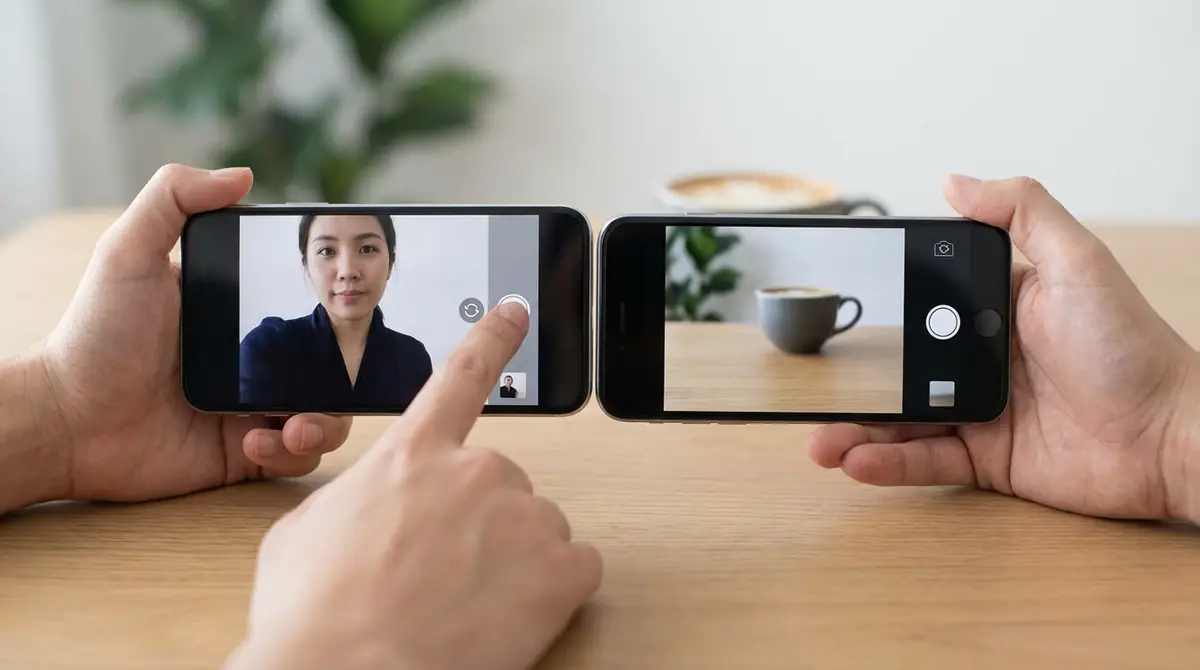
インカメラへの切り替えは、iPhoneとAndroidのどちらでもカメラアプリ上のアイコンをタップするだけで完了します。
ただし、ボタンの位置やデザインは機種やOSバージョンによって異なるため、それぞれの手順を確認しておくことが大切です。
iPhoneでインカメラに切り替える手順
iPhoneのカメラアプリでインカメラに切り替える手順は以下のとおりです。
- ホーム画面またはロック画面からカメラアプリを起動します。
- 画面右下(または下部中央付近)に表示されているカメラ切り替えアイコン(円形の矢印マーク)をタップします。
- 画面がフロント(内側)カメラの映像に切り替わります。
iPhone 15シリーズ以降では、画面右下にある「↺」マークのボタンがカメラ切り替えボタンです。
iOS 17以降では、ダイナミックアイランドやノッチ付近の前面カメラを使用しているため、切り替え後は画面上部に自分の顔が映ります。
ポイント:iPhoneではビデオ・スローモーション・タイムラプスのどのモードでも、同じ切り替えボタンが使用できます。
Androidでインカメラに切り替える手順
Androidスマートフォンでのインカメラ切り替え手順を解説します。
- アプリドロワーまたはホーム画面からカメラアプリを起動します。
- 撮影画面の右上または右下に表示されているカメラ切り替えアイコン(円形の矢印マーク)をタップします。
- 前面カメラ(インカメラ)の映像に切り替わります。
主要なAndroidメーカー別のアイコン位置は以下のとおりです。
| メーカー | 切り替えアイコンの位置 |
|---|---|
| Samsung(Galaxy) | 画面右下 |
| Google(Pixel) | 画面右下 |
| SHARP(AQUOS) | 画面右上または下部 |
| Sony(Xperia) | 画面右下 |
機種によってはシャッターボタン付近にアイコンが配置されているケースもあります。
切り替えボタンが見つからない時の対処法
切り替えボタンが見つからない場合は、以下の原因と対処法を確認してください。
- UIが自動的に隠れている:撮影画面を一度タップするとUIが再表示されることがあります。
- サードパーティ製アプリを使用中:標準カメラアプリ以外では、アイコンの位置や表示が異なる場合があります。一度標準アプリで確認してください。
- OSのアップデート後にUIが変わった:設定画面でカメラアプリをリセットするか、OSのアップデート履歴を確認しましょう。
- カメラアプリを強制終了して再起動:アプリが正常に動作していない場合、再起動で解決することがあります。
それでも切り替えができない場合は、「インカメラが映らない・真っ暗になる時の対処法」のセクションを参照してください。
インカメラとは?基本知識をわかりやすく解説
インカメラの基本を正しく理解しておくことで、適切な使い方や設定の選択がしやすくなります。
ここでは、インカメラの定義・位置・アウトカメラとの違いについてわかりやすく説明します。
インカメラの意味とスマホ上の位置
インカメラ(in-camera)とは、スマートフォンの画面側(正面)に搭載されたカメラのことを指します。
物理的な位置としては、スマートフォンの上部中央〜左上付近にあることがほとんどです。
iPhoneの場合はノッチやダイナミックアイランドの中に内蔵されており、多くのAndroid端末ではパンチホール式(画面に小さな穴が開いている設計)で搭載されています。
カメラを正面に向けたまま自分の顔を映せるため、自撮りやビデオ通話に最もよく使われます。
インカメラとアウトカメラ(背面カメラ)の違い
インカメラとアウトカメラ(背面カメラ)の主な違いは以下のとおりです。
| 項目 | インカメラ | アウトカメラ(背面) |
|---|---|---|
| 位置 | 画面側(前面) | 背面 |
| 画素数の目安 | 1,200万〜5,000万画素 | 5,000万〜2億画素以上 |
| レンズ数 | 1〜2個 | 2〜5個(超広角・望遠など) |
| 主な用途 | 自撮り・ビデオ通話・顔認証 | 風景・料理・イベント撮影 |
| 光学ズーム | 基本なし | 最大10〜30倍(機種による) |
一般的にアウトカメラの方が画質・機能面で優れていますが、自撮り目的であればインカメラで十分な画質を得られる機種が増えています。
フロントカメラ・セルフィーカメラとの違いは?
インカメラ・フロントカメラ・セルフィーカメラは、基本的にすべて同じカメラを指す呼び方の違いです。
それぞれの呼び方のニュアンスは以下のとおりです。
- インカメラ:日本で広く使われる一般的な呼び方。「内側のカメラ」という意味。
- フロントカメラ:「前面カメラ」という意味で、海外の英語圏でも通じる呼び方(front camera)。
- セルフィーカメラ:自撮り(selfie)に特化したカメラという意味。スペックシートでよく使われる表現。
機能や物理的な位置はまったく同じです。メーカーや媒体によって呼び方が異なるだけと理解しておけば混乱しません。
インカメラの使い方|綺麗に撮る7つのコツ
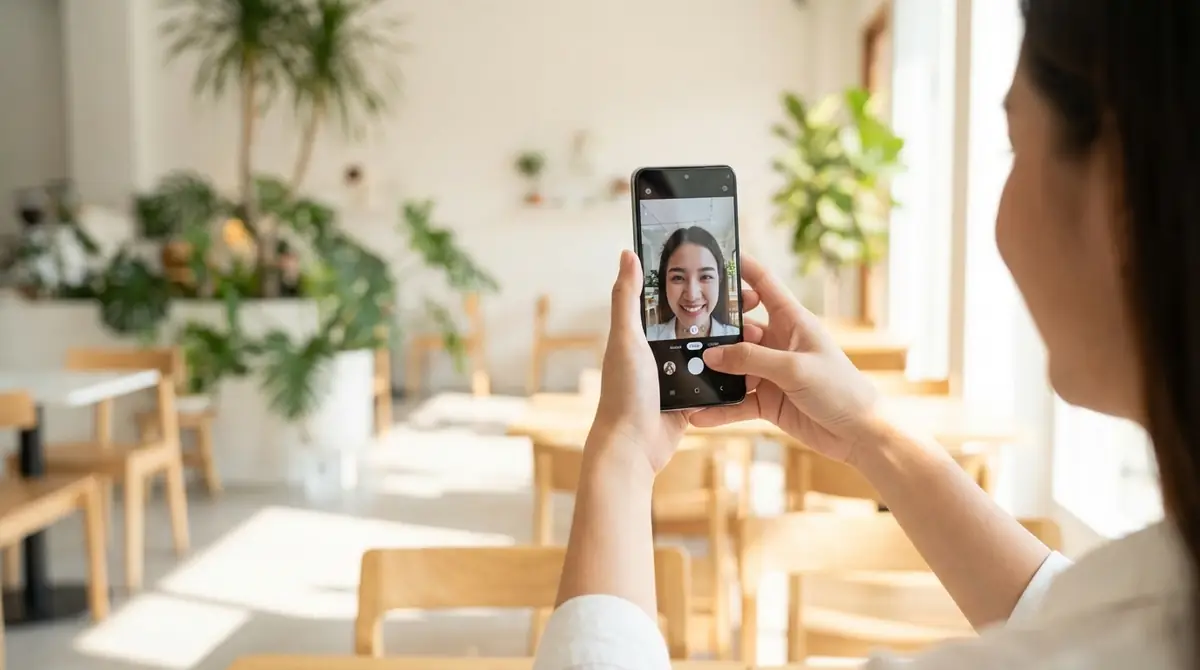
インカメラで自撮りを綺麗に仕上げるには、光・角度・距離・構図・設定の5要素を意識することが大切です。
以下の7つのコツを実践するだけで、同じスマホでも写真の仕上がりが大きく変わります。
光は正面から当てる(逆光NG)
自撮りで顔が暗く映る最大の原因は逆光です。
窓や照明を背後にして撮影すると、カメラが背景の明るさに露出を合わせるため、顔が影になって暗く見えてしまいます。
光は必ず正面(顔の前方)から当たるように意識してください。
- 室内の場合:窓を正面に向いた状態で、窓からの自然光を顔に当てる。
- 夜間・暗い室内:リングライトやスマホ用LEDライトを顔の正面に置いて使用する。
- 屋外の場合:太陽を正面(顔の前方)に置くか、曇りの日を選ぶと影ができにくい。
リングライトは1,500円〜5,000円程度で購入でき、自撮りやビデオ通話の画質を劇的に改善してくれます。
カメラは目線より10〜20度上に構える
スマホを目線より10〜20度上に構えると、顎のラインがシャープに見え、小顔効果が得られます。
これは、カメラを上から向けることで顔の下半分(顎・首まわり)が縮まって見える視覚効果によるものです。
逆に、カメラを目線より下に向けると鼻の穴が目立ちやすく、顔が大きく見えるため避けましょう。
目線はカメラのレンズを向くのが基本です。画面の自分の目に合わせてしまうと視線が外れて見えるので注意してください。
カメラとの距離は腕1本分(50〜70cm)が目安
スマホと顔の距離は50〜70cm(腕をほぼ伸ばしたくらい)が最も自然な見た目に仕上がります。
近すぎると広角レンズの歪みにより鼻や顔のパーツが不自然に大きく見え、遠すぎると顔が小さく粗い印象になります。
スマホのインカメラは焦点距離が短い広角設計のため、25〜30cm以内の撮影は特に歪みが出やすい点に注意してください。
自撮り棒(セルカ棒)を使うと安定した距離を保ちやすく、腕の疲れも軽減できるのでおすすめです。
背景はシンプルに整える
背景が散らかっていたり、雑多な情報が映り込んでいると、主役である自分の顔よりも背景に視線が向いてしまいます。
白い壁・一色のカーテン・きれいに整えた棚など、シンプルな背景を選ぶと写真全体の印象が引き締まります。
- 植物(観葉植物)を背景に置くとナチュラルでおしゃれな雰囲気になります。
- SNSの場合はブランドカラーや統一感のある背景を設定すると世界観が出ます。
- iPhoneのポートレートモードやGalaxyのライブフォーカス機能を使うと背景をぼかして主役を際立たせることができます。
グリッド線を表示して構図を安定させる
カメラアプリのグリッド線(格子線)を表示すると、水平・垂直のバランスが視覚的に確認しやすくなります。
特に「三分割法」と呼ばれる構図(グリッドの交点に顔を配置する方法)を使うと、視覚的にバランスの良い写真が撮れます。
グリッド線の表示方法は以下のとおりです。
- iPhone:設定アプリ → カメラ → 「グリッド」をオンにする
- Android(Google Pixel):カメラアプリ → 設定(歯車アイコン) → 「グリッド線」をオン
- Android(Samsung Galaxy):カメラアプリ → 設定 → 「撮影ガイド」または「グリッド線」をオン
インカメラの反転(ミラー)を解除する方法
インカメラで撮影した写真が左右反転(鏡のように映っている)ことに気づいた場合、ミラー設定が有効になっている可能性があります。
プレビュー画面は鏡のように反転して表示されますが、保存される写真が反転しているかどうかはOS・アプリの設定によります。
iPhoneでミラー反転を解除する方法
- 設定アプリ → カメラを開きます。
- 「フロントカメラを左右反転」というスイッチをオフにします。
AndroidでSamsung Galaxyの場合
- カメラアプリ → 設定(歯車アイコン)を開きます。
- 「フロントカメラの画像を保存」→「撮影した形式」(反転しない)を選びます。
反転設定はメーカーやOSバージョンによって名称が異なります。設定内で「ミラー」「反転」「フリップ」というキーワードを探してみてください。
自撮り向けカメラアプリを活用する
標準カメラアプリよりも自撮りに特化した機能を持つサードパーティ製アプリを活用すると、さらに綺麗な写真が撮れます。
代表的な自撮り向けアプリを以下に紹介します。
| アプリ名 | 主な特徴 | 対応OS |
|---|---|---|
| BeautyPlus(ビューティープラス) | 美肌・小顔補正が充実、フィルターが豊富 | iOS / Android |
| Ulike | AIによる自動補正、ナチュラルな仕上がり | iOS / Android |
| Snap Camera(Snapchat) | ARフィルター・エフェクトが豊富 | iOS / Android |
| Adobe Lightroom Mobile | プロ仕様の色調補正、明るさ調整が細かい | iOS / Android |
過度な補正はかえって不自然になるため、補正レベルは30〜50%程度に留めるのがナチュラルに見せるコツです。
ビデオ通話でのインカメラの使い方と設定方法
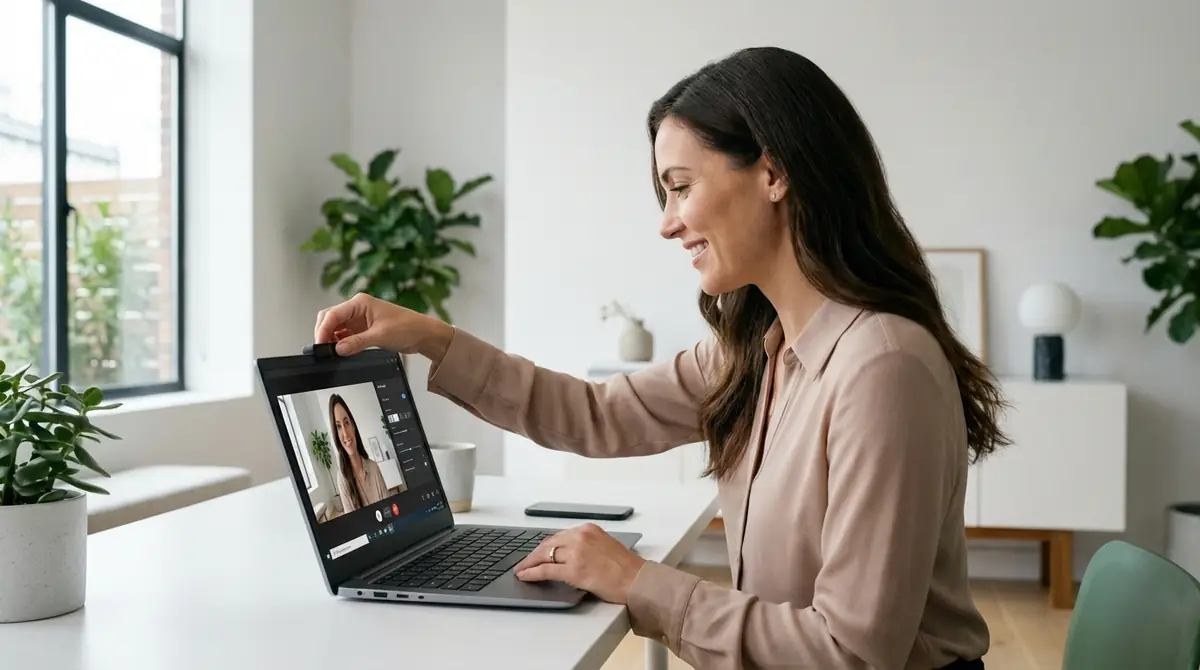
ビデオ通話やオンライン会議でのインカメラ活用は、対面とは異なる映り方への工夫が求められます。
ここではZoom・LINE・FaceTimeごとの設定方法と、暗い部屋での対処法を解説します。
Zoom・LINE・FaceTimeの画質を上げる設定
Zoomで画質を上げる設定方法
- Zoomアプリ → 設定 → 「ビデオ」を開きます。
- 「HDビデオ」をオンにします(対応プランのみ)。
- 「外見を補正する」をオンにすると、映像がわずかにソフトフォーカスされ肌が滑らかに見えます。
- 「低照度に適応する」を「自動」に設定すると、暗い環境でも自動で明るさを調整してくれます。
LINEビデオ通話で画質を上げるコツ
- LINE → 設定 → 「通話」→「ビデオ通話の品質」を「高画質」に変更します。
- Wi-Fi環境で通話することで安定した高画質を維持できます。
FaceTimeで映りを良くするコツ
- iOS 15以降では「センタースポットライト」機能が使えます(iPhone 11以降の機種)。
- 設定 → FaceTime → 「センタースポットライト」をオンにすると、カメラが自動的に話している人を中心に追従します。
暗い部屋でも顔を明るく映すテクニック
照明が不十分な環境でも、以下の方法で顔を明るく映せます。
- リングライトを使用する:スマホ用クリップ式リングライト(2,000円〜5,000円)をスマホに取り付けるだけで劇的に明るさが改善します。
- モニターの明るさを上げる:パソコンでのビデオ通話の場合、モニターの明るさを最大にするだけでも顔への光量が増えます。
- カメラアプリの露出を手動で上げる:標準カメラアプリで被写体をタップした後に出る「太陽アイコン」を上にスライドすると露出を上げられます。
- 白い紙や白いカーテン:窓からの光を白い紙に反射させるレフ板代わりとして使うと、顔への光量が増えます。
Zoomには「低照度に適応する」機能もあるため、アプリ側の設定と照明対策を組み合わせると最も効果的です。
ビデオ通話で映像が反転する問題の解決方法
ビデオ通話中に相手から「文字が逆になっている」「映像が左右反転している」と指摘された場合の解決方法を紹介します。
Zoomの場合
- Zoomアプリ → 設定 → 「ビデオ」を開きます。
- 「ビデオを左右反転する」のチェックを外します(チェックが入っていると反転します)。
LINEの場合
- LINEのビデオ通話は相手側には正常に映ることが多く、自分のプレビューだけが鏡像表示になっている場合があります。
- 相手から指摘された場合は、iPhoneの「設定 → カメラ → フロントカメラを左右反転」をオフにすることで改善できる場合があります。
一般的に、ビデオ通話では自分のプレビューは鏡像ですが、相手には正常な向きで届いていることがほとんどです。まず相手に実際にどう見えているか確認してもらいましょう。
インカメラが映らない・真っ暗になる時の対処法
インカメラが突然映らなくなった、または真っ暗になった場合には、ソフトウェア的な問題とハードウェア的な問題の2種類の原因が考えられます。
順番に確認し、問題を切り分けていきましょう。
レンズの汚れ・保護フィルムのズレを確認する
最も見落としやすい原因の一つがレンズ部分の物理的な問題です。
- 指紋や皮脂汚れ:柔らかい布(マイクロファイバークロス)でレンズをやさしく拭いてください。
- 画面保護フィルムのズレ:インカメラ部分を覆う保護フィルムがズレていると映像が黒くなる場合があります。カメラ穴の位置を確認し、フィルムを貼り直してください。
- スマホケースの干渉:一部のケースはカメラ穴が合っておらず、レンズを塞いでしまうことがあります。ケースを外した状態でカメラを確認してみましょう。
カメラアプリの不具合・権限設定を見直す
ソフトウェア的な問題として最も多いのが、アプリの権限設定ミスやキャッシュの蓄積です。
確認・対処の手順:
- スマートフォンを再起動する:一時的なソフトウェアエラーの多くは再起動で解消されます。
- カメラのアクセス権限を確認する:iPhone → 設定 → プライバシーとセキュリティ → カメラ → 該当アプリがオンになっているか確認。Android → 設定 → アプリ → カメラ → 権限を確認。
- カメラアプリのキャッシュをクリアする(Android):設定 → アプリ → カメラ → ストレージ → 「キャッシュを削除」をタップ。
- OSをアップデートする:最新バージョンのOSに更新すると、カメラ関連のバグが修正されていることがあります。
ハードウェア故障の可能性と修理の判断基準
上記のソフトウェア対処法をすべて試しても改善しない場合は、インカメラのハードウェア(レンズ・センサー)自体の故障が疑われます。
以下の症状が出ている場合は修理を検討してください。
- アウトカメラは正常に映るが、インカメラだけが真っ暗になる。
- 複数のカメラアプリで試しても同様の症状が出る。
- スマホを落とした・水没させた後から症状が出始めた。
修理の選択肢:
- Apple正規サービスプロバイダ/Appleストア:iPhoneの場合はAppleCare+加入状況によって修理費用が変わります。インカメラの修理費用は機種によって異なります。
- Androidメーカーの正規修理センター:各メーカーの公式サポートページで最寄りの修理窓口を確認してください。
- 第三者修理業者:費用は抑えられますが、保証が失効する場合があるため注意が必要です。
修理に出す前に、スマートフォンのデータバックアップを必ず取っておきましょう。
インカメラの使い方に関するよくある質問
インカメラの使い方について、多くの方が疑問に思うポイントをQ&A形式でまとめました。
インカメラの画素数はどれくらいあれば十分?
Q. インカメラの画素数はどれくらいあれば十分ですか?
A: SNSへの投稿や日常的な自撮り用途であれば1,000万〜1,200万画素あれば十分です。
スマホ画面やSNSでの表示に必要な解像度は実質200〜400万画素程度であり、それ以上の画素数は主に拡大トリミング時に活きてきます。
プロ品質を求める場合は3,200万〜5,000万画素以上のハイエンド機種を選ぶと良いでしょう。
ただし、画素数だけでなくセンサーサイズや画像処理エンジンの性能も画質に大きく影響します。
インカメラで動画撮影する時の注意点は?
Q. インカメラで動画撮影する時に注意すべきことは何ですか?
A: 主に以下の3点に注意してください。
①手ブレ対策:三脚や自撮り棒でスマホを固定し、光学式手ブレ補正(OIS)またはアプリの電子式手ブレ補正をオンにします。
②マイクの向き:インカメラ撮影時はマイクが口から遠くなるため、外付けマイクや指向性マイクを使うと音質が改善します。
③解像度・フレームレートの設定:4K/30fps〜60fpsで撮影すると高品質ですが、ストレージ容量の消費も大きくなります。用途に合わせて1080p/30fpsに設定するのが現実的です。
自撮り棒を使う時のインカメラ設定は?
Q. 自撮り棒(セルカ棒)を使う時、インカメラはどう設定すればいいですか?
A: 自撮り棒を使う際は以下の設定を確認してください。
①タイマーを活用する:シャッターを直接押すと手ブレが発生するため、3秒〜10秒のタイマーを設定するか、Bluetoothリモコン付きの自撮り棒を使用しましょう。
②画角(ズーム)を調整する:棒を伸ばした状態でも顔全体がしっかり収まるよう、ズームを広角側(0.5〜1倍)に設定します。
③手ブレ補正はオンに:腕を伸ばした状態は不安定になりやすいため、手ブレ補正機能は必ずオンにしておきましょう。Bluetoothリモコン付きの自撮り棒は1,500円〜3,000円程度から購入できます。
まとめ

この記事では、インカメラの基本的な使い方から綺麗に撮るコツ、トラブル対処法まで幅広く解説しました。
最後に要点を整理します。
- 切り替え方法:iPhoneもAndroidもカメラアプリの「↺」マークをタップするだけ。ボタンが見つからない場合は画面タップや再起動を試みましょう。
- 綺麗に撮る7つのコツ:光は正面から・カメラは目線より10〜20度上・距離は50〜70cm・背景はシンプル・グリッド線を活用・ミラー反転を解除・専用アプリを活用する。
- ビデオ通話での活用:ZoomはHDビデオとスタジオ照明をオン、LINEは高画質設定に変更、暗い部屋にはリングライトが最も効果的です。
- トラブル対処:レンズの汚れ→権限設定の確認→アプリ再起動→OS更新の順に確認し、それでも解決しない場合はハードウェア故障を疑って修理を検討しましょう。
- まずは一つ実践:全てのコツを一度に取り入れる必要はありません。光の当て方とカメラ角度の2点だけを意識するところから始めてみましょう。
インカメラの使い方をマスターすれば、日常の自撮りからビデオ通話まで、あらゆる場面でより自信を持って映ることができます。ぜひ今日から実践してみてください。




コメント