

「Galaxyのカメラって機能が多すぎてどこから使えばいいかわからない」「せっかく高性能なのに、なんとなく撮影しているだけ」——そんな方に向けて、本記事ではGalaxyカメラの起動方法から撮影モードの切り替え、シーン別の撮影コツ、さらには応用機能まで初心者にもわかりやすく徹底解説します。基本を押さえるだけで写真のクオリティが格段にアップします。ぜひ最後まで読んでGalaxyカメラを使いこなしてください。
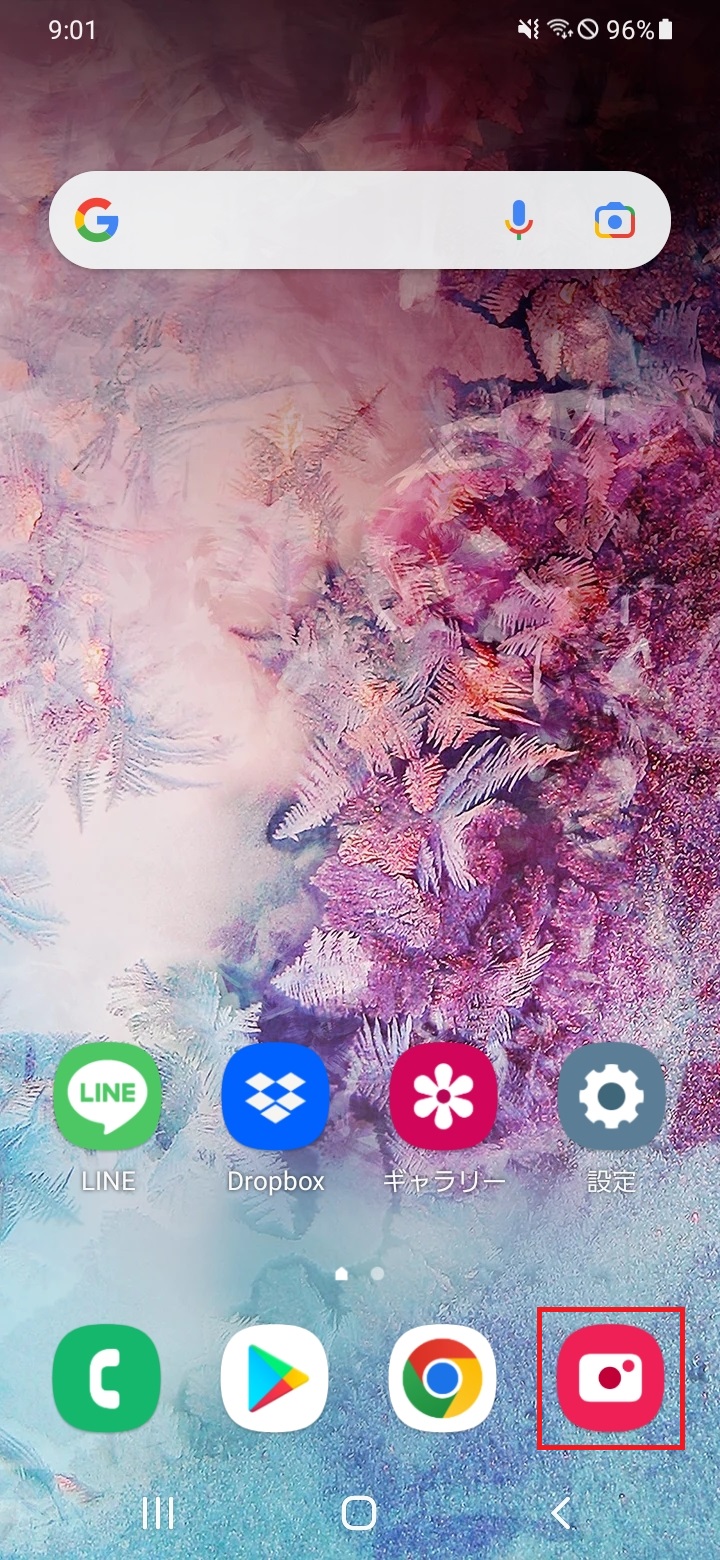
Galaxyカメラの起動方法と撮影画面の見方

Galaxyカメラを使いこなす第一歩は、スムーズな起動と撮影画面の基本理解です。
カメラアプリを素早く開ける方法を知っておくだけで、シャッターチャンスを逃さず撮影できます。
また、撮影画面に表示されているアイコンやボタンの意味を把握しておくと、直感的に操作できるようになります。
カメラアプリを起動する3つの方法
Galaxyカメラは以下の3つの方法で素早く起動できます。
- ホーム画面のアイコンをタップ:ホーム画面またはアプリドロワーに表示されているカメラアイコンをタップして起動します。最も基本的な方法です。
- ロック画面からのショートカット起動:ロック画面に表示されているカメラショートカット(多くの機種で右下)を長押しまたはスワイプすることで、ロック解除なしにカメラを起動できます。急いで撮影したいときに非常に便利です。※ロック画面の配置は機種・設定により異なる場合があります。
- サイドキー(電源ボタン)のダブルクリック:サイドキー(電源ボタン)を素早く2回押すだけでカメラが即座に起動します。ポケットやバッグからスマホを取り出してすぐに撮影できるため、瞬間を逃したくないシーンで活躍します。設定は「設定」→「便利な機能」→「サイドキー」から確認・変更できます(表示名は機種・OSにより若干異なる場合があります)。
特にサイドキーのダブルクリック起動は、カメラを使う頻度が高い方にとって便利な方法です。
参考:Galaxyカメラアプリの機能について(Samsung公式)
撮影画面のアイコンと各ボタンの意味【図解付き】
Galaxyの撮影画面には多数のアイコンが配置されていますが、それぞれの意味を理解することで操作がスムーズになります。
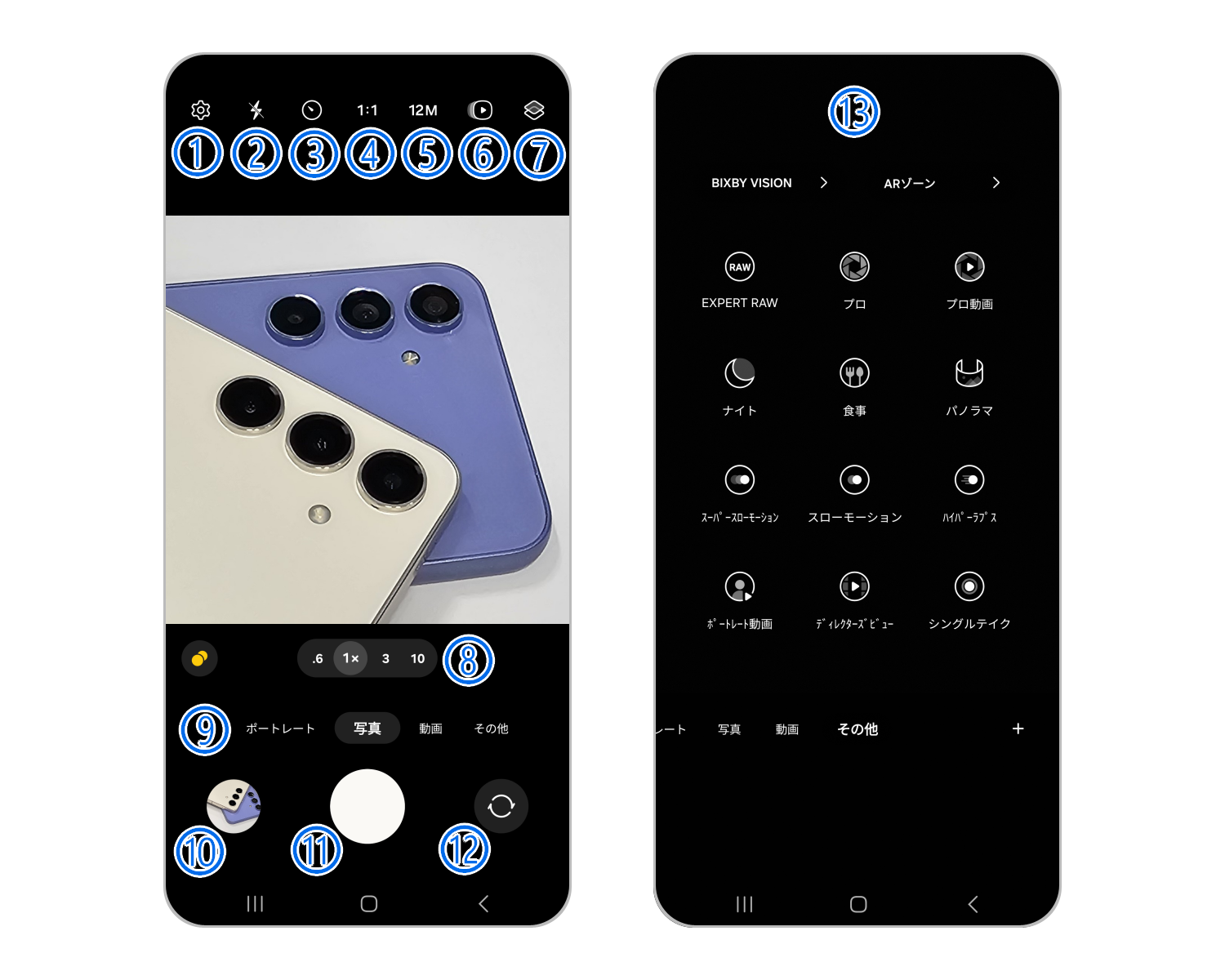
- シャッターボタン(白い丸ボタン):画面中央下に配置。タップで写真撮影、長押しで動画録画開始(設定により動作は変更可能)。
- ギャラリーボタン:シャッターボタン左側の小さなサムネイル。直前に撮影した写真・動画をすぐに確認できます。
- カメラ切り替えボタン:シャッターボタン右側のアイコン。インカメラ(フロント)とアウトカメラ(バック)を切り替えます。
- フラッシュアイコン(稲妻マーク):画面上部に表示。自動・オン・オフなどを切り替えられます(選択肢は機種・モードにより異なる場合があります)。
- 設定アイコン(歯車マーク):カメラの詳細設定画面を開きます。解像度・保存形式・位置情報など細かい設定が可能です(項目は機種・OSにより異なります)。
- ズームボタン(0.6×・1×・3×など):レンズ(焦点距離)の切り替えに使います。倍率をタップするだけで広角・標準・望遠を切り替えられます(表示倍率は機種構成により異なります)。
- 撮影モード切り替えエリア:画面下部のスワイプエリア。写真・動画・ポートレートなどのモードを横スワイプで切り替えます。
画面上部にはその他にもタイマー、画面比率(3:4・9:16など)、AI関連機能(シーン最適化など)のアイコンが表示されます(表示内容は機種・設定により変わります)。
最初に確認すべき基本設定5つ
Galaxyカメラを購入・入手したら、まず以下の5つの設定を確認しておくことをおすすめします。
- 解像度の設定:カメラ設定の「写真の解像度」などから解像度を選択できます。機種によっては高画素(例:約2億画素=200MP)モードもあります。高解像度はトリミング耐性などに有利ですが、ファイルサイズ増加や処理時間増加につながるため、普段使いは12MP〜50MP程度を目安にすると扱いやすいです。
- 位置情報のON/OFF:設定から「写真に位置情報を記録」などを有効にすると、撮影した写真にGPS情報が付加されます。旅行記録に便利ですが、SNSへの投稿時はプライバシーに注意が必要です。
- QRコード読み取りの有効化:設定から「QRコードをスキャン」をONにしておくと、カメラを向けるだけでQRコードを読み取れます(初回のみONが必要な場合があります)。
- グリッドラインの表示:設定から「グリッドライン」をONにすると、水平・垂直の補助線が表示されます。構図を整えるのに非常に役立ちます。
- シーン最適化(AI機能)の確認:設定から「シーン最適化」をONにしておくと、被写体やシーンに応じて色味・明るさなどを自動で調整してくれます。初心者には特におすすめです。※効果や名称は機種・OSにより異なる場合があります。
参考:Galaxy S25 オンラインマニュアル カメラ(au公式)
Galaxyカメラの撮影モード一覧と切り替え方法
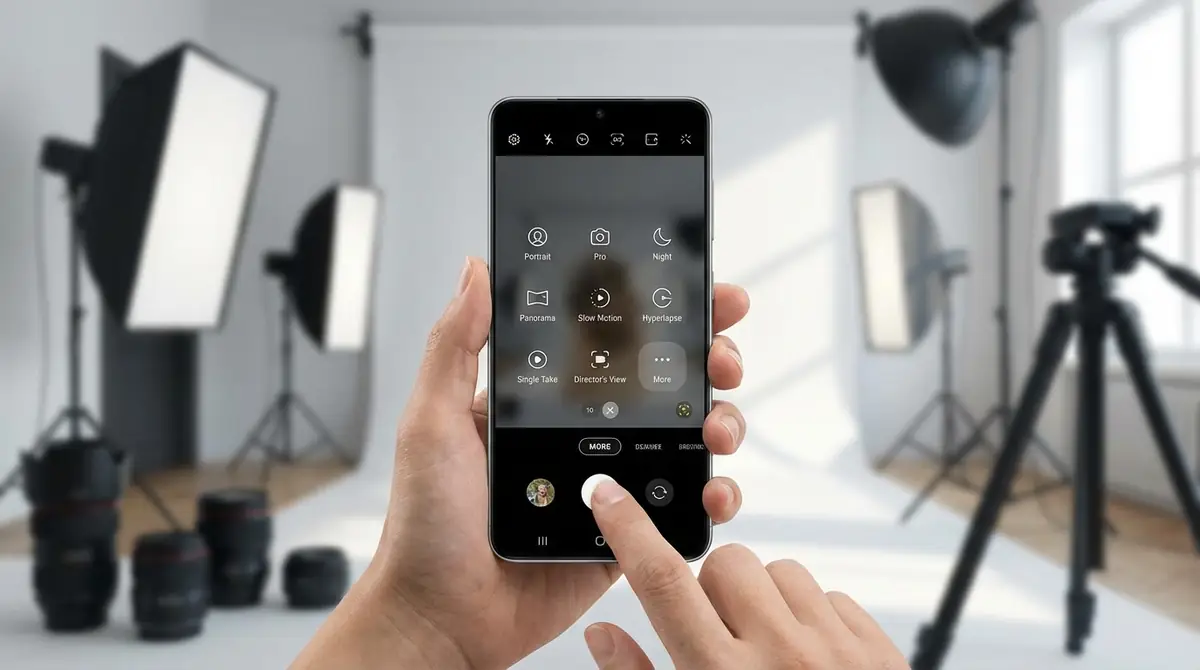
Galaxyカメラには多彩な撮影モードが用意されており、シーンや目的に合わせて使い分けることで、より高品質な写真・動画を撮影できます。
撮影モードの切り替えは、撮影画面下部を左右にスワイプするか、「その他」をタップして表示される一覧から選択します。
写真モード(標準撮影)の基本操作
写真モードはGalaxyカメラの標準撮影モードで、起動時にデフォルトで表示されます。
基本的な撮影手順は以下の通りです。
- カメラアプリを起動し、「写真」モードであることを確認する
- 画面をタップしてピントを合わせたい被写体を指定する(タップした箇所に枠が表示される)
- 必要に応じて露出(明るさ)を調整する(ピント枠付近に表示される明るさ調整アイコンを上下にドラッグ)
- シャッターボタンをタップして撮影する
ピントと露出を意識するだけで、写真のクオリティが大幅に向上します。
また、音量ボタンをシャッターとして使用することもできます。スマホをしっかり両手で持って安定させたい場合に便利です(設定で動作を変更できる場合があります)。
動画モードへの切り替えと撮影のポイント
動画モードへの切り替えは、撮影画面下部のモード一覧をスワイプして「動画」を選択するだけです。
動画撮影のポイントを以下にまとめます。
- 解像度とフレームレートの設定:動画設定から「FHD(1080p)30fps」〜「8K 30fps」などを選択できます(対応は機種・設定により異なります)。通常の動画なら「FHD 30fps」、動きを滑らかにしたいなら「60fps」を目安に。スローモーション素材が必要ならスローモーション専用モードや高fps設定を活用しましょう。
- 一時停止機能の活用:対応機種では、録画中に一時停止して同じファイルに続けて録画を再開できます。複数シーンをつなげた動画を手軽に作成できます。
- 音声録音の注意:外部マイクなしの場合、風切り音が入りやすいため「ウィンドノイズ低減」などの設定があればONにしておくのがおすすめです(名称・有無は機種により異なります)。
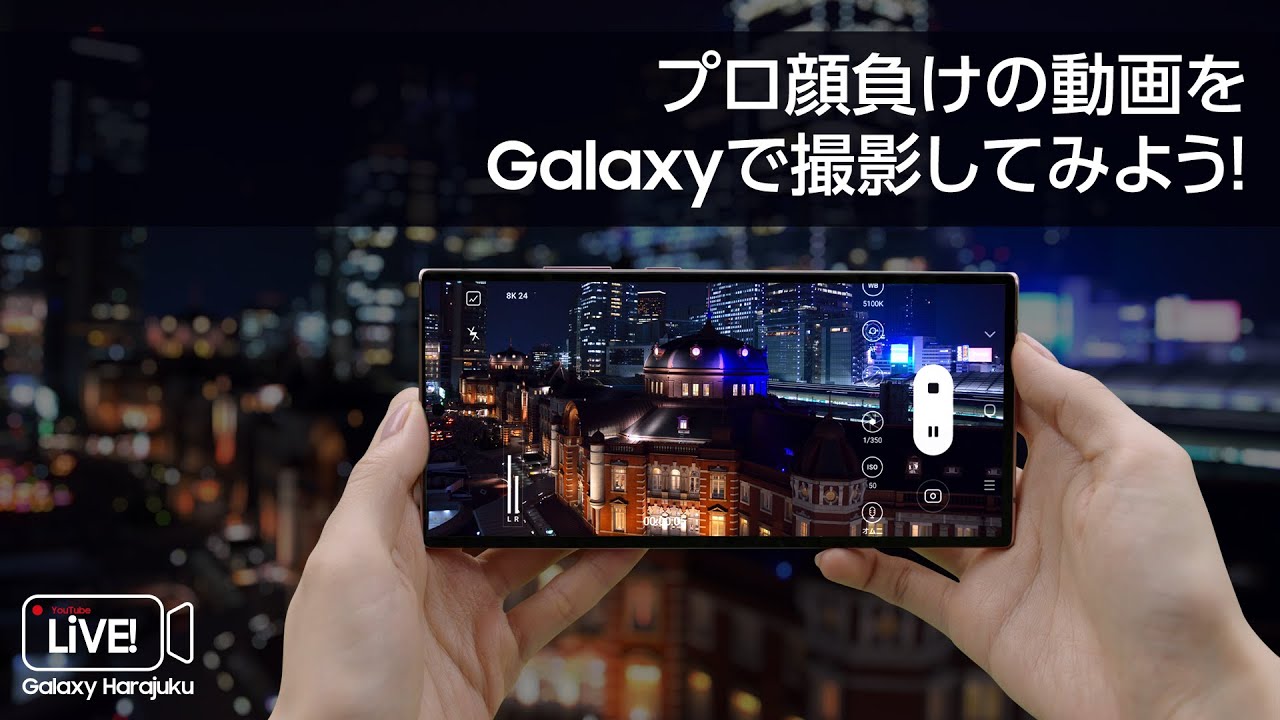
参考動画:【プロ顔負けの動画をスマホで撮影!!】Galaxyの動画撮影機能を使いこなそう
ポートレートモードで背景をぼかす方法
ポートレートモードは、被写体を際立たせるために背景をぼかす(ボケ効果)撮影モードです。
撮影手順は以下の通りです。
- 撮影画面下部のモード一覧から「ポートレート」を選択する
- 画面に距離のガイド(例:「被写体との距離を保ってください」など)が表示されたら、ガイドに従って被写体との距離を調整する(目安は数十cm〜1m前後。機種・被写体により最適距離は変わります)
- 「ぼかし効果」スライダーを左右に動かして、好みのぼかし具合に調整する(表示位置は機種により異なります)
- シャッターボタンをタップして撮影する
ぼかし効果の種類も選択でき、「スタジオ」「ステージ」「ハイキー」など複数のエフェクトから選べます(名称・種類は機種・OSにより異なる場合があります)。
撮影後でもぼかし強度を調整できる機種・設定もあります。ギャラリーで写真を開き、編集メニューから「背景ぼかし」や「深度(ぼかし)」の項目を探して調整してください(表示名は機種により異なります)。
夜景モードの場所と使い方
夜景モードは暗い環境での撮影に特化したモードで、複数枚の写真を合成することで明るくノイズの少ない夜景写真を狙えます。
夜景モードの起動方法:撮影画面下部のモード一覧を左右にスワイプして「その他」をタップ→「夜景」を選択します。暗い場所では自動で夜景モードへの切り替えを提案される場合もあります(挙動は機種・設定により異なります)。
使い方のポイント
- シャッターボタンをタップすると撮影開始。画面にカウントダウンが表示される間はスマホを動かさないようにしましょう(秒数は状況・機種により変動します)。
- 三脚や安定した台に置いて撮影するとブレが減り、より鮮明に仕上がります。
- 露出時間(撮影時間)を調整できる機種では、画面上のアイコンから調整可能な場合があります。長くするほど明るく撮れますが、手ブレには注意が必要です(表示・可否は機種により異なります)。
その他の便利な撮影モード(プロ・パノラマ・食事など)
Galaxyには多彩な撮影モードが搭載されています。用途に合わせて選択することで撮影の幅が大きく広がります。
| モード名 | 特徴・用途 |
|---|---|
| プロモード | ISO感度・シャッター速度・ホワイトバランスなどを手動設定 |
| パノラマ | 横または縦に広がる風景を1枚の広角写真に合成 |
| 食事 | 料理を鮮やかに美味しそうに撮影。中心部が鮮明で周辺がやわらかくぼける演出が入る場合があります |
| シングルテイク | 1回の撮影で写真・動画など複数素材を自動生成(撮影時間は機種により異なり、目安は数秒〜最大約15秒) |
| スローモーション | 高フレームレートで撮影しスロー再生。水しぶきや動きを表現 |
| タイムラプス | 長時間の変化を凝縮。雲の流れや夕日の変化などに最適 |
撮影モードは「その他」画面で並び替えや追加・削除が可能です(対応は機種・OSにより異なる場合があります)。よく使うモードを先頭に並べておくと快適に使えます。
シーン別|Galaxyカメラできれいに撮るコツと設定
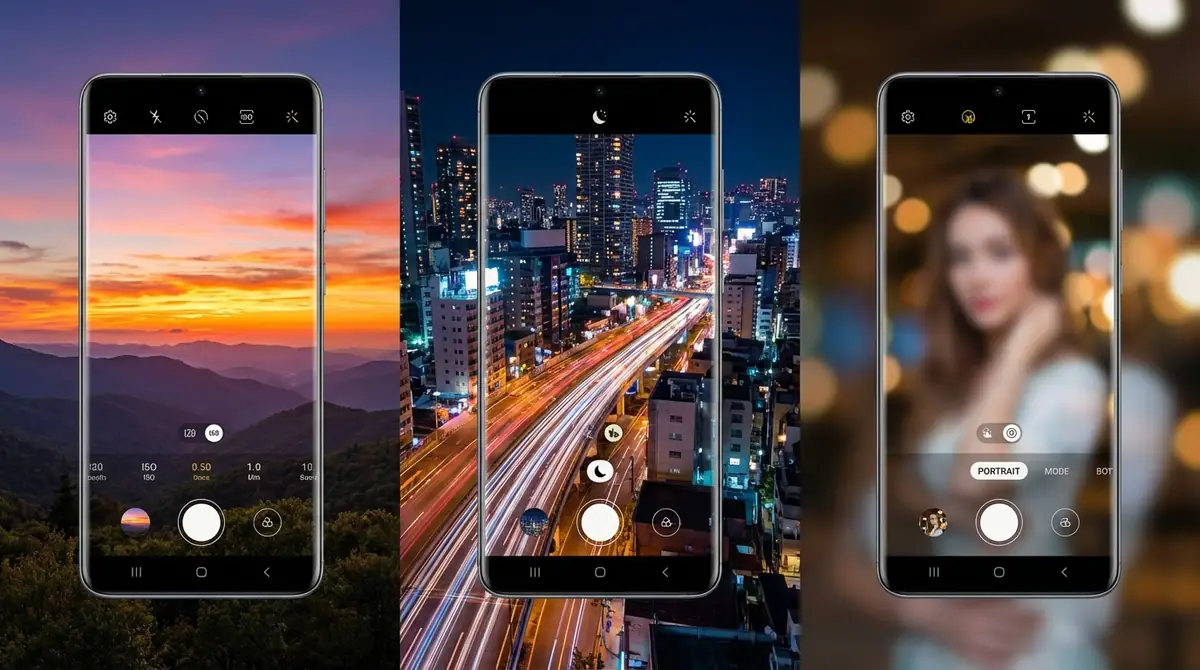
Galaxyカメラの性能を最大限に活かすには、シーンに合った設定と撮影テクニックを知ることが重要です。
ここではよくある撮影シーン別に、具体的な設定方法とコツを解説します。
人物・自撮りを美しく撮る設定とテクニック
人物・自撮り撮影では、光の当て方と背景処理(ぼかし・整理)が仕上がりを大きく左右します。
おすすめの設定とテクニック
- ポートレートモードを活用:背景をぼかすことで人物が際立ちます。インカメラでも利用可能です(機種により名称・機能差があります)。
- フェイスエフェクト(美肌)や照明系エフェクトは控えめに:自然な仕上がりにするなら補正は弱めがおすすめ。スライダーがある場合は低めから調整しましょう。
- グリッドラインを活用した構図:「3分割法」を意識して、人物の目の位置をグリッドの交点付近に置くと安定した構図になります。
- 自撮りは光源に向かって撮影:窓や照明を顔側にすると影が出にくく明るく撮れます。逆光だと暗くなりやすいので注意しましょう。
参考:良い写真を撮るためのヒントとコツ(Samsung公式)
夜景・イルミネーションを失敗なく撮る方法
夜景・イルミネーション撮影の最大の敵は手ブレと光量不足です。夜景モードや手ブレ補正を活用し、しっかり固定して撮るのがコツです。
夜景撮影の手順と設定
- 夜景モードを選択:暗い環境では夜景モードへの切り替えを提案される場合があります。複数枚合成で明るさとノイズ感を改善します(挙動は機種により異なります)。
- スマホをしっかり固定:壁や手すりに肘をつける、三脚を使うなどしてブレを防ぎましょう。
- フラッシュはOFF推奨:遠景の夜景ではフラッシュは届かないため、雰囲気を残すならOFFが基本です(近距離の人物撮影などは例外)。
- 広さを出したいなら超広角やパノラマも:会場全体を入れたいときは超広角(0.6×)やパノラマも有効です。
参考:夜景や逆光での撮影が劇的にうまくなる方法(Samsung公式)
料理を美味しそうに撮る設定
料理写真は色鮮やかさと光の使い方がポイントです。「食事」モードがある機種では、活用すると手軽に雰囲気が出せます。
料理撮影の設定とコツ
- 食事モードを選択:「その他」→「食事」を選択(搭載されていない機種もあります)。中心にピントが合い、周辺がやわらかくぼける演出が入る場合があります。
- 色味(ホワイトバランス)を調整:色温度調整バーが表示される場合、少し暖色寄りにすると美味しそうに見えやすいです。
- 自然光を活用:窓際の自然光がベスト。蛍光灯下は色が転びやすいので、できれば光源を工夫しましょう。
- 真俯瞰(真上から)か斜め45°で撮影すると全体感が伝わりやすくなります。
- フラッシュはOFF:反射で白飛びしやすいため基本OFFがおすすめです。
風景・旅行写真をきれいに仕上げるコツ
旅行先での風景撮影では、超広角(0.6×)とパノラマの使い分けが重要です。
風景・旅行写真のおすすめ設定
- 超広角(0.6×)で広大な景色を撮影:画角が広がり、山・海・街並みを雄大に表現できます(超広角の有無は機種により異なります)。
- パノラマモードで横長写真:スマホをゆっくり横に振るだけで広い景色を1枚に収められます。撮影中はできるだけ水平に動かすのがコツです。
- グリッドラインで水平を確認:海や湖では水平線が傾かないようにチェックしましょう。
- HDRの活用は「必要なときだけ」:逆光など明暗差が大きい場面で役立ちます。最近の機種では自動HDRになっている場合もあるため、設定表示に合わせて確認しましょう。
- 望遠は「光学(または光学相当)付近」がおすすめ:遠景を大きく写したい場合、望遠カメラがある機種では倍率ボタン(例:3×・5×・10×)を使うとディテールが残りやすいです。10×を超える高倍率はデジタル処理(AI超解像等)が入るため、状況により画質が変動します。
参考:スマホカメラでよりキレイな写真を撮る方法(Samsung公式)
動画撮影で手ブレを防ぐ設定
歩きながらや手持ちでの動画撮影では、手ブレが映像品質を大きく損ないます。Galaxyには手ブレを抑える機能が用意されているため、活用しましょう。
手ブレを防ぐための設定
- ビデオ手ブレ補正(スーパー手ブレ補正等):動画設定に「手ブレ補正」や「スーパー手ブレ補正」などがあればONにします。ただし機種や設定によっては画角が狭くなる場合があります。
- 撮影時はスマホを体に密着:脇を締めてスマホを胸元に固定し、ゆっくり動くことでブレを軽減できます。
- 歩き撮りは「衝撃を吸収する歩き方」:膝を柔らかく使い、上下動を抑えると映像が安定しやすいです。
- 暗所では無理にシャッター速度を上げすぎない:プロ動画等でシャッター速度を上げると動きブレは減りますが、暗い場所ではノイズが増えやすいのでバランスが重要です。
Galaxyカメラを使いこなす応用機能

基本的な操作に慣れたら、Galaxyカメラの応用機能を活用することでさらに表現の幅が広がります。
ここでは特に便利な4つの応用機能を詳しく解説します。
プロモードでマニュアル撮影する方法
プロモードは、ISO感度・シャッター速度・ホワイトバランス・露出補正・フォーカスなどを手動で設定できるモードです(対応項目は機種により異なります)。
プロモードの各パラメーター解説
- ISO(感度):範囲は機種により異なります。数値を上げると明るくなりますが、ノイズも増えます。明るい場所は低ISO、暗い場所は必要な範囲で上げるのが基本です。
- SS(シャッター速度):範囲は機種により異なります。速くすると動きが止まり、遅くすると光跡などの表現ができます。手ブレしやすいので状況に合わせて調整しましょう。
- WB(ホワイトバランス):光源の色味に合わせて調整。「自動」で問題ないことも多いですが、照明環境で色が不自然なときに調整すると安定します。
- EV(露出補正):調整幅は機種・モードにより異なります。明るく撮りたい場合はプラス、暗く撮りたい場合はマイナスに調整します。
- AF/MF(フォーカス):MFがある機種では手動でピント位置を調整できます。近接撮影や意図した表現に便利です。
プロモードで撮影した写真はRAW形式(.DNG)での保存に対応している機種もあり、後からPCで本格的に現像する際に役立ちます。
シングルテイクで複数素材を一括取得
シングルテイクは、短時間の撮影(目安:数秒〜最大約15秒)で、AIが自動で最適な写真・動画・エフェクト付き素材など複数のコンテンツを生成する機能です。※撮影可能な秒数・生成内容は機種・OSにより異なります。
使い方
- カメラアプリを起動し、「その他」→「シングルテイク」を選択する
- シャッターボタンをタップして撮影開始(撮影時間は機種により異なる)
- 撮影終了後、AIが自動で複数のコンテンツを生成する
- ギャラリーで生成された素材を確認し、気に入ったものを保存・シェアする
SNS投稿用の素材をまとめて取得したい場合や、子どもやペットなど動きが多い被写体を撮影する際に特に便利です。
参考:Galaxy独自のカメラ機能を使いこなそう(note)
AI機能(シーン最適化・撮影ガイド)の活用法
GalaxyにはAIを活用したカメラ支援機能が用意されています(搭載機能・名称は機種やOSにより異なります)。
主なAI機能と活用方法
- シーン最適化:被写体やシーンに応じて色味・明るさなどを自動調整します。設定から「シーン最適化」をONにして有効化してください。
- 撮影ガイド:構図のガイドや撮影のヒントを表示する機能がある場合、旅行先や記念撮影で役立ちます。
- ショット提案:シーンに応じて撮影のタイミングや構図の提案が出る場合があります(搭載機種のみ)。
- リマスター機能:撮影後にギャラリーから写真を選び、AIで画質を向上させる機能です。古い写真の改善にも活用できます(対応機種のみ)。
参考:Galaxyカメラアプリの機能について(Samsung公式)
QRコードをカメラで読み取る方法
Galaxyカメラアプリを使えば、専用アプリなしでQRコードをスキャンできます。
QRコード読み取りの手順
- カメラアプリを起動し、設定(歯車アイコン)をタップする
- 「QRコードをスキャン」をONにする(初回のみ)
- カメラを起動した状態でQRコードにカメラを向けると、読み取り結果(URLなど)が表示される
- 表示されたリンクをタップすると、該当するWebページやアプリが開く
なお、Bixbyビジョンに対応している機種では、QRコード以外にもバーコード・テキスト認識・翻訳・ショッピング検索などを行える場合があります(機種・地域・OSにより異なります)。
参考:Galaxyカメラアプリの機能について(Samsung公式)
Galaxyカメラが選ばれる3つの強み
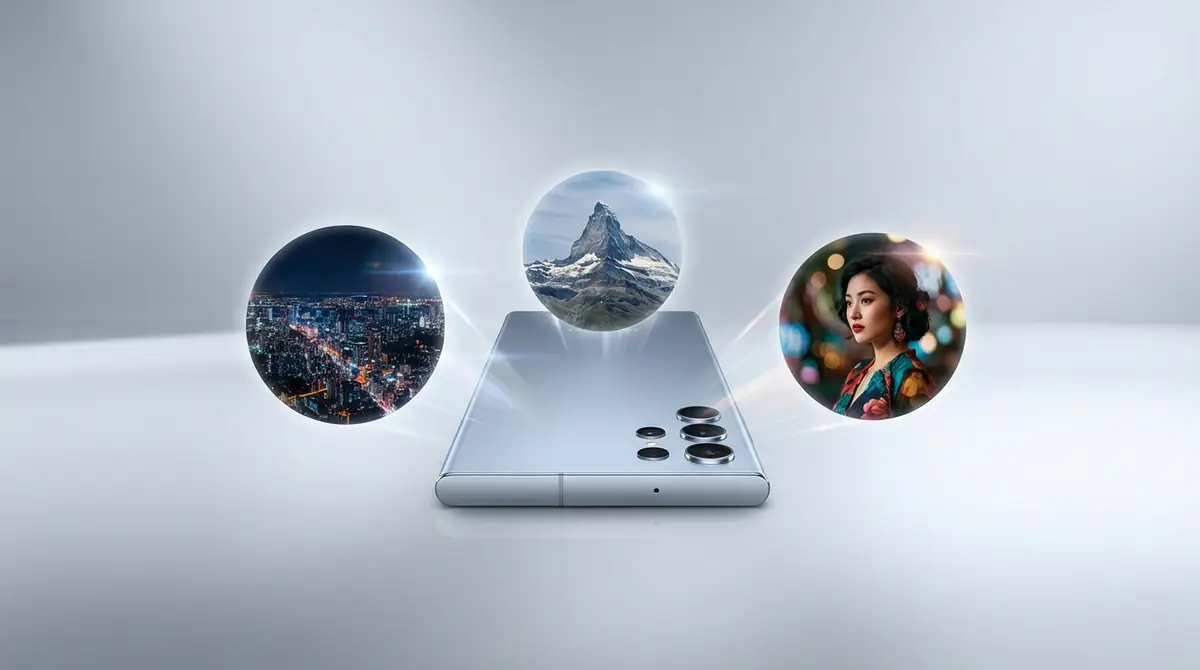
数あるスマートフォンカメラの中でも、Galaxyカメラはなぜこれほどまでにユーザーから支持されているのでしょうか。
以下の3つの強みが、Galaxyカメラが多くの人に選ばれる理由です。
- 圧倒的なカメラスペックと多眼レンズ構成
Galaxy S・Ultraシリーズには広角・超広角・望遠レンズが搭載され、遠景も狙いやすいのが特徴です。たとえばGalaxy S25 Ultraでは、100倍スペースズーム(光学相当10倍+超解像度によるデジタルズーム)といった高倍率ズームに対応しています。※10倍を超えるズームでは画質が変動する場合があります。参考:GalaxyのAIズームで月を撮影する方法(Samsung公式) - AIによるインテリジェント撮影支援
AIによるシーン最適化・ノイズ低減・リマスターなど、撮影の前後を通じて写真・動画の品質を高める機能が用意されています。初心者でも「難しい設定なしでそれっぽく撮れる」体験につながりやすいのが魅力です。 - 豊富なモードと柔軟なカスタマイズ性
シングルテイク・プロモード・ポートレート・夜景など多彩なモードに加え、機種によってはカメラアシスタント等で挙動を細かく調整できます。エントリーから上級者まで幅広く対応できるのがGalaxyカメラの強みです。
Galaxyカメラの使い方でよくある質問
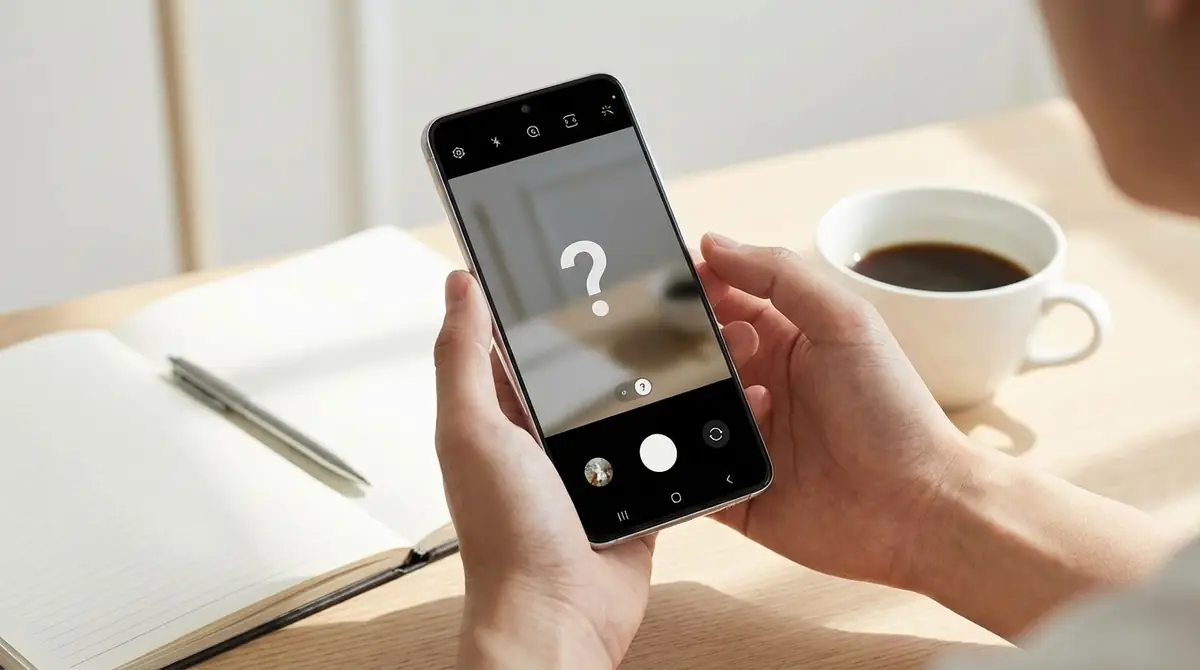
ここではGalaxyカメラを使う上でよく寄せられる疑問と回答をまとめました。
タイマー撮影の設定方法は?
Q. タイマー撮影の設定方法は?
A: カメラアプリの撮影画面上部にある「タイマーアイコン(時計マーク)」をタップします。2秒・5秒・10秒などから選択でき、設定後にシャッターボタンを押すとカウントダウン後に自動で撮影されます。集合写真や手ブレを防ぎたいときに便利です。タイマーが見当たらない場合は、画面上部のメニュー(下向き矢印など)をタップして表示項目を切り替えてください(表示は機種により異なります)。
ズーム操作のやり方は?
Q. ズーム操作のやり方は?
A: ズーム操作は2本指でピンチアウト(広げる)・ピンチイン(縮める)するか、撮影画面に表示されている倍率ボタン(0.6×・1×・3×・10×など)をタップして切り替えます。機種によっては倍率ボタンの長押しでスライダーが出て、滑らかに調整できる場合もあります。
撮影した写真の保存先はどこ?
Q. 撮影した写真の保存先はどこですか?
A: 撮影した写真・動画は「ギャラリー」アプリに自動保存されます。また、ファイル管理アプリから「内部ストレージ」→「DCIM」→「Camera」フォルダに格納されているのが一般的です。SDカード対応機種では、設定から保存先をSDカードに変更できる場合があります(対応可否は機種により異なります)。なお、Googleフォトと同期設定しておくと、クラウドにも自動バックアップされ安心です。
シャッター音を消す方法はある?
Q. シャッター音を消す方法はありますか?
A: 機種・販売地域によって挙動が異なります。海外版などではマナーモードで消音できる場合がありますが、日本国内向けモデルでは盗撮防止の観点からシャッター音を消せない(または消しにくい)仕様になっていることが多い点に注意してください。

カメラが起動しない・フリーズする時の対処法
Q. カメラアプリが起動しない・フリーズしてしまいます。
A: 以下の手順を順番に試してみてください。
- アプリを強制終了して再起動:最近使ったアプリ画面からカメラを終了し、再度起動してみましょう。
- 端末を再起動:再起動だけで解決するケースもあります。
- ストレージ空き容量を確認:空き容量不足だと正常に動作しないことがあります。「設定」→「デバイスケア」→「ストレージ」などで確認しましょう。
- カメラアプリのキャッシュ削除:「設定」→「アプリ」→「カメラ」→「ストレージ」→「キャッシュを削除」を試します。
- ソフトウェア更新を確認:OSやアプリの更新があれば適用してみてください。
写真がぼやける・ピントが合わない時は?
Q. 写真がぼやけてしまってピントが合いません。
A: ぼやけや失焦の原因と対策は以下の通りです。
- 画面タップでピント指定:被写体をタップしてピント位置を指定しましょう。
- カメラレンズの汚れを確認:指紋や汚れで解像感が落ちます。柔らかい布で優しく拭きましょう。
- 被写体が近すぎる:最短撮影距離を超えるとピントが合いません。少し離すか、マクロ機能や適したレンズ(超広角など)を活用しましょう(機種により異なります)。
- 手ブレを減らす:暗い場所ではシャッター速度が遅くなり手ブレしやすいです。両手で支える・体に密着・固定物を使うなどで改善します。
まとめ

本記事では、Galaxyカメラの基本的な起動方法から撮影モードの使い分け、シーン別の撮影テクニック、応用機能まで幅広く解説しました。
- カメラの素早い起動にはサイドキーのダブルクリックが便利(設定で変更可能)
- 撮影画面のアイコンと設定を最初に把握するだけで撮影クオリティが向上しやすい
- シーンに合ったモード(ポートレート・夜景・食事・プロなど)を活用することで表現の幅が広がる
- AI機能(シーン最適化・リマスター等)を使うと初心者でも失敗しにくい
- シングルテイクやプロモードなど応用機能を覚えるとSNSや記録用途でもさらに活躍
Galaxyカメラは設定や機能が豊富だからこそ、まずは基本をしっかり押さえることが大切です。
本記事を参考に、ぜひ日々の撮影でGalaxyカメラの性能を最大限に活かしてみてください。




コメント