

「Galaxy S25を買ったけど、カメラの使い方がよくわからない」「せっかくの高性能カメラを使いこなせていない気がする」そんな悩みをお持ちではないですか?Galaxy S25は、トリプルカメラとGalaxy AIを搭載した最新スマートフォンです。本記事では、初心者でもすぐに使いこなせる基本操作から、撮影モードの使い分け、シーン別の撮影テクニック、AI編集機能まで、Galaxy S25カメラのすべてをわかりやすく解説します。
Galaxy S25カメラの基本操作をマスターしよう
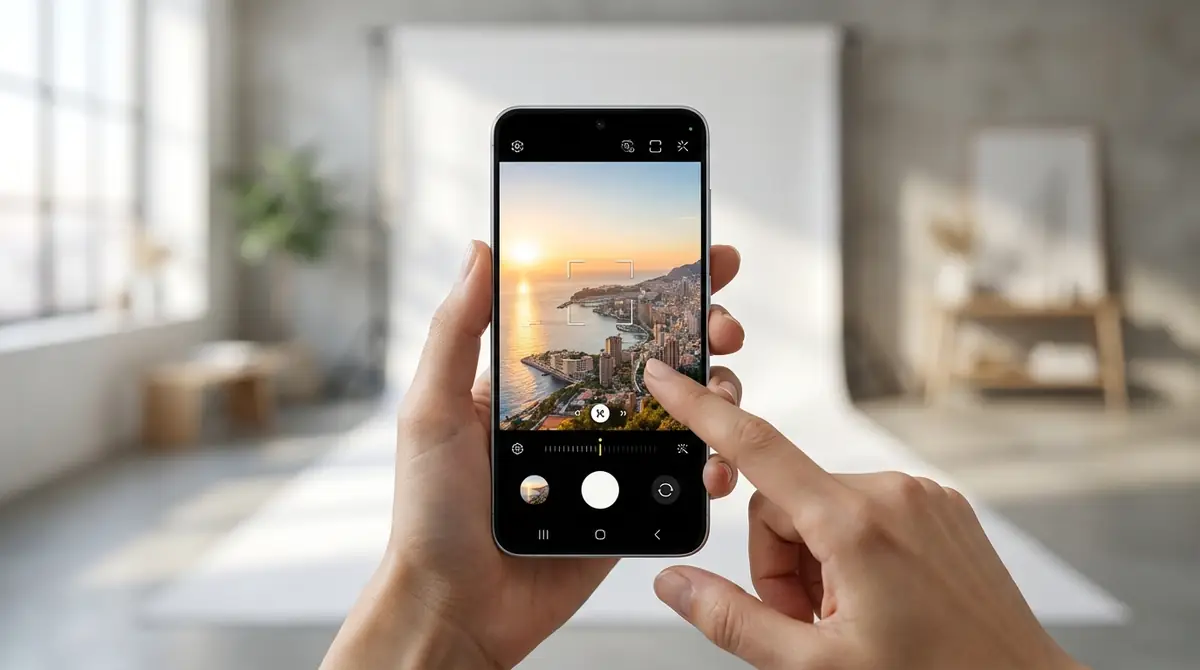
Galaxy S25のカメラは、直感的な操作で高品質な写真・動画が撮影できるよう設計されています。
まずは基本的な起動方法・画面の見方・ズーム操作・音量設定をしっかり理解することで、撮影の自由度が一気に広がります。
以下で順番に確認していきましょう。
カメラの起動方法3パターン【最速はコレ】
Galaxy S25のカメラを起動する方法は主に3つあります。シャッターチャンスを逃さないために、最も速い方法を覚えておきましょう。
- サイドボタンをすばやく2回押す(最速・推奨):画面がオフの状態でも即座にカメラが起動します。最もすばやく撮影体制に入れる方法です。
- ロック画面のカメラアイコンをタップ:ロック画面右下に表示されるカメラアイコンを長押しまたはスワイプして起動します。
- ホーム画面・アプリ一覧からカメラアプリをタップ:通常のアプリ起動と同じ方法です。カメラアプリのアイコンをタップするだけで起動できます。
最速はサイドボタン2回押しです。設定アプリ→便利な機能→サイドボタンから、この動作のカスタマイズも可能です。
参考:カメラ | Samsung Galaxy S25 | オンラインマニュアル(取扱説明書)
撮影画面の見方とアイコンの意味
カメラ起動後の撮影画面には、さまざまなアイコンが表示されます。それぞれの意味を理解しておくと、設定変更がスムーズになります。
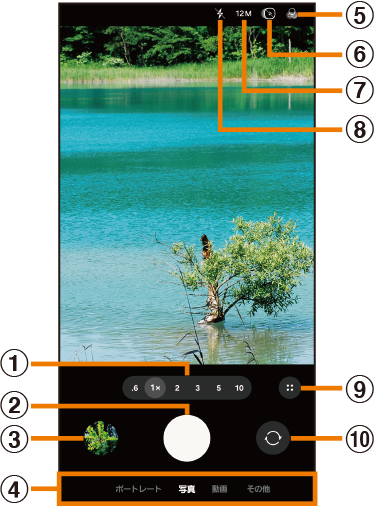
- フラッシュアイコン(稲妻マーク):フラッシュのオン・オフ・自動を切り替えます。
- AIアイコン:Galaxy AIによる自動補正や被写体認識機能(例:シーン解析など)に関連する表示です。端末・設定によって表示や名称が異なる場合があります。
- 比率アイコン(3:4・9:16など):撮影する写真・動画のアスペクト比を変更します。
- タイマーアイコン(時計マーク):2秒・5秒・10秒のセルフタイマーを設定できます。
- 設定アイコン(歯車マーク):カメラの詳細設定画面へ移動します。
- ズームバー(0.6x / 1x / 3x):超広角・広角・望遠の各レンズに切り替えます(表示倍率はモデルや撮影モードで変わる場合があります)。
- シャッターボタン(白い円):タップで静止画、長押しで動画撮影を開始します(設定により動作が変わる場合があります)。
- プレビューサムネイル:直前に撮影した写真・動画のサムネイルが表示されます。タップでギャラリーを開きます。
参考:静止画/動画を撮影する | Samsung Galaxy S25 – au
写真・動画の切り替えとズーム操作
撮影画面下部に表示されるモードバーを左右にスワイプすることで、写真モード・動画モード・その他のモードへ簡単に切り替えられます。
ズーム操作には主に2つの方法があります。
- ピンチイン・ピンチアウト操作:画面上で2本指を広げる(ズームイン)、狭める(ズームアウト)ことで滑らかにズームできます。
- ズームバーのタップ:画面上に表示される0.6x・1x・3xなどのボタンをタップすることで、各レンズに即座に切り替えられます。
Galaxy S25は光学3倍ズーム(望遠)を備え、デジタルズームと組み合わせて高倍率ズームも利用できます(最大倍率はモードや設定により変わる場合があります)。
被写体が遠い場合は、画面上の被写体をタップしてピントを合わせてからズームすると、よりシャープな写真が撮れます。
参考:人気フォトグラファーが撮影術をレクチャー!Samsung Galaxy
シャッター音の消し方・音量設定
図書館や美術館など静かな場所での撮影時、シャッター音が気になる場面は多いですよね。ここではシャッター音と音量まわりの基本を整理します。
まず、シャッター音の仕様は国・地域(端末の販売地域)によって異なる点に注意が必要です。端末によってはカメラ設定に「シャッター音」のオン・オフが表示されますが、日本国内向けモデルではオフにできない(マナーモードでも鳴る)場合が一般的です。
音量の調整は、撮影画面表示中に本体側面の音量ボタンを押すことでも可能です。また、カメラ設定の「音量ボタンの機能」からシャッターボタンとして使う設定に変更することもできます。
※撮影禁止の場所や、周囲のプライバシーに配慮が必要な場面では、施設のルールに従って撮影してください。
Galaxy S25の撮影モード別使い方と最適シーン
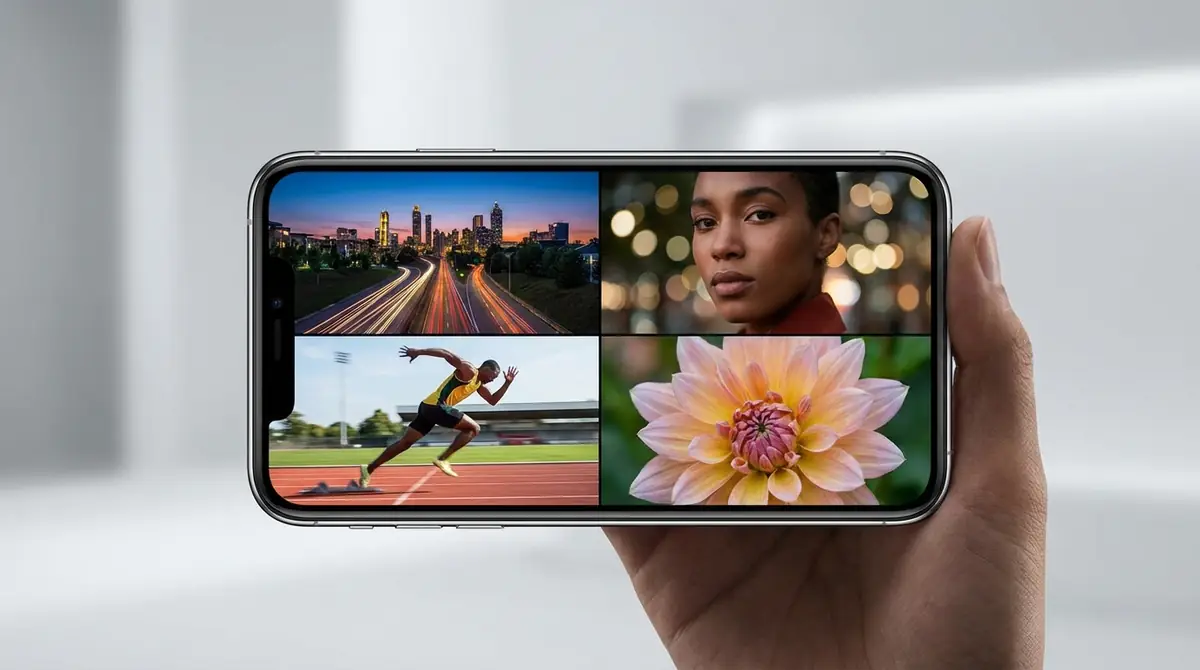
Galaxy S25には多彩な撮影モードが搭載されており、シーンに合ったモードを選ぶことで誰でも簡単にきれいな写真が撮れます。
各モードの特徴と、どんな場面で使うべきかをわかりやすく解説します。
写真モード(標準)の使い方
写真モードは最も頻繁に使う基本の撮影モードです。カメラが自動で被写体やシーンを判定し、最適な設定に調整してくれるため、難しい操作はほとんど必要ありません。
- カメラを起動し、下部のモードバーで「写真」を選択します。
- 撮影したい被写体に画面を向け、構図を決めます。
- 被写体をタップしてピントと露出を合わせます。
- シャッターボタンをタップして撮影します。
AIシーン最適化がオンになっていると、食べ物・人物・風景・花など複数のシーンを自動認識し、色調・コントラスト・シャープネスを最適化します(認識カテゴリ数は端末・OSで変わる場合があります)。
露出(明るさ)を手動調整したい場合は、ピントを合わせた後に表示される太陽アイコンを上下にスライドすることで調整できます。
ポートレートモードで背景をぼかす方法
ポートレートモードを使うと、背景ボケ(ポートレート効果)を手軽に再現できます。人物や料理、花など、被写体を際立たせたい場面に最適です。
- モードバーから「その他」→「ポートレート」を選択します。
- 被写体から1〜1.5m程度の距離を目安に構えます(被写体の大きさや望遠利用で調整してください)。
- 画面下部のスライダーで背景ぼかしの強さを調整します(画面にF値のような数値が表示される場合がありますが、これは光学絞りを動かすのではなく、主にソフトウェアによるボケ表現の強さです)。
- シャッターボタンをタップして撮影します。
撮影後もギャラリーアプリから背景ぼかしの強さを変更できる場合があります。
スタジオ照明エフェクトなどの機能が利用できる場合は、自然光・スポットライト風などの効果を加えられます(表示・名称は端末により異なります)。

ナイトモードで夜景をきれいに撮る設定
暗い場所での撮影に特化したナイトモードは、複数枚の写真を自動合成することで、明るくノイズの少ない夜景写真を実現します。
- モードバーから「その他」→「夜景」を選択します。
- 手持ち撮影の場合、シャッターボタンをタップすると、端末が自動で最適な露光時間(数秒程度)を設定して撮影します。
- 端末をしっかり固定できる(例:三脚・手すりに置く)場合は、より長い露光になることがあります。なお、確実に長秒露光(最大30秒)を使いたい場合は、プロモードでシャッタースピードを30秒に設定する方法が確実です。
撮影中はできるだけ手ブレを防ぐことが重要です。両手でしっかり持つか、壁や手すりに寄りかかって安定させましょう。
また、通常の写真モードでも暗所シーンを検知して夜景向けの処理がかかる場合があります。そのため意識していなくてもきれいな夜景写真が撮れることがあります。
プロモードの設定と使いこなし方
プロモードでは、ISOやシャッタースピード、ホワイトバランス、フォーカスなどを手動で細かく調整できます。本格的な撮影を楽しみたい方におすすめのモードです。
- ISO(感度):おおむねISO50〜3200程度の範囲で設定できます。暗い場所では高く、明るい場所では低く設定します。高すぎるとノイズが増えるので注意。
- シャッタースピード(SS):おおむね1/4000〜30秒程度の範囲で設定できます。動く被写体は速く(例:1/500以上)、夜景や光跡は遅く(例:1秒〜)設定します。
- ホワイトバランス(WB):光源に合わせて設定することで、色かぶりを抑えられます。
- フォーカス(AF/MF):手動フォーカスでは、スライダーでピント位置を調整できます。
※スマホの多くは物理的な絞り(F値)をユーザーが変更できません。画面上にF値風の表示が出る機能がある場合でも、光学絞りを動かすのではなく、主にソフトウェアでボケ表現を調整する仕組みです。
参考:Galaxyカメラ徹底解説】Galaxy独自のカメラ機能を使いこなそう!

その他の撮影モード一覧と用途
Galaxy S25には標準・ポートレート・夜景・プロ以外にも多彩なモードが搭載されています。「その他」メニューからアクセスできます。
| モード名 | 主な用途 |
|---|---|
| シングルテイク | 最大15秒の撮影で写真・動画・GIFなど複数の結果を一括生成 |
| パノラマ | 横長の広大な風景や室内を1枚の写真に収める |
| スローモーション | スポーツ・水しぶきなど動きのある被写体をスロー再生 |
| ハイパーラプス | 雲の流れや街の賑わいをタイムラプス動画として記録 |
| プロ動画 | ISO・シャッタースピード等を手動設定してシネマ風動画を撮影 |
| フード(食事) | 料理の色彩を鮮やかに仕上げるSNS映え撮影モード |
シーン別撮影テクニック|Galaxy S25カメラで写真をきれいに撮るコツ
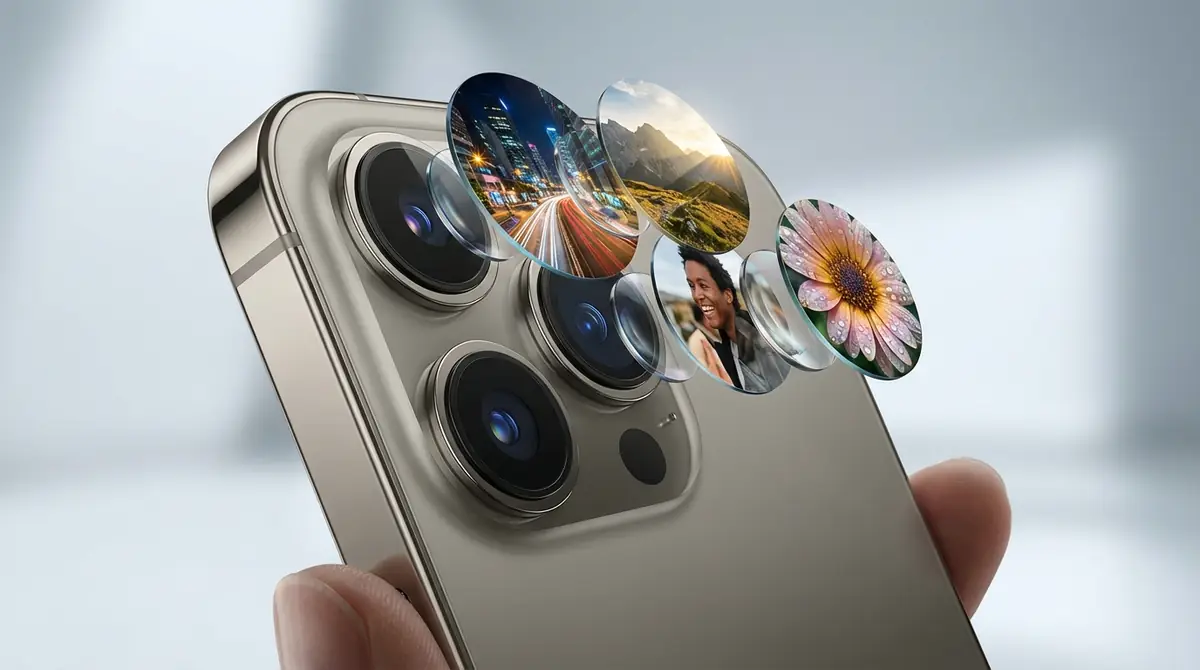
どんなに高性能なカメラでも、撮り方のコツを知っているかどうかで仕上がりは大きく変わります。
ここでは人物・夜景・風景・料理・動画など、シーン別の具体的な撮影テクニックを解説します。
人物撮影──自然な表情を引き出すコツ
人物をきれいに撮影するための最大のポイントは光の向きです。
- 順光(被写体の正面から光が当たる):表情がはっきり映りますが、影ができにくくやや平面的になります。
- 斜め前からの光(サイドライト):立体感が出て、プロ撮影のような仕上がりになります。最もおすすめです。
- 逆光:シルエット写真には向きますが、顔が暗くなりやすい。顔をタップして露出補正を上げましょう。
自然な表情を引き出すには、連写(連続撮影)で複数枚撮り、その中からベストショットを選ぶ方法が効果的です(連写の操作は設定で変わる場合があります)。
ポートレートモードで撮影すれば、背景がきれいにぼけて人物が際立ちます。表示されるF値風の数値がある場合でも、主にソフトウェアによるボケ表現の調整です。
アイコンタクトの瞬間やリラックスした表情を捉えるために、会話しながら撮影するのもコツのひとつです。
夜景・イルミネーション撮影のポイント
Galaxy S25で夜景・イルミネーションをきれいに撮るための設定と手順を紹介します。
- 夜景モード(ナイトモード)を使用:複数枚を自動合成してノイズを低減し、明るくシャープな夜景写真に仕上げます。
- ISO感度を下げる(プロモードの場合):ISO100〜200に設定するとノイズを抑えやすくなります。三脚と組み合わせるとさらに効果的です。
- 手ブレ対策:両手でしっかりホールドするか、壁・柵に端末を固定して撮影します。三脚使用が最も効果的です。
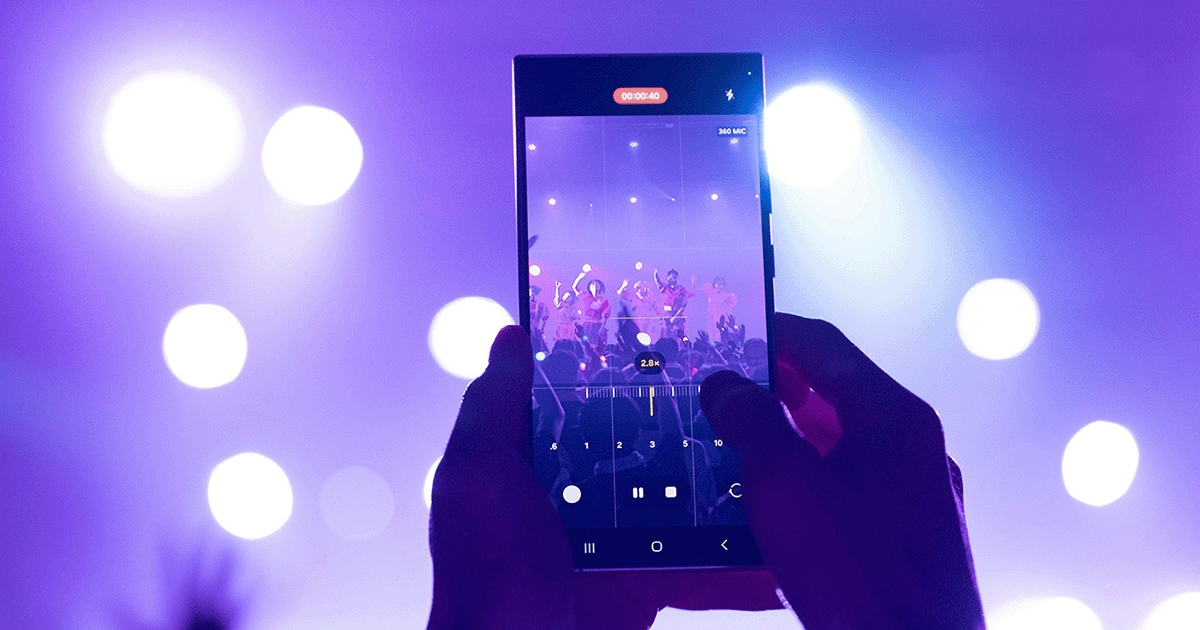
- 超広角レンズ(0.6x)を活用:イルミネーションや広い夜景全体を1枚に収めたい場合に有効です。
光源が多い場所ではプロモードでシャッタースピードを遅く(例:1/4〜1秒程度)設定すると、光の流れを表現した幻想的な写真が撮れます。
風景・旅行写真──広がりを表現する構図
雄大な自然や旅行先の景色を魅力的に撮るには、構図の工夫が重要です。
- 三分割構図:グリッド線(3×3)を表示し、水平線や主要被写体をグリッドの交点付近に配置することで、バランスの良い写真になります。
- 超広角レンズ(0.6x)の活用:広大な空・海・山などの広がりを1枚に収めるときに最適です。
- 前景を取り入れる:手前に花や岩、柵などの前景を配置することで奥行き感が生まれます。
- 水平を保つ:カメラ設定から水平器を表示すると、傾きのない写真を撮りやすくなります。
旅行写真ではシングルテイクモードもおすすめです。シャッター1回で写真・動画・クローズアップなど複数の結果が自動生成されるため、思い出を多角的に記録できます。
料理・カフェ撮影──SNS映えする設定
食べ物をおいしそうに撮るには、光源と距離感が決め手です。
- フードモード(食事モード)を使用:色彩が鮮やかになり、料理の見栄えを整えやすくなります(表示・名称は端末により異なる場合があります)。
- 自然光を活かす:窓際の席を選び、料理の斜め前から光が当たる位置に置くと、立体感のある美しい仕上がりになります。フラッシュは料理の色みを損ねやすいのでオフ推奨です。
- 真上(俯瞰)または斜め45度から撮影:料理全体を見せたい場合は真上から、スープやドリンクなど高さのある料理は斜め45度が映えます。
- ズームは1x〜2x程度を目安に:背景を整理したいときは少しズームして距離を取り、余計な映り込みを減らすときれいに仕上がります。
仕上げにフィルター機能で色調を微調整するだけで、SNS映えする料理写真が完成します。
詳しくはこちらの動画もご参考に:Voices of Galaxy リュウジ篇(食事モード撮影)
動画撮影──ブレない滑らかな映像を撮る設定
Galaxy S25の動画撮影でブレを抑えるには、手ブレ補正(OIS/EIS)をうまく使うのがコツです。
- 動画設定→「ビデオ安定化」をオン:デジタル手ブレ補正が有効になり、歩きながらの撮影でもなめらかな映像になります(オンにすると画角が少し狭くなる場合があります)。
- 解像度はFHD(1080p)60fps推奨:動きのある被写体や歩き動画など、滑らかさを重視する場合におすすめです。4K30fpsはデータ量が増えますが、より高精細な映像が撮れます。
- ズームは控えめに:動画撮影中の高倍率ズームはブレが目立ちやすくなります。1x〜3xの範囲内で使うのが無難です。
- 両手持ち・脇を締める:スマートフォンを両手で保持し、脇を締めるだけで手ブレが大幅に軽減されます。
長時間の撮影ではストレージ容量に注意が必要です。4K動画は撮影設定によって容量の増え方が変わりますが、長回しする場合は事前に空き容量を確認しておきましょう。
Galaxy S25のAIカメラ機能を使いこなす
Galaxy S25にはGalaxy AIと呼ばれるAI機能がカメラやギャラリーの編集機能に組み込まれています。
撮影後の編集を自動・半自動で行えるAI機能を活用すれば、失敗写真の救済や高度な加工が誰でも簡単にできます。
写真アシストで撮影後の自動補正を活用
写真アシスト(Photo Assist)は、撮影した写真をAIが解析し、明るさ・コントラスト・色調などを整える提案をしてくれる機能です(表示・名称は端末により異なる場合があります)。
- ギャラリーアプリで編集したい写真を開きます。
- 下部の「編集」アイコンをタップします。
- 「AI」または「写真アシスト」ボタンをタップします。
- AIが自動補正の提案を行い、適用するかどうかを選択できます。
暗い場所で撮った写真や少しブレた写真でも、AI補正で見栄えが改善する場合があります。
リマスタリング機能が利用できる場合は、古い写真の見栄えを整えるのにも役立ちます。
消しゴムマジックで不要な写り込みを削除
写真に写り込んでしまった通行人・電線・看板などを、AIが自然に消去してくれる機能がオブジェクト消去(消しゴム系機能)です(名称は端末により異なる場合があります)。
- ギャラリーアプリで対象写真を開き、「編集」をタップします。
- 「オブジェクト消去」などの消去機能を選択します。
- 消したい被写体を指でなぞるかタップして選択します。
- 「消去」をタップするとAIが自動で背景を補完して削除します。
影や反射(リフレクション)を消せる項目がある場合は、写り込み対策にも便利です。
複雑な背景では複数回の操作が必要なことがありますが、試行しながら自然な結果を選ぶのがコツです。

生成AI編集──背景拡張とオブジェクト移動
Galaxy S25では生成AI編集により、写真の画角を拡張したり、写真内のオブジェクト(被写体)を移動・サイズ変更したりできる場合があります。
背景拡張(ジェネレーティブ編集)の手順
- ギャラリーアプリで写真を開き、「編集」→「ジェネレーティブ編集」を選択します。
- 写真の端をドラッグして画角を広げます。
- 「生成」をタップすると、AIが元の写真に自然につながる背景を自動生成します。
オブジェクト移動の手順
- 写真を開き「編集」→「ジェネレーティブ編集」を選択します。
- 移動したい被写体を長押しして選択します。
- 別の位置にドラッグし、「生成」をタップすると移動後の背景をAIが補完します。
これらの生成AI編集機能は端末・OS・地域によって利用条件が異なる場合があり、クラウド処理が使われるケースもあります。Samsungアカウントへのサインインが必要になることがあります。
参考:Samsung Galaxy S25(ギャラクシーS25) | Samsung Japan 公式
Galaxy S25カメラの便利設定と時短テクニック
Galaxy S25カメラをより快適に使うための便利設定と時短テクニックを紹介します。
一度設定しておくだけで、毎日の撮影がぐっとスムーズになります。
クイック起動とボタンカスタマイズ
Galaxy S25では、サイドボタン(電源ボタン)の動作をカスタマイズすることでカメラの起動をさらに速くできます。
- 設定アプリ→「便利な機能」→「サイドボタン」を開きます。
- 「ダブルプレス」の動作を「カメラを起動する」に設定します。
この設定により、画面オフ状態からでも素早くカメラを起動できます(体感速度は端末状態により変動します)。
また、音量ボタンの機能をカスタマイズすることも可能です。カメラ設定→「音量ボタンの機能」から「シャッター」「録画開始」「ズーム」「音量」に切り替えられます。片手撮影時に音量ボタンをシャッターとして使うと便利です。
保存形式と保存先の最適化設定
保存形式を適切に設定することで、画質とストレージ容量のバランスを最適化できます。
- JPEG形式:標準的な保存形式。ファイルサイズが小さく、SNSアップロードや共有に最適です。
- HEIF(High Efficiency Image Format)形式:JPEGより小さいサイズで同等画質を狙える形式です。ストレージ節約に有効ですが、古いデバイスや一部SNSでは表示できない場合があります。
- RAW形式(プロモード/対応モード):未加工に近いデータを保存し、編集ソフトで追い込みやすい形式です。ファイルサイズは大きくなります。
設定方法:カメラ設定→「写真の形式」から選択します。
保存先は基本的に内部ストレージになります(Galaxy S25シリーズはmicroSDカードによるストレージ拡張に対応しない構成が一般的です)。容量を節約したい場合は、Googleフォト等へのバックアップや、PCへの移動も活用しましょう。
グリッド線・水平器の表示設定
構図を整えるためのグリッド線と、端末の傾きを確認できる水平器は、写真の品質を大きく向上させる便利な補助機能です。
グリッド線の表示設定手順
- カメラアプリを開き、設定(歯車アイコン)をタップします。
- 「撮影ガイド」または「グリッド線」をオンにします。
- 撮影画面に3×3のグリッド線が表示されます。
水平器の表示設定手順
- カメラ設定→「水平器」をオンにします。
- 撮影画面中央に水平インジケーターが表示されます。線が重なって表示色が変わったときが水平状態です(表示仕様は端末により異なります)。
三分割構図の交点に主要被写体を配置することで、視線誘導がしやすいバランスのよい写真が撮れます。
Galaxy S25カメラのスペックと特徴
Galaxy S25のカメラ性能を理解しておくと、どの場面でどのレンズを使うべきかが明確になります。
ハードウェアとAIソフトウェアの両面から、Galaxy S25カメラの特徴を確認しましょう。
トリプルカメラ構成と各レンズの役割
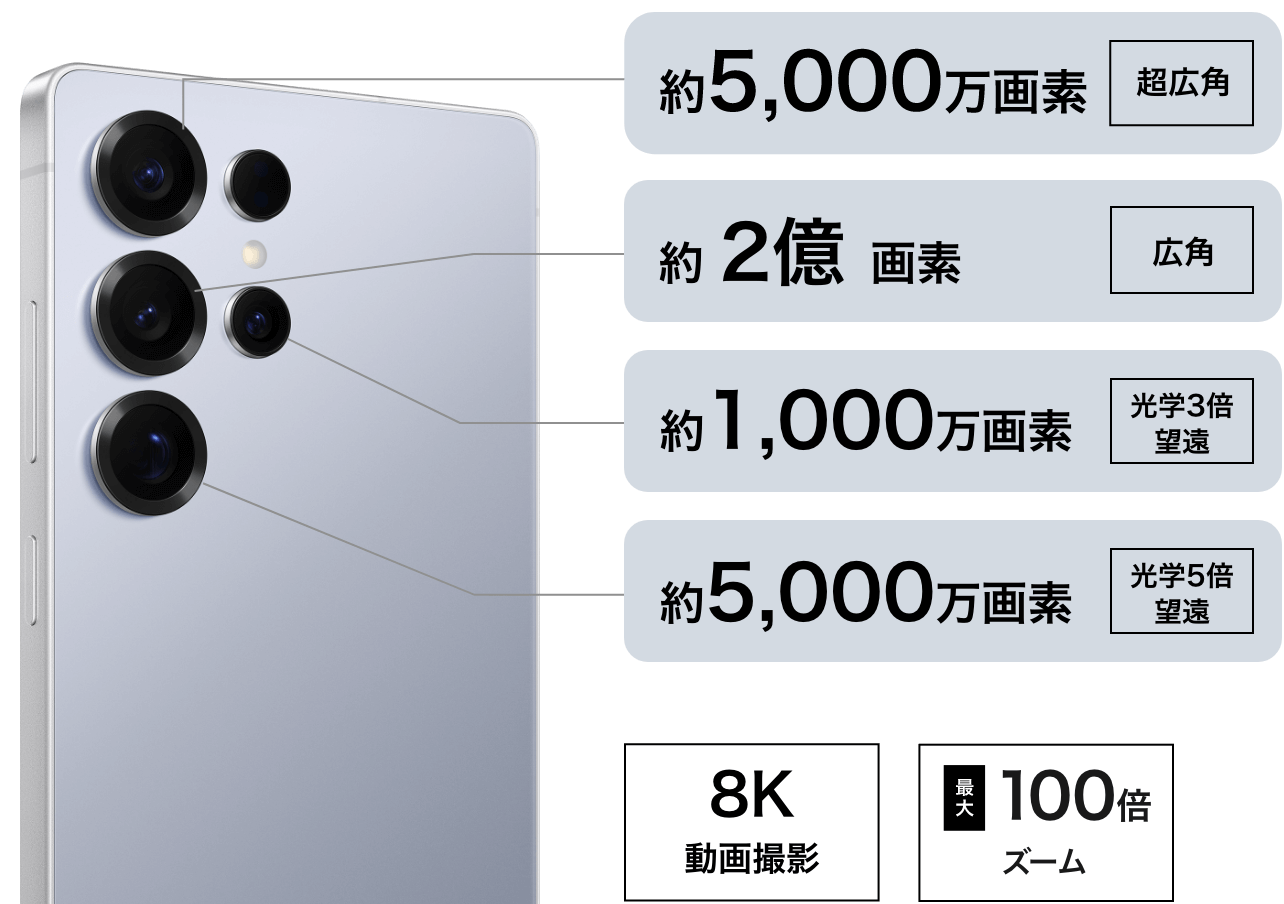
Galaxy S25のリアカメラは超広角・広角(メイン)・望遠の3つのレンズで構成されています。
| レンズ | 画素数 | 特徴・用途 |
|---|---|---|
| 超広角(0.6x) | 1,200万画素 | F2.2。広大な風景・建物・集合写真に最適 |
| 広角・メイン(1x) | 5,000万画素 | F1.8。日常撮影のメインレンズ |
| 望遠(3x) | 1,000万画素 | F2.4(光学3倍)。遠くの被写体・ポートレートに最適 |
フロントカメラ(インカメラ)は1,200万画素(F2.2)を搭載しており、自撮りやビデオ通話でも高品質な映像が撮影できます。
参考:カメラ | Samsung Galaxy S25 | オンラインマニュアル(取扱説明書)
Galaxy AIで進化したカメラ機能
Galaxy S25では、AIと画像処理によって撮影・編集の体験が強化されています。なお、機能の有無や名称はモデル(S25/S25+/S25 Ultra)やOS・地域によって異なる場合があります。
- AIシーン最適化:複数のシーンを自動認識して色調・コントラストを最適化
- ナイトグラフィ(Nightography):暗所でのノイズ低減やディテール保持を狙った処理
- HDR系の処理:明暗差の大きいシーンで白飛び・黒つぶれを抑える
- 動画の最適化:手ブレ補正やシーンに合わせた処理で見栄えを整える
これらの処理は多くの場合自動で働くため、初心者でも失敗しにくいのが魅力です。
Galaxy S25カメラのよくあるトラブルと解決法【FAQ】
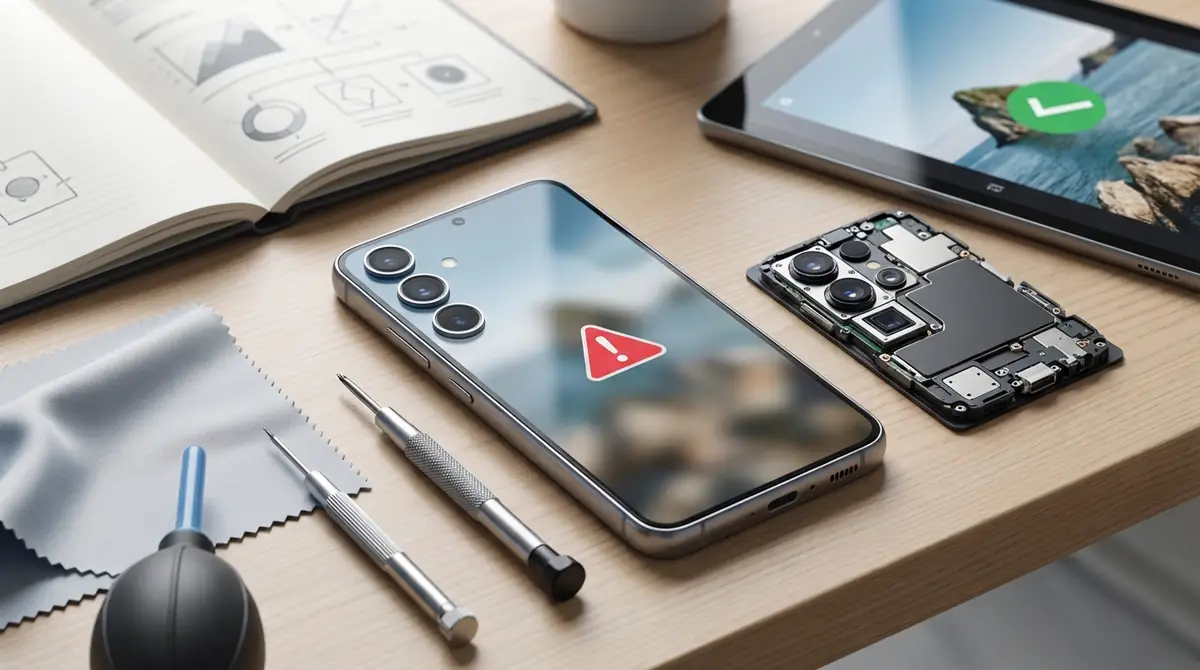
Galaxy S25カメラを使っていると、たまにトラブルが発生することがあります。
よくある問題とその対処法をQ&A形式でまとめました。
カメラが起動しない・フリーズする場合
Q. カメラアプリが起動しない、または途中でフリーズしてしまいます。
A: 以下の手順で対処してください。
- カメラアプリを強制終了して再起動:最近使用したアプリ一覧(下部スワイプまたは□ボタン)からカメラを閉じ、再度起動します。
- 端末を再起動:電源ボタン長押し→「再起動」をタップします。一時的なシステムエラーはほとんどこれで解消します。
- キャッシュのクリア:設定→「アプリ」→カメラ→「ストレージ」→「キャッシュを削除」をタップします。
- ソフトウェアアップデートを確認:設定→「ソフトウェア更新」から最新バージョンへのアップデートを確認します。
上記で解決しない場合は、サービスセンターへの持ち込みまたはSamsungサポートへの問い合わせを検討してください。
写真がぼやける・ピントが合わない場合
Q. 撮影した写真がぼやけていたり、ピントが合っていない写真になってしまいます。
A: 以下の原因と対処法を確認してください。
- レンズの汚れ:レンズ部分に皮脂や埃がついていないか確認し、柔らかい布で拭いてください。これが最も多い原因です。
- 手ブレ:暗い環境では手ブレが起きやすくなります。両手で持ち、脇を締めて撮影してください。
- 被写体が近すぎる:最短撮影距離を超えるとピントが合いにくくなります。少し離れるか、適切なレンズ(例:超広角)を試してください。
- ピントの合わせ直し:撮影したい被写体を画面上でタップしてピントを合わせ直してください。
夜景がうまく撮れない場合の対処法
Q. 夜景を撮影すると暗くてぼやけた写真になってしまいます。
A: 以下の方法を試してください。
- ナイトモード(夜景モード)に切り替える:自動合成処理でノイズが減り、明るくなりやすいです。
- 撮影中に動かない:ナイトモードでは露光時間が数秒かかります。撮影中は端末を固定したまま待ちましょう。
- 三脚・セルフタイマーを使う:完全に固定することでシャープな夜景写真が撮れます。セルフタイマーを2秒に設定すると、シャッタータップ時の振動も防げます。
- フラッシュはオフに:夜景撮影でフラッシュを使うと、手前だけが明るくなり背景が暗くなりやすいです。
ストレージ不足で保存できない場合
Q. 写真を撮ろうとすると『ストレージが不足しています』と表示されて保存できません。
A: 以下の対処法を試してください。
- 不要な写真・動画を削除する:ギャラリーアプリから不要なファイルを削除します。ゴミ箱に入ったファイルも「ゴミ箱を空にする」で完全削除してください。
- クラウドにバックアップして本体から削除:Googleフォト等にバックアップ後、本体データを削除することで容量を確保できます。
- アプリのキャッシュを削除する:設定→「バッテリーとデバイスケア」→「ストレージ」→「クリーン」でキャッシュを一括削除できます。
- 保存形式をHEIFに変更する:対応環境なら、写真の容量を抑えやすくなります。
まとめ|Galaxy S25カメラを使いこなすための3つのポイント
Galaxy S25カメラの使い方について、基本操作から撮影テクニック、AI機能まで幅広く解説してきました。
最後に、Galaxy S25カメラを使いこなすための3つの重要なポイントを整理します。
- ①基本操作をしっかり覚える:サイドボタン2回押しの素早い起動、ズームバーの使い分け、各アイコンの意味を把握することが最初のステップです。ここを固めるだけで撮影の成功率が大幅に上がります。
- ②シーンに合った撮影モードを選ぶ:人物にはポートレートモード、夜景にはナイトモード、動きある場面にはスローモーション、日常撮影には写真モード(標準)という使い分けが写真クオリティを一段引き上げます。
- ③Galaxy AIの編集機能を積極的に活用する:撮影後のオブジェクト消去や生成AI編集は、失敗写真を救済し、仕上がりを整える強力なツールです。撮って終わりにせず、編集機能も使いこなしましょう。
Galaxy S25のカメラは、初心者でもAIのサポートを受けながら高品質な写真・動画が撮れるよう設計されています。
まずは日常的に写真を撮りながら各機能に慣れ、徐々にプロモードやAI編集機能にも挑戦してみてください。
公式の操作方法については、au公式オンラインマニュアルやSamsung Japan公式サイトもあわせてご参照ください。




コメント