
「Googleカメラって何ができるの?」「夜景モードや消しゴムマジックを使ってみたいけど、やり方がわからない」――そんな疑問をお持ちではないでしょうか。GoogleカメラはPixelスマホに標準搭載された高性能カメラアプリで、AIを活用した撮影補助機能が充実しています。本記事では、基本的な画面操作から夜景・ポートレート・パノラマなどの便利機能、さらにシーン別の撮影コツまでを徹底的に解説します。初めて使う方でも、読み終わる頃には写真の仕上がりが大きく変わるはずです。
Googleカメラとは?特徴と主要機能を30秒で理解

Googleカメラ(Google Camera)は、Googleが開発したAndroid向けのカメラアプリです。
単純にシャッターを切るだけでなく、AIによる画像処理(コンピュテーショナルフォトグラフィ)を活用して、スマホのカメラとは思えない高品質な写真を撮影できるのが最大の特徴です。
一般的なスマホカメラとの大きな違いは、ハードウェアのスペック(レンズや画素数)だけでなく、ソフトウェアの画像処理能力によって写真のクオリティを大幅に引き上げている点です。
暗い場所での撮影、背景ぼかし、不要なものの削除など、従来は一眼レフカメラやプロの編集技術が必要だった表現をスマホ1台で実現できます。
Googleカメラでできること一覧
Googleカメラには多彩な機能が搭載されています。主な機能を以下にまとめました。
- 夜景モード:暗所でも明るくノイズの少ない写真を撮影
- ポートレートモード:背景をぼかして人物を際立たせる
- 消しゴムマジック:写り込んだ不要な人や物を自動削除
- パノラマ撮影:広い景色を1枚の横長写真に収める
- 長時間露光:光の軌跡や滑らかな水面を表現
- 動画撮影(4K対応):高解像度・手ブレ補正で安定した動画を記録
- 360度写真:スマホを動かしながら全方位の写真を撮影
- Googleレンズ連携:カメラをかざすだけでオブジェクトを検索・翻訳
- カメラコーチ:構図のアドバイスをリアルタイムで表示
これだけの機能が1つのアプリに凝縮されているため、別途アプリをダウンロードする必要がほとんどありません。
参考:Google Pixel または Google Pixel Tablet で写真を撮影してみる
対応機種とPixel以外で使う方法
GoogleカメラはGoogle Pixelシリーズに標準搭載されており、Pixel 6以降の端末では特にAI処理の恩恵を最大限に受けられます。
Pixel以外のAndroidスマホでも、非公式のGCam MOD(改造版APK)をインストールすることでGoogleカメラを利用できる場合があります。
ただし、GCam MODは公式サポート外のため、機種によっては一部の機能が動作しない・アプリが不安定になるといったリスクがある点に注意が必要です。
iPhoneでは残念ながらGoogleカメラアプリを直接インストールすることはできませんが、GoogleレンズアプリはiOSでも利用可能なため、画像検索や翻訳機能は活用できます。
参考:Google レンズを使って画像検索してみよう!翻訳機能の使い方
Googleカメラの基本操作|画面の見方と撮影方法
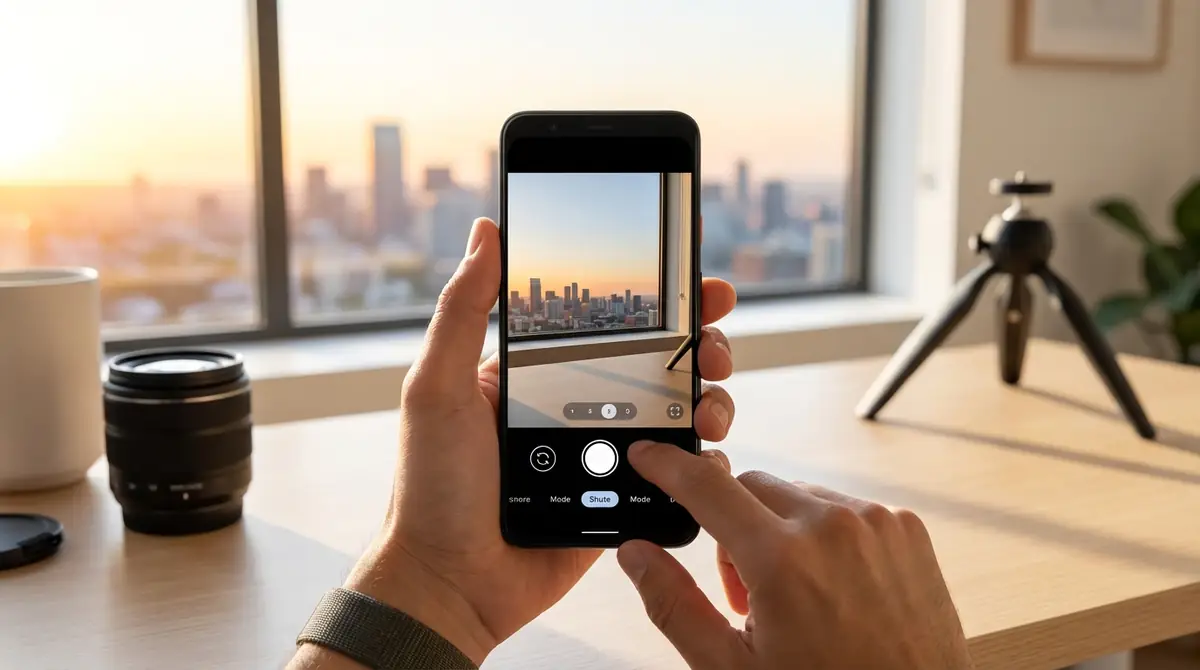
Googleカメラを初めて開いたとき、画面上に並ぶアイコンや設定項目に戸惑う方も多いでしょう。
まずは各アイコンの役割と基本的な撮影の流れを把握することで、スムーズに使いこなせるようになります。
基本的な撮影手順は非常にシンプルです。アプリを起動し、カメラを被写体に向け、ピントが合ったらシャッターボタンをタップするだけです。
参考:Google Pixel または Google Pixel Tablet で写真を撮影してみる
カメラ画面の各アイコンと役割
Googleカメラの画面は、大きく分けて上部の設定エリア・中央のファインダー・下部の操作エリアの3つで構成されています。
- シャッターボタン(中央下の白丸):タップで写真撮影、長押しで動画録画開始
- ギャラリーアイコン(左側):撮影済みの写真・動画を確認
- カメラ切り替えボタン(右側):インカメラとアウトカメラを切り替え
- フラッシュアイコン(上部):オート・オン・オフを切り替え
- 設定アイコン(上部):解像度・グリッド線・タイマーなどの詳細設定
- Googleレンズアイコン:リアルタイムでオブジェクト検索が起動
- ズームボタン:0.6x・1x・2x・5x(機種による)などの倍率を瞬時に切り替え
画面下部を左右にスワイプすることで、写真・動画・ポートレートなどの撮影モードをすばやく切り替えられます。
撮影モードの切り替え方(写真・動画・ポートレート)
Googleカメラでは、シーンに合わせて撮影モードを使い分けることが美しい写真を撮るための重要なポイントです。
画面下部のメニューを左右にスワイプすると、各モードに切り替えられます。
- 写真:通常の静止画撮影。日常的な撮影に最も多く使うモード
- 動画:動画撮影モード。解像度やフレームレートを設定可能
- ポートレート:背景をぼかしてメインの被写体を強調するモード
- 夜景:暗所での撮影に特化したモード。複数枚の画像を合成して明るく仕上げる
- パノラマ:広い景色を1枚に収めるモード
- モード(その他):長時間露光・360度写真・スローモーションなどの特殊モードに切り替え可能
各モードの切り替えは直感的な操作でできるため、撮影シーンが決まったら迷わず最適なモードを選びましょう。
ズーム・フォーカス・明るさ調整のやり方
被写体を美しく撮るための3つの基本操作を習得しましょう。
【ズーム操作】画面を2本指でピンチアウト(広げる)するとズームイン、ピンチイン(縮める)するとズームアウトします。画面下のズームボタンをタップすると0.6x・1x・2x・5xなど一定倍率にすばやく切り替えられます。
【フォーカス(ピント)合わせ】ピントを合わせたい被写体を画面上でタップすると、その箇所にフォーカスが移動します。黄色い四角(AFフレーム)が表示されればピント合わせ完了のサインです。
【明るさ調整(露出)】タップ後に表示されるAFフレームの横に「太陽のアイコン」が現れます。そのアイコンを上下にスライドすることで露出(明るさ)を調整できます。逆光や暗い室内での撮影時に非常に役立ちます。
これら3つの操作をマスターするだけで、写真の仕上がりが格段に向上します。
Googleカメラの便利機能と使い方
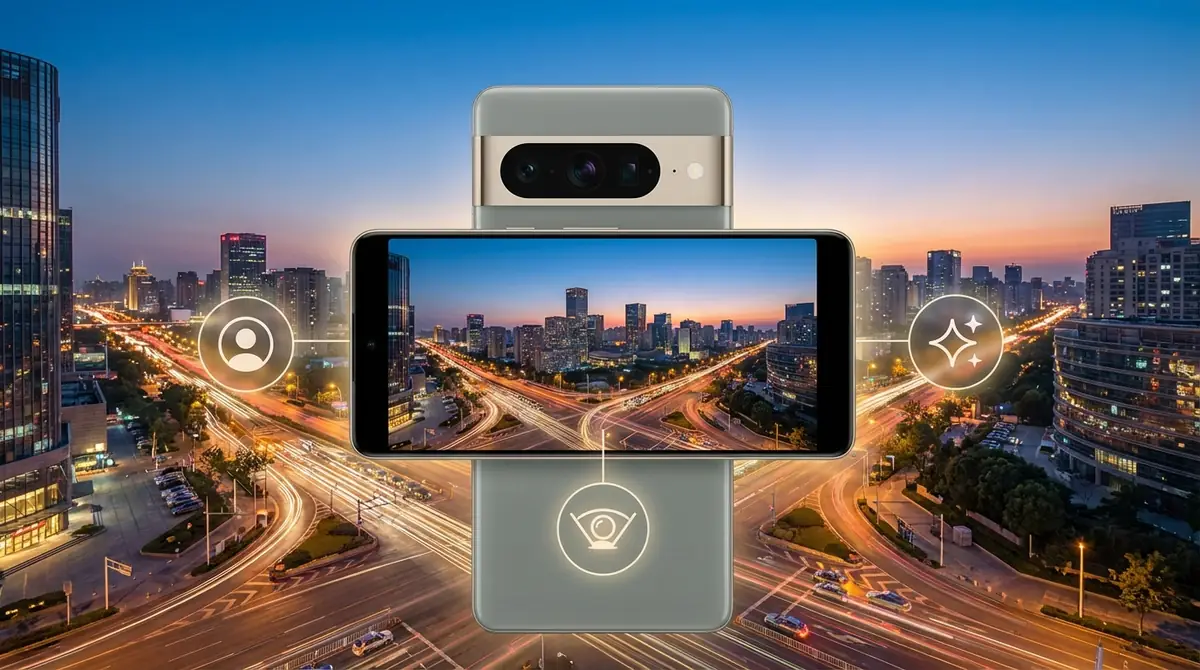
Googleカメラの真価は、AIを活用した特殊な撮影機能にあります。
夜景モードや消しゴムマジックなど、スマホとは思えない高品質な撮影体験を提供する機能を、ひとつひとつ丁寧に解説します。
夜景モード|暗い場所でも明るく撮るコツ
夜景モードは、Googleカメラの中でも特に評価の高い機能のひとつです。
複数枚の写真を自動的に重ね合わせて合成する「マルチフレーム処理」により、暗い場所でもノイズが少なく明るい写真を撮影できます。
使い方は画面下部のメニューから「夜景」を選択するだけです。シャッターを押すと自動的に数秒間の撮影が行われ、AIが最適な1枚を生成します。
撮影時のコツはできるだけ手ブレを防ぐことです。壁や手すりに手を当てる、もしくは三脚を使うと、よりシャープな夜景写真に仕上がります。
また、画面上に表示される「タイマー」の数字が小さいほど手ブレのリスクが低く、大きいほど明るく撮れるため、状況に応じてバランスを取ることが大切です。
参考動画:Google Pixel カメラで動画を撮影する方法(スローモーション・夜景モード解説)
ポートレートモード|背景ぼかしでプロ風の写真に
ポートレートモードを使うと、一眼レフカメラで撮影したような背景がふんわりとぼけた(ボケ効果)プロフェッショナルな写真が撮れます。
操作方法は画面下部のメニューから「ポートレート」を選択し、被写体に向けてシャッターを切るだけです。
ぼかしの強度は撮影前後どちらでも調整可能で、スライダーを動かして自分好みの深度感に設定できます。
撮影のコツは被写体と背景の距離を意識することです。被写体と背景の距離が離れているほど、より自然なぼけ効果が得られます。理想的には被写体から背景まで1〜2メートル以上の距離があると効果的です。
また、Pixel 6以降ではポートレートモード撮影後に照明エフェクト(スタジオ・ステージなど)を適用する機能も利用できます。
消しゴムマジック|不要な写り込みを削除する方法
消しゴムマジックは、写真に写り込んだ不要な人物や物体をAIが自動的に認識・削除してくれる画期的な機能です。
利用手順は以下のとおりです。
- Googleフォトアプリで編集したい写真を開く
- 下部メニューから「編集」をタップ
- 「ツール」→「消しゴムマジック」を選択
- AIが自動で削除候補を検出し、サジェストが表示される
- 「全て消去」をタップするか、手動で消したい部分を指でなぞる
- 「完了」をタップして保存
消しゴムマジックはPixel 6以降の端末と一部のGoogleOne会員ユーザーが利用できます。
複雑な背景の場合はAIが完璧に処理できないこともありますが、単純な背景や人物の消去には非常に高い精度を発揮します。
長時間露光|光の軌跡を撮影するテクニック
長時間露光モードは、一定時間の光の動きを1枚の写真に焼き付ける撮影技法で、車のライトの軌跡や滝の流れ、星の動きなど幻想的な表現が可能です。
起動方法は画面下部メニューの「モード」をタップし、「長時間露光」を選択します。
撮影時の最重要ポイントはカメラを完全に固定することです。三脚の使用が最も効果的ですが、地面や安定した台に置いて撮影するだけでも十分な効果を得られます。
シャッタースピードは環境に応じてアプリが自動調整しますが、夜の車道撮影であれば5〜15秒程度が目安です。
また、Googleカメラの長時間露光には「アクション長時間露光」という特殊モードもあり、背景を静止させながら動く被写体だけを流し撮りしたような独特の表現ができます。
パノラマ撮影|広い景色を1枚に収める方法
パノラマ撮影は、スマホの画角では収まりきらない広い風景を1枚の横長写真として記録できる機能です。
操作手順は以下のとおりです。
- 画面下部のメニューから「モード」→「パノラマ」を選択
- シャッターボタンをタップして撮影開始
- 画面の矢印に従ってスマホをゆっくり水平方向に動かす
- 撮影範囲が確定したら再度ボタンをタップして終了
美しいパノラマ写真を撮るコツは一定のスピードでスムーズにスマホを動かすことです。速すぎても遅すぎても画像が歪んだり繋ぎ目が目立ったりします。
さらに高度な360度写真撮影機能については、スマホで撮れる!Google Pixelの360度写真撮影ガイドも参考にしてください。
動画撮影|4K設定と手ブレ補正の使い方
Googleカメラの動画撮影機能は、最大4K・60fpsの高解像度撮影に対応しており、スマホとは思えない映画のような映像を記録できます。
4K設定への変更手順は以下のとおりです。
- 動画モードに切り替え
- 画面上部の解像度・フレームレート表示(例:「FHD 30」)をタップ
- 「4K 30」または「4K 60」を選択
なお4K 60fpsは高品質ですが、ストレージの消費が非常に大きく、1分あたり約400〜600MBを消費します。長時間の撮影には空き容量の確認が必須です。
手ブレ補正は設定メニューの「手ブレ補正」からオン・オフが可能です。さらにPixel 8以降では「動画ブースト」機能が利用でき、AIによる超高精度の手ブレ補正と高感度処理が適用されます。
参考動画:Google Pixel カメラで動画を撮影する方法
Googleカメラの設定とカスタマイズ方法
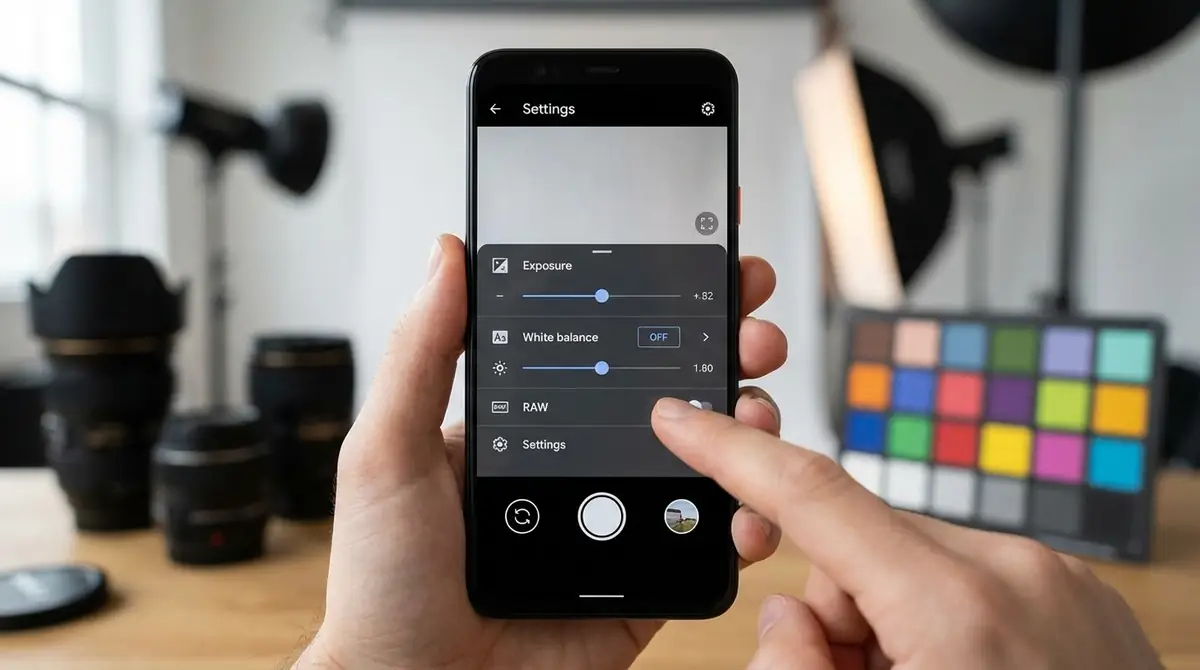
Googleカメラは、自分の撮影スタイルや用途に合わせてさまざまな設定をカスタマイズできます。
設定画面は画面上部の歯車アイコン(設定)をタップすると開きます。各種項目の内容を理解して、自分だけの使いやすい環境を整えましょう。
グリッド線を表示して構図を整える
グリッド線は、画面を3×3のマス目に分割して表示する補助線で、三分割法や水平ラインを意識した構図を簡単に作れます。
設定手順は設定アイコン→「グリッド線」→オンで有効化できます。
三分割法とは、グリッド線の交点(4か所)に主要な被写体を配置することで、バランスの良いプロらしい構図が作れる撮影技法です。
水平線(海・山・地平線など)の撮影では、グリッドの水平線と実際の水平線を合わせることで傾きのない写真に仕上がります。
セルフタイマーの設定(3秒・10秒の使い分け)
セルフタイマーは自撮りや集合写真の撮影で活躍するほか、カメラを固定した状態での手ブレ防止にも効果的です。
設定方法は設定アイコン→「セルフタイマー」から3秒・10秒のいずれかを選択します。
3秒タイマーは自撮りなど素早く撮影したい場面に適しています。10秒タイマーは集合写真など、カメラから離れた位置で撮影に参加したい場合に便利です。
また、夜景モードや長時間露光の際に三脚使用でシャッターを押す振動をなくしたいときは3秒タイマーが活躍します。
解像度・保存形式の変更(JPEG/RAW)
撮影目的に合わせて解像度と保存形式を使い分けることが重要です。
JPEG形式はファイルサイズが小さく、SNSへの投稿やメッセージ共有に最適です。一方、RAW形式(DNG)は撮影データをそのまま保存するため、後からLightroomなどのソフトで細かく編集したい場合に適しています。
RAWファイルは1枚あたり20〜30MB程度と大きいため、ストレージ容量に余裕がある場合にのみ使用することをおすすめします。
設定変更は設定アイコン→「詳細設定」→「RAWコントロール」からJPEGのみ・JPEG+RAW・RAWのみの3パターンから選択できます(機種による)。
位置情報・音声シャッターのオンオフ
写真に位置情報(GPS情報)を付加するかどうかは、設定アイコン→「位置情報を保存」でオン・オフを切り替えられます。
位置情報を有効にすると後から撮影場所を地図で確認できる一方、SNSに写真を投稿する際は自宅や職場の位置が特定されるリスクがある点に注意が必要です。プライバシーを重視する場合はオフにすることをおすすめします。
音声シャッターは「チーズ」「スマイル」「はい」などの声掛けでシャッターを切れる機能です。設定→「音声シャッター」から有効化できます。
両手がふさがっているときや自撮りのタイミングを計りたいときに非常に便利な機能です。
シーン別|Googleカメラで上手く撮るコツ
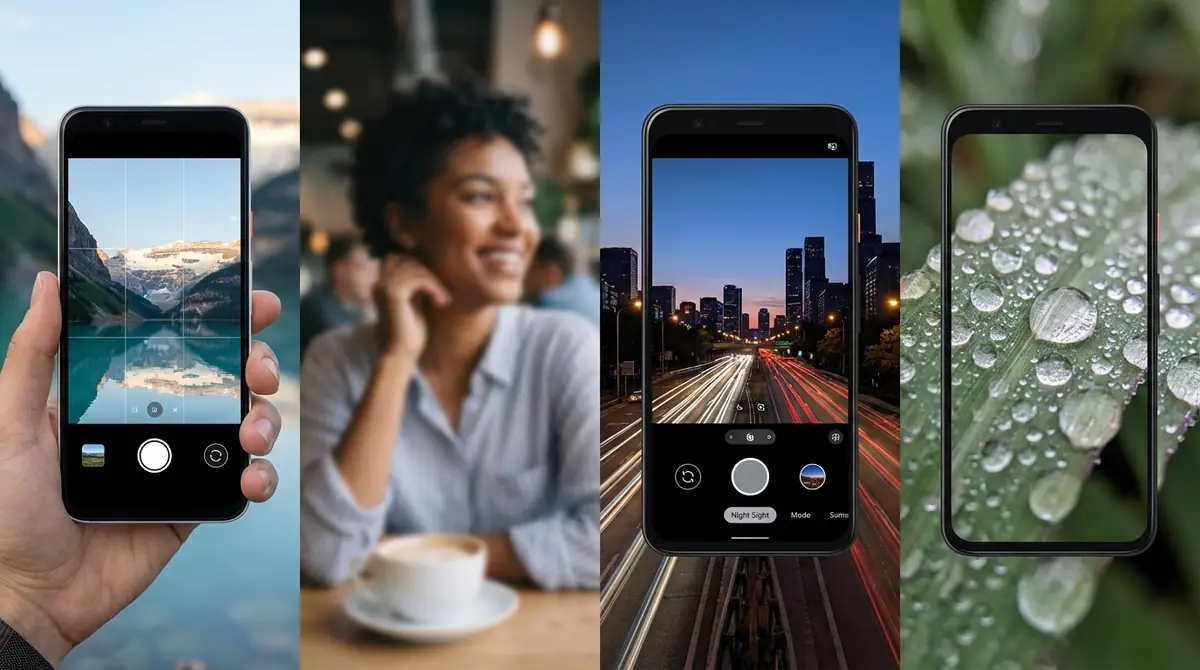
どれだけ高性能なカメラアプリでも、シーンに合った設定と撮影テクニックを知っていなければ、せっかくの機能を活かしきれません。
料理・子供・旅行といった定番の撮影シーンごとに、Googleカメラを使って上手く撮るための具体的なコツを紹介します。
料理を美味しそうに撮る設定
料理の写真は、適切な設定と撮り方でSNS映えする仕上がりになります。
おすすめの設定は、通常の写真モードでポートレートモード(近距離撮影が可能な機種のみ)または通常の写真モードを使用することです。
- 光源を確保する:窓際の自然光が最も美しく仕上がります。フラッシュは料理の色味をつぶすため基本的に使用しない
- 斜め上からのアングル:料理の立体感が伝わりやすい45度前後のアングルが最もよく見える
- 露出を少し高めに:タップ後に太陽アイコンを上にスライドして明るめに調整すると美味しそうに見える
- ホワイトバランスをチェック:照明が暖色系の場合は設定でホワイトバランスを手動調整すると自然な色に
撮影後はGoogleフォトの「明るさ」「コントラスト」「彩度」を軽く調整するだけで、さらに美味しそうな仕上がりになります。
子供・ペットの動きを捉える撮影テクニック
動き回る子供やペットの撮影は、ピントが合わず失敗しやすい難しいシーンです。
Googleカメラには「モーションオートフォーカス」機能があり、動く被写体を自動で追従してピントを合わせ続けます。
- 連写モードを活用する:シャッターボタンを長押しすると連写が可能。多くの枚数から最良の1枚を選べる
- 「トップショット」機能:シャッター前後のフレームから最もシャープな瞬間を自動的に選択してくれる(Pixel搭載)
- フレームレートを上げる:動画モードで60fpsに設定して撮影後、最良のフレームをスクリーンショットで切り出すのも有効
- 子供の目線に合わせる:カメラを下に向けて子供の目線に合わせて撮影すると、表情豊かな写真が撮れる
またカメラコーチ機能を使うと、構図のアドバイスをリアルタイムで受けながら撮影できます。参考:Google Pixel スマホのカメラコーチで写真撮影がより上手に
旅行・風景を印象的に撮る方法
旅行先での風景写真は、少し工夫するだけで記念写真の域を超えた印象的な1枚に仕上がります。
- パノラマモードを活用:広大な山岳や海岸線など、通常の画角では収まらない景色に最適
- マジックアワーを狙う:日の出・日の入り前後の約30分間は光が最も美しい。夜景モードを組み合わせると幻想的な写真に
- 前景を意識した構図:グリッド線の三分割法を使い、手前に花や岩などの前景を置くと奥行き感が生まれる
- 360度写真で場の雰囲気を記録:観光地や絶景スポットでは360度写真モードで撮影すると、その場の臨場感をそのまま記録できる
参考:360 度カメラのような写真がスマホで撮れる! Google Pixel の撮影ガイド
Googleカメラのよくある質問(FAQ)
Googleカメラを使う上でよく寄せられる疑問をまとめました。困ったときの参考にしてください。
QRコードを読み取るには?
Q. QRコードを読み取るにはどうすればいいですか?
A: Googleカメラを起動して通常の写真モードでQRコードにカメラを向けるだけで、画面上に自動的にリンクや情報が表示されます。タップするとWebブラウザやアプリが起動します。別途QRコードリーダーアプリを入れる必要はありません。またGoogleレンズからも同様にQRコードの読み取りが可能です。参考:Googleレンズの使い方ガイド

撮った写真の保存先はどこ?
Q. Googleカメラで撮影した写真はどこに保存されますか?
A: 撮影した写真・動画はGoogleフォトアプリに自動的に保存されます。端末本体のストレージ(内部ストレージ)にも保存され、ファイルマネージャーから確認する場合は「DCIM」フォルダ内の「Camera」フォルダに格納されています。Googleフォトの自動バックアップ設定をオンにしておくと、クラウドにも自動保存されるためデータの紛失リスクを防げます。
カメラが落ちる・動作が重い時の対処法
Q. Googleカメラアプリが突然終了したり動作が重くなったりします。どうすれば直りますか?
A: 以下の手順を順番に試してください。①アプリの強制停止と再起動:設定→アプリ→Googleカメラ→「強制停止」後に再起動。②キャッシュのクリア:設定→アプリ→Googleカメラ→ストレージ→「キャッシュを削除」。③ストレージの空き容量を確保:空き容量が不足するとアプリが不安定になるため、不要なファイルを削除。④アプリのアップデート:Google Playストアで最新版に更新する。これらで解決しない場合は端末の再起動を試みてください。
Pixel以外のスマホでも使える?
Q. Pixelスマホ以外でもGoogleカメラは使えますか?
A: GoogleカメラアプリはGoogle Playストアでは一般公開されていないため、Pixel以外のAndroid端末への公式インストールはできません。ただし、有志が開発したGCam MOD(非公式の改造APK)をサイドロードすることで一部機種では動作します。機種ごとに対応状況が異なり、全機能が使えるとは限らない点に注意が必要です。iPhoneでは利用不可ですが、GoogleレンズアプリはiOSでも提供されています。
まとめ|Googleカメラを使いこなす3つのポイント
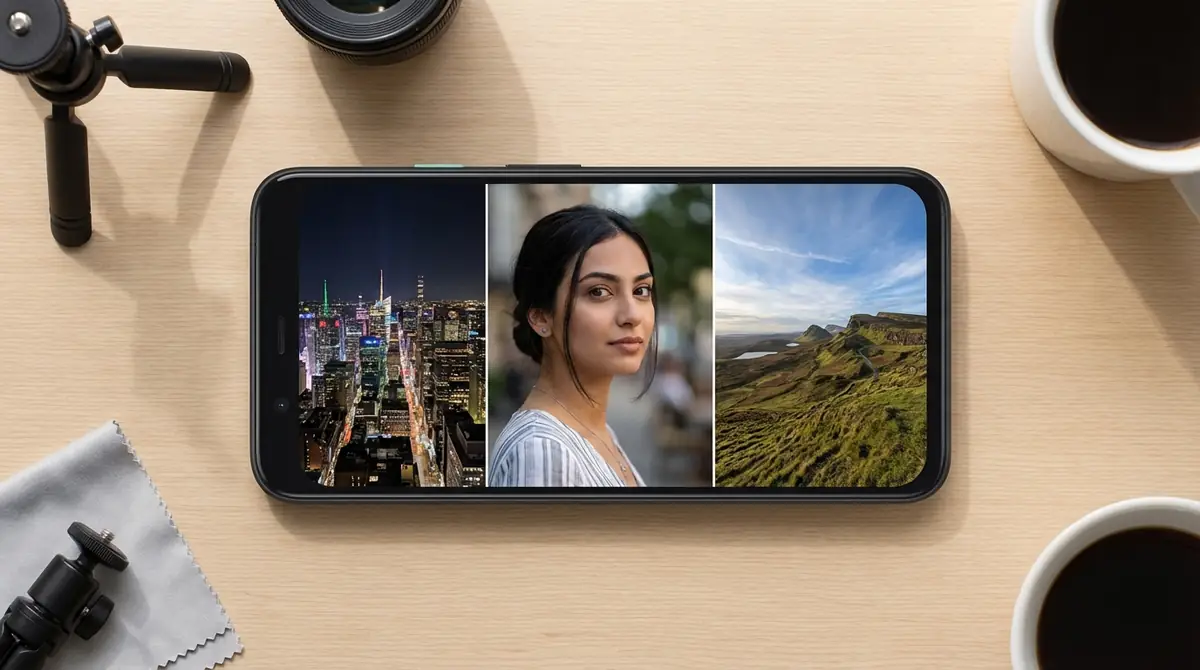
Googleカメラは、AIを活用した豊富な機能によってスマホカメラの常識を塗り替えるアプリです。
本記事で解説した内容を振り返り、Googleカメラを使いこなすための3つの重要ポイントを以下にまとめます。
- ポイント①:シーンに合ったモードを使い分ける 夜はナイトモード、人物はポートレートモード、風景はパノラマと、モードの選択が写真クオリティを大きく左右します。まずは各モードを積極的に試してみましょう。
- ポイント②:基本的な3つの操作(ズーム・フォーカス・露出)をマスターする どんな高機能カメラでも、基本操作の習熟が美しい写真への近道です。特にタップによるフォーカス合わせと露出調整は必ず覚えてください。
- ポイント③:設定をカスタマイズして撮影効率を上げる グリッド線・タイマー・保存形式など自分の撮影スタイルに合わせた設定を整えることで、撮影の成功率と速度が大幅に向上します。
Googleカメラは日々アップデートされており、新機能が随時追加されています。定期的にアプリを更新して最新機能を活用しましょう。
まずは今日から、夜景モードや消しゴムマジックなど気になる機能を1つ試してみてください。きっと写真撮影がこれまで以上に楽しくなるはずです。




コメント