
「Pixelのカメラって何がすごいの?」「せっかく買ったのに基本操作しか使えていない…」そんな方に向けて、この記事ではGoogle Pixelカメラの使い方を基本操作からAI機能まで徹底解説します。
カメラの起動方法・各撮影モードの使い分け・消しゴムマジックなどのAI編集機能・おすすめ設定まで、初心者から上級者まで役立つ情報をすべて網羅しています。
読み終わる頃には、Pixelカメラの実力を100%引き出せるようになるはずです。
Pixelカメラの使い方|最初に覚える基本操作
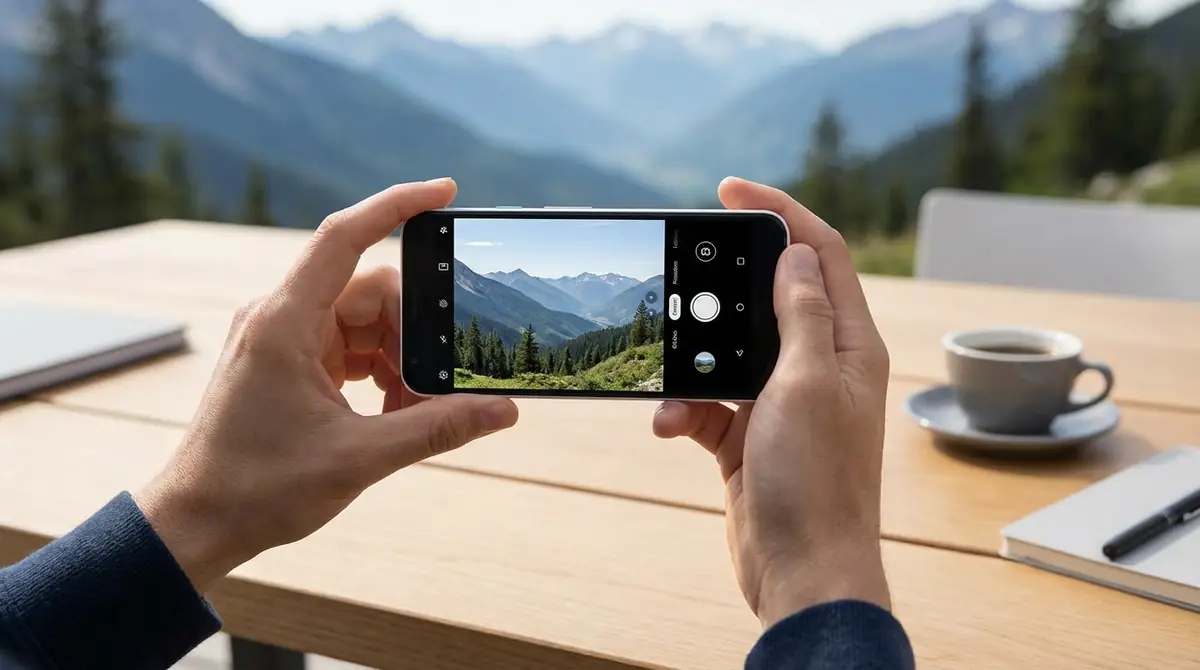
Google Pixelのカメラは、スマートフォンの中でも世界トップクラスの評価を受けているカメラです。
しかし、多機能であるがゆえに「どこから始めればいいかわからない」と感じる方も少なくありません。
まずはカメラの起動方法・画面の見方・高評価の理由という3つの基本を押さえておきましょう。
この3つを理解するだけで、日常的な撮影がぐっと快適になります。
カメラアプリの起動方法【3パターンを使い分け】
Pixelカメラを素早く起動する方法は主に3つあります。シーンに合わせて使い分けることで、シャッターチャンスを逃しません。
【方法1】電源ボタンを素早く2回押す:画面がオフの状態でも瞬時にカメラが起動します。最も速い方法で、突然のシャッターチャンスに最適です。
【方法2】ホーム画面のカメラアイコンをタップ:ホーム画面にカメラアプリのショートカットを配置しておけば、ワンタップで起動できます。最もシンプルな操作方法です。
【方法3】ロック画面のカメラアイコンを長押し:ロック画面の右下に表示されるカメラアイコンを長押しすることで、ロック解除なしにカメラを開けます。プライバシーを保ちながら素早く撮影できる便利な方法です。
日常的には方法2、急いでいるときは方法1または方法3と使い分けるのがおすすめです。
なお、電源ボタン2回押しによる起動は、設定アプリ→「システム」→「ジェスチャー」→「カメラをすばやく起動」からオン/オフを切り替えられます。
撮影画面の見方と各アイコンの意味【図解付き】
カメラアプリを起動すると、画面にさまざまなアイコンが表示されます。それぞれの意味を把握しておくと、撮影がよりスムーズになります。
【画面上部のアイコン】
- フラッシュアイコン:タップするたびに「自動→オン→オフ」と切り替えられます
- 夜景モードアイコン:暗所では自動で表示され、タップして手動設定も可能
- モーションフォトアイコン:シャッター前後の動きを記録するモーションフォトのオン/オフ
- タイマーアイコン:3秒または10秒のセルフタイマーを設定できます
- アスペクト比アイコン:4:3・16:9・1:1・フルなど比率を選択
【画面下部のアイコン】
- サムネイルアイコン(左):直前に撮影した写真・動画をすぐに確認できます
- シャッターボタン(中央):タップで撮影、長押しで連写、左スワイプで動画録画に切り替え
- カメラ切り替えアイコン(右):フロント(インカメラ)とリア(アウトカメラ)を切り替えます
【画面中央の操作】
ファインダー内をタップするとフォーカスと露出のポイントを移動できます。
タップ後に表示される太陽アイコンを上下にスワイプすると、明るさ(露出)を手動で調整できます。
ピンチイン・ピンチアウトでズームイン・アウトができ、画面上部にズームバーが表示されます。
Pixelカメラが高評価される理由【計算写真学とAI処理】
Google Pixelのカメラが他のスマートフォンと一線を画す最大の理由は、「計算写真学(Computational Photography)」と呼ばれるAI処理技術にあります。
一般的なスマートフォンカメラがレンズやセンサーのハードウェア性能に依存するのに対し、Pixelはソフトウェアとハードウェアを高度に組み合わせることで、より高品質な写真を実現しています。
HDR+(High Dynamic Range):シャッターを切る際に複数枚の写真を高速連写し、それをAIが合成することで、明暗差の大きいシーンでも白飛び・黒つぶれのない写真に仕上げます。
ナイトサイト(夜景モード):暗所では複数フレームを重ねてノイズを低減し、三脚なしでも手持ちで明るい夜景写真が撮れます。
Tensor チップによるAI処理:Pixel 6以降に搭載されたGoogleオリジナルのTensorチップが、撮影時のAI処理速度を大幅に向上させています。
これらの技術により、DxOMarkやGSMArenaなどのカメラ評価サイトでPixelシリーズは常に上位にランクインしており、特に夜景・ポートレート・動画の3分野で高い評価を受けています。
撮影モード完全ガイド|7つのモードを使いこなす
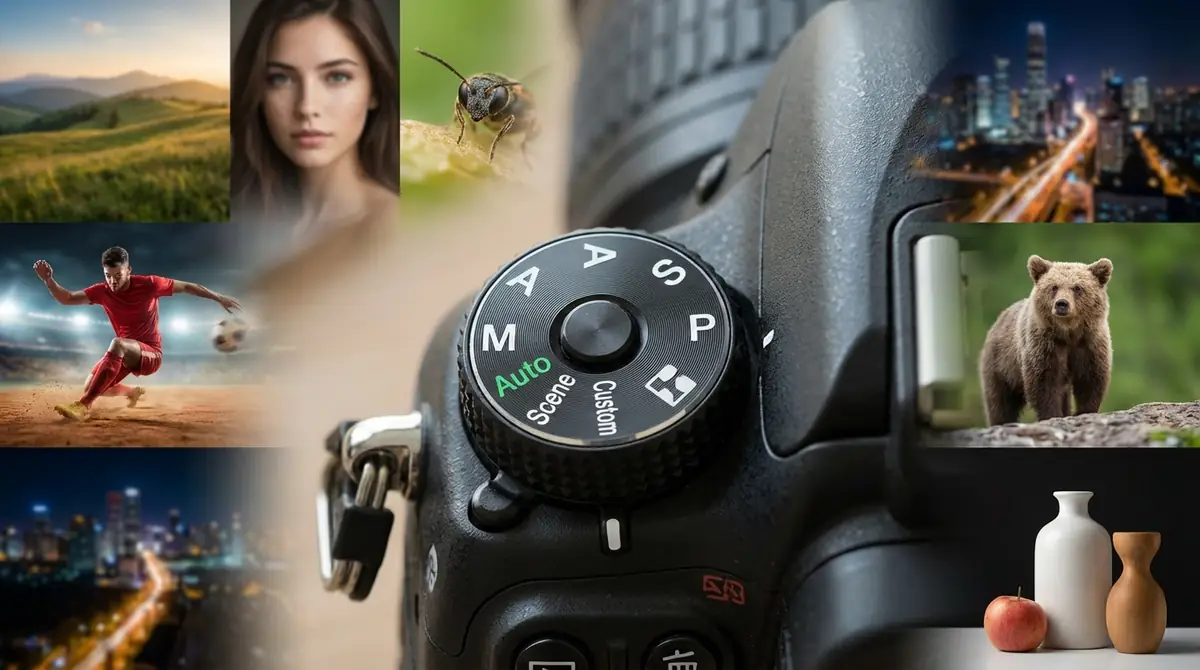
Pixelカメラには、撮影シーンに合わせた7つの撮影モードが用意されています。
モードを切り替えるには、撮影画面下部のモード名部分を左右にスワイプするか、画面上部の「その他」をタップして一覧から選択します。
各モードの特徴と適切な使用シーンを理解することで、どんな場面でも最適な写真・動画が撮影できるようになります。
写真モード|日常撮影の基本操作と設定
写真モードは、Pixelカメラのデフォルトモードです。起動直後はこのモードになっており、日常のあらゆるシーンで活躍します。
基本操作のポイント
- シャッターボタンをタップ:1枚撮影
- シャッターボタンを長押し:連写(放すと終了)
- シャッターボタンを左にスワイプ:動画録画モードに即切替
- 音量ボタン:シャッター代わりに使用可能(設定で変更可)
ズームの使い方:ファインダーをピンチイン・ピンチアウトするか、画面上部に表示される数字(0.5×・1×・2×・5×など機種により異なる)をタップして切り替えます。
Pixel 9 Pro / 9 Pro XLでは最大30倍ズームに対応しており、遠くの被写体も鮮明に撮影できます。なお、標準モデルのPixel 9の最大超解像ズームは8倍です。
フォーカスロックと露出ロック:ピントを合わせたい場所を長押しすると「AF/AEロック」が表示され、フォーカスと露出を固定できます。構図を変えても設定がずれないため、難しいシーンの撮影に便利です。
ポートレートモード|背景ぼかしで人物を美しく撮る
ポートレートモードは、人物を際立たせるために背景をぼかす(ボケ効果を与える)モードです。一眼レフカメラのような表現がスマートフォンで手軽に実現できます。
使い方の手順
- カメラ画面でモードを「ポートレート」に切り替える
- 被写体(人物・ペットなど)にカメラを向ける
- 画面下部に表示されるスライダーでぼかし強度(f値)を調整する
- シャッターボタンをタップして撮影
きれいに撮るためのコツ
- 被写体との距離は約50cm〜1.5mが最適
- 被写体と背景の間に距離があるほどぼけが自然になる
- 逆光を避け、顔に均一に光が当たる場所で撮影する
- ぼかし強度は最大にしすぎず、f2.0〜f4.0程度が自然に見える
Pixelのポートレートモードはディープラーニングによる被写体認識を使っており、髪の毛の輪郭など細かい部分でも自然なぼけを表現できます。
撮影後もGoogleフォトの編集機能からぼかし強度を変更できるため、後から調整も可能です。
夜景モード|暗い場所でも明るく鮮明に撮影する方法
夜景モード(ナイトサイト)は、Pixelカメラが最も高く評価されている機能の一つです。暗い場所でも複数フレームを合成することで、ノイズを抑えた明るい写真が撮れます。
自動と手動の切り替え:暗い場所に向けると、画面上部に月アイコン(夜景モードアイコン)が自動で表示されます。タップすると「自動→最大→オフ」の順で切り替えられます。
撮影時間の目安:夜景モードでは露光時間が自動調整され、手持ち撮影で約3〜6秒程度です。三脚使用時に夜景モード内の「天体写真モード」を利用すると、最大4分の長時間露光による星空撮影も可能です。
成功させるコツ
- 撮影中はできるだけスマートフォンを動かさない
- 壁や柱に寄りかかると手ブレを防げる
- 三脚を使うとさらに高品質な夜景写真になる
- 「最大」モードにすると露光時間が長くなり、より明るく撮れる
室内の薄暗い場所、夜の街並み、星空など、あらゆる暗所撮影で活用できます。
動画モード|4K撮影と手ブレ補正の設定方法
Pixelの動画モードは、最大4K・60fpsの高画質動画が撮影できます。さらにGoogleオリジナルの手ブレ補正技術により、歩きながら撮影しても滑らかな映像が録れます。
解像度とフレームレートの設定:動画モードに切り替えた後、画面右上の歯車アイコン(設定)または画面上部の解像度表示をタップすると、解像度とフレームレートを変更できます。
- 4K 30fps:最高画質・標準的な動画(ファイルサイズ大)
- 4K 60fps:最高画質・滑らかな動き(ファイルサイズ最大)
- FHD 1080p 30fps:バランス型・SNS共有に最適
- FHD 1080p 60fps:滑らかな動き・スポーツや動きの速いシーンに
手ブレ補正の設定:設定→動画設定→「手ブレ補正」から「標準」または「強力」を選択できます。「強力(Cinematic Pan)」は映画のような安定したパン撮影に最適です。
なお4K 60fps撮影は発熱が大きいため、長時間録画には注意が必要です。日常的な動画はFHD 1080p 30fpsで十分きれいに仕上がります。
スローモーション|印象的な映像を簡単に撮る
スローモーションモードでは、通常よりも高速でフレームを記録することで、再生時にゆっくりとした映像を作れます。
使い方:カメラ画面下部のモード一覧から「スローモーション」を選択し、通常通りシャッターボタンで録画を開始します。
フレームレートの選択:Pixel 8以降では240fps(8倍スロー)と120fps(4倍スロー)が選択可能です。数字が大きいほどスロー効果が強くなります。
効果的な使用シーン
- 水しぶき・波・噴水などの水の動き
- スポーツのスイングや蹴る瞬間
- ペットが走る・ジャンプする瞬間
- 花火・ろうそくの炎などの繊細な動き
スローモーションは明るい環境ほどきれいに撮影できます。屋外や明るい室内での撮影がおすすめです。
パノラマ|広大な風景を1枚に収めるコツ
パノラマモードは、横長(または縦長)の広大な風景を1枚の写真に収めることができるモードです。山の稜線・海岸線・建物の全景などを撮影するのに最適です。
使い方
- モード一覧から「パノラマ」を選択する
- シャッターボタンをタップして撮影開始
- 画面上の矢印方向(左から右)にゆっくりとカメラを動かす
- 矢印ガイドに合わせてカメラを水平に保ちながら移動
- 撮影範囲が終わったら自動的に撮影完了(または任意でタップ停止)
失敗しないためのコツ
- カメラを動かすスピードは一定でゆっくりと(速すぎると画像が歪む)
- 画面中央のガイドラインから外れないように水平を保つ
- 動く被写体(人・車など)が入ると合成が乱れるため、なるべく静止したシーンを選ぶ
- 風の強い日は特に手ブレに注意する
長時間露光|光の軌跡を捉えるアート撮影
長時間露光モードは、シャッターを長時間開くことで光の軌跡や水の流れを幻想的に表現できるアート撮影モードです。
使い方:カメラ画面上部の「その他」→「長時間露光」を選択します。三脚または安定した場所にPixelを固定し、シャッターボタンをタップして撮影を開始します。
効果的な撮影シーン
- 夜の道路を走る車のライトの軌跡
- 星空の星の動き(星景写真)
- 滝や川の水の流れをシルク状に表現
- 花火の軌跡
重要な注意点:長時間露光中にカメラが動くと全体がぶれてしまいます。必ず三脚を使用するか、手すりや岩など安定した場所に置いて撮影してください。
Pixelの長時間露光はAIが自動で最適な露光時間を判断するため、初心者でも失敗が少なく、美しいアート写真を撮影できます。
Pixel独自のAI機能|知らないと損する便利機能5選
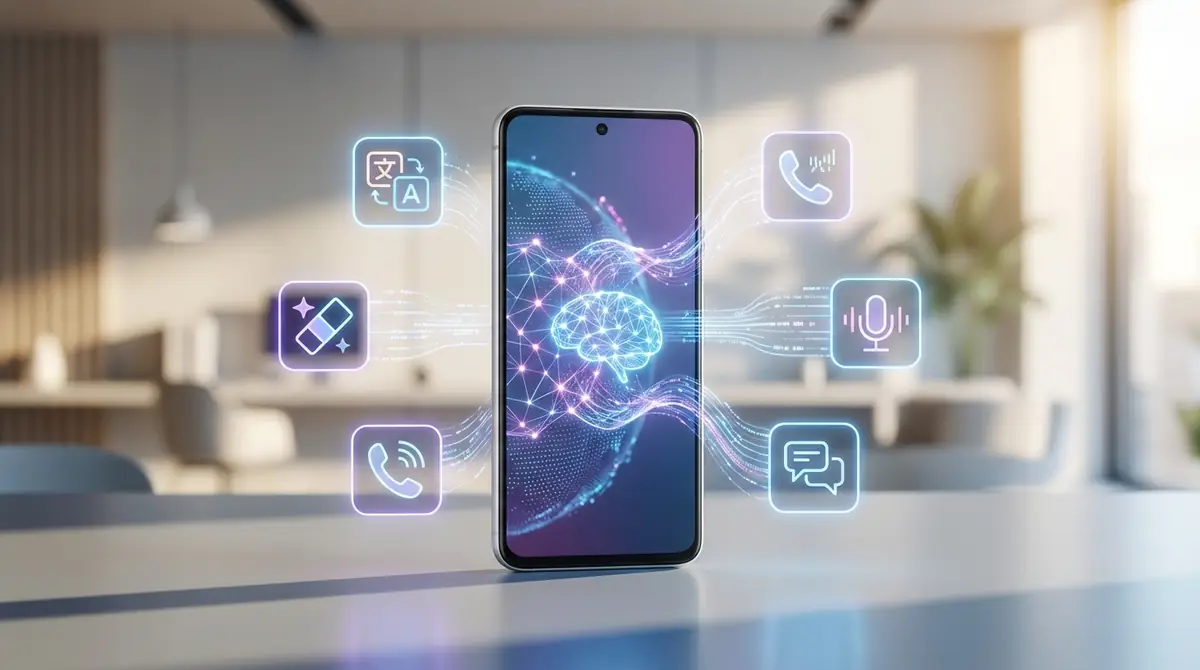
Pixelカメラの真骨頂は、撮影後にGoogleフォトで使えるAI編集機能にあります。
タップ数回でプロ級の編集が完了します。なお、消しゴムマジックなどのAI編集機能は、2024年5月以降すべてのGoogleフォトユーザー(iPhone・他社Androidを含む)でも利用可能になっています。
ここではPixelユーザーが必ず知っておくべき5つのAI機能を詳しく解説します。
消しゴムマジックの使い方|不要な写り込みを自然に削除
消しゴムマジックは、写真に写り込んだ不要な人物や物体を自然に消去できる機能です。観光地で人が写り込んでしまった、電線が邪魔、ゴミ箱が映っている…そんな悩みを解決します。
使い方の手順
- Googleフォトで編集したい写真を開く
- 下部の「編集」をタップ
- 「ツール」→「消しゴムマジック」を選択
- AIが自動で検出した不要な要素が表示されるので、消したいものをタップ(または手動でブラシを使って塗る)
- 「消去」をタップすると自然に削除される
- 「完了」→「保存」で保存
効果的に使うコツ
- 消す対象と背景のテクスチャが均一なほど自然な仕上がりになる
- 大きな被写体より小さな被写体(人・物)の方が精度が高い
- うまく消えない場合は手動ブラシで範囲を再指定してみる
ベストテイクの使い方|集合写真の表情を入れ替える
ベストテイクは、集合写真で「誰かが目をつぶっていた」「誰かの表情が悪かった」という問題を解決するAI機能です。複数枚の写真から各人の最良の表情を組み合わせて、全員がベストな1枚を作れます。
使い方の手順
- 同じシーンで複数枚連写して撮影しておく(重要)
- Googleフォトで写真を開き「編集」をタップ
- 「ツール」→「ベストテイク」を選択
- 画面上に写っている人物の顔が枠で囲まれる
- 気になる人物の顔をタップすると、他の写真からの表情候補が表示される
- 気に入った表情を選択してタップ
- 全員の表情を調整したら「完了」→「保存」
注意点:ベストテイク機能を使うためには、同じシーンで数秒以内に複数枚撮影した写真が必要です。1枚しか撮っていない場合は使用できません。
家族写真や友人グループでの撮影時は、連写モードで5〜10枚程度撮影しておくと後からベストテイクを活用できます。
編集マジックの使い方|被写体の移動と背景生成
編集マジックは、写真内の被写体を別の場所に移動させたり、削除した後の背景をAIが自動生成したりできる高度な編集機能です。
使い方の手順
- Googleフォトで写真を開き「編集」→「ツール」→「編集マジック」を選択
- 移動させたい被写体を長押しするか、指でなぞって選択する
- 選択された被写体を好きな場所にドラッグして移動
- 元の場所の背景はAIが自動生成して補完される
- サイズや角度を調整して「完了」→「保存」
たとえば「端に寄りすぎた人物を中央に移動させる」「背景の空間を広く見せるために被写体を端に移動させる」といった構図の修正が後から可能です。
背景生成の精度はシーンによって異なりますが、空・芝生・壁など単純な背景は特に自然に仕上がります。
ボケ補正|過去の写真もポートレート風に加工
ボケ補正は、ポートレートモード以外で撮影した写真や、過去に撮影した写真に後からぼかし効果を追加できる機能です。
使い方の手順
- Googleフォトで加工したい写真を開く
- 「編集」→「ツール」→「ぼかし(ポートレートぼかし)」を選択
- AIが自動的に被写体と背景を識別してぼかしを適用する
- スライダーでぼかしの強度を調整する
- 「完了」→「保存」で保存
人物や動物の輪郭認識に優れており、スマートフォンで撮影した写真をあとから一眼レフカメラ風に加工できます。
なお、被写体と背景の区別が難しい写真(被写体が背景に溶け込んでいるなど)では精度が下がる場合があります。
ドキュメントスキャン|書類を綺麗にPDF化する
Pixelのカメラアプリには、書類や書類をきれいにスキャンしてPDF化できるドキュメントスキャン機能が内蔵されています。専用のスキャナーアプリ不要で、高品質なデジタル化が可能です。
使い方の手順
- カメラアプリを起動し、「その他」→「ドキュメントスキャン」を選択(またはGoogleフォトの「ユーティリティ」→「ドキュメントスキャン」)
- 書類をファインダーに収めると、AIが自動でドキュメントの輪郭を検出して枠が表示される
- シャッターボタンをタップして撮影
- 必要に応じて複数枚スキャン(続けてページを追加可能)
- 「保存」をタップすると自動補正・台形補正されたPDFとして保存される
便利な活用シーン
- 契約書・領収書のデジタル保存
- 名刺や書類のテキスト認識(OCR)
- ホワイトボードの内容を会議後にスキャン
- 教科書・参考書のページをPDFで保存
グーグルピクセルのカメラ設定|おすすめ設定と全項目解説
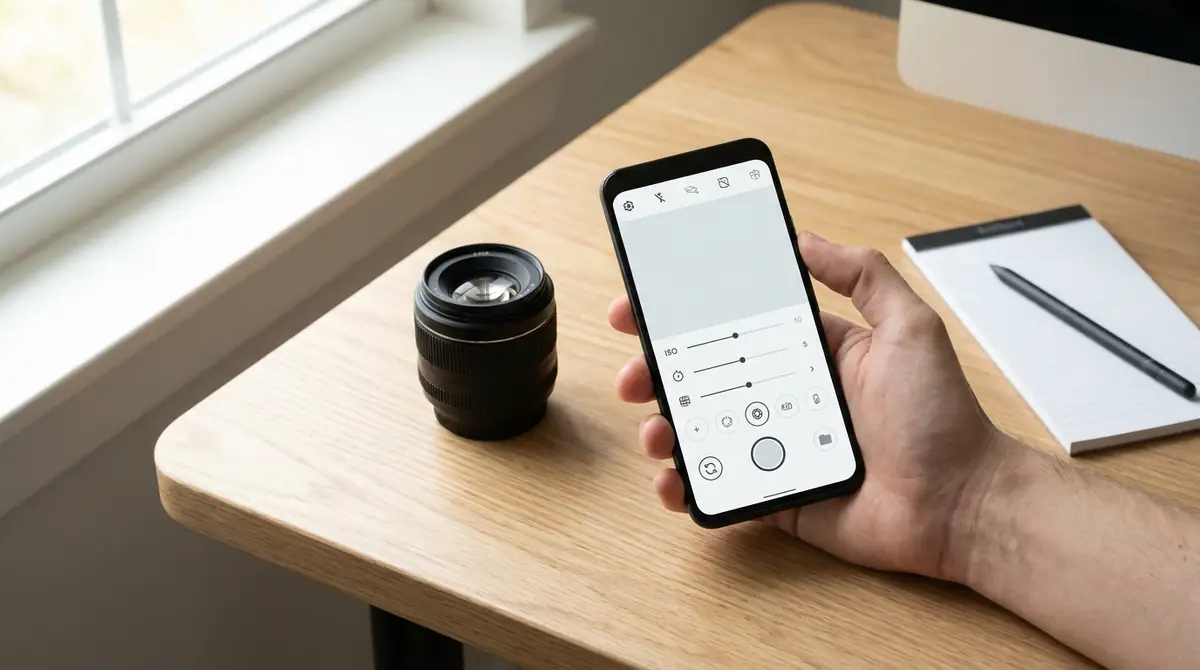
Pixelカメラは初期設定のままでも十分高品質ですが、設定を最適化することでさらに使いやすく、高品質な写真が撮れるようになります。
ここでは特に重要な設定項目を解説します。
必ずONにしたい設定3つ【グリッド・位置情報・RAW】
以下の3つの設定は、Pixelを使いこなすうえで特に重要です。カメラ設定画面(カメラアプリ右上の歯車アイコン)から確認・変更できます。
① グリッド線をON:撮影画面に3×3のグリッド線が表示され、水平・垂直を保ちやすくなります。三分割法による構図作りにも役立ちます。設定→「グリッド線」をオンにします。
② 位置情報の保存をON:写真に撮影場所のGPS情報が埋め込まれます。Googleフォトの地図機能で「どこで撮影した写真か」を後から確認できるようになり、旅行記録として便利です。設定→「位置情報の保存」をオンにします。
③ RAW形式の保存をON(上級者向け):通常のJPEGに加えてRAW形式(.dng)でも保存する設定です。RAWデータはPhotoshopやLightroomなど専用ソフトで編集することで、色調・露出・ノイズを高精度に調整できます。設定→「詳細設定」→「RAWコントロール」から設定します。
ただしRAW保存はストレージ消費が大きいため(1枚あたり約25〜50MB)、使わない場合はオフのままで問題ありません。
撮影シーンに応じて変更する設定項目
固定設定のほか、シーンに合わせて都度変更すると便利な設定項目もあります。
- アスペクト比:SNS投稿には1:1(正方形)、通常は4:3、動画的な表現には16:9が適しています
- タイマー:セルフィーや集合写真の際に3秒または10秒タイマーを設定
- フラッシュ:屋内の薄暗いシーンでは「自動」に、ポートレートでは「強制オフ」にすると自然な仕上がりに
- ズームレベル:遠景は2×〜5×の光学ズーム域を使い、デジタルズーム(それ以上)は画質が落ちるため最小限に
動画撮影前には必ず解像度とフレームレートを確認し、用途に合わせて設定することをおすすめします。
設定画面の開き方と全項目一覧
カメラ設定画面はカメラアプリ起動後、画面右上の歯車アイコン(⚙)をタップすることで開けます。
主な設定項目は以下のとおりです(Pixel 8/9シリーズの場合)。
- フロントカメラの反転:自撮り写真の左右反転のオン/オフ
- グリッド線:撮影補助グリッドの表示
- 位置情報の保存:GPSタグの記録
- シャッター音:カメラ音のオン/オフ(国・地域により固定の場合あり)
- スマートフォンの向き:縦横の自動検出設定
- 動画の手ブレ補正:標準/強力/オフの選択
- RAWコントロール:RAW+JPEGまたはRAWのみ保存
- 解像度と品質:写真・動画の解像度設定
よくある質問(FAQ)|Pixelカメラの疑問を解決
Pixelカメラの使い方に関してよく寄せられる疑問にお答えします。
シャッター音を消す方法はある?
Q. Pixelのカメラのシャッター音を消す方法はありますか?
A: 日本ではカメラのシャッター音は消音できない仕様となっています。
これは法律や条例による規制ではなく、通信キャリアの自主規制が慣行として定着したものです(法的根拠はありません)。
ただし、カメラ設定からシャッター音の音量を下げることは可能です。
また、動画録画中はシャッター音が鳴りません。海外版Pixelでは設定からオフにできる場合があります。
QRコードはカメラで読み取れる?
Q. PixelのカメラでQRコードを読み取ることはできますか?
A: はい、専用アプリなしでQRコードを読み取れます。
カメラアプリを起動してQRコードにかざすだけで自動的に認識され、URLや情報がポップアップ表示されます。
Google レンズ機能も活用でき、商品バーコード・名刺・テキストなどの読み取りにも対応しています。
カメラ画面右上のGoogleレンズアイコン(◎)をタップすると起動できます。
撮影した写真はどこに保存される?
Q. Pixelで撮影した写真はどこに保存されますか?
A: 撮影した写真は本体のストレージ(内部ストレージ)と、Googleフォトアプリの両方に保存されます。
Googleフォトはクラウドにも自動バックアップされるため、スマートフォンを紛失・機種変更してもデータが守られます。
バックアップはWi-Fi接続時に自動で行われますが、Googleアカウントのストレージ容量(無料15GBまで)に注意が必要です。
容量が足りない場合はGoogle Oneの有料プランへのアップグレードを検討してください。
カメラが起動しない・フリーズする場合の対処法
Q. カメラアプリが起動しない、または途中でフリーズします。どうすればよいですか?
A: 以下の手順を順番に試してください。
- アプリの強制終了と再起動:最近使ったアプリ一覧からカメラアプリを完全に閉じ、再度起動する
- スマートフォンの再起動:電源を切って入れ直すことで、一時的な不具合が解消される場合が多い
- キャッシュのクリア:設定→アプリ→カメラ→ストレージ→「キャッシュを削除」
- ストレージの空きを確認:空き容量が少ないとカメラが正常動作しない場合があります(最低1GB以上の空きを確保)
- ソフトウェアのアップデート:設定→システム→システムアップデートで最新版に更新する
上記で解決しない場合は、Googleのサポートページまたは購入キャリアのサポートへ問い合わせることをおすすめします。
タイマー撮影・連写のやり方は?
Q. セルフタイマーと連写の方法を教えてください。
A: タイマー撮影は、カメラ画面上部のタイマーアイコン(時計マーク)をタップして3秒または10秒を選択します。
シャッターボタンを押すとカウントダウンが始まり、自動で撮影されます。
連写は、シャッターボタンを長押しするだけで開始できます。
指を離すと連写が終了し、複数の写真がギャラリーに保存されます。
また、音量ボタンをシャッターとして使う設定にすることも可能で(設定→「音量ボタンの機能」で変更)、片手での操作がしやすくなります。
より綺麗に撮るための基本テクニック3選
Pixelカメラの性能を最大限に発揮するためには、機能の使い方だけでなく、撮影の基本的なテクニックも大切です。
ここでは初心者でもすぐに実践できる3つのテクニックを紹介します。
光の向きを意識する|順光・逆光の使い分け
写真の仕上がりを大きく左右する要素の一つが「光」です。光の方向を意識するだけで、写真の質が格段に上がります。
順光(被写体に正面から光が当たる):被写体が明るく均一に照らされ、色鮮やかで見やすい写真になります。初心者に最も扱いやすい光の向きです。人物撮影では顔がきれいに明るく写ります。
逆光(背景側から光が当たる):被写体の後ろから光が差すため、輪郭が光で縁取られる「リムライト」効果が生まれます。幻想的・ドラマチックな写真に仕上がりますが、被写体の顔が暗くなりがちです。Pixelの場合、フォーカスした場所をタップして露出を調整するか、HDR+が自動的に補正してくれます。
斜光(横や斜め45度から光が当たる):被写体に立体感と陰影が生まれ、プロっぽい質感表現ができます。料理や雑貨、建築物などの撮影に特に効果的です。
「光のある方向に自分が立つのか、それとも背にするのか」を意識するだけで、同じ場所・被写体でもまったく違う写真になります。
構図の基本|三分割法とグリッド線の活用
構図とは、写真の中でどこに何を配置するかの「設計図」です。基本となるのが三分割法です。
三分割法は、画面を縦横に3等分した線と、その交点(4点)を意識して被写体や水平線を配置するルールです。
具体的な使い方
- 人物は交点(縦3分割の1/3または2/3の位置)に配置すると自然なバランスになる
- 風景写真では空と地面の境界線(地平線・水平線)をグリッドの上下どちらかの横線に合わせる
- 被写体が動いている場合は、進行方向に空間を作る(右に動いているなら被写体を左寄りに配置)
Pixelのカメラ設定からグリッド線をオンにすると、撮影画面に3×3のグリッドが表示されるため、三分割法を実践しやすくなります。
慣れてきたら中央配置や対称構図など、ルールを意図的に外した構図にも挑戦してみましょう。
手ブレを防ぐ|安定した撮影姿勢とセルフタイマー活用
Pixelには優れた手ブレ補正が搭載されていますが、撮影者の基本姿勢を意識することでさらに安定した写真が撮れます。
手ブレを防ぐ姿勢のポイント
- 両手でスマートフォンをしっかりと持つ
- 脇をしめて肘を体に固定する
- シャッターを押す瞬間に息を止める
- 壁や柱に背中・肘を当てて体を安定させる
- できるだけ低い姿勢・低い重心で撮影する
セルフタイマーの活用:シャッターボタンを押す瞬間の振動が手ブレの原因になることがあります。タイマーを3秒に設定してシャッターボタンを押すと、タイマー中に体が安定した後に撮影されるため、手ブレを大幅に減らせます。特に夜景モードや長時間露光での撮影時に有効です。
三脚を持っていない場合は、スマートフォンをテーブルやバッグの上に置いて固定するのも効果的です。
まとめ|Pixelカメラを使いこなして写真を楽しもう
この記事では、Google Pixelカメラの使い方を基本操作からAI機能・設定・撮影テクニックまで網羅的に解説しました。
最後に重要なポイントをまとめます。
- 基本操作:電源ボタン2回押しで素早く起動、シャッター長押しで連写、タップでフォーカスと露出の調整が可能
- 撮影モード:日常は写真モード、人物はポートレート、暗所は夜景モード、動く被写体は動画orスローモーション、風景はパノラマと使い分ける
- AI編集機能:消しゴムマジック・ベストテイク・編集マジックはGoogleフォトの「編集→ツール」から使える。撮影後の編集でも大幅な改善が可能
- おすすめ設定:グリッド線・位置情報保存をオンに。本格的に撮るならRAW保存もオンにしておく
- 撮影テクニック:光の向き・三分割法・手ブレ対策の3つを意識するだけで写真クオリティが大きく向上する
Pixelカメラは、使えば使うほどその優秀さを実感できる端末です。ぜひ今日から各機能を積極的に試して、自分だけの最高の1枚を撮影してみてください。
さらに詳しい情報はGoogleの公式サポートページ(Pixel スマートフォンのカメラを使う)でも確認できます。




コメント