
「海外旅行先でメニューが読めない」「通販サイトの説明文が外国語でわからない」そんな経験はありませんか?
Google翻訳のカメラ機能を使えば、スマホをかざすだけで外国語を瞬時に日本語へ翻訳できます。
本記事では、初心者でもすぐに使えるよう基本操作から3つのモードの違い、精度を上げる撮影テクニック、トラブル解決法まで徹底解説します。
【3ステップで完了】Google翻訳カメラの基本的な使い方
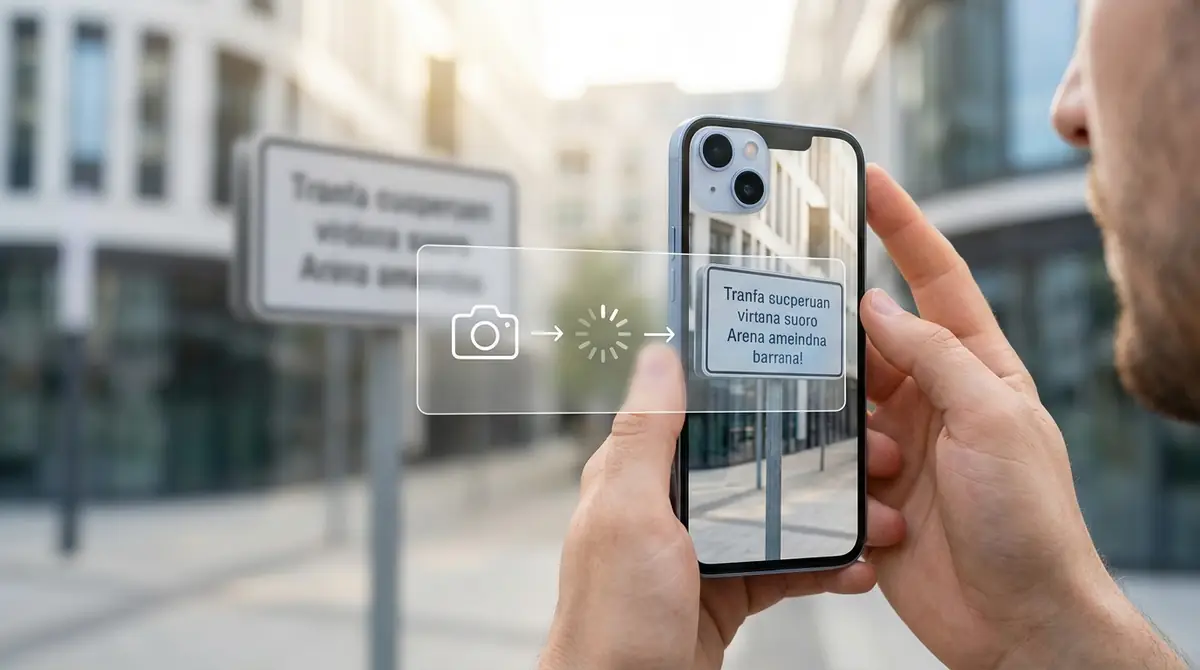
Google翻訳のカメラ機能は、難しい設定なしにたった3ステップで使い始められるのが最大の魅力です。
初めて使う方でも迷わないよう、アプリを開いてから実際に翻訳が表示されるまでの流れを順番に解説します。
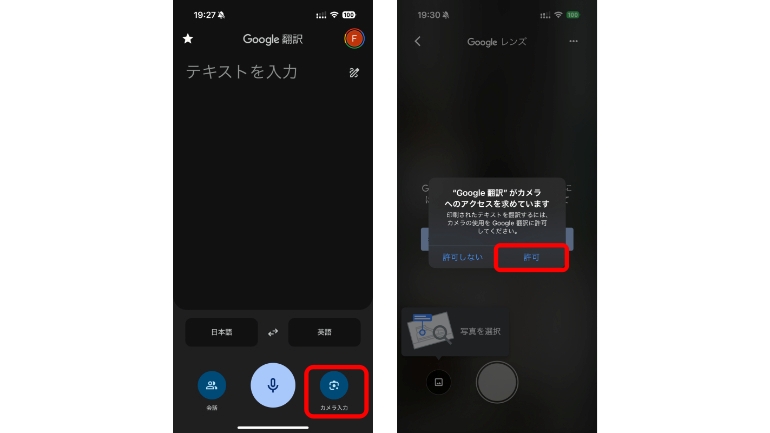
手順①:Google翻訳アプリを開きカメラアイコンをタップ
まず、スマートフォンにインストール済みのGoogle翻訳アプリを起動します。
ホーム画面のテキスト入力欄の下部に、カメラのアイコン(カメラ入力)が表示されています。このアイコンをタップするとカメラ翻訳モードへ切り替わります。
初回起動時にはカメラへのアクセス許可を求めるダイアログが表示されます。「アプリの使用中のみ許可」を選択して進みましょう。参考:カメラ翻訳のおすすめアプリ3選!使い方と精度を上げるコツを解説

手順②:翻訳したい言語を設定する
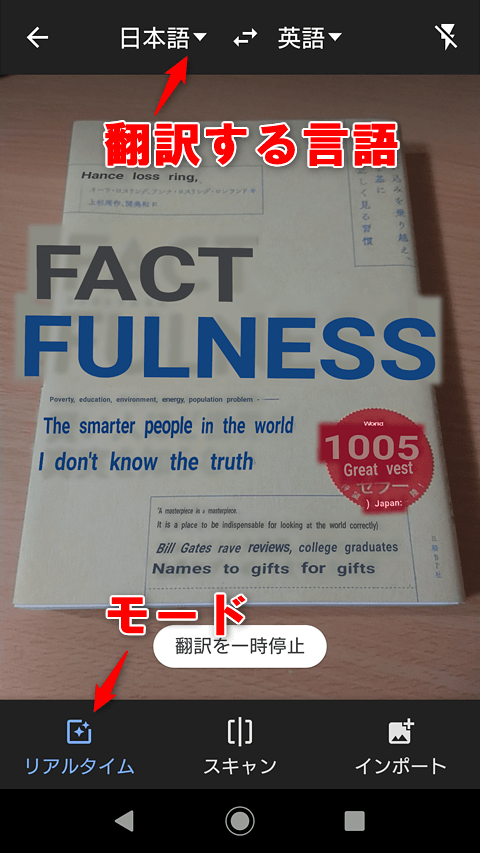
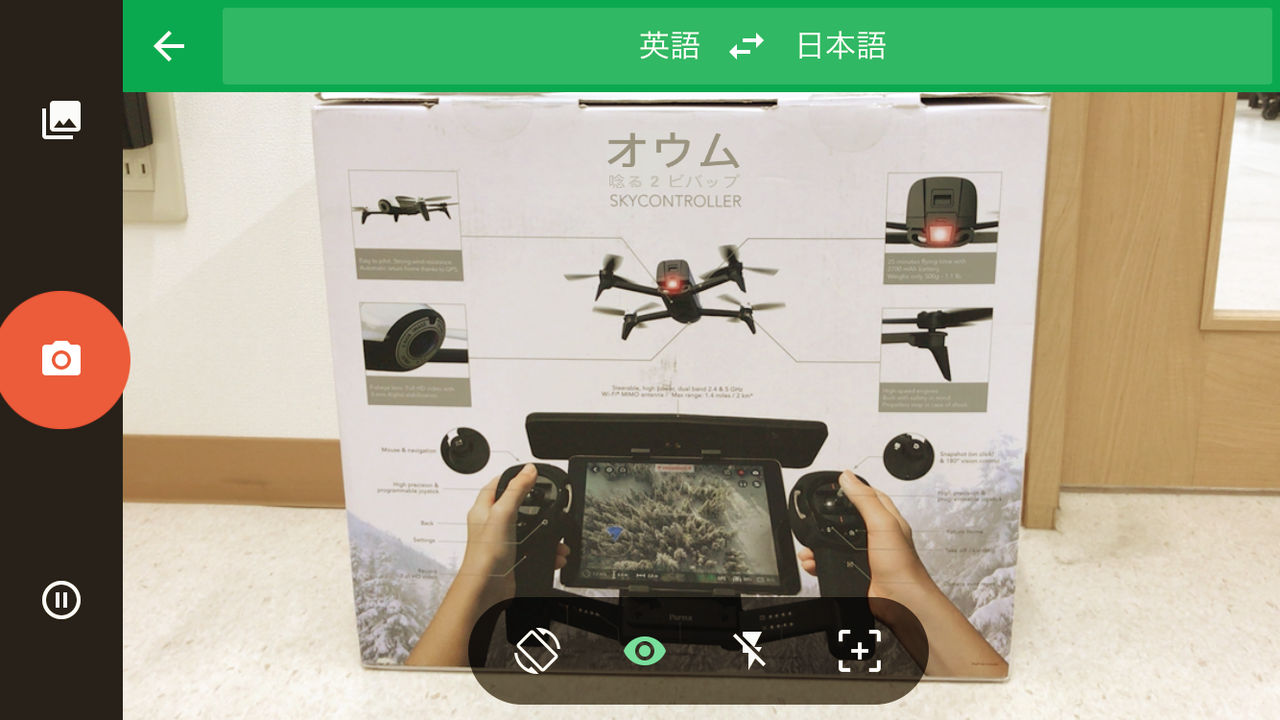
カメラ画面が開いたら、画面上部に表示される言語設定バーで「翻訳元の言語」と「翻訳先の言語」を確認・変更します。
たとえば英語のメニューを日本語に翻訳したい場合、左側を「英語」、右側を「日本語」に設定します。翻訳元が不明な場合は「言語を検出」を選ぶと自動で判別してくれます。
言語名をタップするとリストが表示され、100以上の言語から選択可能です。よく使う言語は上部にピン留めしておくと便利です。
手順③:翻訳したい文字にカメラを向ける
言語設定が完了したら、翻訳したい文字が書かれた看板・メニュー・書類などにカメラを向けます。
デフォルトではリアルタイムモードが起動しており、カメラを向けた瞬間から文字を自動検出して翻訳結果をオーバーレイ表示します。
文字の上に翻訳結果が重なって表示されたら操作完了です。これだけで翻訳が見られます。参考:「Google翻訳」アプリでカメラを使って翻訳する3つの方法
Google翻訳カメラとは?3つのモードの違いを解説
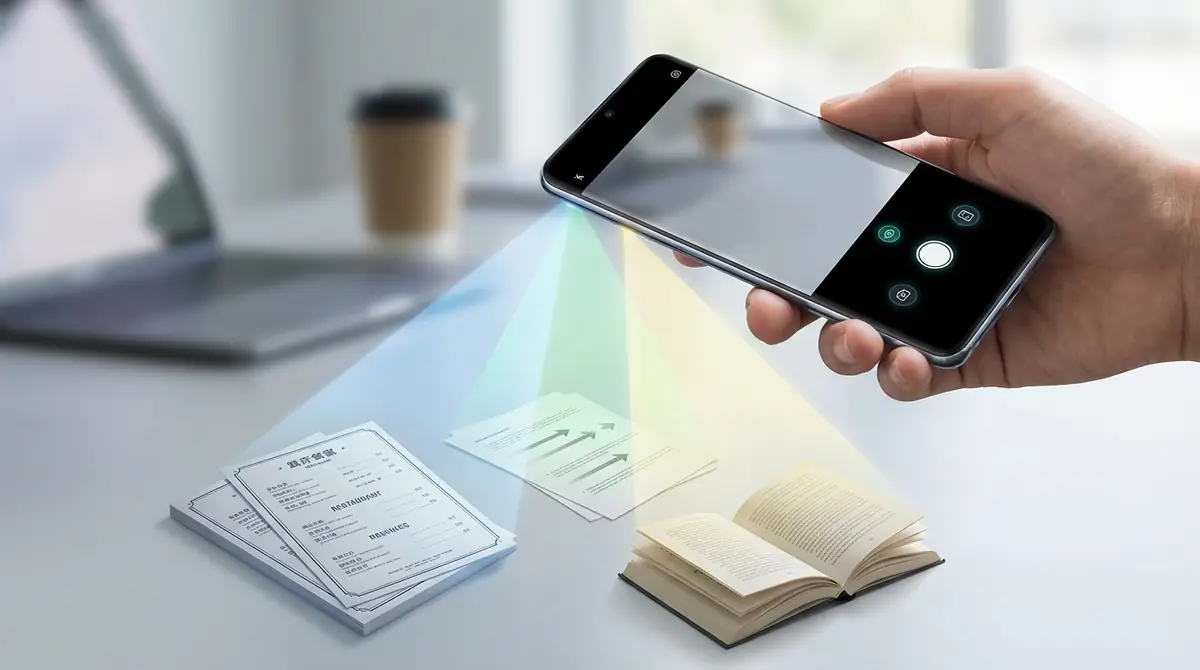
Google翻訳のカメラ機能には3つの異なるモードが搭載されており、用途に応じて使い分けることで翻訳精度と利便性が大きく向上します。
それぞれの仕組みと特徴を理解しておくことが、より快適な翻訳体験につながります。
リアルタイム翻訳:かざすだけで即座に翻訳される
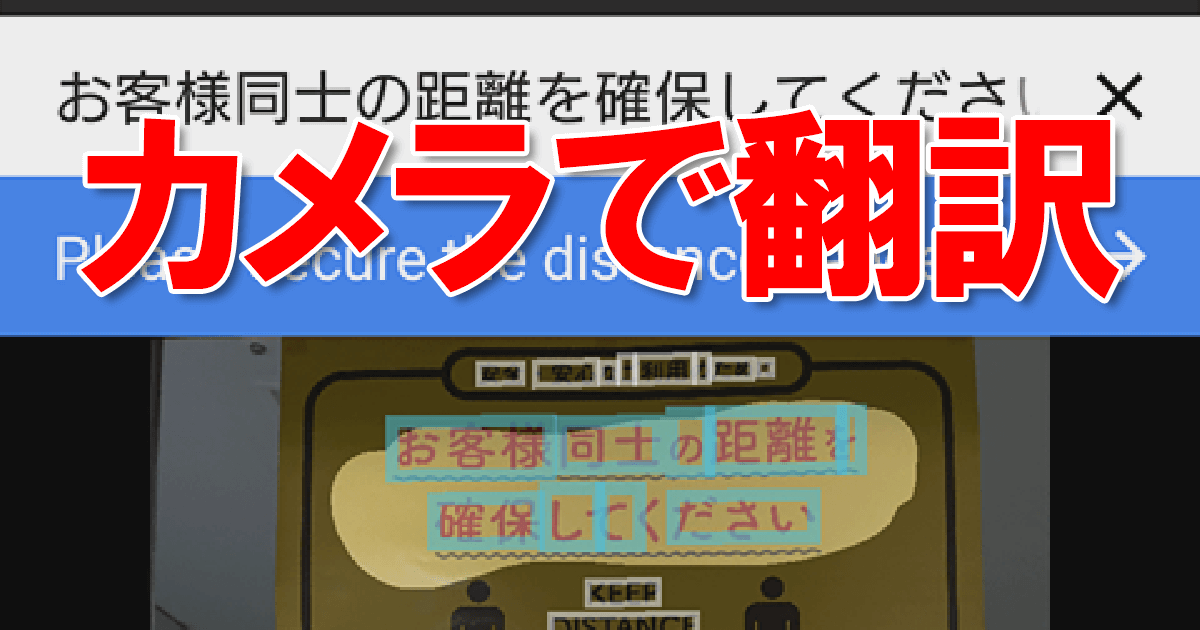
リアルタイム翻訳は、カメラを文字に向けるだけで撮影不要・タップ不要で翻訳結果を表示するモードです。
カメラ映像の上に翻訳テキストがそのまま重なって表示されるため、看板や標識のような短いテキストを素早く確認するのに最適です。
対応している言語は約94言語で、インターネット接続があればリアルタイムで高精度な翻訳が行われます。参考:スマホのカメラをかざして英語を日本語に翻訳する方法【Google翻訳】
スキャン翻訳:撮影して翻訳範囲を選択できる
スキャン翻訳は、シャッターボタンで写真を静止画として撮影し、翻訳したい範囲を指で選択・指定するモードです。
撮影した画像が静止するため、特定の文字列だけをピンポイントで翻訳できます。長文の説明書や複雑なレイアウトの文書を正確に翻訳したいときに向いています。
「全て選択」ボタンをタップすれば、画像内のすべてのテキストをまとめて翻訳することも可能です。
インポート翻訳:保存済みの写真から翻訳する
インポート翻訳は、スマートフォンのカメラロールやアルバムにすでに保存されている画像・スクリーンショットから文字を読み取って翻訳するモードです。
「インポート」ボタンをタップして翻訳したい画像を選択するだけで操作できます。過去に撮影したレシートや書類を後から翻訳する場合に特に便利です。参考:カメラで翻訳?思わず試したくなる翻訳方法を紹介 – Android
対応言語とオフライン利用について
Google翻訳カメラは100以上の言語に対応しており、英語・中国語・韓国語・フランス語・スペイン語など主要言語は網羅されています。
オフライン利用には、事前に言語パックをダウンロードする必要があります。ダウンロード済みの言語であれば、インターネット接続がない環境でも翻訳が可能です。
ただし、オフライン時に利用できる機能は端末・バージョンによって異なる場合があります。Googleの公式サポートページでは、言語パックをダウンロードすることでカメラ翻訳がオフラインで利用可能と案内されています。翻訳精度はオンライン時より若干低下する場合があります。参考:Google 翻訳 – スマートフォンやパソコンで使える高性能翻訳アプリ
カメラ翻訳を使う前の初期設定【iPhone/Android対応】
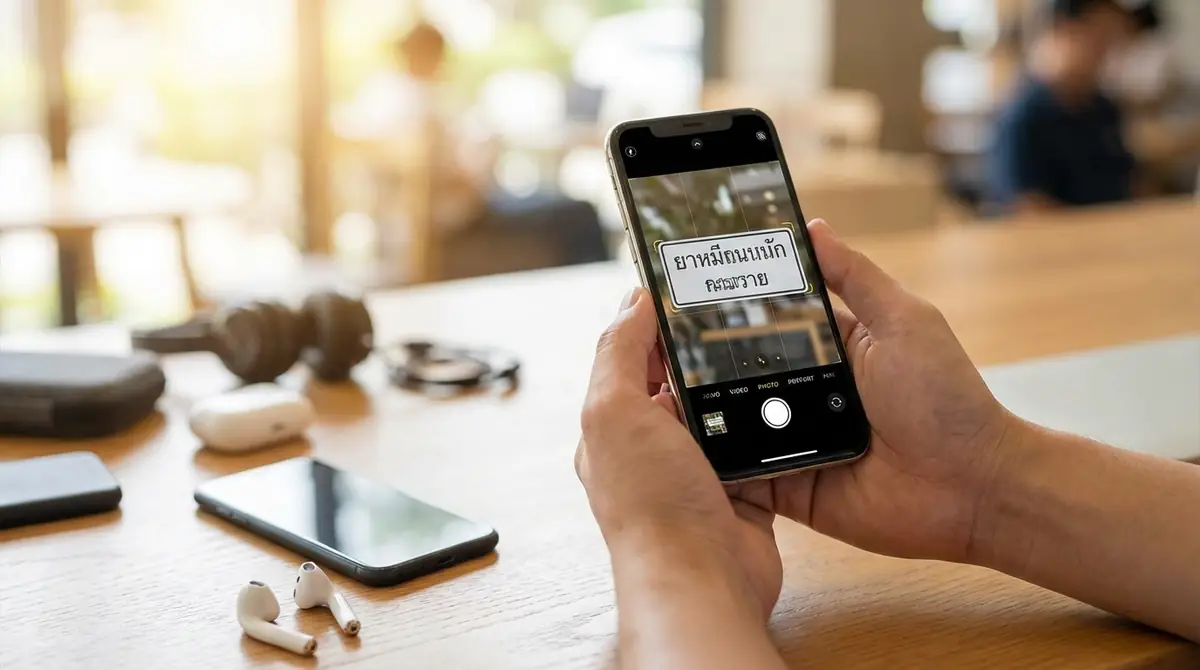
Google翻訳カメラをスムーズに使い始めるには、3つの初期設定を事前に済ませておくことが重要です。
iPhone(iOS)とAndroid、どちらの端末でも手順はほぼ共通ですが、一部設定画面の場所が異なります。順番に確認していきましょう。
アプリのインストール方法
Google翻訳アプリは完全無料で提供されており、各プラットフォームの公式ストアから入手できます。
- iPhone(iOS)の場合:App Storeを開き、検索欄に「Google翻訳」と入力してインストール
- Androidの場合:Google Playストアを開き、同様に「Google翻訳」で検索してインストール
アプリのサイズはプラットフォームにより異なり、iOS版は約294.6MB(App Store公式情報)です。Androidは端末環境によって異なります。インストール後はGoogleアカウントでログインすると、翻訳履歴の同期やオフライン設定がより便利に利用できます。
カメラへのアクセス権限を許可する方法
カメラ翻訳を使うには、アプリにカメラへのアクセス権限を付与する必要があります。
iPhoneの場合:「設定」→「Google翻訳」→「カメラ」→「このAppの使用中のみ許可」を選択します。
Androidの場合:「設定」→「アプリ」→「Google翻訳」→「権限」→「カメラ」→「アプリの使用中のみ許可」を選択します。
権限を「許可しない」に設定するとカメラが起動しません。カメラが使えない場合はまずここを確認してください。参考:スマホのカメラをかざして英語を日本語に翻訳する方法
オフライン用言語パックのダウンロード手順
海外旅行など、インターネットが使えない環境でも翻訳できるよう、事前にオフライン用言語パックをダウンロードしておきましょう。
- Google翻訳アプリを開く
- 画面左上のメニュー(三本線)→「オフライン翻訳」をタップ
- ダウンロードしたい言語の右にある「↓」アイコンをタップ
- ダウンロード完了後、Wi-Fiなし環境でも利用可能になる
各言語パックのサイズは言語によって異なり、目安として数十MB〜60MB以上になる場合があります(例:日本語は約63MB程度)。渡航前にWi-Fi環境でダウンロードを済ませておくことを強くおすすめします。
3つのモード別|Google翻訳カメラの詳しい使い方
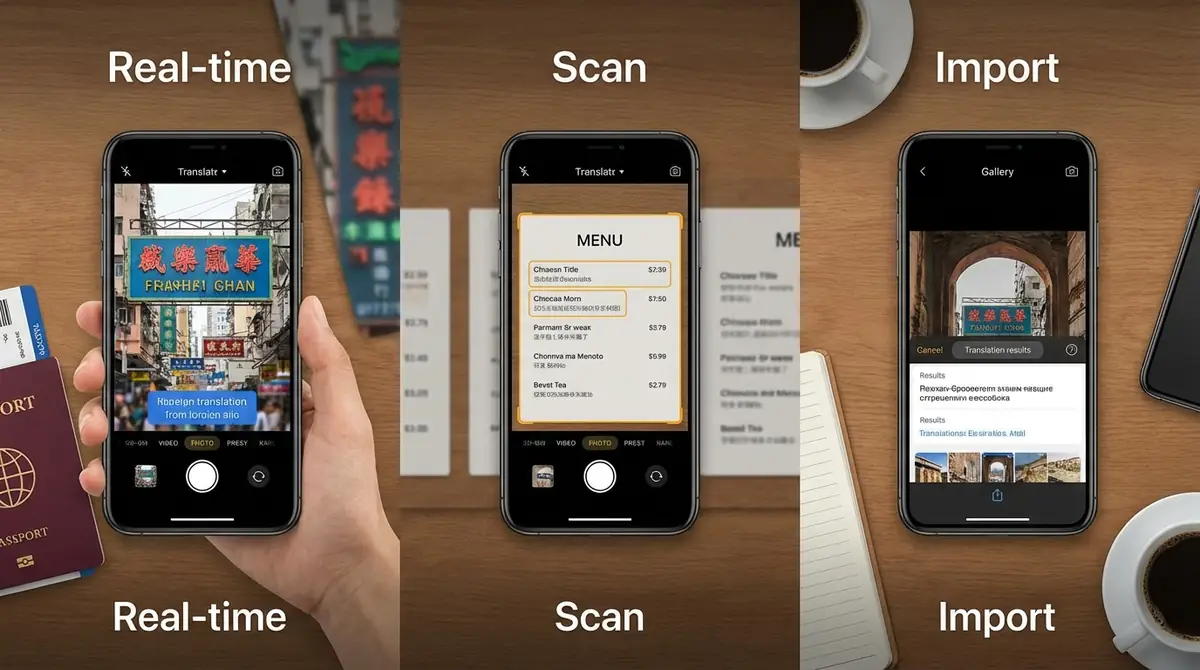
ここでは、3つの各モードの具体的な操作手順と、それぞれが特に威力を発揮するシーンを詳しく解説します。
用途に合ったモードを選ぶことで、翻訳の精度と速度が大きく改善されます。
リアルタイム翻訳の操作手順と向いている場面
操作手順
- カメラアイコンをタップしてカメラ画面を開く
- 画面下部のモード切替で「リアルタイム」を選択(初期設定でリアルタイムが起動)
- 翻訳したい文字にカメラを向けるだけで自動翻訳が表示される
向いている場面
- 海外旅行中の看板・標識・ショーウインドーのポップ確認
- レストランのメニューをざっくり把握したいとき
- 短いテキストを瞬時に確認したいとき
文字が多い・レイアウトが複雑な場合は翻訳精度が下がることがあります。そのような場合はスキャンモードへの切り替えがおすすめです。参考:「Google翻訳」アプリでカメラを使って翻訳する3つの方法
スキャン翻訳の操作手順と向いている場面
操作手順
- カメラ画面を開き、画面下部のモード切替で「スキャン」を選択
- 翻訳したい文字が画面内に収まるようカメラを向ける
- シャッターボタンをタップして静止画を撮影
- 翻訳したい文字部分を指でなぞって範囲を選択、または「全て選択」をタップ
- 選択した範囲の翻訳結果が表示される
向いている場面
- 商品のラベルや説明書など、長めのテキストを翻訳したいとき
- 特定の文章だけをピンポイントで翻訳したいとき
- 翻訳結果をじっくり確認・コピーしたいとき
撮影後に画像が静止するため、手ブレの影響を受けずに正確な翻訳が得られます。
インポート翻訳の操作手順と向いている場面
操作手順
- カメラ画面を開き、画面下部のモード切替で「インポート」を選択
- スマートフォンのフォトライブラリが開くので、翻訳したい画像を選択
- 画像が読み込まれ、テキストが検出されたら翻訳範囲を選択または「全て選択」をタップ
- 翻訳結果が表示される
向いている場面
- 以前に撮影した外国語書類・レシートを翻訳したいとき
- SNSや他サービスで受け取った外国語スクリーンショットを翻訳したいとき
- ネット通販で購入した商品の説明書画像を翻訳したいとき
カメラを起動しなくても既存の画像から翻訳できるため、後からゆっくり確認するシーンに最適です。参考:カメラで翻訳?思わず試したくなる翻訳方法を紹介 – Android
Google翻訳カメラの精度を上げる5つの撮影テクニック
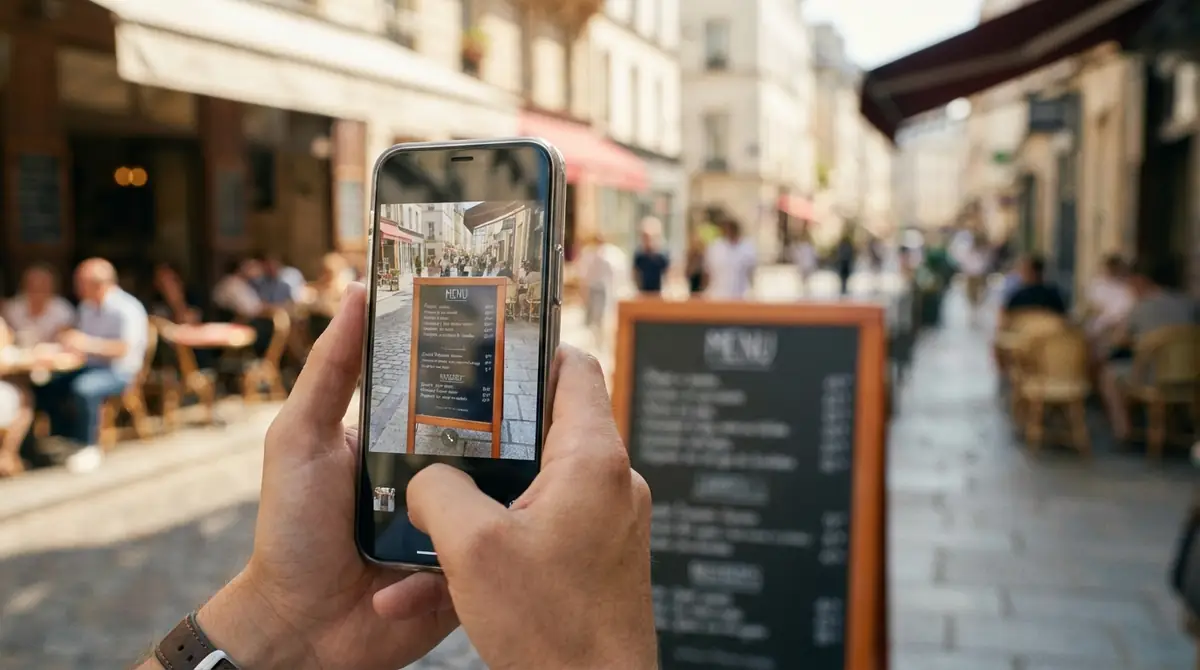
Google翻訳カメラの翻訳精度は、撮影の仕方によって大きく変わります。
以下の5つのテクニックを意識するだけで、文字認識の精度が格段に向上し、より正確な翻訳結果が得られます。
明るい場所で撮影する
文字認識の精度は照明条件に大きく依存します。暗い場所では文字のコントラストが下がり、誤認識が増加します。
自然光の当たる屋外や、室内でも照明の多い明るい場所での撮影がベストです。
暗い場所では、スマートフォンのフラッシュライトをオンにするか、端末のカメラアプリで明るさを調整してから使用することで改善できます。
文字に対して正面からカメラを向ける
斜めからカメラを向けると、文字が歪んで見え、OCR(光学文字認識)の精度が低下します。
文字が書かれた面に対してカメラをできるだけ平行に(正面から)向けることが重要です。
特にスキャンモードで静止画を撮影する際は、撮影前にプレビューで文字が正面から映っているか確認してからシャッターを切るようにしましょう。
適切な距離を保つ(30〜40cmが目安)
カメラと文字との距離が近すぎるとピントが合わず、遠すぎると文字が小さくなりすぎて読み取れません。
目安は約30〜40cmです。A4サイズの書類であれば、ちょうど腕を伸ばした距離くらいが最適です。
小さい文字を翻訳したい場合はやや近づき、大きな看板の場合は距離をとって全体が映るように調整してください。
手ブレを防いでカメラを安定させる
手ブレは文字認識の大敵です。特にリアルタイムモードでは、ブレが続くと翻訳テキストが頻繁に変わってしまい読みにくくなります。
両手でスマートフォンを持ち、肘を体に固定すると安定しやすくなります。テーブルや壁に端末を当てて固定するのも効果的です。
スキャンモードを使う場合は、撮影時に息を止めて瞬間的にシャッターを切るとブレを最小限に抑えられます。
翻訳元の言語を正しく設定する
「言語を検出」(自動検出)は便利ですが、翻訳元の言語が明確にわかっている場合は手動で指定した方が精度が上がります。
自動検出では、例えばポルトガル語とスペイン語のような似た言語を誤判別することがあります。
翻訳先の言語も必ず「日本語」になっているかを確認してから撮影しましょう。参考:カメラ翻訳のおすすめアプリ3選!使い方と精度を上げるコツを解説
Google翻訳カメラが使えない時のトラブル解決法
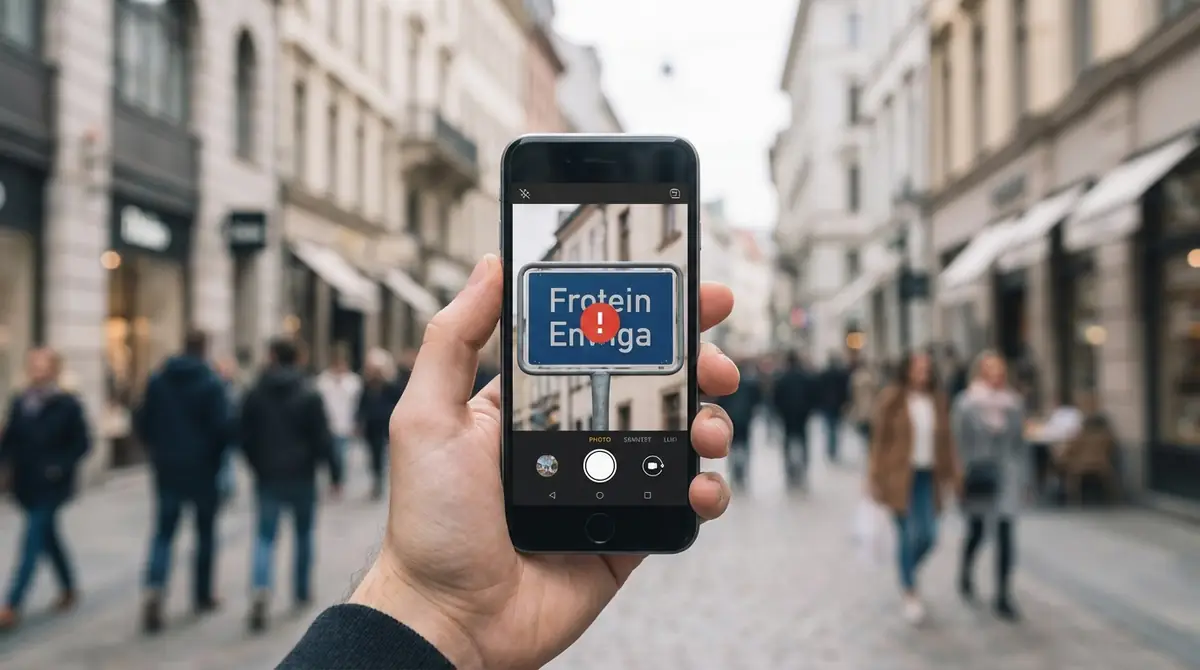
Google翻訳カメラが正常に動作しない場合、原因別に対処法が異なります。
よくあるトラブルと解決策を一つひとつ確認していきましょう。
カメラが起動しない・画面が真っ暗になる場合
最も多い原因はカメラへのアクセス権限が付与されていないことです。
- iPhoneの場合:「設定」→「Google翻訳」→「カメラ」→「このAppの使用中のみ許可」に変更
- Androidの場合:「設定」→「アプリ」→「Google翻訳」→「権限」→「カメラ」を許可に変更
権限を確認しても改善しない場合は、アプリを一度強制終了して再起動するか、アプリのアップデートが出ていないか確認してください。
文字を読み取れない・認識しない場合
文字認識がうまくいかない主な原因は照明不足・ピンボケ・角度の3つです。
- 明るい場所に移動する、またはフラッシュを使用する
- カメラを文字から30〜40cmの距離に保ちピントを合わせる
- 文字に対して正面から垂直にカメラを向ける
- フォントが特殊すぎる(手書き風・装飾フォント)場合は認識精度が下がる場合がある
それでも認識できない場合は、スキャンモードに切り替えて静止画で試してみましょう。
翻訳結果がおかしい・文字化けする場合
翻訳結果が不自然な場合、多くは翻訳元言語の設定ミスが原因です。
例えば、中国語(簡体字)を翻訳したいのに「中国語(繁体字)」が設定されている場合、文字化けに近い結果になることがあります。
言語設定を正しく手動指定した上で再試行してください。また、インターネット接続が不安定な場合も翻訳精度が低下しますので、接続状況を確認しましょう。
オフラインで使えない場合
オフライン翻訳が動作しない原因の多くは、対象言語のパックが未ダウンロードであることです。
- Wi-Fi環境でアプリを開く
- メニュー(三本線)→「オフライン翻訳」をタップ
- 使いたい言語の右にある「↓」アイコンをタップしてダウンロード
ダウンロード済みでも動作しない場合は、一度言語パックを削除して再ダウンロードすると解決することがあります。参考:画像を翻訳する – iPhone と iPad – Google Translate ヘルプ
【シーン別】Google翻訳カメラの便利な活用例
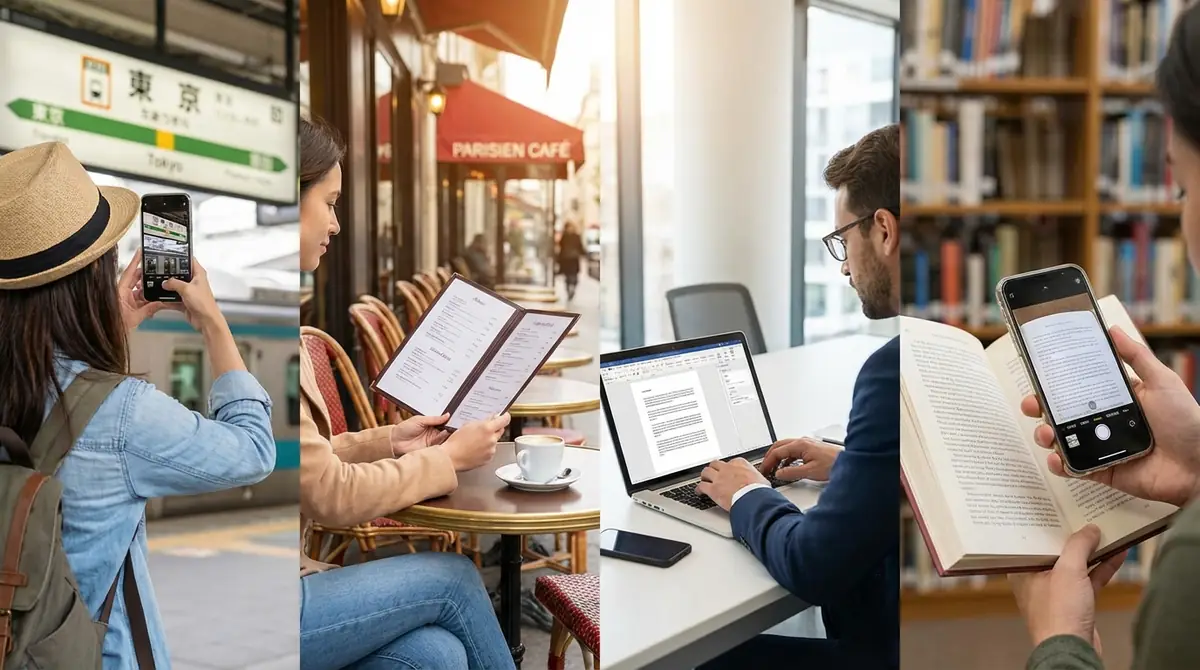
Google翻訳カメラは日常のさまざまなシーンで役立ちます。具体的な活用場面を知ることで、より効果的に使いこなせるようになります。
海外旅行でメニューや看板を翻訳する
海外旅行では、レストランのメニュー・駅の案内板・観光地の説明文など、日常的に外国語テキストに遭遇します。
リアルタイムモードを起動してメニューにかざすだけで、料理名や食材の内容を瞬時に日本語で確認できます。アレルギー成分のチェックにも活用できます。
また、地下鉄の路線図や観光案内の看板も、かざすだけで翻訳できるので迷子になるリスクが大幅に減ります。参考:Google Pixel スマホのリアルタイム翻訳を使いこなそう
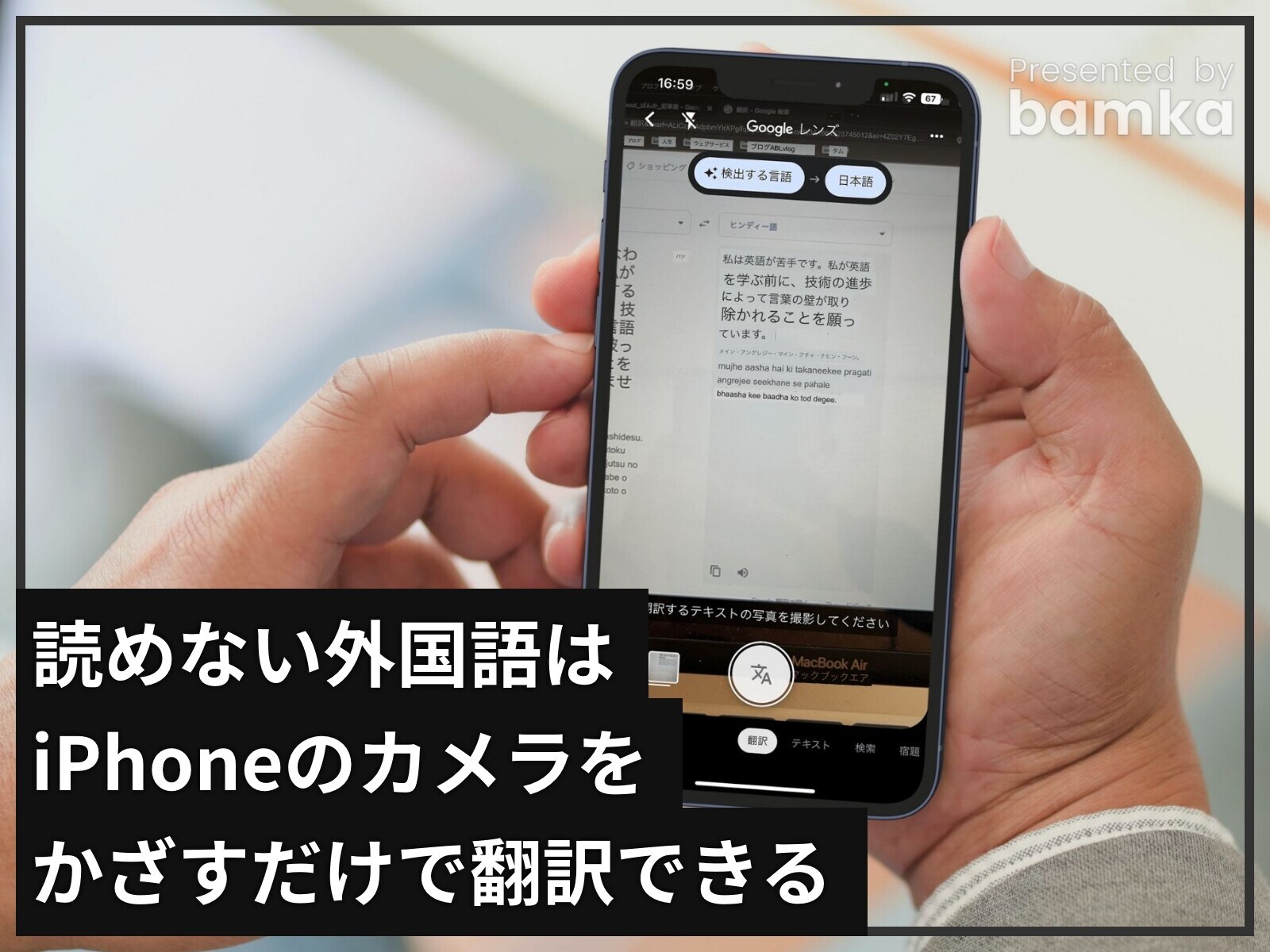
以下の動画では、実際にGoogle翻訳のカメラ機能を使ってみた様子を確認できます。
海外通販の説明書やラベルを読む
海外通販(AmazonのUS版・中国EC等)で購入した商品の説明書やラベルが外国語のみの場合でも、インポートモードやスキャンモードを使えば手軽に翻訳できます。
説明書の写真をスマートフォンのカメラで撮影してスキャンモードで翻訳するか、商品画像のスクリーンショットをインポートして翻訳する方法が便利です。
家電製品の注意書きや化粧品の成分表など、正確に内容を把握しなければならない文章でも、スキャンモードで範囲を指定すれば精度の高い翻訳が得られます。
語学学習で教材の単語を調べる
英語や中国語などの語学学習中に、教材・テキストブック・雑誌内の単語や文章をすぐに調べたいときにも活躍します。
スキャンモードで特定の単語だけを選択すると、その単語の翻訳が表示されます。辞書を引く手間なく、学習のリズムを崩さずに意味を確認できます。
また、翻訳結果のテキストをコピーしてメモアプリや単語帳に貼り付けることも可能なため、語彙ノートの作成にも役立ちます。
Google翻訳カメラの強みと知っておくべき限界
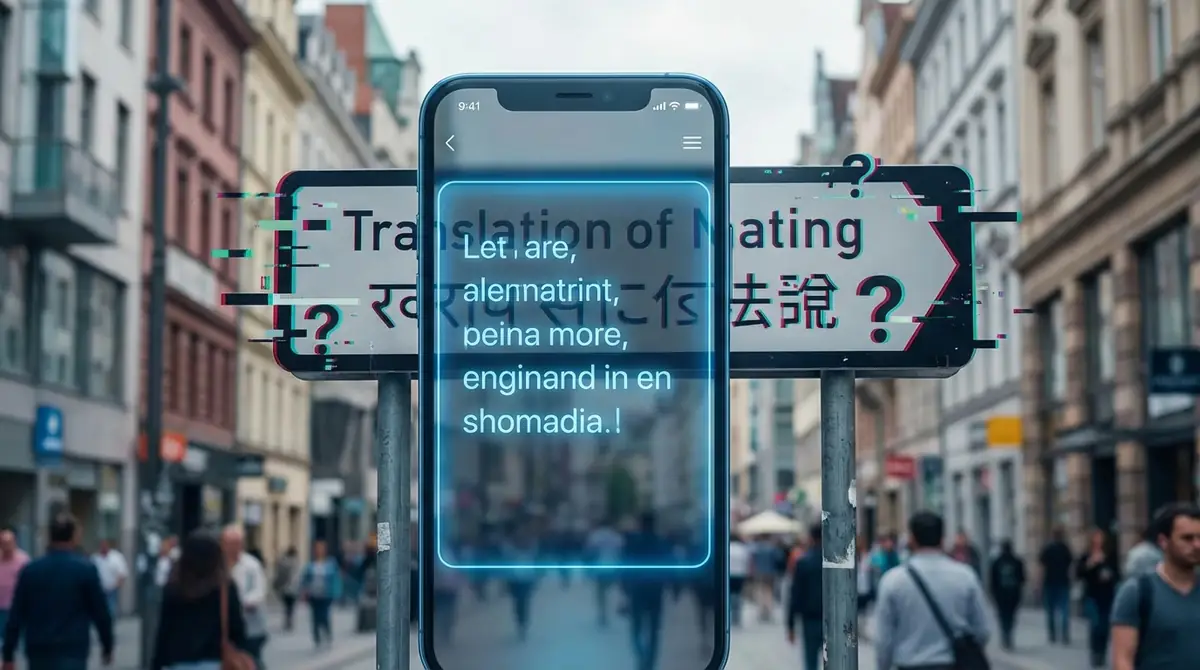
Google翻訳カメラは非常に便利なツールですが、強みと限界の両方を正しく理解することで、より適切な場面で活用できます。
無料で使える3つの強み
- 完全無料:アプリのダウンロードから翻訳利用まで一切費用が発生しない。サブスクリプション不要。
- 100以上の言語に対応:英語・中国語・韓国語・フランス語・アラビア語など主要言語を幅広くカバー。
- オフライン利用可能:事前に言語パックをダウンロードすれば、インターネットのない場所でも使用できる。海外旅行中のデータ通信費節約にも有効。
特に「無料×オフライン対応」という組み合わせは、競合アプリと比較しても高いコストパフォーマンスを誇ります。参考:Google 翻訳 – スマートフォンやパソコンで使える高性能翻訳アプリ
翻訳精度の限界と注意点
Google翻訳カメラは強力なツールですが、以下の点では限界があります。
- ニュアンス・文脈の再現が不完全:文学的表現・慣用句・業界専門用語では不自然な翻訳になることがある
- 手書き文字の認識精度が低い:印刷された活字に比べ、崩れた手書き文字は正確に認識されにくい
- 複雑なレイアウトへの対応:表組みや縦書き・複数カラムのレイアウトでは文字の順番が崩れることがある
- 超マイナー言語は非対応:対応言語は100以上あるが、一部の少数言語には未対応の場合がある
重要な文書(法的書類・医療情報など)の翻訳には、プロの翻訳者や専門翻訳サービスの利用を強くおすすめします。
Google翻訳カメラに関するよくある質問
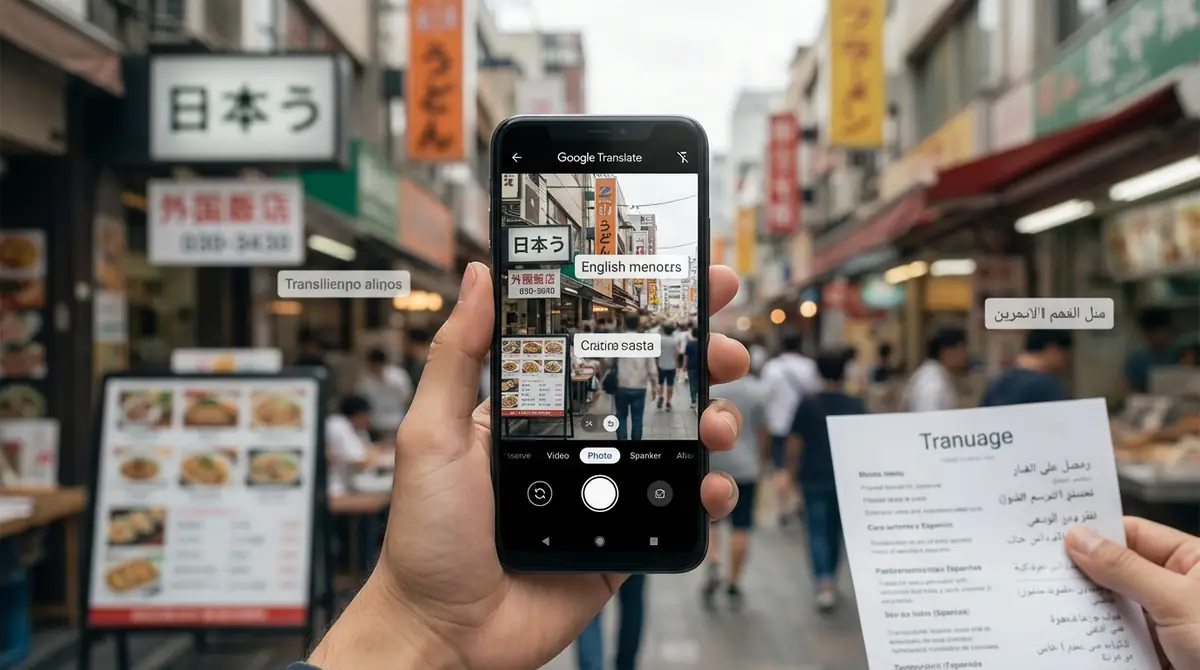
Google翻訳カメラについてよく寄せられる疑問と回答をまとめました。
Q. カメラ翻訳は無料で使えますか?
A: はい、完全無料で利用できます。
Google翻訳アプリ自体が無料で、カメラ翻訳機能を含むすべての機能が追加費用なしで使用可能です。
Q. オフラインでも使えますか?
A: 事前に対象言語の言語パックをダウンロードしておけば、インターネット接続なしでも利用できます。
ただし翻訳精度はオンライン時よりやや下がる場合があります。
参考:画像を翻訳する – Android – Google Translate ヘルプ
Q. 手書きの文字も翻訳できますか?
A: 翻訳自体は可能ですが、印刷活字に比べて認識精度は低下します。
崩れた筆記体や個性的な手書き文字では誤認識が増える傾向があります。
読みやすい手書き文字であれば比較的良好な結果が得られます。
参考:画像を翻訳する – iPhone と iPad – Google Translate ヘルプ
Q. 翻訳結果を保存・コピーできますか?
A: スキャンモードまたはインポートモードで翻訳した場合、翻訳結果のテキストをタップしてコピーできます。
コピーしたテキストはメモアプリや他のアプリに貼り付けて保存・活用が可能です。
リアルタイムモードでは翻訳結果をコピーするにはシャッターを押して静止させる必要があります。
まとめ
本記事では、Google翻訳カメラの使い方を初心者向けに徹底解説しました。要点を整理します。
- 基本操作は3ステップ:アプリ起動→言語設定→カメラを向けるだけで翻訳完了
- 3つのモードを使い分ける:リアルタイム(即時確認)・スキャン(精度重視)・インポート(既存画像)を用途別に活用
- 精度向上の5つのコツ:明るい場所・正面からの角度・30〜40cmの距離・手ブレ防止・言語の手動設定
- トラブル時はまず権限確認:カメラが起動しない場合はアクセス権限を確認する
- 完全無料×オフライン対応:事前に言語パックをダウンロードすれば海外でも安心して利用できる
まだ試したことがない方は、ぜひ今日から使ってみてください。海外旅行・通販・語学学習など、あらゆる場面での外国語の壁をGoogle翻訳カメラが一気に取り除いてくれます。

コメント