

iPhone 15を手に入れたものの、『カメラ機能が多すぎて何から覚えればいいかわからない』『せっかくの高性能カメラを使いこなせていない』と感じていませんか?
この記事では、カメラアプリの基本操作から48MP撮影の設定、ポートレートモード・ナイトモードの使い方、シーン別の撮影テクニック、よくあるトラブルの解決策まで、初心者でも今日から実践できる内容をすべて網羅しました。
読み終えた後には、iPhone 15のカメラを自信を持って使いこなせるようになります。
iPhone 15カメラの基本操作と撮影モードの使い方
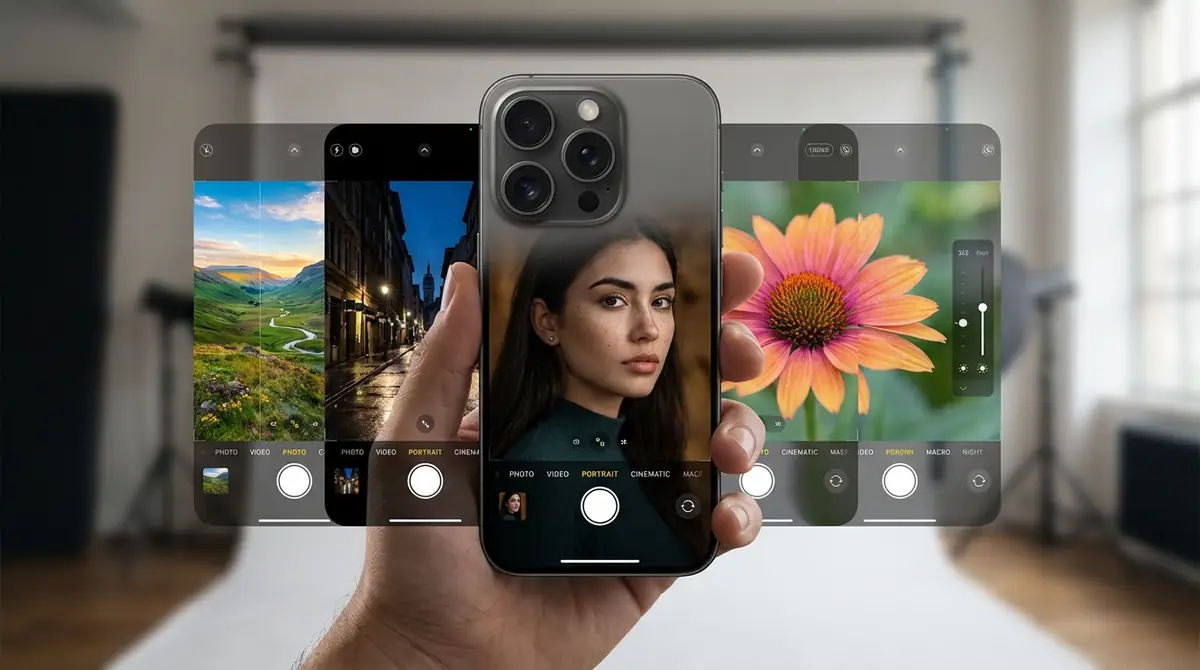
iPhone 15のカメラは、操作方法を一度理解してしまえば直感的に使いこなせる設計になっています。
まず基本的な起動方法・撮影モードの切り替え・ズーム操作の3つを押さえておくことが、すべての応用テクニックへの近道です。
ここでは初めてiPhone 15のカメラを使う方でも迷わないよう、順を追ってわかりやすく解説します。
カメラアプリの起動方法3パターン
iPhone 15のカメラを素早く起動するには、主に3つの方法があります。
- ホーム画面のアイコンをタップ:最もオーソドックスな起動方法です。ホーム画面に表示されているカメラアプリのアイコンをタップするだけで開きます。
- ロック画面から起動:ロック画面の右下に表示されるカメラアイコンを長押しすることで、ロックを解除せずにカメラを起動できます。撮影チャンスを逃したくないときに非常に便利です。
- コントロールセンターから起動:画面右上から下にスワイプしてコントロールセンターを開き、カメラアイコンをタップします。
とっさの撮影シーンではロック画面からの起動(長押し)が最も素早く、カメラの起動に費やす時間を最小限に抑えられます。
参考:iPhoneカメラの基本 – Apple サポート(日本)
撮影モードの種類と切り替え方(写真・ビデオ・ポートレート・パノラマ)
iPhone 15のカメラアプリには複数の撮影モードが用意されており、画面下部のモード選択バーを左右にスワイプするか、モード名をタップすることで切り替えられます。
主な撮影モードは以下のとおりです。
- 写真:通常の静止画撮影モード。日常のほとんどのシーンで使用します。
- ビデオ:動画撮影モード。4K・最大60fpsでの撮影が可能です。
- ポートレート:背景をぼかして人物や被写体を際立たせるモード。
- パノラマ:広大な風景や横に長いシーンを撮影するモード。カメラを横にゆっくり動かすだけで自動的に合成されます。
- スロー:スローモーション動画を撮影するモード。
- タイムラプス:時間経過を早回しで撮影するモード。
- シネマチック:映画のような被写体追従ボケを使った動画モード。
よく使うシーンに合わせてモードを覚えておくと、撮影の幅が大きく広がります。
ズーム操作の方法(0.5x・1x・2x)
iPhone 15(無印・Plus)はカメラ画面下部に0.5x・1x・2xの3段階のズームボタンが表示されます。
- 0.5x(超広角):建物全体や広い風景など、通常より広い範囲を収めたいときに使用します。
- 1x(標準):メインカメラの画角。日常撮影の基本となるズーム倍率です。
- 2x(望遠):iPhone 15では48MPの高解像度センサーを活用した光学品質の2倍ズームが使用できます。被写体に近づけない状況や、背景との距離感を出したいポートレート撮影に最適です。
ピンチイン・ピンチアウト(2本指で画面をつまんだり広げたりする操作)でも自由にズーム倍率を調整できます。
ただし、2xを超えるデジタルズームは画質が劣化するため、できるだけ2x以内で使用することをおすすめします。
iPhone 15カメラのおすすめ設定と変更方法
iPhone 15のカメラ性能を最大限に引き出すためには、初期設定のままではなく自分の撮影スタイルに合わせた設定変更が重要です。
設定アプリとカメラアプリの両方から変更できる項目があるため、それぞれの場所を把握しておきましょう。
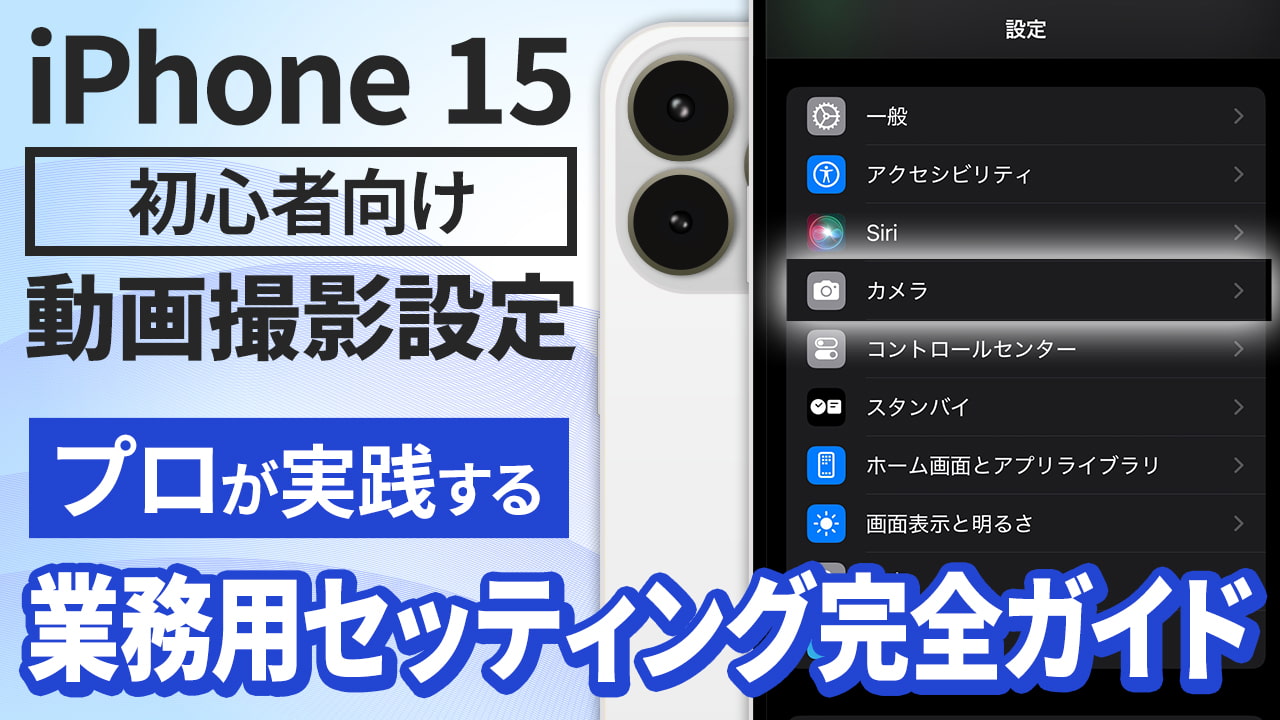
設定アプリから変更する項目一覧
「設定」アプリ →「カメラ」から変更できる主な項目は以下のとおりです。
- フォーマット:写真の保存形式(HEIF/JPEG/ProRAWなど)を選択します。
- ビデオ撮影:解像度(1080p/4K)とフレームレート(30fps/60fps)を設定します。
- スローモーション撮影:スロー動画の解像度とフレームレートを設定します。
- グリッド:撮影画面に補助線を表示するかどうかを設定します。
- 水平器:カメラが水平かどうかを示すガイドを表示します。
- ミラーフロントカメラ:インカメラで撮影した写真を鏡像のまま保存するか設定します。
- フラッシュを保持:フラッシュの設定を次回起動時も維持するかを設定します。
- Live Photoを保持:Live Photosのオン/オフ状態を次回も引き継ぐかを設定します。
- QRコードをスキャン:カメラでQRコードを自動認識するかを設定します。
これらの設定を事前に確認しておくだけで、撮影時の操作がスムーズになります。
グリッド線・水平器を表示する方法
グリッド線と水平器は、構図を整えるための便利な補助機能です。
グリッド線の表示手順は以下のとおりです。
- 「設定」アプリを開く
- 「カメラ」をタップ
- 「グリッド」のトグルをオンにする
グリッドは画面を3×3の格子状に分割する線で、三分割法(被写体を格子の交点に配置する構図)を意識した撮影に役立ちます。
水平器の表示手順も同様に「設定」→「カメラ」から「水平器」のトグルをオンにするだけです。
水平器をオンにすると、カメラが傾いているときに画面中央に黄色いラインが表示され、カメラが水平になると白いラインに変わります。
建物の外観や料理、テーブルの上のものを撮影する際に、水平・垂直を正確に保てるため非常に重宝します。
参考:iPhone 15 / Plus / Pro / Pro MAX初心者向け動画撮影設定
48MP(HEIF Max)で撮影するための設定手順
iPhone 15の標準モデルは48MPの高解像度メインカメラを搭載していますが、初期設定では圧縮された24MP相当の写真が保存されます。
48MPフルサイズで保存するには、以下の手順で設定を変更してください。
- 「設定」アプリを開く
- 「カメラ」をタップ
- 「フォーマット」をタップ
- 「Apple ProRAWとHEIF Max」または「HEIF Max」を選択する
HEIF Maxを選択すると、カメラアプリの右上に「48MP」という表示が現れ、最大解像度での撮影が可能になります。
ただし、1枚あたりのファイルサイズが約10〜20MB前後と大きくなるため、ストレージの空き容量に注意が必要です。
大切な旅行や記念の撮影、後から大きく印刷したい場面など、特別なシーンに絞って48MP撮影を活用するのがおすすめです。
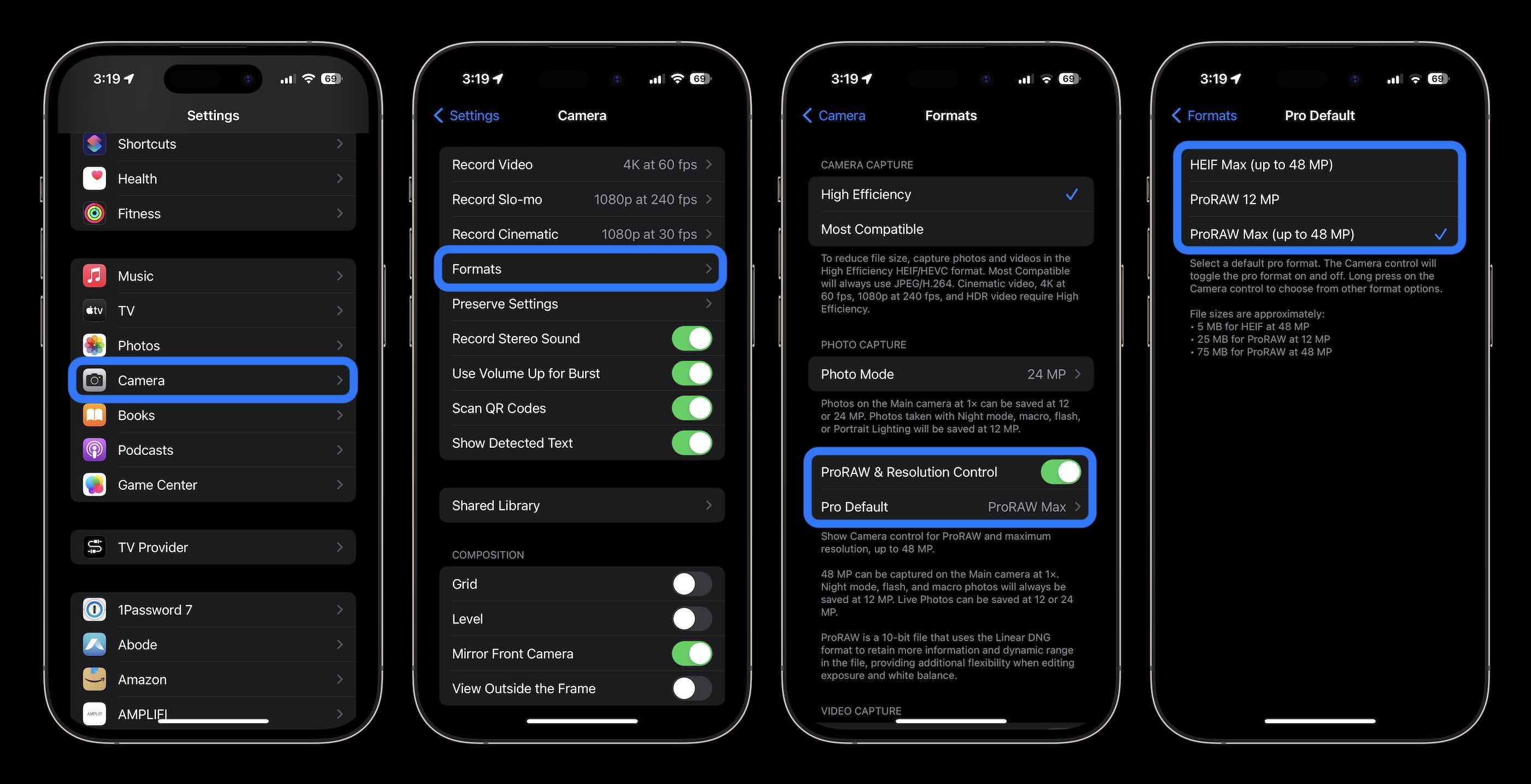
フォーマット設定(HEIF/JPEG/ProRAW)の選び方
撮影した写真の保存フォーマットは、用途によって使い分けるのが賢明です。
| フォーマット | 特徴 | おすすめの用途 |
|---|---|---|
| HEIF(高効率) | 高品質を維持しながらJPEGより小さいファイルサイズ | 日常撮影・SNSシェア・iCloud保存 |
| JPEG(互換性優先) | あらゆるデバイスで開ける汎用形式 | Windowsへの共有・古いアプリとの互換性が必要な場合 |
| HEIF Max | 48MP高解像度保存 | 印刷・大きくトリミングしたい場面 |
| ProRAW(Pro/Pro Maxのみ) | 編集余地が最大の非圧縮RAWデータ | 本格的な写真編集・プロ用途 |
通常の日常使いであればHEIF(高効率)が最もバランスが良く、ストレージを節約しながら高品質な写真を保存できます。
WindowsパソコンやAndroidなど異なるプラットフォームとの共有が多い方は、JPEG(互換性優先)を選ぶと安心です。
撮影中に使えるカメラ機能と操作方法
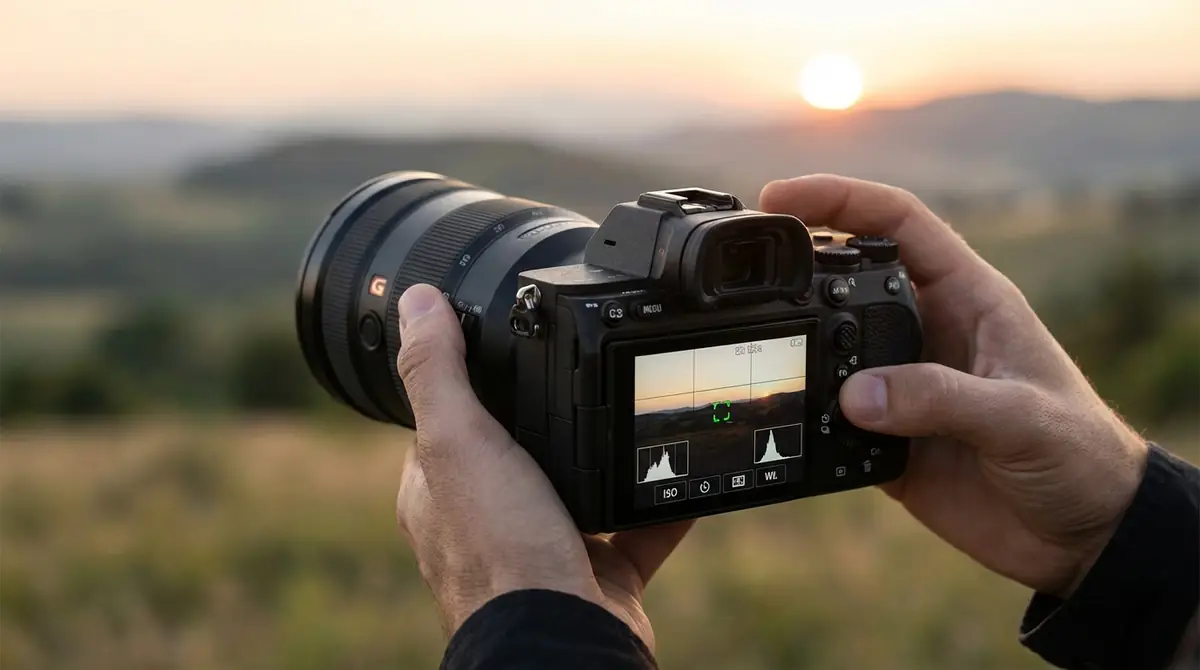
iPhone 15のカメラアプリには、撮影中にすぐ使えるさまざまな便利機能が搭載されています。
これらの機能を状況に合わせて素早く切り替えられると、撮影クオリティが格段に上がります。
主要な機能のアイコンは画面上部に並んでいます。各アイコンをタップすることで設定を変更できます。
フラッシュのON/OFF/自動の切り替え
カメラ画面上部(または右上エリア)にある稲妻マーク(⚡)をタップすることで、フラッシュの設定を切り替えられます。
- 自動(Auto):周囲の明るさに応じてiPhoneが自動でフラッシュの使用を判断します。初期設定はこちらです。
- ON:明るさに関係なく常にフラッシュを使用します。
- OFF:フラッシュを使用しません。ナイトモードや自然光を活かした撮影時に選択します。
フラッシュを使うと被写体の影が強く出たり、肌の色が不自然になることがあります。
屋内など暗い環境では、フラッシュをOFFにしてナイトモードを活用するほうが自然な仕上がりになることが多いです。
Live Photosの設定とオフにする方法
Live Photosは、シャッターを押す前後1.5秒ずつの映像と音声を記録する機能で、写真に動きと音を加えられます。
カメラ画面上部の同心円マーク(◎)をタップすることで、Live PhotosのON/OFFを切り替えられます。
Live Photosが有効なときはアイコンが黄色く表示されます。
Live Photosをオフにしたい主なシーンは以下のとおりです。
- ストレージを節約したいとき(Live Photosはファイルサイズが約2倍になります)
- SNSにシェアする写真の場合(プラットフォームによっては動きが再生されず、見た目が不自然になることがあります)
- 連続撮影(バースト)時
「設定」→「カメラ」→「Live Photoを保持」をオンにすると、次回起動時もLive Photosの設定が維持されます。
セルフタイマーの設定場所と使い方
セルフタイマーは集合写真や自撮り、三脚を使ったブレのない撮影に役立つ機能です。
設定方法は以下のとおりです。
- カメラアプリを開く
- 画面上部または右側の矢印をタップして詳細ツールバーを表示する
- タイマーアイコン(時計マーク)をタップ
- オフ・3秒・10秒のいずれかを選択する
タイマーを設定してシャッターボタンを押すと、設定した秒数後に連続10枚のバースト撮影が行われます。
この中からベストな1枚を選べるため、表情や動きの確認が必要なシーンに便利です。
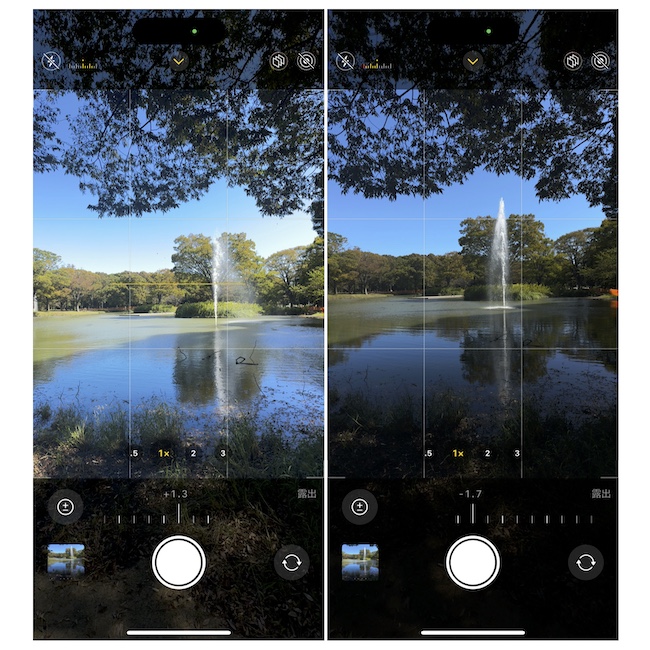
露出補正(明るさ調整)の操作方法
撮影前に明るさ(露出)を手動で調整することで、意図した明るさの写真を撮ることができます。
操作手順は以下のとおりです。
- カメラアプリを開き、画面上の被写体をタップしてフォーカスを合わせる
- タップすると黄色い枠(AFフレーム)と太陽マークが表示される
- 太陽マークの横に表示されるスライダーを上下にスワイプして明るさを調整する
上にスワイプすると明るく、下にスワイプすると暗くなります。
また、カメラ画面上部に露出補正ボタン(+/-マーク)が表示されている場合は、そちらをタップしてもスライダーを呼び出せます。
逆光シーンや明暗差の大きい場面では、この露出補正を活用することで白飛び・黒潰れを防げます。
フォトグラフスタイルの変更と活用
フォトグラフスタイルは、撮影する写真全体の色調や雰囲気をカスタマイズできる機能です。
フィルターとは異なり、肌の色など特定の部分の色調を保持しながら全体のトーンを変えられる点が特徴です。
カメラ画面上部のツールバーからスタイルアイコンをタップすると切り替えられます。
- 標準:Appleの標準的な自然な色調
- 豊かなコントラスト:深みのある影と鮮やかな色合い
- 鮮やか:より明るく色鮮やかな仕上がり
- 暖かみ:温かみのあるオレンジ・ゴールド系のトーン
- 冷たさ:クールでスッキリとしたブルー系トーン
好みのスタイルを設定しておくと、撮影後の編集工数を減らしながら一貫した写真の雰囲気を保てます。
ポートレートモード・ナイトモードの使い方と設定
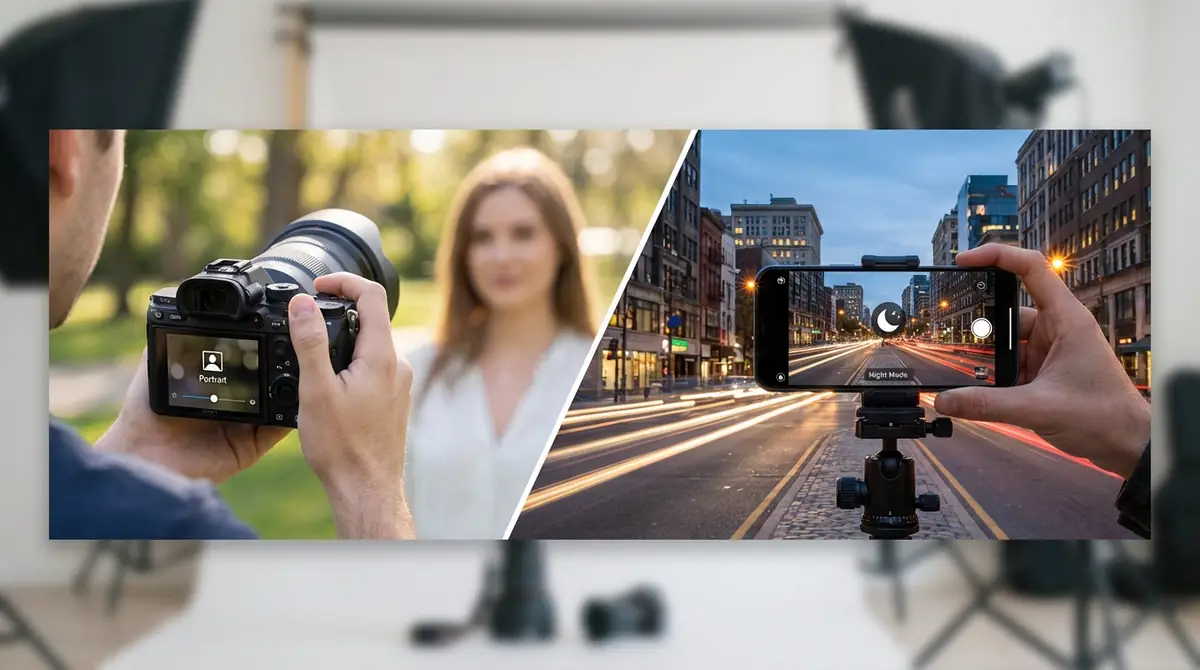
iPhone 15の目玉機能のひとつが、進化したポートレートモードと暗所撮影に強いナイトモードです。
使い方のコツを押さえるだけで、プロが撮ったような仕上がりの写真が撮れるようになります。
ポートレートモードの起動と撮影手順
ポートレートモードを使うには、カメラアプリ下部のモード選択バーを左右にスワイプして「ポートレート」を選択します。
撮影手順は以下のとおりです。
- 「ポートレート」モードを選択する
- 被写体(人物、動物、物など)をフレームに入れる
- 画面に黄色いポートレート枠が表示されたら、被写体にピントが合っているサイン
- シャッターボタンをタップして撮影する
iPhone 15では通常の写真モードでも人物・犬・猫・鳥などを自動検出してポートレート効果を適用できる機能が追加されました。
被写体と背景の距離は1.2m〜4.5m程度が推奨されます。近すぎても遠すぎてもボケが適切に機能しないことがあります。
ボケ量(F値)と照明エフェクトの調整方法
ポートレートモードでは、背景のボケ量(被写界深度)と照明エフェクトの2つを細かく調整できます。
ボケ量の調整方法
- ポートレート撮影中(または撮影後の編集画面で)「f」マークのアイコンをタップ
- 画面下部にスライダーが表示される
- 左にスライドするとF値が上がり(ボケが弱くなる)、右にスライドするとF値が下がり(ボケが強くなる)
照明エフェクトの種類は以下のとおりです。
- 自然光:背景のみボケ、被写体は自然な見た目
- スタジオ照明:被写体が明るく照らされた清潔感のある仕上がり
- 輪郭強調照明:コントラストが強調されたドラマチックな表現
- ステージ照明:背景が黒くなりスポットライトが当たったような効果
- ステージ照明(モノ):ステージ照明のモノクロ版
- ハイキー照明(モノ):背景が白い、清潔感のあるモノクロ効果
ナイトモードの発動条件と撮影のコツ
ナイトモードは周囲が暗い環境でカメラアプリを起動すると自動的に発動する機能で、手動でオンにする必要はありません。
ナイトモードが有効になると、画面左上(または右上)に月のアイコンが黄色く表示されます。
ナイトモードを上手に使うためのコツ
- 手ぶれを最小限に抑える:ナイトモードは複数のフレームを合成するため、撮影中は1〜3秒程度スマホを静止させる必要があります。三脚や安定した場所に置いて撮影するとより効果的です。
- 露出時間を調整する:ナイトモードのアイコンをタップするとスライダーが表示され、露出時間(撮影にかける時間)を手動で調整できます。暗いほど長くすると明るく撮れますが、動く被写体がある場合は短めに設定します。
- 三脚モードを活用:三脚などにセットした場合は最大30秒の露出が可能になり、夜景の光の軌跡なども撮影できます。
撮影後にポートレート効果を編集・解除する方法
iPhone 15で撮影したポートレート写真は、撮影後でもボケの強度や照明エフェクトを変更、またはポートレート効果を完全に解除できます。
編集・解除の手順
- 「写真」アプリでポートレート写真を開く
- 右上の「編集」をタップ
- 画面上部の「ポートレート」ボタンをタップすると、ポートレート効果のオン/オフを切り替えられる
- 照明エフェクトの選択バーが下部に表示されるので、好みのエフェクトを選択する
- 「f」アイコンでボケ量を調整するスライダーを表示できる
- 「完了」をタップして保存する
後からでも自由に編集・解除できるため、ポートレートモードで撮っておいて後から調整するという撮影スタイルが非常に有効です。
iPhone 15カメラの特徴と基本性能【押さえておきたい3つのポイント】
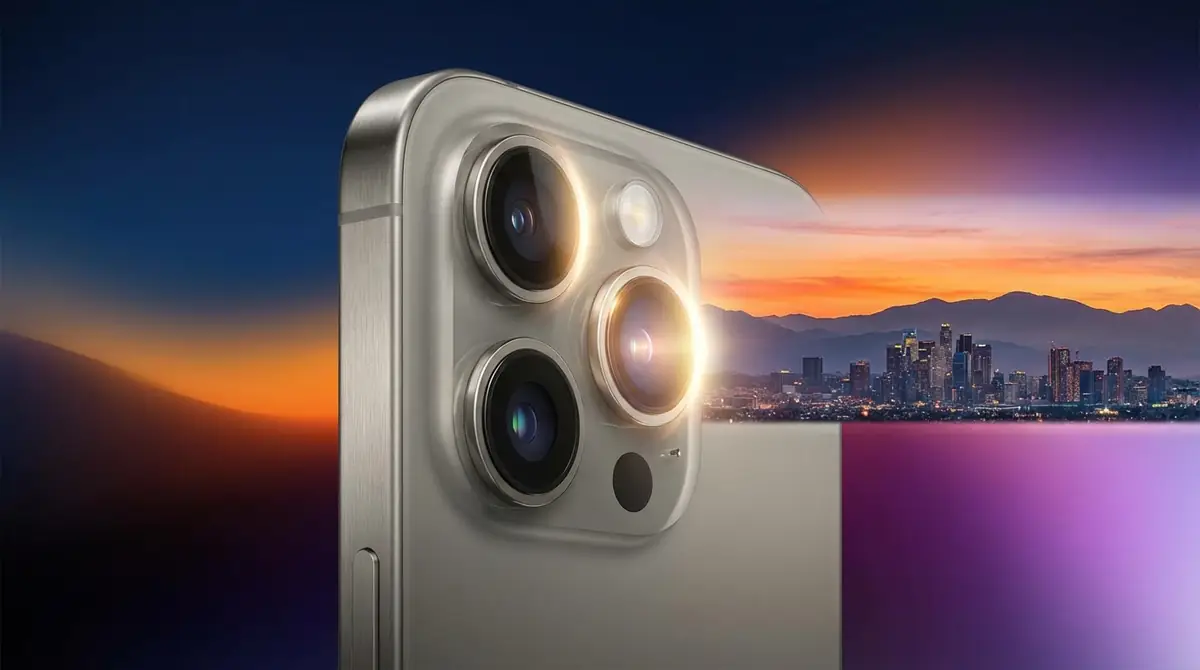
iPhone 15(無印・Plus)のカメラ性能を正しく理解することで、各機能をより効果的に活用できます。
特に注目すべき3つのポイントを押さえておきましょう。
参考:iPhone15のカメラ性能を比較!画素数やセンサー、ズーム機能を解説
48MPカメラの仕組みと活きるシーン
iPhone 15のメインカメラは48MP(4800万画素)のセンサーを搭載しています。
ただし、通常の撮影では4つのピクセルをまとめた12MPの高感度画像として保存されます。
これをピクセルビニングと呼び、暗所でのノイズ低減と高速処理を両立させる技術です。
48MPフル解像度が特に活きるシーンは以下のとおりです。
- A4・A3サイズ以上に印刷する場合:高解像度データが必要なため、48MPで撮影すると繊細な描写が保たれます。
- 大きくトリミングしたいとき:48MPで撮影しておけば、後から大幅にトリミングしても十分な解像度が残ります。
- 細部まで記録したい被写体:建築物の装飾、料理の細かいテクスチャ、自然の葉脈など。
2倍望遠(光学品質ズーム)でできること
iPhone 15(無印・Plus)には物理的な望遠レンズは搭載されていませんが、48MPセンサーの中央部をクロップすることで光学ズームに匹敵する2倍ズームを実現しています。
これにより、デジタルズーム特有の画質劣化を最小限に抑えた光学品質の2倍望遠撮影が可能です。
2倍ズームが特に役立つシーンは以下のとおりです。
- ポートレート撮影:顔のクローズアップ撮影で、より自然な圧縮効果と背景ぼかしが得られます。
- 料理・物撮り:少し引いた位置から適切な大きさで被写体を捉えられます。
- スポーツ観戦・発表会:近づけない場所にいる被写体を高画質で撮影できます。
ポートレートモードの自動検出機能とは
iPhone 15では、通常の写真モードでも被写体を自動的にポートレート対象として検出する機能が追加されました。
検出できる被写体は人物・犬・猫・鳥など。カメラが対象を認識すると画面に「f」アイコンが表示され、タップするとポートレートモードに切り替わります。
この機能のメリットは、「モードを切り替え忘れた」というシーンでも後から対応できる点です。
さらに撮影後でも写真アプリの編集画面からポートレート効果を適用・解除できるため、撮影時点ではどちらの形式でも保存されています。
【シーン別】iPhone 15カメラで綺麗に撮るコツ
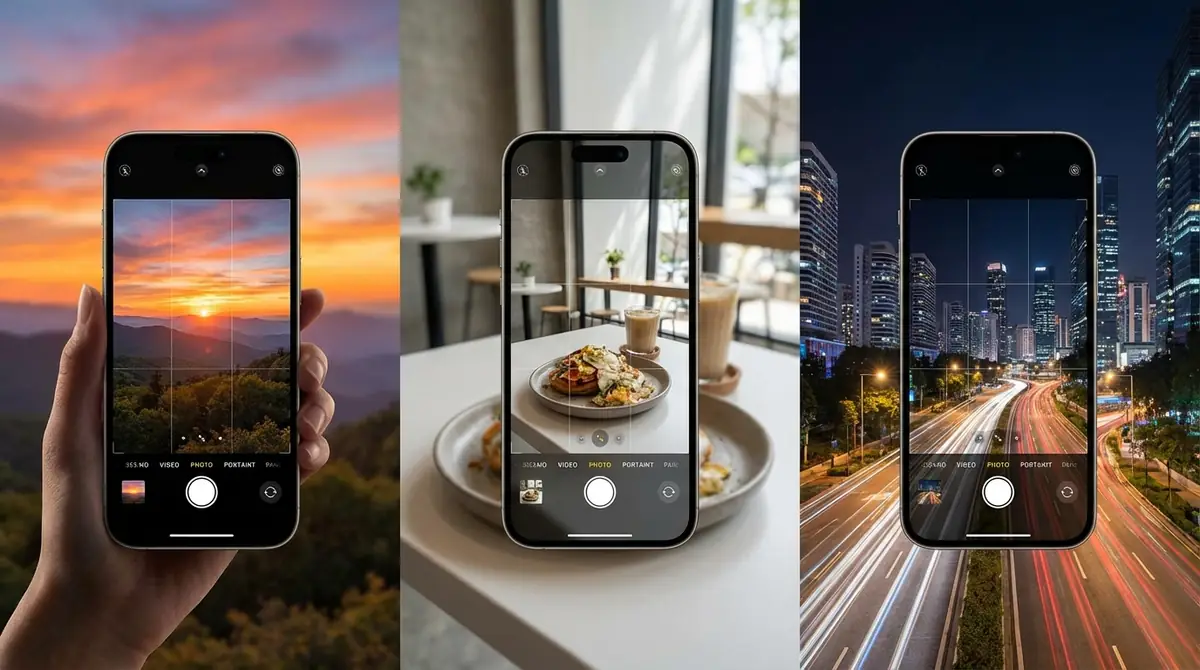
どれだけ高性能なカメラでも、シーンに合わせた設定と構図を意識するかどうかで写真の仕上がりは大きく変わります。
ここではよくある撮影シーン別に、iPhone 15カメラで綺麗に撮るための具体的なコツを解説します。
人物写真を魅力的に撮る設定とテクニック
人物写真を魅力的に撮るための基本はポートレートモード × 2倍ズーム × 自然光の組み合わせです。
- 2倍ズームを使う:標準の1倍よりも2倍ズームで撮ると、被写体の顔が自然な比率で写り、背景との距離感も際立ちます。
- 自然光を使う:窓際や屋外の日陰(柔らかい自然光が得られる場所)で撮ると、肌が美しく再現されます。フラッシュはなるべく使わないようにしましょう。
- 目にピントを合わせる:被写体の目をタップしてピントを合わせると、より表情が引き立ちます。
- 照明エフェクトは「スタジオ照明」:証明写真風の清潔感ある仕上がりになります。
- グリッド線で三分割構図:人物の目線を上部の格子交点に合わせると安定感のある構図になります。
風景・旅行写真を印象的に撮るポイント
広大な風景や旅行写真では、超広角(0.5x)モードと水平器の活用がポイントです。
- 超広角(0.5x)で広く撮る:建物全体・山・海岸線など、通常のカメラに収まりきらない被写体を一枚に収められます。
- 水平器をオンにする:地平線・海面・建物の垂直線が傾かないよう確認しながら撮影します。
- HDRを活かす:iPhone 15はHDR撮影が自動で適用されるため、空の明るい部分と暗い地上部分の両方を自然に再現します。
- パノラマモードを活用:横に長い風景シーンはパノラマモードで迫力ある1枚に。カメラをゆっくり水平に動かすことがコツです。
- 早朝・夕方を狙う:いわゆる「ゴールデンアワー」(日の出後・日没前の1時間)は光が柔らかく、風景写真が劇的に美しくなります。
料理・カフェ写真を美味しそうに撮る方法
料理写真で最も重要なのは光の方向と角度です。
- 窓際の自然光を使う:蛍光灯の真下より、窓から差し込む自然光(サイド光)が料理の立体感と色味を最も美しく表現します。
- 撮影角度は45度または真上:サラダ・丼ものは真上から、パフェやケーキは45度斜めから撮ると全体が映えます。
- フラッシュはオフ:フラッシュを使うと料理が白飛びし、テカリが出て美味しさが損なわれます。
- 露出をやや下げる:露出補正で少しマイナスにすると色が鮮やかになり、料理の艶感が際立ちます。
- ポートレートモードを活用:前景の料理にピントを当て、背景のカフェ空間をぼかすとSNS映えする一枚になります。
夜景・イルミネーションを綺麗に撮る設定
夜景撮影ではナイトモードと手ぶれ防止が成功の鍵です。
- ナイトモードを活用:暗所では自動でオンになるナイトモードをそのまま使います。露出時間スライダーで「3秒〜10秒」程度に設定すると光量が増えます。
- スマホを固定する:地面や手すりなど安定した場所にスマホを置くと、ナイトモードの合成精度が上がり、より明るくシャープな夜景写真になります。
- フラッシュはオフ:フラッシュを使うと手前の被写体だけが明るく写り、夜景らしい雰囲気が壊れてしまいます。
- 露出補正でやや明るくする:ナイトモード + 露出補正プラスで暗部のディテールを引き出せます。
- イルミネーションは三脚 + セルフタイマー:セルフタイマー(3秒)を使えば、シャッターを押す際の振動によるブレも防げます。
動く被写体(子ども・ペット)を撮るコツ
元気に動き回る子どもやペットの撮影は、連写(バースト)モードの活用が最大のコツです。
- バースト撮影を使う:シャッターボタンを左にスワイプするとバースト撮影(連写)が始まります。大量の写真から最高の一瞬を選べます。
- 音量アップボタンを長押し:「設定」→「カメラ」→「音量を上げるボタンをバーストに使用」をオンにすると、音量+ボタン長押しでバースト撮影が起動します。
- 明るい環境を選ぶ:暗い環境ではシャッタースピードが遅くなり、ブレが生じやすくなります。できるだけ明るい場所で撮影しましょう。
- 被写体の目線の先に合わせてカメラを動かす:被写体が向かってくる方向を予測してフレームをあらかじめ調整しておくと成功率が上がります。
iPhone 15カメラで上手く撮れないときの原因と対処法
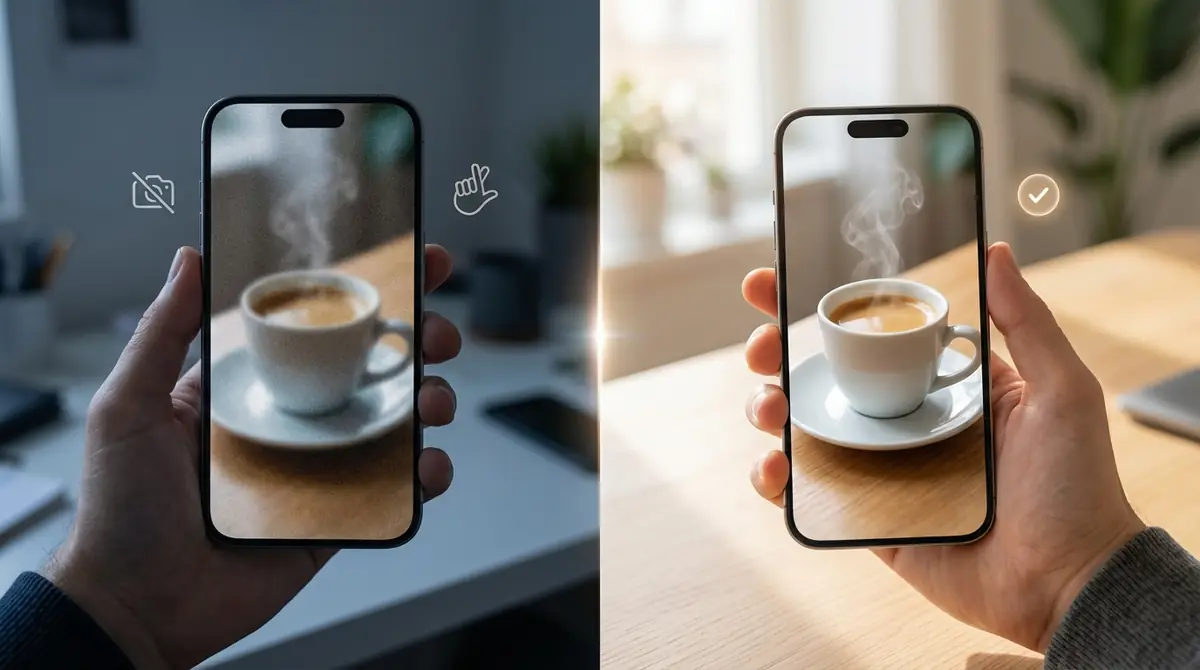
iPhone 15のカメラで思うような写真が撮れない場合、多くは原因が特定できてすぐに解決できるものです。
よくある4つのトラブルと対処法を解説します。
写真がブレる・ぼやけるときの対策
写真のブレには「手ぶれ」と「ピントのズレ」の2種類があります。
手ぶれの原因と対策
- 暗い環境でシャッタースピードが遅くなっているケース → ナイトモード中は撮影完了まで静止する
- シャッターを押す瞬間に力が入りすぎているケース → 音量ボタンを使ってシャッターを切ると安定します
- 三脚や安定した面に置いて + セルフタイマーを使う
ピントがずれている場合の対策
- 撮りたい被写体を画面上でタップしてフォーカスを手動で合わせる
- 被写体が近すぎる場合(最短撮影距離内)は少し離れる
- カメラレンズの汚れをクリーニングクロスで拭く
写真が暗すぎる・白飛びするときの調整法
明るさの問題は露出補正で即座に対応できます。
暗すぎるとき:被写体をタップした後、太陽アイコンを上にスワイプして露出をプラスに調整します。
白飛びするとき(空や窓が真っ白になるとき):露出をマイナスに調整します。または、「設定」→「カメラ」→「HDRを自動的に使用」がオンになっているか確認しましょう。
また、AEロック(露出固定)を使うと明るさを固定した状態で構図を変えられます。被写体を長押しすると「AE/AFロック」の表示が出て、タップするまで露出が固定されます。
ポートレートモードが機能しないときの確認事項
ポートレートモードで黄色いフレームが表示されず、背景がぼけない場合は以下を確認してください。
- 被写体との距離:近すぎても遠すぎてもポートレートモードは機能しません。推奨距離は約1.2m〜4.5mです。
- 光量が不足していない:極端に暗い環境ではポートレートモードが使えないことがあります。明るい場所に移動しましょう。
- 対応している被写体かどうか:iPhone 15では人物・犬・猫などが検出対象です。それ以外の物体では自動検出が難しい場合があります。
- iOSのバージョン:最新のiOSにアップデートすることで不具合が解消されることがあります。
色味がおかしい・不自然なときの直し方
撮影した写真の色が実際と大きく異なる場合、以下を確認してください。
- フォトグラフスタイルを「標準」に戻す:「暖かみ」や「冷たさ」などのスタイルが適用されていると色調が変わります。カメラアプリのスタイルアイコンをタップして「標準」に設定します。
- ホワイトバランスの影響:iPhoneは自動でホワイトバランスを調整しますが、蛍光灯や白熱灯の下では色かぶりが発生することがあります。撮影後に「写真」アプリの編集で「ウォームス(色温度)」を調整して修正しましょう。
- True Toneの影響:画面の色が変わって見える場合、「設定」→「アクセシビリティ」→「画面表示とテキストサイズ」でTrue Toneをオフにして確認できます。
撮影後にiPhoneだけで写真を編集・加工する方法
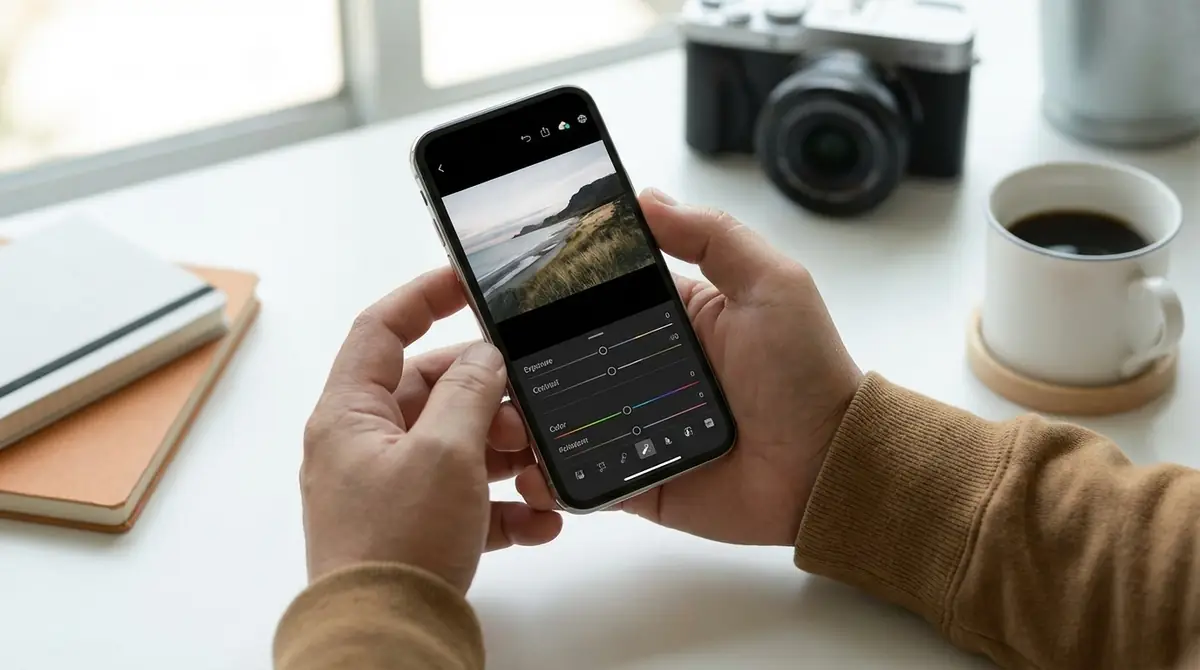
iPhone 15の「写真」アプリには、サードパーティのアプリなしでも十分に使える高機能な編集ツールが内蔵されています。
撮影後の仕上げとして活用することで、写真のクオリティを大幅に引き上げられます。
写真アプリでできる基本編集機能一覧
「写真」アプリの編集画面では、以下の項目を調整できます。
- 露出:全体の明るさを調整します。
- ブリリアンス:暗部を明るくしながらハイライトを抑え、全体的なバランスを改善します。
- ハイライト:明るい部分の明るさを調整します。白飛びした部分の詳細を取り戻せます。
- シャドウ:暗い部分の明るさを調整します。暗部のディテールを引き出します。
- コントラスト:明暗の差を強調・弱めます。
- 明るさ:中間調の明るさを調整します。
- ブラックポイント:最も暗い部分の黒さを調整します。
- 彩度:色の鮮やかさを調整します。
- 鮮やかさ:すでに鮮やかな色はそのままに、くすんだ色を鮮やかにします。
- ウォームス(色温度):写真の色温度(暖色/寒色)を調整します。
- 色合い:緑/マゼンタ方向の色かぶりを調整します。
- シャープ:輪郭を強調します。
- 精細度:細部のディテールを引き出します。
- ノイズ低減:暗所撮影でのザラつきを軽減します。
- ビネット:周辺を暗くしてドラマチックな印象を加えます。
初心者におすすめの3ステップ編集術
写真編集が初めての方は、まず以下の3つの項目を調整するだけで写真の見栄えが格段に向上します。
- ブリリアンスを+15〜30程度上げる:全体のバランスを保ちながら写真が明るく生き生きとした印象になります。
- ハイライトを-20〜-40程度下げる:白飛びした空や窓の部分のディテールが復元され、リアルな質感が出ます。
- シャドウを+10〜30程度上げる:暗い部分の詳細が見えるようになり、メリハリのある写真になります。
この3ステップだけで、一般的なiPhoneの写真がまるで一眼レフで撮ったかのような印象に近づきます。
ポートレート写真の後編集(ボケ・照明変更)
ポートレート写真は撮影後でも専用の編集項目が追加されます。
ボケの強度変更:編集画面の「f」アイコンをタップし、スライダーでF値を調整します。F値が小さいほどボケが強くなります。
照明エフェクトの変更:編集画面下部のエフェクト選択バーで「自然光・スタジオ照明・輪郭強調照明・ステージ照明・ステージ照明(モノ)・ハイキー照明(モノ)」の6種類から選べます。
ポートレート効果のオン/オフ:編集画面上部の「ポートレート」ボタンをタップするとボケ効果を完全にオフにして通常写真として保存できます。再度タップするとボケが復活します。
これらの変更はすべて非破壊編集で行われるため、元の写真データは保持されます。「元に戻す」をタップすることでいつでも撮影時の状態に戻せます。
iPhone 15カメラをさらに活用するためのヒント
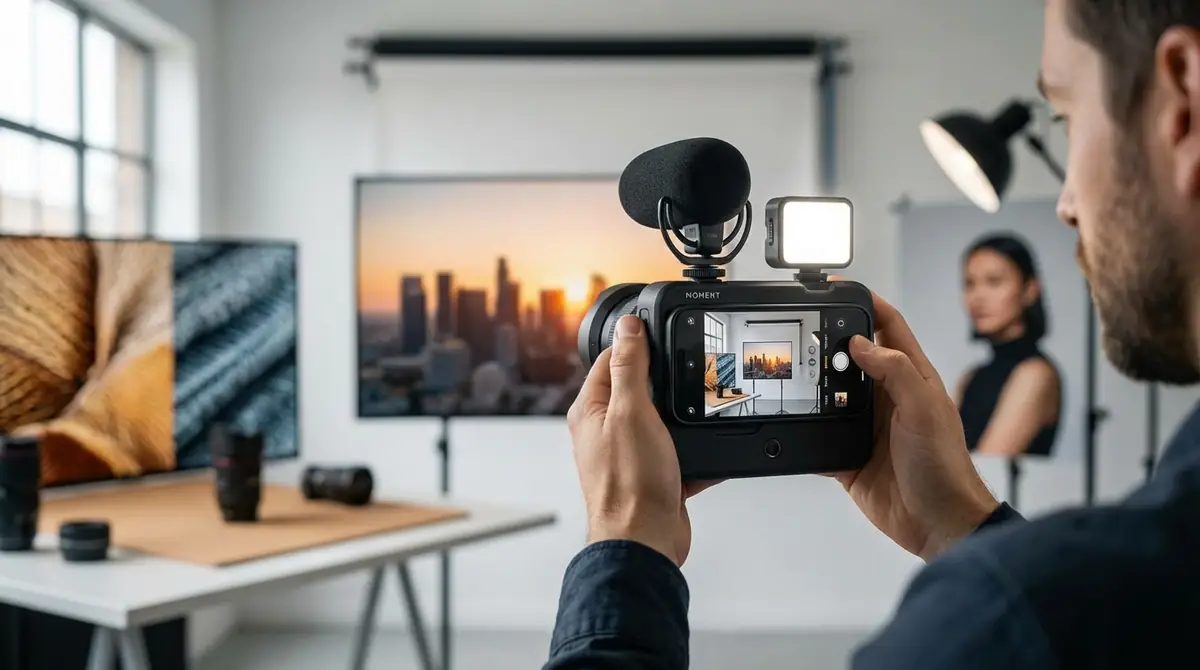
基本的な使い方を習得したら、次のステップとして動画撮影やiPhone 15 Proとの違いを理解することで、さらなる活用の幅が広がります。
動画撮影の基本と次に読むべきガイド
iPhone 15では4K・最大60fpsの高画質動画撮影が可能です。
カメラアプリのモードを「ビデオ」に切り替え、赤い録画ボタンをタップするだけで撮影が始まります。
動画撮影の基本設定として押さえておきたいのは以下の3点です。
- 解像度とフレームレートの設定:「設定」→「カメラ」→「ビデオ撮影」から変更できます。日常的な動画なら1080p・30fpsがストレージと画質のバランスが良く、滑らかな映像を残したいなら4K・60fpsがおすすめです。
- シネマティックモード:映画のような被写体追従ボケを使った動画が撮れる機能で、人物の追跡が自動で行われます。
- マイクロフォンの方向:「設定」→「カメラ」→「マイク」で前面・背面・ステレオのいずれかを選択できます。
より詳しい動画撮影の設定については以下の動画も参考にしてください。
iPhone 15 Proとのカメラ性能の違い
iPhone 15(無印・Plus)とiPhone 15 Pro(Pro・Pro Max)では、カメラ性能に明確な差があります。
| 項目 | iPhone 15 / Plus | iPhone 15 Pro | iPhone 15 Pro Max |
|---|---|---|---|
| メインカメラ | 48MP | 48MP | 48MP |
| 超広角 | 12MP | 12MP(マクロ撮影対応) | 12MP(マクロ撮影対応) |
| 望遠 | なし(2倍クロップ) | 3倍光学ズーム | 5倍光学ズーム |
| ProRAW | 非対応 | 対応 | 対応 |
| Action Button | 非対応 | 対応 | 対応 |
| Log動画撮影 | 非対応 | 対応 | 対応 |
日常使いや旅行、SNS用途であればiPhone 15(無印)でも十分高品質な写真・動画が撮影できます。
本格的な写真・動画制作や遠くの被写体を光学ズームで撮影したい場合はiPhone 15 Proシリーズが適しています。
参考:iPhone15のカメラ性能を比較!画素数やセンサー、ズーム機能を解説
まとめ:今日から実践したい3つのアクション
この記事で解説したiPhone 15カメラの使い方をすべて習得するのは大変に感じるかもしれませんが、まず以下の3つのアクションを今日から実践するだけで写真の質は大きく変わります。
- グリッド線と水平器をオンにする:「設定」→「カメラ」から今すぐ設定しましょう。構図が整うだけで写真のクオリティが上がります。
- 撮影時に被写体をタップして露出調整を習慣にする:タップ→太陽マークのスワイプという操作を体に染み込ませることで、明るさのコントロールが自然にできるようになります。
- ポートレートモードで人物・ペットを撮る:2倍ズーム + ポートレートモードの組み合わせで、今までとまったく違う表現豊かな写真が撮れるようになります。
iPhone 15のカメラはすでに十分な性能を持っています。あとは使い方を知っているか知らないかの差だけです。
この記事を参考に、ぜひ毎日の撮影でiPhone 15カメラを使いこなしてください。





コメント