
「iPhone 17のカメラってどう使えばいいの?」「せっかくの高性能カメラを使いこなせていない気がする…」そんな疑問や不安を感じていませんか?
iPhone 17は2026年現在、スマートフォンカメラの最高峰と言われる性能を誇ります。
この記事では、初心者でも迷わない基本操作から、プロ顔負けの撮影テクニック、おすすめ設定まで徹底解説します。
読み終えたあとには、毎日の撮影がぐっと楽しくなるはずです。
iPhone 17カメラの基本操作マスター【初心者でも簡単】
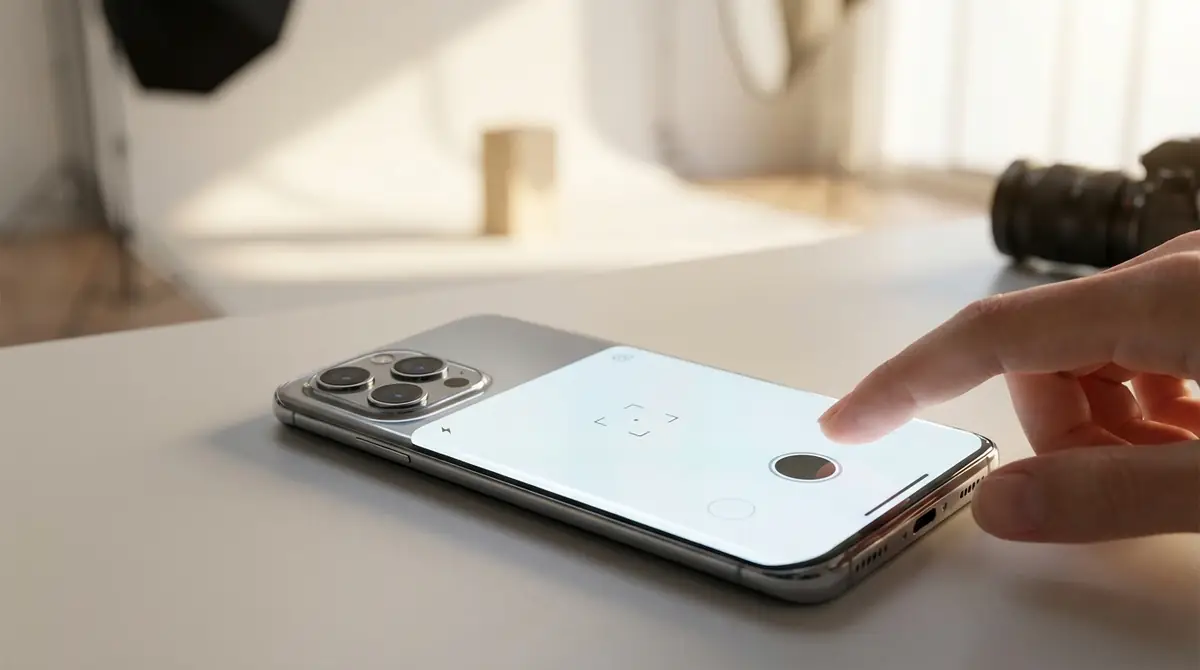
iPhone 17のカメラを使いこなすには、まず基本操作をしっかり理解することが大切です。
起動方法からモードの切り替え、フォーカス・露出の調整まで、一つひとつ丁寧に確認していきましょう。
基本をマスターするだけで、日常の撮影クオリティが大幅に向上します。
カメラアプリの起動方法と画面の見方
iPhone 17のカメラを素早く起動する方法は複数あります。
最も速い方法はロック画面からの起動です。ロック画面の右下にあるカメラアイコンを長押しするか、画面を左にスワイプすることで即座にカメラが起動します。
またホーム画面のカメラアプリをタップする方法、コントロールセンターからアクセスする方法、そしてiPhone 17から搭載されたカメラコントロールボタン(右側面の専用ボタン)を押す方法も利用できます。
カメラ起動後の画面には、上部に各種設定アイコン(フラッシュ・ライブフォト・タイマーなど)、中央にファインダー(被写体を映す領域)、下部にシャッターボタンとモード切替スライダーが表示されます。
画面左下は直前に撮影した写真のサムネイル、右下にはフロント/リアカメラの切り替えボタンが配置されています。
上部アイコンの意味を覚えておくだけで、撮影のたびに迷わなくなります。⚡マークはフラッシュのオン・オフ、☀マークは露出補正、◎マークはライブフォトのオン・オフを示します。
撮影モードの種類と切り替え方法
iPhone 17のカメラアプリには、シーンや目的に合わせた多彩な撮影モードが搭載されています。
モードの切り替えは、画面下部のモードスライダーを左右にスワイプして行います。
主なモードは以下のとおりです。
- 写真(フォト):通常の静止画撮影。最もよく使うモードです。
- ビデオ:動画撮影モード。4KやHDR動画を撮影できます。
- ポートレート:背景をぼかした人物写真を撮影できます。
- パノラマ:横長のワイドな風景を一枚に収めるモードです。
- スロー:スローモーション動画を撮影します(最大240fps対応)。
- タイムラプス:一定間隔で撮影した写真を動画化するモードです。
- シネマティック:映画のような被写界深度エフェクトで動画を撮影します。
なお、カメラコントロールボタンを使うと、ボタン操作だけでモードを切り替えることも可能です。
フォーカス(ピント)と露出を手動で調整する方法
iPhoneのカメラは通常、自動でピントと明るさ(露出)を調整しますが、手動で調整することでより思い通りの写真が撮れます。
ピント(フォーカス)を合わせたい場所を画面上でタップすると、黄色い四角のフォーカスロックが表示されます。
同時にフォーカスの横に表示される太陽マークを上下にスワイプすると、露出(明るさ)を手動で調整できます。上にスワイプすると明るく、下にスワイプすると暗くなります。
さらにフォーカスと露出をロックしたい場合は、ピントを合わせたい場所を長押しします。画面上部に「AE/AFロック」と表示されれば固定完了です。
このテクニックは、逆光シーンや被写体が暗い・明るい場所にある場合に特に効果的です。
ズーム操作の基本(光学ズーム・デジタルズーム)
iPhone 17では、光学ズームとデジタルズームの2種類のズームが利用できます。
光学ズームは物理的なレンズの切り替えによるズームで、画質を落とさずに拡大できます。iPhone 17 Proモデルでは0.5倍(超広角)・1倍(広角)・2倍・8倍光学品質ズーム(望遠)の光学ズームに対応しています。
画面下部に表示される「0.5×」「1×」「2×」などのボタンをタップするだけで、素早くレンズを切り替えられます。
デジタルズームは、光学ズームを超えてさらに拡大する方法です。ピンチアウト(2本指で広げる操作)でデジタルズームに入ります。最大40倍まで拡大可能ですが(iPhone 17 Proの場合)、デジタルズームは画質が劣化するため、なるべく光学ズームの範囲内での撮影をおすすめします。
ズームスライダーを使えば、細かいズーム調整もスムーズに行えます。
タイマー・グリッド・フラッシュの設定方法
タイマー・グリッド・フラッシュはいずれも撮影をサポートする便利な機能です。
タイマーは、カメラ画面上部の時計マークをタップして「3秒」または「10秒」から選択します。三脚を使った集合写真や自撮り時に重宝します。
グリッド(グリッド線)は、カメラ画面に縦横2本ずつの補助線(9分割グリッド)を表示する機能です。設定アプリ→カメラ→「グリッド」をオンにすることで利用できます。構図を整えるのに非常に役立ちます。
フラッシュは、画面上部の⚡マークをタップして「オート」「オン」「オフ」を切り替えます。暗い室内では「オート」、逆光の人物撮影では強制的に「オン」にするのがコツです。
なおiPhone 17では夜景の撮影ではナイトモードが自動で働くため、フラッシュが不要なケースも多くなっています。
Live Photosとバーストモード(連写)の使い方
Live Photosは、シャッターを押す前後1.5秒ずつ(計3秒)の動きと音を記録する機能です。
カメラ画面上部の◎マークをタップしてオン(黄色)にするだけで使えます。撮影した写真をタップ&ホールドすると、写真が動き出します。
Live Photosには「ループ」「バウンス」「長時間露光」の3つのエフェクトも適用可能で、後から写真アプリで変更できます。
バーストモード(連写)は、シャッターボタンを左にスワイプする(または長押しすると連写が始まる仕様)ことで、1秒間に約10枚の高速連写が可能です。
スポーツや子供の動きなど、決定的瞬間を逃したくないシーンで活躍します。連写後は写真アプリで最良の1枚を選択して保存できます。
iPhone 17カメラの新機能と特徴【前モデルからの進化点】
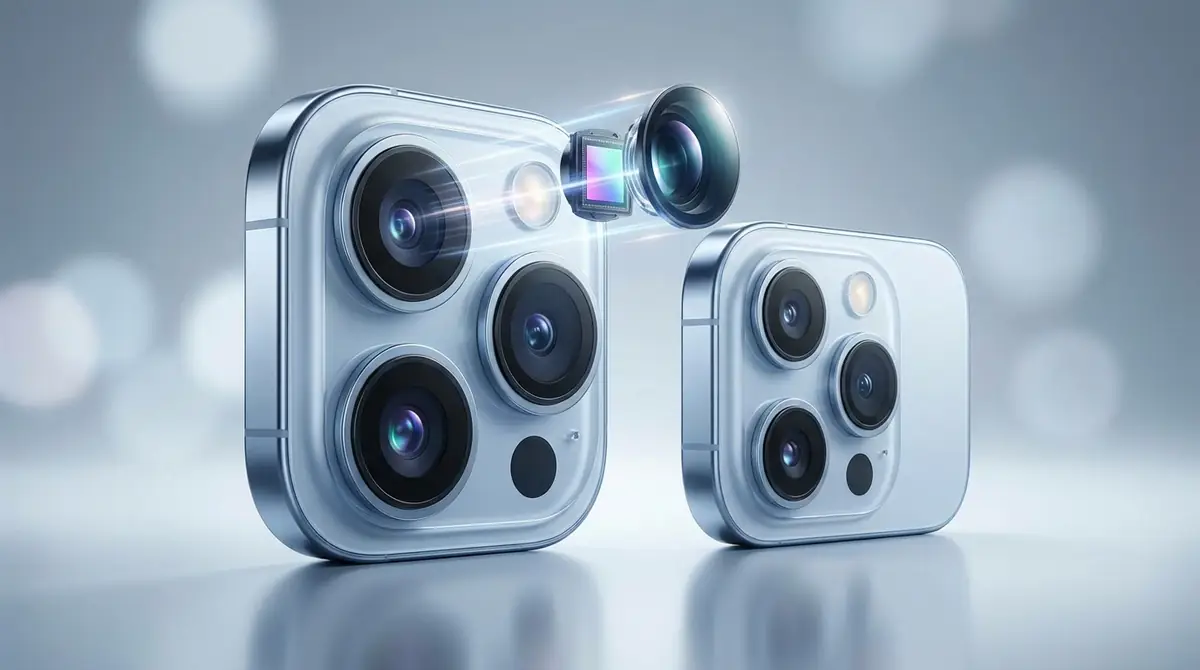
iPhone 17は2026年のiPhone最新モデルとして、カメラ性能が大幅に強化されました。
前モデルのiPhone 16シリーズからどのように進化したのか、具体的なスペックと新機能を確認しましょう。
iPhone 17カメラの基本スペックと進化ポイント
iPhone 17(Standardモデル)のメインカメラは、約4800万画素のセンサーを搭載しています。
iPhone 17 Proシリーズでは、さらに高画素・大型センサーを採用し、低照度環境でのノイズ低減性能が大幅に向上しています。
また最新のApple A19(またはA19 Pro)チップにより、AIを活用したリアルタイム画像処理が高速化され、より自然で美しい仕上がりが実現されています。
動画撮影では4K 120fpsのスローモーション動画や、ProResビデオ撮影(Proモデル)に対応し、プロのビデオグラファーにも満足できるスペックとなっています。
さらに全モデルで光学手ブレ補正(OIS)が強化され、手持ち撮影でも安定した映像が記録できるようになりました。
iPhone 16から進化した注目の新機能5選
iPhone 16からiPhone 17への主な進化ポイントを5つ紹介します。
- センサーの大型化と高感度化:メインカメラのセンサーサイズが拡大され、暗所撮影でのノイズが大幅に減少しました。
- AIポートレート精度の向上:背景ぼかしの精度がさらに向上し、髪の毛の細部まで自然に切り抜けるようになりました。
- カメラコントロールの機能拡張:iPhone 16で導入されたカメラコントロールボタンが進化し、よりスムーズなズーム操作や被写体認識が可能になりました。
- フォトグラフスタイルの新プリセット追加:個人の好みに合わせて色調・トーンをカスタマイズできるプリセットが新たに追加されました。
- 4K 120fps ProRes動画対応(Proモデル):映像制作のプロも納得する高フレームレートのProRes動画撮影が可能になりました。
これらの進化により、iPhone 17は日常からプロユースまで幅広い撮影ニーズに対応できる端末に仕上がっています。
StandardモデルとProモデルのカメラ機能の違い
iPhone 17シリーズにはStandardモデル(iPhone 17・iPhone 17 Air)とProモデル(iPhone 17 Pro・iPhone 17 Pro Max)があり、カメラ機能に明確な差があります。
| 機能 | Standardモデル | Proモデル |
|---|---|---|
| メインカメラ画素数 | 約4800万画素 | 48MP(約4800万画素) |
| 望遠カメラ | 2倍光学ズームのみ | 5倍光学ズーム搭載 |
| カメラ構成 | 広角+超広角の2眼 | 広角+超広角+望遠の3眼 |
| ProRAW撮影 | 非対応 | 対応 |
| ProRes動画 | 非対応 | 対応(4K120fps) |
| マクロ撮影 | 非対応 | 対応 |
風景写真や動画を本格的に楽しみたい方、望遠撮影を多用する方にはProモデルの選択をおすすめします。
一方で日常のスナップ写真や動画程度であれば、Standardモデルでも十分すぎるほどの性能があります。
シーン別撮影テクニック【iPhone 17カメラできれいに撮るコツ】
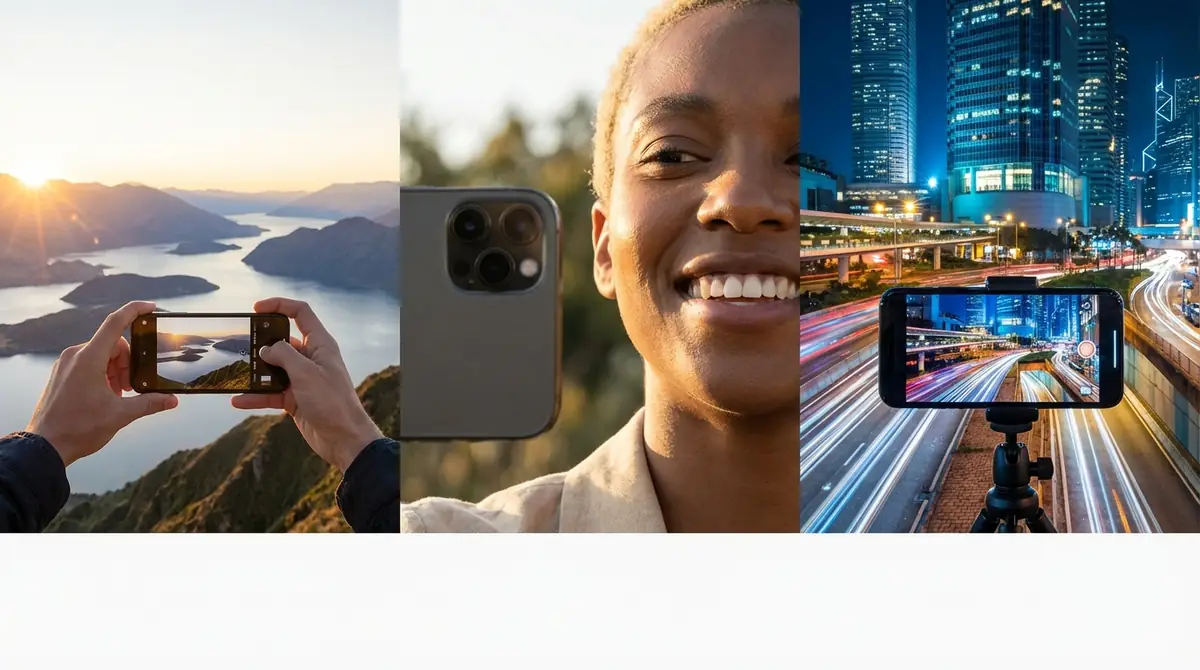
カメラの基本操作を覚えたら、次はシーン別の撮影テクニックを習得しましょう。
夜景・人物・動画・マクロ・風景・シネマティックと、あらゆるシーンで最高の一枚を残すコツを解説します。
夜景・暗所撮影のコツ(ナイトモード活用法)
iPhone 17のナイトモードは、暗い場所でも明るくノイズの少ない写真を自動で撮影できる機能です。
ナイトモードは暗所を検知すると自動でオンになります。画面左上に月マークが表示されたらナイトモードが起動している状態です。
ナイトモードでは複数の画像を合成して1枚の写真を作るため、撮影中は端末をできるだけ動かさないことが重要です。撮影時間は自動で「1秒〜最大30秒」まで調整されます。
月マーク横の数字(秒数)をタップすると、撮影時間を手動で延長できます。三脚を使ってiPhoneを固定すると、最大30秒の長時間露光でより美しい夜景が撮れます。
また夜景撮影では、フラッシュを使わずにナイトモードに任せるほうが自然な仕上がりになります。フラッシュはあくまでも手元など近距離の被写体に限定して使用しましょう。
ポートレートモードで人物を美しく撮影する方法
ポートレートモードは、背景をぼかして被写体を際立たせる撮影モードです。
モードスライダーから「ポートレート」を選択し、被写体(人物)から約60〜100cm程度の距離を保って撮影します。
画面上に「照明エフェクト」の選択肢が表示され、「スタジオ照明」「輪郭強調照明」「ステージ照明」「ステージ照明モノ」「ハイキー照明モノ」から選べます。迷ったら「スタジオ照明」が最も自然でおすすめです。
ぼかしの強度(f値)は、撮影時または撮影後に写真アプリから調整可能です。f1.4〜f16の範囲で調整でき、f値が小さいほど背景が大きくぼけます。
人物以外にも、ペットや食べ物・花などの被写体にも応用できます。被写体と背景のコントラストがはっきりしている場合に特に効果的です。
動画撮影の設定とブレない撮り方
iPhone 17で高品質な動画を撮影するには、まず適切な設定を行うことが重要です。
設定アプリ→カメラ→「ビデオ撮影」から、解像度とフレームレートを選択できます。日常の動画には「4K・30fps」が容量と画質のバランスが良くおすすめです。なめらかな動きが欲しい場合は「4K・60fps」を選択しましょう。
手ブレを防ぐためのコツは以下のとおりです。
- 両脇をしっかり締めてiPhoneを体に密着させて持つ
- 歩きながら撮影する際は膝を軽く曲げて重心を低く保つ
- 「シネマティックビデオスタビライゼーション」をオンにする(設定アプリから)
- 可能であれば三脚やジンバルを活用する
iPhone 17では光学手ブレ補正(OIS)に加え、センサーシフト方式の手ブレ補正が強化されており、手持ち撮影でも非常に安定した映像が得られます。
マクロ撮影で接写写真をきれいに撮るテクニック
マクロ撮影はiPhone 17 Proモデルのみ対応している機能で、被写体から約2cm以内まで近づいて精細な接写写真が撮れます。
被写体に近づくと自動的にマクロモードに切り替わりますが、設定で「マクロコントロール」をオンにしておくと、手動でのオン・オフ切り替えも可能です。
マクロ撮影をきれいに仕上げるコツは次のとおりです。
- 撮影する場所をなるべく明るくする(自然光が最適)
- iPhoneをできるだけ動かさないよう両手でしっかり持つ
- フォーカスを合わせたい部分をタップして手動でピントを確認する
- 三脚を使うとさらに安定した接写ができる
花のしべや昆虫の複眼、食べ物の質感など、肉眼では気づきにくい繊細な美しさをとらえるのに最適な機能です。
風景・旅行写真を印象的に仕上げるコツ
風景や旅行写真を印象的に仕上げるには、構図の工夫と光の活用が鍵です。
グリッド線(9分割)をオンにして「三分割法」を意識しましょう。被写体(山・建物・人物など)を縦・横の分割線の交点に置くだけで、バランスの良い構図になります。
撮影のゴールデンタイム(日の出後・日の入り前の約30分)は光が柔らかく暖かみがあり、風景写真が格段に美しくなります。
超広角カメラ(0.5倍)を使うと、広大な風景や建物全体を一枚に収めることができます。一方、望遠カメラ(Proモデルなら5倍)を使えば、遠くの被写体を圧縮効果で印象的に撮影できます。
パノラマモードは広大な景色を撮るのに最適です。カメラを水平に保ちながらゆっくり動かすことで、広角レンズでも収まりきらない風景を1枚に収められます。
シネマティックモードで映画のような動画を撮る方法
シネマティックモードは、動画撮影中に被写体の動きに合わせて自動でフォーカスを追跡し、映画のような「ラックフォーカス効果」を加える機能です。
モードスライダーから「シネマティック」を選択して撮影するだけで、プロのカメラマンが撮ったような映像が完成します。
撮影中に画面をタップすると、フォーカスを当てる被写体を手動で切り替えられます。また撮影後でも写真アプリや編集ソフトでフォーカスポイントを変更できます。
iPhone 17 Proモデルでは4K・30fpsのシネマティック動画に対応しており、解像度と映像美の両方を高い水準で実現しています。
撮影のコツとして、被写体を中央に配置してゆっくり移動させながら撮ると、よりドラマチックな映像に仕上がります。
iPhone 17カメラのおすすめ設定カスタマイズ
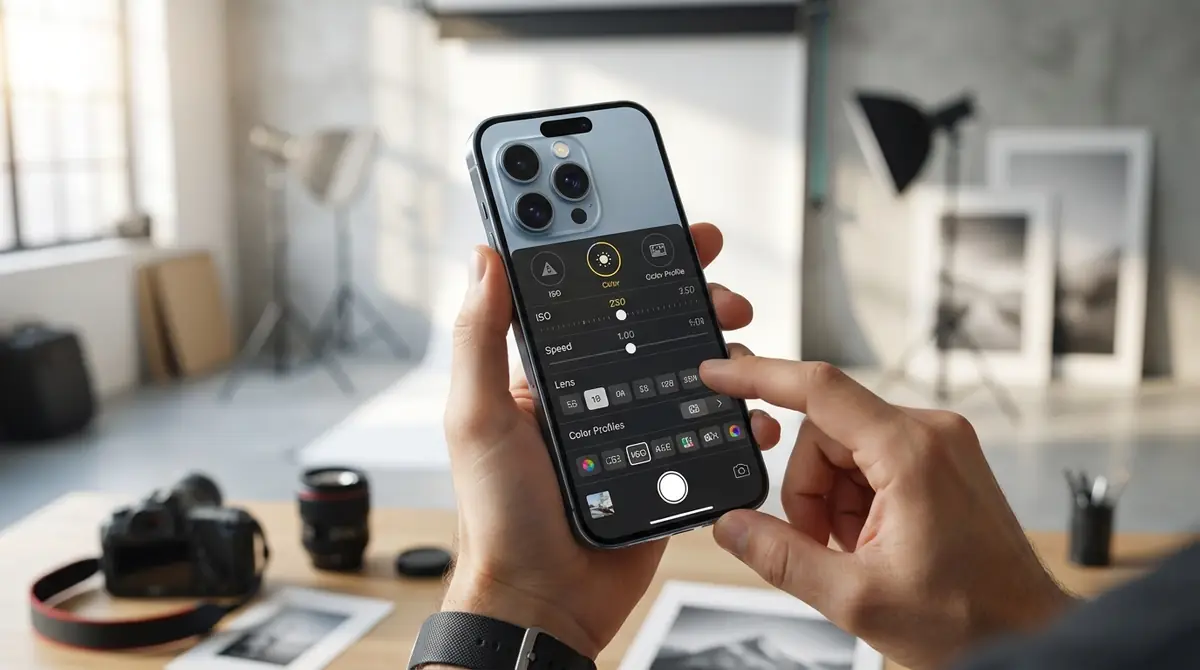
初期設定のままでも十分高品質な写真が撮れますが、設定をカスタマイズすることでさらに快適な撮影体験が実現します。
ここでは特に変更すべき設定と、使い方の違いを詳しく解説します。
設定アプリで変更すべき5つの項目
設定アプリの「カメラ」メニューから変更できる、特に重要な5つの設定を紹介します。
- グリッドをオン:縦横の補助線が表示され、水平・垂直の構図が合わせやすくなります。
- QRコードスキャンをオン:カメラを向けるだけでQRコードを読み取れます(標準でオンですが確認推奨)。
- 前面カメラの向きを修正をオン:自撮り写真が左右反転せず、見たままの向きで保存されます。
- ビデオ撮影の解像度・フレームレートを設定:用途に合わせて4K/30fps〜4K/60fpsから選択します。
- マクロコントロールをオン(Proモデルのみ):マクロモードを手動でコントロールできるようになります。
これらの設定を一度確認・変更しておくだけで、日常の撮影がぐっと使いやすくなります。
保存形式の選び方(HEIF・JPEG・ProRAW)
iPhone 17で選択できる主な写真の保存形式は、HEIF・JPEG・ProRAWの3種類です。
HEIF(High Efficiency Image File Format)はAppleが標準採用している形式で、JPEGに比べて約50%少ない容量で同等の画質を保存できます。iPhoneやMacでの表示に最適です。
JPEGはWindowsや多くのウェブサービスで広く対応している形式です。SNSへの投稿や他者への共有が多い場合は、互換性の高いJPEGを選択するのも一つの方法です。
ProRAW(Proモデルのみ)は、センサーが取得した生データをそのまま保存する形式です。1枚あたり約25〜75MBと容量は大きくなりますが、後から色温度・シャドウ・ハイライトなどを大幅に調整できます。本格的な写真編集を行いたい方に向いています。
設定アプリ→カメラ→「フォーマット」から「高効率(HEIF)」または「互換性優先(JPEG)」を選択できます。
フォトグラフスタイルで自分好みの色味に設定する方法
フォトグラフスタイルは、写真全体のカラートーンや雰囲気をカスタマイズできる機能です。
設定アプリ→カメラ→「フォトグラフスタイル」から好みのプリセットを選択します。またはカメラアプリ内の設定アイコンからも変更可能です。
iPhone 17では以下のようなスタイルが選択できます。
- 標準:Appleの自然な色合い(デフォルト)
- リッチコントラスト:コントラストを強調したドラマチックな仕上がり
- ビビッド:色彩を鮮やかに強調
- ウォーム:暖色系に仕上がり、人物写真に温かみが出る
- クール:寒色系でスタイリッシュな印象
各スタイルは「トーン」「ウォーム/クール」のスライダーで細かく微調整できます。一度設定すると全ての撮影に適用されるため、自分らしいスタイルを見つけてみましょう。
カメラコントロールボタンのカスタマイズ方法
iPhone 17の右側面に搭載されたカメラコントロールボタンは、割り当て機能をカスタマイズできます。
設定アプリ→カメラ→「カメラコントロール」から、ボタン操作に割り当てる機能を選択します。
ボタンの主な機能は以下のとおりです。
- 1回押し:カメラを起動(ロック画面でも起動可能)
- 2回押し:写真撮影または動画録画開始
- スライド操作:ズーム調整・フォトグラフスタイル切替・露出調整などを割り当て可能
自分が最も使う機能をボタンに割り当てることで、スムーズに撮影ができるようになります。特にズーム操作をスライドに割り当てると、片手での素早いズームイン・アウトが快適になります。
iPhone 17で撮影後の編集・加工テクニック
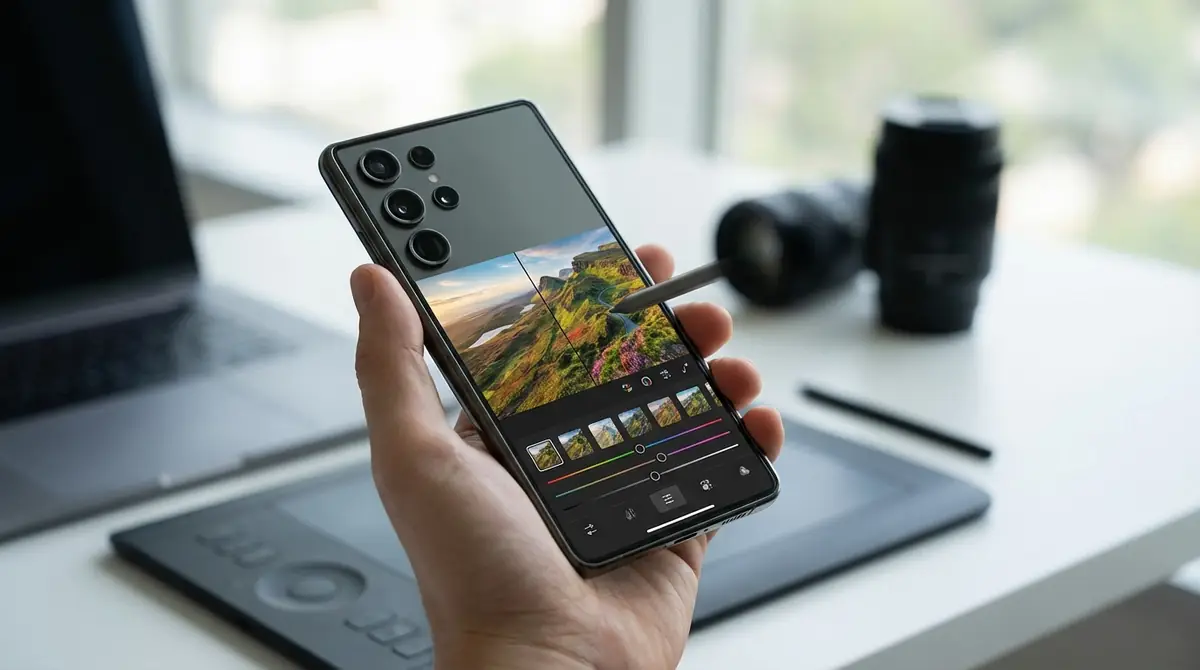
iPhone 17で撮影した写真・動画は、追加アプリなしで写真アプリから充実した編集ができます。
基本的な明るさ調整からポートレートのぼかし調整、動画トリミングまで、写真アプリで一通りの編集が完結します。
写真アプリでできる基本的な編集方法
写真アプリで写真を開き、右上の「編集」ボタンをタップすると編集モードに入ります。
編集できる主な項目は以下のとおりです。
- 自動補正:✨マークをタップするだけでAIが自動的に最適な明るさ・コントラスト・彩度に調整します。
- 露出・ブリリアンス・ハイライト・シャドウ:スライダーを動かして明暗を細かく調整できます。
- 色温度(ウォーム/クール)・色合い・彩度:写真全体の色調を調整します。
- シャープネス・ノイズ除去:画像の鮮明さを調整します。
- トリミング・回転・遠近補正:構図を後から修正できます。
- フィルター:ビビッド・ドラマチック・シルバートーンなど9種類のフィルターを適用できます。
編集後は「完了」をタップして保存します。編集は後から「元に戻す」で元の写真に復元できるため、安心してトライできます。
ポートレート写真のぼかし・照明を後から調整する方法
ポートレートモードで撮影した写真は、撮影後にぼかしの強度と照明エフェクトを変更できます。
写真アプリでポートレート写真を開くと、画面上部に「ポートレート」ボタンが表示されます。タップして編集モードに入りましょう。
ぼかし(被写界深度)の調整:画面上部の「f」アイコンをタップすると、f値スライダーが表示されます。左に動かすほど背景が大きくぼけ(f1.4が最大ぼかし)、右に動かすとぼけが小さくなります(f16が最小)。
照明エフェクトの変更:画面下部の照明アイコンを左右にスワイプして、好みの照明スタイルに変更できます。撮影後でも自由に変えられるのがiPhoneポートレートの大きな強みです。
また、被写体認識の精度が高いため、後からポートレートエフェクトをオン・オフする(「ポートレート」ボタンをタップして切り替える)こともできます。
動画のトリミング・編集の基本操作
写真アプリで動画を開き「編集」をタップすると、動画の編集モードに入ります。
トリミング(長さの調整):タイムライン(画面下部の黄色いフレーム)の左右端を指でドラッグして、残したい範囲を指定します。「完了」→「ビデオを新規クリップとして保存」または「ビデオを保存」を選択します。
明るさ・カラー調整:写真と同様に露出・コントラスト・色温度などを動画にも適用できます。
スローモーションの調整:スロー動画の場合、タイムライン上の縦線をドラッグしてスロー区間の開始・終了点を調整できます。
より高度な編集(テロップ挿入・BGM追加・複数クリップの結合など)が必要な場合は、iMovie(無料)やCapCutなどのアプリを活用するとよいでしょう。
写真・動画の共有とバックアップ設定
撮影した写真・動画を安全に保管するために、バックアップ設定を必ず確認しましょう。
iCloudフォトライブラリは最も手軽なバックアップ方法です。設定アプリ→「自分の名前」→iCloud→「写真」をオンにするだけで、撮影した写真・動画が自動でiCloudにバックアップされます。
iCloudストレージは無料で5GBまで利用可能です。写真の量が多い場合は、月額150円(50GB)や月額450円(200GB)のiCloud+プランへのアップグレードを検討しましょう。
写真や動画の共有はさまざまな方法で行えます。写真を開いて左下の「共有」ボタン(□に↑のアイコン)をタップすると、AirDrop・メッセージ・メール・SNSなど多様な共有先が表示されます。
共有アルバム機能を使うと、家族や友人と写真を共同で共有・管理できます。写真アプリ→「アルバム」→「新規共有アルバム」から作成できます。
iPhone 17カメラのよくある質問(FAQ)
iPhone 17のカメラを使っていて困ったときのために、よくある質問と解決策をまとめました。
カメラが起動しない・フリーズする場合の対処法
Q. カメラアプリが起動しない、または起動しても画面が真っ暗になります。
A: まずはカメラアプリを完全に終了(アプリスイッチャーで上にスワイプして終了)し、再起動してください。
改善しない場合はiPhone自体を再起動しましょう。
それでも解決しない場合は、設定アプリ→プライバシーとセキュリティ→カメラから、カメラへのアクセスが許可されているか確認してください。
また、iOSを最新バージョンにアップデートすることで解決するケースも多くあります。
写真がぼやける・ピントが合わない原因と解決策
Q. 撮影した写真がいつもぼやけています。どうすればよいですか?
A: まずカメラレンズに指紋や汚れが付いていないか確認し、清潔な布で拭きましょう。
次に、撮影前に被写体をタップしてピントを手動で合わせることを試してください。
被写体が動いている場合はバーストモードが有効です。
また、暗い場所での撮影でナイトモードが作動している際は、端末をぶらさないようしっかり保持することが重要です。
カバーがカメラレンズを部分的に覆っていないかも確認してみてください。
ストレージ容量を節約する撮影設定
Q. すぐにストレージがいっぱいになります。容量を節約する設定はありますか?
A: いくつかの設定変更が効果的です。
まず保存形式を「高効率(HEIF)」にすることで、JPEGと比べてファイルサイズを約50%削減できます(設定アプリ→カメラ→フォーマット)。
動画の解像度を「4K」から「1080p HD・60fps」に下げることも有効です。
また、設定アプリ→「自分の名前」→iCloud→写真→「iPhoneのストレージを最適化」をオンにすると、フルサイズの写真はiCloudに保存しiPhone上にはサムネイルのみ保持されるため、大幅に容量が節約できます。
カメラ性能を活かすおすすめアクセサリー
Q. iPhone 17のカメラ性能をさらに引き出せるアクセサリーはありますか?
A: 以下のアクセサリーが特におすすめです。
三脚・ミニ三脚は夜景・タイムラプス・動画撮影での手ブレをゼロにできます。
スマートフォン用ジンバル(例:DJI OM 6など)は動きながらの動画撮影を劇的に安定させます。
外付けレンズ(広角・魚眼・マクロ)を使うと標準レンズにはない表現が可能です。
外部マイク(Lightning・USB-C接続タイプ)を使うと動画の音質が大幅に向上します。
MagSafe対応の三脚マウントも取り付けが手軽でおすすめです。
まとめ:iPhone 17カメラを使いこなすための3つのステップ
この記事では、iPhone 17カメラの基本操作から新機能・シーン別テクニック・設定カスタマイズ・編集方法・よくある質問まで徹底解説しました。
iPhone 17カメラを最大限に活用するための3つのステップをまとめます。
- 基本操作をマスターする:フォーカス・露出の手動調整、ズーム操作、各撮影モードの使い分けを覚えましょう。最初の1週間で集中的に練習するのがおすすめです。
- 設定をカスタマイズする:グリッドをオン、保存形式をHEIF、フォトグラフスタイルを自分好みに設定するだけで撮影体験が大きく変わります。
- シーン別テクニックを実践する:夜景ではナイトモード、人物ではポートレートモード、動きのある被写体ではバーストモードと、状況に合わせて機能を使い分けましょう。
iPhone 17のカメラは、使えば使うほど上達する撮影体験を提供してくれます。
まずは今日から、身近な被写体でこの記事のテクニックを1つずつ試してみてください。日常の一瞬が、忘れられない美しい記録へと変わるはずです。



コメント