

iPhone 16シリーズに搭載された新ボタン「カメラコントロール」。
『どう使えばいいの?』『反応しない…』『誤作動が多くて困る』そんな悩みを持つ方のために、この記事では基本操作から設定・カスタマイズ、トラブル対処法まで徹底解説します。
使いこなせれば撮影体験が劇的に変わるこの機能、ぜひマスターしてください。
【30秒でわかる】カメラコントロールの使い方まとめ
忙しい方のために、カメラコントロールの要点を最初にまとめます。
- 対応機種:iPhone 16 / 16 Plus / 16 Pro / 16 Pro Maxのみ
- ボタン位置:本体右側面の下部(電源ボタンの下)
- 1回押し:カメラ起動、もう1回押しでシャッター
- 軽く押す(ライトプレス):ズーム・露出・被写界深度などの調整メニューを表示
- スライド操作:指を左右に動かして各種設定値を変更
- 無効化:設定 → カメラ → カメラコントロール からオフ可能
詳細な使い方は以下の各セクションで順番に解説します。
カメラコントロールとは?基本情報と対応機種
カメラコントロールはAppleがiPhone 16シリーズで初めて搭載した専用の物理ボタンです。
スマートフォンのカメラ操作は従来すべてタッチスクリーンで行っていましたが、カメラコントロールを使うことで片手操作・素早いシャッター・精細な調整が可能になりました。
カメラコントロールの概要と仕組み
カメラコントロールは、押す・軽く押す・スライドという3種類の入力方式を認識する多機能ボタンです。
内部にはタッチセンサーが内蔵されており、指の動きや圧力を精密に検知します。
このセンサー技術により、1つのボタンでカメラ起動・シャッター・設定調整という複数の操作を使い分けられるのが最大の特徴です。
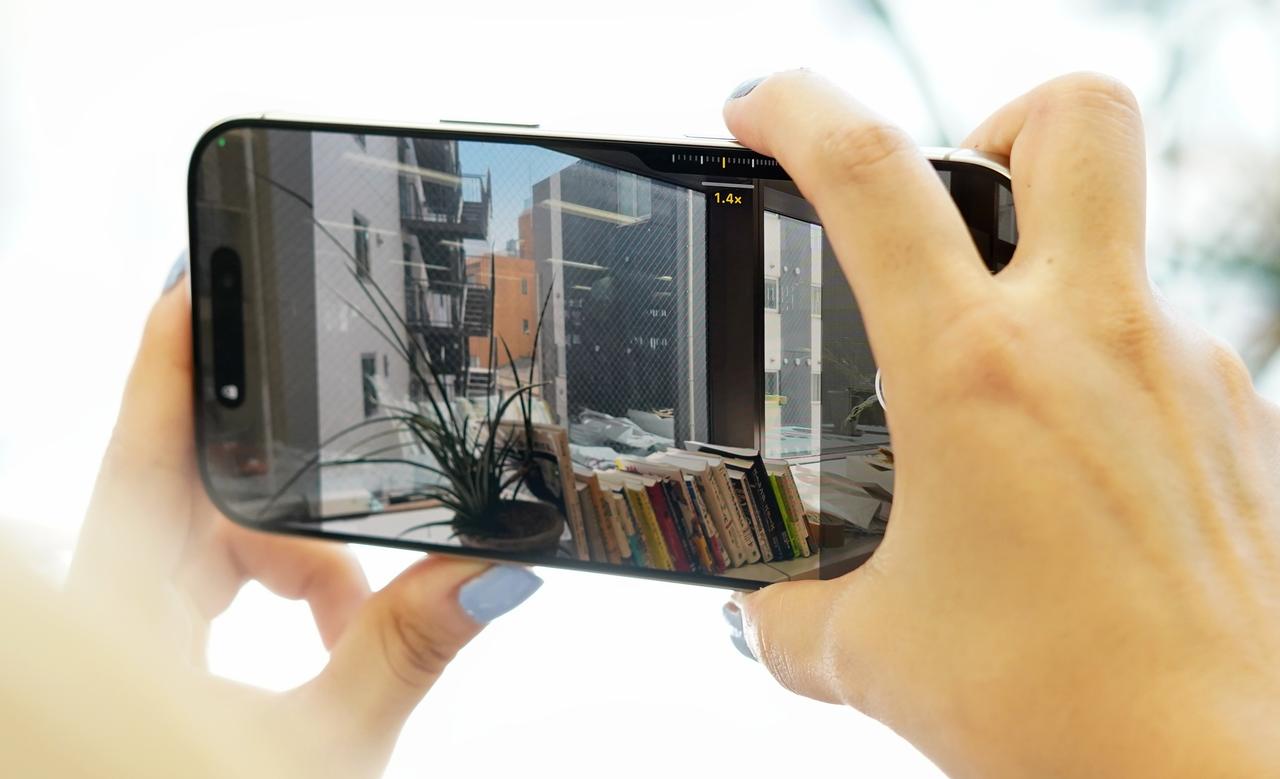
また、iOS 18.2以降のアップデートにより、サードパーティ製のカメラアプリでもカメラコントロールを活用できるよう機能が拡張されています。
対応機種はiPhone 16シリーズのみ
カメラコントロールが搭載されている機種は以下の4モデルのみです。
- iPhone 16
- iPhone 16 Plus
- iPhone 16 Pro
- iPhone 16 Pro Max
iPhone 15シリーズ以前の機種にはカメラコントロールボタン自体が存在しません。
iPhone 15 ProやiPhone 15 Pro Maxには「アクションボタン」という別の多機能ボタンが搭載されていますが、これはカメラコントロールとは異なる機能です。
なお、iPhone 17シリーズ(2025年発売)にもカメラコントロールは継続搭載されており、今後の標準機能として定着しています。
ボタンの位置と正しい持ち方
カメラコントロールは本体右側面の下部に位置しています。
具体的には、電源ボタン(サイドボタン)のさらに下、本体右側の角に近い位置にある横長のボタンです。
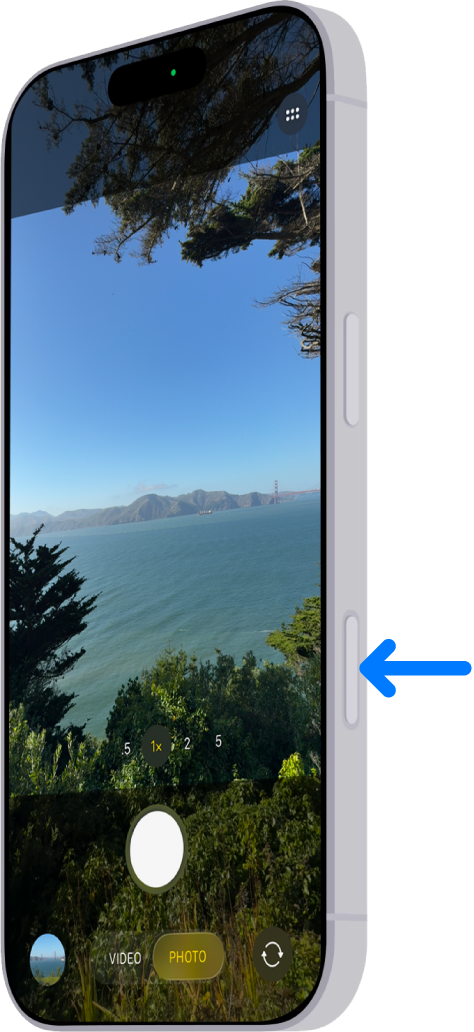
正しい持ち方のポイント:
- 横向き(ランドスケープ)で構えると、ちょうど人差し指または親指が自然にボタンに触れる位置になります
- 縦向き(ポートレート)でも右手の親指や人差し指で操作可能ですが、やや伸ばす必要があります
- デジタルカメラのシャッターボタンに近い感覚で操作できるよう設計されています
慣れるまではボタンの位置を目視で確認しながら操作することをおすすめします。
カメラコントロールの3つの操作方法を覚えよう

カメラコントロールには3つの基本操作があります。この3つを覚えるだけで、ほとんどの機能が使えるようになります。
| 操作方法 | 動作 | 主な機能 |
|---|---|---|
| 1回押し | カチッと押す | カメラ起動・シャッター |
| 軽く押す(ライトプレス) | 半押し感覚 | 設定メニュー表示 |
| スライド | 指を左右に動かす | 値の調整 |
1回押し:カメラ起動とシャッター
カメラコントロールを1回しっかり押すと、カメラアプリが即座に起動します。
ロック画面・ホーム画面・他のアプリ使用中など、どの画面からでも素早くカメラを起動できるのが最大のメリットです。
カメラが起動している状態でもう1回押すとシャッターが切れ、写真を撮影できます。
動画撮影モード中に押すと録画の開始・停止ができます。
物理ボタンなのでタッチパネルのようにブレが発生しにくく、手ブレを最小限に抑えた撮影が可能です。
軽く押す(ライトプレス):設定メニューの呼び出し
ライトプレスは、ボタンをカチッと押し込まずに軽く半押しする操作です。
感覚としては「触れるか触れないか」くらいの軽さで押すイメージです。
ライトプレスをすると画面下部に撮影設定のメニューバーが表示されます。
表示されるメニュー項目は以下の通りです。
- ズーム
- 露出(明るさ)
- 被写界深度(ポートレートモード時)
- スタイル(写真スタイル)
- トーン
- カラーフィルタ
メニューが表示された状態でさらにライトプレスを繰り返すと、項目間を切り替えることができます。
スライド:ズーム・露出・被写界深度の調整
スライド操作は、ライトプレスで項目を選択した後に指をボタン上で左右にスライドさせることで値を変更する操作です。
- 右にスライド:値を増やす(ズームイン・明るく・ボケを強く など)
- 左にスライド:値を減らす(ズームアウト・暗く・ボケを弱く など)
操作中はリアルタイムで画面に変化が反映されるため、仕上がりを確認しながら直感的に調整できます。
スライドの感度は設定で変更可能なので、自分の操作しやすい感度に合わせてカスタマイズしましょう。
参考動画:iPhone 16やiPhone 16 Proのカメラコントロールの使い方(Apple公式)
カメラコントロールで写真・動画を撮影する方法
ここでは実際の撮影手順を具体的なステップで解説します。
写真を撮影する手順
基本的な写真撮影の流れは以下の通りです。
- カメラコントロールを1回押してカメラアプリを起動する
- 被写体にカメラを向け、構図を決める
- 必要に応じてライトプレス→スライドで露出・ズームを調整する
- カメラコントロールをもう1回押してシャッターを切る
この一連の流れが片手・物理ボタン操作だけで完結します。
連写したい場合はシャッターボタンを押し続けることで連写モードが有効になります。

ズームを調整する方法
カメラコントロールでのズーム調整手順は以下の通りです。
- カメラアプリを起動した状態でカメラコントロールをライトプレスする
- 画面下部にメニューが表示されたら、ズームのアイコンが選択されていることを確認する(されていない場合はライトプレスを繰り返して切り替える)
- ボタン上で右にスライドするとズームイン、左にスライドするとズームアウトする
- 希望のズーム倍率になったら指を離して確定する
調整できるズーム範囲は機種によって異なります。iPhone 16 Proでは最大5倍の光学ズームが利用可能です。
スライド操作中は画面にズーム倍率が数値で表示されるため、正確なズーム調整が可能です。
露出(明るさ)を調整する方法
露出(画面の明るさ)の調整手順は以下の通りです。
- カメラアプリ起動中にカメラコントロールをライトプレスする
- メニューの中から露出アイコン(太陽マーク)が選択されるまでライトプレスを繰り返す
- ボタン上で右にスライドすると明るく、左にスライドすると暗くなる
- プレビューを見ながら適切な明るさに調整して指を離す
露出の調整範囲は-2EV〜+2EV程度で、逆光時や暗い室内など幅広いシーンに対応できます。

なお、画面をタップしてピントを合わせると露出もリセットされることがあります。露出をロックしたい場合は長押しでAE/AFロックを活用しましょう。
被写界深度(背景ボケ)を調整する方法
被写界深度の調整はポートレートモードで特に効果的です。
- カメラアプリを起動し、ポートレートモードに切り替える(または被写体を認識して自動でポートレートが適用されている状態にする)
- カメラコントロールをライトプレスしてメニューを表示する
- 被写界深度(f値)アイコンが選択されるまでライトプレスを繰り返す
- 右にスライドするとf値が下がり背景ボケが強く、左にスライドするとf値が上がりボケが弱くなる
調整範囲はf1.4相当〜f16相当で、ポートレート撮影から風景撮影まで幅広く対応できます。
写真撮影後も「写真」アプリでボケの強さを変更できますが、撮影時にリアルタイムで調整することでより理想的な仕上がりを得られます。
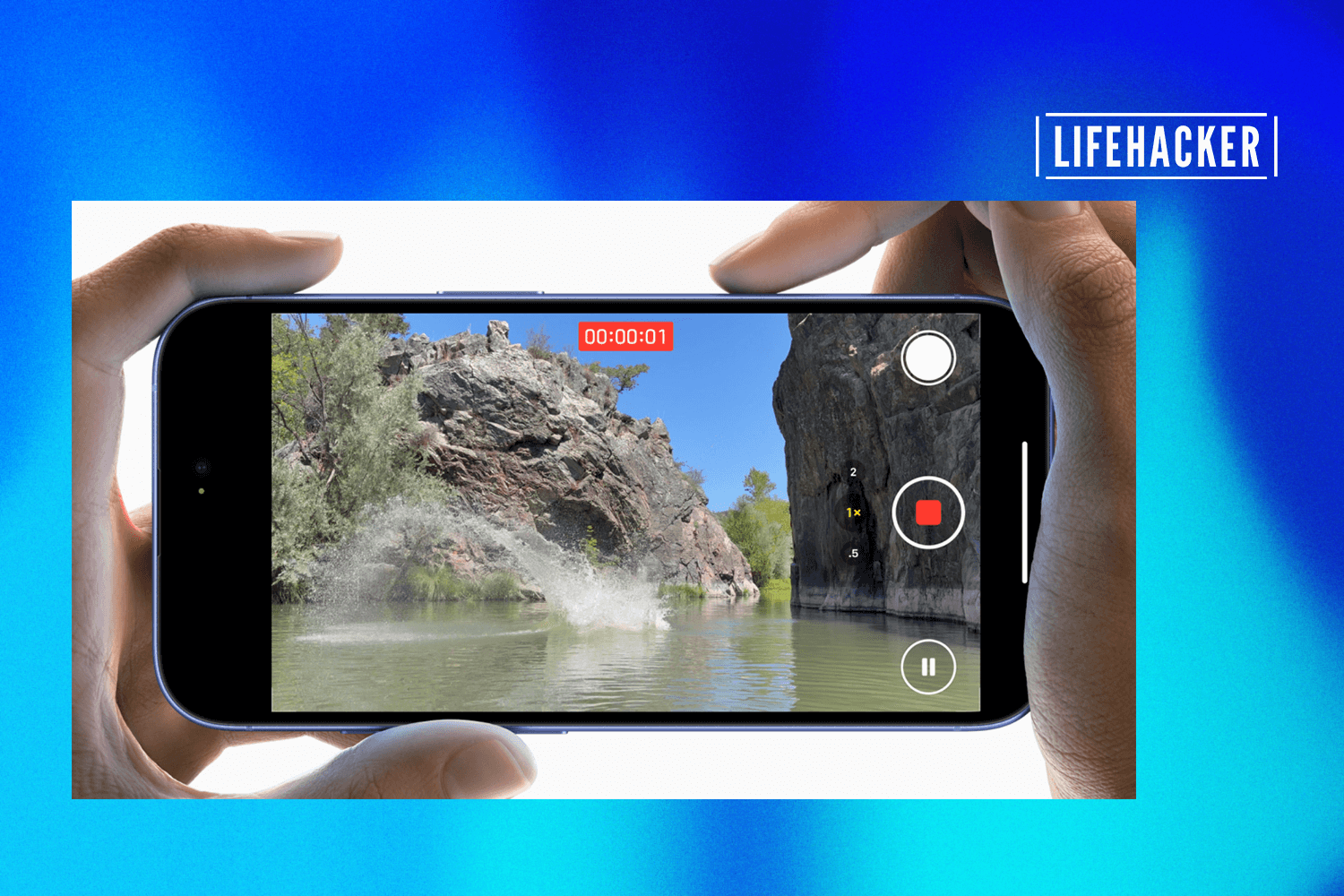
動画を撮影する方法
動画撮影時のカメラコントロール操作手順は以下の通りです。
- カメラコントロールを1回押してカメラアプリを起動する
- 画面をスワイプしてビデオモードに切り替える
- カメラコントロールをもう1回押して録画開始する
- 録画中にカメラコントロールをライトプレス→スライドでズームや露出をリアルタイム調整できる
- 録画を止めるには再度1回押しする
録画中でもズームや露出をスムーズに調整できるのがカメラコントロールの大きな利点です。
タッチパネル操作と違い、録画中に画面を触れなくて済むため手ブレが格段に減少します。
カメラコントロールの設定・カスタマイズ方法
カメラコントロールは初期設定のままでも使えますが、自分好みにカスタマイズすることでより快適に使いこなせます。
設定画面へのアクセス手順
カメラコントロールの設定は以下の手順でアクセスできます。
- iPhoneの「設定」アプリを開く
- 下にスクロールして「カメラ」をタップする
- 「カメラコントロール」をタップする
この設定画面から、感度の変更・起動アプリの変更・無効化などすべてのカスタマイズが行えます。
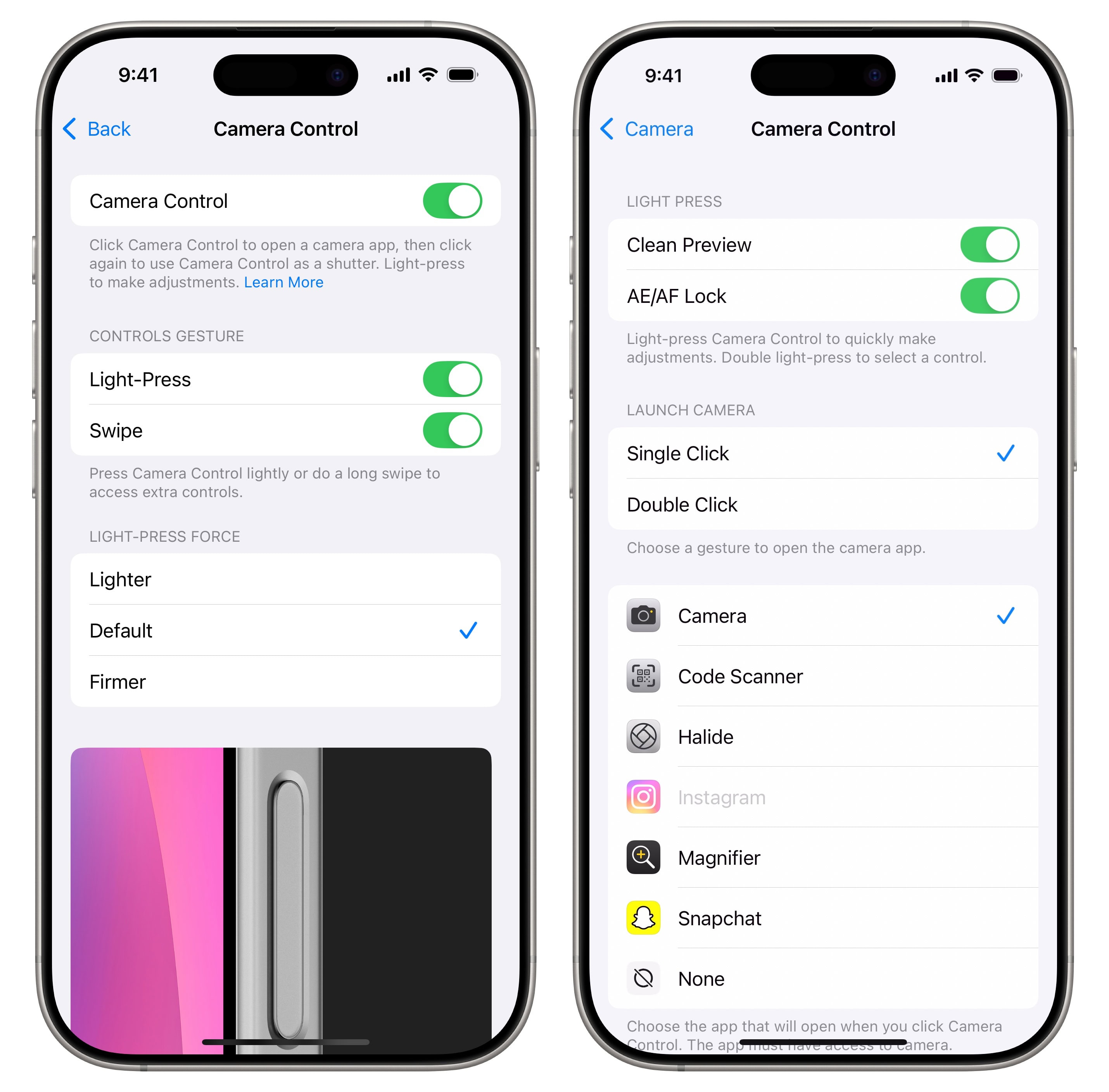
感度を調整する(軽いプレス/2段階プレス)
ライトプレスの感度は「軽いプレス」「2段階プレス」の2種類から調整できます。
- 軽いプレス:ボタンをそっと押す力加減の感度。「弱」「中」「強」の3段階から選択可能
- 2段階プレス:2段階に押し込む際のハードルを調整。「弱」「中」「強」の3段階
誤作動が多い場合は感度を「強」(しっかり押さないと反応しない設定)に変更することで解決できるケースが多いです。
逆にボタンが反応しにくいと感じる場合は「弱」に下げてみましょう。
自分に合った設定を見つけるために、実際に試しながら調整することをおすすめします。
起動するアプリを変更する
カメラコントロールを押したときに起動するアプリは、標準カメラアプリ以外に変更できます。
変更手順:
- 設定 → カメラ → カメラコントロール を開く
- 「カメラコントロールを開く」をタップする
- 表示された一覧から起動したいアプリを選択する
対応アプリの例としては、コードスキャナー・拡大鏡などのApple純正アプリのほか、iOS 18.2以降では対応するサードパーティ製カメラアプリも選択できるようになっています。
Instagram・TikTokなど、普段よく使うカメラアプリを設定しておくと、撮影までのステップを大幅に短縮できます。
調整項目の優先順位をカスタマイズする
ライトプレスで表示されるメニューの項目順(優先順位)もカスタマイズ可能です。
カスタマイズ手順:
- 設定 → カメラ → カメラコントロール を開く
- 「コントロールを表示」の項目を確認する
- 表示したい項目のオン・オフを切り替え、優先させたい項目を有効にする
例えばズームを頻繁に使う場合はズームを最初に表示されるよう設定することで、ライトプレス1回ですぐにズーム調整ができます。
使わない項目(例:カラーフィルタ)はオフにしておくと、目的の項目へのアクセスがさらにスムーズになります。
参考動画:ぜひ設定しておきたい「カメラコントロール」の便利な3つの設定
カメラコントロールを無効化・オフにする方法
ポケットの中で誤作動する、使わないので邪魔だという場合は、カメラコントロールを無効化できます。
ロック画面からの起動のみ無効にする
ポケットやバッグの中での誤起動だけを防ぎたい場合は、ロック画面からの起動のみを無効化するのが最適です。
設定手順:
- 設定 → Face IDとパスコード を開く
- パスコードを入力する
- 「ロック中にアクセスを許可」の項目内にある「カメラコントロール」のトグルをオフにする
この設定にすると、ロック画面中はカメラコントロールを押してもカメラが起動しません。
ロック解除後は通常通りカメラコントロールが機能するため、使いたい時だけ利用できる便利な設定です。
カメラコントロールを完全に無効化する
カメラコントロールを完全にオフにする手順は以下の通りです。
- 設定 → カメラ を開く
- 「カメラコントロール」をタップする
- 「カメラコントロール」のトグルをオフにする
この操作により、ボタンを押してもカメラアプリが起動せず、設定メニューも呼び出されなくなります。
ただし物理ボタン自体は残るため、完全に見た目を変えることはできません。
再度有効化したい場合は同じ手順でトグルをオンにするだけで元に戻せます。
カメラコントロールが反応しない時の対処法
「ボタンを押しても何も起きない」「スライドがうまくできない」という場合の対処法を状況別に解説します。
押しても反応しない場合
- 設定でオフになっていないか確認:設定 → カメラ → カメラコントロールで有効になっているか確認する
- iPhoneを再起動する:一時的なソフトウェアの不具合であれば再起動で解決することが多い
- iOS・アプリのアップデートを確認:設定 → 一般 → ソフトウェアアップデートで最新のiOSにアップデートする
- 感度設定を確認:設定 → カメラ → カメラコントロール で軽いプレスの感度を「弱」に変更してみる
上記で解決しない場合は、Apple公式サポートページを参照するか、Apple StoreまたはApple正規サービスプロバイダへの相談をおすすめします。
スライド操作がうまくいかない場合
- ライトプレスで確実にメニューを表示させてからスライドする:メニューが表示されていない状態でスライドしても値は変わりません
- 指の腹でなく指先を使う:ボタン面積が小さいため、指先で正確に触れるようにする
- ゆっくり動かしてみる:素早く動かすと認識されないことがあるため、ゆっくり滑らかに動かす
- 指が乾燥していないか確認:手が乾燥しているとタッチ認識が低下することがある(ハンドクリーム使用後は特に注意)
意図せずカメラが起動してしまう場合
- 感度を「強」に変更する:設定 → カメラ → カメラコントロール で軽いプレスの感度を「強」にすることで、軽い接触では反応しなくなる
- ロック画面での起動を無効化する:前述の「ロック画面からの起動のみ無効にする」手順でポケット誤作動を防ぐ
- カメラコントロールを完全に無効化する:誤作動が多すぎる場合は完全オフも選択肢のひとつ
ケースを付けると反応しない場合
カメラコントロールボタンは物理的な押し込みとタッチセンサーの両方で機能しているため、ケースの素材や厚みによっては反応が悪くなることがあります。
- ケースのボタン穴が適切に開いているか確認する:カメラコントロールの位置に穴がないケースでは操作自体ができない
- 薄型ケースに変更する:厚みのあるケースだとタッチセンサーへの干渉が起きやすい
- MagSafe対応のApple公式ケースやカメラコントロール対応を明記しているケースを選ぶ
- 感度を「弱」に変更する:ケース越しでも反応しやすくなる場合がある
ケース選びの際は「カメラコントロール対応」の記載を必ず確認しましょう。
撮影シーン別おすすめ設定
カメラコントロールをより活かすために、撮影シーン別のおすすめ設定を紹介します。
スナップ撮影:スピード重視の設定
街中や旅行でのスナップ撮影では撮影スピードが最優先です。
- ロック画面からの起動:有効(素早く撮影できる)
- 起動アプリ:標準カメラ(最速で起動)
- 優先表示項目:ズーム(構図変更をすばやく)
- 感度:中〜弱(素早い操作に対応)
カメラコントロールの最大の強みは「気づいた瞬間に撮れる速さ」です。スナップ撮影では設定をシンプルにして、とにかく素早く撮ることを優先しましょう。
ポートレート撮影:背景ボケを極める設定
人物や物のポートレート撮影では被写界深度のコントロールがカギです。
- 優先表示項目:被写界深度(f値)を最初に表示
- 撮影モード:ポートレートモードで被写体を認識させる
- ライトプレス1回で被写界深度が選択されるよう設定しておくと、ライトプレス→スライドで即ボケ調整が可能
f値をf1.4〜f2.8相当に設定すると自然で美しい背景ボケが得られます。
動画撮影:録画中の調整を活かす設定
動画撮影でカメラコントロールを最大限活かすための設定です。
- 優先表示項目:ズームを最初に(録画中のズーム変更が最多操作のため)
- スライド感度:中(録画中の急激なズーム変化を防ぐ)
- 録画中は画面タッチを避け、カメラコントロールのみで操作することで手ブレを最小化
スライドをゆっくり動かすと映画のようなスムーズなズーミングが実現できます。
カメラコントロールは便利?使ってみた正直な感想
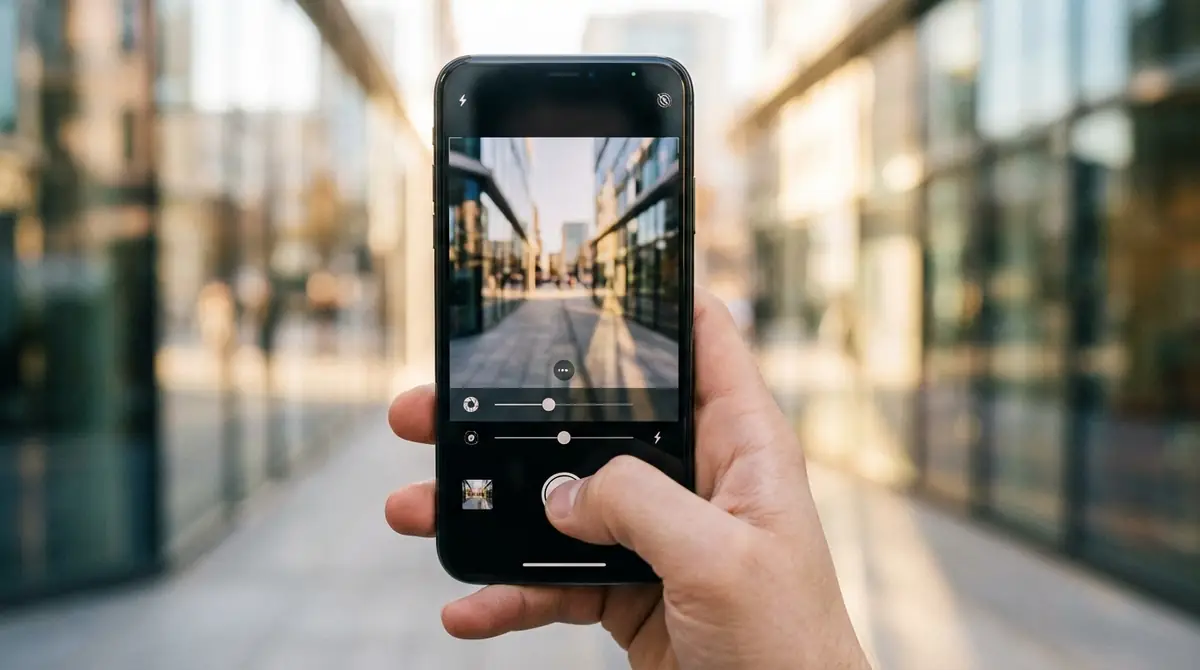
実際にカメラコントロールを使っているユーザーの声や、客観的なメリット・デメリットを整理します。
カメラコントロールのメリット
- 片手操作が完結する:荷物を持っている時や混雑した場所でも素早く撮影できる
- 手ブレが減少する:シャッターを画面タッチでなくボタンで押すため、特に動画撮影での安定性が大幅向上
- デジタルカメラ感覚で操作できる:ズームや露出をダイヤル感覚で微調整できる体験はスマートフォンにはなかった新鮮さ
- 録画中の操作が直感的:動画を撮りながらズームを調整する際、画面に触れる必要がないのは大きな利点
- カスタマイズ性が高い:感度・アプリ・優先項目をすべて自分好みに設定できる
カメラコントロールのデメリット・注意点
- 慣れるまでに時間がかかる:ライトプレスの力加減は個人差があり、最初は誤操作しやすい
- ポケット誤作動が起きやすい:感度が「弱」だとポケットの中で意図せず起動してしまう
- 対応ケースが必要:ボタン穴が適切に設計されていないケースでは使いにくい
- iPhone 16以前の機種では使えない:機種変更が必要
- 縦向きでの一部操作はやや窮屈:横向きでの撮影が最も使いやすい設計
カメラコントロールが向いている人・向いていない人
カメラコントロールが向いている人:
- 動画撮影を頻繁に行う人
- デジタルカメラの操作感が好きな人
- 片手でスマートフォンを操作することが多い人
- 細かい露出・ズーム調整にこだわりたい人
カメラコントロールが向いていない人:
- 普段スマートフォンのカメラはサッと撮るだけという人
- 誤作動を強く嫌う人(完全無効化を検討)
- 左利きでの撮影が主な人(ボタンが右側面にあるため)
まとめ
この記事で解説したカメラコントロールの要点を整理します。
- カメラコントロールはiPhone 16シリーズ専用の物理ボタンで、押す・ライトプレス・スライドの3操作で多機能を実現している
- 基本操作は「1回押しで起動・シャッター」「ライトプレスでメニュー表示」「スライドで値調整」の3つを覚えるだけ
- 感度・起動アプリ・優先表示項目はすべてカスタマイズ可能で、自分好みの設定にすることで格段に使いやすくなる
- 誤作動が多い場合は感度を「強」に変更するか、ロック画面からの起動を無効化するだけで改善できる
- 動画撮影での手ブレ軽減・録画中のスムーズな調整こそがカメラコントロール最大の強みである
まだ使いこなせていないと感じている方は、まず感度設定の調整と優先表示項目のカスタマイズから始めてみてください。使うほど便利さを実感できる機能です。
よくある質問(FAQ)
カメラコントロールはiPhone 15でも使えますか?
Q. カメラコントロールはiPhone 15でも使えますか?
A: いいえ、使えません。
カメラコントロールはiPhone 16シリーズ(iPhone 16 / 16 Plus / 16 Pro / 16 Pro Max)にのみ搭載された専用ボタンです。
iPhone 15以前の機種にはこのボタン自体が存在しないため、ソフトウェアアップデートでも利用することはできません。
カメラコントロールでビデオ撮影はできますか?
Q. カメラコントロールでビデオ撮影はできますか?
A: はい、できます。
カメラアプリをビデオモードに切り替えた状態でカメラコントロールを押すと録画が開始され、もう一度押すと停止します。
さらに録画中もライトプレス+スライドでズームや露出をリアルタイム調整できるのが大きな特徴です。
ケースを付けていても使えますか?
Q. ケースを付けていても使えますか?
A: カメラコントロールの位置に対応した穴が開いているケースであれば使用可能です。
ただし、ケースの素材や厚みによっては感度が低下することがあります。
その場合は設定で感度を「弱」に変更するか、カメラコントロール対応を明記したケースに交換することをおすすめします。
左利きでも使いやすいですか?
Q. 左利きでも使いやすいですか?
A: カメラコントロールは本体右側面に配置されているため、右手での操作を想定した設計です。
左手でiPhoneを持って撮影する場合、親指や人差し指が届きにくいことがあります。
左利きの方は横向き撮影時に左手でも届く持ち方を工夫するか、シャッターはボタンではなく画面タッチを活用するのも一つの方法です。




コメント