
ノートパソコンのカメラをどうやって起動すればいいか迷っていませんか?テレワークやオンライン授業が日常化した今、内蔵カメラを使う機会は急増しています。しかし「カメラが映らない」「Zoomで選択できない」といったトラブルに悩む方も多いのが現状です。この記事では、Windows 11・10でのカメラ起動方法から、映らないときの原因と対処法、ZoomやTeams・Meetでの設定、さらに映りをよくするコツまで、初心者でも迷わないよう完全解説します。
ノートパソコンのカメラを起動する方法【Windows 11/10対応】
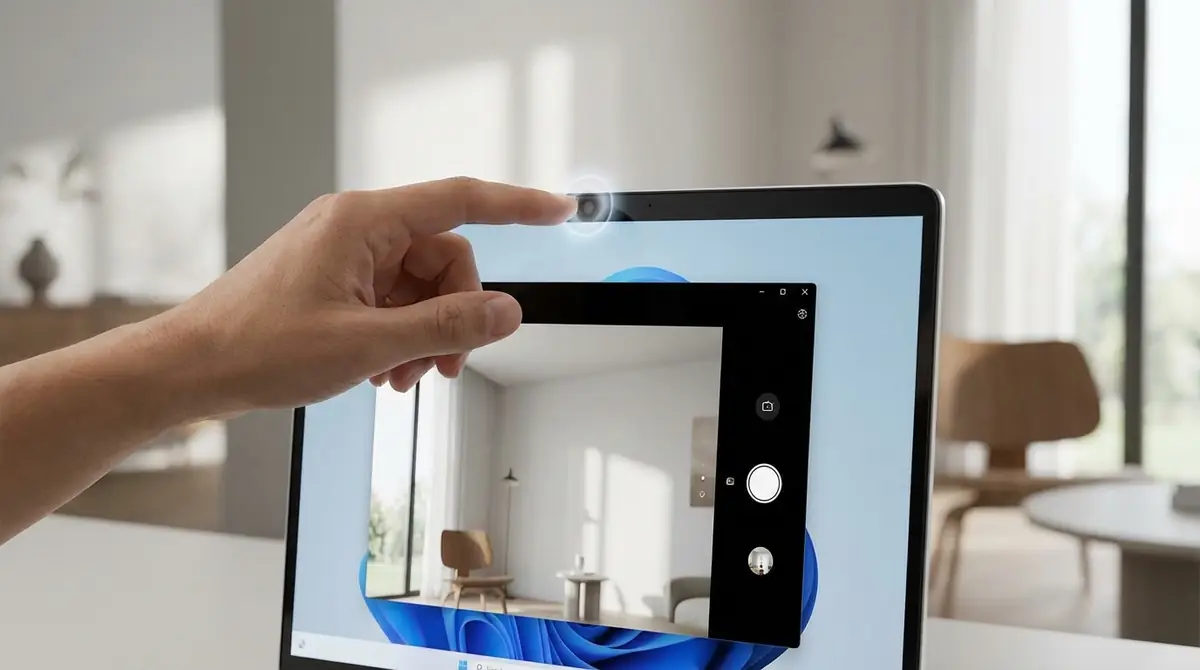
ノートパソコンの内蔵カメラは、Windowsに標準搭載されている「カメラ」アプリを使うだけで、すぐに利用できます。
一般的には特別なソフトをインストールする必要はなく、スタートメニューやタスクバーの検索ボックスから数ステップで起動可能です(※一部の法人PCや管理された環境では制限されている場合があります)。
まずはお使いのOSがWindows 11か10かを確認してから、以下の手順に沿って操作してみましょう。
Windows 11でカメラアプリを起動する手順
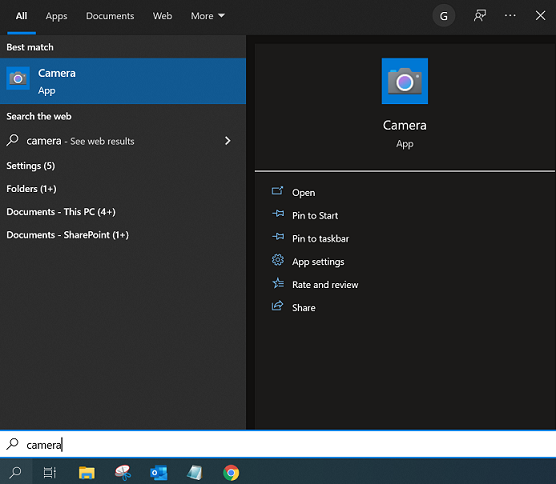
Windows 11でカメラアプリを起動する方法は主に2通りあります。どちらの方法でも同じカメラアプリが開きます。
【方法①:検索バーから起動する】
- タスクバーの検索アイコン(虫眼鏡マーク)をクリックします。
- 検索ボックスに「カメラ」と入力します。
- 検索結果に表示された「カメラ」アプリをクリックして開きます。
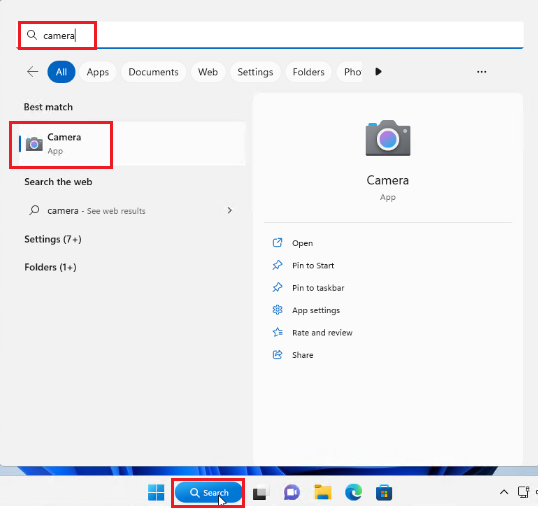
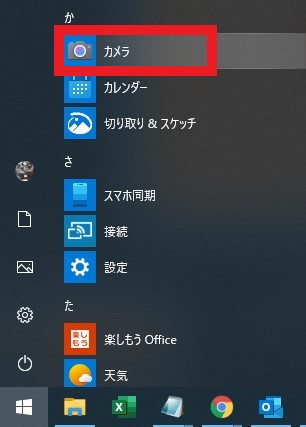
【方法②:スタートメニューのアプリ一覧から起動する】
- タスクバー左端のWindowsマーク(スタートボタン)をクリックします。
- 「すべてのアプリ」をクリックしてアプリ一覧を表示します。
- 「か」行の「カメラ」をクリックして起動します。
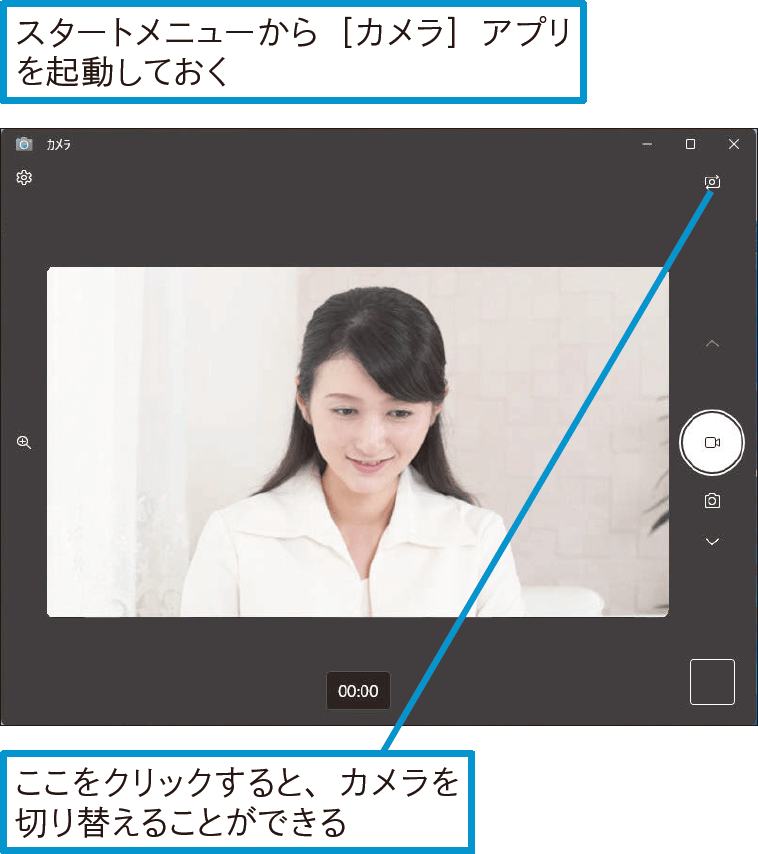
カメラアプリが起動すると、画面にリアルタイムの映像が表示されます。右側のボタンで写真撮影モードと動画撮影モードを切り替えることができます。
参考:Windows カメラ アプリの使用方法 – Microsoft サポート
Windows 10でカメラアプリを起動する手順
Windows 10でも基本的な起動方法はWindows 11と変わりませんが、メニューの表示が若干異なります。
【方法①:タスクバーの検索ボックスから起動する】
- タスクバー左下の検索ボックスに「カメラ」と入力します。
- 検索結果の「カメラ(アプリ)」をクリックします。
- カメラアプリが起動し、映像が表示されます。
【方法②:スタートメニューから起動する】
- 画面左下のWindowsマークをクリックしてスタートメニューを開きます。
- アプリ一覧をスクロールして「か」行の「カメラ」を探します。
- 「カメラ」をクリックして起動します。
起動後はカメラアプリ右側のアイコンで写真・動画のモードを選択できます。撮影した写真や動画は自動的に「ピクチャ」フォルダ内の「カメラロール」に保存されます。
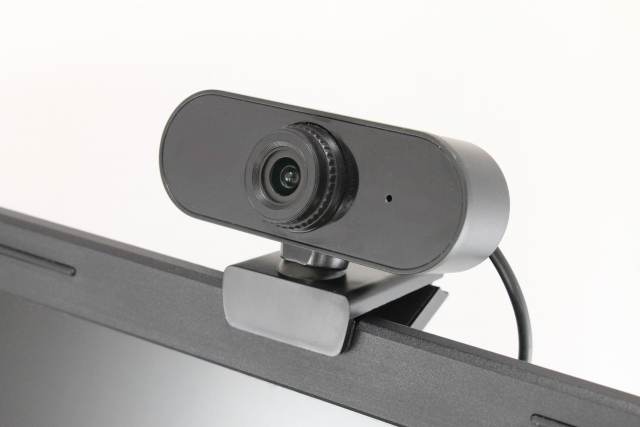
詳しい操作手順は以下の動画も参考になります。
カメラが正常に動作するかテストする方法
カメラアプリを起動して自分の顔や部屋が映れば、カメラは正常に動作しています。
映像が表示されない場合は、以下のポイントを確認してください。
- カメラアプリ起動直後にカメラ横のLEDランプが点灯しているか確認する(※機種によってはLEDがない場合もあります)
- 画面に「カメラが見つかりません」などのエラーメッセージが出ていないか確認する
- 別のアプリ(Skypeやブラウザの設定画面など)でもカメラ映像が映るか確認する
テスト撮影として静止画を1枚撮影し、「カメラロール」に保存されることを確認するのもおすすめです。
参考:[Windows 11/10] Web カメラおよびマイク機能の利用方法 – ASUS
ノートパソコンの内蔵カメラはどこにある?位置と確認方法
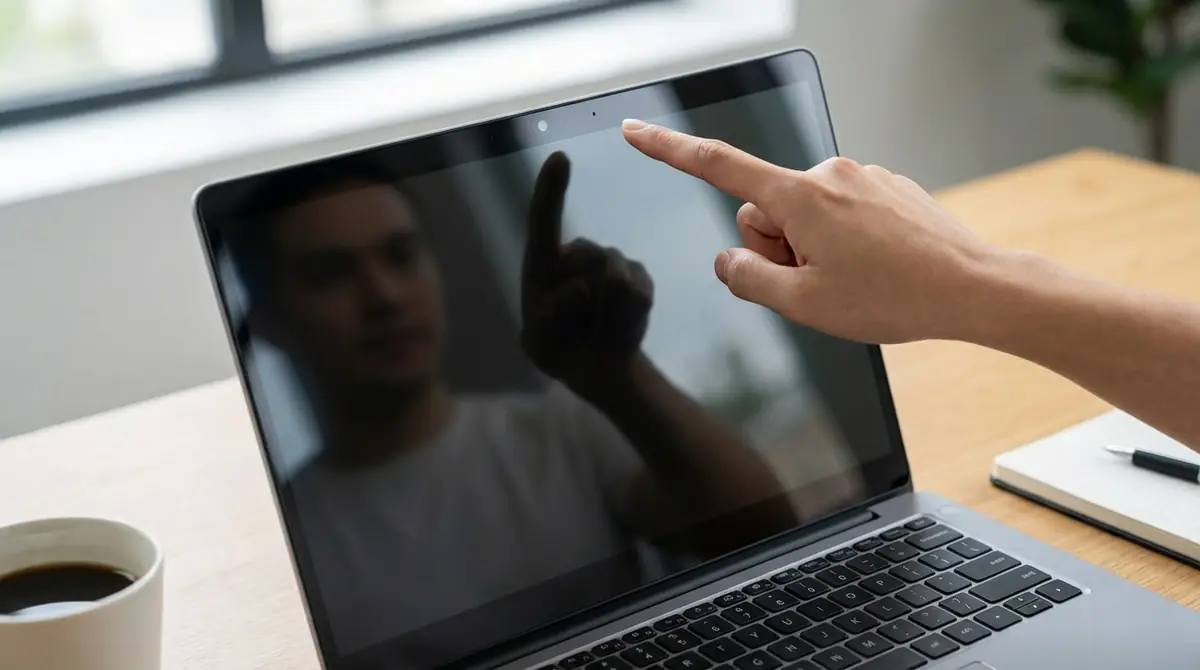
ノートパソコンの内蔵カメラは、ほとんどの機種でディスプレイ上部の中央付近に搭載されています。
小さなレンズが埋め込まれているため、初めて使う方は見落としてしまうこともありますが、よく見ると画面上部の縁(ベゼル)に小さな丸い穴やレンズが確認できます。
機種によっては位置や形状が異なる場合もあるため、以下の情報を参考に確認してみましょう。
内蔵カメラの位置を写真で確認しよう
一般的なノートパソコンの内蔵カメラの位置は以下のとおりです。
- 標準的な位置:ディスプレイ上部のベゼル中央(最も多いタイプ)
- 下部搭載タイプ:ディスプレイ下部またはキーボード周辺(一部の薄型モデル)
- 格納式タイプ:キーボードとディスプレイの間に収納される「ポップアップカメラ」搭載機種(一部メーカー)

カメラの横には通常、直径1〜2mm程度の小さな穴が開いており、これがマイクです。カメラとマイクはセットで搭載されていることがほとんどです。
カメラ横のLEDランプが点灯する意味
ほとんどのノートパソコンには、カメラレンズの横に小さなLEDインジケーターランプが搭載されています(※機種により非搭載の場合もあります)。
このランプはカメラが動作中であることを示すサインとして働くことが多く、カメラアプリを起動したりビデオ通話を開始したりすると点灯します。
- ランプ点灯中:カメラが使用されている状態(映像が取得されている可能性が高い)
- ランプ消灯中:カメラが使用されていない状態(※ただし機種や設定により例外があり得ます)
このランプはプライバシー保護の観点でも重要です。知らないうちにカメラが起動していないか確認する指標のひとつになります。
もしカメラアプリを使っていないのにランプが点灯している場合は、別のアプリがカメラを使用している可能性があります。タスクマネージャーで確認するか、不要なアプリを終了させましょう。
プライバシーシャッターの有無と操作方法
近年発売されているノートパソコンの多くには、プライバシーシャッター(物理的なカメラカバー)が内蔵されています(※全機種ではありません)。
プライバシーシャッターとは、カメラレンズの前を物理的に覆い隠すスライド式のカバーで、ソフトウェアの設定に関係なくカメラをブロックできるセキュリティ機能です。
【操作方法】
- 閉じる(カメラを隠す):シャッターを左(または右)にスライドすることでレンズを覆います。
- 開く(カメラを使う):シャッターを反対方向にスライドしてレンズを露出させます。
プライバシーシャッターが閉じた状態でカメラアプリを起動すると、映像が黒くなったり、機種によっては「カメラが見つかりません」「接続されているカメラがありません」などのエラーが表示されたりすることがあります。
カメラが映らないと思ったら、まずプライバシーシャッターが開いているか確認するのが基本です。機種によってはシャッターではなく物理スイッチやキーボードのファンクションキーで制御するタイプもあります。
ノートパソコンのカメラが映らないときの原因と対処法

カメラアプリを起動しても映像が表示されない、または特定のアプリでカメラが機能しないというトラブルは非常によく発生します。
原因は主に5つに分類できます。それぞれの確認方法と対処法を順番に試してみてください。
原因①Windowsのプライバシー設定でカメラがオフになっている
Windowsにはカメラへのアクセスを一括でオン・オフできるプライバシー設定があり、これがオフになっているとすべてのアプリでカメラが使えません。
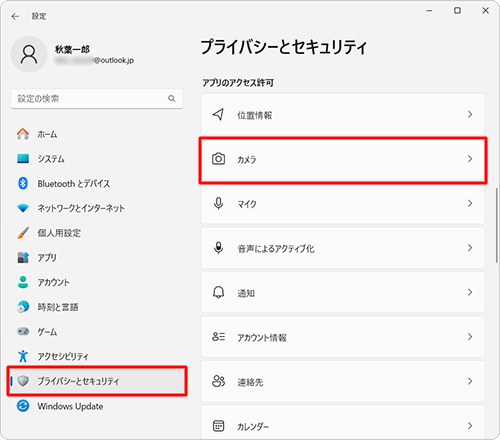
【確認・対処手順(Windows 11の場合)】
- スタートメニューから「設定」を開きます。
- 「プライバシーとセキュリティ」をクリックします。
- 「カメラ」をクリックします。
- 「カメラへのアクセス」がオンになっているか確認します。オフの場合はトグルをクリックしてオンにします。
【確認・対処手順(Windows 10の場合)】
- スタートメニューから「設定(歯車マーク)」を開きます。
- 「プライバシー」をクリックします。
- 左メニューの「カメラ」をクリックします。
- 「このデバイスのカメラへのアクセスを許可する」がオンになっているか確認します。
参考:パソコンのWebカメラ使い方やセキュリティ対策を紹介!内蔵・外付け
原因②アプリにカメラのアクセス許可が与えられていない
Windowsのプライバシー設定では、カメラへのアクセスをアプリごとに個別に許可・拒否することができます。
カメラアプリでは映るのに、ZoomやTeamsでは映らないという場合は、このアプリ別の許可設定が原因の可能性が高いです。
【対処手順】
- 「設定」→「プライバシーとセキュリティ」(Windows 10は「プライバシー」)→「カメラ」を開きます。
- 「アプリがカメラにアクセスできるようにする」がオンになっているか確認します。
- その下に表示されるアプリ一覧の中から、カメラを使いたいアプリ(ZoomやTeamsなど)のトグルをオンにします。
デスクトップアプリ(exe形式)はリストに表示されない場合があります。その場合は「デスクトップアプリがカメラにアクセスできるようにする」という項目をオンにしてください。
原因③他のアプリがカメラを使用中になっている
Windowsのカメラは、基本的に1つのアプリしか同時に使用できません。
例えばカメラアプリを起動したまま別のビデオ会議アプリを開こうとすると、「カメラは他のアプリが使用中です」というエラーが発生することがあります。
【対処手順】
- タスクバーを右クリックして「タスクマネージャー」を開きます。
- 「プロセス」タブでカメラを使用している可能性のあるアプリ(カメラアプリ、Skype、Teamsなど)を探します。
- 不要なアプリを選択して「タスクの終了」をクリックします。
- 使いたいアプリを改めて起動してカメラが映るか確認します。
Windows 11では、環境やバージョンによってはタスクバー右下(システムトレイ付近)にカメラ使用中を示す表示が出ることがあります。気になる場合はあわせて確認してみましょう。
原因④カメラのドライバーに問題がある
カメラが認識されない、または突然映らなくなった場合は、デバイスドライバーの不具合が原因のことがあります。
ドライバーとはハードウェアをWindowsが認識・制御するためのソフトウェアで、破損・古くなると正常に動作しなくなります。
【ドライバーの確認と更新手順】
- スタートボタンを右クリックして「デバイスマネージャー」を開きます。
- 「カメラ」または「イメージングデバイス」の項目を展開します。
- カメラデバイスに黄色い「!」マークが付いている場合はドライバーに問題があります。
- カメラデバイスを右クリックして「ドライバーの更新」→「ドライバーを自動的に検索」を選択します。
更新で改善しない場合は、右クリックメニューから「デバイスのアンインストール」を選択し、パソコンを再起動してみてください。再起動時にWindowsが自動的にドライバーを再インストールします。
それでも解決しない場合は、パソコンメーカーの公式サポートページから最新ドライバーをダウンロードしてインストールする方法が最も確実です。
以下の動画も参考にしてください。
原因⑤物理スイッチやファンクションキーで無効化されている
機種によっては、ソフトウェアの設定とは別にハードウェアレベルでカメラを無効化できるスイッチやキーが存在します。
- 物理スイッチ:本体側面や前面にあるスライドスイッチ(カメラのオン・オフを切り替える)
- ファンクションキー:「Fn」キーと組み合わせて押す特定のキー(カメラのアイコンが描かれていることが多い)
- プライバシーシャッター:前述のスライド式物理カバー
お使いのパソコンのキーボードを確認し、カメラのアイコン(📷)が描かれたファンクションキーがあれば、「Fn」キーと同時に押して有効化を試みてください。
具体的なキーの組み合わせはメーカーや機種によって異なるため、取扱説明書またはメーカーの公式サポートページで確認することをおすすめします。
Zoom・Teams・Meetでカメラを設定する方法
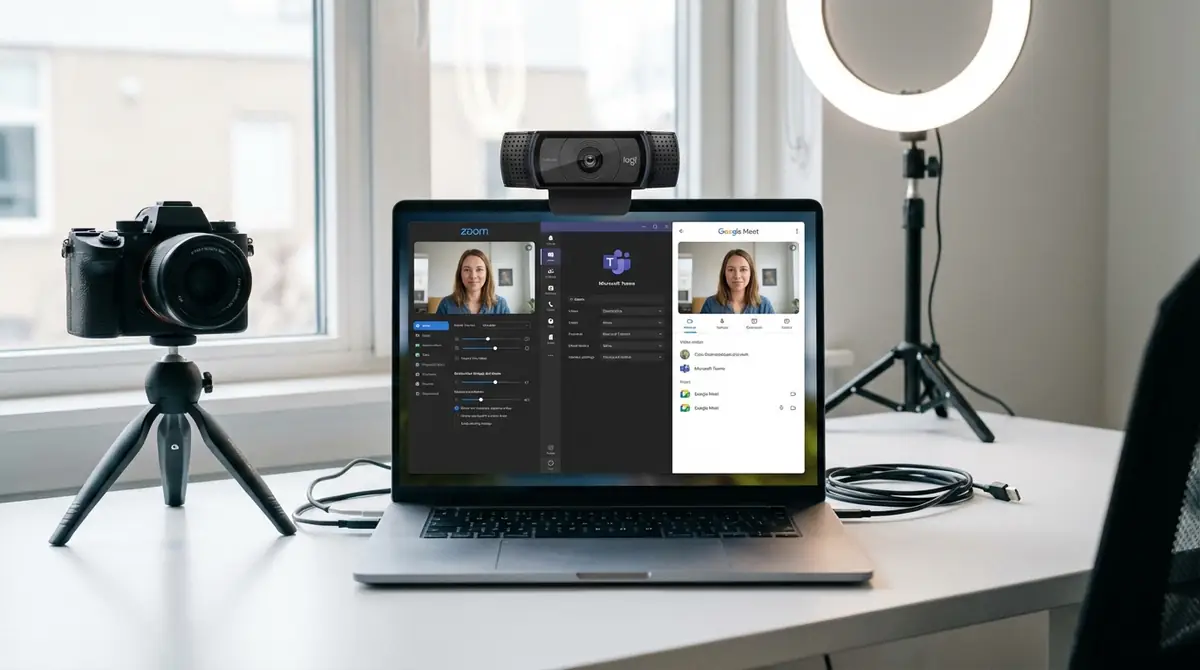
ビデオ会議ツールでカメラを正常に使うには、各アプリ内でのカメラ設定も重要です。
複数のカメラ(内蔵カメラと外付けカメラなど)が接続されている場合は、使用するカメラを明示的に選択する必要があります。
Zoomでカメラを選択・設定する手順
Zoomでカメラの設定を行う方法は以下のとおりです。
【会議前に設定する方法】
- Zoomアプリを起動します。
- 右上の歯車マーク(設定)をクリックします。
- 左メニューの「ビデオ」をクリックします。
- 「カメラ」のプルダウンメニューから使用したいカメラを選択します。
- プレビュー映像が表示されれば設定完了です。
【会議中にカメラを切り替える方法】
- 画面下部のビデオアイコン横の「∧」マークをクリックします。
- 使用可能なカメラ一覧が表示されるので、切り替えたいカメラを選択します。
また、Zoomにはカメラ映像を補正する「外見を補正する」機能があり、設定→ビデオから有効にすることで映りを自動補正できます。
Microsoft Teamsでカメラを設定する手順
Microsoft Teamsでのカメラ設定手順は以下のとおりです。
【会議前に設定する方法】
- Teamsアプリ右上のプロフィールアイコンをクリックします。
- 「設定」を選択します。
- 左メニューの「デバイス」をクリックします。
- 「カメラ」のプルダウンから使用するカメラを選択します。
- プレビューで映像を確認して完了です。
【会議中にカメラを切り替える方法】
- 会議中に画面上部の「…(その他)」をクリックします。
- 「デバイスの設定」を選択します。
- カメラのプルダウンから使用するカメラを変更します。
Teamsでは会議への参加前にもカメラの映像確認が可能です。参加ボタンを押す前の画面で映像を確認し、問題なければ参加しましょう。
Google Meetでカメラを設定する手順
Google Meetはブラウザベースのビデオ会議ツールのため、カメラ設定はブラウザの許可設定とMeet内の設定の両方が必要です。
【ブラウザのカメラ許可設定】
- Google Chrome右上の「…」→「設定」→「プライバシーとセキュリティ」→「サイトの設定」→「カメラ」を開きます。
- 「meet.google.com」がカメラの使用を許可されているか確認します。
【Google Meet内でのカメラ設定】
- Google Meetを開き、会議参加前の画面で右下の歯車マークをクリックします。
- 「動画」タブを選択します。
- 「カメラ」のプルダウンから使用するカメラを選択します。
- プレビューが表示されることを確認して設定を閉じます。
会議中にカメラを変更したい場合は、画面下部の「…(その他のオプション)」→「設定」から変更できます。
ノートパソコンのカメラ映りを良くする3つのコツ
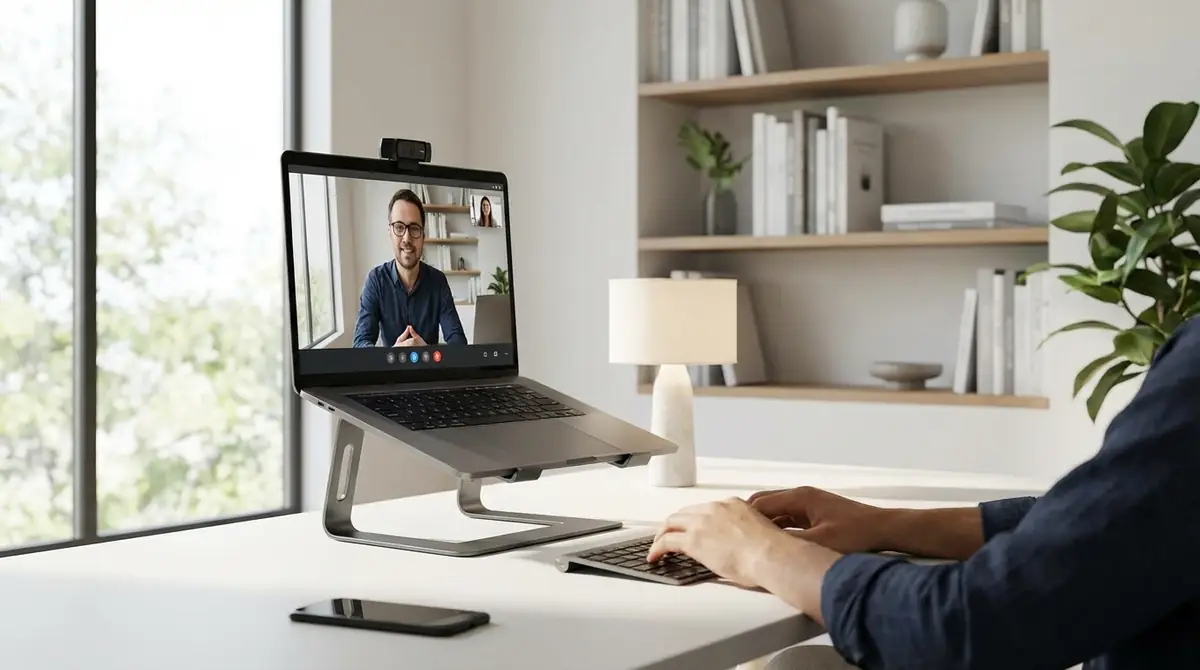
内蔵カメラでもちょっとした工夫をするだけで、映りは格段に改善できます。
プロのような映像環境は必要ありません。今すぐ実践できる3つのコツを紹介します。
照明の位置を調整して顔を明るく見せる
カメラ映りに最も大きな影響を与えるのが照明の位置です。
最も効果的な照明配置は「顔の正面から当てる」ことです。窓や照明がカメラ(顔)の正面にある状態が理想的で、顔全体が均一に明るく映ります。
- NG:逆光(窓を背にして座る)→ 顔が暗くシルエットになってしまう
- NG:上からの照明のみ(天井の蛍光灯だけ)→ 目の下に影ができて暗い印象になる
- OK:正面からの自然光(窓の方向を向いて座る)→ 顔が均一に明るく映る
- OK:リングライトや卓上ライト→ カメラの前に置くことで安定した照明環境を作れる
在宅ワーク・テレワークの方は、デスクの配置を見直して窓を正面に向けるだけで劇的に映りが改善することがあります。費用ゼロでできる最も効果的な改善方法です。
アプリの明るさ補正・美肌機能を活用する
ソフトウェアの機能を使ってカメラ映りを補正する方法も非常に効果的です。
【Windowsカメラアプリの調整機能】
カメラアプリの設定(歯車マーク)から、明るさや輝度の調整ができる機種があります。機種によって設定項目は異なりますが、「明るさ」「コントラスト」などを上げると映りが改善します。
【Zoomの「外見を補正する」機能】
- 設定→ビデオ→「外見を補正する」をオンにするとソフトフォーカス効果が適用されます。
- 「低照度を調整」をオンにすると暗い環境でも顔を明るく補正します。
【Teamsの「ビデオフィルター」機能】
会議中に「…」→「ビデオフィルター」を選ぶと、ソフトフォーカスや照明補正フィルターを適用できます。
これらのソフトウェア補正機能を活用するだけで、薄暗い部屋でも明るく自然な映りを実現できます。
カメラの角度と目線の高さを合わせる
照明の次に重要なのがカメラの高さと角度です。
ノートパソコンをそのままデスクに置いた状態だとカメラが目線より下になるため、相手からは「見下ろされているような角度」に映ってしまい、印象が悪くなります。
【改善方法】
- パソコンスタンドや台を使って本体を底上げする:カメラが目線と同じ高さになるよう調整する(カメラが目線より約5〜10cm高い位置が理想的)
- 本・雑誌・外付けモニターの上に置く:手軽にできる底上げ方法
- 姿勢を正して背筋を伸ばす:カメラを見る角度が改善されるだけでなく、相手への印象も良くなる
理想的なカメラ角度は、カメラが目線より少し高い位置(約10〜15度上)にある状態です。これにより顔が自然に引き締まって見え、プロフェッショナルな印象を与えられます。
詳しいカメラ活用法は以下の動画も参考にしてください。
内蔵カメラで満足できないときは外付けWebカメラを検討しよう
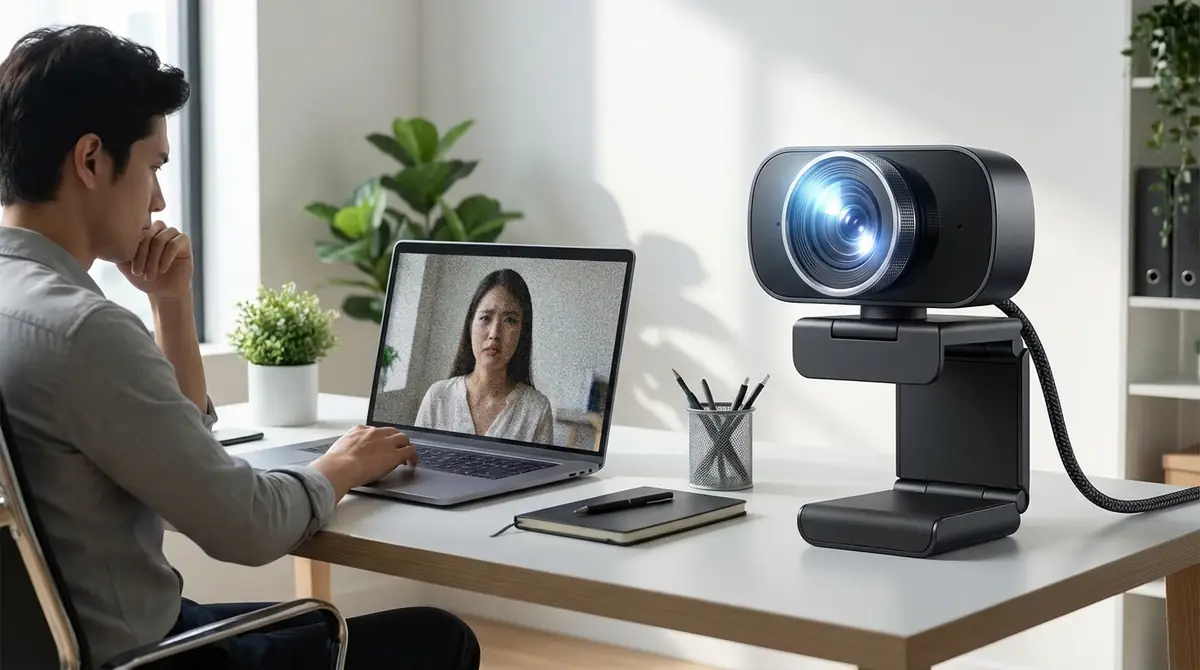
ノートパソコンの内蔵カメラは手軽に使える反面、画質や機能面でどうしても限界があります。
用途によっては外付けのWebカメラを導入することで、映像品質や使い勝手が大幅に向上します。
外付けカメラの購入を検討すべき3つのケース
以下のような状況に当てはまる場合は、外付けWebカメラへの乗り換えを検討する価値があります。
【ケース① 画質に不満がある場合】
ノートパソコンの内蔵カメラは、旧モデルでは720p(HD)が多い一方、近年は1080p(フルHD)搭載機も増えています。それでも内蔵カメラは暗所に弱いなどの傾向があり、外付けWebカメラ(1080pや4K対応)にすると映像がより鮮明になるケースが多いです。
【ケース② カメラの角度を自由に変えたい場合】
内蔵カメラはパソコン本体と一体化しているため角度調整に限界があります。外付けカメラはモニター上部やスタンドに自由に設置でき、360度回転可能なモデルもあります。
【ケース③ 配信・録画・商談など本格的な用途で使いたい場合】
YouTubeライブ配信やオンラインセミナー、重要な商談などでは映像品質が印象に直結します。オートフォーカス機能、広角レンズ、内蔵マイクを備えた外付けカメラを導入することで、よりプロフェッショナルな映像環境が整います。
予算別の選び方と次のステップ
外付けWebカメラは予算に応じて幅広い選択肢があります。以下を参考に自分の用途に合ったモデルを選びましょう。
| 予算 | おすすめスペック | 向いている用途 |
|---|---|---|
| 2,000〜5,000円 | 1080p・固定フォーカス | 日常のビデオ通話・テレワーク |
| 5,000〜10,000円 | 1080p・オートフォーカス・内蔵マイク | オンライン会議・セミナー |
| 10,000円以上 | 4K・広角・高性能マイク | 配信・録画・ビジネス商談 |
購入後はUSB端子にケーブルを接続するだけで、多くのWebカメラはWindowsが自動認識してすぐに使用できます(一般的なUVC対応製品は追加ドライバー不要のことが多いです)。ただし、製品や機能(高解像度・専用機能など)によっては専用ドライバーやソフトが必要な場合もあります。
Zoom・Teams・Meetなどのビデオ会議アプリでカメラの選択画面が表示されるので、外付けカメラを選択して使用開始できます。
外付けWebカメラの接続方法や活用方法は以下の動画も参考にしてください。
まとめ

この記事では、ノートパソコンのカメラの使い方について、起動方法から映らないときのトラブル対処法、ビデオ会議での設定、映りを改善するコツまで幅広く解説しました。
重要なポイントを以下にまとめます。
- カメラの起動:タスクバーの検索ボックスに「カメラ」と入力してアプリを起動するのが最も手軽
- カメラの位置:ほとんどの機種でディスプレイ上部の中央付近にある小さなレンズがカメラ
- 映らない場合の確認順序:①プライバシーシャッター(物理スイッチ/キー含む)の状態確認 → ②Windowsのプライバシー設定 → ③アプリごとのアクセス許可 → ④他アプリの競合 → ⑤ドライバーの更新
- 映りの改善:照明を顔の正面に配置すること・カメラを目線の高さに合わせることが最も効果的
- さらなる改善:画質や角度に不満があれば外付けWebカメラの導入で大幅に向上する
まずはカメラアプリを起動して映像が映るか確認し、問題があればこの記事の対処法を上から順番に試してみてください。
テレワークやオンライン会議での第一印象は映像で大きく変わります。ぜひカメラの設定と環境を見直して、より快適なビデオ通話環境を整えましょう。


コメント