
ミニトイカメラを手に入れたものの、『充電の仕方がわからない』『SDカードはどれを使えばいい?』『データをスマホに送りたい』と戸惑っていませんか?説明書が付属していない製品も多く、初めて使う方には操作方法が分かりにくいことがあります。この記事では、充電方法からSDカードの入れ方、撮影モードの切り替え、データ転送まで、ミニトイカメラの使い方を全手順で丁寧に解説します。初心者の方でも迷わず使いこなせるよう、トラブル対処法やよくある質問もまとめています。
【図解】ミニトイカメラの基本操作は4ステップで完了
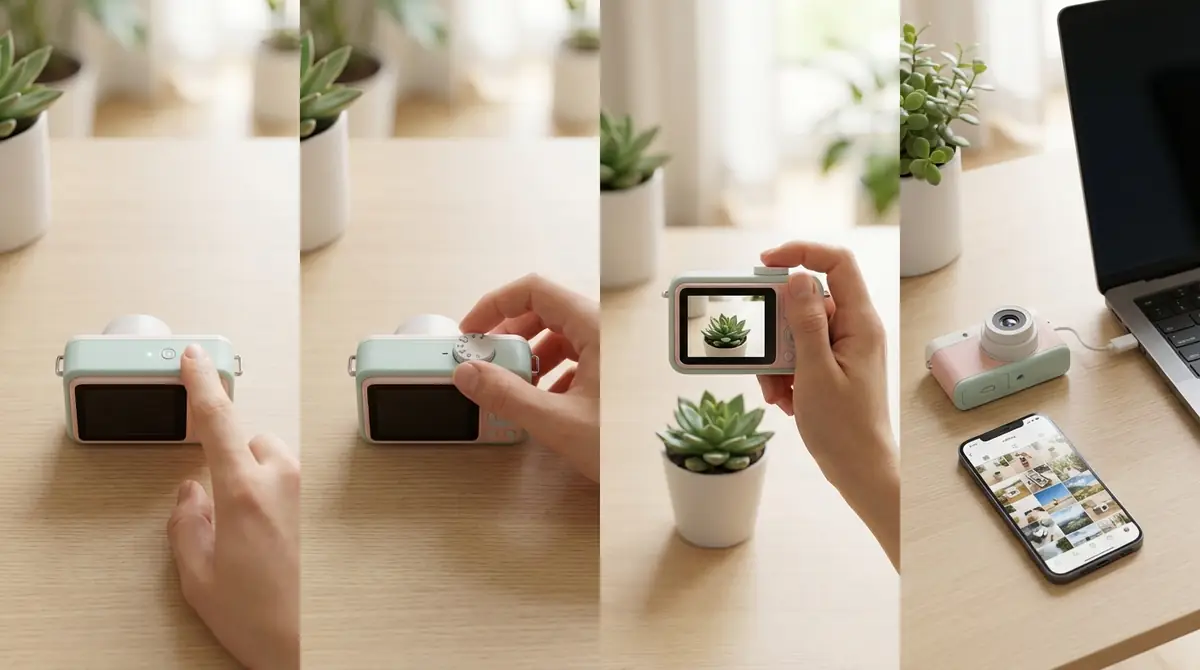
ミニトイカメラは、複雑な設定なしで誰でも簡単に使えるカメラです。
基本的な操作は以下の4ステップで完了します。
- 充電する:USBケーブルを接続して充電(1〜2時間程度)
- SDカードを挿入する:microSDカードをスロットに正しく差し込む
- 電源を入れる:電源ボタンを2〜3秒長押しして起動
- 撮影する:シャッターボタンを押して写真または動画を撮影
この4ステップさえ押さえれば、あとは感覚的に操作できます。
各ステップの詳細は以降のセクションで解説しますので、つまずいた箇所だけ読み返しても活用できます。
説明書なしでも迷わない!操作の全体像
ミニトイカメラには説明書が付属しない場合や、日本語の説明書がない場合も多くあります。
そこで、操作の全体像を以下にまとめます。
| 操作 | 方法 | 目安時間・回数 |
|---|---|---|
| 充電 | USB-CまたはMicro USBで接続 | 1〜2時間 |
| SDカード挿入 | スロットに向きを合わせて差し込む | 1回(カチッと固定) |
| 電源ON | 電源ボタン長押し | 2〜3秒 |
| モード切替 | モードボタンを押す | 1回押すごとに切替 |
| 撮影 | シャッターボタンを押す | 写真:1回押し/動画:長押しまたは1回押し |
| 電源OFF | 電源ボタン長押し | 2〜3秒 |
ほとんどのミニトイカメラはボタンが2〜4個程度しかなく、電源・シャッター・モード切替の3操作で基本機能をすべてカバーしています。
LEDランプの色や点滅パターンで現在の状態(充電中・撮影中・録画中など)を判断するのがポイントです。
ミニトイカメラの充電方法と充電時間の目安
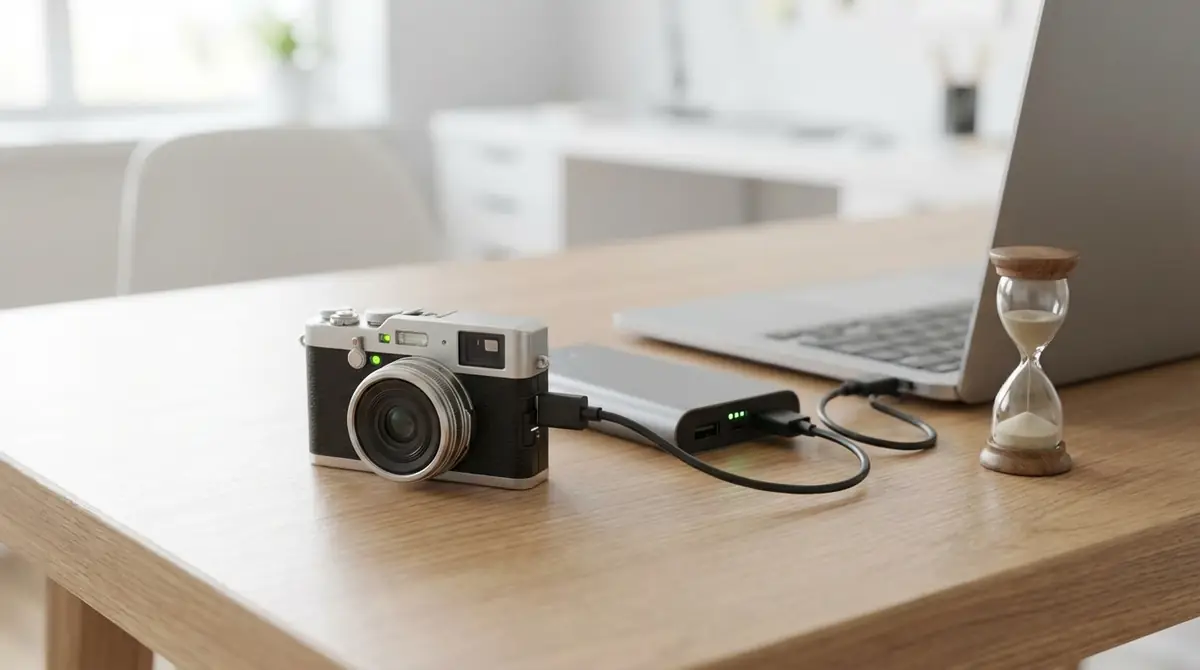
充電は最初に行う重要な手順です。
ミニトイカメラのバッテリーは内蔵型が多く、USB経由で充電するタイプがほとんどです。
充電時間の目安は約1〜2時間で、充電完了後の撮影可能時間は機種によって異なりますが、連続録画で約60〜90分、写真撮影なら数百枚が目安です。
USB充電の手順とランプの見方
USB充電の手順は以下の通りです。
- 付属のUSBケーブル(Micro USBまたはUSB-C)をカメラのポートに差し込む
- 反対側をパソコンのUSBポートまたはスマホ用ACアダプターに接続する
- 充電開始のサインとしてLEDランプが赤く点灯する
- 充電完了するとランプが消灯または緑色に変わる
ランプの見方まとめ:
- 赤色点灯:充電中
- 消灯または緑色点灯:充電完了
- 点滅(赤):バッテリー残量が少ない状態
機種によってランプの色や挙動が異なるため、購入した製品のランプ仕様を確認しておくと安心です。
充電中はなるべく電源をOFFにした状態で充電すると、効率よくバッテリーに蓄電できます。
充電できない・終わらないときの対処法
充電に関するトラブルは、以下の原因と対処法を順番に試してみてください。
- ケーブルの接触不良:ケーブルを抜き差ししてしっかり接続し直す。別のケーブルで試すと原因を特定しやすい
- 電源側の問題:パソコンのUSBポートやACアダプターを変えてみる。出力が不安定な場合は充電できないことがある
- バッテリーの過放電:完全に電池が切れた状態が長く続いた場合は、充電開始まで数分かかることがある。しばらく接続したまま待つ
- 充電が終わらない(2時間以上かかる):充電回路の不具合や過熱が原因の場合がある。一度ケーブルを抜いてカメラを冷ましてから再充電する
- ランプが全く反応しない:カメラ本体の故障の可能性がある。購入店またはメーカーサポートへ問い合わせる
充電トラブルの約70%はケーブルや電源アダプターの問題で解決できるため、まず接続機器を変えて試してみましょう。
SDカード(microSD)の入れ方と対応容量
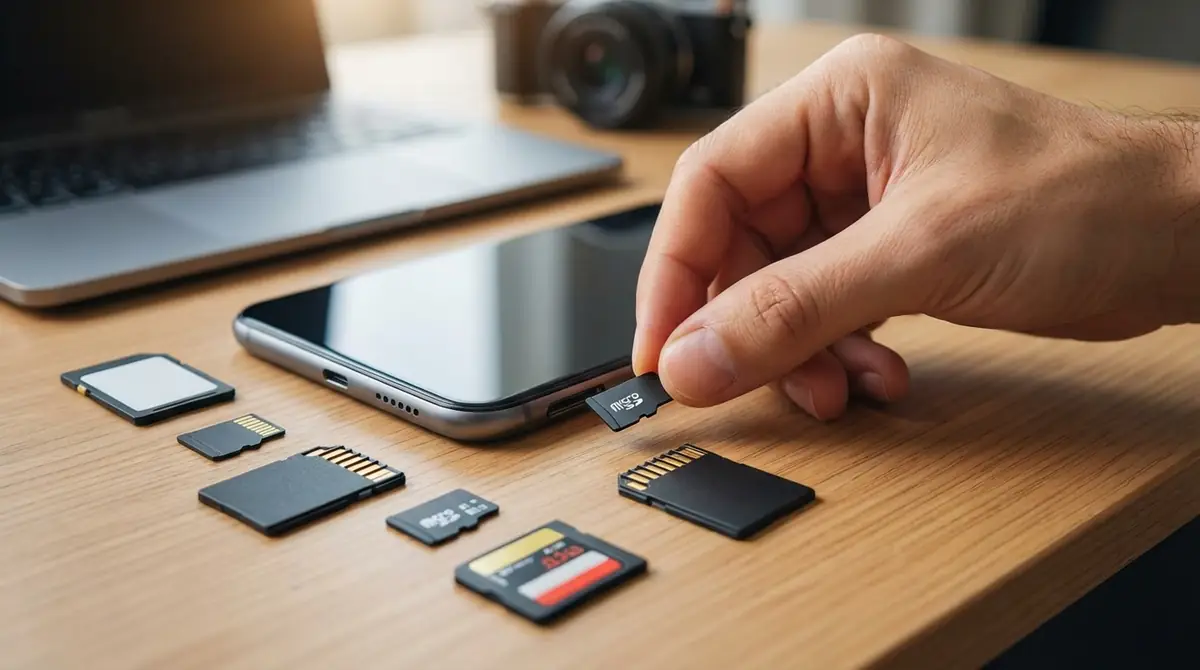
ミニトイカメラの多くは内蔵メモリを持たないため、撮影前に必ずmicroSDカードを挿入する必要があります。
SDカードを正しく入れないとデータが保存されないため、挿入方法を正確に把握しておくことが大切です。
カードスロットの位置と正しい挿入方向
カードスロットはカメラの側面または底面に設けられていることが多く、ゴムカバーで保護されている場合もあります。
正しい挿入手順は以下の通りです。
- カメラの電源を必ずOFFにする(電源ONのままでの挿入はデータ破損の原因になる)
- microSDカードの金属端子面を下向き(カメラ内部側)にして持つ
- カードのノッチ(切り欠き)がスロットの形状に合うよう向きを確認する
- 「カチッ」という感触があるまでゆっくり押し込む
- 電源を入れてカードが認識されているか確認する
注意:無理に押し込むとスロットが破損する恐れがあります。向きが合わない場合は一度抜いて確認してください。
対応容量とフォーマット形式(FAT32)
ミニトイカメラが対応するmicroSDカードの容量とフォーマット形式を確認しておきましょう。
| 容量 | フォーマット形式 | 対応可否 |
|---|---|---|
| 2GB以下(microSD) | FAT16 | ○ 対応 |
| 4GB〜32GB(microSDHC) | FAT32 | ○ 対応(推奨) |
| 64GB以上(microSDXC) | exFAT | △ 機種による(非対応の場合あり) |
ほとんどのミニトイカメラは最大32GBのmicroSDHC(FAT32フォーマット)を推奨しています。
64GB以上のカードは対応していない機種が多いため、16GBまたは32GBのカードを選ぶのが安心です。
フォーマットはWindowsでは『エクスプローラー → 右クリック → フォーマット → ファイルシステム:FAT32』で実行できます。
Macでは『ディスクユーティリティ → MS-DOS(FAT)形式』でフォーマットが可能です。
SDカードが認識されないときの解決策
SDカードを入れても認識されない場合は、以下を順番に確認してください。
- 挿入方向の確認:カードを一度取り出し、向きを確認して再挿入する
- カードの規格確認:64GB以上のexFATカードは非対応の場合がある。32GB以下のFAT32カードに変更する
- フォーマットの実施:新品カードや他の機器で使用したカードはフォーマットが必要な場合がある
- カードの物理的な汚れ:端子部分を乾いた布で拭いてから再挿入する
- 別のカードで試す:カード自体の故障を確認するために、別のmicroSDカードを試す
フォーマットを行うとカード内のデータはすべて消去されるため、事前にパソコンへのバックアップを忘れずに行ってください。
ミニトイカメラの電源の入れ方・切り方
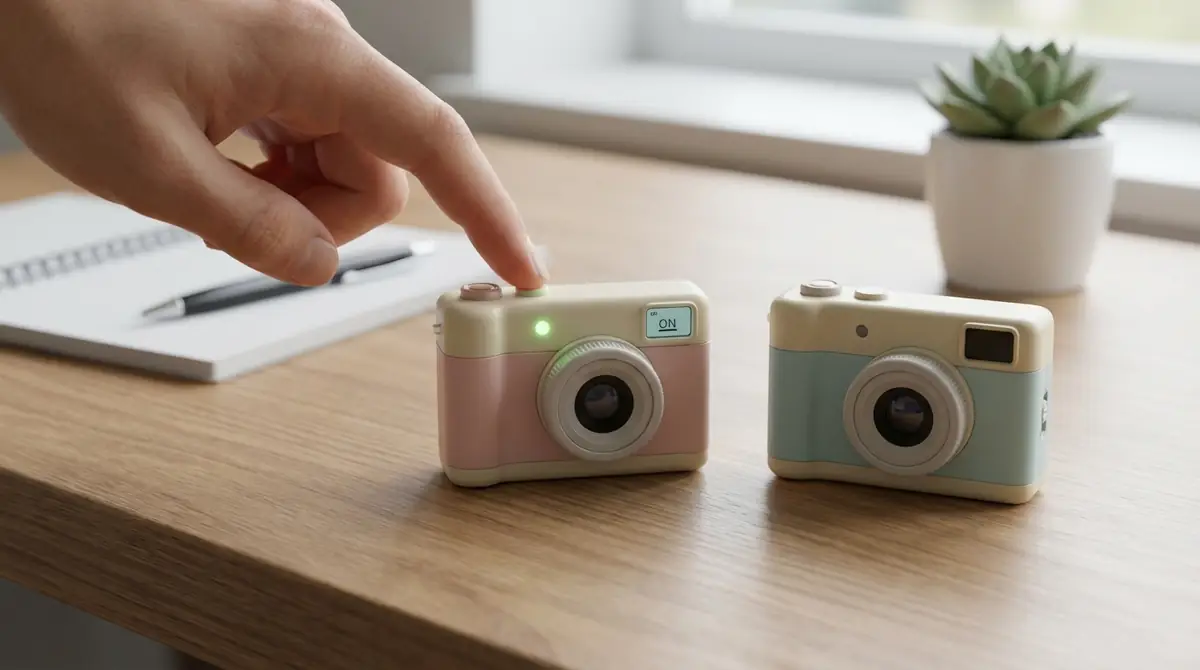
ミニトイカメラの電源操作はシンプルですが、長押しの秒数とLEDランプの確認が正確な操作のポイントです。
誤って短押しするとシャッターや別の機能が作動することがあるため、電源ボタンはしっかりと長押しする習慣をつけましょう。
電源ON/OFFの長押し秒数とランプ確認
電源ON(起動)の手順:
- 電源ボタンを2〜3秒間長押しする
- LEDランプが点灯または点滅して起動音(機種によって異なる)が鳴る
- ランプが安定した点灯状態になれば撮影可能な状態
電源OFF(終了)の手順:
- 撮影が終了したことを確認する(録画中の場合はまず録画を停止する)
- 電源ボタンを2〜3秒間長押しする
- LEDランプが消灯してシャットダウン完了
一部機種では電源ONが2秒、電源OFFが3秒など異なる場合があります。ランプが反応するまでボタンを押し続けてください。
電源が入らないときのチェックリスト
電源が入らない場合は、以下のチェックリストで原因を特定してください。
- ☐ 充電は十分か:バッテリーが完全に切れている場合は電源が入らない。まず30分以上充電してから試す
- ☐ 長押し時間は足りているか:1秒程度の押しでは起動しない。2〜3秒しっかり長押しする
- ☐ 充電ケーブルを繋いだまま試してみる:充電しながら電源ONを試すと起動する場合がある
- ☐ 気温が極端に低くないか:0℃以下の環境ではバッテリーの電圧が下がり起動しない場合がある。室温に戻してから試す
- ☐ リセット操作を試みる:細いピンでリセットホール(背面や側面にある小穴)を押すとリセットできる機種がある
上記を全て試しても電源が入らない場合は、バッテリーの劣化や内部故障の可能性があります。購入店またはメーカーサポートへ相談することをお勧めします。
各ボタンの機能と操作方法
ミニトイカメラは機種によって差がありますが、一般的なボタン構成は以下の通りです。
| ボタン名 | 主な機能 | 操作方法 |
|---|---|---|
| 電源ボタン | 電源ON/OFF | 長押し2〜3秒 |
| シャッターボタン | 写真撮影 / 録画開始・停止 | 短押し(写真)/ 長押しまたは短押し(動画) |
| モードボタン | 写真・動画・その他モードの切替 | 短押しで順番に切替 |
| USBポート | 充電 / パソコン接続 | ケーブルを差し込む |
| microSDスロット | カードの挿入・取り出し | カチッと押し込む(取り出しも押す) |
2〜3ボタンの機種では長押し・短押しの組み合わせで機能が変わることが多いです。
購入した製品のボタン配置を最初に確認し、各ボタンの役割を把握しておくと操作がスムーズになります。
静止画・動画モードの切り替え方
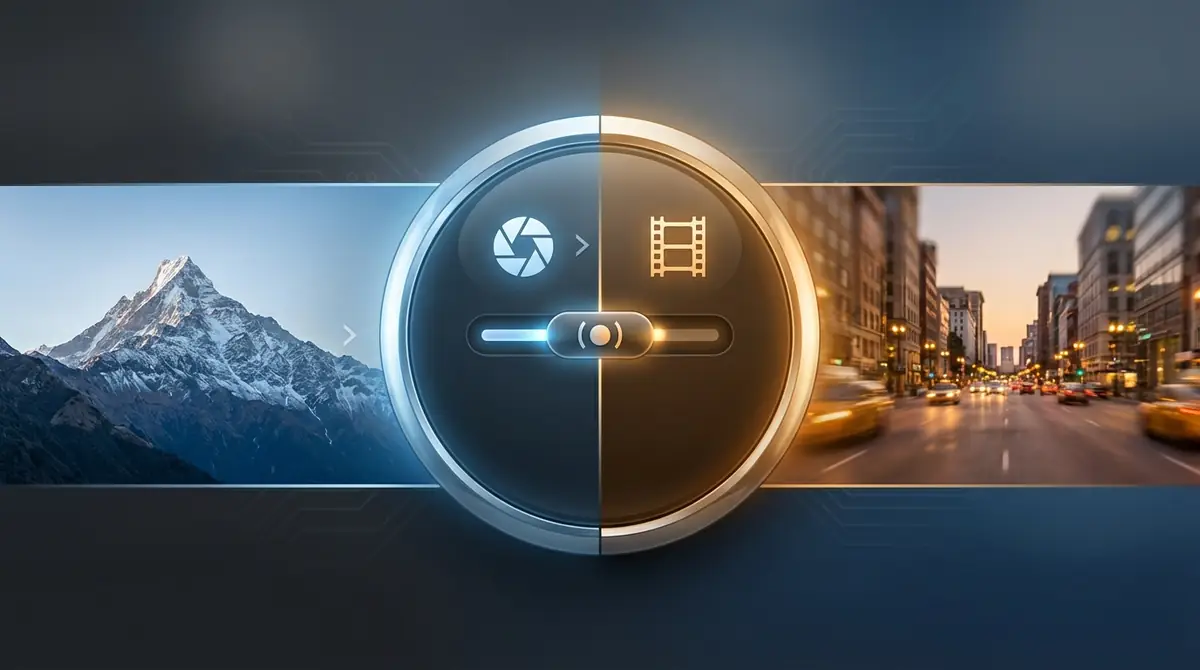
ミニトイカメラは写真(静止画)と動画の両方を撮影できますが、モードを正しく切り替えないと意図した形式で保存されません。
モードの切り替えはシンプルなボタン操作で完了しますが、現在どちらのモードなのかを確認する習慣をつけることが大切です。
モード切替の操作手順
モード切替の基本操作は以下の通りです。
- カメラの電源を入れた状態でモードボタン(またはMボタン)を1回短押しする
- 押すたびに『写真モード → 動画モード → その他(タイムラプスや連写など)→ 写真モード』と循環する
- LEDランプの色または点灯パターンで現在のモードを確認する
- 目的のモードになったらシャッターボタンを押して撮影を開始する
機種によっては電源ボタンの短押しでモード切替を行うものもあります。
動画モードの場合、シャッターボタンを押すと録画開始、もう一度押すと録画停止となるのが一般的です。
現在のモードを確認する方法(ランプの色)
モードの確認はLEDランプの色や点灯状態で判断します。
| ランプの状態 | モード・状態 |
|---|---|
| 青色点灯(常時) | 写真(静止画)モード待機中 |
| 赤色点灯(常時) | 動画モード待機中 |
| 赤色点滅 | 録画中 |
| 青色点滅(1回) | 写真撮影完了 |
| 紫色または緑色点灯 | 特殊モード(機種依存) |
※上記はあくまで一般的な目安です。機種によって色の割り当てが異なる場合があります。
撮影前にランプの色を必ず確認することで、『写真のつもりで動画になっていた』というミスを防げます。
撮影データをパソコン・スマホに転送する方法
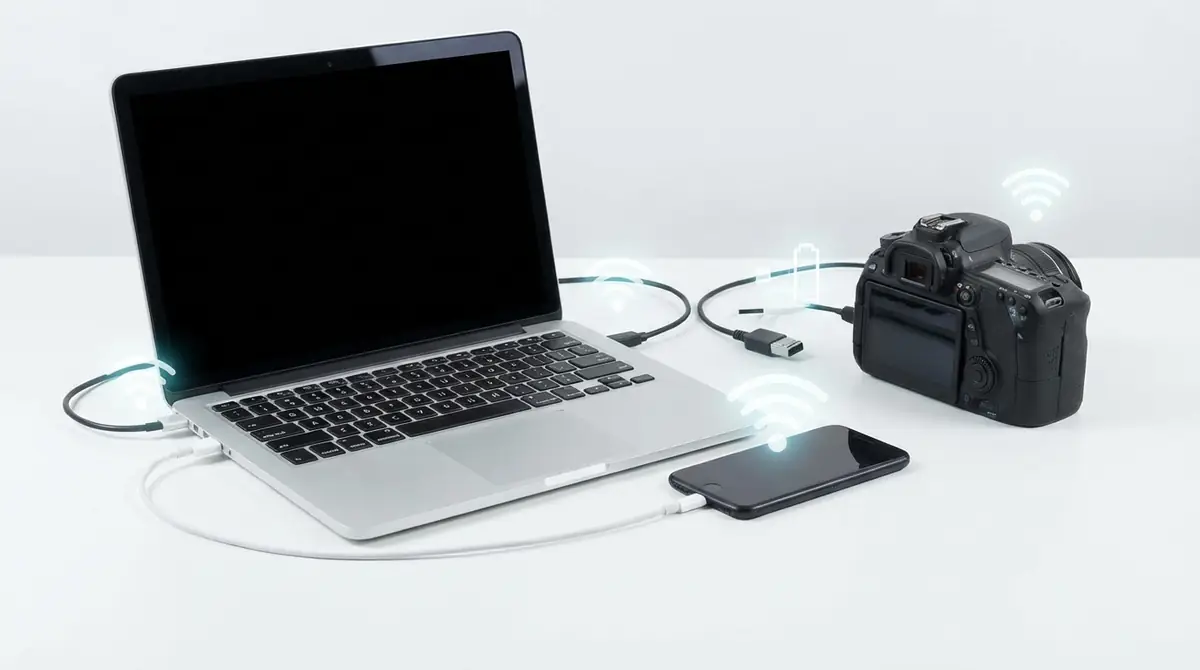
撮影した写真や動画を楽しむためには、パソコンやスマホへの転送が必要です。
転送方法は大きく3種類あり、手持ちの機器や環境に合わせて選択できます。
USBケーブルでPCに接続する手順
最もシンプルな転送方法です。
- 付属のUSBケーブルをカメラとパソコンに接続する
- カメラの電源を入れる(自動的に『USBストレージモード』に切り替わる機種が多い)
- パソコンが新しいドライブとして認識するので、エクスプローラー(Windows)またはFinder(Mac)で開く
- 『DCIM』フォルダ内に撮影データが保存されているので、任意の場所にコピーする
- 転送完了後、安全な取り外し(Windowsは『デバイスの安全な取り外し』、Macはイジェクト)を行ってからケーブルを抜く
転送速度の目安は、USB2.0接続で1GBあたり約1〜2分程度です。
カメラがPCに認識されない場合は、別のUSBポートに差し替えるか、ドライバーのインストールが必要な場合があります。
SDカードリーダーを使う方法
SDカードリーダーを使う方法は、カメラのバッテリー残量に関係なくデータを取り出せるため便利です。
- カメラの電源をOFFにしてからmicroSDカードを取り出す
- microSDカードリーダー(またはmicroSD対応SDカードアダプター+カードリーダー)にカードを差し込む
- リーダーをパソコンのUSBポートまたはType-Cポートに接続する
- パソコンがドライブとして認識したら、DCIMフォルダからデータをコピーする
カードリーダーは500円〜1,500円程度で購入でき、USB-AとUSB-Cの両対応タイプを選ぶと汎用性が高いです。
カードを抜き差しする際は電源OFFの状態を徹底することで、データ破損リスクを減らせます。
スマホに直接転送する方法
スマホへの転送は以下の方法で行えます。
方法①:OTGケーブルを使う(AndroidはUSB OTG対応機種のみ)
- microSDカードをカードリーダーに差し込む
- OTG変換アダプター(USB-A → USB-C/microUSB)を使ってスマホに接続する
- スマホのファイルマネージャーアプリでカードを開き、写真・動画をスマホのストレージにコピーする
方法②:Lightning / USB-C対応カードリーダーを使う(iPhoneにも対応)
- Lightning端子またはUSB-C端子対応のmicroSDカードリーダーを用意する
- カードを差し込んでiPhone/Androidに接続する
- 『ファイル』アプリ(iPhone)またはファイルマネージャーアプリでデータを取り出す
iPhoneの場合は『写真』アプリへの直接インポートも可能で、撮影データをそのままカメラロールに追加できます。
ミニトイカメラで上手に撮る3つのコツ
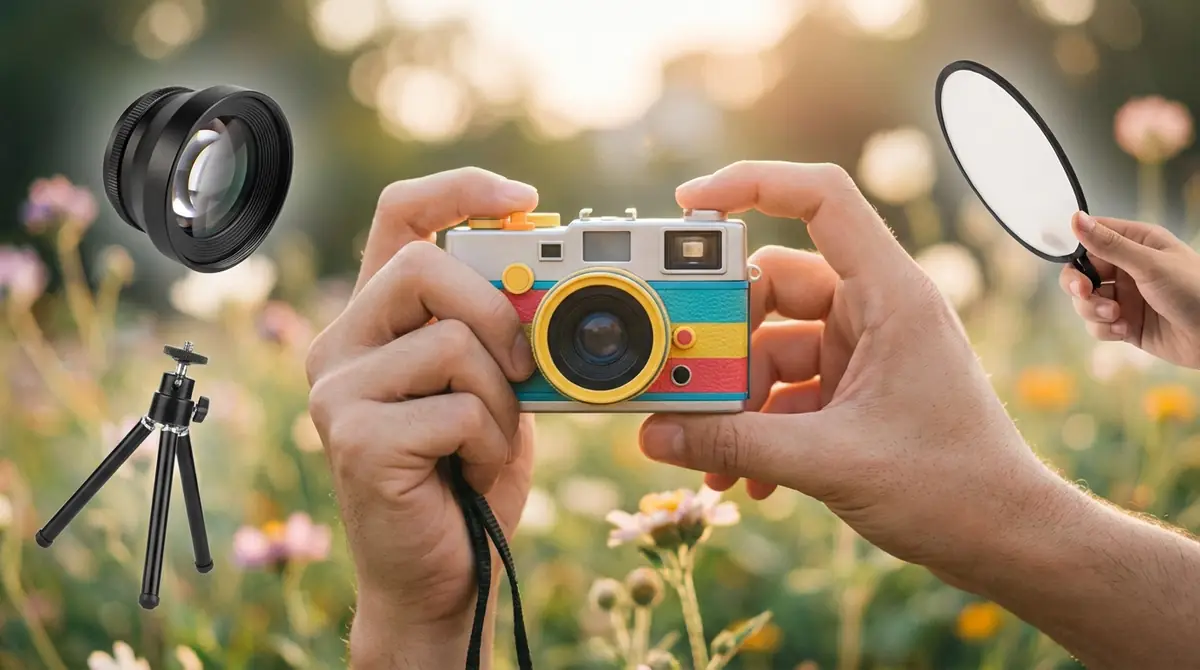
ミニトイカメラはスマートフォンや一眼レフカメラとは異なる特性を持っています。
特性を理解した上で撮影することで、トイカメラならではの味わいのある写真を楽しめます。
明るい場所で撮影するのが基本
ミニトイカメラの最大の弱点は暗所での画質低下です。
センサーサイズが小さくレンズも単焦点のため、光量が少ない環境ではノイズが大幅に増加し、ブレた写真になりやすくなります。
- 屋外での撮影:日中の自然光の下では画質が最も安定する
- 室内の場合:窓際など光源に近い場所を選ぶ
- 夜間撮影:フラッシュ付き機種はフラッシュを活用。ない場合は明るい照明の下でのみ撮影する
明るい場所で撮影するだけで、画質が体感で30〜50%向上するため、撮影環境の選択は最も重要なコツです。
被写体との距離は50cm〜1mがベスト
ミニトイカメラの多くは固定焦点(パンフォーカス)レンズを採用しており、ピント調整機能がありません。
最もピントが合いやすい距離は機種によって異なりますが、一般的に50cm〜1mの距離がシャープに写ります。
- 30cm以内(近すぎる):ぼやける・ピントが合わない
- 50cm〜1m(最適):最もシャープに写る
- 2m以上(遠い):被写体が小さく写るが、風景などはきれいに撮れる
友人や動物などの被写体を撮る際は、約1歩分の距離(50〜70cm)を意識すると失敗が少なくなります。
トイカメラらしいレトロ感を活かす撮り方
ミニトイカメラの画質の粗さや色味の独特さは、むしろフィルムカメラのような味わいとして楽しめます。
- 周辺光量落ち(ビネット効果)を活かす:画面の四隅が暗くなる特性は、レトロ感を演出するフィルターの役割を果たす
- あえて逆光で撮る:ハレーションやゴーストが発生することがあるが、これをトイカメラらしい演出として楽しめる
- スナップ撮影に徹する:構えすぎず、日常の一コマをさっと撮ることでトイカメラの空気感が生まれる
- コントラストの強い場面を選ぶ:影と光のコントラストが強いシーンはトイカメラの粗い描写と相性が良い
『完璧な写真』を目指すのではなく、偶然の色味やブレをアートとして楽しむ姿勢がトイカメラを最も楽しむコツです。
ミニトイカメラのトラブルシューティング
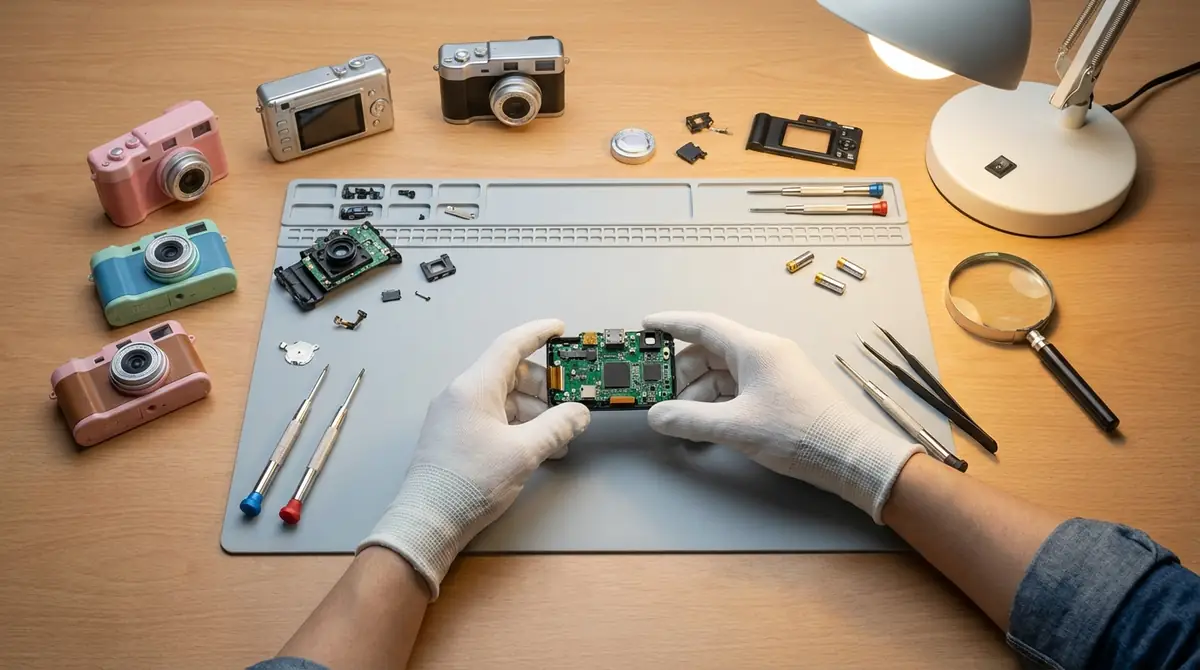
ミニトイカメラを使っていると、データが保存されない・写真がぼやける・動画が止まるといったトラブルに遭遇することがあります。
多くのトラブルは設定や環境の問題で解決できるため、まず以下を確認してみてください。
撮影したデータがない・消えた場合
撮影後にデータが見つからない場合の原因と対処法は以下の通りです。
- SDカードが入っていない:撮影前にSDカードの挿入を確認する。内蔵メモリがない機種では保存先がなく撮影できない
- SDカードの容量が満杯:カードの空き容量を確認する。満杯の場合は不要なデータを削除またはカードを交換する
- フォーマット形式の不一致:FAT32以外の形式では保存できない場合がある。カードをFAT32でフォーマットし直す
- 誤って削除した可能性:パソコン接続時にカードをフォーマットしてしまった場合は、データ復元ソフト(Recuva等)で復元を試みる
- 保存フォルダの場所が異なる:DCIMフォルダ以外にも保存されている場合があるため、カード内を全て確認する
写真がぼやける・ピントが合わない場合
写真のぼやけには主に以下の原因があります。
- 被写体に近すぎる:50cm以上の距離を確保する(固定焦点レンズのため最短撮影距離がある)
- 手ブレ:撮影時に両手でしっかりカメラを保持し、シャッターを静かに押す
- レンズの汚れ:レンズ面を柔らかいクロスで優しく拭き取る
- 光量不足:暗所では全体的に画質が低下する。明るい場所に移動する
- 動いている被写体を撮っている:シャッタースピードが遅いためにブレる。被写体が静止しているタイミングを選ぶ
ミニトイカメラのレンズはオートフォーカス機能がないため、距離と光量の管理が画質向上の鍵です。
動画が途中で止まる・録画できない場合
動画撮影中に録画が止まったり、そもそも録画できない場合の原因と対処法は以下の通りです。
- SDカードの書き込み速度が不足:Class 10以上(UHS-I対応)のmicroSDカードを使用する。低速カードは動画録画中に書き込みが追いつかず止まる
- SDカードの容量不足:動画は写真より大きなデータ容量を使う。最低でも空き容量が1GB以上あることを確認する
- バッテリー残量の不足:録画中にバッテリーが切れると強制終了する。撮影前に充電を確認する
- カメラの過熱:連続録画が長時間に及ぶと本体が熱を持ち、保護機能が作動して録画が停止する。数分冷ましてから再開する
- 動画ファイルの最大サイズ制限:機種によっては1ファイルあたりのサイズ制限(例:4GB)があり、それを超えると自動的に分割または停止する
動画録画にはClass 10以上・16GB以上のmicroSDカードを使用することで、多くの録画トラブルを未然に防げます。
ミニトイカメラのよくある質問(FAQ)
ミニトイカメラに関してよく寄せられる質問をまとめました。
充電時間・録画時間・撮影枚数の目安
Q. 充電時間はどのくらいかかりますか?
A: 一般的なミニトイカメラの充電時間は約1〜2時間です。バッテリー容量は200〜500mAh程度の製品が多く、USB電源(5V/1A以上)で充電します。
Q. 連続録画時間の目安は?
A: 満充電状態での連続録画時間は機種によって異なりますが、約60〜90分が目安です。1080p録画は720pよりもバッテリー消費が多くなります。
Q. 写真は何枚撮れますか?
A: バッテリーが続く限り撮影できますが、SDカード32GBで1,000〜5,000枚以上保存できます(解像度設定による)。
防水機能・音声録音について
Q. ミニトイカメラは防水ですか?
A: 防水機能がある機種は一部のみです。ほとんどの機種は防水非対応なため、雨天や水辺での使用は故障の原因となります。購入前に製品スペックを必ず確認してください。
Q. 動画録画中に音声も録音されますか?
A: 多くのミニトイカメラには内蔵マイクが搭載されており、動画録画と同時に音声も記録されます。ただし音質はスマートフォンより劣ることが多く、環境音の影響を受けやすいです。
Q. 夜間やフラッシュなしで撮影できますか?
A: 暗い環境での撮影は画質が著しく低下します。LEDライト内蔵の機種であれば多少の暗所対応が可能ですが、基本的に明るい環境での使用を推奨します。
Q. パソコンがないとデータを取り出せませんか?
A: スマホ用カードリーダーを使えばパソコンなしでもスマホに転送できます。iPhoneはLightning対応、AndroidはUSB-CまたはOTG対応のカードリーダーを使用してください。
まとめ|ミニトイカメラは「気軽さ」を楽しもう
ミニトイカメラの使い方のポイントをまとめます。
- 基本操作は4ステップ:充電 → SDカード挿入 → 電源ON → 撮影。この流れを覚えるだけで使い始められる
- SDカードは32GB・FAT32形式が鉄板:対応容量とフォーマット形式を合わせることでトラブルの大半を防げる
- LEDランプが状態のすべてを教えてくれる:充電中・録画中・モード確認はランプの色と点滅で判断する習慣をつける
- 撮影はなるべく明るい場所・50cm〜1mの距離で:この2点を守るだけで写真のクオリティが大きく向上する
- 完璧さを求めず、トイカメラらしい味わいを楽しむ:レトロな色味やブレ、粒子感こそがミニトイカメラの魅力
ミニトイカメラは高性能なカメラにはない『使う楽しさ』と『写りの個性』が最大の魅力です。
難しい設定やアプリも不要で、ボタン数個の操作だけで撮影を始められるシンプルさが最高の強みです。
ぜひこのガイドを参考に、日常のちょっとした瞬間をミニトイカメラで切り取る楽しさを体験してみてください。





コメント