
ニコンのカメラを手にしたものの、「ボタンが多くて何から始めればいいかわからない」「撮った写真がなんか暗い」「背景をぼかしたいけどどう設定すればいい?」と悩んでいませんか?この記事では、ニコンカメラの各部名称から撮影モードの選び方、ISO・絞り・シャッタースピードの基本設定、シーン別のおすすめ設定まで、初心者が今日から実践できるように徹底的に解説します。読み終わる頃には、カメラの操作に自信が持てるはずです。
ニコンカメラの基本操作|各部の名称と役割を図解で解説
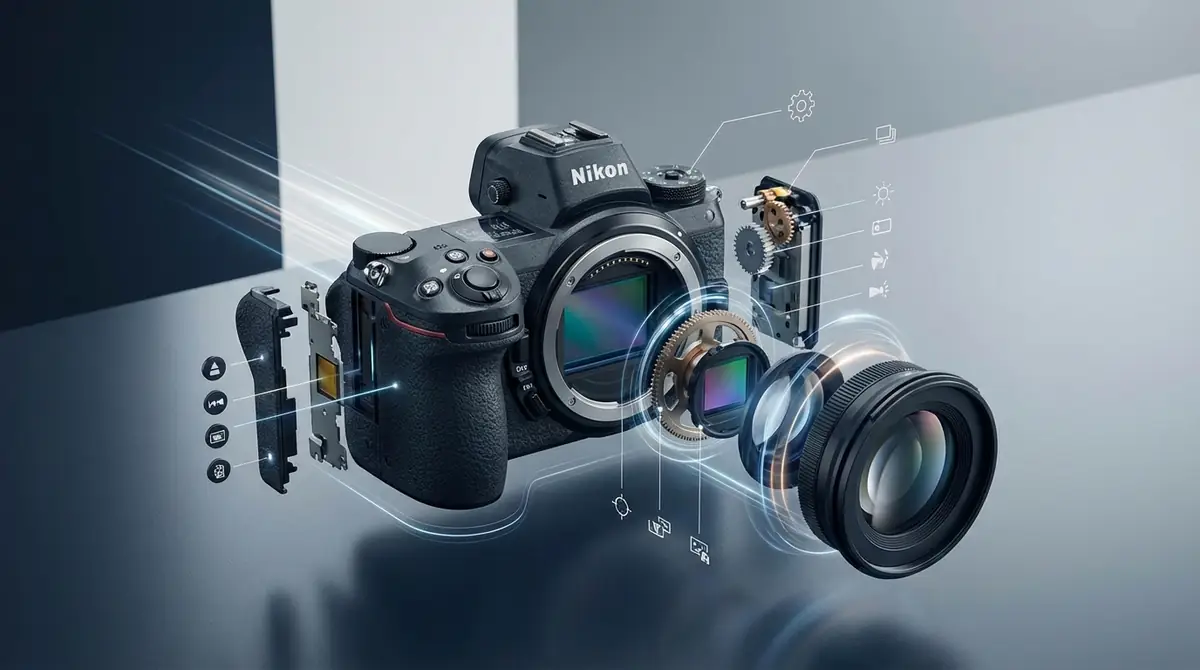
ニコンカメラを使いこなすための第一歩は、カメラ本体の各部位の名称と役割を正確に理解することです。
カメラには多数のボタンやダイヤルが配置されていますが、それぞれに明確な役割があります。
最初はすべてを覚えようとせず、撮影時に頻繁に使う部分から少しずつ覚えていくのがコツです。
ニコン公式のオンラインマニュアルでは、各機種ごとにボタンや操作部の詳細な説明が掲載されています。参考:ニコン Webマニュアル一覧
ボディ上面・前面のボタンとダイヤル
カメラ上面には、撮影の根幹となる重要なボタンとダイヤルが集中しています。
まず覚えるべき上面の主要パーツは以下のとおりです。
- 電源スイッチ:カメラ本体の電源をON/OFFします。シャッターボタンの周囲に配置されているモデルが多いです。
- シャッターボタン:半押しでAF(オートフォーカス)・AE(自動露出)が起動し、全押しで撮影します。
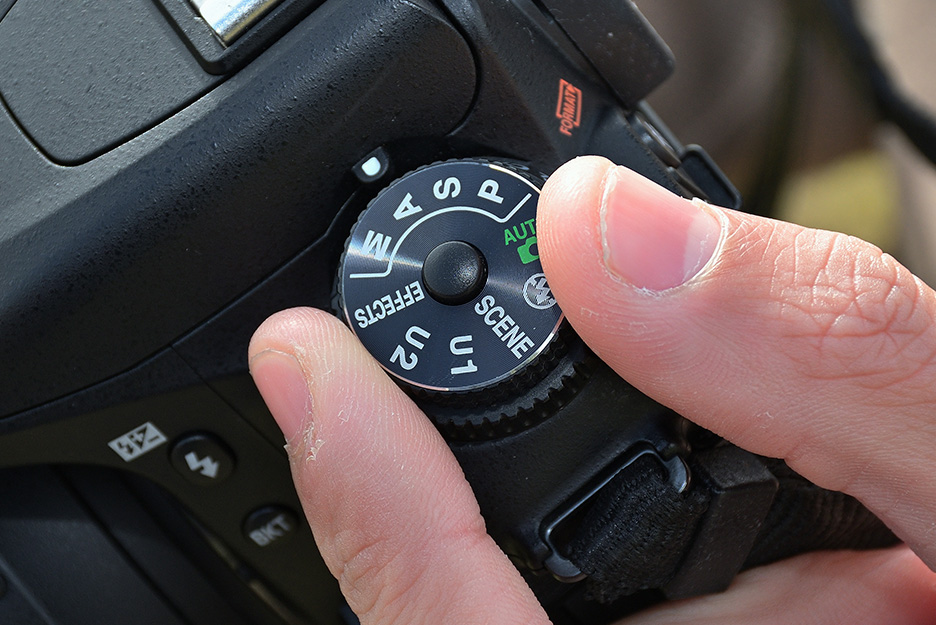
- モードダイヤル:AUTO、P、S、A、M などの撮影モードを切り替えるダイヤルです。撮影スタイルに応じて回して使います。
- メインコマンドダイヤル:シャッタースピードや設定値を変更するために使うダイヤルで、背面または上面にあります。
- 露出補正ボタン(+/−):写真の明るさを手動で調整するためのボタンです。
- ISOボタン:ISO感度を素早く変更するための専用ボタンです(機種によっては別の割り当て)。
前面(フロント)にはレンズマウントのほか、AF補助光発光部(暗い場所でのピント合わせを補助するライト)や、プレビューボタン(絞り込んだ状態を確認できるボタン)があります。
以下の公式動画では、ニコンZシリーズの基本操作・各部名称を映像で確認できます。

ボディ背面の操作部と液晶画面の見方
背面には撮影した写真の確認や各種設定変更に使うボタンが集まっています。
背面の主要パーツを整理すると以下のとおりです。
- 再生ボタン(▶):撮影した写真や動画を液晶画面で確認するためのボタンです。
- 削除ボタン(ゴミ箱マーク):選択中の画像を削除します。
- MENUボタン:カメラの詳細設定メニューを開きます。
- INFOボタン:液晶画面の表示情報を切り替えます。
- マルチセレクター(十字キー):メニューの移動やAFポイントの移動に使います。
- OKボタン:選択した設定を決定します。
- サブコマンドダイヤル:絞り値など、メインコマンドダイヤルと組み合わせて使う設定ダイヤルです。
液晶画面(モニター)には撮影情報が表示されます。代表的な表示項目はシャッタースピード・絞り値(F値)・ISO感度・バッテリー残量・撮影可能枚数・ホワイトバランスなどです。
液晶に表示されている数字の意味を理解することで、撮影前に設定を素早く確認・修正できるようになります。
ニコン独自の「iボタン」でクイック設定
ニコンカメラには「iボタン(クイック設定ボタン)」という便利な機能があります。
このボタンを押すと、撮影に関係する主要な設定項目が液晶画面に一覧表示され、メニューを深く掘り下げることなく素早く設定変更できます。
iボタンから変更できる主な設定には以下があります。
- ホワイトバランス
- ISO感度
- 画質モード・画像サイズ
- アクティブD-ライティング
- ピクチャーコントロール
- 手ブレ補正(VR)のON/OFF
設定変更の手順は、①iボタンを押す → ②マルチセレクターで変更したい項目を選ぶ → ③OKボタンまたはコマンドダイヤルで値を変更 → ④OKで確定という流れです。
撮影中に素早く設定を調整したい場面で非常に重宝します。初心者のうちから積極的に活用しましょう。
一眼レフとミラーレスの操作の違い
ニコンのカメラには大きく分けて一眼レフ(Dシリーズ)とミラーレス(Zシリーズ)の2種類があります。
基本的な撮影操作(シャッターを切る、モードを変える、ISOを調整するなど)はほぼ共通していますが、いくつかの違いがあります。
| 項目 | 一眼レフ(Dシリーズ) | ミラーレス(Zシリーズ) |
|---|---|---|
| ファインダー | 光学ファインダー(OVF) | 電子ビューファインダー(EVF) |
| ライブビュー | 背面液晶で別途起動 | 常時ライブビュー |
| AF方式 | 位相差AF(専用センサー) | 像面位相差AF/コントラストAF |
| レンズマウント | Fマウント | Zマウント |
| iボタン | 機種による | ほぼ全機種に搭載 |
ミラーレスのZシリーズはEVFで露出やホワイトバランスなどの仕上がりイメージを撮影前に確認しやすい点が大きなメリットです(撮影設定や状況によって表示の挙動が変わる場合があります)。
一眼レフはバッテリー消費が少なく、光学ファインダーの見え方が自然という特徴があります。自分の機種を確認してから操作を覚えていきましょう。
撮影モードの使い方|P/A/S/Mの違いと選び方
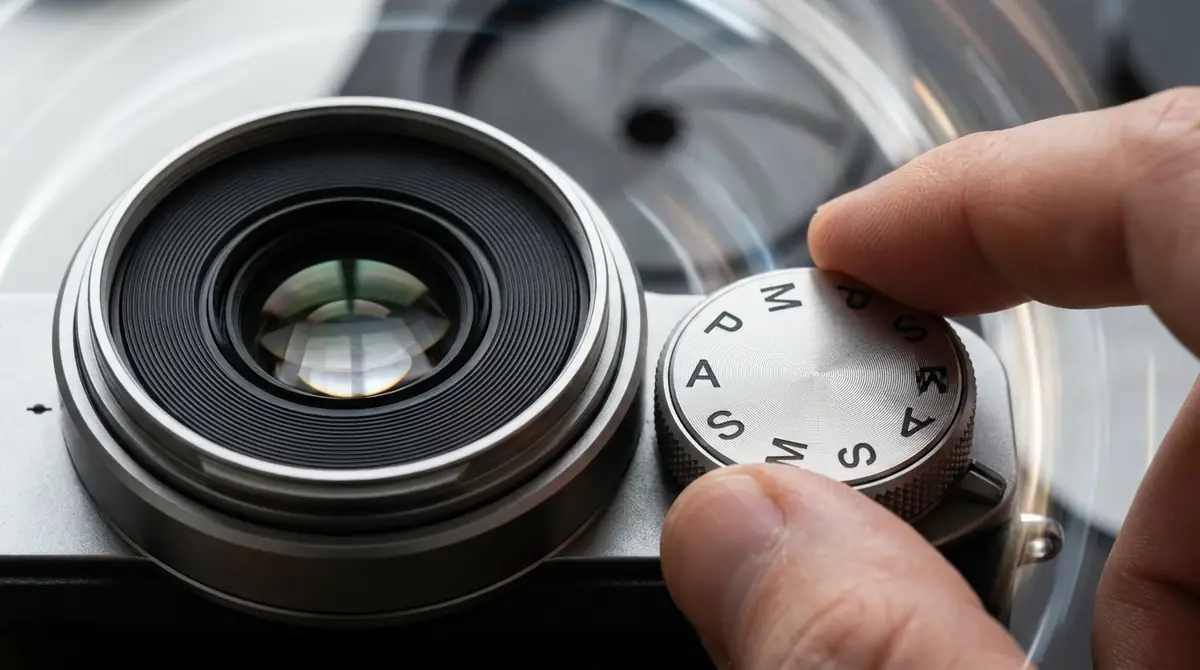
ニコンカメラのモードダイヤルには、AUTO・P・S・A・M をはじめとした複数のモードが刻印されています。
それぞれのモードの違いを理解することが、写真表現の幅を広げる最大のカギです。
初心者はまずAUTOで撮影感覚を身につけ、次にP→A→S→Mの順で少しずつ手動の設定を覚えていくのがおすすめです。
参考:撮影モード P、S、A、M(露出モード) – Nikon
オートモード(AUTO)でまず撮影に慣れる
AUTOモード(全自動モード)は、カメラがシャッタースピード・絞り・ISO感度・ホワイトバランスなど、撮影に必要なすべての設定を自動で決定してくれるモードです。
カメラを構えてシャッターボタンを押すだけで、失敗の少ない写真が撮れます。
AUTOモードの特徴をまとめると以下のとおりです。
- カメラが全設定を自動制御するため、ユーザーの操作は最小限
- 暗い場所では自動でフラッシュが発光することがある
- ユーザーが絞りやシャッタースピードを手動で変更することはできない
- 旅行のスナップ撮影や日常の記録写真に最適
まずはこのモードで何枚も撮影し、カメラを持つ感覚・ピントの合わせ方・構図の取り方を体で覚えることが上達の近道です。
Pモード(プログラムオート)の特徴と活用シーン
Pモード(プログラムオート)は、カメラがシャッタースピードと絞りの組み合わせを自動設定しながら、ユーザーがISO感度・ホワイトバランス・露出補正などを変更できるモードです。
AUTOより少し自由度が高く、「カメラ任せだけど少し自分で調整もしたい」という初心者に最適です。
Pモードの活用シーンは以下が代表的です。
- 日中の屋外スナップ(光量が安定しているシーン)
- 撮影テンポを優先したいイベント・旅行での記録
- ISO感度や露出補正の操作練習をしながら撮影したいとき
また、Pモードでは「プログラムシフト」という機能を使えます。コマンドダイヤルを回すことで、カメラが選んだシャッタースピードと絞りの組み合わせを、同じ露出を維持しながら変更できます。
Aモード(絞り優先)で背景ボケをコントロール
Aモード(絞り優先オート)は、ユーザーが絞り値(F値)を設定し、カメラがその絞りに合わせてシャッタースピードを自動決定するモードです。
背景のボケ具合を自分でコントロールできるため、ポートレート・花・料理の撮影で最もよく使われるモードです。
絞りとボケの関係は以下のようになります。
- F値を小さくする(例:F1.8〜F2.8)→ 絞りが開く → 背景が大きくボケる → 被写体が際立つ
- F値を大きくする(例:F8〜F16)→ 絞りが絞られる → 背景までシャープに写る → 風景撮影に向く
人物撮影ではF1.8〜F2.8、集合写真ではF5.6〜F8程度を目安にするとバランスよく撮れます。
参考:Lesson2:シーンに合わせて撮影モードを選ぶ | Enjoyニコン
Sモード(シャッター優先)で動きを止める・流す
Sモード(シャッタースピード優先オート)は、ユーザーがシャッタースピードを設定し、カメラが適切な絞りを自動決定するモードです。
動く被写体を「止めて撮る」か「流して撮る」かを意図的にコントロールしたいときに使います。
- シャッタースピードを速くする(例:1/1000秒以上)→ 動きを止める → スポーツ・子供・ペットの撮影に最適
- シャッタースピードを遅くする(例:1/30秒以下)→ 動きを流す → 滝・車のライトの軌跡など「流し撮り」表現が可能
スポーツ観戦の撮影では1/500秒〜1/2000秒が目安です。遅いシャッタースピードを使う場合は三脚を使用することで手ブレを防げます。
Mモード(マニュアル)を使うべきシーン
Mモード(マニュアル露出)は、シャッタースピード・絞り・ISO感度のすべてをユーザー自身が設定するモードです。
自由度が最も高い反面、すべてを手動で決める必要があるため、撮影前の準備と知識が求められます。
Mモードを活用すべきシーンは以下のとおりです。
- スタジオ撮影・商品撮影:光量が一定の環境で再現性の高い撮影をしたいとき
- 夜景・星空撮影:カメラの自動露出では正しく測光できないシーン(長秒露光など)
- 花火・光跡撮影:バルブ撮影(シャッターを任意の秒数開け続ける)が必要なとき
- 動画撮影:シャッタースピードを固定してフリッカーを防ぎたいとき
露出の合わせ方は、液晶画面やファインダー内の露出インジケーター(±バー)を参考に、0に近づくように各値を調整します。
ニコンカメラで必ず覚えたい3つの設定|ISO・絞り・シャッタースピード
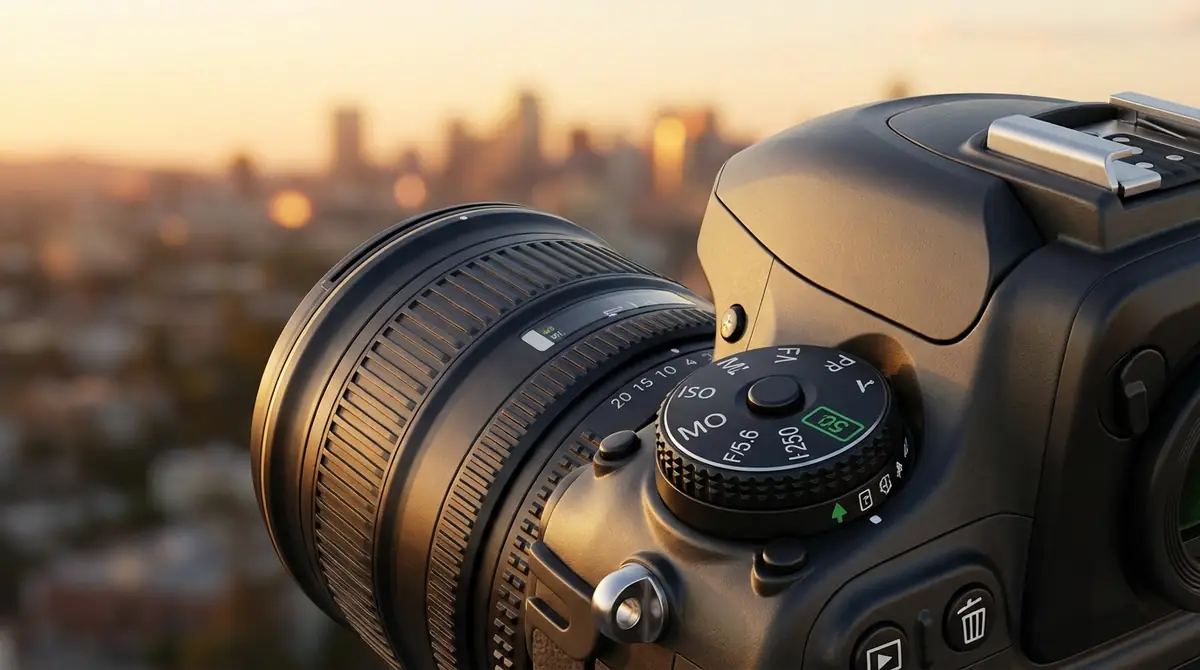
写真の明るさと表現を決める根本的な設定が「露出の三要素」と呼ばれるISO感度・絞り(F値)・シャッタースピードの3つです。
この3つの設定を理解するだけで、写真の質は劇的に向上します。
参考:デジタル一眼レフカメラの基礎知識 | Enjoyニコン
ISO感度の役割と設定の目安
ISO感度とは、カメラのセンサーが光をどれだけ増幅するかを示す数値です。
数値が高いほど暗い場所でも明るく撮れますが、「ノイズ(粒状感)」が増えて画像が粗くなるトレードオフがあります。
ISO感度の目安は以下のとおりです。
| シーン | 推奨ISO感度 |
|---|---|
| 晴天屋外 | ISO 100〜400 |
| 曇天・日陰 | ISO 400〜800 |
| 室内(照明あり) | ISO 800〜1600 |
| 夜間・薄暗い室内 | ISO 1600〜6400 |
| 夜景・星空(三脚使用) | ISO 1600〜12800 |
初心者のうちは「オートISO(Auto ISO)」に設定しておくと、カメラが状況に応じて適切なISO感度を自動選択してくれるので便利です。
ただし、ノイズを最小限に抑えたい場合は、できるだけ低いISOを手動で設定することを意識しましょう。
絞り(F値)でボケ具合を調整する方法
絞り(アパーチャー)とは、レンズ内部の光量を調整する機構で、F値という数値で表します。
F値が小さいほど絞りが開き(明るく・ボケやすい)、F値が大きいほど絞りが絞られ(暗く・全体がシャープ)になります。
代表的なF値と写真への影響は以下のとおりです。
- F1.4〜F2.8:背景が大きくボケる、薄暗い環境でも明るく撮れる。ポートレート・テーブルフォトに最適。
- F4〜F5.6:程よいボケと十分なシャープさのバランスが良い。ズームレンズの開放値でよく使う範囲。
- F8〜F11:ほぼ全体にピントが合う。集合写真・建物・風景に最適。
- F16〜F22:風景・星景写真で隅々まで鮮明に写したいとき。手ブレに注意。
レンズには最大開放F値(最も開く値)と最小開放F値(最も絞った値)があります。購入したレンズのスペックを確認しましょう。
シャッタースピードでブレを防ぐ基準値
シャッタースピードとは、センサーが光を受ける時間の長さのことです。
速ければ速いほど「動きを止めた」写真になり、遅ければ「光の軌跡や流れ」を表現できます。
手ブレを防ぐための基本的な目安は「1/焦点距離 秒以上」です。例えば50mmレンズなら1/50秒以上、200mmレンズなら1/200秒以上が手持ち撮影の最低ラインです。
| シャッタースピード | 向いているシーン |
|---|---|
| 1/2000秒以上 | スポーツ・乗り物・動物など高速な動き |
| 1/500〜1/1000秒 | 子供・ペットの動き |
| 1/100〜1/250秒 | 日常スナップ・ポートレート |
| 1/30〜1/60秒 | 手持ち限界(手ブレに注意) |
| 1/15秒以下 | 三脚使用推奨(夜景・長秒露光) |
ニコンの多くのカメラにはレンズ内または本体にVR(手ブレ補正機構)が搭載されており、一般的に数段分、遅いシャッタースピードでも手ブレを抑えられます(効果は機種・レンズ・撮影条件によって異なります)。
露出の三角形|3つの設定の関係性
「露出の三角形(Exposure Triangle)」とは、ISO感度・絞り(F値)・シャッタースピードの3つが相互に影響し合い、写真の明るさ(露出)を決定する関係性を指します。
3つの要素は常にトレードオフの関係にあります。
- シャッタースピードを速くして動きを止める → 光の量が減る → 絞りを開けるかISOを上げて補う
- 絞りを絞って全体にピントを合わせる → 光の量が減る → シャッタースピードを遅くするかISOを上げる
- ISOを上げて暗い場所で明るくする → ノイズが増える → できるだけ絞りを開けてISOを下げる工夫をする
この三者の関係を体で理解することが、マニュアル撮影・応用撮影の土台となります。Mモードで意図的に数値を変えながら撮り比べると感覚が身につきます。
ニコンカメラの使い方FAQ|初心者がつまずく操作と解決法
ニコンカメラを使い始めた初心者が特につまずきやすい操作と、その解決方法をQ&A形式でまとめました。
メニューを深く掘り下げなくても、この一覧で素早く疑問を解決できます。
セルフタイマーの設定方法
Q. セルフタイマーの設定方法を教えてください。
A: セルフタイマーの設定はドライブモード(撮影モード)の切り替えで行います。手順は以下のとおりです。
- カメラ本体のドライブモードボタン(機種によってはiボタン経由)を押す
- 「セルフタイマー」のアイコン(時計マーク)を選択する
- タイマーの秒数を選ぶ(2秒・5秒・10秒・20秒など機種により異なる)
- OKで決定し、シャッターボタンを押すとカウントダウンが始まり自動撮影
自撮りには2秒、集合写真には10秒が便利です。撮影後は必ず通常の1枚撮影モードに戻すことを忘れずに。
連写モードへの切り替え方
Q. 連写モードに切り替えるにはどうすればよいですか?
A: 連写モードもドライブモードの設定で切り替えます。
- ドライブモードボタン(またはiボタン→連写設定)を押す
- 「連続撮影(高速)」または「連続撮影(低速)」を選択
- OKで確定後、シャッターボタンを押し続けると連続で撮影される
連写速度は機種によって異なります。例えばニコンZ50は最高約11コマ/秒の連写が可能です(条件により変動します)。動く子供やスポーツの決定的瞬間を逃さないために積極的に活用しましょう。
フラッシュを発光禁止にする方法
Q. 美術館や屋内でフラッシュをOFFにしたいのですが、どう設定しますか?
A: フラッシュの発光を禁止する方法は、一眼レフとミラーレスで若干異なります。
- 内蔵フラッシュ搭載の一眼レフ:フラッシュボタン(稲妻マーク)を押し、発光モードを「発光禁止(⊘マーク)」に設定
- Zシリーズなど内蔵フラッシュなし機種:外付けフラッシュを使用しない場合はそもそも発光しないため設定不要
- iボタン経由:iボタンを押してフラッシュ設定から「発光禁止」を選択(機種・設定項目はモデルにより異なる場合があります)
フラッシュを使わない室内撮影では、ISO感度を上げるかレンズの絞りを開いて光量を確保しましょう。
ホワイトバランスの変更手順
Q. 撮った写真の色味がおかしい(黄色っぽい・青っぽい)場合、ホワイトバランスはどこで変更できますか?
A: ホワイトバランス(WB)は光源の色温度に合わせて白を正確に再現するための設定です。
- iボタンを押してクイック設定メニューを開く
- 「ホワイトバランス」を選択
- シーンに合ったプリセットを選ぶ(オート・太陽光・曇天・電球・蛍光灯・フラッシュなど)
室内の白熱灯下では「電球」、曇りの屋外では「曇天」を選ぶと自然な色味になります。RAW形式で撮影しておけば撮影後にPC上でホワイトバランスを自由に調整できます。
撮影した写真の削除と保護のやり方
Q. 不要な写真を削除したい、または大切な写真を誤って削除しないように保護したいです。
A: 削除と保護の手順は以下のとおりです。
- 削除:再生ボタンで写真を表示 → ゴミ箱ボタンを押す → 「この画像を削除しますか?」の確認画面でOK
- 保護(プロテクト):再生ボタンで写真を表示 → MENUまたはiボタンから「プロテクト」を選択 → 鍵マーク(🔒)が表示されれば完了
プロテクトをかけた写真は削除操作をしても誤って消えることはありません。ただし、SDカードをフォーマット(初期化)するとプロテクトされた写真も含めて全データが消えるため注意が必要です。
ピントが合わないときの対処法
Q. シャッターボタンを押してもピントが合わず、写真がぼやけてしまいます。
A: ピントが合わない原因はいくつか考えられます。以下を順番に確認してください。
- AF/MFスイッチを確認:レンズ側面のスイッチがMF(マニュアルフォーカス)になっていないか確認し、AFに切り替える
- 被写体が近すぎる:レンズには最短撮影距離があります。寄りすぎるとピントが合いません。少し離れて撮影する
- 低コントラストの被写体:白い壁や真っ暗な場所はAFが迷います。コントラストのある部分にAFを合わせてから構図を調整する(フォーカスロック)
- AFエリアの変更:被写体に合ったAFエリアモードに変更する(シングルポイントAF等)
参考:各部の機能と基本的な操作 – Nikon Online Documentation
シーン別おすすめ設定|ニコンカメラできれいに撮るコツ

同じカメラを使っていても、シーンに合った設定を選ぶかどうかで写真の仕上がりは大きく変わります。
ここでは代表的な4つのシーンについて、具体的な設定値とコツを解説します。
屋外ポートレート|人物を美しく撮る設定
屋外での人物撮影は、背景をきれいにボかして被写体を引き立てるのが定番スタイルです。
おすすめ設定は以下のとおりです。
- 撮影モード:Aモード(絞り優先)
- F値:F1.8〜F2.8(単焦点レンズ推奨)
- ISO:100〜400(晴天屋外)
- シャッタースピード:カメラが自動設定(1/500秒以上になるよう確認)
- ホワイトバランス:太陽光 or オート
- フォーカスモード:AF-C(コンティニュアスAF)+顔認識・瞳AF
ニコンZシリーズには瞳AFが搭載されており、人物の瞳に自動でピントを合わせ続けてくれます。設定のメニューから「被写体認識AF」→「人物」に設定しておくと効果的です。
また、順光(太陽を背にして被写体の顔を照らす方向)で撮影することで、顔に均一な光が当たりきれいに撮れます。
風景撮影|隅々までシャープに写す設定
広大な自然風景や建物を撮る場合は、画面の隅々まで鮮明に写す「パンフォーカス」が基本です。
- 撮影モード:Aモード(絞り優先)またはMモード
- F値:F8〜F11
- ISO:100〜200(最低ISO推奨)
- シャッタースピード:状況に応じて(三脚使用時は遅くてもOK)
- ホワイトバランス:晴天・曇天など状況に合わせて
- 三脚使用:できるだけ使用してブレを防ぐ
日の出・日の入りなどのマジックアワーは光が柔らかく黄金色になるため、風景写真の最高のチャンスです。この時間帯はISO感度を少し上げて(ISO400〜800)露出を確保しながら撮影しましょう。
セルフタイマー(2秒)やリモートシャッターを使うと、シャッターボタンを押す際の振動によるブレも防げます。
室内撮影|暗い場所でもブレずに撮るコツ
室内は屋外と比べて光量が少なく、手ブレや被写体ブレが起きやすい難しい環境です。
- 撮影モード:AモードまたはMモード
- F値:F1.8〜F2.8(できるだけ明るいレンズを使用)
- ISO:800〜3200(機種によってはISO6400以上も可)
- シャッタースピード:1/60秒以上を確保(手持ち撮影の場合)
- ホワイトバランス:電球・蛍光灯など光源に合わせて設定
- VR(手ブレ補正):ONにする
ニコンの上位機種はセンサーの高ISO性能が高く、ISO3200〜6400でも比較的クリーンな画質を保てます。
フラッシュが使えない環境では、窓際の自然光(窓光)を利用すると美しい柔らかい光で撮影できます。
子供・ペット|動く被写体を捉える設定
子供やペットはすばやく動くため、ピントと速いシャッタースピードの確保が最優先です。
- 撮影モード:SモードまたはAモード
- シャッタースピード:1/500秒〜1/1000秒(室外) / 1/250秒〜1/500秒(室内)
- F値:F2.8〜F4(ある程度ボカしつつ被写界深度を確保)
- ISO:オートISOを活用(上限をISO3200〜6400に設定)
- フォーカスモード:AF-C(コンティニュアスAF)
- ドライブモード:連続撮影(高速)
ニコンZシリーズの動物・鳥の被写体認識AFを活用すると、ペットの瞳を自動追尾してくれるため、走り回るペットの撮影も格段に楽になります。
連写モードと組み合わせることで、ベストな表情の瞬間を逃さず撮影できます。
写真がうまく撮れない原因と解決策
「なんとなく設定はわかったけど、撮った写真がうまくいかない」という方向けに、よくある失敗とその解決策を整理しました。
写真が暗い・明るすぎるときの露出補正
写真の明暗がイメージと違う場合は、露出補正(EV補正)で手軽に調整できます。
露出補正の手順は以下のとおりです。
- 露出補正ボタン(+/−マーク)を押しながらコマンドダイヤルを回す
- 写真が暗い場合は+方向(+0.7や+1.0など)に補正
- 写真が明るすぎる場合は−方向(−0.7や−1.0など)に補正
白い被写体(雪・白い壁)は+補正、黒い被写体(黒猫・夜空)は−補正が基本です。カメラはグレーを基準に露出を決めるため、白い被写体は暗く、黒い被写体は明るく写りがちです。
露出補正は基本的にP/A/S/AUTOで使用できます。なお、MモードでもAuto ISOを有効にしている場合は露出補正が機能する機種があります。
写真がブレる原因と手ブレ補正の活用
写真のブレには大きく分けて「手ブレ」と「被写体ブレ」の2種類があります。
- 手ブレ:シャッターを押した瞬間に手や体が動いてしまうことで起きるブレ。解決策は①シャッタースピードを速くする ②VR(手ブレ補正)をONにする ③三脚を使用する
- 被写体ブレ:被写体が動いていることで起きるブレ。解決策はシャッタースピードを速くすること(1/500秒以上)
ニコンのVR(Vibration Reduction)機能はレンズ内搭載のものと、Zシリーズの本体内手ブレ補正(IBIS)があります。Zシリーズの一部機種では、IBISと対応レンズのVRを協調制御する機能(通称「シナジーVR」)によりより高い手ブレ補正効果が期待できます(効果は機種・レンズ・条件により異なります)。
ピントがずれる・合わないときのAF設定
ピントが思った場所に合わない場合は、AFエリアモードとフォーカスモードの設定を見直しましょう。
フォーカスモード(AF動作の切り替え)
- AF-S(シングルAF):静止した被写体向け。シャッター半押しでピントを固定
- AF-C(コンティニュアスAF):動く被写体向け。半押し中もピントを追いかけ続ける
- AF-A(自動切替):カメラが状況を判断してAF-SとAF-Cを自動で切り替え
AFエリアモード(ピントを合わせる範囲の設定)
- シングルポイントAF:指定した1点でピントを合わせる。正確な1点撮影に最適
- ワイドエリアAF:広い範囲でピントを合わせる。動く被写体に対応しやすい
- オートエリアAF:カメラが自動でピント位置を決める。被写体認識(顔・瞳・動物)と組み合わせると強力
撮影後の基本操作|確認・スマホ転送・管理
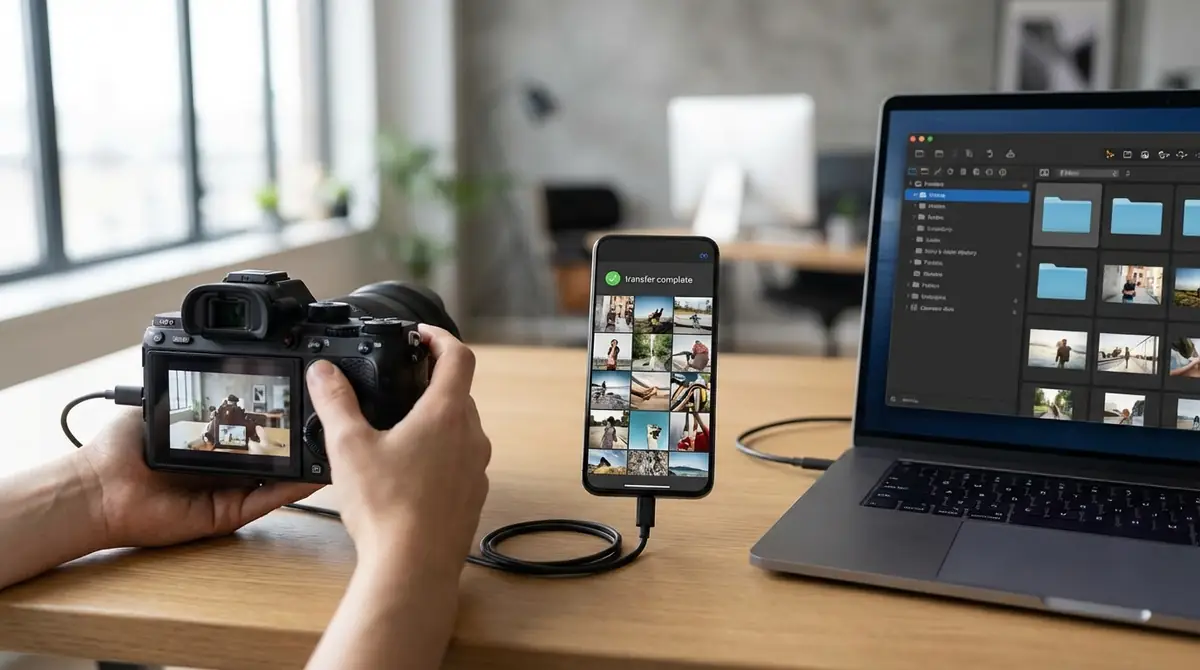
撮影後の写真の確認・整理・スマホへの転送も、ニコンカメラを楽しむうえで重要な操作です。
スマホ転送機能を使えば、その場でSNSにシェアすることも簡単にできます。
撮影した写真を確認・拡大表示する方法
撮影後すぐに写真を確認する方法は以下のとおりです。
- 再生ボタン(▶)を押すと直前に撮影した写真が液晶に表示される
- 左右の十字キーまたはコマンドダイヤルで前後の写真に切り替え
- 拡大表示:T(望遠)ボタンまたはズームボタンを押すと最大約46倍まで拡大してピントの確認ができる
- 縮小・一覧表示:W(広角)ボタンまたは専用ボタンを押すと複数枚のサムネイル一覧を表示できる
撮影後に必ず1〜2枚は拡大表示してピントが合っているかを確認する習慣をつけると、撮り逃しを防げます。
スマホへの転送方法|SnapBridge設定ガイド
ニコンカメラで撮った写真をスマホに転送するには、ニコン公式アプリ「SnapBridge(スナップブリッジ)」を使います。
SnapBridgeを使った転送手順は以下のとおりです。
- スマートフォンにSnapBridgeアプリをインストール(iOS・Android対応)
- カメラのMENUから「接続」→「Bluetooth接続」→「ペアリング」を選択
- スマホのSnapBridgeアプリを起動し、「カメラとペアリング」から対象機種を選択
- ペアリング完了後、撮影した写真が自動でスマホに転送される設定が可能
SnapBridgeでは常時接続(Bluetooth)による自動転送と、Wi-Fiを使った高速転送の両方が利用できます。
自動転送設定をONにしておくと、撮影するたびにスマホに2M相当の縮小版画像が自動で保存されます。SNSシェア用として非常に便利です。
元のフルサイズ画像を転送したい場合は、Wi-Fi転送(アプリ内の「写真をダウンロード」機能)を使用しましょう。
ニコン初心者に嬉しいサポート機能

ニコンはカメラ本体の機能だけでなく、初心者が安心してカメラを学べるサポート体制も充実しています。
公式サービスをうまく活用することで、独学よりはるかに効率よく上達できます。
ガイドモードで操作をナビゲート
ニコンの一部機種(主にエントリー一眼レフのD3000/D5000シリーズなど)には「ガイドモード」という初心者向けの特別な撮影モードが搭載されています。
ガイドモードでは以下のことが可能です。
- 液晶画面に操作手順やアドバイスが表示され、画面の指示通りに操作するだけで撮影できる
- 「背景をぼかす」「動きを止める」などの撮影効果から設定を逆引きできる
- 使用したい撮影効果を選ぶと、最適な設定値をカメラが自動でセットしてくれる
P/A/S/Mの各モードに慣れる前の橋渡し的なモードとして非常に有効です。自分の機種にガイドモードが搭載されているか確認してみましょう。
ニコンカレッジ・公式サポートの活用法
ニコンが運営する「ニコンカレッジ」は、カメラの使い方を専門の講師から直接学べる公式スクールです。
オンラインと対面の両方の講座が提供されており、初心者向けの基礎コースから、ポートレートや風景など特定ジャンルの上達を目指す実践コースまで幅広くあります。
公式が提供する無料サポートとしては以下があります。
- Enjoyニコン(nij.nikon.com):露出・AF・レンズなど基礎知識を解説したWebコンテンツ
- オンラインWebマニュアル(onlinemanual.nikonimglib.com):各機種の詳細な操作マニュアルをWebで閲覧可能
- Digitutor(デジチューター):見て聞くマニュアルとして各機種の操作動画を公式YouTubeで配信
- 使用説明書PDF(nij.nikon.com/support/manual/):PDFでダウンロード可能
まとめ|ニコンカメラの使い方を実践する3ステップ
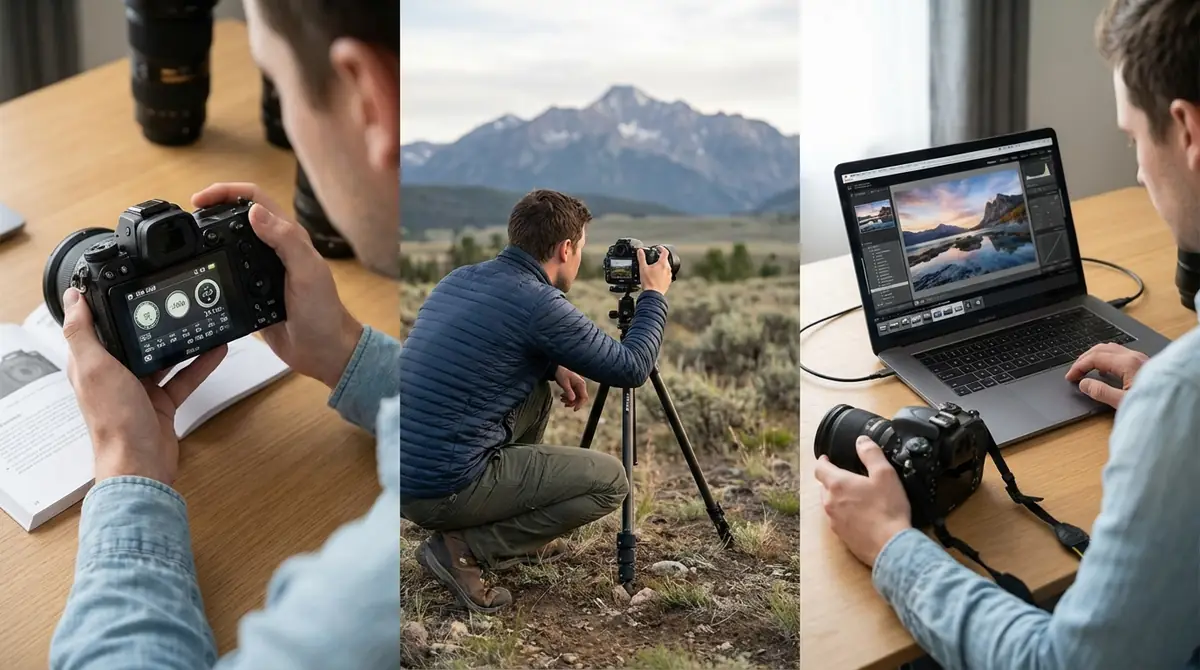
この記事では、ニコンカメラの基本操作から撮影モードの使い分け、露出の三要素、シーン別設定、よくあるトラブルの解決策まで幅広く解説しました。
最後に、今日から実践できる3つのステップでまとめます。
- ステップ1:AUTOモードで50枚撮る → まずはカメラを持つ感覚、ピントの合わせ方、構図を体で覚える。失敗を恐れず撮り続けることが上達の最短ルート。
- ステップ2:Aモード(絞り優先)でF値を変えながら撮り比べる → F1.8とF8で同じ被写体を撮影し、ボケの変化を確認する。ISO・シャッタースピードとの関係を肌で感じる。
- ステップ3:撮った写真を拡大確認&SnapBridgeでスマホに転送する習慣をつける → ピントや露出を毎回チェックし、次回の撮影に活かす。SNSにシェアして反応をもらうことがモチベーション維持にもつながる。
ニコンカメラには、初心者をサポートする充実した公式コンテンツが揃っています。本記事の内容を基礎として、以下の公式リソースも積極的に活用してください。
カメラは使えば使うほど上達します。まず今日、カメラを持って外に出てみましょう。


コメント