
「シャッター音で赤ちゃんが起きてしまった…」「カフェで撮影したいけど音が気になる…」そんな悩みを解決してくれるのが、無音カメラアプリ『忍者カメラ』です。このアプリを使えば、静かな場所でもシャッター音を気にせず自然な瞬間を撮影できます。本記事では、ダウンロード方法から初期設定、シーン別の活用テクニックまで、忍者カメラの使い方を完全解説します。初めて使う方でもすぐに使いこなせるよう、順を追って丁寧に説明しますのでぜひ最後までご覧ください。
忍者カメラとは?基本情報と主要機能を30秒で解説
忍者カメラは、シャッター音を完全に消して撮影できる無音カメラアプリです。
スマートフォンの標準カメラはシャッター音が鳴る仕様になっていますが、忍者カメラを使えばその音を消した状態で静止画・動画の撮影が可能です。
赤ちゃんが寝ている瞬間や、ペットの自然な表情、静かな美術館での記録撮影など、音を立てたくない場面で特に重宝するアプリとして多くのユーザーに利用されています。
操作インターフェースはシンプルで、スマートフォンに不慣れな方でも直感的に使いこなせるよう設計されています。
5つの特徴と対応機種(iPhone/Android)
忍者カメラには他の一般的なカメラアプリと比較して際立つ5つの特徴があります。
- 完全無音撮影:シャッター音・フォーカス音を完全にミュートし、周囲に気づかれずに撮影できます。
- シンプルなUI:余計な機能を排除したスッキリとした画面設計で、ワンタップで撮影可能です。
- 連写モード搭載:1秒間に複数枚の写真を連続撮影できるため、動きのある被写体も逃しません。
- セルフタイマー機能:2秒・5秒・10秒のタイマーを設定でき、一人での自撮りやグループ撮影にも対応します。
- 動画撮影対応:静止画だけでなく無音での動画録画も可能です(詳細は後述)。
対応機種については、iPhone(iOS 13以降)およびAndroid(Android 8.0以降)の両方に対応しています。
最新のiPhone 16シリーズやiPhone 15、Galaxy S25・Pixel 9シリーズでも動作確認がされており、幅広い機種で利用できます。
ただし、機種やOSバージョンによって一部機能が制限される場合があるため、インストール前にアプリストアの動作環境欄を確認することをお勧めします。
無料版・有料版の違いを簡単に比較
忍者カメラには無料版と有料版(プレミアム)が用意されており、用途に応じて選択できます。
| 項目 | 無料版 | 有料版(プレミアム) |
|---|---|---|
| 無音撮影 | ○ | ○ |
| 広告表示 | あり | なし |
| 連写モード | 制限あり(最大5枚) | 無制限 |
| 動画撮影 | 最大1分 | 無制限 |
| 画質設定 | 標準のみ | 高画質・RAW対応 |
| 価格 | 無料 | 月額約360円 or 年額約2,400円 |
まずは無料版で使い心地を確認し、連写や長時間動画が必要な場合は有料版へのアップグレードを検討するとよいでしょう。
年額プランを選ぶと月額換算で約200円となるため、頻繁に使う方は年額プランがお得です。
忍者カメラのダウンロード・インストール手順
忍者カメラのインストールはとても簡単で、各OSの公式ストアから数分で完了します。
以下ではiPhoneとAndroidそれぞれの手順を詳しく説明します。
iPhoneでのインストール方法
iPhoneへのインストールはApp Storeから行います。以下の手順で進めてください。
- ホーム画面またはアプリライブラリから「App Store」を開きます。
- 画面下部の「検索」タブをタップします。
- 検索バーに「忍者カメラ」と入力して検索します。
- 検索結果に表示されたアプリのアイコンを確認し、「入手」ボタンをタップします。
- Face IDまたはパスコードで認証するとダウンロードが開始されます。
- インストール完了後、ホーム画面に忍者カメラのアイコンが表示されます。
アプリのサイズは約80MB程度のため、Wi-Fi環境での作業を推奨します。
注意:App Storeでは類似名称のアプリも存在するため、デベロッパー名とレビュー数を確認して正規アプリを選択してください。
Androidでのインストール方法
AndroidスマートフォンへのインストールはGoogleの「Play ストア」から行います。
- ホーム画面またはアプリドロワーから「Play ストア」を開きます。
- 画面上部の検索バーをタップします。
- 「忍者カメラ」と入力して検索します。
- 検索結果から目的のアプリを選択し、「インストール」をタップします。
- Googleアカウントのパスワードまたは生体認証で確認するとダウンロードが開始されます。
- インストール完了後、アプリを「開く」ボタンで起動します。
Androidの場合、メーカーや端末によってPlay ストア以外のアプリマーケットが標準搭載されている場合がありますが、セキュリティ上の理由からPlay ストア以外からのインストールは推奨しません。
インストール後に許可すべき権限設定
初回起動時に複数の権限許可を求めるダイアログが表示されます。それぞれの権限の意味と許可すべき理由を確認しましょう。
- カメラへのアクセス(必須):撮影機能の根幹となる権限です。必ず「許可」を選択してください。
- マイクへのアクセス(動画撮影時に必要):動画録画時に音声を記録するために必要です。動画機能を使う予定があれば許可しましょう。
- 写真・メディアへのアクセス(必須):撮影した写真をカメラロールに保存するために必要な権限です。
- 位置情報へのアクセス(任意):写真にジオタグ(撮影場所情報)を付与したい場合のみ許可します。プライバシーが気になる方は「許可しない」でも問題ありません。
許可設定はインストール後でもスマートフォンの「設定」→「アプリ」→「忍者カメラ」→「権限」から変更できます。
忍者カメラの初期設定|最初にやるべきおすすめ設定
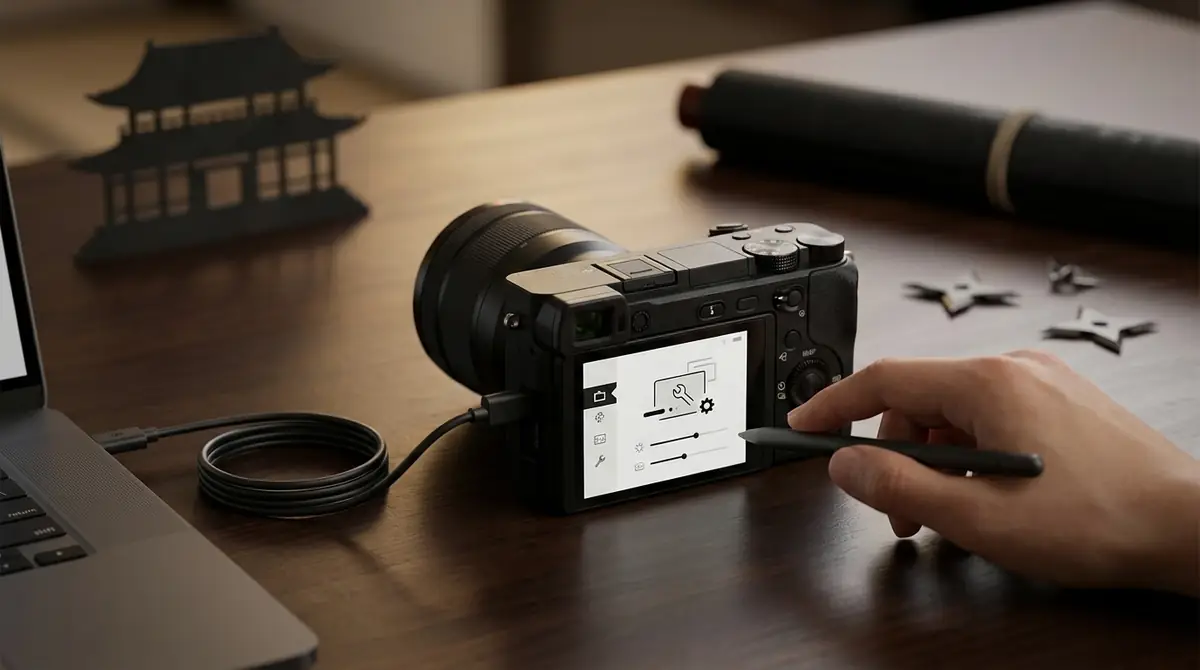
アプリをインストールしたら、まず初期設定を済ませることで撮影クオリティが大きく向上します。
設定画面は右上の歯車アイコン(⚙️)または三本線メニューからアクセスできます。
画質設定のベストな選び方
忍者カメラでは画質(解像度)を複数段階から選択できます。
- 高画質(最大解像度):プリントや大きなディスプレイで表示する写真に最適。ファイルサイズは1枚あたり約4〜8MBと大きめです。
- 標準画質(中解像度):SNSシェアや日常スナップに最適なバランス設定。ファイルサイズは約1〜3MBで、ストレージ消費を抑えられます。
- 低画質(省容量):ストレージ容量が少ない端末向け。画質は落ちますが1枚あたり約500KB程度で保存できます。
インスタグラムやX(旧Twitter)などのSNSへの投稿が主目的であれば標準画質、思い出として高品質で残したい場合は高画質を選ぶのがベストです。
有料版ではRAW形式での保存にも対応しており、後から色調補正などの編集を行いたいカメラ上級者にも対応しています。
保存先の確認と変更方法
撮影した写真の保存先を把握・設定しておくことで、写真が見つからないという混乱を防げます。
iPhoneの場合:デフォルトでiPhoneの「写真」アプリ内のカメラロールに保存されます。設定から「アルバム別に保存」を選ぶと、忍者カメラ専用のアルバムフォルダに整理して保存されるため管理が楽になります。
Androidの場合:デフォルトではGalleryアプリ内の「忍者カメラ」フォルダに保存されます。端末の内部ストレージかSDカード(搭載機種のみ)への保存先変更は、設定メニューの「保存場所」から選択できます。
ストレージ容量が少なくなってきた場合は、こまめに写真をクラウド(iCloud、Googleフォト等)へバックアップすることをお勧めします。
グリッド線・位置情報などの便利設定
忍者カメラには撮影をさらに便利にする補助機能が複数搭載されています。
- グリッド線表示:画面に3×3のグリッドを表示し、三分割法を意識した構図が取りやすくなります。風景・建築・ポートレートなど幅広いシーンで活躍します。設定メニューの「グリッド」をオンにするだけです。
- ジオタグ(位置情報):写真に撮影場所の緯度・経度情報を埋め込む機能です。旅行記録などに便利ですが、SNSに投稿する際はプライバシーに注意が必要です。
- ホワイトバランス設定:屋内・屋外・曇りなど照明環境に合わせた色温度設定が可能で、自然な色再現に役立ちます。
- 露出補正スライダー:明るさを手動で調整できる機能で、逆光シーンや暗い室内での撮影で特に役立ちます。
これらの設定は一度行えば次回以降も維持されるため、最初にまとめて設定しておくと毎回の手間が省けます。
忍者カメラの基本的な使い方|撮影モード別に解説
忍者カメラには用途に応じた複数の撮影モードが搭載されています。
各モードの特徴と操作手順を把握することで、どんなシーンでも最適な方法で撮影できるようになります。
通常撮影モードの操作手順
通常撮影モードは最も基本的な写真撮影モードです。操作は非常にシンプルです。
- アプリを起動するとカメラプレビュー画面が表示されます。
- 画面をタップするとフォーカスと露出が自動で調整されます(ピントを合わせたい箇所をタップ)。
- 被写体が定まったら、画面下部中央のシャッターボタン(○ボタン)をタップします。
- シャッター音なしで写真が撮影され、自動的に保存されます。
- 左下のサムネイルをタップすると直前に撮影した写真を確認できます。
前面カメラ(インカメラ)と背面カメラの切り替えは、画面右上のカメラ切り替えアイコン(🔄)をタップします。
ズームはピンチイン・ピンチアウトで操作可能で、最大ズーム倍率は端末のハードウェア性能に依存します。
連写モードで決定的瞬間を逃さないコツ
連写モードは動きのある被写体を撮影する際に非常に強力な機能です。
シャッターボタンを長押しするだけで連写が始まります(設定によってはスワイプ操作の場合もあります)。無料版では最大5枚、有料版では無制限に連写できます。
連写を活かすコツは以下の通りです。
- 事前にフォーカスを固定:被写体が来る位置を予測してあらかじめフォーカスロックをかけておくと、ブレの少ない写真が撮れます。
- 光量を確保する:連写は1枚あたりの露出時間が短くなるため、屋内や暗い場所では明るさ設定を上げておきましょう。
- 撮影後は速やかに取捨選択:連写で撮った複数枚の中から最良のカットを選んで保存し、不要なものは削除してストレージを節約します。
子どもやペットが走っている瞬間、スポーツシーン、花が揺れる自然のシーンなど、一瞬を逃したくない場面で積極的に活用してください。
セルフタイマー撮影の設定と活用法
セルフタイマー機能を使うと、シャッターを押してから数秒後に自動で撮影されます。
設定手順はシンプルです。
- カメラ画面上部のタイマーアイコン(⏱️)をタップします。
- 2秒・5秒・10秒の中から任意の時間を選択します。
- シャッターボタンを押すとカウントダウンが始まり、設定時間後に自動撮影されます。
活用シーンとしては、一人での自撮り(スマホを置いてポーズを取る)、家族全員での集合写真(誰かが欠けない全員写真)、手ブレを防ぎたい夜景撮影などに最適です。
三脚やスマホスタンドと組み合わせると、より安定した写真が撮れます。
動画撮影モードの使い方と注意点
忍者カメラでは静止画だけでなく動画の録画も可能ですが、いくつかの注意点があります。
動画モードへの切り替えは、カメラ画面下部のモード選択スワイプまたは「動画」タブをタップします。
- 録画開始・停止:赤い録画ボタンをタップで開始、もう一度タップで停止します。
- 録画中の無音について:動画は映像のみ無音録画ではなく、シャッター音が鳴らないだけで周囲の音声は通常通り録音されます。完全無音の動画を作りたい場合は、後から音声トラックを削除する編集作業が必要です。
- 録画時間の制限:無料版は最大1分間、有料版は時間制限なしで録画できます。
- 保存形式:MP4形式で保存されます。iPhoneではHEVCコーデックが選択できる場合もあります。
長時間の動画撮影では端末が熱くなる場合があります。撮影前にバッテリー残量を確認し、充電器を手元に用意しておくと安心です。
シーン別|忍者カメラの活用テクニック
忍者カメラの真価が発揮されるのは、実際の日常シーンにおける活用です。
ここではよくある利用シーン別に、より良い写真を撮るための具体的なテクニックを紹介します。
寝ている赤ちゃん・子どもを起こさず撮影する方法
寝ている赤ちゃんのかわいい表情を記録したいけれど、シャッター音で起こしてしまった経験がある方は多いはずです。
忍者カメラを使う際は以下のポイントを意識するとより自然で美しい写真が撮れます。
- バイブレーションもオフに:スマートフォンの設定でバイブレーションも無効にしておくと、振動で目を覚ます心配がなくなります。
- 画面輝度を下げる:暗い寝室ではスマホの画面の光が刺激になることがあります。撮影前に輝度を最低レベルに下げましょう。
- 自然光を活用する:フラッシュは絶対に使用禁止です。窓からの柔らかい自然光を利用することで、温かみのある写真が撮れます。
- フォーカスをあらかじめ合わせる:赤ちゃんに近づく前に大まかなフォーカスを合わせておき、シャッタータイミングを最小限の動作で済ませましょう。
子どもが遊びに集中している自然な表情も、忍者カメラなら気づかれずに記録できます。
カフェ・図書館など静かな場所での撮影マナー
カフェや図書館など公共の静かな場所では、カメラのシャッター音が周囲に迷惑をかけることがあります。
忍者カメラを使う際にも、最低限のマナーを守ることが大切です。
- 他のお客様を無断で撮影しない:無音であっても、他人を無断で撮影することはプライバシーの侵害になります。
- 食べ物・ドリンクの撮影に集中:カフェでの撮影は料理・ドリンクなど自分の注文品に限定するのがマナーです。
- 撮影禁止の場所は守る:図書館や一部のカフェでは撮影自体を禁止しているケースがあります。掲示や店員への確認を忘れずに。
- フラッシュは使わない:無音撮影であっても光の刺激は周囲に影響します。常にフラッシュオフの設定を維持しましょう。
無音カメラの利便性を最大限活かしながらも、周囲への配慮を忘れないことが、長く使い続けるための大切な姿勢です。
ペットの自然な表情を撮るコツ
犬や猫などのペットはシャッター音に敏感で、音が鳴るたびに耳をピンと立てたり、振り向いたりしてしまうことがよくあります。
忍者カメラを使えばこの問題を解決でき、ペットの無防備で自然な瞬間を捉えることができます。
- 目線の高さに合わせる:床や地面にしゃがみ込んでペットと同じ目線で撮影すると、より親密感のある写真になります。
- 連写モードを活用:ペットの動きは予測しにくいため、決定的瞬間を捉えるには連写が効果的です。
- おやつやおもちゃでフォーカスを引く:カメラを構えた後、ペットの注意を引くために好物のおやつを使うと、カメラ目線の写真が撮りやすくなります。
- 自然光の当たる場所で撮る:フラッシュはペットを驚かせるため厳禁。窓際など明るい場所で撮影しましょう。
眠っている猫、じゃれている子犬など、今まで諦めていた瞬間も忍者カメラで逃さず記録できます。
美術館・博物館での記録撮影
美術館や博物館での撮影は、施設が許可している場合に限り行うことができます。
まず撮影可否を施設の案内板やスタッフに確認することが絶対条件です。撮影OKの展示物のみを対象とし、フラッシュ撮影は禁止されている施設がほとんどです。
- シャッター音ゼロで鑑賞の妨げにならない:無音撮影なら他の鑑賞者の集中を乱さず、静粛な鑑賞環境を守れます。
- ガラス越しの反射に注意:展示ケース越しに撮る場合は、斜め45度程度の角度から撮影するとガラスの反射を軽減できます。
- 低ISO感度・手ブレ補正を意識:暗い館内では露出補正を上げつつ、スマホをしっかり両手で固定して撮影します。
- 解説パネルも一緒に記録:展示物だけでなく、作品名や解説文も撮影しておくと後から見返した際に役立ちます。
撮影が許可された美術館では積極的に忍者カメラを活用し、鑑賞の記録として美しい写真を残しましょう。
忍者カメラの使い方でよくある質問(FAQ)
忍者カメラを使い始めた方から寄せられる疑問や不安についてまとめました。
Q. 本当に無音で撮影できる?
A: はい、シャッター音は完全に消えます。ただし、iPhoneはAppleのポリシーにより一部の地域(日本・韓国など)では業界の自主規制に基づきシャッター音の完全消音が制限される場合があります。忍者カメラはこの制限をアプリ側の技術で対処していますが、OSのアップデートによって挙動が変わる可能性もあります。最新の動作状況はアプリのレビューや公式情報で確認してください。
Q. 撮影した写真の保存先はどこ?
A: iPhoneでは標準の「写真」アプリのカメラロール、またはアプリ専用アルバムに保存されます。Androidでは「ギャラリー」アプリ内の「忍者カメラ」フォルダに保存されます。設定から保存先の変更も可能です(詳細は初期設定セクションを参照)。
Q. 画質は純正カメラと比べてどう?
A: 基本的に同じカメラハードウェアを使用するため、画質に大きな差はありません。ただし、一部の高度な計算写真処理(ナイトモード・ポートレートモード等)は純正カメラアプリほど最適化されていない場合があります。日常的な撮影では純正カメラとほぼ同等の品質が期待できます。
Q. 無音カメラの使用は違法ではない?
A: アプリ自体の使用は違法ではありません。ただし、盗撮目的での使用は厳しく禁止されており、違法行為として刑事罰の対象となります。2023年に施行された性的姿態撮影等処罰法により、盗撮行為への罰則はさらに強化されています。正当な目的(赤ちゃんや子ども、ペット、自分の料理の撮影など)での使用に限定してください。
Q. アプリが起動しない・落ちる場合の対処法
A: 以下の手順を順に試してみてください。
- アプリの再起動:アプリを完全に終了してから再度起動します。
- スマートフォンの再起動:端末全体を再起動することで一時的なメモリ不足が解消されます。
- アプリのアップデート:App Store / Play ストアでアプリを最新バージョンに更新します。
- キャッシュのクリア(Android):設定→アプリ→忍者カメラ→ストレージ→キャッシュを削除します。
- 再インストール:上記で解決しない場合は、一度アンインストールして再インストールしてください。
それでも改善しない場合は、アプリの公式サポートページまたはアプリストアのレビュー欄で同様の報告がないか確認しましょう。
まとめ|忍者カメラを使いこなして静かに美しい写真を撮ろう
忍者カメラは、シャッター音をなくすというシンプルな機能が日常の様々なシーンで大きな価値を発揮するアプリです。
本記事で解説した内容を振り返りましょう。
- 忍者カメラの基本:無音撮影・連写・セルフタイマー・動画録画など多彩な機能をiPhone/Android両対応で提供。無料版でも基本機能は十分使える。
- インストールと権限設定:App Store / Play ストアからワンタップでインストールでき、カメラ・ストレージの権限を許可するだけですぐ使い始められる。
- 初期設定が品質を決める:画質・保存先・グリッド線などを最初に整えることで、撮影クオリティが大幅に向上する。
- シーン別の活用法:赤ちゃん・ペット・カフェ・美術館など、無音撮影が求められるあらゆる場面で活躍する。
- マナーと法令遵守:無音カメラの使用は正当な目的に限定し、盗撮目的での利用は厳に慎むこと。
今日からぜひ忍者カメラをダウンロードして、音を気にせず自然な瞬間を美しい写真として残してみてください。
家族の笑顔、ペットの寝顔、旅先の風景――大切な瞬間を静かに、確実に記録するための最良のパートナーが忍者カメラです。








コメント