
「証明写真を撮りに行く時間がない」「写真館は費用がかかりすぎる」そんな悩みを抱える就活生やアルバイト希望者に注目されているのが、スマホ用アプリ「履歴書カメラ」です。
このアプリを使えば、自宅にいながら無料で証明写真を作成し、コンビニで手軽に印刷できます。
本記事では、ダウンロードから撮影、編集、印刷まで5ステップで完全解説します。
初めて使う方でも迷わず操作できるよう、各手順をわかりやすく紹介します。
履歴書カメラで証明写真を撮る手順【5ステップで完了】
履歴書カメラを使えば、アプリのダウンロードから証明写真の印刷まで、最短15分ほどで完了できます。
全体の流れは「ダウンロード→撮影サイズ選択→補正編集→データ保存→コンビニ印刷」の5ステップです。
難しい操作は一切なく、ガイド線に顔を合わせてシャッターを押すだけで証明写真が完成するシンプルな設計になっています。
各ステップを順番に確認しながら進めれば、スマホ操作に慣れていない方でも安心して使えます。
ステップ1:アプリをダウンロードする(iPhone・Android対応)
履歴書カメラはiPhoneとAndroid両方に対応した無料アプリです。
iPhoneをお使いの方はApp Store、Androidをお使いの方はGoogle Playにアクセスし、検索欄に「履歴書カメラ」と入力して検索してください。
表示されたアプリのページで「入手」または「インストール」ボタンをタップするだけでダウンロードが完了します。
アプリのサイズは軽量なので、通信環境が良ければ1分以内にインストールが終わります。
インストール後、アプリを初めて起動するとカメラへのアクセス許可を求めるポップアップが表示されます。「許可」をタップして進みましょう。
参考:かんたん・キレイな証明写真 ~ 履歴書カメラ ~ – Google Play
ステップ2:撮影サイズを選んで写真を撮る
アプリを起動したら、まず撮影する証明写真のサイズを選択します。
一般的な履歴書(アルバイト用・就活用ともに)には「4×3cm」(縦4cm×横3cm)サイズが標準です。企業によっては「3.5×4.5cm」を指定する場合もあります。
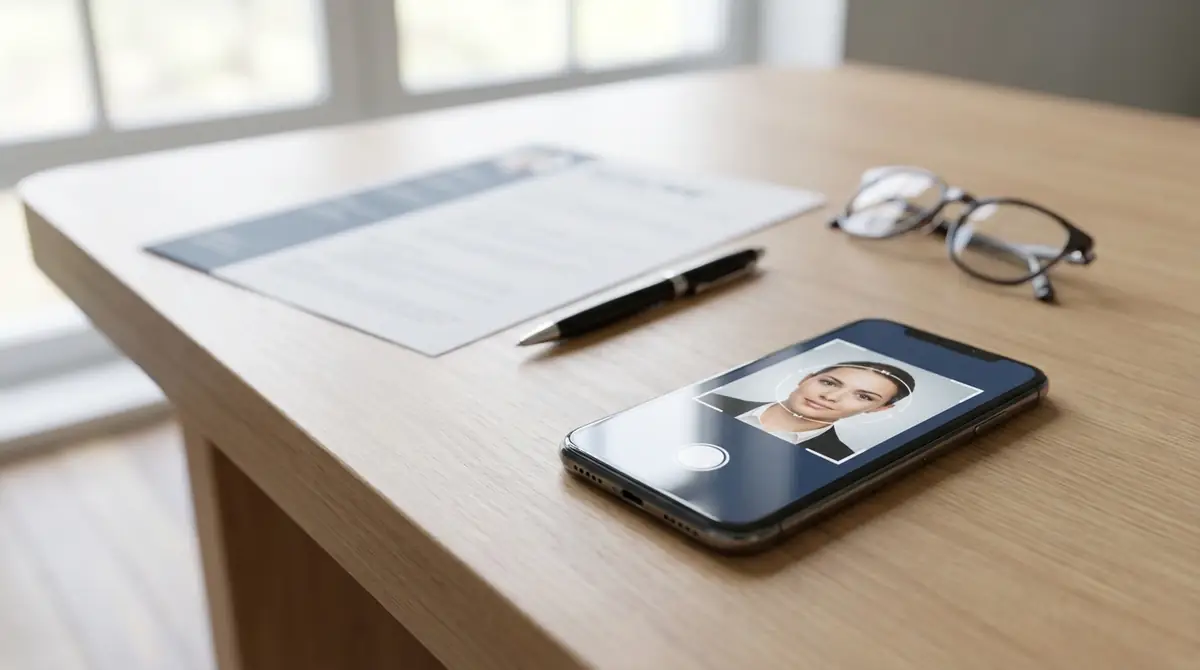
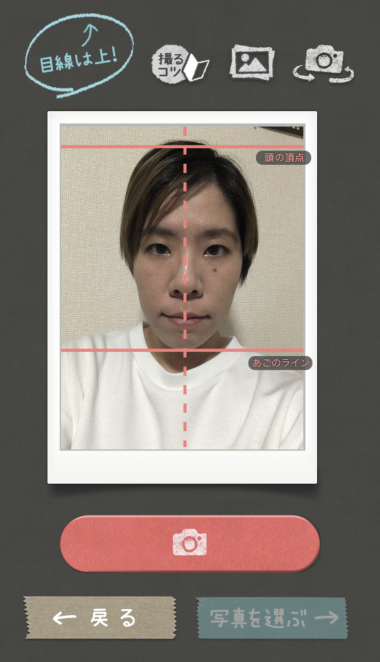
サイズを選ぶと撮影画面に切り替わり、顔の位置を示すガイド線(楕円形の枠)が表示されます。
このガイド線に合わせて顔を配置したら、画面下部のシャッターボタンをタップして撮影します。
インカメラ(前面カメラ)とアウトカメラ(背面カメラ)の切り替えボタンも画面上にあるので、自撮りで撮る場合はインカメラを選択しましょう。
背面カメラの方が画質が高いため、誰かに撮ってもらえる場合はアウトカメラの使用をおすすめします。
ステップ3:肌補正・クマ消しで仕上げる
撮影が完了すると、自動的に編集画面に移行します。
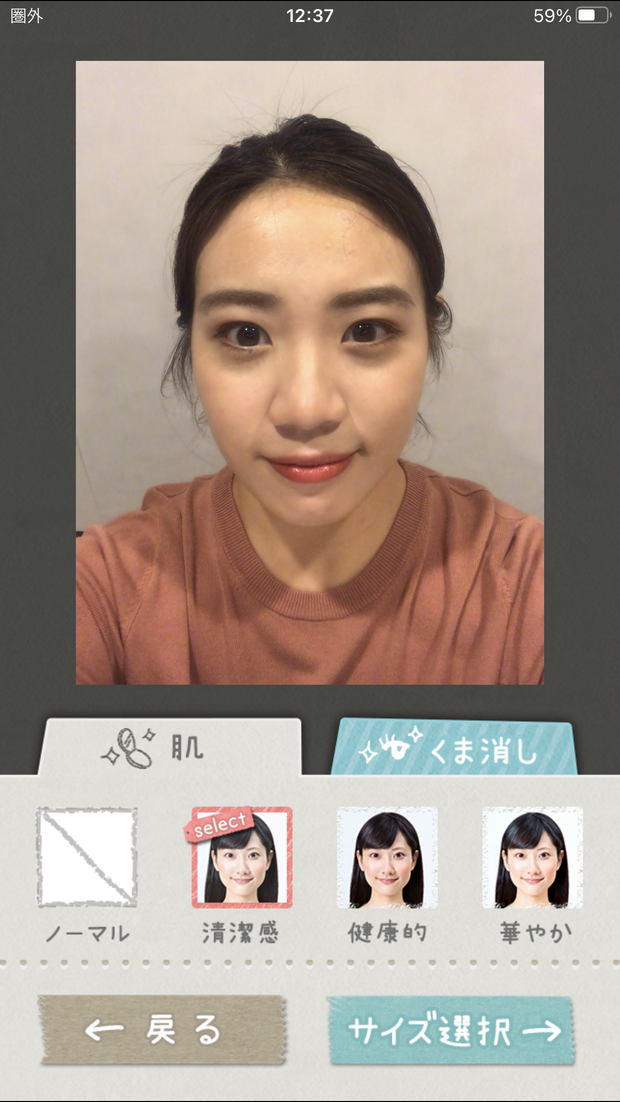
履歴書カメラには肌補正機能とクマ消し機能が搭載されており、自然な仕上がりで写真をきれいに見せることができます。
肌補正はスライダーで強度を調整できます。強くかけすぎると不自然な仕上がりになるため、補正レベルは30〜50%程度が自然に見えるおすすめの設定です。
クマ消し機能も同様にスライダーで調整します。目の下の影が気になる方は少しずつ強度を上げながら、自然な範囲で調整してください。
編集後は「次へ」または「確認」ボタンをタップして、完成した写真を確認します。
ステップ4:データを保存する
編集が完了したら、写真データを保存します。
画面に表示されている「保存」ボタン(または「カメラロールに保存」)をタップするだけで、スマホのカメラロールに写真が保存されます。
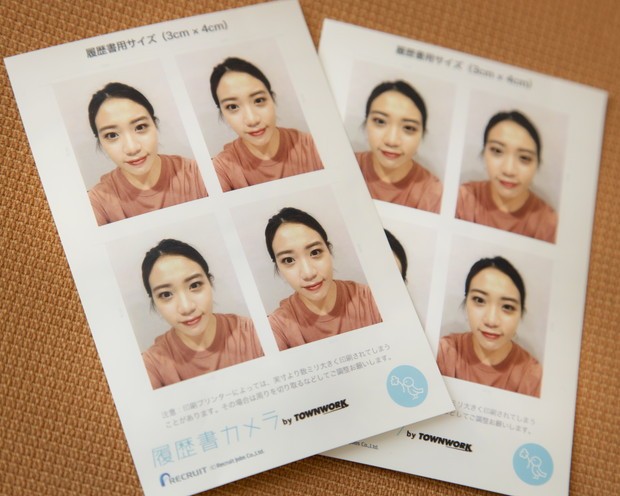
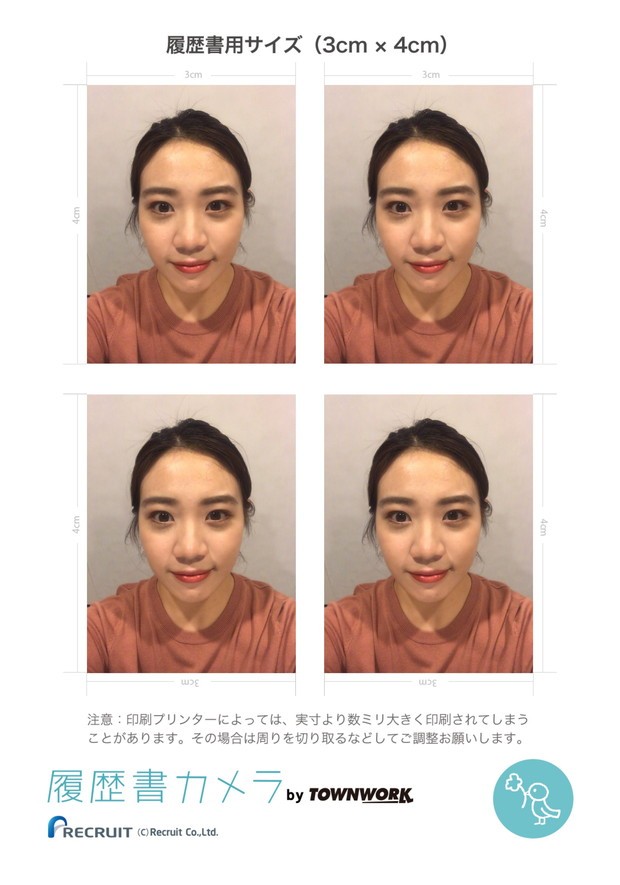
保存された写真は印刷用の専用シート形式になっており、1シートに複数枚の証明写真が並んだ状態で保存されます。
保存後はカメラロールから写真を確認し、サイズや仕上がりに問題がないかチェックしましょう。
コンビニ印刷を予定している場合は、「コンビニ印刷用」の保存オプションを選ぶとよりスムーズに印刷できます。
ステップ5:コンビニで印刷する
保存した写真データを使って、最寄りのコンビニで印刷します。
セブンイレブン・ローソン・ファミリーマートのいずれでも印刷可能です。
コンビニのマルチコピー機で「写真プリント」または「フォトプリント」を選択し、スマホからBluetoothや専用アプリ経由でデータを転送して印刷します。
料金はL判1枚あたり約30〜40円と安価で、写真館(約800〜1,500円)に比べて大幅にコストを抑えられます。
印刷後はハサミやカッターで各写真を丁寧にカットすれば証明写真の完成です。
参考動画:アプリを使って自撮りで簡単に証明写真を作る方法(YouTube)
履歴書カメラとは?無料で使える証明写真アプリの特徴
履歴書カメラは、リクルートが提供するスマートフォン向けの無料証明写真作成アプリです。
アプリの基本機能はすべて無料で利用でき、追加課金なしで撮影・編集・保存まで一通りの操作が完結します。
特に「ガイド線に合わせるだけ」という直感的な操作性と、肌補正・クマ消しといった証明写真に特化した補正機能が多くのユーザーから支持されています。
基本機能と対応サイズ一覧
履歴書カメラが対応している主な証明写真サイズは以下のとおりです。
- 3×4cm:アルバイト・パート用履歴書に最も多く使われる標準サイズ
- 4×3cm(横長):一部の履歴書フォーマットに対応
- 3.5×4.5cm:就活・転職用履歴書の標準サイズ
- パスポートサイズ(3.5×4.5cm):旅券申請などにも対応
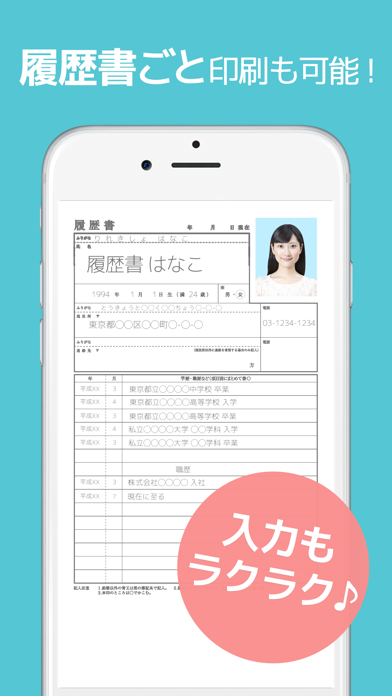
主な機能としては、ガイド線付き撮影・肌補正・クマ消し・ニキビ消し・背景色変更・明るさ調整・コンビニ印刷用シート出力が搭載されています。
これらすべての機能が無料で利用できるため、就職・転職活動中のコスト削減に大きく貢献します。
参考:履歴書カメラレビュー: 手軽に撮影できる証明写真アプリ – アプリブ
写真館・スピード写真機との違い
証明写真の撮影方法は大きく3種類あります。写真館、スピード写真機(証明写真ボックス)、そして履歴書カメラなどのスマホアプリです。
| 比較項目 | 写真館 | スピード写真機 | 履歴書カメラ(アプリ) |
|---|---|---|---|
| 費用 | 800〜1,500円 | 700〜800円 | 無料(印刷のみ30〜40円) |
| 所要時間 | 30分〜1時間以上 | 約5〜10分 | 約15〜20分 |
| 仕上がり品質 | 最高品質 | 高品質 | スマホ性能に依存 |
| 場所の制約 | 店舗に行く必要あり | 設置店舗に行く必要あり | 自宅で完結 |
| 再撮影 | 有料 | 有料 | 何度でも無料 |
就活や転職活動では、写真館や証明写真機で撮影した写真が最も信頼性が高い傾向がありますが、アルバイト応募や練習用途であれば履歴書カメラで十分対応可能です。
スマホのカメラ性能が年々向上しているため、適切な撮影環境を整えれば、スピード写真機に近い品質の写真を撮影できます。
撮影前の準備|必要なものと環境チェックリスト
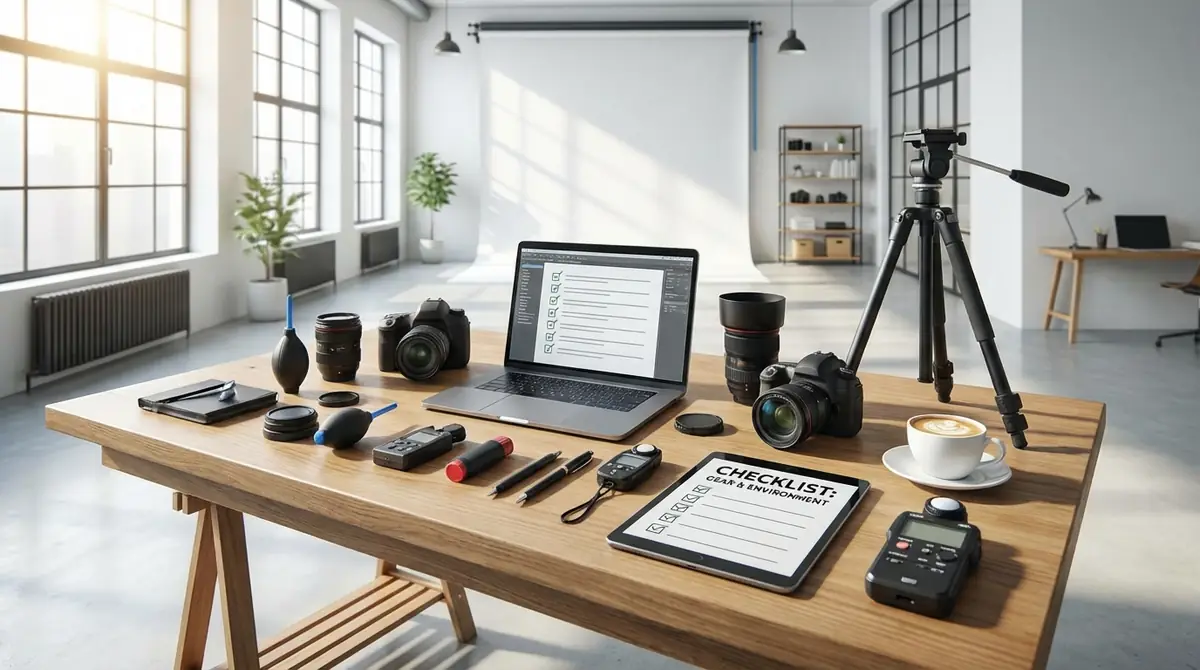
きれいな証明写真を撮るためには、撮影前の準備が非常に重要です。
環境や服装が整っていないと、撮影後に後悔することになります。事前にチェックリストを確認して万全の状態で撮影に臨みましょう。
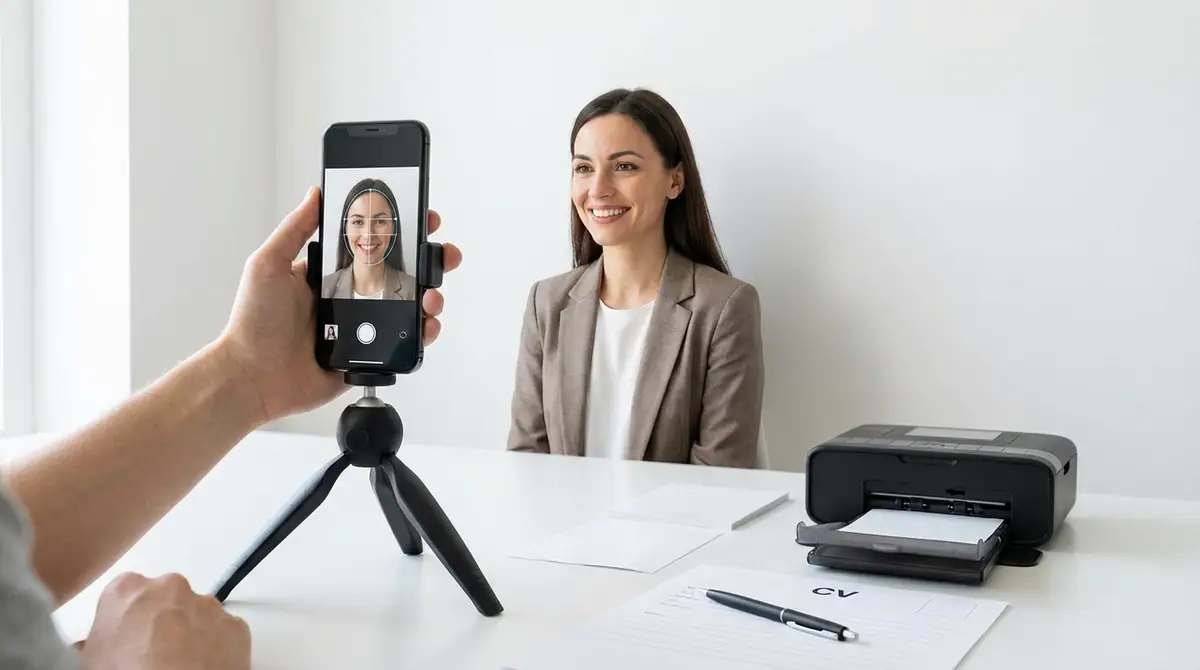
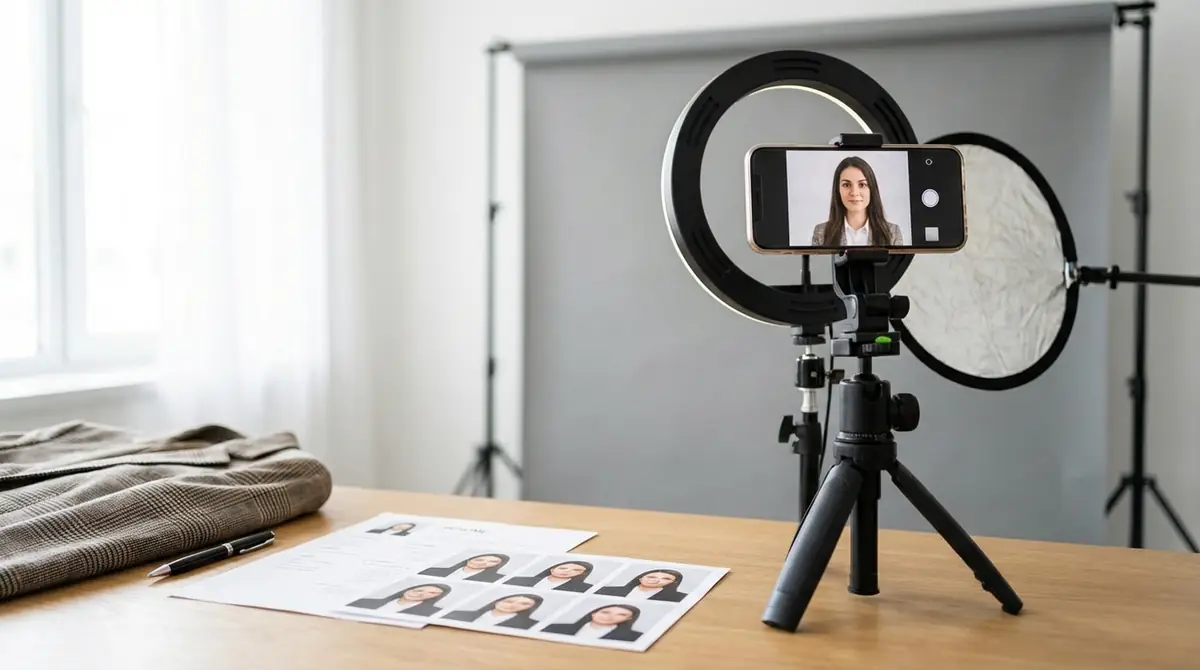
用意するもの(スマホ・白い壁・照明)
撮影に必要なものは基本的に家にあるもので揃います。
- スマートフォン:できればカメラ性能の高い機種を使用。バッテリー残量を事前に確認
- 白や薄いグレーの壁:背景として使用。柄物や暗い色の壁は避ける
- 明るい照明:自然光(窓際)か、室内照明を活用。顔に影ができない位置に光源を置く
- 三脚またはスマホスタンド:手ブレ防止に有効。100円ショップでも購入可能
- スマホタイマー機能:一人で撮影する場合に使用
三脚がない場合は、本や箱の上にスマホを置いて目線の高さに合わせるだけでも安定した撮影ができます。
参考:履歴書用の写真はスマホカメラで撮影できる?自分で撮るコツや注意点 – Indeed
きれいに撮れる撮影環境の作り方
撮影場所は窓のそばや明るい部屋が最適です。
背景には白やグレーなどの無地の壁を使用します。もし白い壁がない場合は、白い模造紙や白いシーツを壁に貼り付けて代用することもできます。
壁との距離は約1mが適切です。近すぎると壁に影が出やすく、遠すぎると背景が映り込みやすくなります。
照明は顔の正面から当てるのが理想で、顔の下から照らすと不自然な影ができてしまうため注意が必要です。
曇りの日の窓際は自然光が柔らかく均一に当たるため、証明写真の撮影には特に向いています。
服装・髪型・メイクの注意点
証明写真では第一印象を左右する服装・髪型・メイクが非常に重要です。
服装は、就活・転職用であればスーツが基本です。アルバイト用でも清潔感のある白シャツやブラウスを着用し、シワや汚れがないか事前に確認しましょう。
髪型は、顔全体が見えるようにすっきりとまとめることが大切です。前髪が目にかかる場合はピンやワックスで整え、耳が隠れる場合は耳にかけるか後ろで束ねましょう。
メイクは、ナチュラルで清潔感のある仕上がりを意識してください。濃すぎるアイメイクや派手なリップカラーは証明写真には不向きです。
参考:証明写真が簡単に撮れるおすすめカメラアプリ「履歴書カメラ」 – ライフハッカー
履歴書カメラできれいに撮影する5つのコツ
撮影環境が整ったら、次はきれいな証明写真を撮るためのテクニックを押さえましょう。
以下の5つのコツを実践するだけで、仕上がりのクオリティが大きく変わります。
カメラは目線の高さに固定する
スマホカメラの位置は目線と同じ高さに固定することが重要です。
カメラが低い位置にあると見下ろした角度になり、二重あごが強調されやすくなります。逆に高すぎると頭頂部が大きく写り、顔が小さく見えてしまいます。
三脚を使う場合は、座った状態の目線の高さにカメラが来るよう高さを調整してから撮影しましょう。
目線の高さに固定するだけで顔の形が自然に写り、印象がぐっとよくなります。
顔の位置をガイド線に正確に合わせる
履歴書カメラの撮影画面には楕円形のガイド線が表示されます。
このガイド線に顔の輪郭を合わせて撮影することで、証明写真として適切な顔の大きさと位置に自動的に調整されます。
顔がガイド線より小さいと余白が多すぎる写真になり、逆にはみ出すと顔が切れてしまうため、丁寧に合わせることが重要です。
顎のラインをガイド線の下部に合わせ、頭頂部が上部に収まるように位置を微調整しましょう。
自然な表情の作り方(口角・目線)
証明写真では無表情すぎず、笑いすぎない自然な表情が最も好印象を与えます。
口角をわずかに上げて、軽く微笑む程度の表情が理想です。歯を見せてはいけないというルールはありませんが、大きく口を開けた笑顔は証明写真には不向きです。
目線はカメラのレンズを真っすぐ見ましょう。スマホのインカメラ撮影では画面を見てしまいがちですが、実際にはレンズ(小さな点)を見ることが大切です。
撮影直前に「あ」と発音してから口を閉じると自然な口元になるというテクニックも効果的です。
明るさが足りないときの対処法
室内の照明だけでは顔が暗く写ってしまうことがあります。
そのような場合は以下の方法を試してみましょう。
- 窓際で撮影する:自然光を正面から当てることで顔全体を均一に明るくできる
- リングライトを使用する:スマホ用リングライトは1,000〜2,000円程度で購入可能
- 白い紙やレフ板を使う:顔の下に白い紙を置くと光が反射して影が和らぐ
- アプリの明るさ調整機能を使う:撮影画面で明るさスライダーを調整する
複数枚撮ってベストショットを選ぶ
一発で完璧な写真を撮ろうとするのではなく、10〜20枚程度撮影してその中からベストを選ぶのが成功の近道です。
表情・目のひらき方・傾きなどは1枚1枚微妙に異なります。複数枚撮ることで、最も自然に見える1枚を選べる可能性が高まります。
選ぶ際のポイントは「顔が真っすぐ正面を向いているか」「目がしっかり開いているか」「表情が自然か」の3点です。
履歴書カメラは撮り直しが何度でも無料でできるため、納得のいく1枚が撮れるまで遠慮なく撮影しましょう。
履歴書カメラの編集機能の使い方

撮影後の編集機能を使いこなすことで、写真のクオリティをさらに高めることができます。
ただし、過度な補正は証明写真として不自然な印象を与えてしまうため、あくまで自然の範囲内での調整を心がけましょう。
肌補正機能の調整方法と推奨設定
肌補正機能は、肌のトーンを均一にして毛穴や細かい凹凸を目立たなくする機能です。
編集画面で「肌補正」または「スキン補正」のスライダーを左右に動かして強度を調整します。
推奨設定は30〜50%です。この範囲に設定することで、自然な肌感を保ちながら肌を明るく見せることができます。
70%以上に設定すると、肌がのっぺりとした不自然な仕上がりになり、証明写真としての信頼性が下がる場合があります。
設定後はプレビュー画面で実際の仕上がりを確認しながら微調整してください。
クマ消し・ニキビ消し機能の操作手順
目の下のクマやニキビが気になる場合は、専用の補正機能を使いましょう。
クマ消し機能は、目の下の暗くなった部分を明るくする機能です。スライダーで強度を調整し、左右の目の下に均一に適用します。
ニキビ消し機能は、肌の気になる部分をタップまたはブラシツールでなぞることで局所的に補正できます。
どちらの機能も、元の写真と比較しながら「自然に見える範囲」で留めることが重要です。
機能を適用した後は、プレビューで全体のバランスを確認し、違和感があればスライダーを戻して再調整しましょう。
背景色の変更方法(白・青・グレー)
履歴書カメラには背景色を自動で変更する機能が搭載されています。
選択できる背景色は「白・青・グレー」の3種類が基本です。日本の一般的な履歴書では白またはグレーの背景が最もよく使われます。
背景色の変更は、編集画面の「背景」タブから希望の色をタップするだけで適用されます。
自宅の壁の色が完全な白でない場合でも、この機能を使えば証明写真らしい清潔な背景に変更できます。
ただし、背景と服の色が近い場合(例:白い服+白背景)は境界線が不自然になる場合があるため注意が必要です。
明るさ・コントラストの微調整テクニック
撮影後でも、アプリ内の編集機能で明るさとコントラストを微調整できます。
明るさを少し上げると全体的に明るく清潔感のある印象になります。ただし上げすぎると白飛びが発生して顔の輪郭がぼやけてしまうため、+10〜+20の範囲で調整するのがおすすめです。
コントラストを調整すると顔の立体感が増します。下げすぎると平坦な印象になり、上げすぎると影が強調されすぎるため、デフォルト値から大きく変更しないのが無難です。
すべての編集が完了したら、必ず実寸プレビューで確認してから保存に進みましょう。
印刷用データの保存方法
撮影・編集が完了したら、コンビニで印刷できる形式でデータを保存します。
保存の手順を誤ると、印刷時にサイズが合わないなどのトラブルが起きる場合があります。正しい保存方法を確認しておきましょう。
保存形式とサイズの確認ポイント
履歴書カメラで保存される写真はJPEG形式で保存されます。
コンビニ印刷に使用する場合は、L判(89×127mm)またはKG判(102×152mm)で印刷できるサイズのシートデータが出力されます。
保存前に「印刷サイズ確認」ボタンやプレビュー画面で、証明写真のサイズ(3×4cm など)が正しく設定されているか必ず確認してください。
サイズが間違ったまま保存すると、印刷後に履歴書の貼り付けスペースに合わない写真になってしまいます。
カメラロールへの保存手順
編集が完了したら、画面下部または右上に表示されている「保存」ボタンをタップします。
iPhoneの場合は「カメラロール」に、Androidの場合は「ギャラリー」または「フォト」アプリに写真が保存されます。
保存の際に「写真へのアクセス許可」を求めるダイアログが表示された場合は「許可」をタップしてください。
保存が完了したらカメラロールを開き、正しく保存されているか確認しましょう。
複数枚を1シートにまとめる方法
履歴書カメラでは、1枚の写真から複数枚を並べたシートデータを自動生成する機能があります。
保存画面で「L判シート(4枚分)」などのオプションを選択すると、コンビニのL判用紙1枚に複数枚の証明写真がレイアウトされた状態で保存されます。
一度の印刷で複数の証明写真を入手できるため、複数の企業に応募する予定がある場合はシート保存がおすすめです。
参考:証明写真をスマホ自撮りできれいに撮影するコツ、印刷方法などを解説 – タウンワーク
保存できないときのトラブル対処法
保存ボタンを押しても写真が保存されない場合は、以下を確認してください。
- アプリへのカメラロールアクセス許可:スマホの「設定」→「プライバシー」→「写真」で履歴書カメラに「すべての写真」へのアクセスを許可する
- ストレージの空き容量:スマホのストレージが不足していると保存できない場合がある。不要なファイルを削除して空き容量を確保する
- アプリの再起動:アプリを完全に終了してから再度起動し、保存操作を行う
- アプリのアップデート:最新バージョンにアップデートすることで不具合が解消される場合がある
履歴書カメラで撮った写真をコンビニで印刷する方法
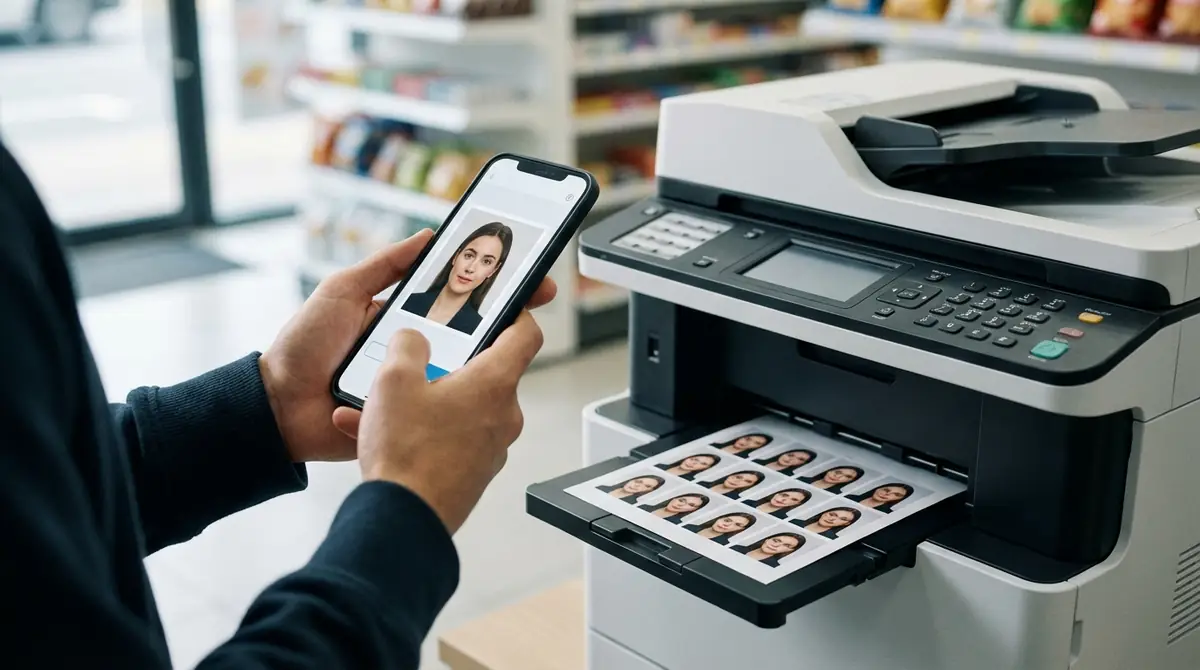
スマホに保存した証明写真データは、コンビニのマルチコピー機で手軽に印刷できます。
主要コンビニチェーンごとの印刷手順と料金を確認しておきましょう。
セブンイレブンでの印刷手順と料金
セブンイレブンでは、「かんたんnetprint」アプリを使って写真データを事前に登録し、コンビニのマルチコピー機で印刷できます。
- スマホに「かんたんnetprint」アプリをインストール
- アプリで証明写真のシートデータをアップロードし、予約番号を取得
- セブンイレブンのマルチコピー機で「プリント」→「ネットプリント」を選択
- 予約番号を入力して、「写真用紙(L判)」を選択
- 印刷ボタンを押して料金を支払う
料金:L判1枚あたり30円(税込)。写真用紙を選択した場合の料金です。
セブンイレブンでの印刷は24時間365日利用可能で、急ぎの場合にも対応しています。
ローソン・ファミリーマートでの印刷手順と料金
ローソンとファミリーマートでは、「PrintSmash」アプリまたは「ネットワークプリント」を使って印刷します。
- スマホに「PrintSmash」アプリをインストール
- アプリ内で証明写真データを選択し、マルチコピー機とWi-Fi接続
- マルチコピー機で「スマホプリント」→「写真プリント」を選択
- スマホからデータを転送
- 印刷サイズ(L判)と枚数を確認して支払い
料金:L判1枚あたり30〜40円(税込)。機種や用紙の種類によって異なります。
PrintSmashを使う場合は、コンビニ内でWi-Fiに接続する必要があります。Wi-Fi接続が不安定な場合は、ネットワークプリント(予約番号方式)を利用するか、データをUSBメモリやSDカードに保存してマルチコピー機に直接挿入する方法を試してください。
印刷用紙の選び方と仕上がりの違い
コンビニのマルチコピー機では、「普通紙」と「写真用紙(光沢紙)」の2種類から選べる場合があります。
証明写真には写真用紙(光沢紙)を選択することを強くおすすめします。
普通紙に印刷すると色味がくすんで見え、証明写真としての印象が落ちてしまう場合があります。写真用紙は発色が鮮やかで、証明写真らしい仕上がりになります。
料金の差は1枚あたり数円程度ですが、仕上がりの品質は大きく異なるため、必ず写真用紙を選びましょう。
印刷後にきれいにカットするコツ
印刷したL判シートから個々の証明写真をカットする際は、カッターと定規を使った直線カットが最もきれいに仕上がります。
ハサミを使う場合は、写真用のシャープなハサミを使い、一気に切るのではなく少しずつ進めると曲がりにくくなります。
カット後の写真の端が白くなってしまった場合は、履歴書に貼り付けた際に目立たないよう、写真の白枠ギリギリでカットするのがコツです。
履歴書カメラの使い方でよくある質問

初めて履歴書カメラを使うにあたって、多くの方が疑問に感じる点をQ&A形式でまとめました。
就活の履歴書に使っても大丈夫?
Q. 就活の履歴書にアプリで撮った証明写真を使っても問題ないですか?
A: アルバイトや一般企業への応募では問題なく使用できます。
ただし、大手企業や金融・公務員など格式を重視する職種では、写真館やスピード写真機での撮影を選ぶほうが無難な場合もあります。
スマホのカメラ性能が高く、撮影環境が整っていれば仕上がりに差はほとんどありませんが、応募先の特性や自分の判断で使い分けることを推奨します。
印刷したサイズが合わないときは?
Q. コンビニで印刷したら、履歴書の写真欄と写真のサイズが合いませんでした。
A: アプリ内で選んだ証明写真サイズと、コンビニの印刷設定(L判・KG判など)が正しく対応しているか確認してください。
印刷時に「フチなし印刷」や「拡大縮小」設定が有効になっていると、意図しないサイズになることがあります。
印刷設定を「等倍(100%)」に設定し、用紙サイズを確認してから再印刷してみましょう。
撮り直しは何回でもできる?
Q. 気に入らない写真は撮り直せますか?
A: 履歴書カメラでは撮り直しは何回でも無料で行えます。
納得のいく1枚が撮れるまで何度でも撮影可能です。
編集後に撮り直したい場合は、撮影画面に戻って再度撮影するだけでOKです。
これはアプリ撮影の大きなメリットのひとつです。
写真データはどこに保存される?
Q. 撮影した写真データはどこに保存されますか?
A: 保存操作を行うと、写真はスマホのカメラロール(iPhoneの「写真」アプリ、Androidの「ギャラリー」)に保存されます。
アプリのサーバー上にデータが保存されることはありません。
なお、アプリをアンインストールした場合でも、カメラロールに保存済みの写真は削除されません。
参考:証明写真をデータ化する方法5つ!スマホへの取り込み方や注意点 – 青山商事
アプリが落ちる・動かないときは?
Q. アプリが途中でクラッシュしたり、起動しなかったりします。
A: まず以下の対処法を試してみてください。
①アプリを完全に終了して再起動する、②スマホ本体を再起動する、③App Store / Google Playでアプリを最新バージョンにアップデートする、④スマホのOSを最新バージョンにアップデートする。
これらを試しても改善しない場合は、アプリをアンインストールして再インストールすることで解決するケースがほとんどです。
まとめ

本記事では、履歴書カメラの使い方をダウンロードからコンビニ印刷まで5ステップで解説しました。
- 履歴書カメラはiPhone・Android対応の完全無料アプリで、ダウンロードから印刷まで自宅で完結できる
- 撮影時は白い壁・目線の高さ・正面からの照明の3点を意識するだけで仕上がりが大きく変わる
- 肌補正やクマ消しなどの編集機能は30〜50%の自然な範囲で使うと証明写真として適切な仕上がりになる
- コンビニ印刷はセブンイレブン・ローソン・ファミリーマートいずれでも可能で、1枚あたり30〜40円と低コスト
- 印刷は必ず写真用紙(光沢紙)を選び、カッターと定規で丁寧にカットすることできれいな仕上がりになる
証明写真の準備にかかる時間とコストを大幅に削減できる履歴書カメラを活用して、就職活動やアルバイト応募をスムーズに進めましょう。

コメント