

「サンリオのトイカメラをプレゼントしたけど、使い方がよくわからない…」そんなお悩みをお持ちの親御さんや、初めてカメラを手にしたお子さんに向けて、この記事ではセットアップから写真の撮り方、スマホへの転送方法まで、サンリオ トイカメラの使い方を丁寧に解説します。フレームやフィルターなど便利機能の活用法も詳しく紹介しますので、ぜひ最後までご覧ください。
サンリオ トイカメラの基本スペック早見表
購入前・使用前にまずスペックを確認しておきましょう。
サンリオ トイカメラはキャラクターによってモデルが異なる場合がありますが、代表的なスペックを以下の早見表でチェックできます。
電池・SDカード・画素数・動画対応まとめ
| 項目 | 仕様 |
|---|---|
| 使用電池 | 単4形アルカリ電池 × 2本(充電式は非推奨) |
| 対応SDカード | microSDカード(最大32GB、Class 4以上推奨) |
| 画素数 | 約200〜1,300万画素(モデルにより異なる) |
| 動画撮影 | 一部モデルで対応(解像度は720p相当) |
| モニター | 1.5〜2インチ カラー液晶 |
| 内蔵メモリ | なし〜数枚分(SDカード使用推奨) |
| 対象年齢 | 3歳以上(モデルにより異なる) |
購入時には「電池」「microSDカード」の2点が別売りの場合がほとんどです。
開封後すぐに使えるよう、事前に準備しておくとスムーズです。
サンリオ トイカメラを使う前の準備|電池とSDカードのセット方法
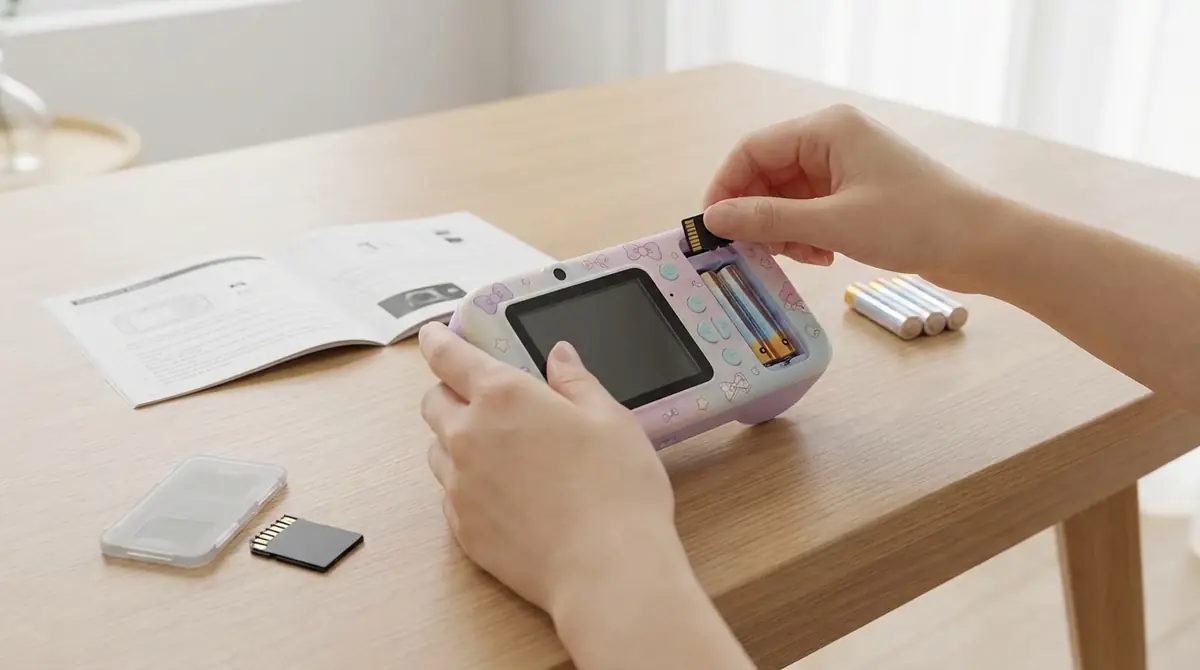
初めてトイカメラを使う前に、電池とSDカードを正しくセットすることが最重要ステップです。
準備が不完全だと「電源が入らない」「写真が保存されない」といったトラブルの原因になります。
用意するものリスト(100均で揃うアイテムも紹介)
撮影を始める前に以下のアイテムを用意しましょう。
- 単4形アルカリ電池 × 2本:ダイソー・セリアなど100均で購入可能。新品を使用してください。
- microSDカード(8GB〜32GB):100均のmicroSDカードでも動作する場合がありますが、Class 4以上の信頼性の高いブランド品を推奨します。
- microSDカードアダプター:パソコンへの転送時に必要。カードリーダー購入がおすすめです。
- カメラ本体:サンリオ トイカメラ本体
100均(ダイソー)で揃うもの:単4形アルカリ電池、microSDカード、カードリーダー(一部店舗)は100均でも入手できます。
ただし、microSDカードは書き込み速度が遅いと写真保存が失敗することがあるため、SanDisk・東芝・Kingstonなどの有名ブランド品を選ぶと安心です。
電池の入れ方と向きの確認ポイント
電池の向きを間違えると電源が入らないため、必ず以下の手順で確認しましょう。
- カメラ底面または背面にある電池カバーを開ける(コインやマイナスドライバーでネジを外すタイプもあります)。
- 電池ボックス内に描かれた「+」「-」マークを確認します。
- 単4形アルカリ電池の「+」極(突起側)を「+」マーク側に合わせて挿入します。
- 2本目も同様に方向を確認して挿入します。
- 電池カバーをしっかり閉じます。
注意点:充電式ニッケル水素電池(エネループなど)は電圧が1.2Vと低く、アルカリ電池(1.5V)より電圧が低いため、動作が不安定になることがあります。
トイカメラには新品のアルカリ電池の使用が推奨されています。
SDカードの入れ方と初期化(フォーマット)手順
microSDカードのセットと初期化は、撮影前の必須作業です。
- カメラのmicroSDカードスロット(本体側面または底面に配置)を確認します。
- microSDカードの金属端子面をカメラの端子側に向けてスロットに挿入します。
- 「カチッ」という感触があるまで押し込みます(飛び出さないようにしっかり固定)。
- カメラの電源を入れ、メニューボタン(MODEボタン)を押します。
- 設定メニュー内の「フォーマット」または「初期化」を選択します。
- 「OK」または「確認」を選択して実行します。
フォーマットを行う理由:新品のmicroSDカードでも、カメラのファイルシステムと互換性がない場合があります。
必ずカメラ本体でフォーマットすることで、認識エラーや保存失敗を防げます。
フォーマットを実行するとSDカード内のデータはすべて削除されるため、以前使っていたSDカードを流用する場合はバックアップを忘れずに。
サンリオ トイカメラの基本操作|電源ON〜撮影〜再生の流れ
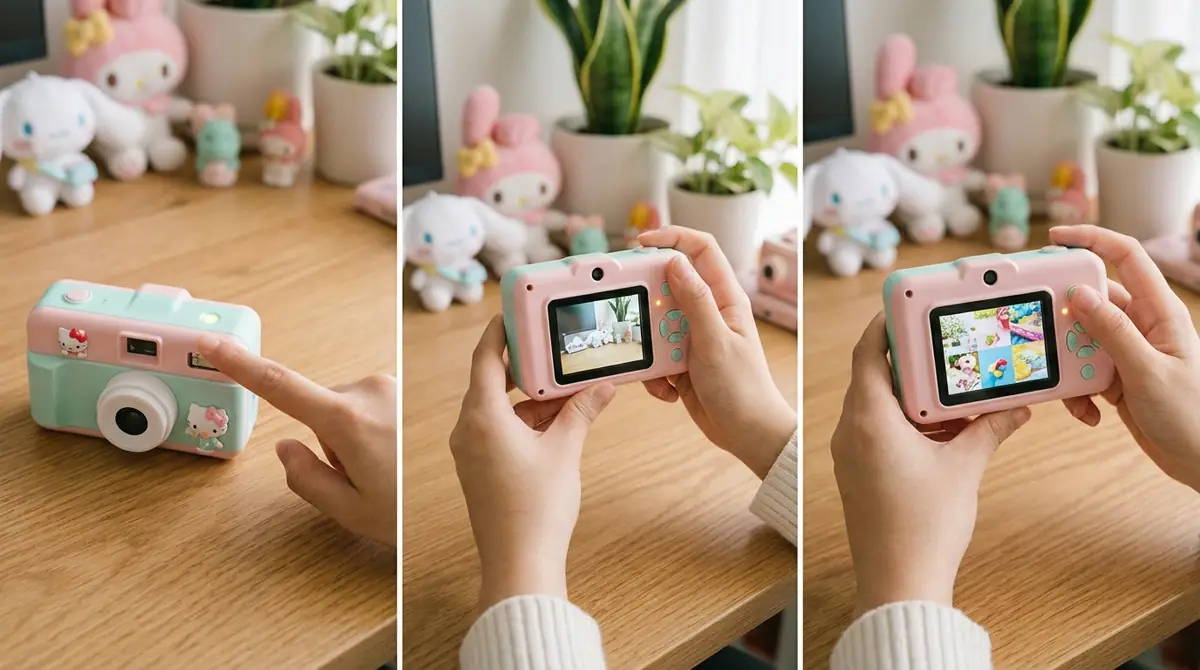
電池とSDカードのセットが完了したら、いよいよカメラの基本操作を覚えましょう。
電源の入れ方から写真の確認まで、一連の流れを順番に解説します。
電源の入れ方・切り方と自動オフ機能
電源のON:カメラ上部または側面にある電源ボタン(電源マーク「⏻」)を約2秒長押しします。
液晶画面にサンリオキャラクターの起動画面が表示されれば電源ONの完了です。
電源のOFF:同じ電源ボタンを再び約2秒長押しすると電源が切れます。
自動オフ機能(オートパワーオフ):一定時間(約1〜3分)操作がないと自動的に電源が切れる省電力機能です。
この機能により電池の無駄な消耗を防げますが、「気づいたら電源が切れていた」と感じたときはこの機能が働いた可能性があります。
設定メニューから自動オフまでの時間を変更できるモデルもあります(1分・3分・5分など)。
写真の撮り方(シャッターボタンの操作)
写真の撮り方はとてもシンプルです。
- 電源を入れると自動的に撮影モード(カメラモード)になります。
- 液晶モニターを見ながら撮りたい対象を画面中央に合わせます。
- カメラ上部のシャッターボタン(大きめのボタン)を半押ししてピントを合わせます(ピント確認音やフレームが表示されます)。
- そのままシャッターボタンを全押しすると「カシャ」という音とともに撮影完了です。
- 撮影後、液晶に撮影した写真が約2秒間プレビュー表示されます。
撮影時の注意:シャッターを押す瞬間にカメラが動くと手ブレが発生します。
ゆっくりとボタンを押すことを心がけましょう。
撮った写真を確認する(再生モードの使い方)
撮影した写真は再生モードでいつでも確認できます。
- カメラ本体の再生ボタン(▶マーク)を押します。
- 直近に撮影した写真が液晶画面に表示されます。
- 左右の十字キー(またはUP/DOWNボタン)を押すと前後の写真に切り替えられます。
- 撮影モードに戻るには、再び再生ボタンを押すか、シャッターボタンを半押しします。
写真の削除:再生モード中にDELETEボタン(ゴミ箱マーク)を押すと、表示中の写真を削除できます。
削除は元に戻せないため、子どもが誤って押さないよう注意してください。
動画の撮り方(対応機種の場合)
動画撮影に対応しているモデルでは、以下の手順で動画を撮影できます。
- MODEボタンを押してモード切替メニューを表示します。
- 動画モード(ビデオカメラアイコン)を選択して決定ボタンを押します。
- 液晶画面に「REC」や「動画」の表示が出たら撮影準備完了です。
- シャッターボタンを1回押すと録画開始(画面に赤い「●REC」が点滅します)。
- 撮影を終了するには再度シャッターボタンを1回押します。
動画非対応モデルの場合:MODEボタンを押してもビデオカメラアイコンが表示されない場合は、動画撮影非対応です。
購入前にパッケージ裏面の仕様欄で動画対応の有無を確認しておきましょう。
動画はmicroSDカードへの保存が必須で、内蔵メモリのみでは録画できないモデルがほとんどです。
便利機能の使い方|フレーム・フィルター・セルフタイマー
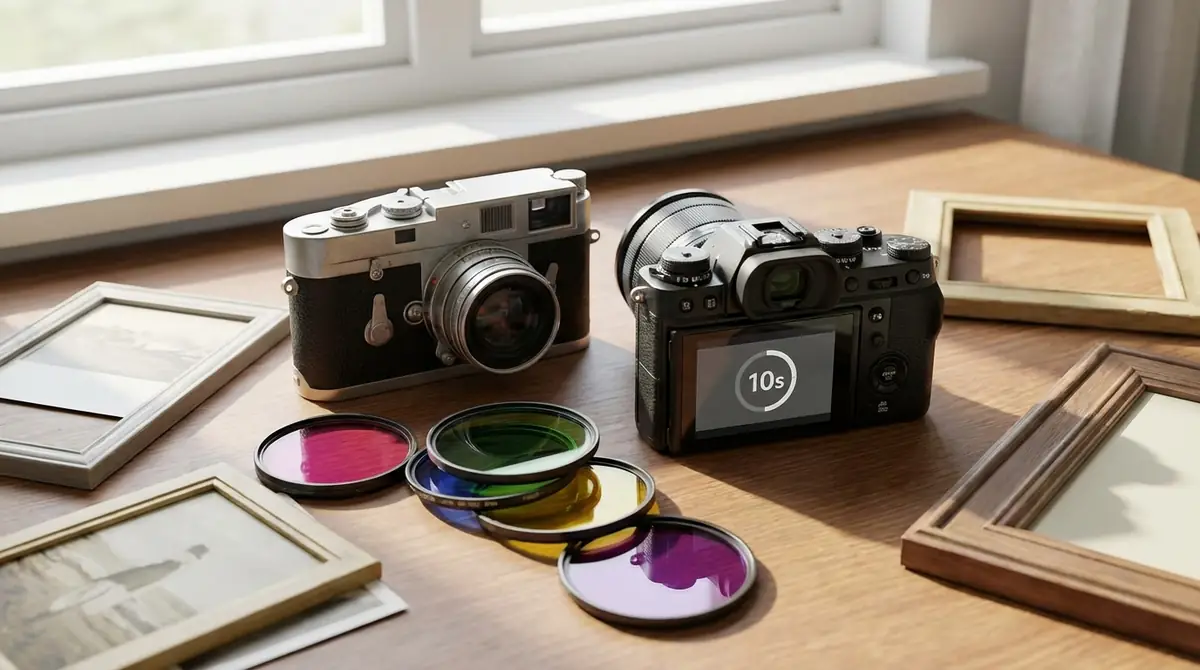
サンリオ トイカメラの最大の魅力は、基本的な撮影機能だけでなく、キャラクターフレームやフィルターといった楽しい機能が充実している点です。
これらを使いこなすことで、よりオリジナリティあふれる写真が撮れます。
サンリオキャラのフレームを設定する方法
ハローキティやマイメロディなどのキャラクターフレームを写真に合成できます。
- 撮影モードでMODEボタンまたはFUNCTIONボタンを押します。
- メニューから「フレーム」または「スタンプ」を選択します。
- 用意されているキャラクターフレームの一覧が表示されます(ハローキティ・シナモロール・ポムポムプリンなど機種により異なります)。
- 左右キーで好みのフレームを選択し、決定ボタンを押します。
- 液晶画面にフレームが合成されたプレビューが表示されます。
- シャッターボタンを押すと、フレーム付きの写真が撮影できます。
フレームを解除するには:同じ手順でフレーム選択画面に戻り、「フレームなし」を選択します。
フレームの種類は機種によって異なります。複数のキャラクターが収録されているモデルでは、シーンに合わせて変更するのが楽しいです。
フィルター機能でレトロ風・モノクロ写真を撮る
フィルター機能を使うと、普通の写真に個性的な雰囲気を加えることができます。
- 撮影モードでMODEボタンを押してメニューを開きます。
- 「エフェクト」「フィルター」「カラーエフェクト」などの項目を選択します。
- 以下のようなフィルターから選択できます。
- ノーマル:通常のフルカラー写真
- モノクロ(白黒):レトロな雰囲気の白黒写真
- セピア:茶色みがかったアンティーク風
- ビビッド:色彩を鮮やかに強調
- ソフト:柔らかい印象に仕上げる
好みのフィルターを選択後、決定ボタンを押してから撮影すると、設定したフィルターが適用された写真が撮れます。
フィルターの種類は機種によって異なりますので、まず試してみてお気に入りを見つけましょう。
セルフタイマーで家族写真を撮る方法
セルフタイマーを使えば、撮る人も写真に入れるので家族全員での記念写真が撮れます。
- 撮影モードでMODEボタンを押してメニューを開きます。
- 「セルフタイマー」を選択します(時計マークのアイコンの場合も)。
- タイマー時間を選択します(2秒・5秒・10秒から選べる機種が多いです)。
- カメラを安定した場所に置くか、誰かに持ってもらいます(三脚があると便利です)。
- シャッターボタンを押すとカウントダウンが始まります。
- カメラのランプが点滅しながらカウントダウンし、設定時間後に自動でシャッターが切れます。
コツ:カメラを固定できる100均の小型三脚を使うと、手ブレなく安定した家族写真が撮れます。
テーブルの端や棚の上に置く場合は、落下に十分注意してください。
上手に撮るための3つのコツ|子どもでもブレない撮り方
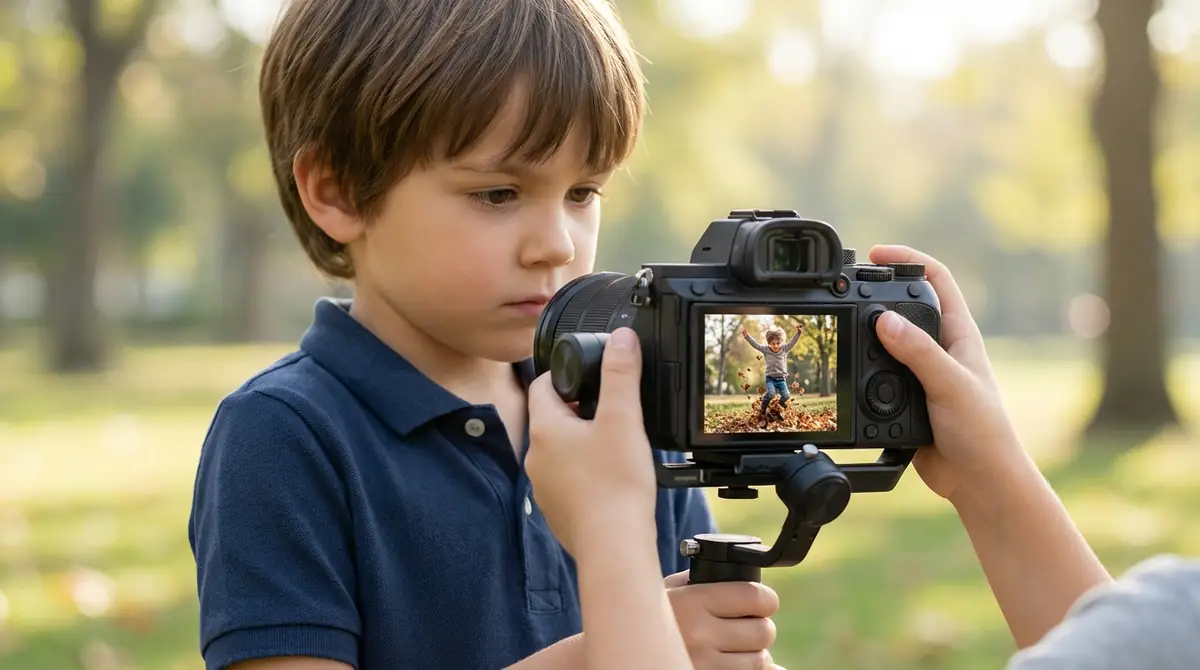
トイカメラは光学手ブレ補正機能を持たないモデルが多いため、撮影時のちょっとした工夫が写真の仕上がりを大きく左右します。
以下の3つのコツを子どもと一緒に実践してみてください。
コツ①|明るい場所で撮影する(室内撮影の注意点)
トイカメラは暗い場所が最も苦手です。
暗い環境ではシャッタースピードが遅くなり、手ブレや被写体ブレが発生しやすくなります。
- 屋外の日中撮影が最も得意です。自然光の下では色鮮やかな写真が撮れます。
- 室内での撮影:窓際の自然光が入る場所を選びましょう。カーテンを開けるだけで明るさが大きく改善します。
- 蛍光灯・LED照明の真下:室内でも照明器具の真下であれば比較的明るく撮れます。
- 避けるべき場所:廊下、薄暗い部屋、夜間の室内など光量が少ない場所。
フラッシュ機能があるモデルでは、室内撮影時にフラッシュをONにすることで暗さを補えます。
ただし、至近距離(50cm以内)でのフラッシュは顔が白飛びすることがあるため、1m以上の距離を保つことをおすすめします。
コツ②|両手でしっかり固定して手ブレを防ぐ
手ブレは子どもの写真がぼやける最大の原因です。
- 両手でカメラを包むように持つ:右手でグリップ、左手で底面を支えると安定します。
- 脇を軽く締める:腕が浮いているとぶれやすいため、軽く体に密着させます。
- シャッターはゆっくり押す:「ぎゅっ」と押すのではなく、「そっと」押す感覚が大切です。
- 息を止めて撮る:シャッターを押す瞬間に息を止めると、体の動きが減ります。
子どもには「カメラを宝物みたいに大事に両手で持ってね」と伝えると、自然と安定した持ち方になります。
コツ③|被写体との距離を適切に保つ
トイカメラのピント合わせには「最短撮影距離」という制限があります。
一般的なトイカメラの最短撮影距離は約30〜50cmです。
これより近づきすぎるとピントが合わず、ぼやけた写真になります。
- 人物撮影の推奨距離:1〜3m程度が最も自然な仕上がりになります。
- ぬいぐるみ・小物の撮影:30〜50cm以上は距離を確保しましょう。
- 風景撮影:距離制限なし。遠景は問題なく撮影できます。
液晶画面のプレビューで被写体がはっきり見える距離を確認してからシャッターを押す習慣をつけましょう。
子どもに教えるときの声かけ例
子どもに撮影のコツを伝えるときは、難しい言葉を使わず、楽しく覚えられる声かけが効果的です。
- 明るい場所の意識:「おひさまの光があるところで撮ると、きれいに写るよ!」
- 両手持ちの促し:「大切な宝物みたいに、両手でしっかり持ってね」
- 距離感の指示:「ぼんやり見えてきたら、少し後ろに下がってみよう」
- シャッターの押し方:「ゆ~っくり、そ~っとボタンを押してみて」
- 撮影前のかけ声:「はーい、ポーズ!3、2、1で押すよ!」
撮れた写真をすぐに一緒に確認して「じょうずに撮れてるね!」と声をかけることで、子どもの撮影意欲が高まります。
撮った写真をスマホ・パソコンに転送する方法
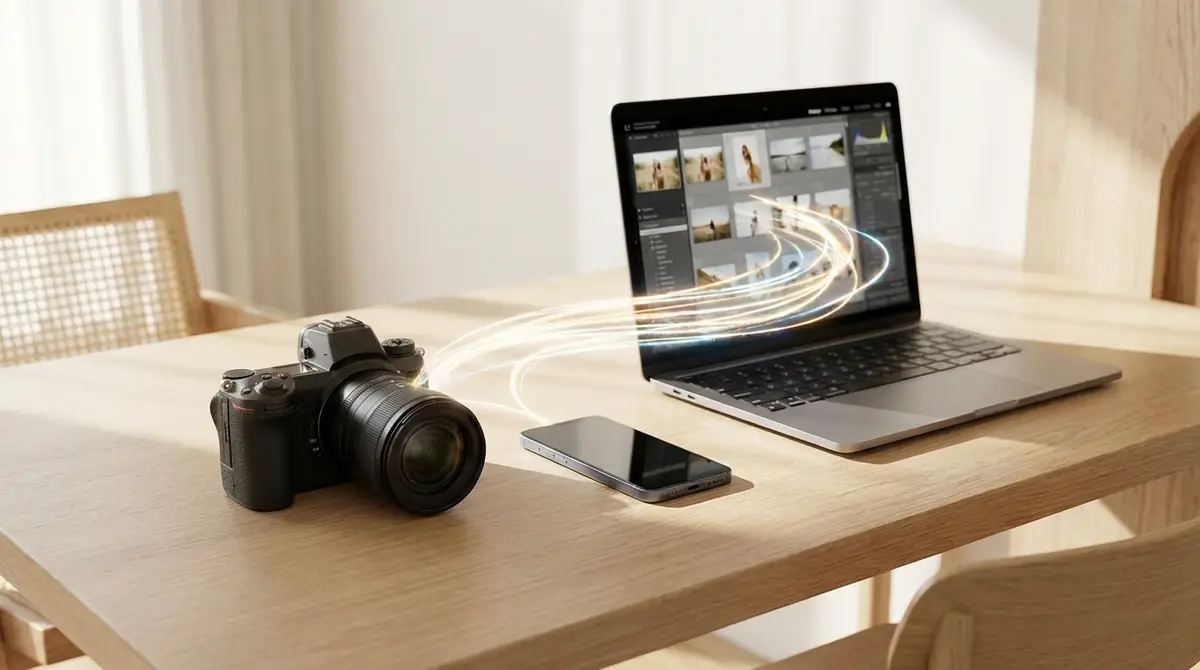
トイカメラで撮影した写真は、microSDカードを通じてスマホやパソコンに転送できます。
転送方法は複数ありますが、最もトラブルが少ないカードリーダーを使った方法がおすすめです。
【おすすめ】カードリーダーを使った転送手順
カードリーダーはPCのUSBポートに挿してSDカードのデータを読み取る周辺機器で、価格は500〜2,000円程度で購入できます。
- カメラの電源を切り、microSDカードをカメラから取り出します。
- microSDカードをカードリーダーのスロットに挿します(アダプターが必要な場合もあり)。
- カードリーダーをパソコンのUSBポートに接続します。
- パソコンがSDカードを自動認識し、エクスプローラー(Windows)またはFinder(Mac)に表示されます。
- 「DCIM」フォルダ内に写真データが保存されています。
- 写真を選択してパソコンの任意のフォルダにコピーまたは移動します。
スマホへの転送(カードリーダー経由):スマホ対応のmicroSDカードリーダー(Lightning端子またはUSB-C端子付き)を使うと、スマホに直接転送できます。
価格は1,000〜2,500円前後で、Amazonなどで多数販売されています。
OTGケーブルでAndroidスマホに直接転送する方法
OTG(USB On-The-Go)対応のAndroidスマートフォンであれば、OTGケーブルを使ってカメラから直接写真を転送できます。
- OTGケーブル(USB-A → USB-C または Micro-USB変換)と、カメラのUSBケーブルを用意します。
- カメラをUSBケーブルでOTGアダプターに接続し、アダプターをスマホに接続します。
- スマホが接続を検出すると「このデバイスを開く」などの通知が表示されます。
- ファイルマネージャーアプリでカメラ内のDCIMフォルダを開きます。
- 写真を選択してスマホのストレージにコピーします。
注意:すべてのAndroidスマホがOTGに対応しているわけではありません。
お使いのスマホの仕様を確認するか、「(機種名)OTG対応」で検索して確認してください。
iPhoneに転送する場合の方法
iPhoneはOTGに非対応のため、以下のいずれかの方法で転送します。
方法①:Lightning/USB-C対応カードリーダーを使う(推奨)
- iPhone対応のmicroSDカードリーダー(Lightning端子 または USB-C端子付き)を用意します。
- microSDカードをリーダーに挿し、iPhoneに接続します。
- iPhoneの「写真」アプリが自動起動し、インポート画面が表示されます。
- 転送したい写真を選択して「選択項目を読み込む」をタップします。
方法②:パソコン経由で転送する
- カードリーダーでパソコンに写真を取り込みます。
- iTunesまたはiCloudを使ってiPhoneに同期します。
Lightning対応カードリーダーはApple純正品(約6,000〜8,000円前後)や対応サードパーティ製品が販売されています。
転送した写真の保存・整理のコツ
転送した写真を見やすく整理することで、大切な思い出をいつでも振り返ることができます。
- フォルダ名に日付をつける:「2026_0315_公園」のように日付+場所にするとあとから探しやすくなります。
- クラウドサービスを活用する:Google フォトやiCloudに自動バックアップを設定すると、データ消失のリスクを防げます。
- 定期的にSDカードを整理する:SDカードが写真でいっぱいになると撮影できなくなります。月に1回程度転送&整理する習慣をつけましょう。
- お気に入り写真を印刷する:コンビニのネットプリントやフォトブックサービスを使って、印刷すると子どもも喜びます。
困ったときのトラブル対処法

トイカメラを使っていると、電源が入らない・写真が保存されないなどのトラブルが起きることがあります。
よくあるトラブルとその解決策を一覧でまとめました。
電源が入らないときの確認ポイント
- 電池が正しく入っているか確認:「+」「-」の向きを再確認してください。
- 電池が新品か確認:使い古した電池では電源が入らないことがあります。新品のアルカリ電池に交換してください。
- 電源ボタンを長押ししているか確認:短押しでは反応しません。2秒以上の長押しが必要です。
- 電池カバーがしっかり閉まっているか確認:少しでも隙間があると通電しません。
撮影できない・写真が保存されないときの対処法
- SDカードが挿入されているか確認:SDカードなしでは保存できないモデルがほとんどです。
- SDカードの空き容量を確認:容量がいっぱいの場合、撮影はできてもすぐに上書きされるか保存失敗します。不要な写真を削除するか、新しいSDカードを使いましょう。
- カメラ本体でSDカードをフォーマットする:パソコンでフォーマットしたSDカードはカメラが認識できない場合があります。必ずカメラ本体でフォーマットしてください。
- SDカードの相性問題:一部の高速規格(UHS-I/II)のSDカードはトイカメラで動作しないことがあります。Class 4〜10のスタンダードなmicroSDカードを使用してください。
画質が悪い・写真がぼやけるときの改善方法
- レンズが汚れていないか確認:指紋や汚れはぼやけの原因です。柔らかい布でやさしく拭いてください(ゴシゴシは厳禁)。
- 最短撮影距離より近すぎないか確認:30〜50cm以上離れて撮影しましょう。
- 暗い場所で撮影していないか確認:明るい場所に移動するか、フラッシュをONにしましょう。
- 手ブレしていないか確認:両手でカメラをしっかり固定し、ゆっくりシャッターを押しましょう。
重要:トイカメラは高性能デジタルカメラやスマートフォンと同等の画質は期待できません。
子ども向けのおもちゃカメラとして楽しむことを前提とした製品です。
SDカードが認識されないときの解決策
- SDカードを一度取り出して再挿入する:接触不良の場合があります。カメラの電源を切ってから取り出し、ゆっくり挿し直してください。
- カメラ本体でフォーマットする:パソコンやスマホでフォーマットしたSDカードはファイルシステムが合わない場合があります。
- SDカード自体の故障確認:別のSDカードで試して認識されれば、元のSDカードが壊れています。
- SDカードの規格確認:容量が32GBを超えるmicroSDXC規格はトイカメラで認識されない場合があります。32GB以下のmicroSDHCを使用してください。
ボタンが反応しないときの確認事項
- 電池残量を確認:電池が消耗していると特定のボタンが反応しなくなります。新品の電池に交換してください。
- ロック機能が有効になっていないか確認:一部モデルには誤操作防止のホールドスイッチが搭載されています。本体側面のスライドスイッチを確認してください。
- カメラを再起動する:電源を切って数秒後に再度電源を入れることでリセットされる場合があります。
- 電池を一度取り外す:電池を取り出して30秒待ち、再度装填することで内部のリセットが行われることがあります。
購入検討中の方へ|使う前に知っておきたい3つのポイント

サンリオ トイカメラの購入を検討している方に向けて、実際に使う前に押さえておきたい重要なポイントを3つ解説します。
期待値を正しく持つことで、購入後のギャップを防ぐことができます。
対象年齢の目安と小さな子どもへの注意点
サンリオ トイカメラの対象年齢は3歳以上のモデルが多いですが、実際に使いこなせるようになるのは4〜5歳以上からが目安です。
- 3〜4歳:電源のON/OFFやシャッターを押す操作は可能ですが、構図を考えて撮影するのはまだ難しい年齢です。大人が一緒にサポートしてあげましょう。
- 5〜7歳:基本操作はほぼ自分でできます。フレームやフィルター機能も説明すれば使えるようになります。
- 注意事項:落下・水没・踏みつけによる破損に注意。ストラップを必ず使用し、水辺での使用は避けてください。
また、充電ケーブルや細かい部品は誤飲のリスクがあります。小さな子どもの手の届かない場所で管理してください。
画質はどのくらい?期待値を正しく持とう
サンリオ トイカメラの画素数は約200万〜1,300万画素程度と、スマートフォン(1,200万〜2億画素程度、機種により大きく異なる)と比較して低画素です。
- 得意な撮影シーン:明るい屋外、晴れた日の公園、窓際の室内
- 苦手な撮影シーン:暗い室内、夜間、動きが速い被写体
- SNS投稿や印刷:L判(89×127mm)程度の印刷は問題なく行えますが、A4以上の大きな印刷では粗さが目立ちます。
大切なのは画質よりも体験です。
子どもが自分で撮った写真には、プロのカメラに負けない思い出の価値があります。
「スマホと同じ品質の写真が撮れる」という期待を持つのではなく、「子どもが楽しみながら写真撮影を学べるカメラ」として捉えることが大切です。
電池の消耗と充電式電池の注意点
トイカメラは電池の消耗が比較的速く、アルカリ電池で約100〜200枚程度の撮影が目安です(使用状況により異なります)。
- 充電式ニッケル水素電池(エネループなど)の使用について:電圧が1.2Vと低いため、動作が不安定になる場合があります。メーカーは通常アルカリ電池を推奨しています。
- コスト削減のコツ:100均の単4アルカリ電池でも動作しますが、長持ちしにくい傾向があります。パナソニック・富士通などの国産ブランドのアルカリ電池を使うと消耗が少なくなります。
- 電池残量の確認:液晶画面に表示される電池残量アイコンを定期的に確認し、残量が少なくなったら早めに交換しましょう。
外出先でも使えるよう、予備の電池を常に携帯する習慣をつけることをおすすめします。
まとめ|サンリオ トイカメラで子どもの「撮りたい」を応援しよう
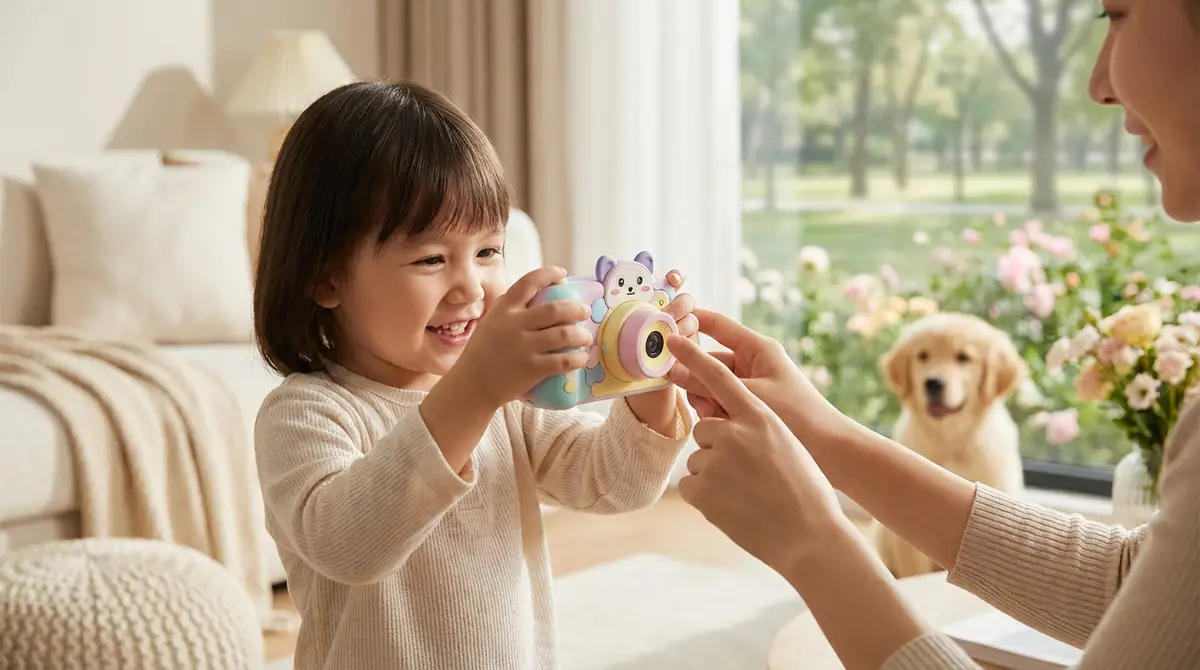
この記事では、サンリオ トイカメラの基本スペックから準備、基本操作、便利機能、撮影のコツ、写真転送方法、トラブル対処法まで幅広く解説しました。
- 準備:新品のアルカリ単4電池2本と32GB以下のmicroSDカードを用意し、カメラ本体でフォーマットする
- 基本操作:電源長押しON → 液晶確認 → シャッターボタンで撮影 → 再生ボタンで確認の流れを繰り返す
- 楽しい機能:キャラクターフレーム・フィルター・セルフタイマーを使って表現の幅を広げる
- 上手に撮るコツ:明るい場所・両手固定・適切な距離の3つを意識するだけで写真が見違える
- 転送と保存:カードリーダーを使った転送が最もトラブルが少なくおすすめ。クラウドへのバックアップも忘れずに
サンリオ トイカメラは、子どもが初めてカメラに触れる入口として最適なアイテムです。
お気に入りのキャラクターと一緒に、子どもの「撮りたい!」という気持ちを大切にサポートしてあげてください。
撮影した写真をプリントして部屋に飾ったり、フォトブックにまとめたりすると、子どもの自信にもつながります。
トイカメラを通じて、子どもの感性と創造力を育てる特別な体験を、ぜひ一緒に楽しんでください。





コメント