
「集合写真に自分も入りたいのに、誰かがカメラ係になってしまう」「一人で撮影したいけど手持ちだと不自然になる」そんな悩みを解決してくれるのが、スマホカメラのセルフタイマー機能です。iPhoneでもAndroidでも標準搭載されているこの機能、設定方法を知ればたった数秒で使いこなせます。本記事ではiPhone・Android別の操作手順から、撮影を成功させるコツ、シーン別活用術まで丁寧に解説します。
スマホのセルフタイマー撮影とは?30秒でわかる基本
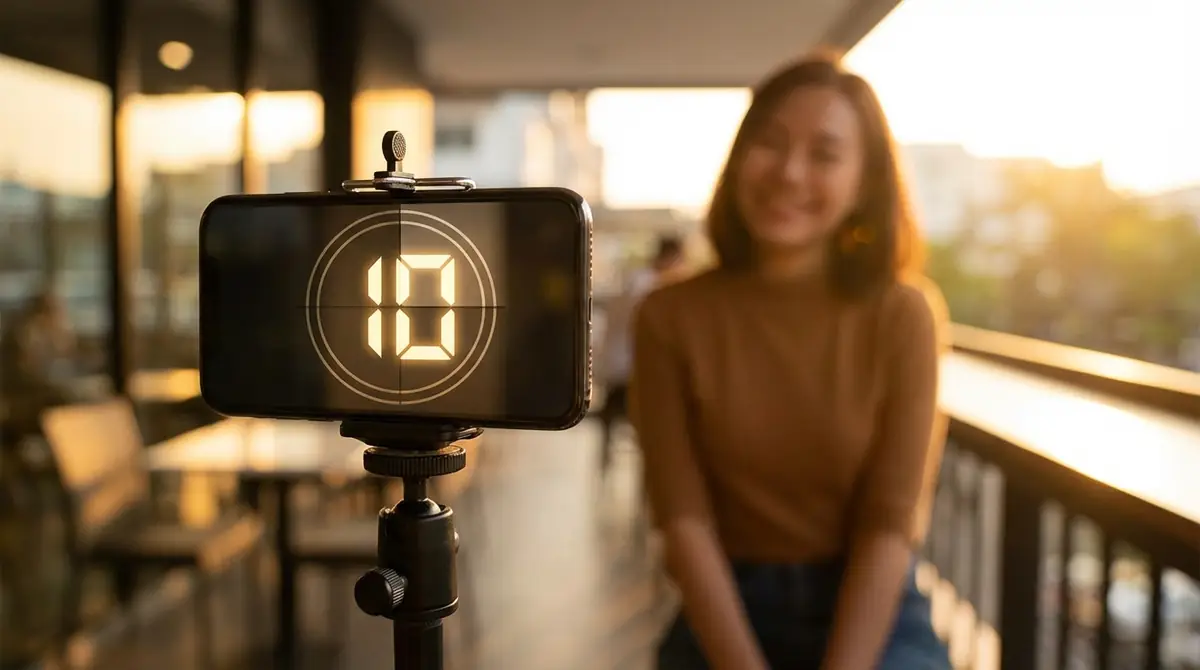
スマホのセルフタイマー機能とは、シャッターボタンをタップしてから一定時間後に自動で写真が撮影される機能です。
カメラを持つ人が不要になるため、全員が写真に映ることができるほか、スマホを固定した状態でブレのない写真を撮ることもできます。
設定できる時間はiPhoneなら3秒・10秒、AndroidのGoogle Pixelなら3秒・5秒・10秒など、機種によって多少異なりますが、いずれも標準のカメラアプリから簡単にアクセスできます。
タイマー撮影でできる3つのこと
セルフタイマーを使うことで、主に以下の3つのシーンに対応できます。
- ①全員写りの集合写真・家族写真:誰かがカメラ係になる必要がなく、シャッター役も被写体として参加できます。
- ②一人での自撮り・全身撮影:手持ちでは難しいバストアップや全身ショットも、スマホを固定してタイマーを使えば自然な写真が撮れます。
- ③手ブレのない夜景・料理写真:シャッターを指で押す際の振動をなくすことで、スローシャッター時のブレを防ぎます。三脚代わりの活用としても有効です。
3秒・5秒・10秒の使い分け目安
タイマー秒数の選び方は、撮影シーンによって変わります。
| 秒数 | おすすめシーン | ポイント |
|---|---|---|
| 3秒 | 手ブレ防止・料理・夜景 | スマホを置いてすぐ撮影。素早い操作に最適 |
| 5秒 | 自撮り・近距離撮影 | ポーズを整える時間が少し確保できる |
| 10秒 | 集合写真・全身撮影 | カメラをセットしてから被写体の位置まで移動する時間が確保できる |
基本的には「移動が必要なら10秒、その場でポーズを整えるだけなら3秒」と覚えておけばほとんどのシーンに対応できます。
【iPhone】カメラのタイマー設定方法と使い方
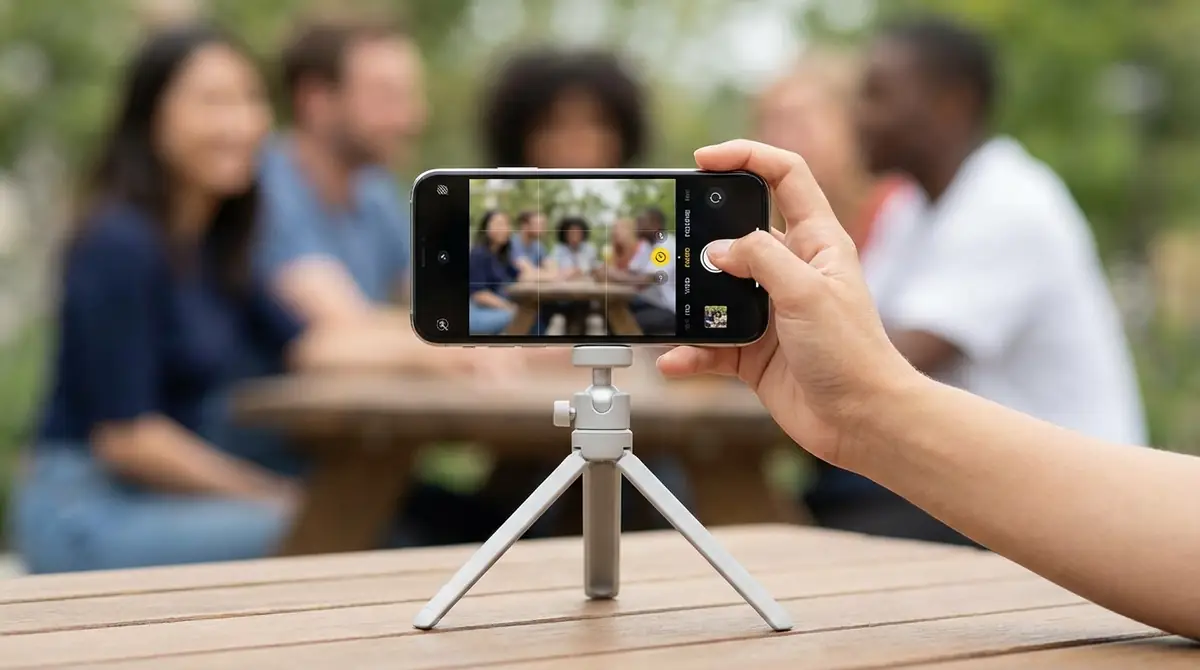
iPhoneの標準カメラアプリにはセルフタイマー機能が内蔵されており、追加アプリなしですぐに使えます。
操作方法は非常にシンプルで、慣れれば10秒以内に設定が完了します。
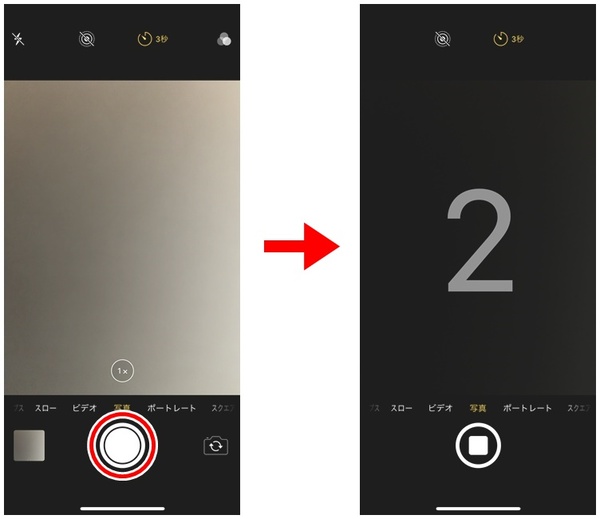
iPhoneでタイマーを設定する3ステップ
iPhoneでセルフタイマーを設定する手順は以下の3ステップです。
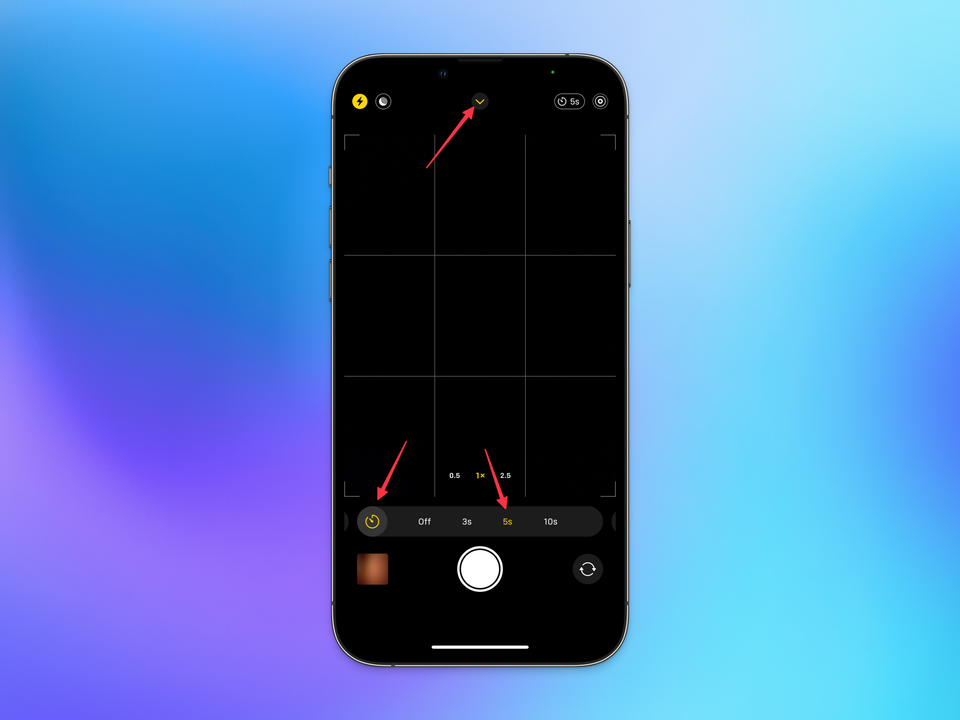
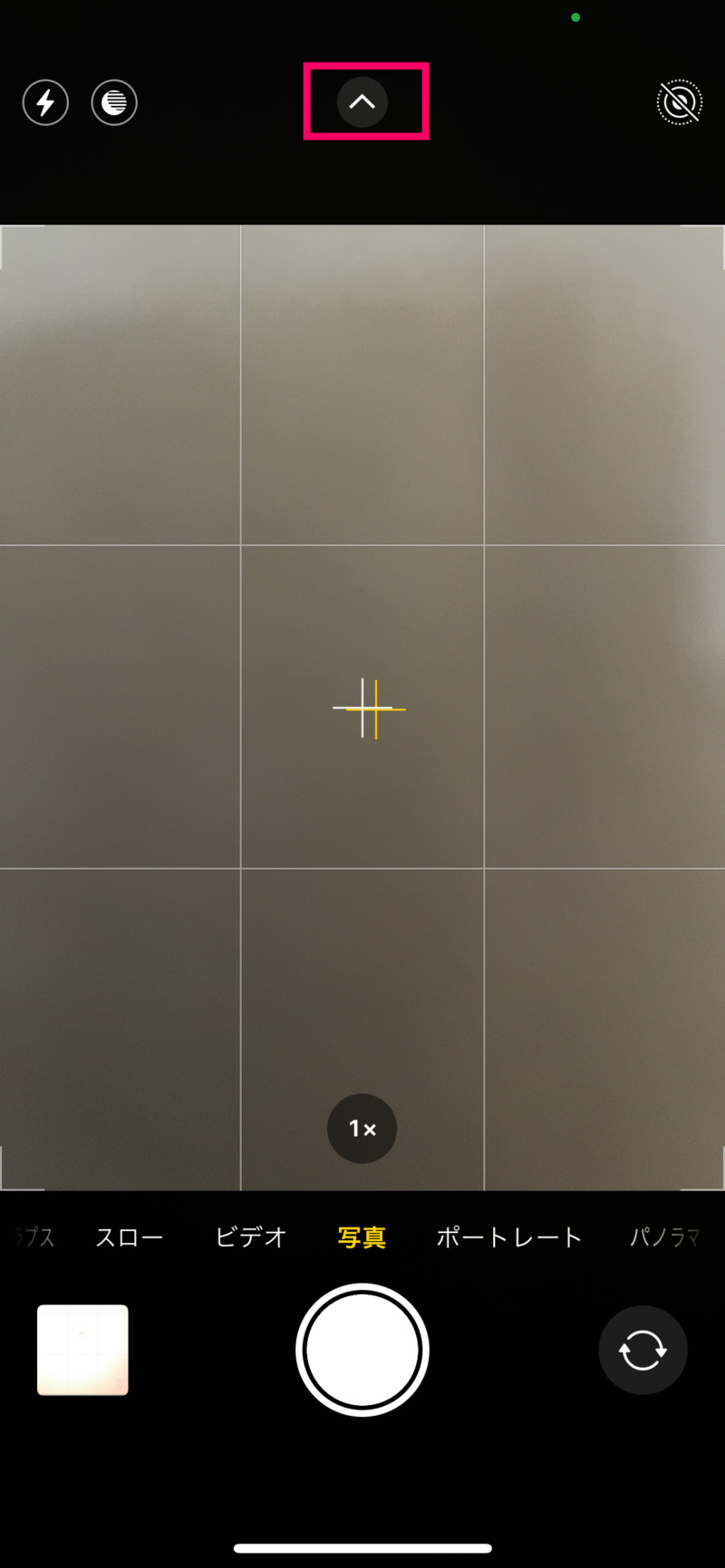
- カメラアプリを起動し、画面上部(または下部)の矢印アイコンをタップしてメニューを展開します。機種やiOSバージョンによっては、画面を上方向にスワイプすることで設定バーが表示されます。
- タイマーアイコン(時計マーク)をタップします。アイコンは撮影オプションバーの中に並んでいます。
- 「3秒」または「10秒」を選択してシャッターボタンを押すと、カウントダウンが始まり自動撮影されます。
参考:iPhoneのカメラアプリでセルフタイマーを設定・撮影する方法(週刊ASCII)
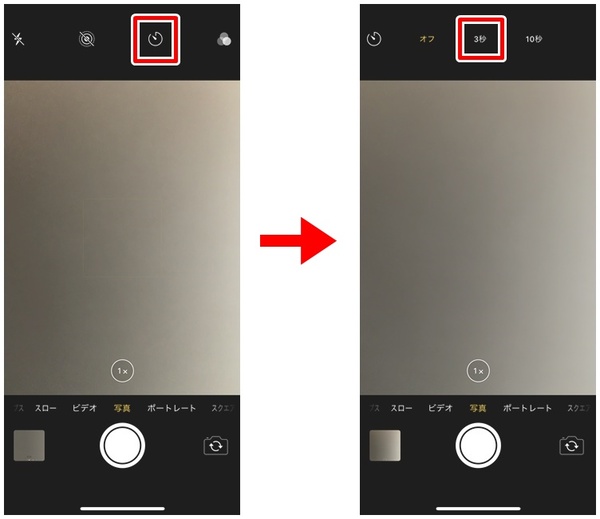
また、iPhoneではタイマー撮影時に複数枚が連続で撮影される(目安として10枚前後)ケースが多く、あとでベストショットを選べます。目つぶりや表情の失敗を減らせるのも大きなメリットです(※Live Photosや撮影モード、iOSの仕様により挙動が異なる場合があります)。
参考:iPhoneカメラの基本設定(パソコン工房 NEXMAG)
タイマーアイコンが表示されない時の対処法
iPhoneでタイマーアイコンが見当たらない場合は、以下の点を確認してください。
- 撮影モードを「写真」に切り替える:「ビデオ」「スロー」「タイムラプス」などのモードではタイマーが使えません。モードセレクターで「写真」を選択してください。
- 画面をスワイプしてオプションバーを表示する:新しいiOSでは、撮影画面を上方向にスワイプするか、画面上部の「∧」アイコンをタップすることでタイマーアイコンが現れます。
- フロントカメラ(インカメラ)に切り替える:フロントカメラでも同様の操作でタイマーを利用できます。
- iOSを最新版にアップデートする:古いiOSではUIが異なる場合があります。設定アプリ→一般→ソフトウェアアップデートから確認してください。
以上を確認しても解決しない場合は、カメラアプリを一度完全に終了(スワイプアップで閉じる)してから再起動すると表示されるケースがあります。
【Android】カメラのタイマー設定方法と使い方
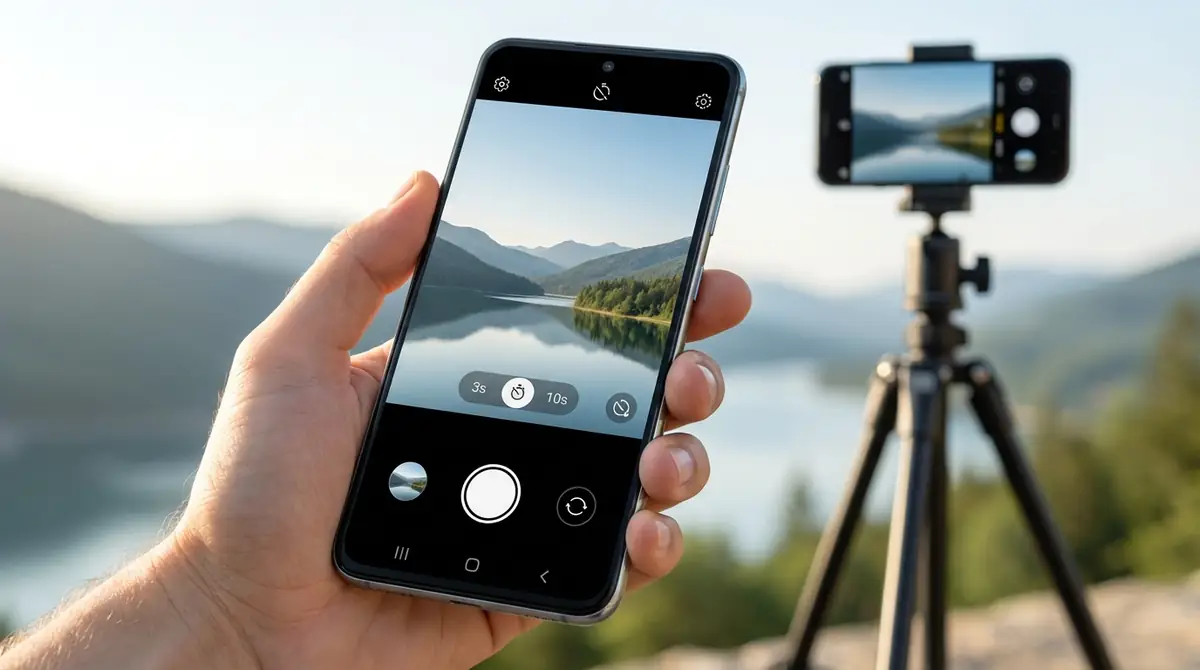
Androidスマホも標準カメラアプリにセルフタイマー機能が搭載されています。
ただしAndroidはメーカーごとにカメラアプリのUIが異なるため、設定の場所や選択できる秒数が機種によって多少違います。
基本的な操作の流れはどの機種でも共通しているため、まず共通手順を覚えてから自分の機種の詳細を確認しましょう。
Android共通のタイマー設定手順
Androidのカメラアプリでセルフタイマーを設定する共通の流れは以下のとおりです。
- 標準カメラアプリを起動し、撮影モードを「写真」にします。
- 画面上部または設定アイコン(歯車マーク)をタップしてオプション画面を表示します。
- 「タイマー」または「セルフタイマー」の項目を選択し、希望の秒数(3秒・5秒・10秒など)をタップします。
- 設定を閉じてシャッターボタンを押すと、カウントダウン後に自動撮影されます。
機種によっては撮影画面上部に直接タイマーアイコンが表示されている場合もあります。その場合はアイコンを直接タップするだけで秒数の選択画面に移れます。
機種別の設定方法(Pixel・Galaxy・Xperia・AQUOS)
【Google Pixel】
Pixel(Googleカメラ)では、撮影画面上部に表示されるタイマーアイコンから秒数(3秒・5秒・10秒など)を選ぶのが一般的です。バージョンによっては、歯車マーク(設定)を開いた中にタイマー項目がある場合もあります。
参考:カメラのセルフタイマー設定(Google Pixel コミュニティ)
【Samsung Galaxy】
Galaxyのカメラアプリでは、撮影画面上部のタイマーアイコンをタップして秒数を選択します。また、フロントカメラに手のひらをかざすジェスチャー撮影にも対応しており、タイマーをセットすることで手を下ろしてからシャッターが切れる仕組みになっています。
参考:Galaxyフロントカメラで手のひらを向けて撮影する方法(Samsung公式)
【Sony Xperia】
Xperiaでは、撮影画面の設定アイコン(歯車)→「セルフタイマー」の順にタップし、シャッターが切れるまでの時間を選択します。選択後は設定メニューを閉じてからシャッターを押してください(※選べる秒数や表示場所は機種・アプリの仕様により異なる場合があります)。
参考:Xperia 10 IV セルフタイマーを使う(Sony ヘルプガイド)
フロントカメラでの操作も同様です。参考:フロントカメラの基本操作(Sony Xperia公式)
【AQUOS(Sharp)】
AQUOSのカメラアプリでは、撮影画面左上の設定メニュー(歯車アイコン)→「セルフタイマー」を選択することで設定できます。設定後、撮影画面の上部にセルフタイマーの残り秒数が表示され、カウントダウン音とともに撮影されます。
タイマーが見つからない時の対処法
Androidでセルフタイマーが見つからない時は、以下を順番に試してみてください。
- 撮影モードを「写真」に変更する:動画・パノラマ・プロモードなどではタイマーが非表示になることがあります。
- 画面をスワイプして隠れているオプションを表示する:撮影画面を左右または上下にスワイプすると追加メニューが出てくる機種もあります。
- カメラアプリの設定(歯車)を確認する:アイコンとしてではなく、設定メニュー内に「タイマー」の項目が格納されていることが多いです。
- カメラアプリのアップデートを確認する:GooglePlayストアでカメラアプリを更新することで機能が追加・移動している場合があります。
それでも見つからない場合は、後述するサードパーティ製のカメラアプリを利用する方法もあります。
スマホのタイマー撮影を成功させる5つのコツ
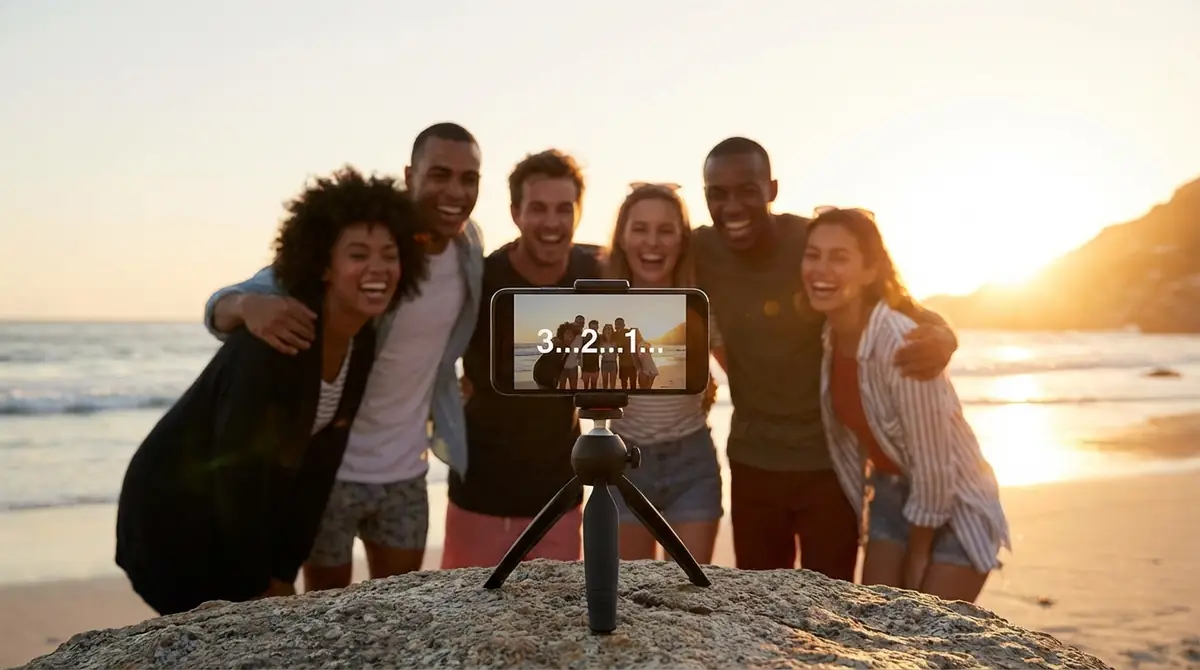
タイマーの設定方法がわかっても、実際の撮影で失敗してしまうケースは少なくありません。
ここでは、タイマー撮影を確実に成功させるための実践的な5つのコツを紹介します。
スマホを固定する方法(三脚なしでもOK)
タイマー撮影で最初に課題になるのが、スマホの固定方法です。
専用の三脚があれば理想的ですが、手元にない場合でも以下の方法で十分安定させることができます。
- 本や雑誌の上に立てかける:スマホをケース付きで縦や横に立てかけると安定します。背表紙部分にもたれさせるイメージです。
- コップやグラスに立てかける:縦向きのコップにスマホを差し込む形で固定できます。
- スマホスタンドを活用する:100円ショップでも販売されているスマホスタンドは軽量で携帯にも便利です。
- 壁やテーブルの角を利用する:平らな台に置いてテーブルの縁に添わせることで角度がつけられます。
重要なのは、シャッターを押した際にスマホが動かないことです。不安定な状態だとタイマーカウント中にスマホが倒れてしまうため、しっかりと固定を確認してから撮影を開始しましょう。
撮影前に構図と立ち位置を確認する
タイマー撮影で最もよくある失敗が、「被写体が画角に入っていなかった」というものです。
これを防ぐためには、シャッターを押す前に必ず構図を確認することが大切です。
- スマホを固定したら、自分が立つ予定の場所に何か物(バッグや帽子など)を置いて、カメラ画面でその物がちゃんと写っているか確認する。
- 複数人で撮影する場合は、一人が先に立ち位置に行き、もう一人がカメラ画面で確認する。
- フロントカメラで自撮りをする場合は、カウントダウン中に画面で自分の位置を確認しながら調整できます。
グリッド線(撮影補助線)をオンにしておくと、水平・垂直の構図が取りやすくなります。iPhoneは設定アプリ→カメラ→グリッドからオンにできます。
連写モードを併用して目つぶりを防ぐ
iPhoneではタイマー撮影時に複数枚が連続撮影されることがあり、ベストショットを選べます(※条件により挙動が異なる場合があります)。
Androidの場合は機種によって連写の設定が異なりますが、可能であれば連写モードをオンにして撮影することを強くおすすめします。
連写の枚数が多いほど、目つぶり・ブレ・不自然な表情の写真を除外できる確率が上がります。
特に子供やペットが一緒の集合写真では、連写なしで一発撮りに頼ると失敗する確率が高まります。タイマー+連写の組み合わせを基本セットとして覚えておきましょう。
明るさと逆光をチェックする
タイマー撮影前に、光の方向と明るさを必ず確認しておきましょう。
逆光(光が被写体の後ろから当たる状態)になると、人物の顔が暗く映ってしまいます。
- 屋外では太陽を背にしない:太陽がカメラ側に来るように立ち位置を調整します。
- 露出補正を活用する:カメラ画面上で被写体をタップすると、露出スライダーが現れます。指で上下に動かして明るさを調整してください。
- 室内では光源(窓や照明)を意識する:窓に対して横向きに立つ「サイドライト」がポートレートに自然な影と立体感を与えます。
夜景撮影など暗い環境でのタイマー撮影には、シャッタースピードが遅くなるためスマホの完全固定が必須です。少しでも動くと写真全体がブレてしまいます。
カウントダウン音を事前に確認する
スマホのセルフタイマーが作動中は、多くの機種でカウントダウン音(ビープ音)が鳴ります。
静かな場所(図書館・美術館・式典など)では、この音が周囲に迷惑をかける場合があります。
- サイレントモード(マナーモード)にする:機種・設定によってはカウントダウン音が小さくなる/鳴らない場合があります。
- 音量を下げる:本体の音量ボタンで音量を最小にすると、カウントダウン音も小さくなる機種があります。
- (注意)日本国内向けiPhoneはシャッター音を原則オフにできません:マナーモードでもシャッター音が鳴る仕様のため、撮影場所のルールやマナーを優先しましょう。
- イヤホンを接続する:機種によってはスピーカーからの音を抑えられる場合があります。
撮影前に一度テスト撮影をして、音の有無と大きさを確認しておくと本番でのトラブルを防げます。
シーン別タイマー撮影の活用例
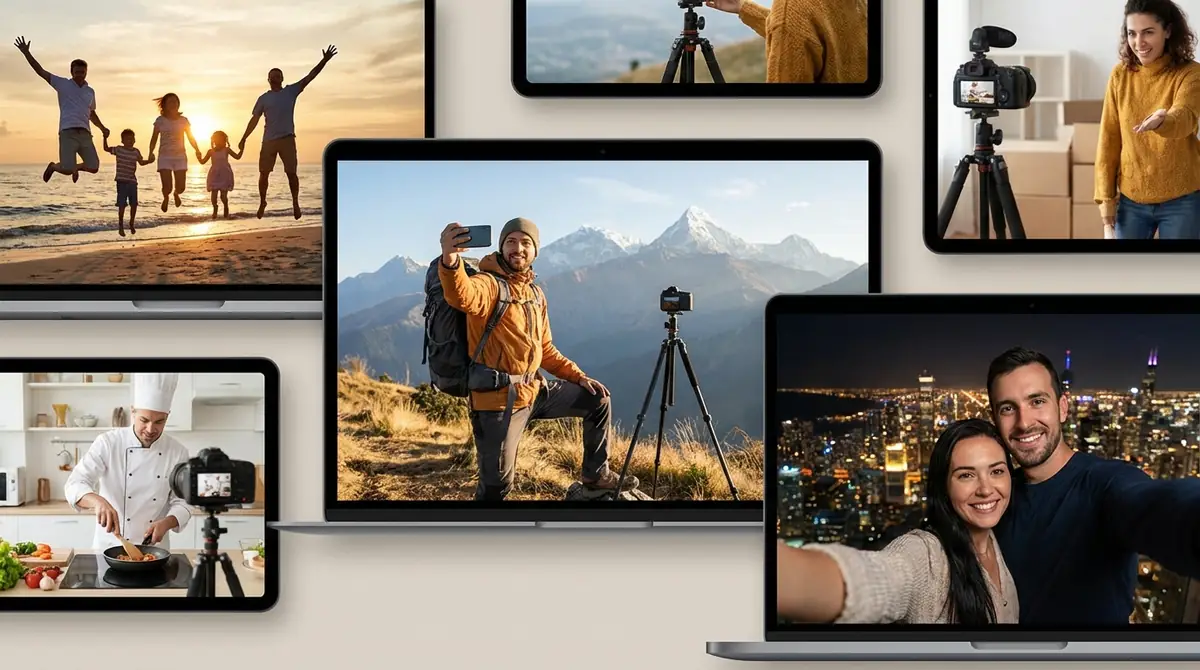
セルフタイマーの使い方を理解したところで、実際のシーン別に活用方法を見ていきましょう。
シーンごとに適切な秒数設定や配置の工夫が変わります。自分の撮影目的に合わせて参考にしてください。
集合写真・家族写真を撮る
集合写真・家族写真はタイマー10秒が基本です。
カメラをテーブルや棚に固定してシャッターを押し、全員が立ち位置に集まる時間を確保します。
- 全員の顔が隠れない配置を先に確認する:人数が多い場合は前列・後列の段差をつけると全員の顔が映りやすくなります。
- カメラの高さを少し高めに設定する:スマホを顔の高さか、それよりやや上に置くことで顎が引けて自然なポートレートになります。
- 連写モードをオンにする:子供が多い集合写真では特に有効です。
撮影前に「3、2、1」と声を合わせてポーズを決める練習をしておくと、全員が同時に良い表情になりやすくなります。
自撮り・ソロ撮影をする
自撮りやソロ撮影では、フロントカメラよりもリアカメラを使うとより高画質な写真が撮れます。
リアカメラは一般的にフロントカメラよりも解像度・明るさ・ズーム性能が高いため、SNS投稿用のクオリティを求める場合は積極的に活用しましょう。
- タイマー3〜5秒を選択:シャッターを押してからすぐにポーズを取る場合は3秒、軽く自然な表情を作りたい場合は5秒が目安です。
- 背景も意識して構図を作る:部屋の場合は生活感のあるものが映り込まないよう、角度を調整しましょう。
- 全身を映す場合はカメラを床から100〜120cmの高さに設置:全身がフレームに収まる最適な高さです。
手ブレを防いで夜景や料理を撮る
夜景や料理の撮影では、シャッタースピードが遅くなることでわずかな振動もブレの原因になります。
そこでタイマー3秒を手ブレ防止として活用するのが有効です。
スマホをテーブルや台の上に固定し、タイマーをセットしてシャッターボタンを押します。ボタンを押した際の振動がタイマーのカウント中に収まるため、撮影時にはスマホが完全に静止した状態になります。
- 夜景撮影:夜景モードやプロモードでシャッタースピードを遅くする場合、タイマー+三脚(またはテーブル固定)の組み合わせが必須です。
- 料理撮影:上からの俯瞰(真上)撮影は特にブレやすいため、コップなどを台にして高さを出し、3秒タイマーで撮影するのがおすすめです。
標準カメラで物足りない時の選択肢
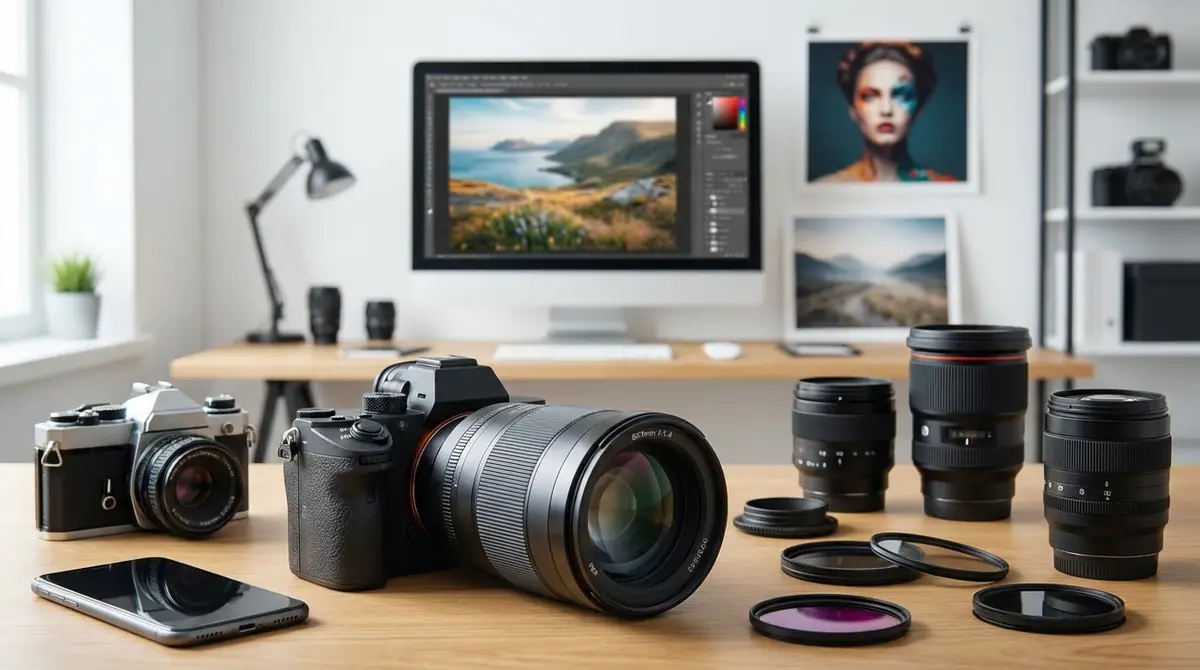
標準カメラのタイマー機能で対応できないニーズが出てきた場合には、専用アプリやリモコンシャッターという選択肢があります。
特に「もっと長い秒数が欲しい」「インターバル撮影がしたい」「複数回連続でタイマー撮影したい」という場合に役立ちます。
タイマー機能が充実したカメラアプリ3選
標準カメラよりも高度なタイマー設定ができるカメラアプリを3つ紹介します。
- ①ProCamera(iOS):プロ向けの高機能カメラアプリで、タイマー秒数を1秒単位で自由に設定できます。露出・シャッタースピード・ISO感度の手動設定も可能で、夜景やスタジオ撮影にも対応しています。
- ②Open Camera(Android):Android向けの無料カメラアプリで、タイマー秒数・連写枚数・インターバル撮影を細かく設定できます。
- ③Camera+(iOS・Android):タイマーのほか、ジャイロセンサーを使った自動シャッター(手ブレが収まった瞬間に自動撮影)機能を備えるモデル/派生アプリもあります。夜景・料理・建築写真を強化したい人に向いています(※提供状況や対応OSはアプリ版により異なります)。
標準カメラの機能に限界を感じた際は、一度試してみる価値があります。
Bluetoothリモコンシャッターという選択肢
タイマーを使わずに遠隔でシャッターを切る方法として、Bluetoothリモコンシャッターがあります。
スマホとBluetoothで接続し、手元の小型リモコンのボタンを押すことでシャッターを切れるデバイスです。
- メリット:タイマーのカウントを待たずに好きなタイミングで撮影できる。何度でも繰り返し撮影できる。撮影者が画面を確認しながら操作できる。
- デメリット:別途購入が必要(相場は500〜2,000円程度)。接続設定が必要。
Amazonや家電量販店でiPhone・Android両対応の汎用モデルが販売されています。頻繁にタイマー撮影をする方には特に便利な周辺機器です。
スマホカメラのタイマーに関するよくある質問

スマホのセルフタイマー機能に関して、よく寄せられる疑問にお答えします。
タイマー撮影中にキャンセルできますか?
Q. タイマーのカウントダウン中に撮影をキャンセルしたい場合はどうすればいいですか?
A: はい、カウントダウン中でもキャンセルできます。iPhoneはカウントダウン表示中に画面上の停止(■)やキャンセル表示をタップすると中止できる場合があります。Androidも同様に、シャッターボタンや画面上の停止/キャンセルボタンをタップすることでカウントダウンを中止できます(※表示や操作は機種・アプリにより異なります)。
動画撮影でもタイマーは使えますか?
Q. 動画モードでもセルフタイマーは使えますか?
A: 機種やアプリによって異なります。iPhoneの標準カメラアプリでは、動画モードではセルフタイマーが使用できません。Androidでも動画モードでタイマーに対応している機種は限られますが、一部機種・一部カメラアプリでは動画録画にタイマー設定できる場合があります。動画撮影で確実に「遠隔で開始」したい場合は、Bluetoothリモコンシャッターや音声コマンド機能の活用を検討してください。
タイマーの秒数を自由に変更できますか?
Q. 3秒・10秒以外のタイマー秒数(例:5秒や15秒)に設定できますか?
A: 標準カメラアプリで選択できる秒数は機種によって決まっており、任意の秒数への変更は基本的にできません。iPhoneは3秒・10秒の2択、Google Pixelは3秒・5秒・10秒の3択など、機種・アプリによって差があります。任意の秒数(例:7秒、15秒など)に設定したい場合は、ProCameraやOpen Cameraなどのサードパーティ製カメラアプリを利用することで対応できることがあります。
まとめ
スマホカメラのセルフタイマー機能は、設定方法さえ覚えれば数秒で使いこなせる便利な機能です。
本記事のポイントを以下にまとめます。
- iPhoneのタイマー設定:カメラアプリ→上向き矢印またはスワイプ→タイマーアイコン→3秒・10秒を選択。タイマー撮影時は複数枚が連続撮影されることがあり、ベストショットを選べる(※条件により挙動が異なる場合あり)。
- Androidのタイマー設定:撮影画面上部のタイマーアイコン、または設定(歯車)→セルフタイマーから設定。機種によってPixel(3・5・10秒など)、GalaxyやXperiaなどで秒数・場所が異なる。
- 秒数の使い分け:移動が必要な集合写真には10秒、手ブレ防止・料理・夜景には3秒が基本。
- 撮影成功のコツ:スマホをしっかり固定する・事前に構図を確認する・(可能なら)連写を併用する・逆光を避けることが重要。
- 標準機能で物足りない場合:Open CameraやProCameraなどのアプリ、またはBluetoothリモコンシャッターで自由度が大幅に向上する。
今日からすぐに実践できる内容ばかりです。次の集合写真や自撮りの機会に、ぜひセルフタイマーを活用してみてください。







コメント